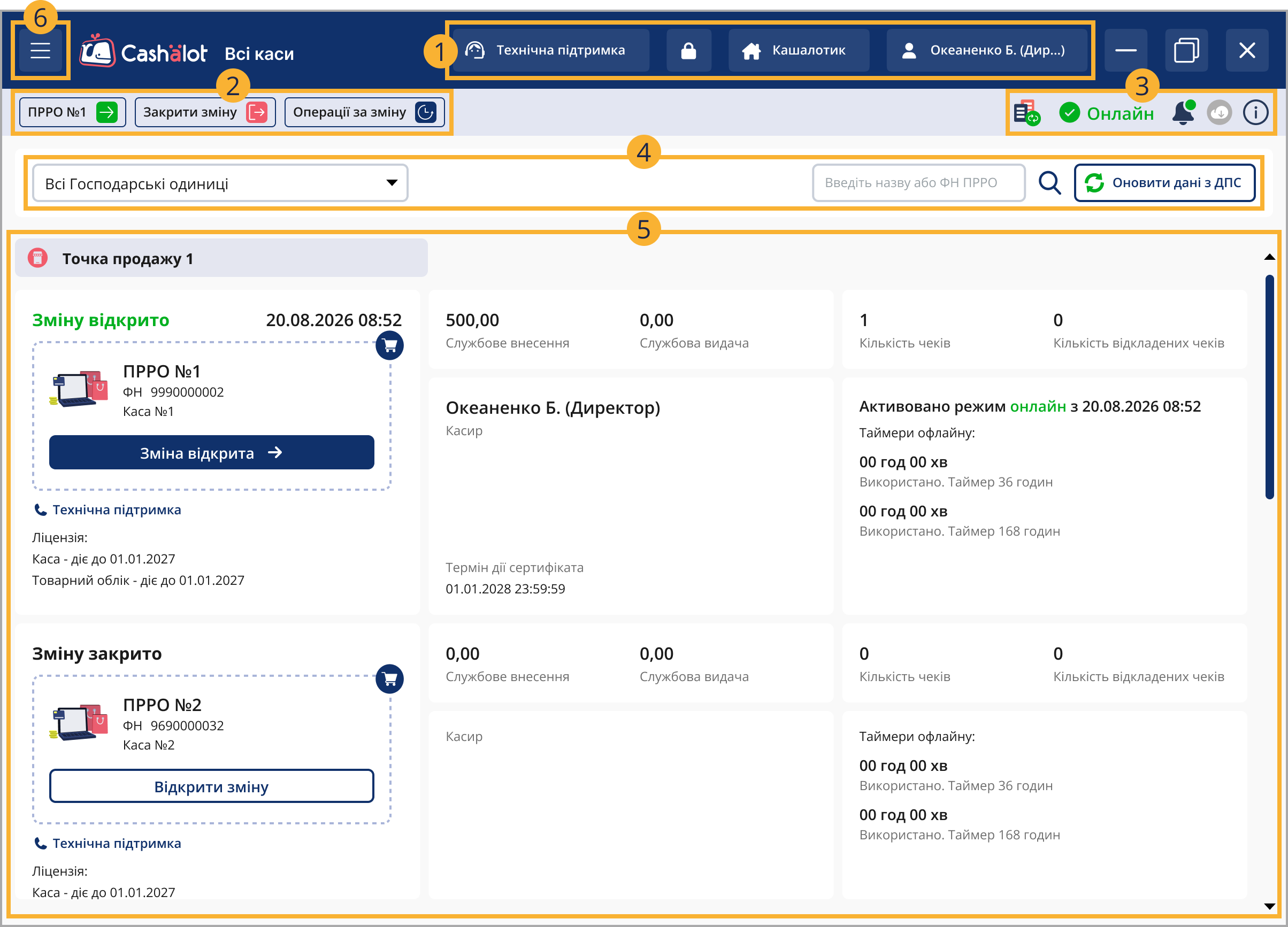
Після авторизації в ПРРО Cashalot відкривається розділ Всі каси - головне вікно програми, з якого касири починають роботу.
У цьому розділі користувач може переглядати доступні програмні РРО, їхній поточний стан та керувати роботою відкритих змін. Вікно також містить інструменти для роботи з касами, пошуку та оновлення інформації про ПРРО, перегляду операцій, налаштування програми та доступу до довідкової інформації.
Для переходу у цей розділ з будь-якого іншого вікна програми натисніть кнопку  та оберіть пункт Всі каси.
Набір функцій, доступних користувачеві, залежить від його посади — Касир або Старший касир — та типу сертифіката, який використовується під час авторизації в програмі.
Касир може працювати лише з однією касою (програмним РРО). Касир може зайти в меню для роботи з касою (виписки чеків) лише тоді, коли немає інших активних користувачів, що працюють з касою (тобто авторизувалися та відкрили зміну).
Користувач вважається активним до тих пір, поки він не закриє зміну.
Старший касир може відкривати/закривати зміни на ПРРО, на яких працюють користувачі-касири. Старший касир може працювати (по черзі) з усіма відкритими ПРРО (у тому числі зі змінами, відкритими іншими Касирами) виписувати чеки, здійснювати розрахункові операції, виконувати закриття зміни.
Заголовок містить:
- назву підприємця;
- ім’я авторизованого користувача;
- кнопку блокування програми;
- кнопку Технічна підтримка.
Перехід до іншого підприємця
Якщо авторизованому користувачу доступно декілька підприємців, натисніть на назву поточного підприємця та виберіть потрібного зі списку.
Технічна підтримка
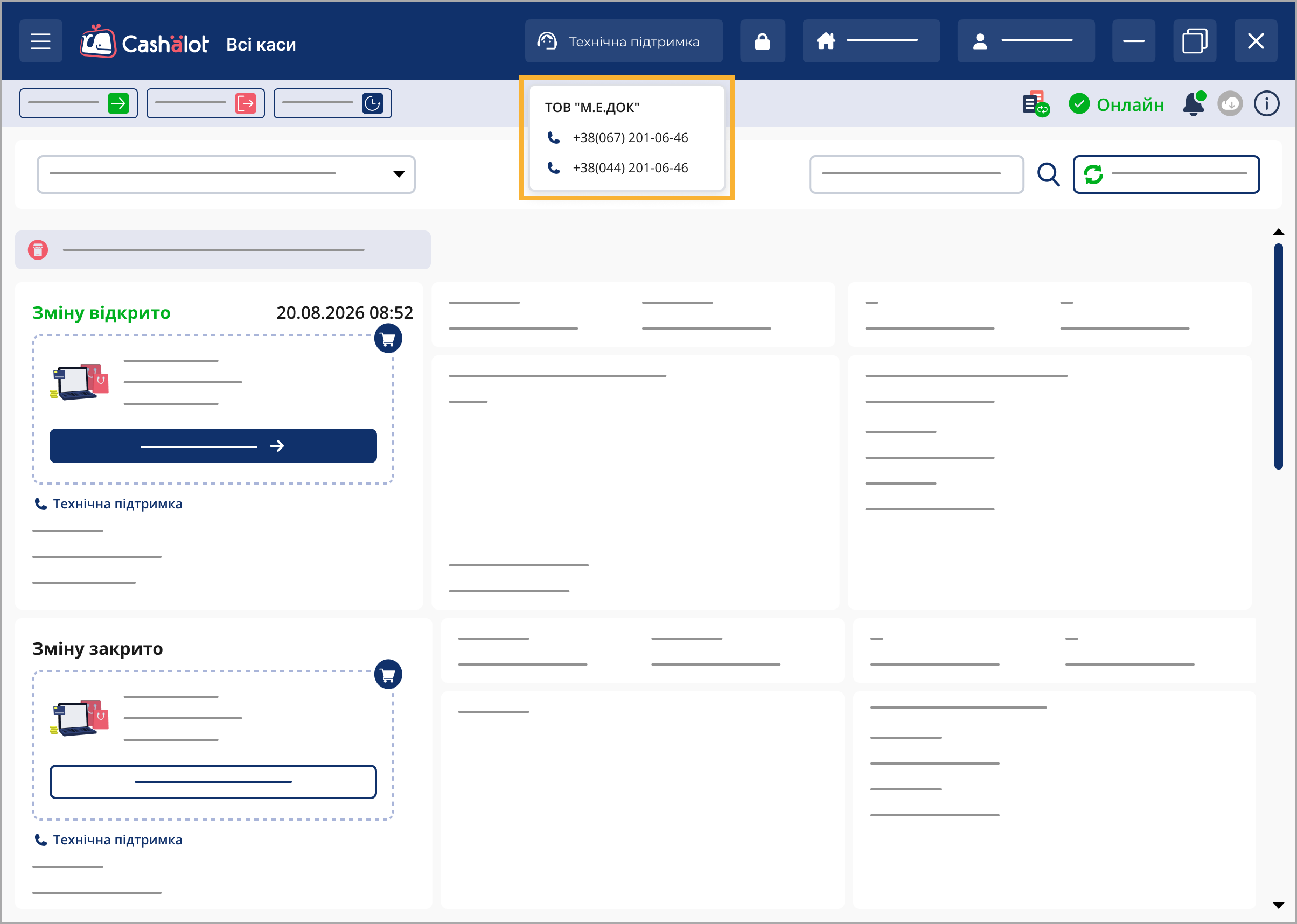
Щоб переглянути контакти технічної підтримки, натисніть кнопку Технічна підтримка.
Кнопка доступна лише тоді, коли у ПРРО відкрито зміну.
Блокування робочого місця
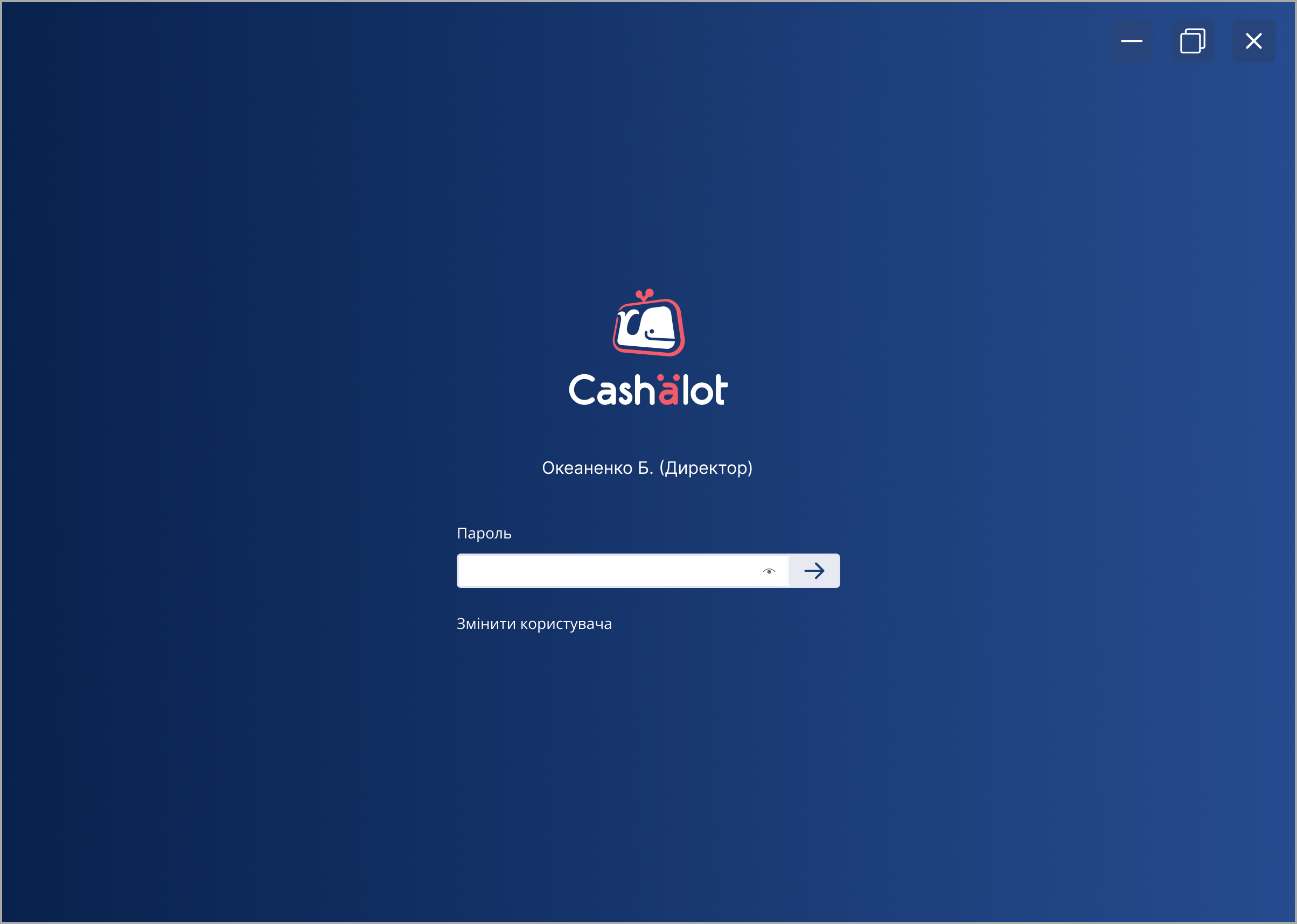
Щоб заблокувати робоче місце, натисніть іконку  .
Програму буде заблоковано без закриття зміни. Для розблокування введіть пароль користувача, авторизованого у програмі.
Також можна змінити користувача, натиснувши відповідне посилання.
Якщо користувач відкрив зміну на ПРРО, у верхній частині вікна доступні:
- кнопка переходу до Вікна каси;
- кнопка перегляду операцій за зміну;
- кнопка Закрити зміну.
Перехід до Вікна каси
На кнопці зазначено номер ПРРО, в якому користувач відкрив зміну, наприклад  .
Натисніть кнопку, щоб перейти до Вікна каси.
Перегляд операцій
Після натискання кнопки  відкривається вікно з переліком операцій за відкриту зміну.
У цьому вікні касир може:
- переглянути всі операції, здійснені протягом поточної зміни;
- виконати необхідні дії з чеками — друк, повернення, сторно тощо.
Щоб виконати операцію з чеком, натисніть іконку  у відповідному рядку та виберіть потрібну операцію.
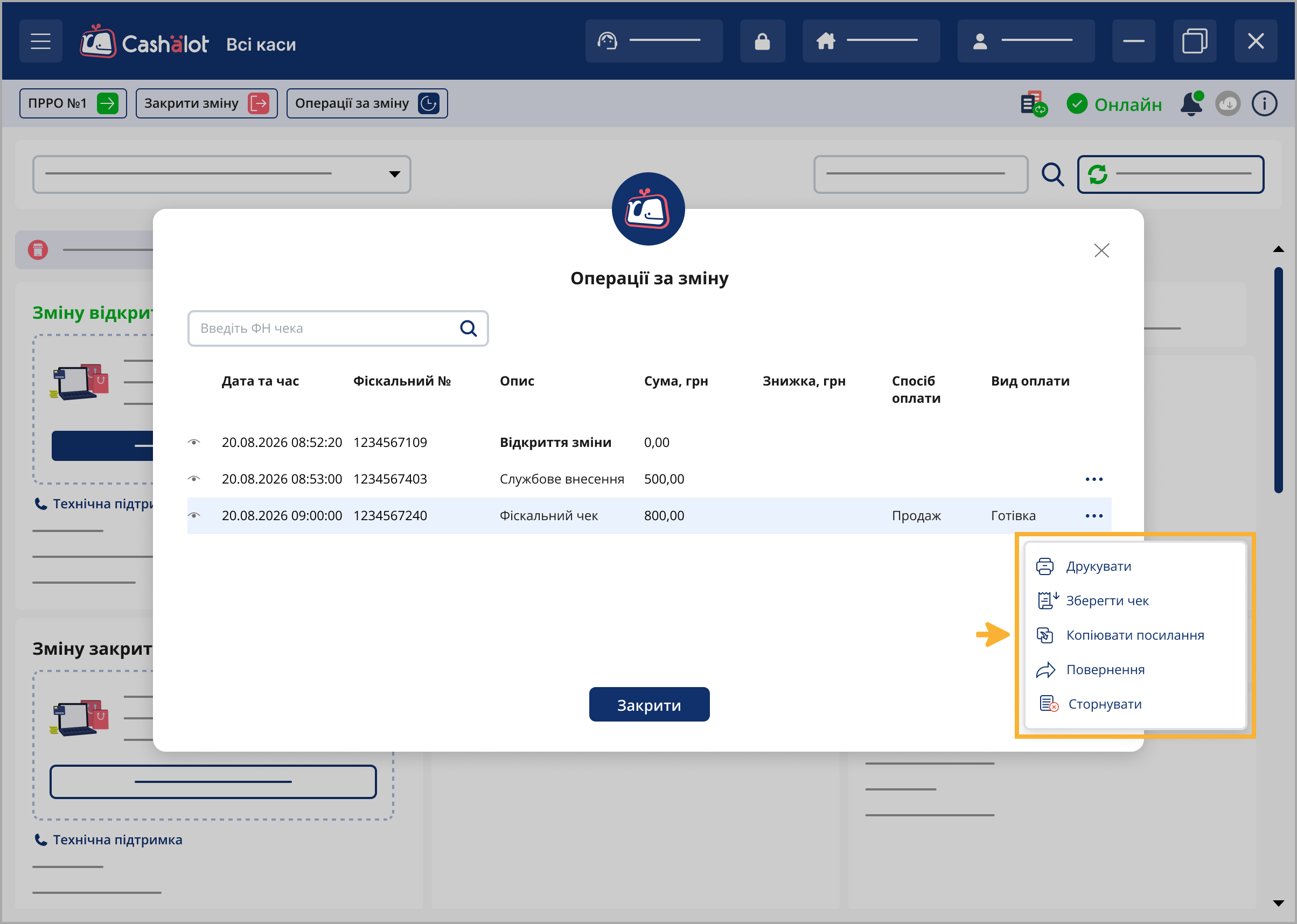
Набір доступних операцій залежить від виду обраного чека.
Щоб переглянути детальну інформацію про чек, натисніть іконку  або двічі натисніть лівою кнопкою миші на рядку чека.
Відкриється вікно перегляду інформації про чек:
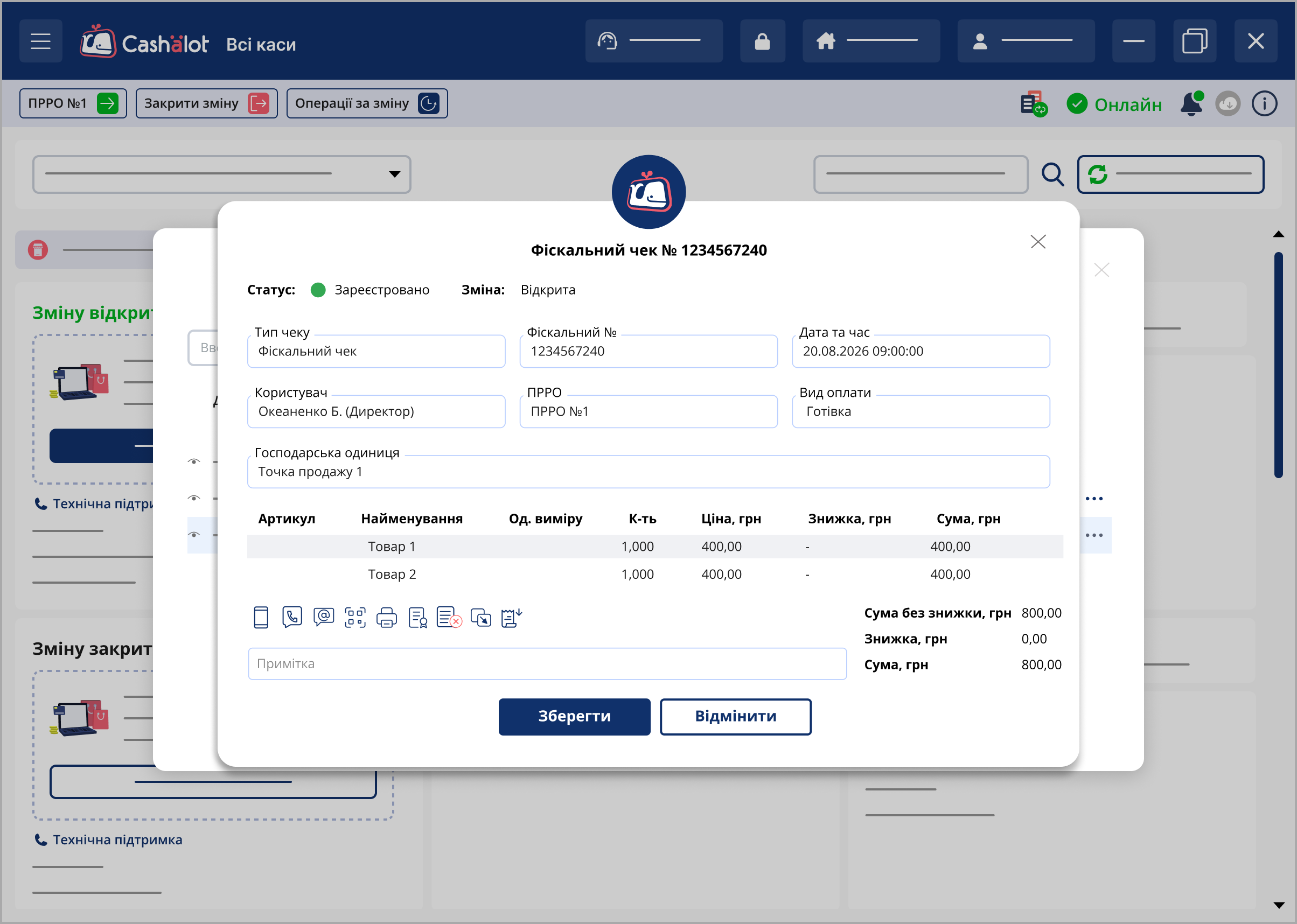
Також виконати операції з чеком можна за допомогою відповідної іконки у нижній частині вікна.
Докладно про виконання операцій з чеками дивіться у розділі Історія операцій.
Закриття зміни
Після натискання кнопки  виконується формування Z-звіту та закриття зміни.
Докладно дивіться у розділі Закриття зміни.
Панель інструментів містить елементи для контролю режиму роботи ПРРО, синхронізації даних, оновлення програми, перегляду довідкової інформації та повідомлень.
Індикатор режиму роботи ПРРО
ПРРО може працювати в одному з таких режимів:
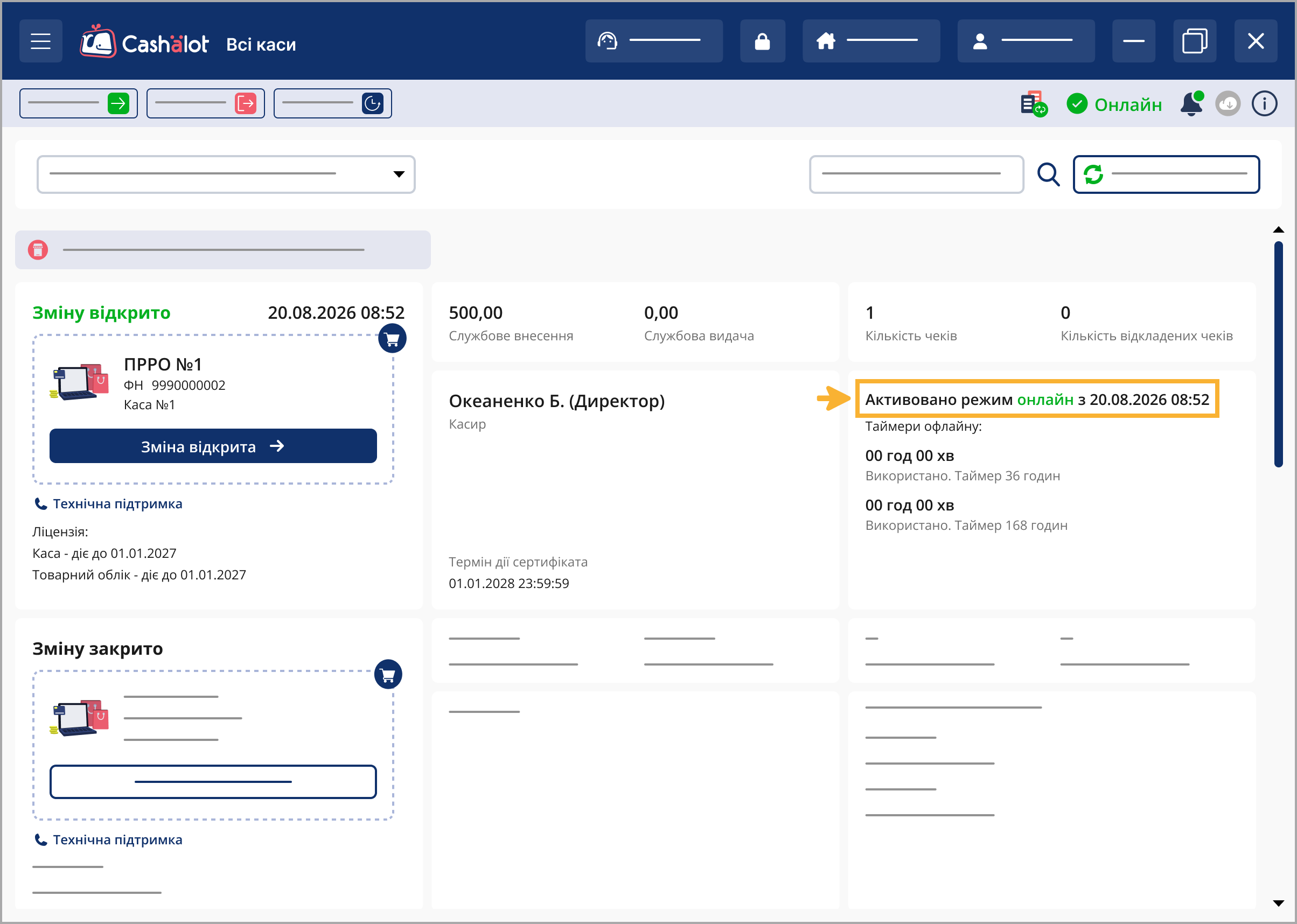
Онлайн – наявний зв’язок з фіскальним сервером ДПС (ФСКО). Режим, під час якого доступна можливість реєстрації на сервері ФСКО розрахункових документів, створених в програмі, та отримання фіскального номеру. Надання чеків продажу покупцю. Онлайн режим позначається  на панелі у верхній частині вікна. Також інформація про поточний режим ПРРО відображена у блоці з даними про певний ПРРО у головній формі Cashаlot:
Офлайн – режим активується, якщо ФСКО не відповідає на повідомлення від програмного комплексу протягом встановленого часу. Робота здійснюється за алгоритмами "онлайн", але присвоєння чекам фіскальних номерів здійснюється із заздалегідь виділеного ФСКО діапазону, та всі чеки, операції відкриття та закриття зміни тощо записуються в тимчасовий ланцюжок непереданих чеків. Після відновлення зв’язку ФСКО отримує всі відправлені ПРРО чеки та повідомлення з тимчасового ланцюжка непереданих чеків та опрацьовує їх. Режим "офлайн" позначається  на панелі у верхній частині вікна.
Безперервна робота у режимі "офлайн", не може тривати більше 36 годин. Загалом робота у режимі "офлайн" може тривати не більше 168 годин протягом календарного місяця. Перевірка загальної тривалості режиму "офлайн" виконується щоразу при припиненні зв’язку між програмним комплексом та ФСКО. Значення таймерів тривалості "офлайн" режиму ("36 годин", "168 годин") відображена у блоці з даними про ПРРО.
Заблоковано – режим активується, у разі перевищення тривалості роботи ПРРО у режимі "офлайн" (36 годин) або вичерпано ліміт більше ніж 168 годин протягом календарного місяця. В режимі "заблоковано" неможливо здійснювати розрахункові операції. Перед переходом в режим "заблоковано" користувач ПРРО отримує повідомлення про блокування, також програма повідомляє про доцільність виконати закриття зміни (негайно або після повернення в "онлайн").
Згідно з Законом України №2120-IХ від 15.03.2022 р. на період дії правового режиму воєнного, надзвичайного стану або обставин непереборної сили відключено контролі офлайн-часу та реалізовано роботу ПРРО в режимі «офлайн» без часових обмежень.
При зміні режиму роботи ПРРО користувач отримує відповідне повідомленням.
Кнопка  - Синхронізувати номенклатуру
Кнопка синхронізації доступна, якщо користувач відкрив зміну на ПРРО.
Після натискання кнопки ПРРО:
- ПРРО відправляє у Кабінет дані про нові товари, імпортовані, редаговані або додані касирами вручну;
- ПРРО отримує з Кабінету останню редакцію карток товарів.
Таким чином, на ПРРО зберігається остання версія довідника Номенклатура для відповідного суб’єкта господарювання.
Докладно про роботу та синхронізацію довідника дивіться у розділі Довідник Номенклатура.
Кнопка  - Доступне оновлення
Кнопка оновлення активна, якщо доступна нова версія програми.
Після натискання кнопки відкривається вікно повідомлення “Доступна нова версія каси”. Щоб розпочати встановлення, натисніть Так.
Розпочнеться процес оновлення програми.
Якщо доступних оновлень немає та використовується остання версія програми, кнопка неактивна та відображається сірим кольором  .
Кнопка  - Інформація
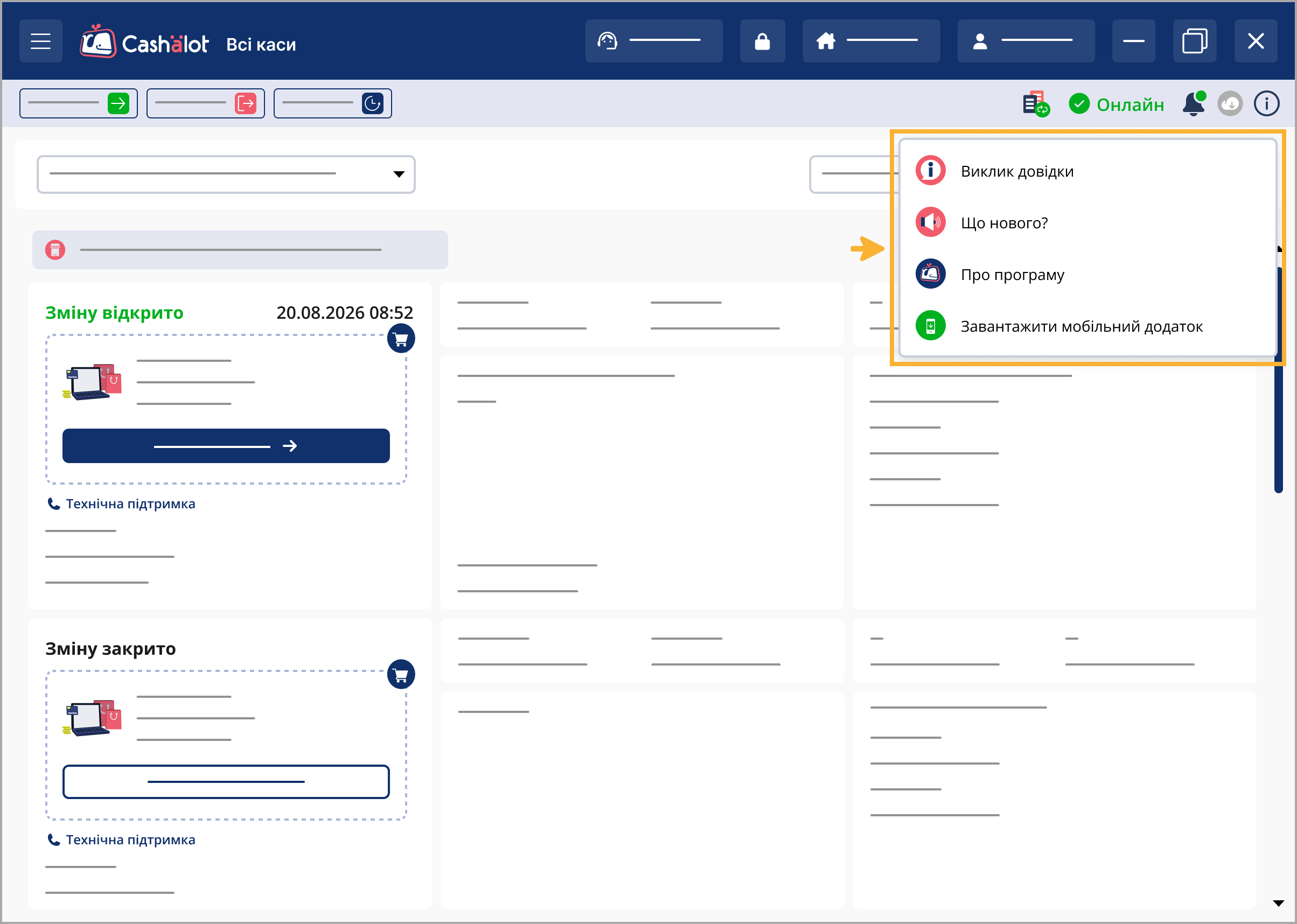
Після натискання кнопки довідкової інформації відкривається меню:
- Виклик довідки — відкриває сторінку з довідковою інформацією щодо використання програми.
- Що нового — відкриває сторінку з інформацією про оновлення програми та нові функції, доступні в останніх версіях.
- Про програму — відкриває вікно з інформацією про версію програми, посиланням для переходу до Кабінету Cashalot та даними розробника.
- Завантажити мобільний додаток — відкриває вікно з QR-кодом для завантаження мобільного додатка Cashalot.
Кнопка  - Повідомлення
Щоб переглянути повідомлення, які надходять під час роботи з програмою, натисніть іконку  .
Зелена крапка на іконці означає, що надійшли нові сповіщення.
За допомогою повідомлень Cashalot інформує, зокрема, про виконання автоматичної обробки та реєстрації чеків після отримання товарів покупцями на Новій Пошті.
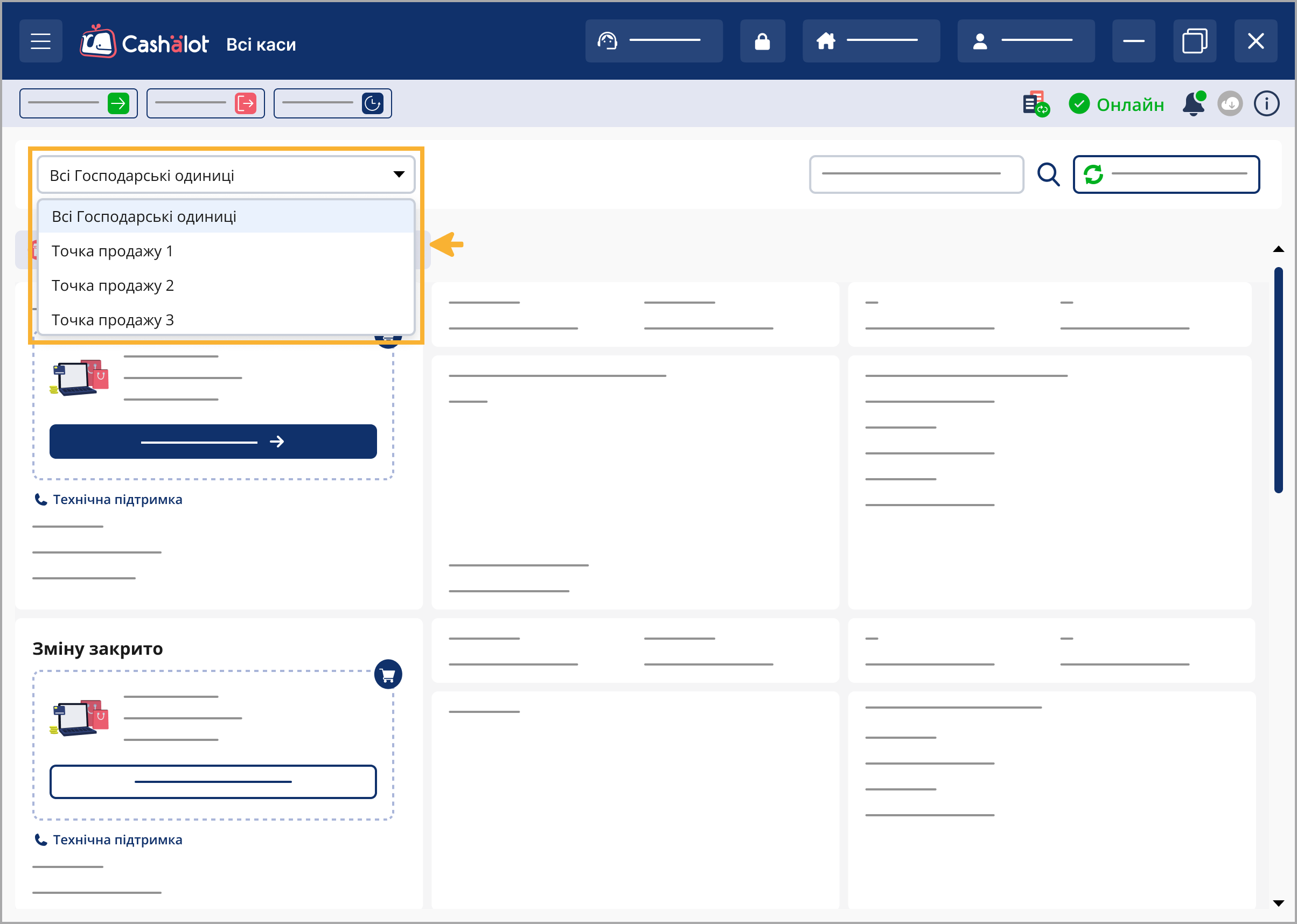
Вибір господарської одиниці
Щоб переглянути ПРРО, які належать до певної господарської одиниці, виберіть її назву.
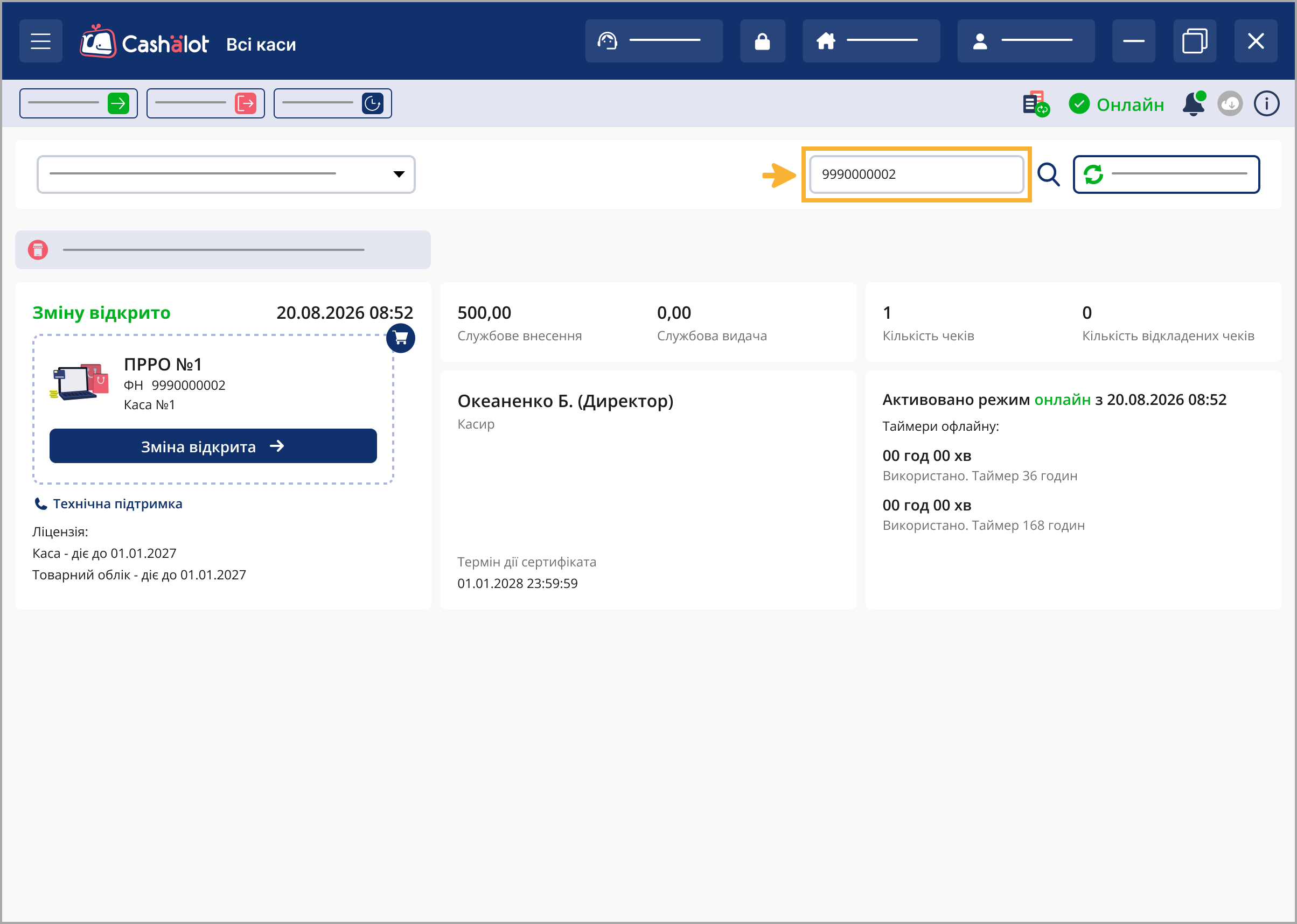
Пошук ПРРО
Щоб знайти потрібний ПРРО, введіть його назву або фіскальний номер.
У вікні будуть відображені ПРРО, які відповідають введеному значенню.
Оновлення даних з ДПС
Щоб оновити інформацію про стан ПРРО, зареєстрованих у ДПС, натисніть кнопку Оновити дані з ДПС.
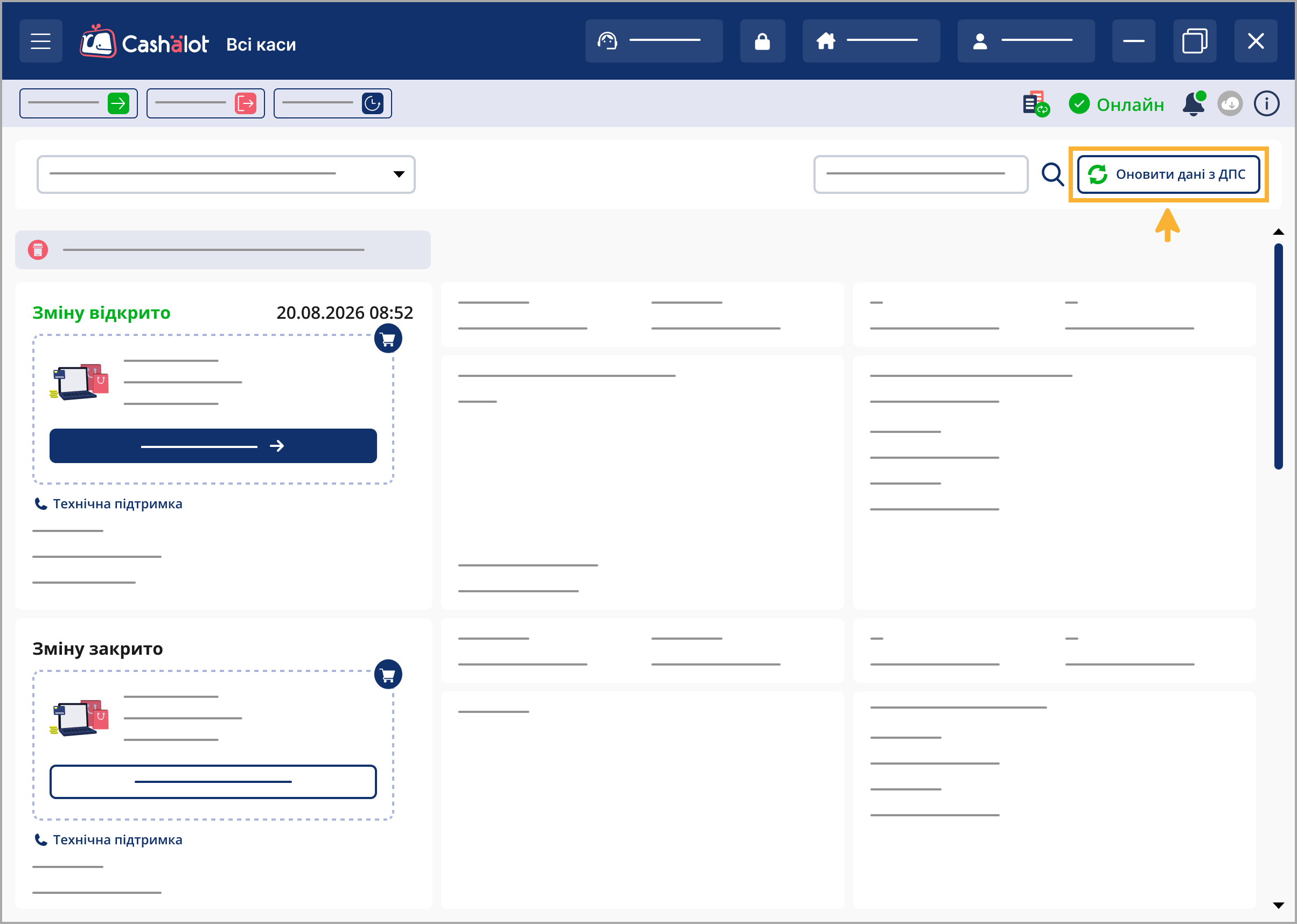
Також у розділі Налаштування - Загальні налаштування можна увімкнути автоматичне оновлення стану кас.
У розділі Всі каси користувач може переглядати доступні ПРРО та інформацію про їхній поточний стан. Залежно від прав доступу користувач може відкривати та закривати зміни, переходити до роботи з касою, переглядати операції за зміну та виконувати інші доступні операції з ПРРО.
У розділі Всі каси відображається інформація про підприємців та ПРРО, які:
- зареєстровані на сервері ДПС;
- доступні авторизованому користувачу в Кабінеті Cashalot.
Інформація про доступні ПРРО відображається в окремих блоках. Блоки об’єднані за належністю до певної господарської одиниці (точки продажу).
Докладно про ПРРО та роботу з ними дивіться у розділі Всі каси.
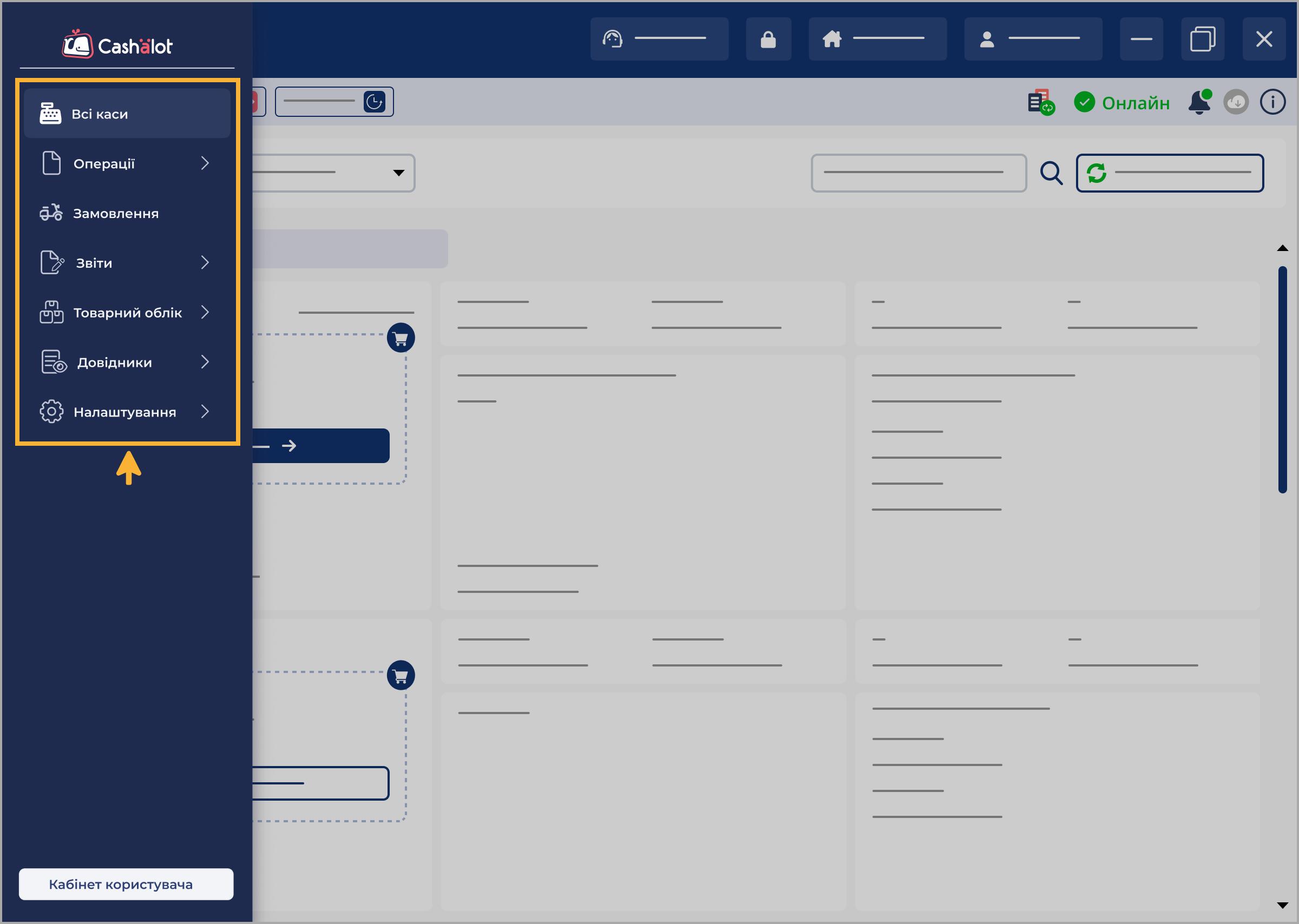
Доступні команди меню визначають операції, які може виконувати авторизований касир відповідно до налаштувань його облікового запису.
У меню доступні розділи:
Докладну інформацію про роботу з кожним розділом дивіться у відповідних розділах довідки.


