Щоб здійснити повернення коштів покупцю та сформувати Видатковий чек:
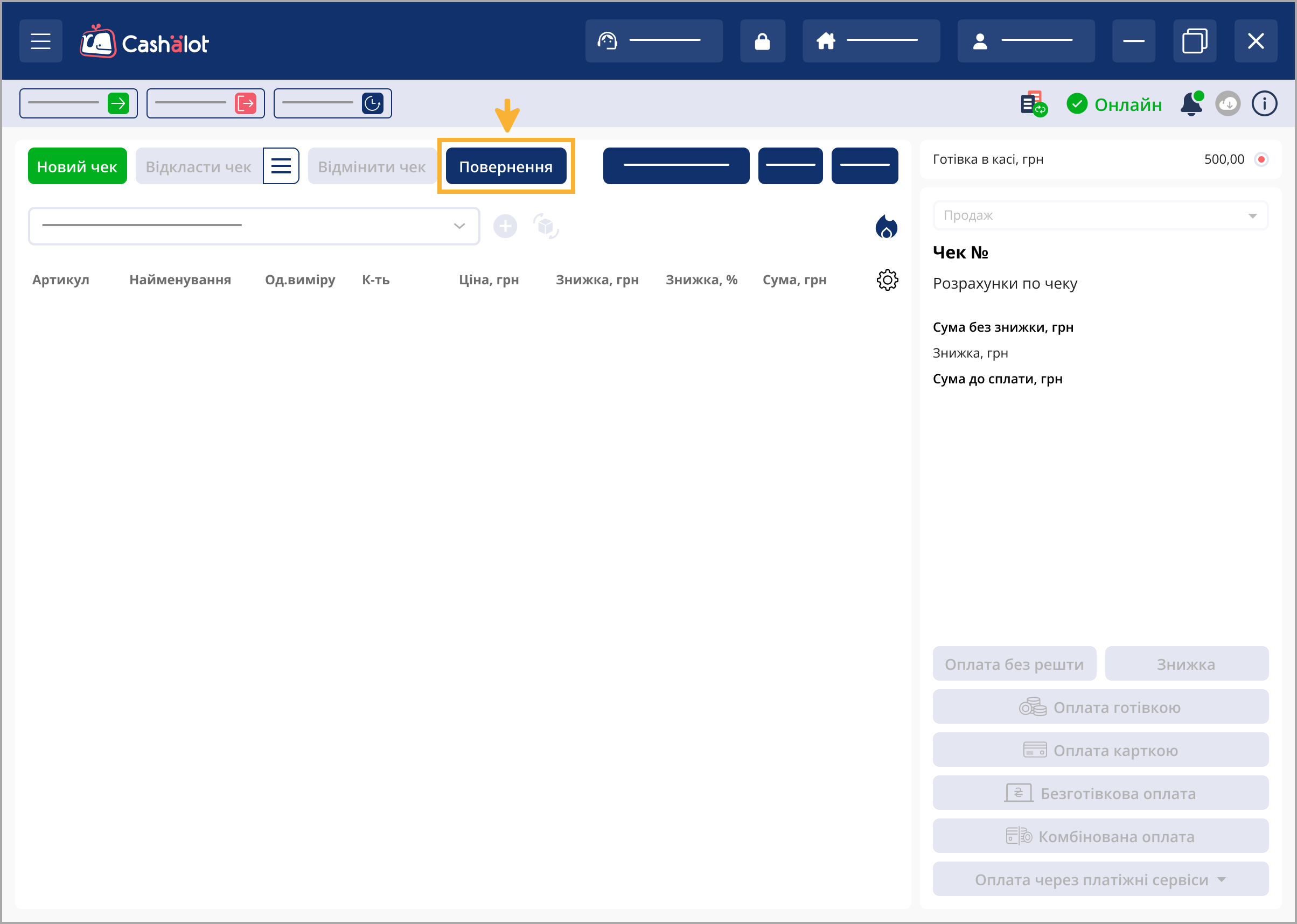
1. У Вікні каси натисніть кнопку Повернення:
2. Відкриється форма для створення Видаткового чека:
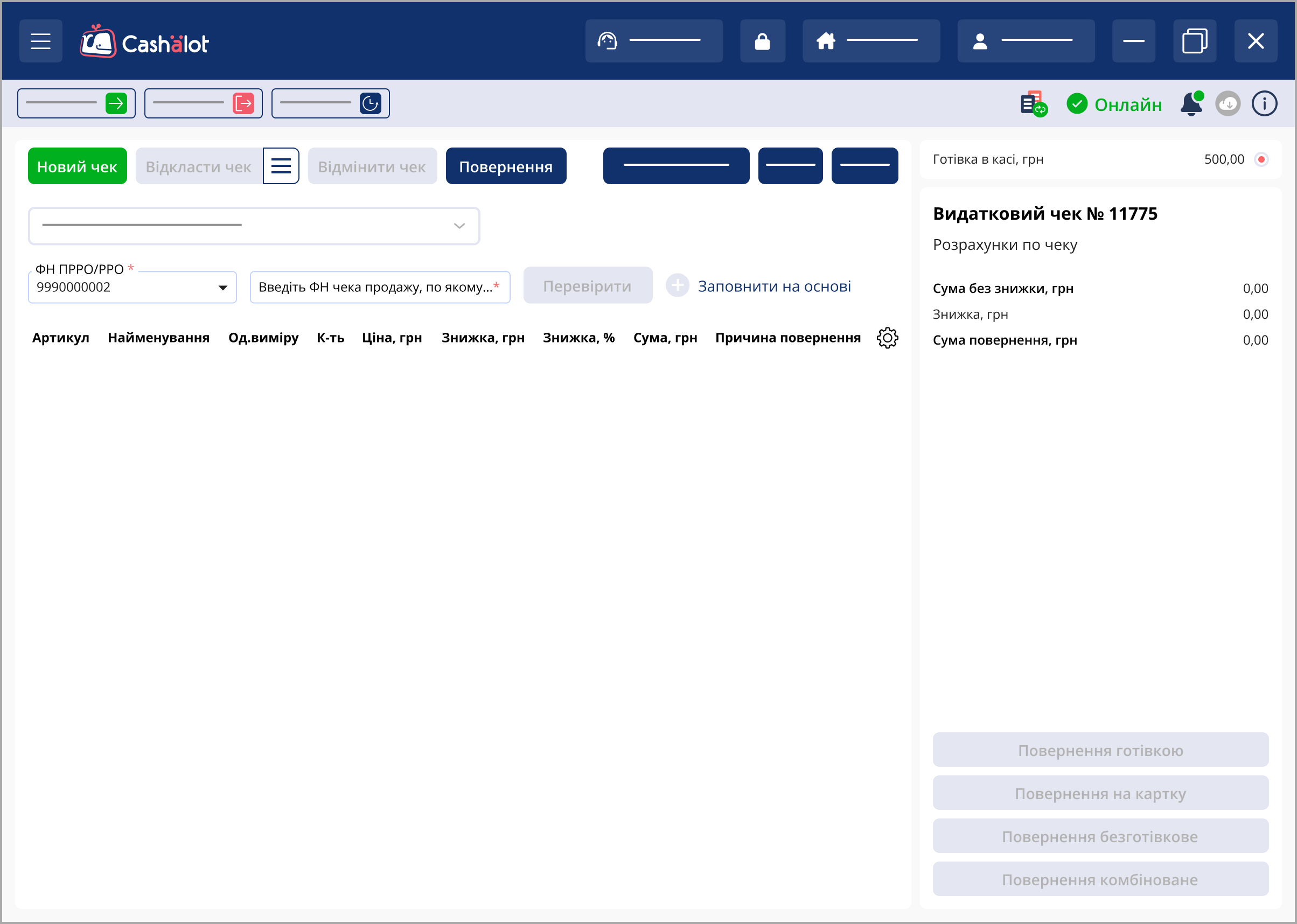
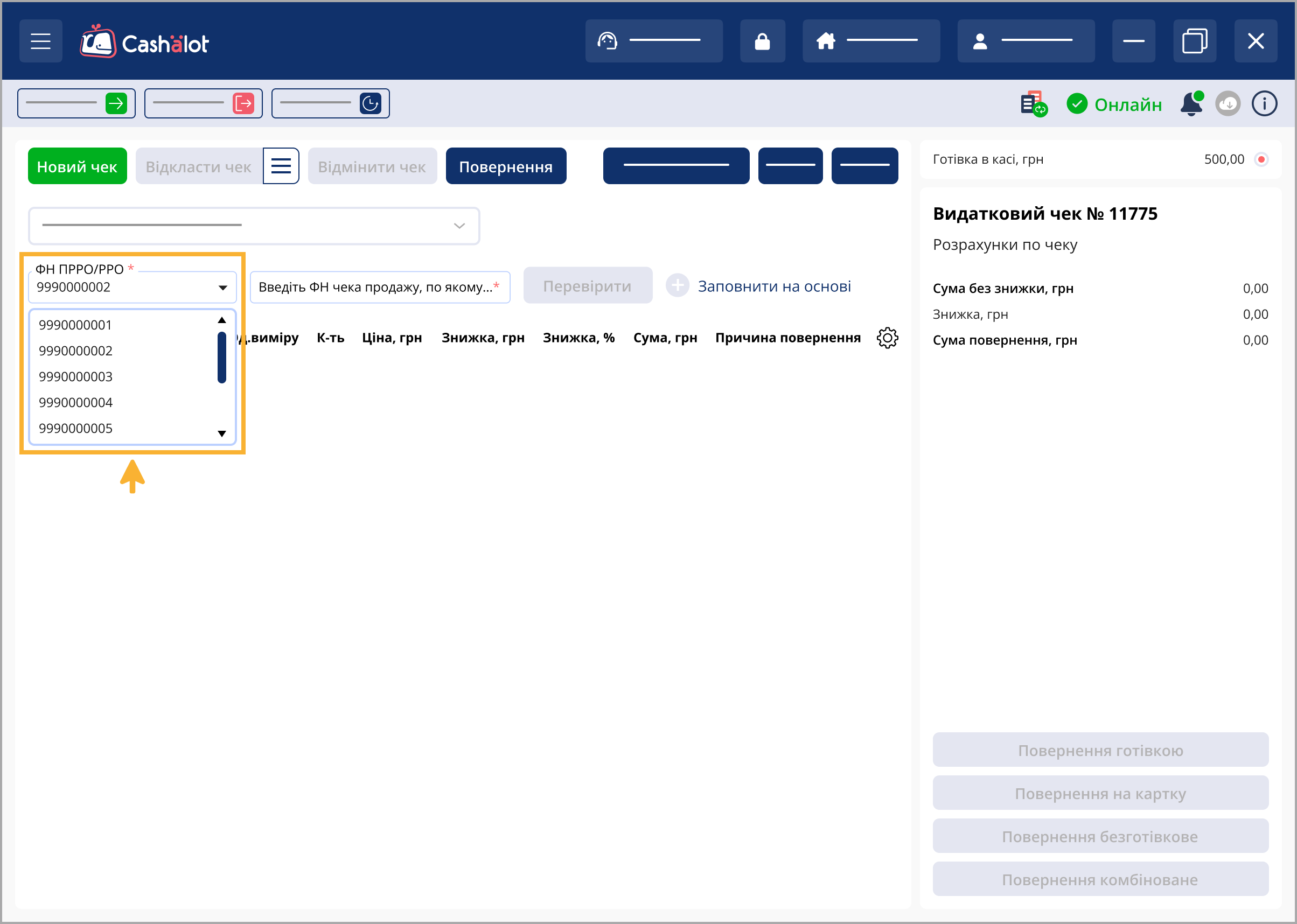
Оберіть фіскальний номер ПРРО, на якому було зареєстровано чек (введіть номер вручну або оберіть зі списку). За замовчуванням встановлено фіскальний номер ПРРО, у якому відкрито поточну зміну:
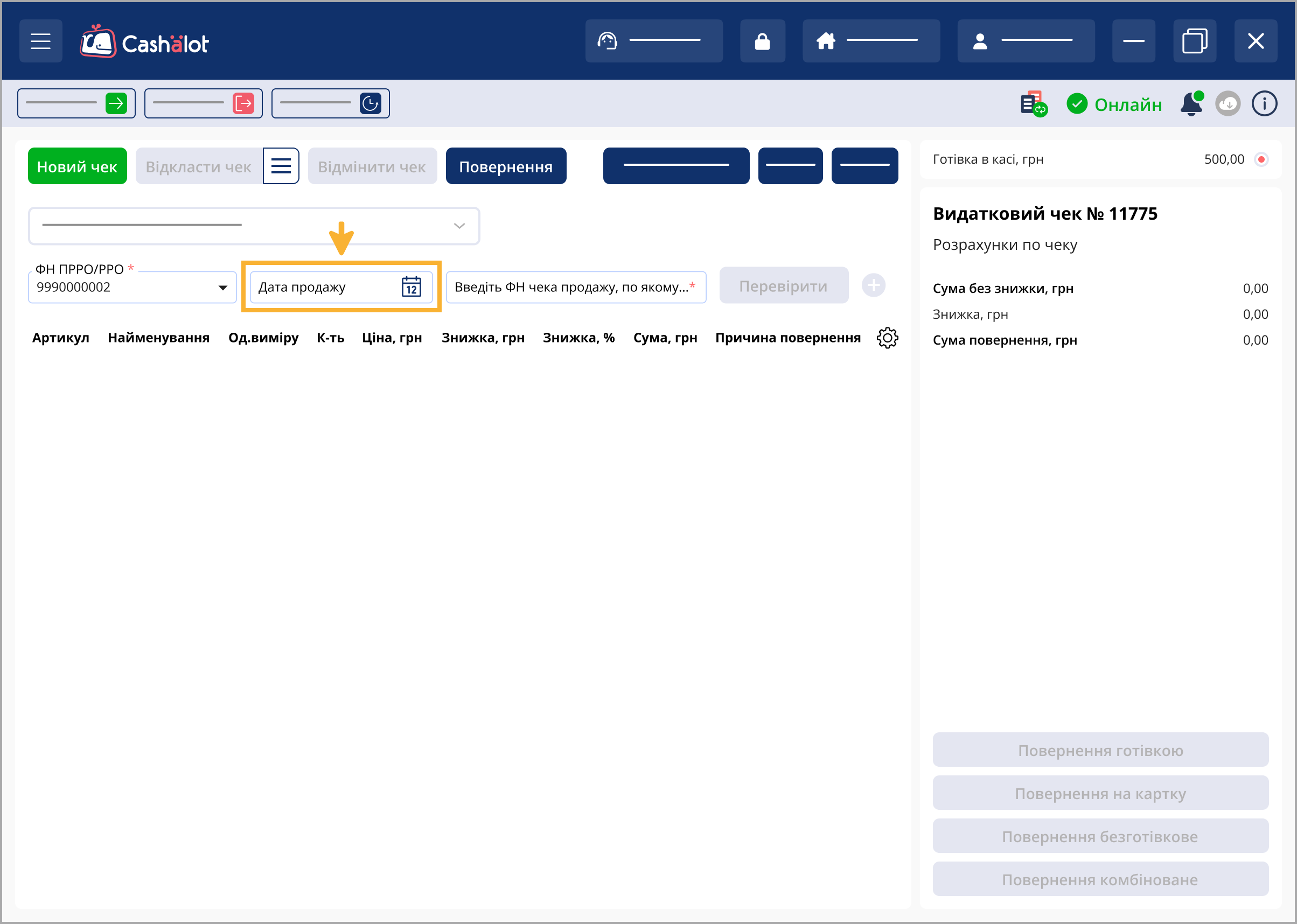
У разі, якщо для ПРРО в розділі Налаштування - Параметри чеків встановлено налаштування Дата продажу в чеку повернення, відображатиметься поле Дата продажу. Поле необов'язкове для заповнення та використовується при створенні чеків повернення за програмою національного кешбеку.
3. Введіть фіскальний номер чека, що підтверджує придбання товару (отримання послуги), який повертається.
Щоб швидко ввести фіскальний номер чека продажу, у розділі Історія операцій натисніть лівою кнопкою миші на фіскальному номері потрібного чека продажу та оберіть Копіювати.
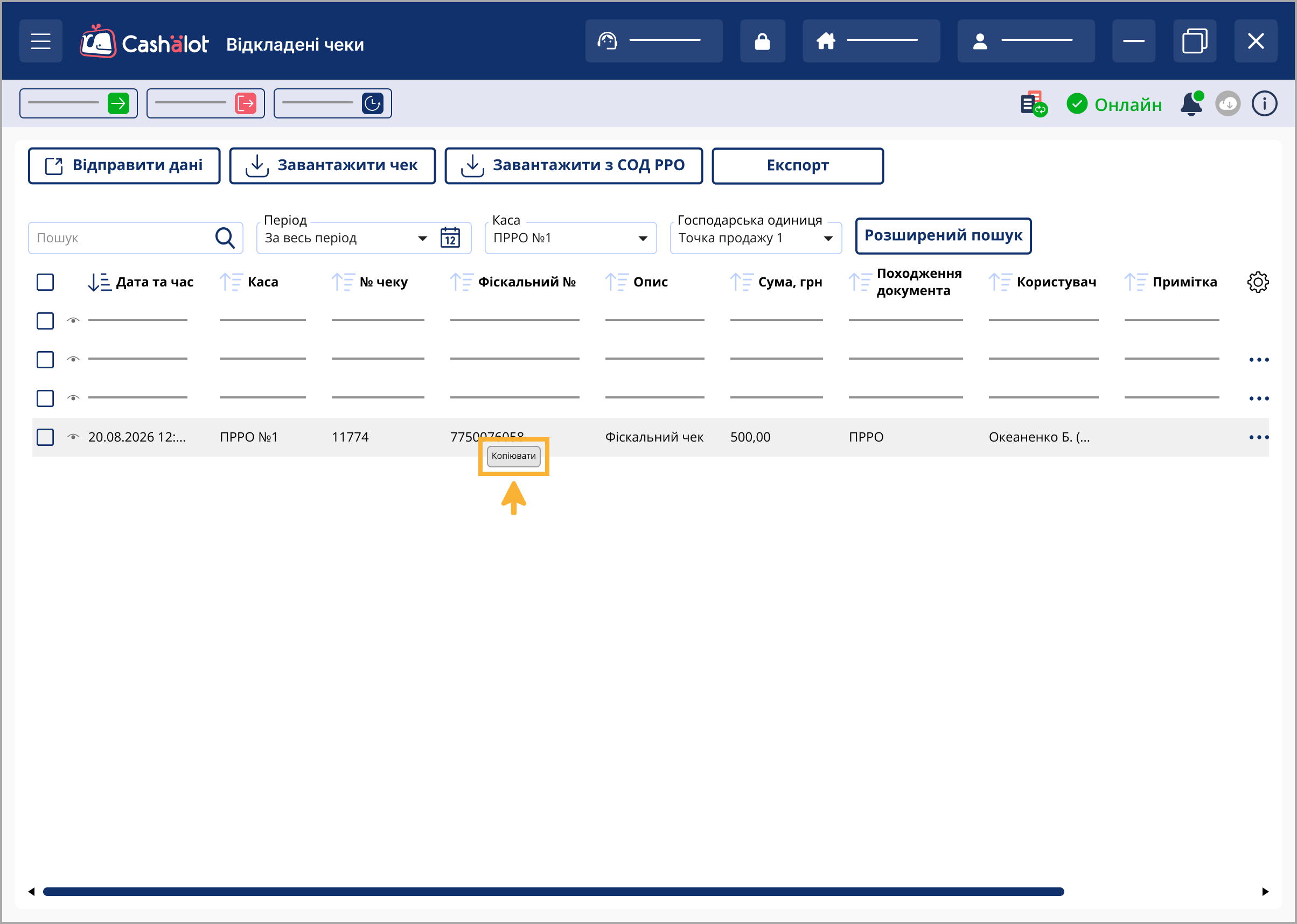
Далі, у формі створення Видаткового чека у полі Введіть ФН чека продажу ... натисніть ліву кнопку миші та оберіть Вставити.
Натисніть кнопку Перевірити. Буде виконано пошук зареєстрованого чека продажу з вказаним номером.
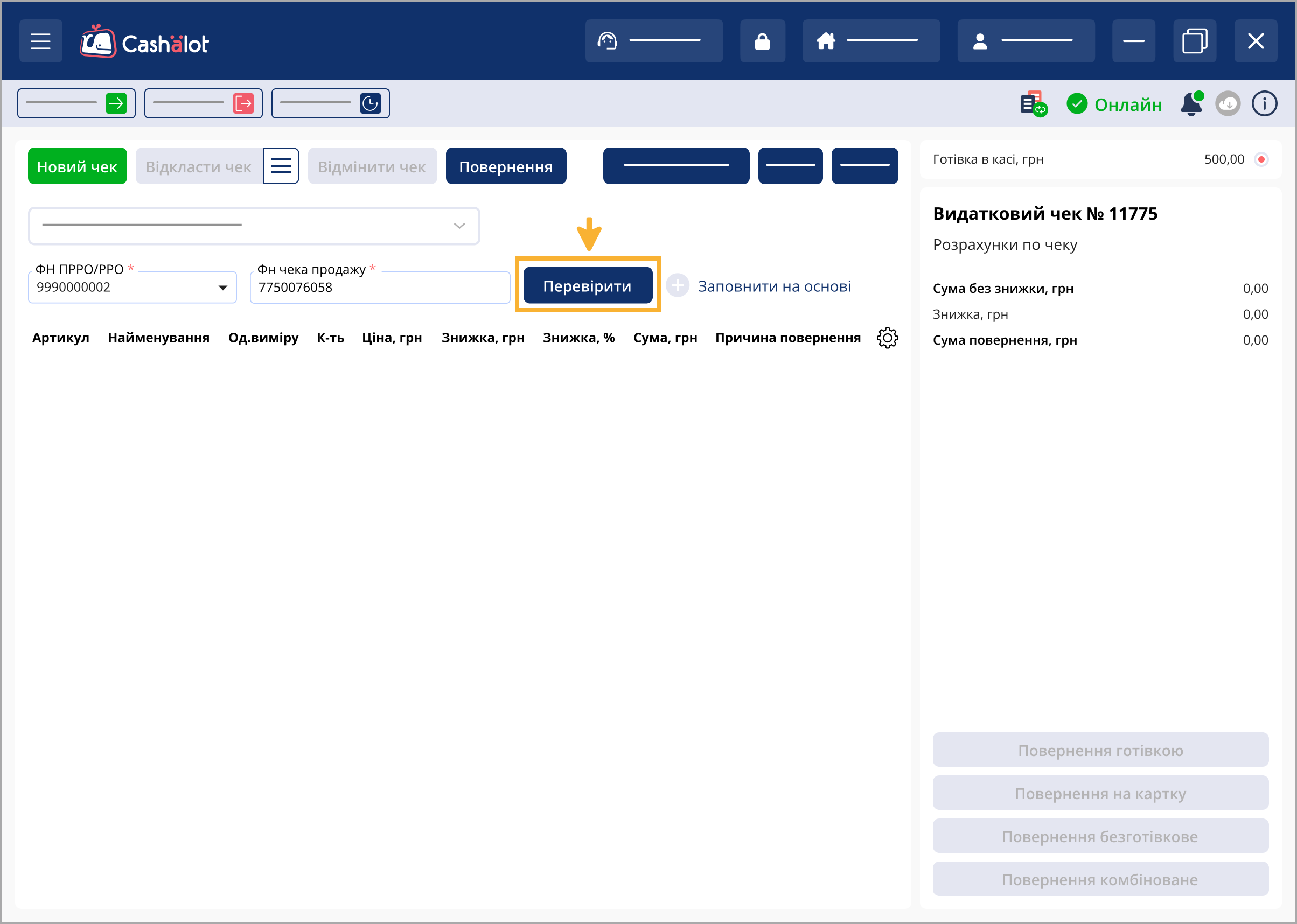
Якщо чек знайдено відкриється вікно з повідомленням про успішну перевірку. Для автоматичного перенесення у видатковий чек всіх товарів із чека продажу з вказаним номером натисніть у вікні кнопку Продовжити. Або натисніть Відмінити, щоб додати товари вручну.
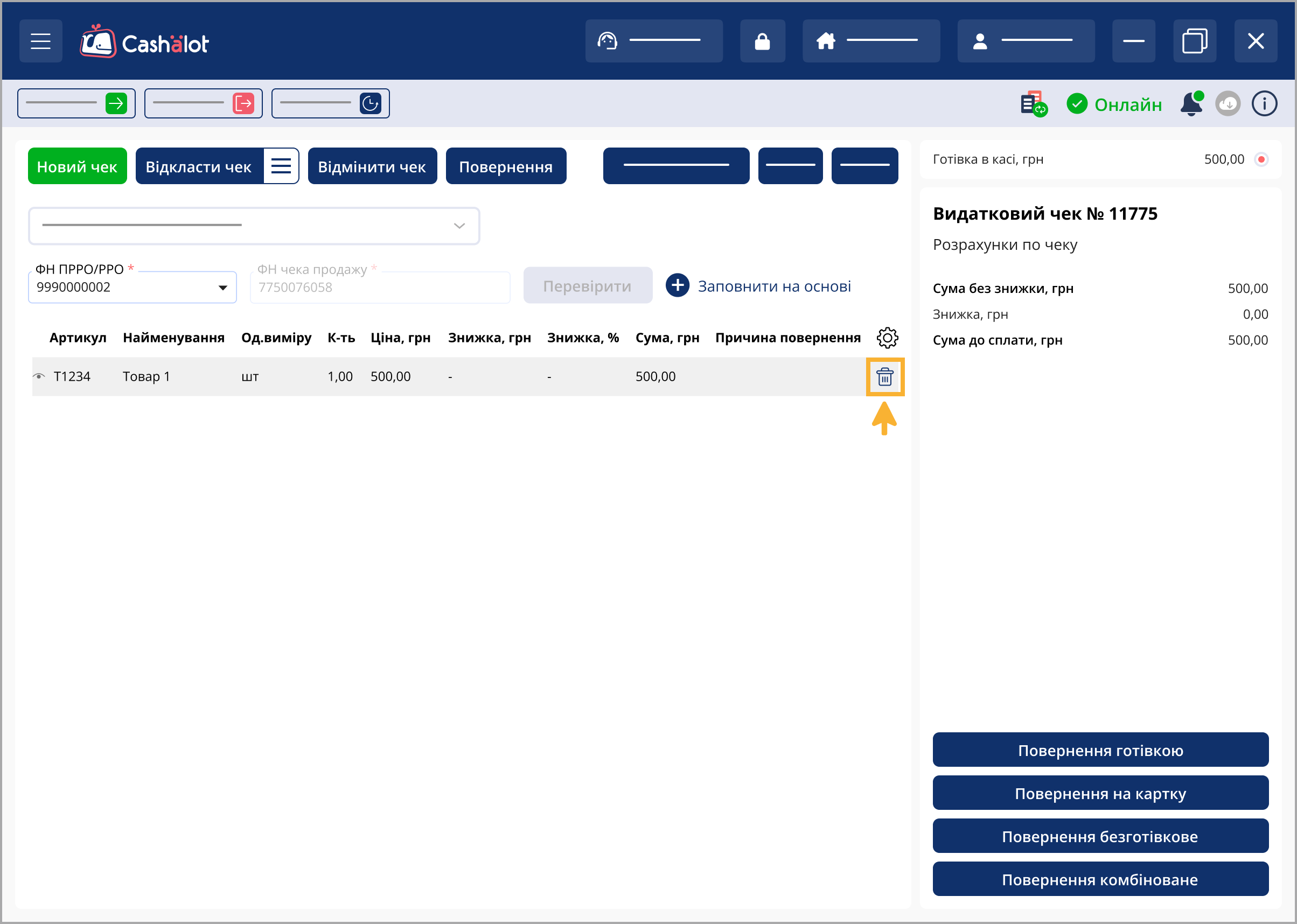
Після успішної перевірки фіскального номера чека та натискання кнопки Продовжити на екрані будуть відображені всі товари, що знаходяться у вказаному чеку продажу. Залиште у чеку лише товари, що повертаються, видаліть інші товари, натискаючи  .
Зверніть увагу, після перевірки фіскального номера чека продажу стане доступною кнопка Заповнити на основі. За допомогою кнопки також можна заповнити Видатковий чек на основі чека продажу (навіть, якщо ви натиснули кнопку Відмінити після перевірки фіскального номера чека).
Натисніть  Заповнити на основі. На екрані будуть відображені всі товари, що знаходяться у вказаному чеку продажу.
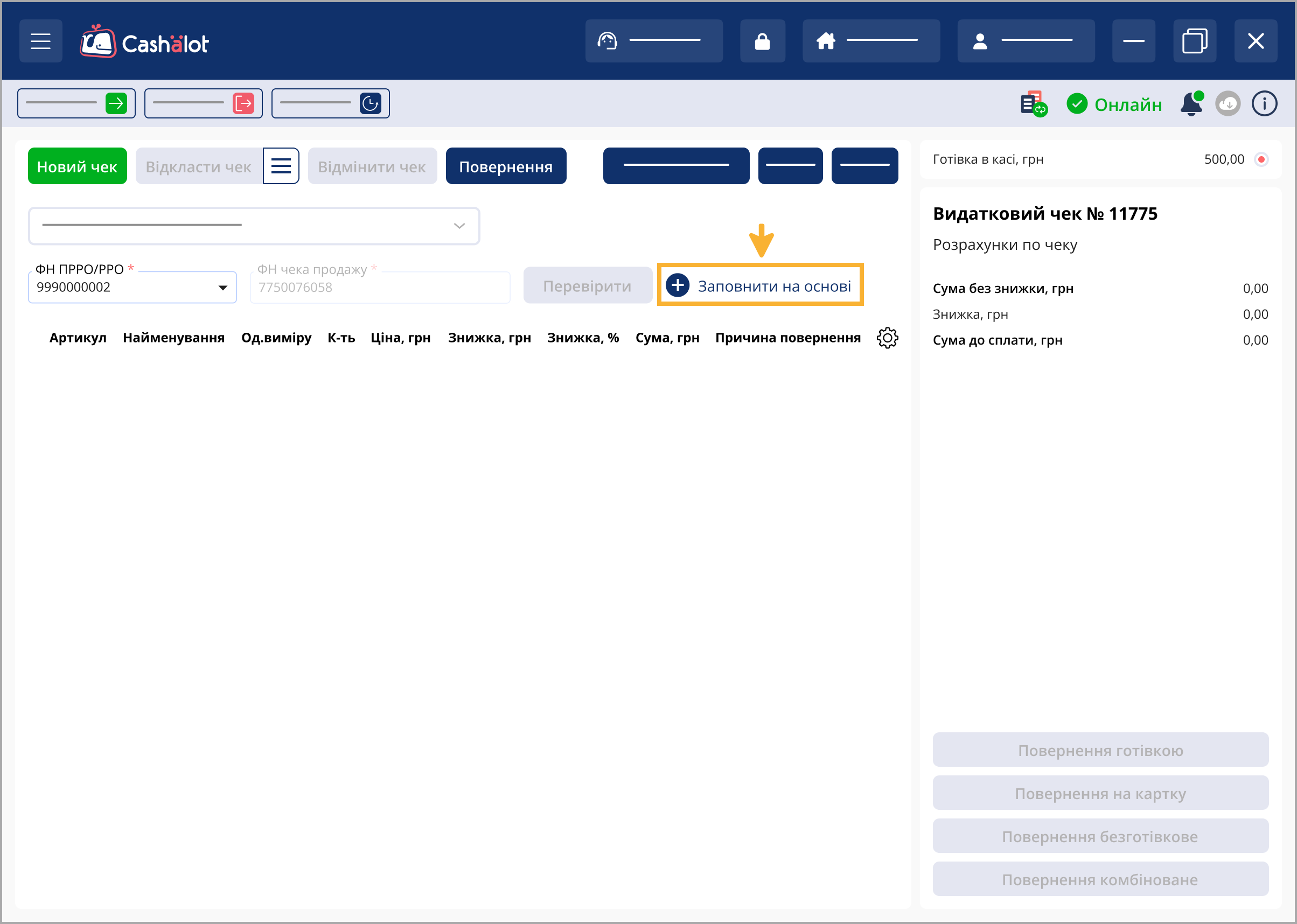
Зверніть увагу, якщо ви вже додали товари для повернення у чек, після натискання Заповнити на основі дані будуть перезаписані.
Скануйте штрихкод товару. Або додайте товар вручну, для цього введіть артикул, назву чи штрихкод товару в полі, що розташоване у верхній частині вікна.
Відкриється список товарів з довідника Номенклатура, в якому оберіть потрібний товар.
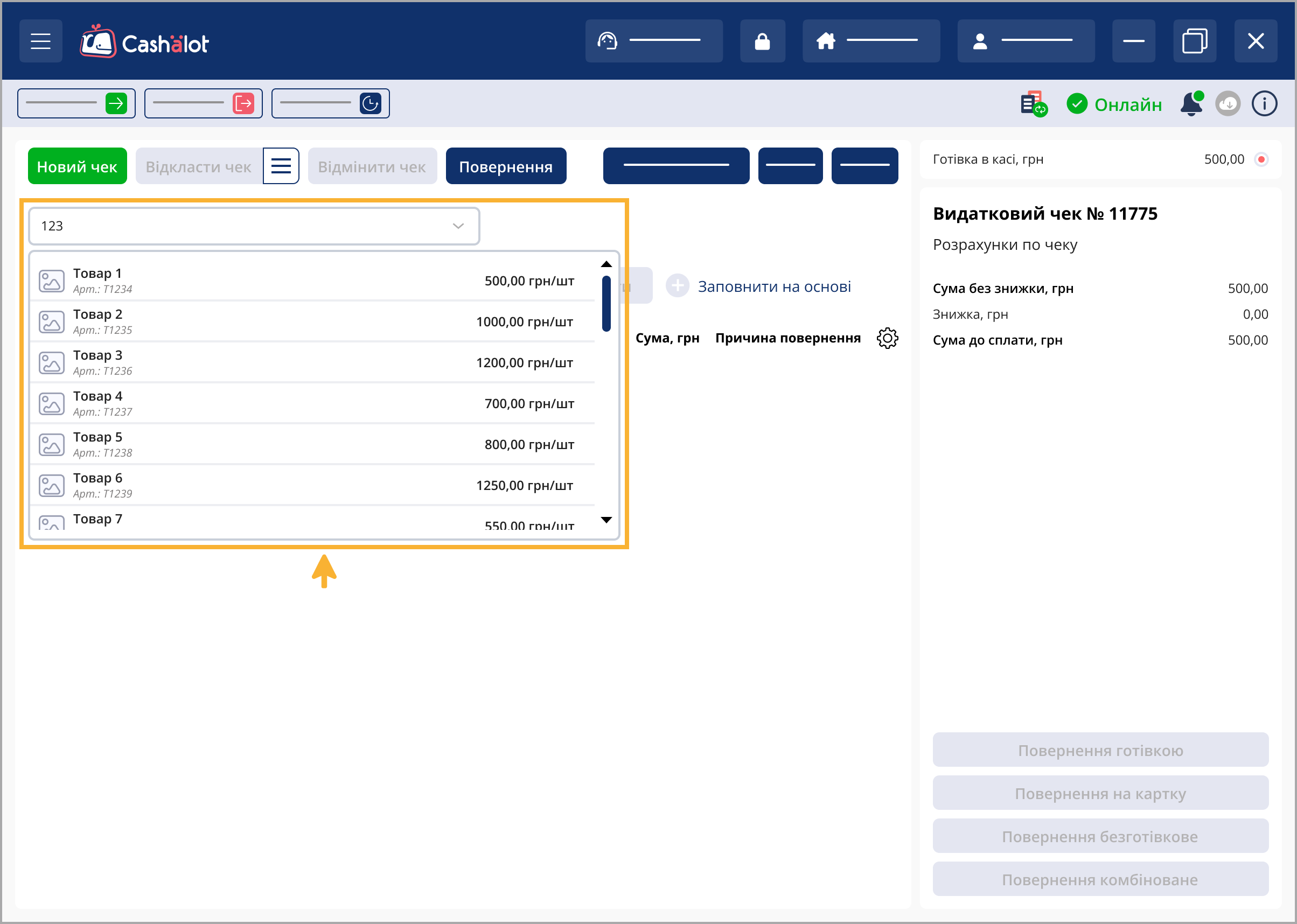
Рядок з даними про введений товар з'явиться у вікні.
При відповідних налаштуваннях, виконаних у Кабінеті Cashаlot, на ПРРО можливо повернення товару за вільною ціною (ціною відмінною від вказаної у довіднику Номенклатура).
Щоб вказати довільну ціну товару натисніть 2 рази лівою кнопкою миші у полі Ціна грн. та введіть потрібне значення.
При поверненні за чеком, який був зареєстрований на іншому ПРРО, чек буде завантажено з серверу ДПС.
Якщо фіскальний чек продажу із зазначеним фіскальним номером не знайдений у реєстрі Історія операцій ПРРО та у реєстрах ФСКО, відкриється вікно із повідомленням про це.
Перевірте введені фіскальні номери ПРРО та чека. Якщо номер потрібно змінити, натисніть у вікні кнопку Відмінити та введіть інший фіскальний номер ПРРО або чека, після чого повторіть перевірку.
Якщо необхідно сформувати Видатковий чек на підставі чека продажу, що не знайдений у реєстрах, натисніть у вікні кнопку Продовжити.
Важливо, після натискання Продовжити змінити фіскальний номер чека продажу неможливо, також буде недоступною функція Автоматичне заповнення Видаткового чека.
4. На панелі праворуч натисніть кнопку, що відповідає способу повернення коштів:
- Повернення готівкою - буде відображено суму готівки, яку необхідно видати покупцю;
- Повернення на картку - буде відображено суму коштів, що будуть перераховані на платіжну картку покупця, якою було оплачено товар, детально дивіться у розділі Повернення на картку з підключеним POS-терміналом та Повернення на картку без підключеного POS-термінала;
- Повернення безготівкове - буде відображено суму коштів, яку необхідно перерахувати на рахунок покупця;
- Повернення комбіноване - з'являться поля, що відповідають формам оплати, в яких можна виконати повернення. Введіть суми, які повинні бути повернені для необхідних форм оплат. Натисніть на кнопку Провести оплату та виконайте повернення коштів, як описано у розділі Повернення комбіноване;
- Повернення через сервіс … - повернення через платіжний сервіс, оберіть кнопку, що відповідає платіжному сервісу, через який здійснювалась оплата, та виконайте повернення коштів, як описано в розділі Повернення коштів за допомогою платіжного сервісу.
Кнопки Повернення безготівкове та Повернення комбіноване доступні за наявності відповідних налаштувань додаткових видів оплат у Кабінеті Cashаlot.
Кнопки повернення через платіжні сервіси (Monobank, LiqPay, WayForPay та NovaPay) також доступні за відповідних налаштувань у Кабінеті.
При використанні видів повернення Повернення на картку та Повернення комбіноване через підключений POS-термінал можна налаштувати автоматичний розрахунок та відображення суми комісійної винагороди еквайра в друкованих формах чеків повернення, а також можливість вводити суму винагороди ручну. Докладно дивіться розділ Налаштування - Сума комісійної винагороди еквайра.
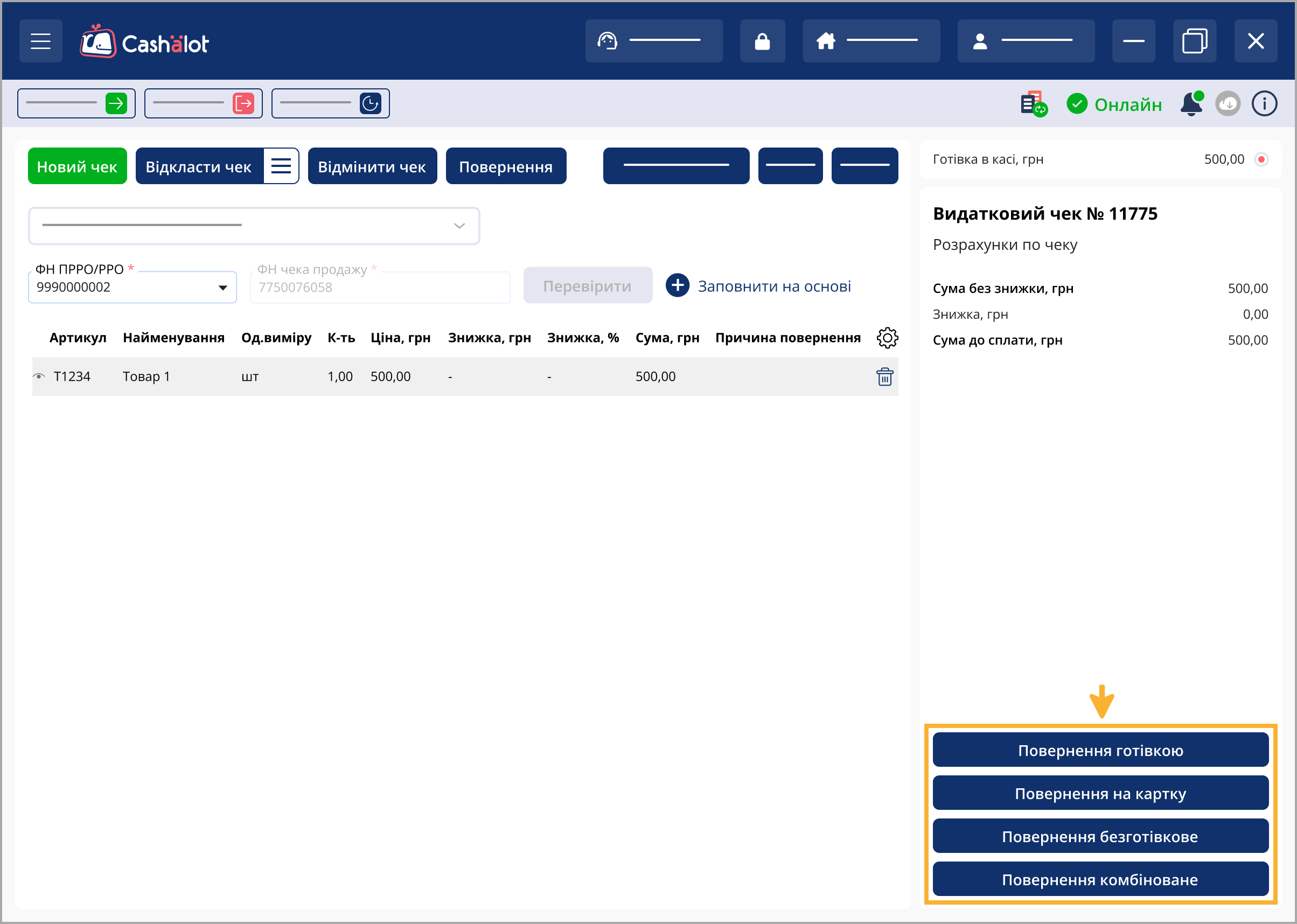
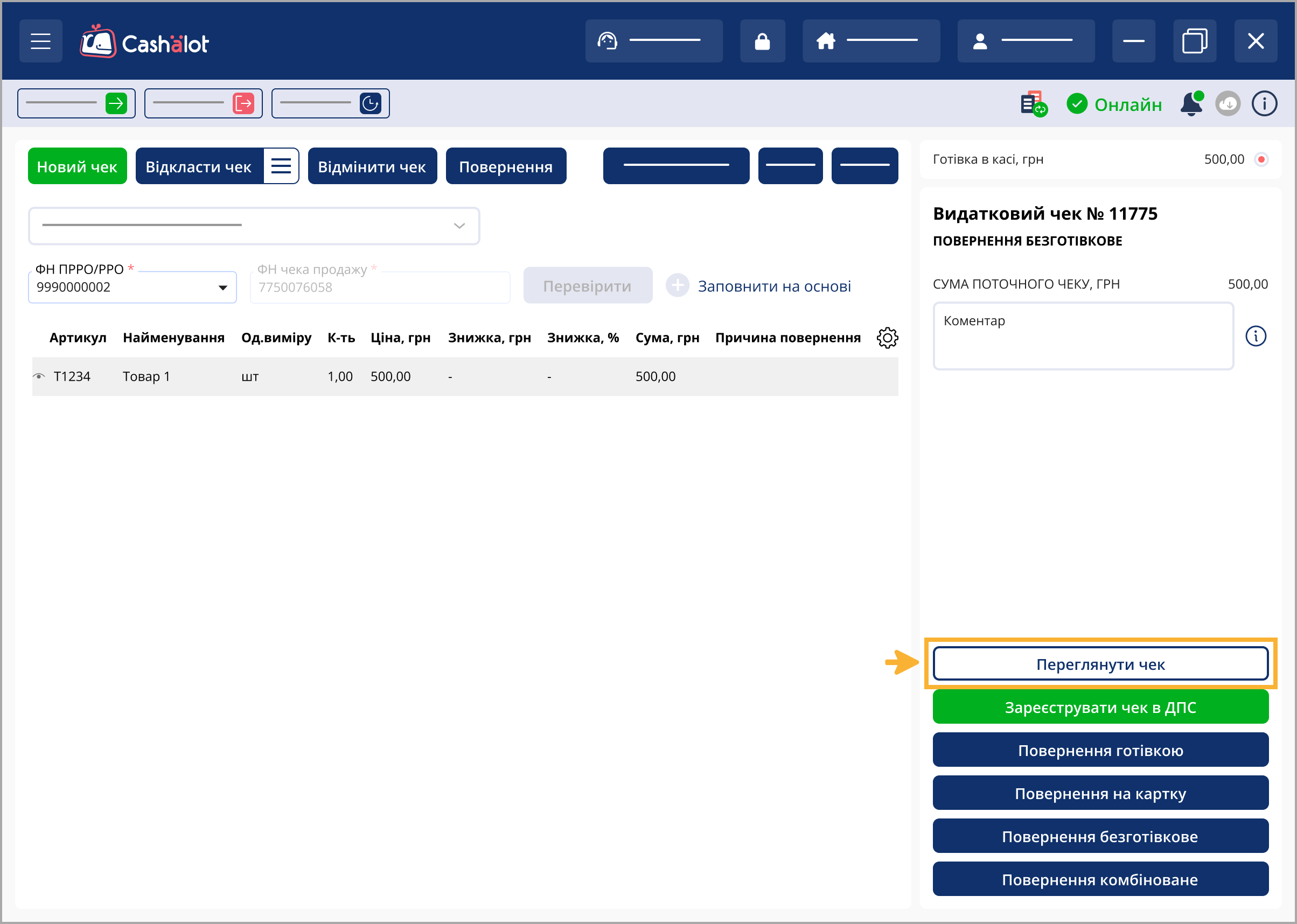
До реєстрації чека на сервері ДПС можна змінити форму повернення коштів. Для цього у області розрахункових даних по чеку натисніть кнопку, що відповідає іншому способу повернення.
Після вибору способу повернення можна переглянути друковану форму чека. Для цього натисніть на кнопку Переглянути чек:
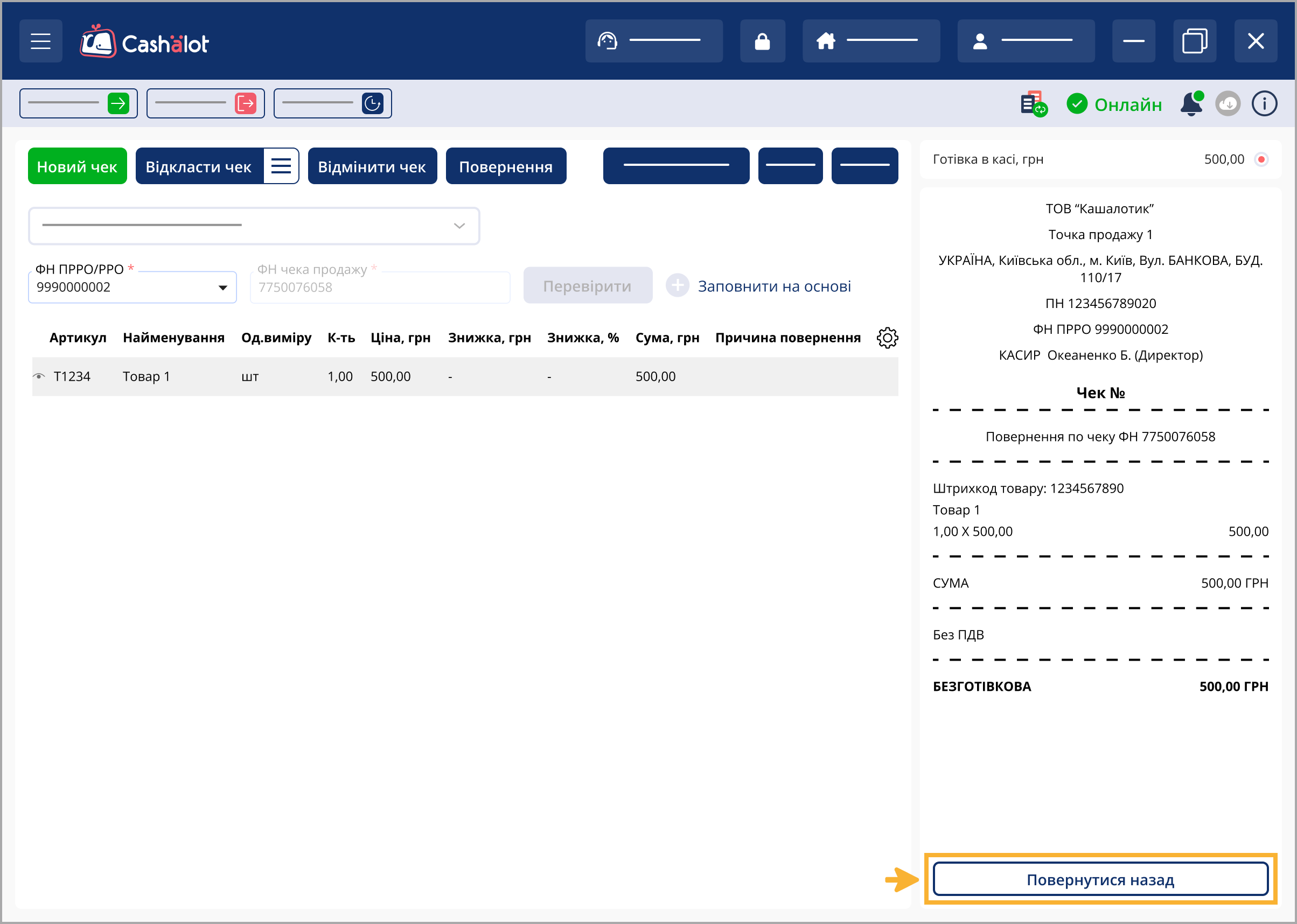
У області розрахункових даних буде відображено друкований чек. Щоб повернутися до формування чека, натисніть Повернутися назад:
Детальну інформацію про товар можна переглянути, натиснувши
.
Набором колонок у таблиці чека можна керувати. Для цього натисніть на кнопку
. У вікні, що відкриється встановіть відповідні галочки для відображення колонок.
5. Натисніть кнопку Зареєструвати чек в ДПС для реєстрації Видаткового чека (у разі повернення готівкою, безготівкового повернення або повернення без використання POS-термінала).
6. Оберіть спосіб передачі чека покупцю:
- Сканувати QR-код – сформувати QR-код для завантаження чека за посиланням на сервер ДПС (покупець сканує код за допомогою смартфона);
- Друк – роздрукувати чек на паперовому носії (до системи повинен бути підключений та налаштований принтер) або зберегти чек у файлі формату PDF;
- Надіслати чек SMS – надіслати посилання на чек у повідомленні, покупець отримує SMS-повідомлення, що містить посилання на чек, збережений на фіскальному сервері ДПС;
- Надіслати чек Email – надіслати чек на електронну адресу покупця, у вікні, що відкриється, за потреби, введіть електронну адресу покупця, або додайте нову адресу;
- Зберегти чек – зберегти чек у файлі формату PDF, після натискання кнопки у вікні Збереження файлу, що відкриється, оберіть шлях для збереження файлу та введіть назву файлу чека. За замовчуванням пропонується ім'я файлу у форматі: "Чек№<фіскальний номер чека>.pdf".


