Довідник Номенклатура призначений для ведення та керування переліком товарів і послуг, які використовуються під час роботи ПРРО. У довіднику можна додавати нові товарні позиції, редагувати їхні дані, імпортувати інформацію з файлів, синхронізувати номенклатуру з Кабінетом Cashalot, а також переглядати залишки товарів.
Для зручної роботи з номенклатурою передбачено можливість створення товарів і послуг вручну або їх масового додавання за допомогою імпорту з файлу. Ціни товарних позицій також можна завантажувати з файлу.
У довіднику доступні операції з перегляду залишків, друку цінників та штрихкодів, що дає змогу підготувати товарні позиції до подальшої реалізації.
Якщо в Кабінеті для ПРРО налаштований доступ лише до певних груп номенклатури, на ПРРО доступні для вибору лише ці групи та номенклатура, що до них належить.
Під час закритої зміни на ПРРО доступні всі групи довідника Номенклатура.
Відкриття довідника
Щоб відкрити довідник Номенклатура:
1. Натисніть кнопку  в заголовку вікна та оберіть пункт меню Довідники - Номенклатура.
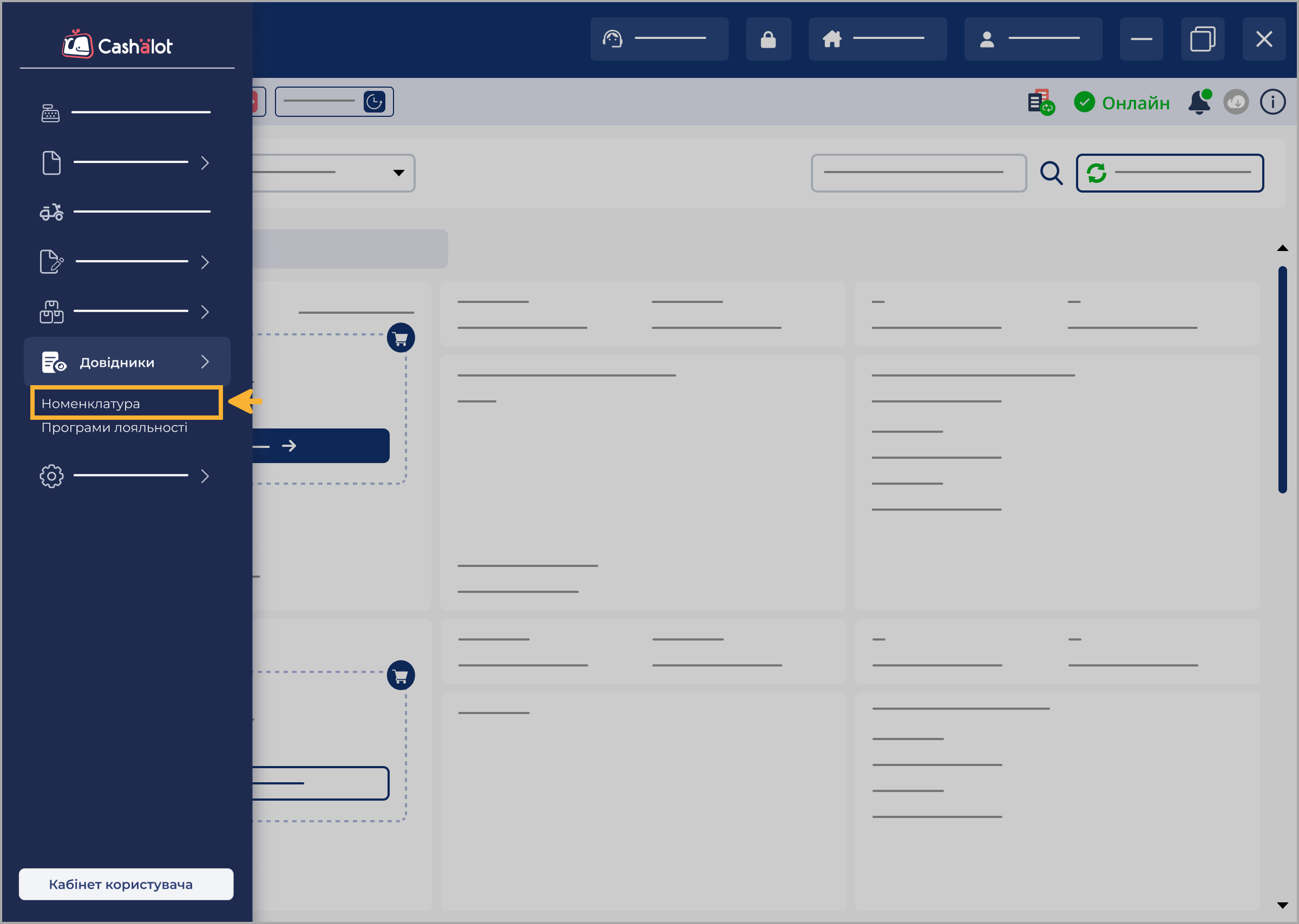
На екрані буде відображено картки номенклатури, які зберігаються в базі даних та доступні для реалізації.
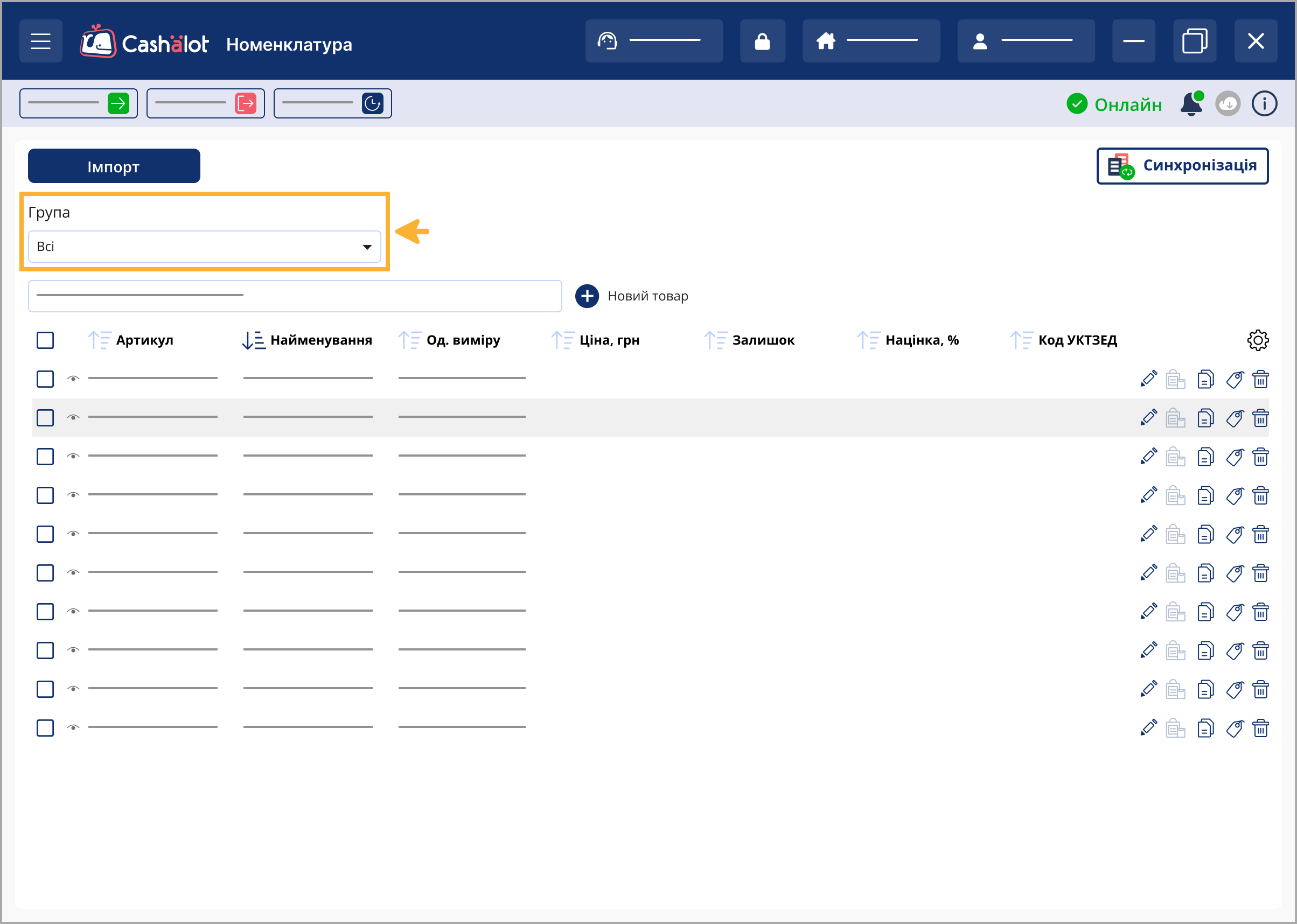
Для відображення номенклатури певної групи оберіть потрібну групу в полі Група.
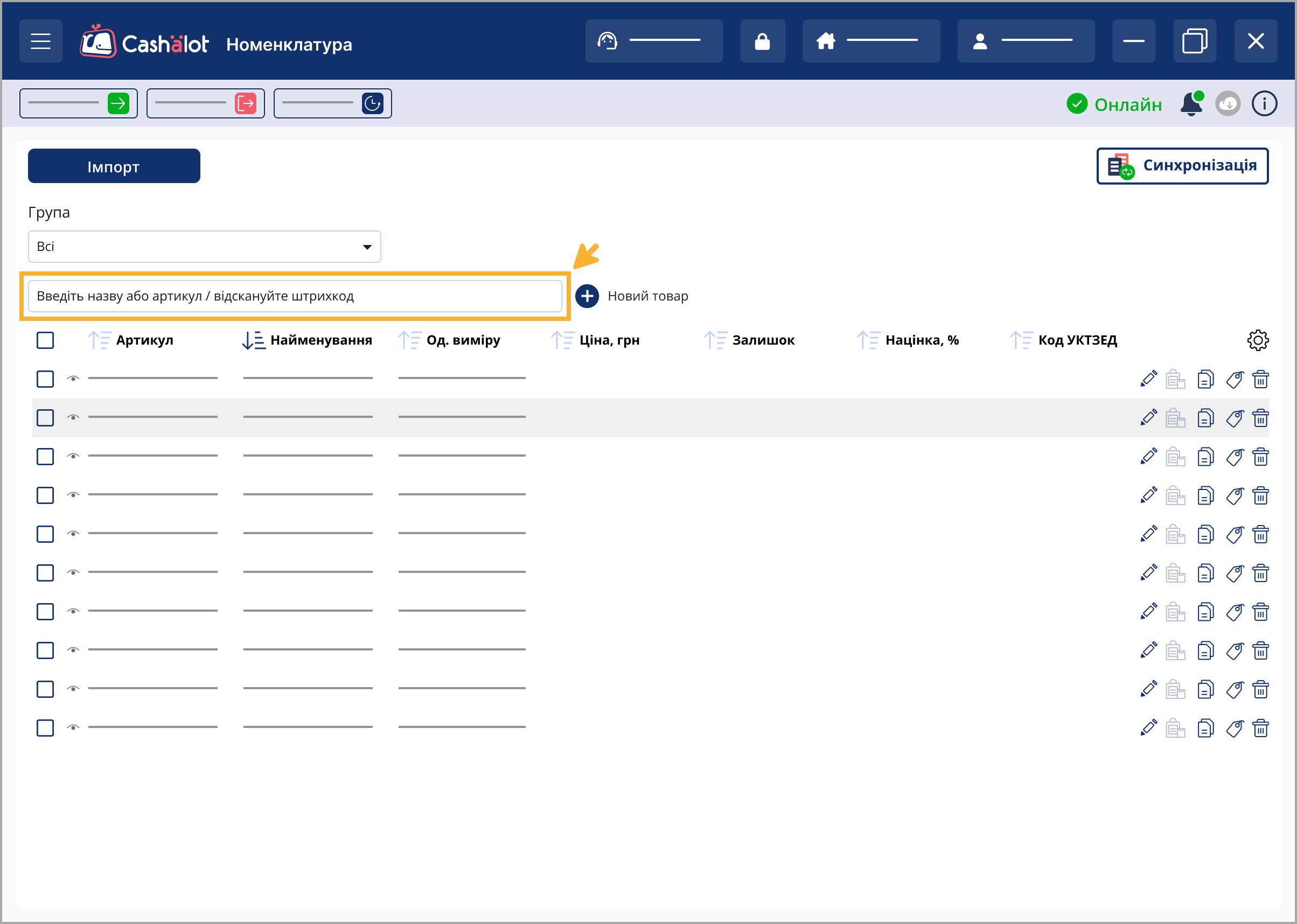
Щоб знайти потрібний товар, введіть його артикул, штрихкод або найменування у поле пошуку.
Налаштування відображення даних
Набором колонок у таблиці довідника можна керувати. Для цього натисніть іконку  та у вікні, що відкриється, встановіть позначки біля колонок, які потрібно відображати.
Також можна змінювати порядок розташування колонок у таблиці. Для цього натисніть лівою кнопкою миші на назві колонки та, утримуючи кнопку, перетягніть її на потрібне місце.
Записи можна сортувати за значеннями певної колонки. Для цього натисніть іконку  в заголовку таблиці.
Статуси карток номенклатури
Дані зберігаються в довіднику у вигляді карток товарів, кожна з яких містить інформацію про реквізити товару.
Картки товарів можуть мати один із таких статусів:
- Нові — картки номенклатури, які були створені або змінені на касах та не мають статусу «еталон»;
- Еталонні — картки номенклатури, перевірені адміністратором та затверджені для продажу. Статус встановлюється після синхронізації з Кабінетом Cashalot;
- Архівні — застарілі картки номенклатури, недоступні для реалізації. Статус може встановлюватися автоматично під час редагування товару або вручну адміністратором у Кабінеті Cashalot.
Для касирів доступна лише остання версія картки товару зі статусом «новий» — доступна для ПРРО, на якому було додано товар, або «еталон» — доступна на будь-яких ПРРО суб’єкта господарювання після синхронізації довідника з Кабінетом Cashalot.
Редагування картки номенклатури
Щоб змінити дані номенклатури, натисніть кнопку  у рядку, що їй відповдає. У вікні, що відкриється, внесіть необхідні зміни та натисніть Зберегти.
Якщо в Кабінеті увімкнена опція редагування еталонного довідника, після редагування для товару зберігається нова картка, що отримує статус "еталон". Попередня версія картки, отримує статус "архів" та стає недоступною на ПРРО Cashаlot. Якщо редагування еталонного довідника вимкнено, картка отримує статус "новий".
Після синхронізації довідника Номенклатура з Кабінетом Cashaot архівні картки товарів доступні для перегляду адміністратору Кабінету.
Копіювання картки номенклатури
Щоб скопіювати картку товару, натисніть іконку  у її рядку.
Буде створено запис номенклатури з ідентичними значеннями атрибутів та статусом номенклатури. Скопійований запис розміщується під записом номенклатури, який копіюється.
Видалення картки номенклатури
Щоб видалити картку номенклатури, натисніть іконку  у її рядку. У вікні, що відкриється, підтвердіть видалення.
Щоб видалити кілька карток номенклатури одночасно, встановіть позначки на початку потрібних рядків та натисніть іконку  в заголовку таблиці:
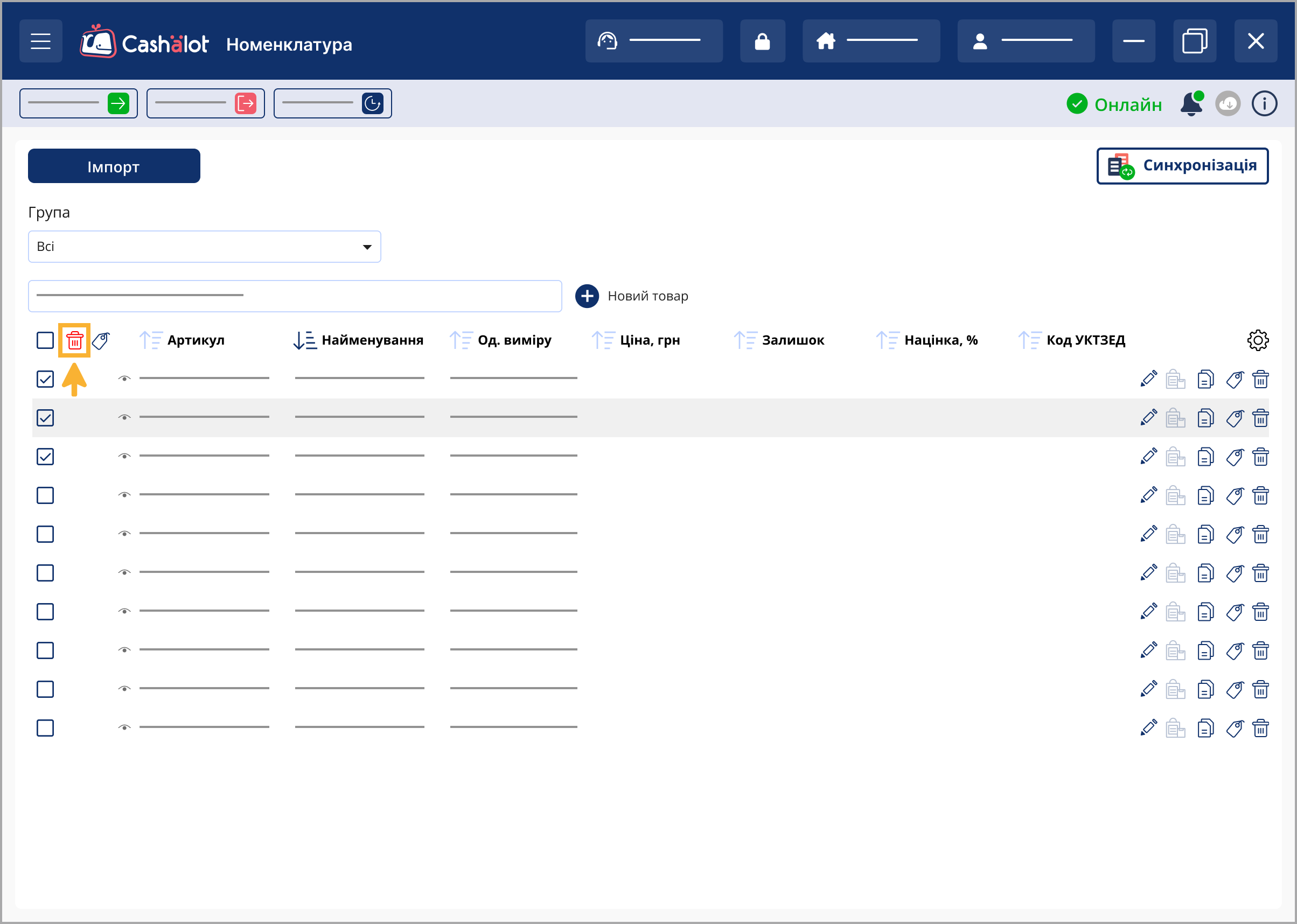
Щоб швидко вибрати всі рядки, встановіть позначку в заголовку таблиці.
Будьте уважні! Відновити видалену картку номенклатури неможливо.
Перегляд картки номенклатури
Щоб швидко переглянути картку номенклатури, натисніть на  у рядку номенклатури.
Картка відкриється в режимі перегляду без можливості внесення змін.


