Формування та реєстрації фіскального чека на основі замовлення
Для формування та реєстрації фіскального чека на основі замовлення виконайте такі дії:
1. У розділі Замовлення виділіть лівою кнопкою миші рядок замовлення, для якого потрібно сформувати та зареєструвати чек. Натисніть кнопку Сформувати чек:
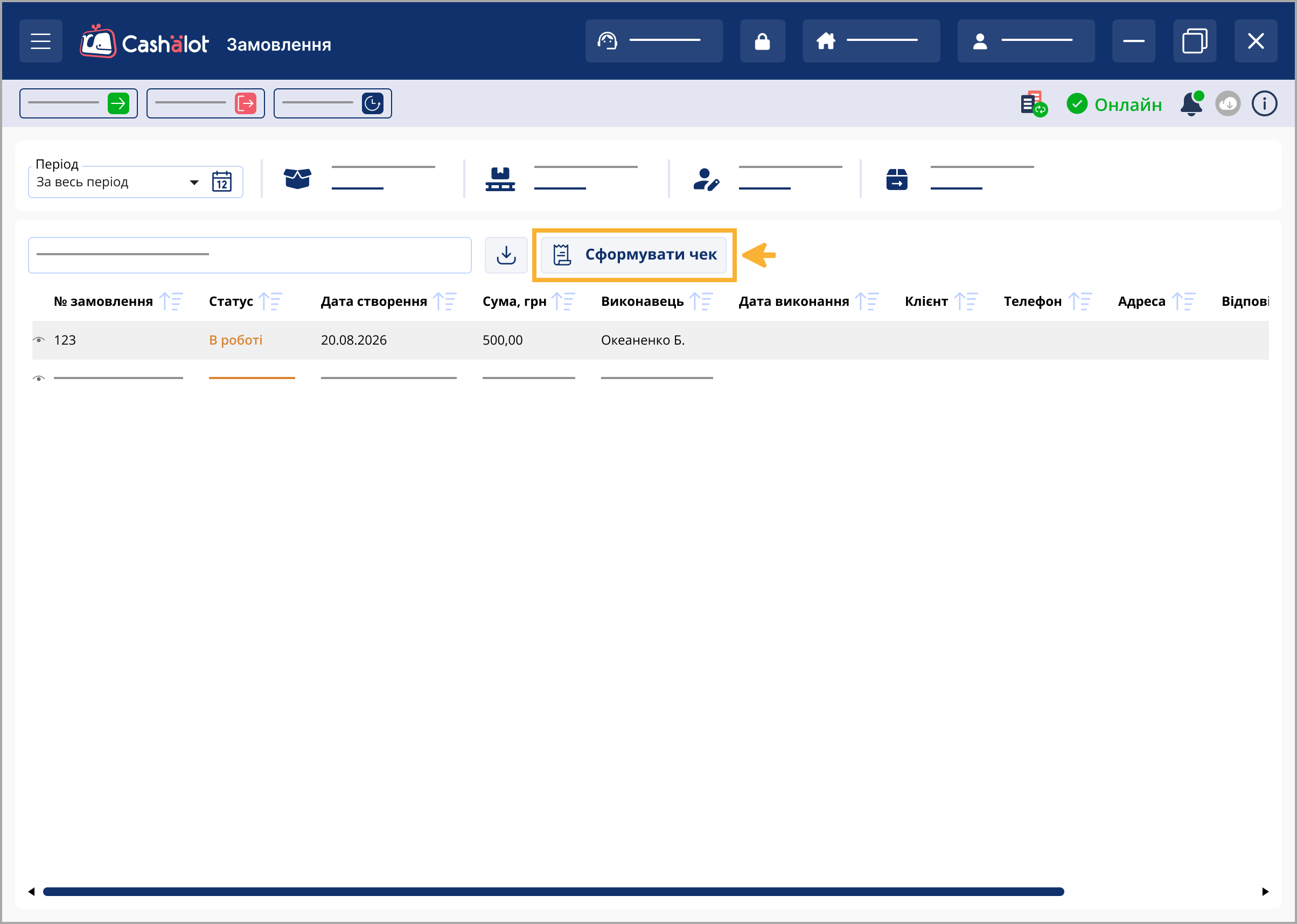
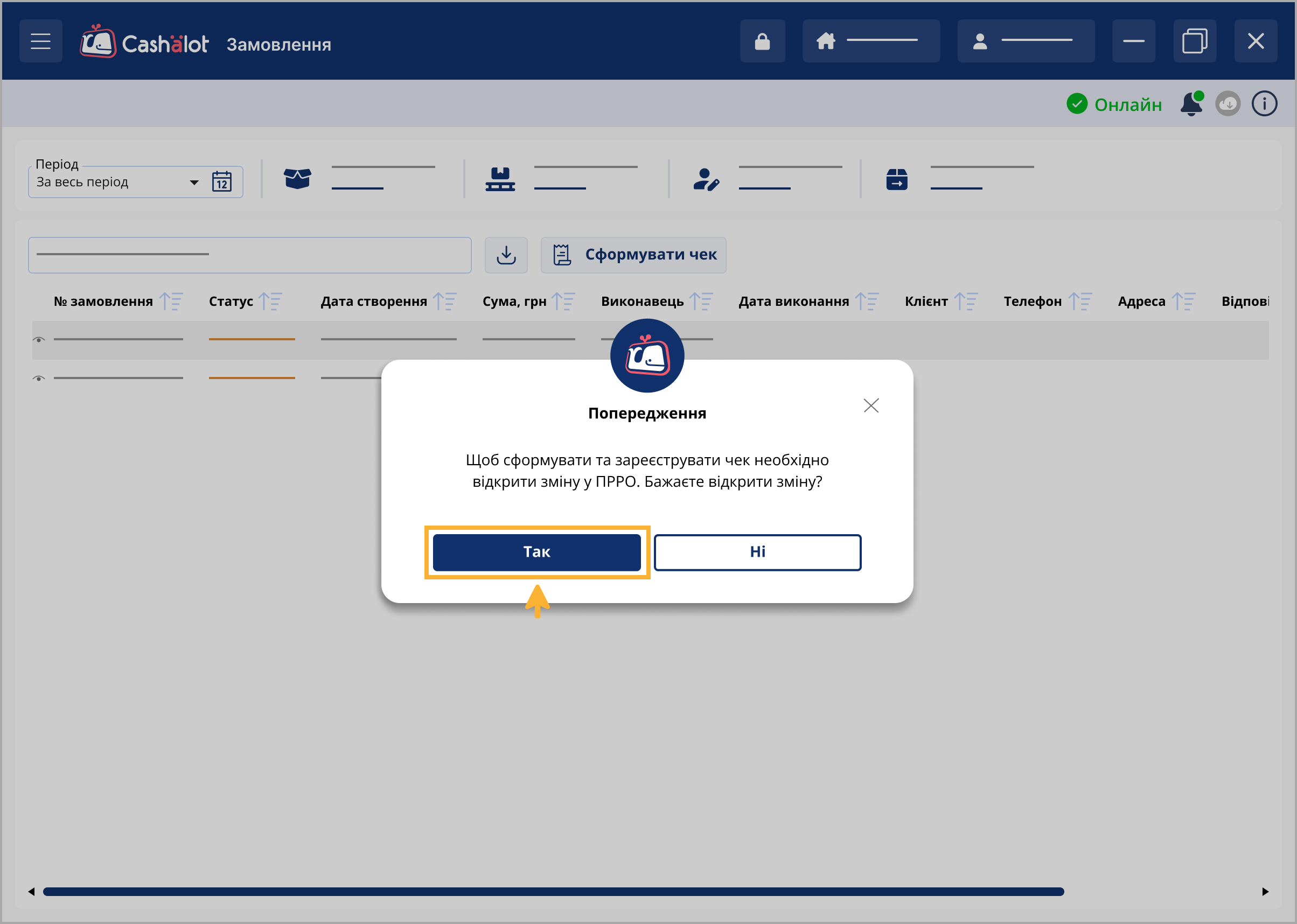
Відкриється вікно з повідомленням. Для продовження формування чека та відкриття зміни натисніть Так.
Відкриється вікно Відкриття зміни. Оберіть господарську одиницю та ПРРО, в якому потрібно відкрити зміну. Щоб швидко знайти ПРРО, введіть його назву або фіскальний номер у полі пошуку праворуч:
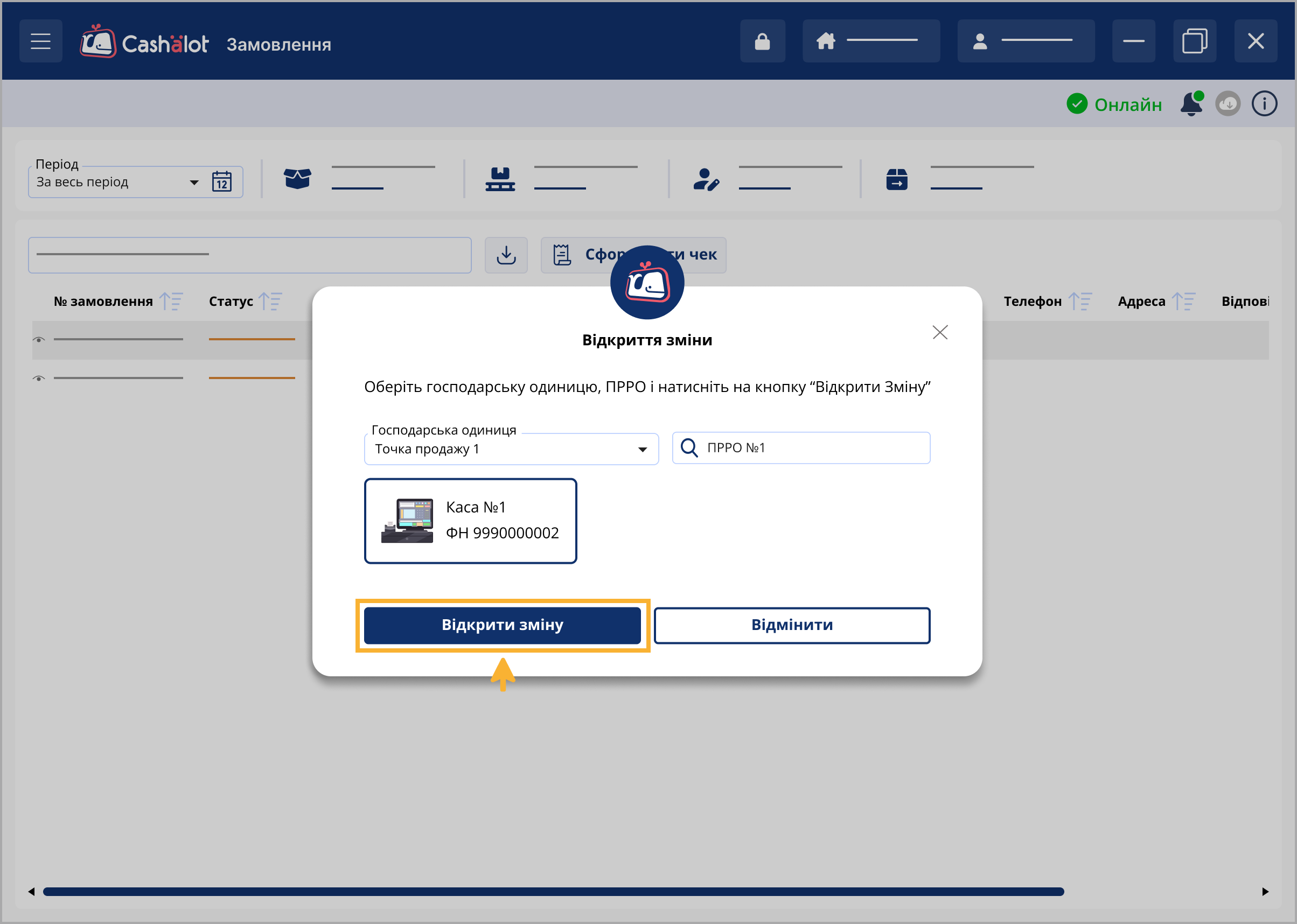
Натисніть кнопку Відкрити зміну.
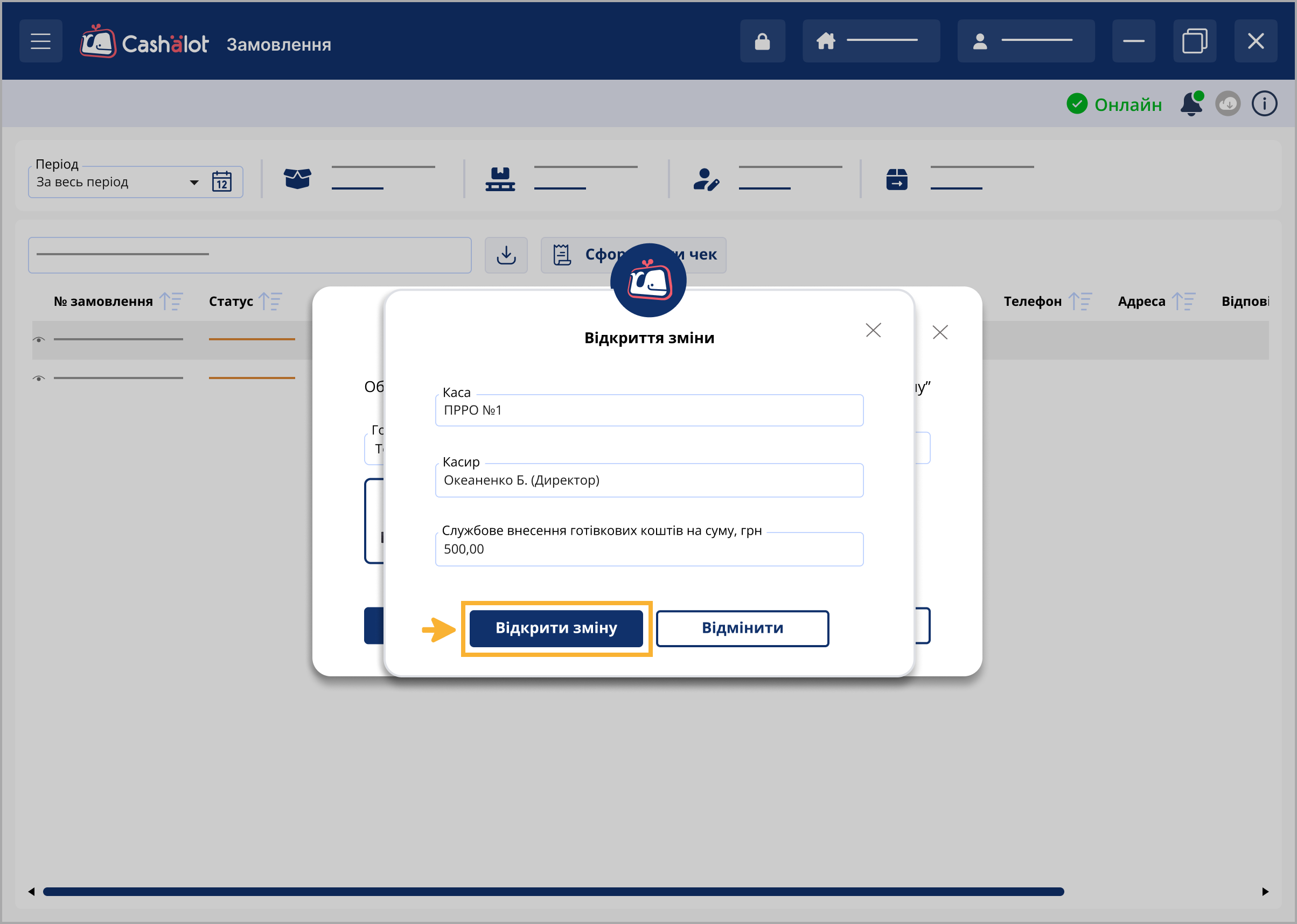
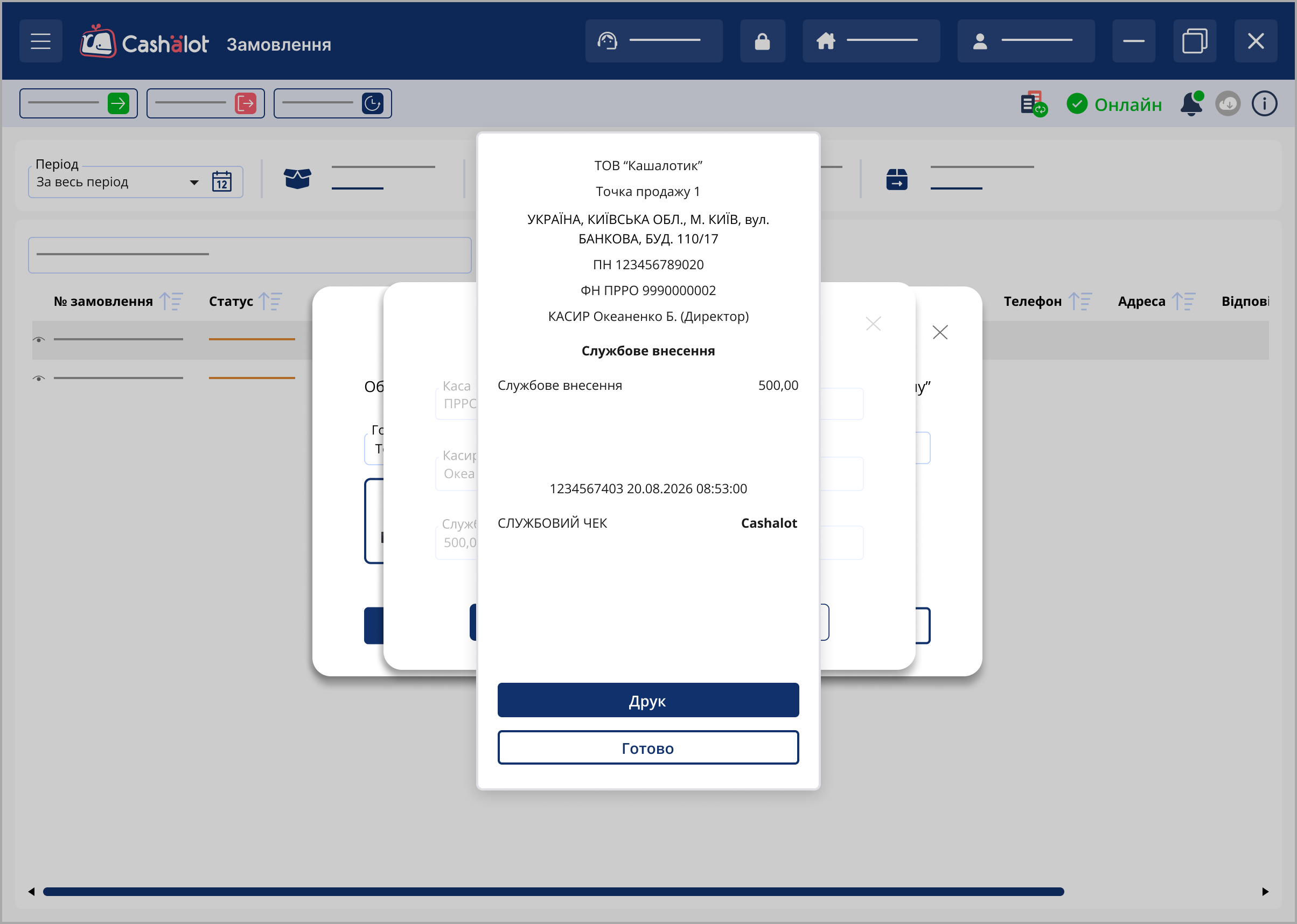
У наступному вікні за потреби введіть суму Службового внесення та натисніть кнопку Відкрити зміну:
Відкриється вікно чека Службове внесення. Для продовження натисніть Готово.
2. Відкриється вікно каси зі сформованим чеком продажу, що містить інформацію про позиції обраного замовлення.
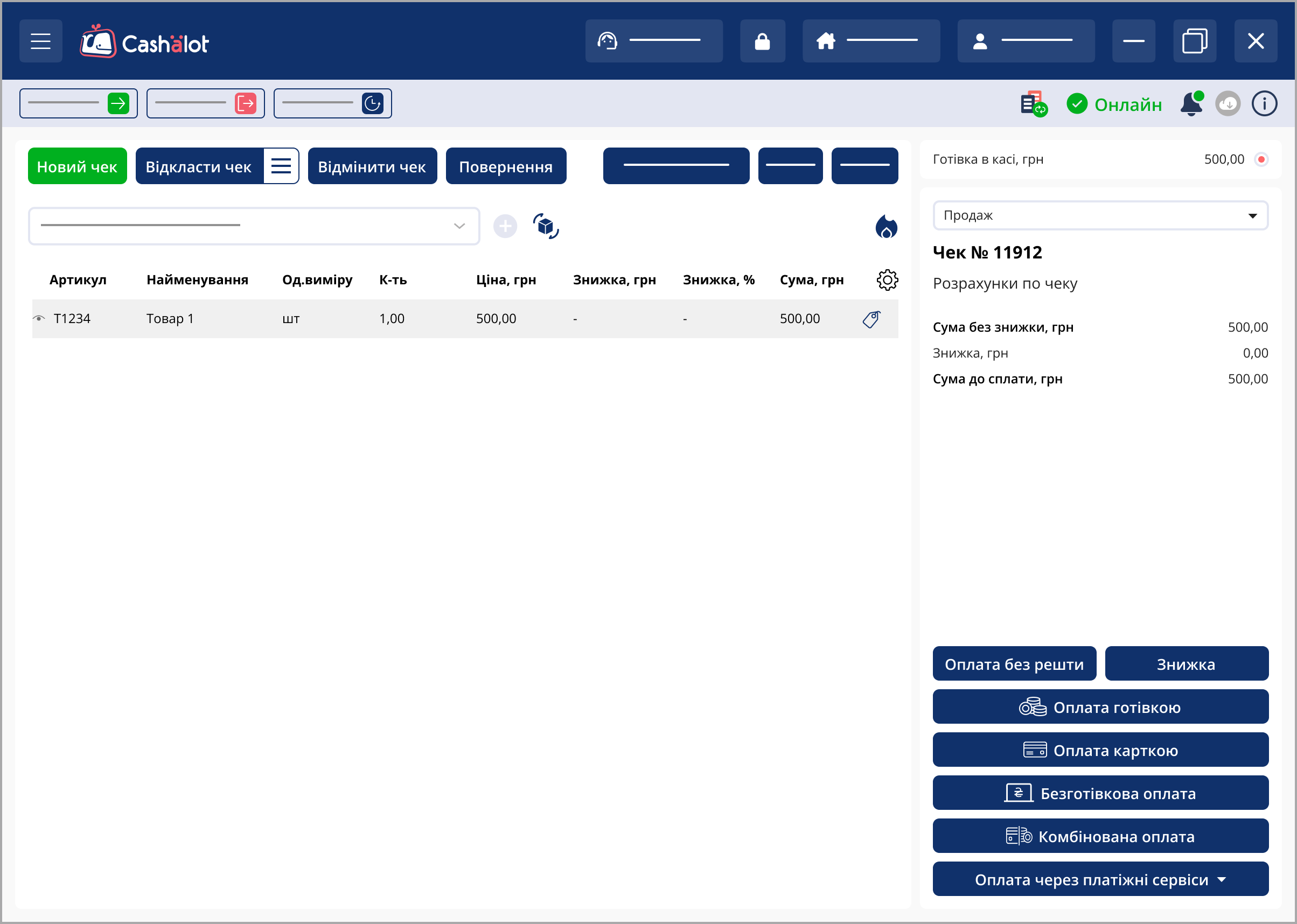
3. Оберіть спосіб та форму оплати й зареєструйте фіскальний чек.
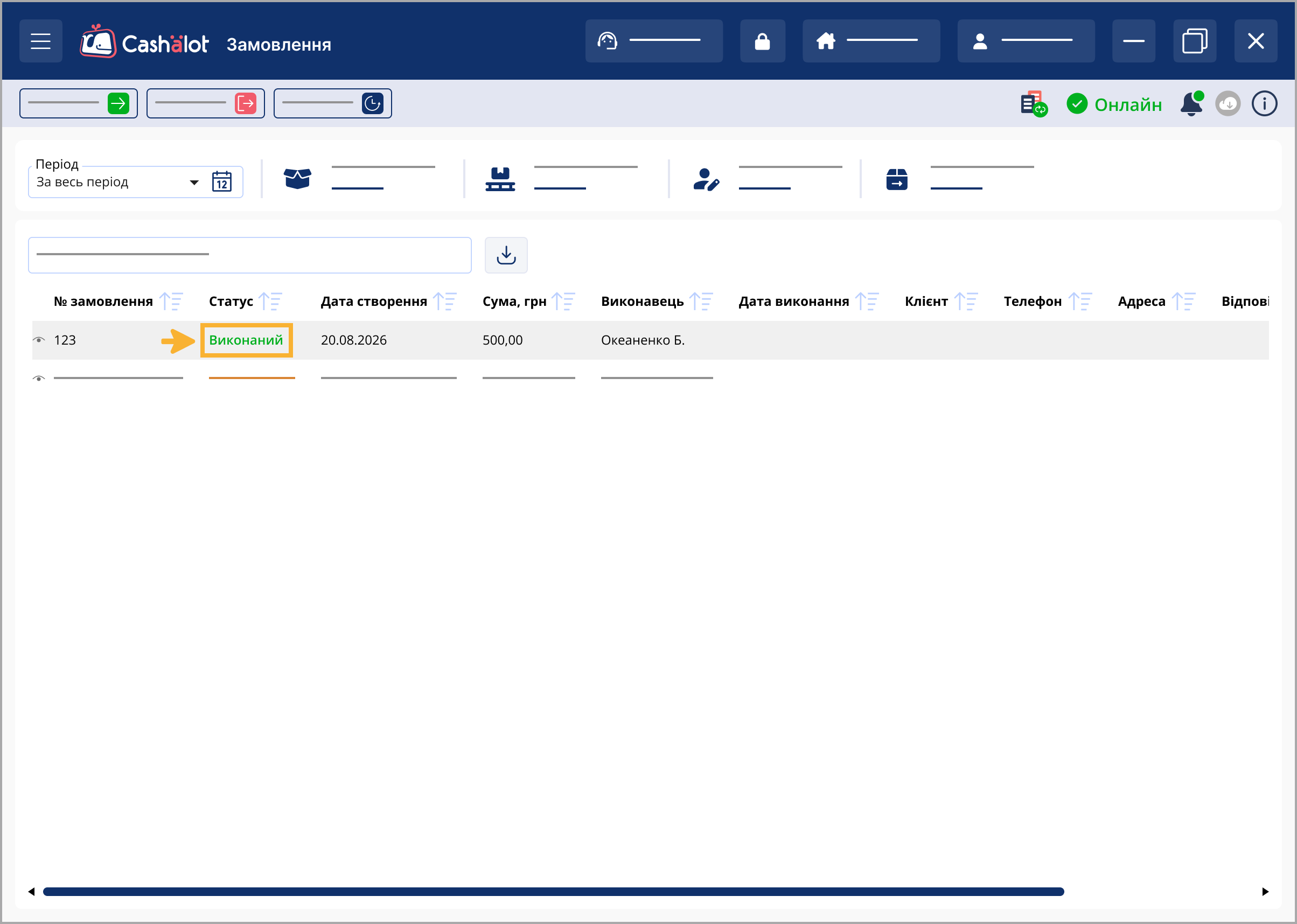
Замовлення, для якого сформовано та зареєстровано фіскальний чек, набуває статусу Виконаний.
Перегляд та збереження чека
Щоб переглянути фіскальний чек, зареєстрований на основі замовлення, виділіть рядок замовлення зі статусом Виконаний та натисніть кнопку Переглянути чек:
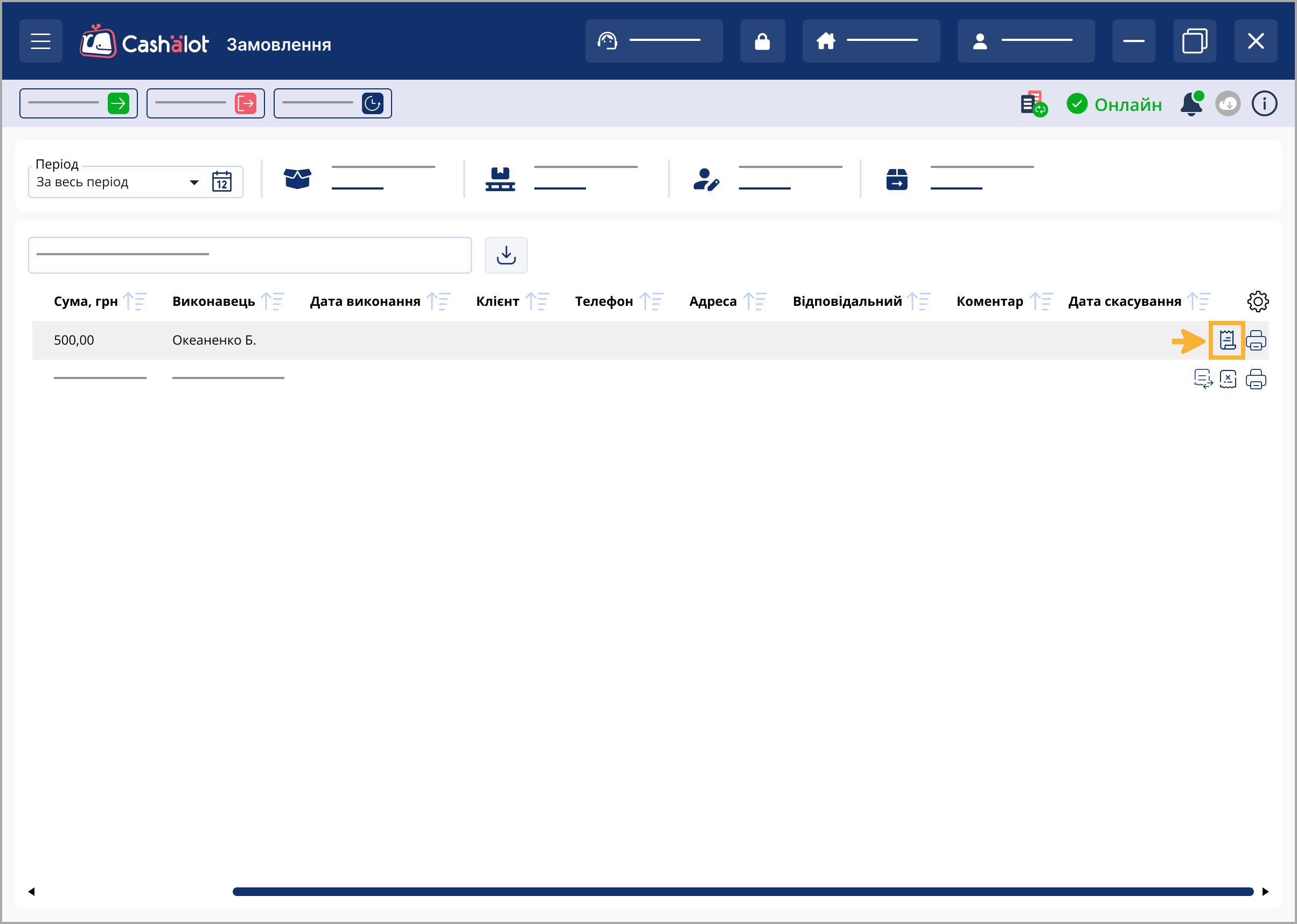
Відкриється вікно для перегляду чека. Для роботи з чеком доступні такі операції:
- Друк – роздрукувати чек;
- Зберегти чек – зберегти чек у файл формату PDF. У вікні, що відкриється, оберіть шлях для збереження файлу;
- Надіслати на Email – надіслати чек на електронну пошту за наявності відповідних налаштувань у розділі Загальні налаштування.


