Надрукувати цінник та штрихкод для товару також можна в розділі Товарний облік – Залишки товарів. Друк доступний для номенклатури, що має статус «Еталонні».
Друк цінників
Щоб надрукувати цінник для номенклатури:
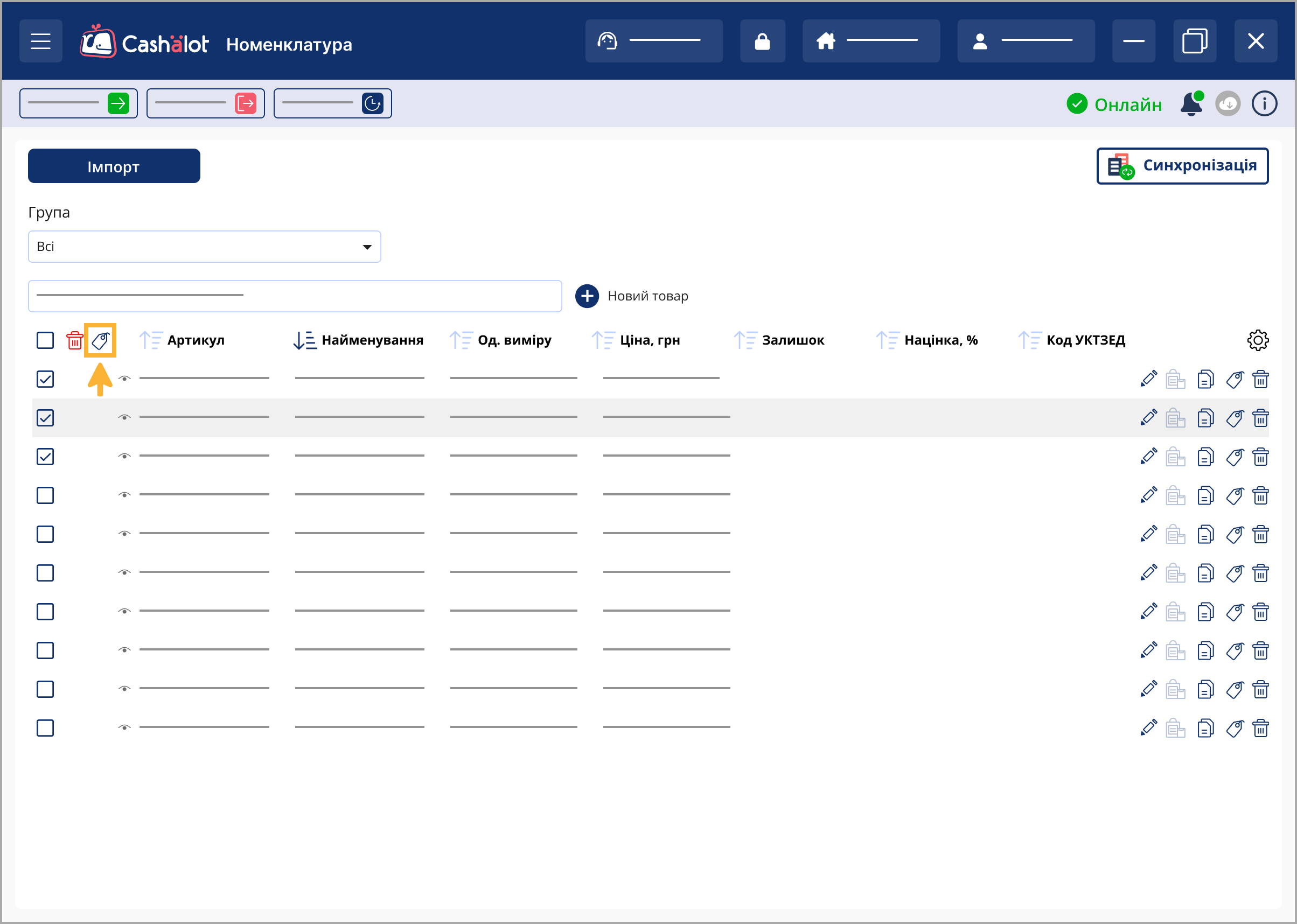
1. Оберіть номенклатуру, для якої потрібно надрукувати цінник, встановивши позначку на початку відповідного рядка. Щоб швидко виділити всі записи на поточній сторінці, встановіть позначку в заголовку таблиці.
2. Натисніть іконку Друк цінника  у кінці рядка. Якщо обрано декілька позицій, натисніть відповідну іконку в заголовку таблиці.
3. У формі, що відкриється, встановіть опцію Цінники та визначте параметри друку:
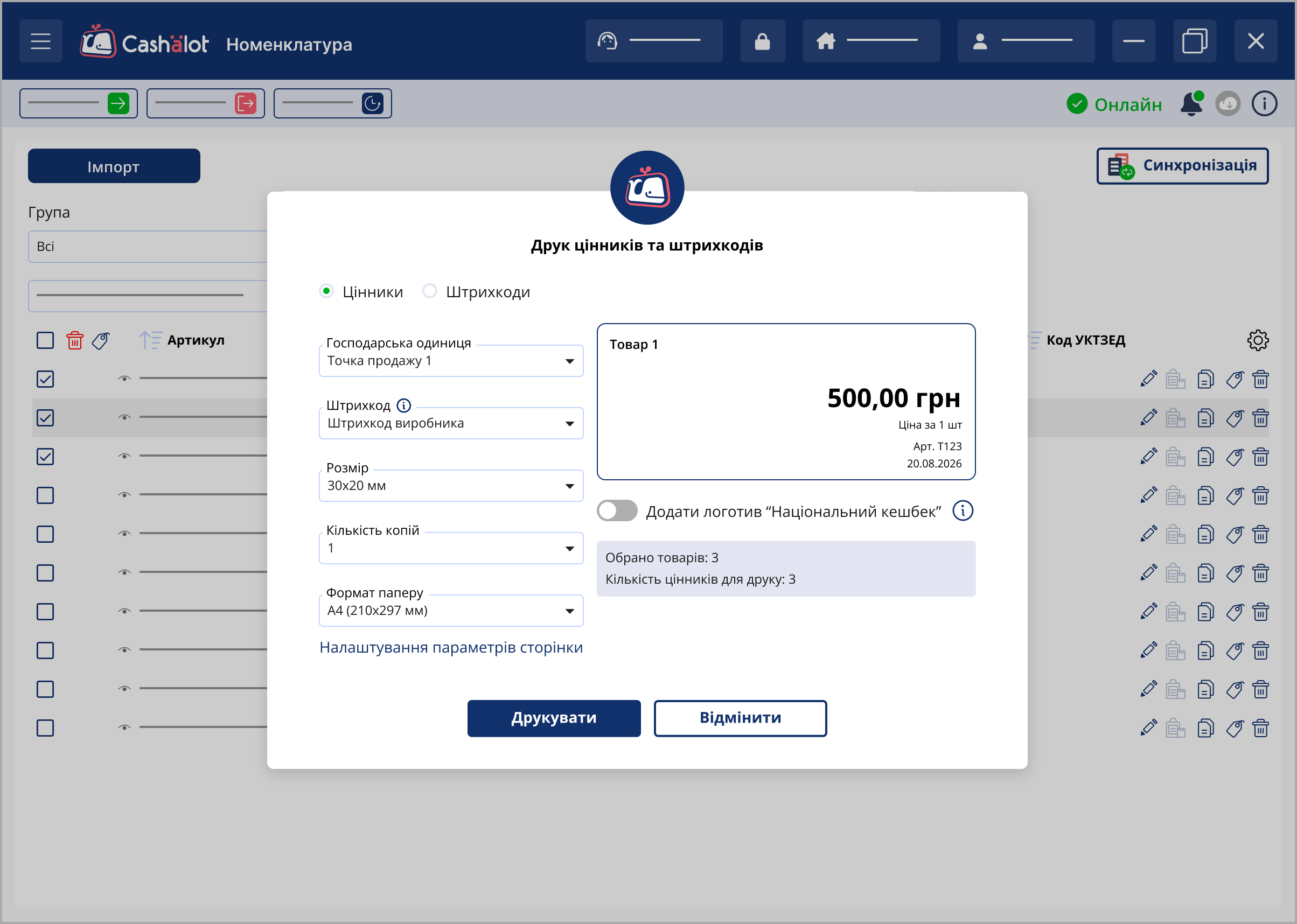
- Господарська одиниця - оберіть ГО, для якої друкується цінник. Доступні ГО поточного суб'єкта господарювання. Якщо для номенклатури встановлено різні ціни для різних ГО, на ціннику буде зазначено ціну, встановлену для обраної ГО.
- Штрихкод - оберіть штрихкод, який потрібно надрукувати: внутрішній або штрихкод виробника. Штрихкоди, що відповідають стандарту EAN-13, друкуються у лінійному вигляді, що дає змогу використовувати їх зі сканером штрихкодів.
- 482 - міжнародний код товару GS1;
- 20–23 - внутрішньодержавні коди товару GS1;
- 29 - внутрішній штрихкод продавця;
- 978617 або 978966 — коди для книжок українського видавництва згідно з міжнародною системою ISBN.
- Розмір - оберіть потрібний розмір цінника зі списку.
- Кількість копій - встановіть необхідну кількість примірників.
- Формат паперу - оберіть розмір аркуша, на якому виконуватиметься друк.
- У разі потреби, активуйте перемикач Додати логотип "Національний кешбек". Якщо перемикач увімкнено, на ціннику буде відображено логотип для позначення товарів, які беруть участь в програмі Національний кешбек. Перемикач Додати логотип "Національний кешбек" доступний для увімкнення, якщо в полі Штрихкод обрано значення Штрихкод виробника та цифрове значення штрихового коду товару у форматі EAN-13 починається з:
- 482 - міжнародного коду товару GS1;
- 20 - внутрішньодержавного коду товару GS1;
- 21 - внутрішньодержавного коду товару GS1;
- 22 - внутрішньодержавного коду товару GS1;
- 23 - внутрішньодержавного коду товару GS1;
- 29 - внутрішнього штрихкоду продавця, що ідентифікує товар зареєстрованих власних торгових марок або торгових марок, які продавці мають право використовувати;
- 978617 - для книжок українського видавництва згідно з міжнародною системою ISBN;
- 978966 - для книжок українського видавництва згідно з міжнародною системою ISBN.
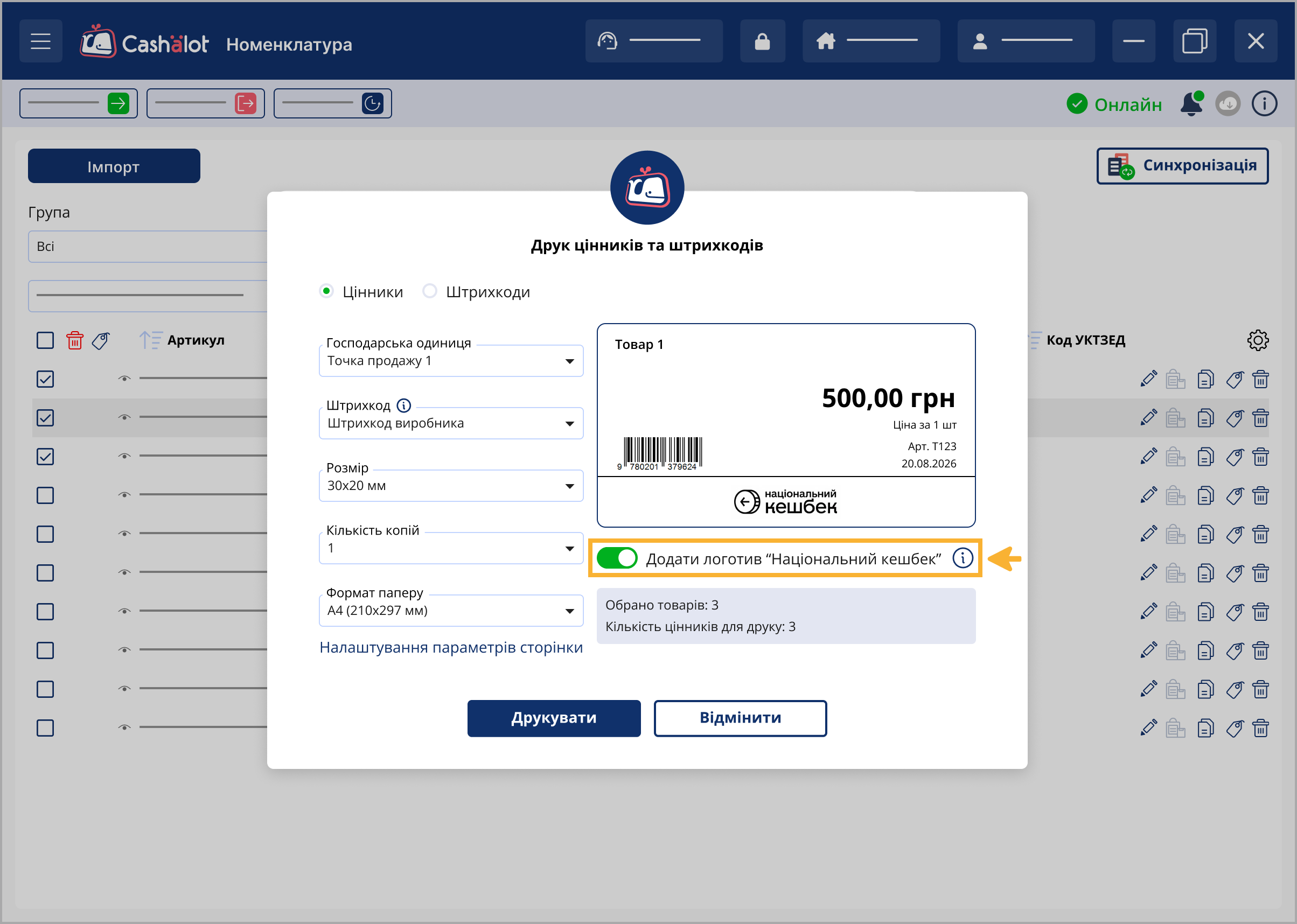
Цінник друкується за встановленим шаблоном та містить назву, ціну, артикул, цифровий код штрихкоду номенклатури та дату друку. Для формування цінника використовуються дані з Картки номенклатури.
Наведіть курсор миші на іконку
, щоб отримати підказку.
4. Натисніть Друкувати.
5. На окремій вкладці відкриється попередній перегляд розташування цінників на аркуші. Натисніть Друк.
6. У вікні налаштувань друку оберіть потрібний принтер та параметри друку, після чого натисніть Друк.
Якщо обрано декілька товарних позицій і для цінників встановлено кількість копій більше однієї, для кожної номенклатури буде надруковано зазначену кількість копій.
Друк штрихкодів
Щоб надрукувати штрихкод для номенклатури:
1. Оберіть номенклатуру, для якої потрібно надрукувати штрихкод, встановивши позначку на початку відповідного рядка.
Щоб швидко виділити всі записи на поточній сторінці, встановіть позначку в заголовку таблиці.
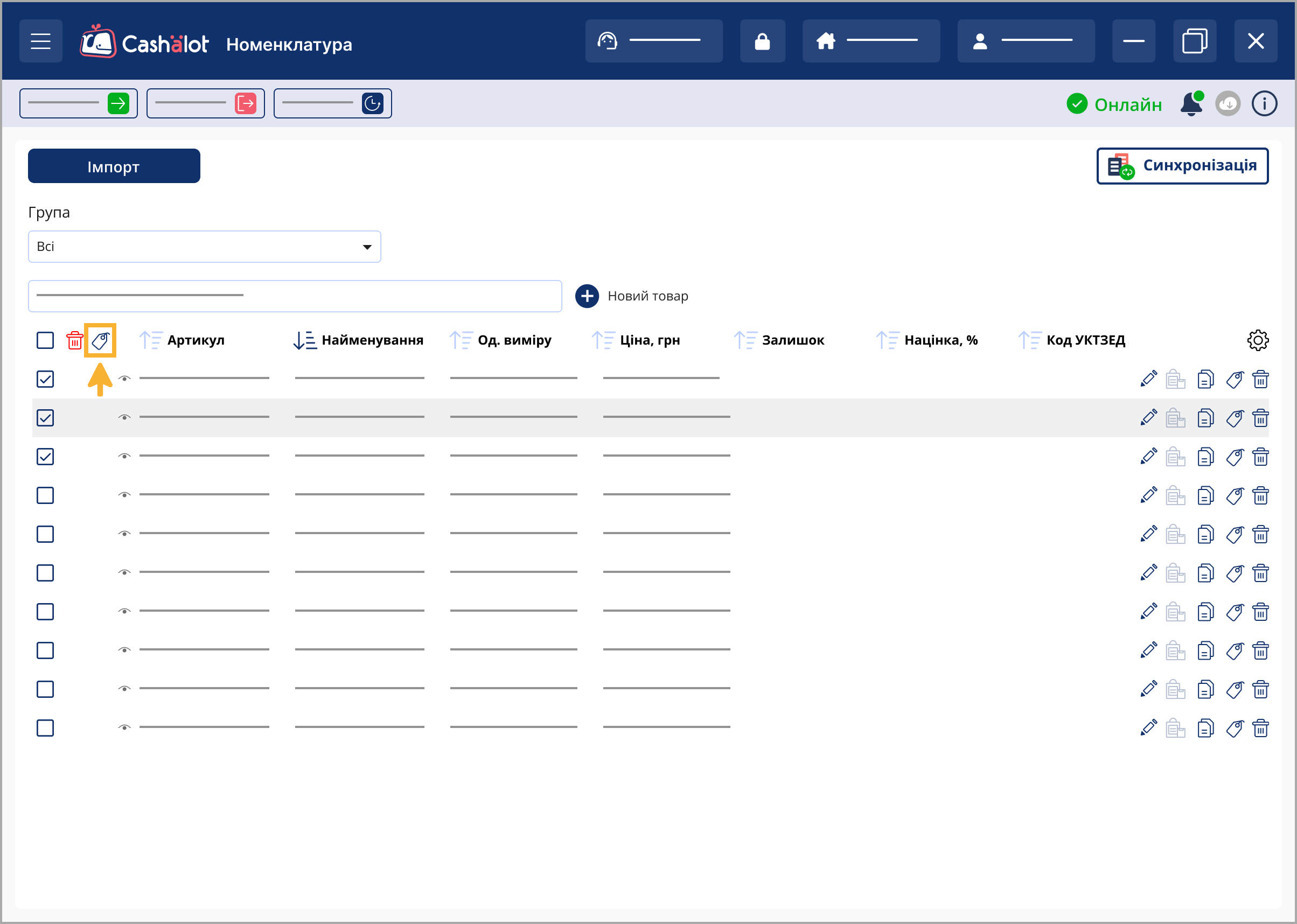
2. Натисніть іконку Друк цінника у кінці рядка. Якщо обрано декілька позицій, натисніть іконку в заголовку таблиці.
3. У формі, що відкриється, встановіть опцію Штрихкоди та налаштуйте параметри друку:
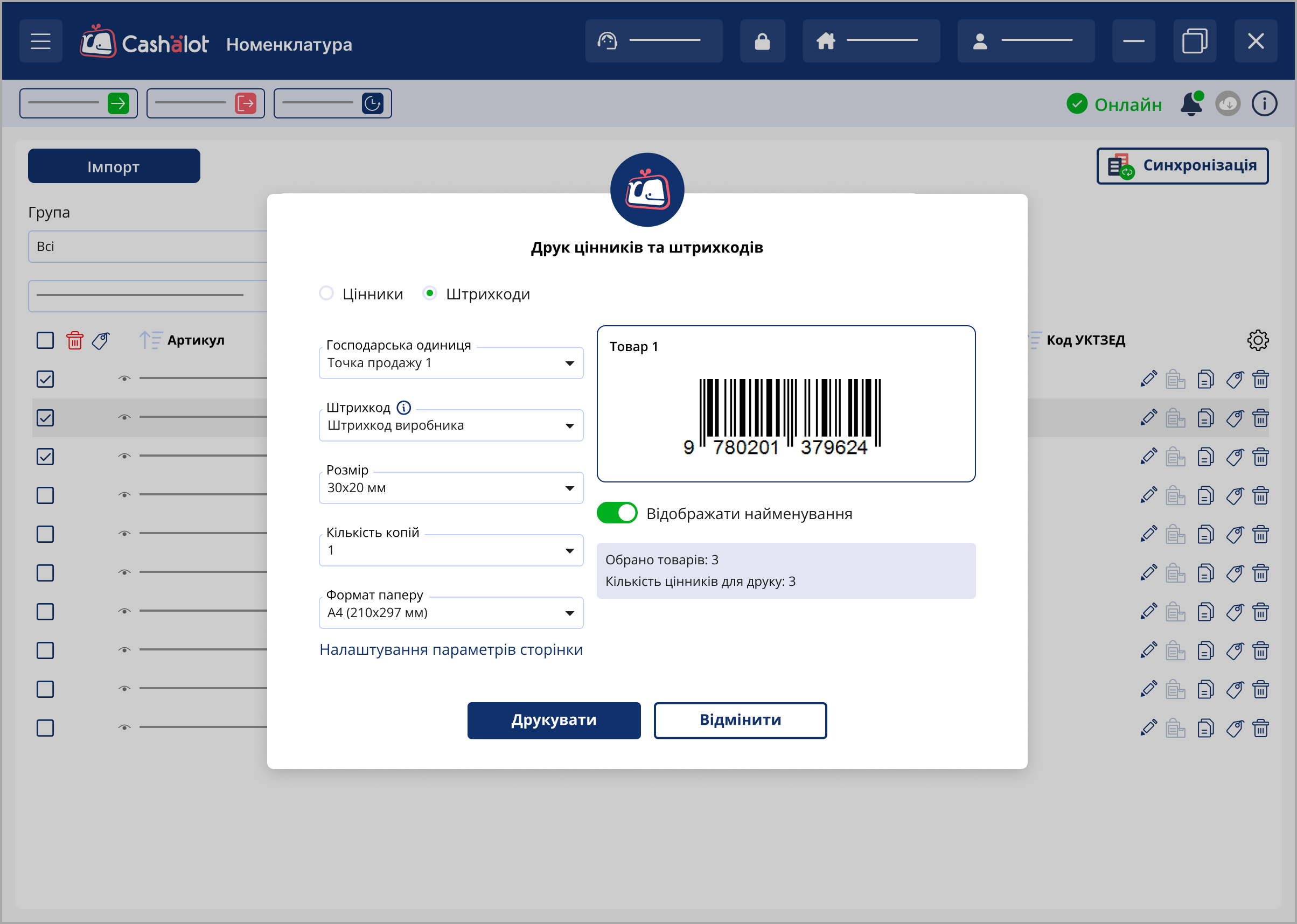
- Господарська одиниця - оберіть ГО, для якої друкується штрихкод. Доступні ГО поточного суб'єкта господарювання.
- Штрихкод - оберіть внутрішній штрихкод або штрихкод виробника. Якщо обраний у картці номенклатури тип штрихкоду не відповідає стандарту EAN-13, друк штрихкоду неможливий.
- Розмір - оберіть потрібний розмір.
- Кількість копій - встановіть необхідну кількість примірників.
- Формат паперу - оберіть розмір аркуша.
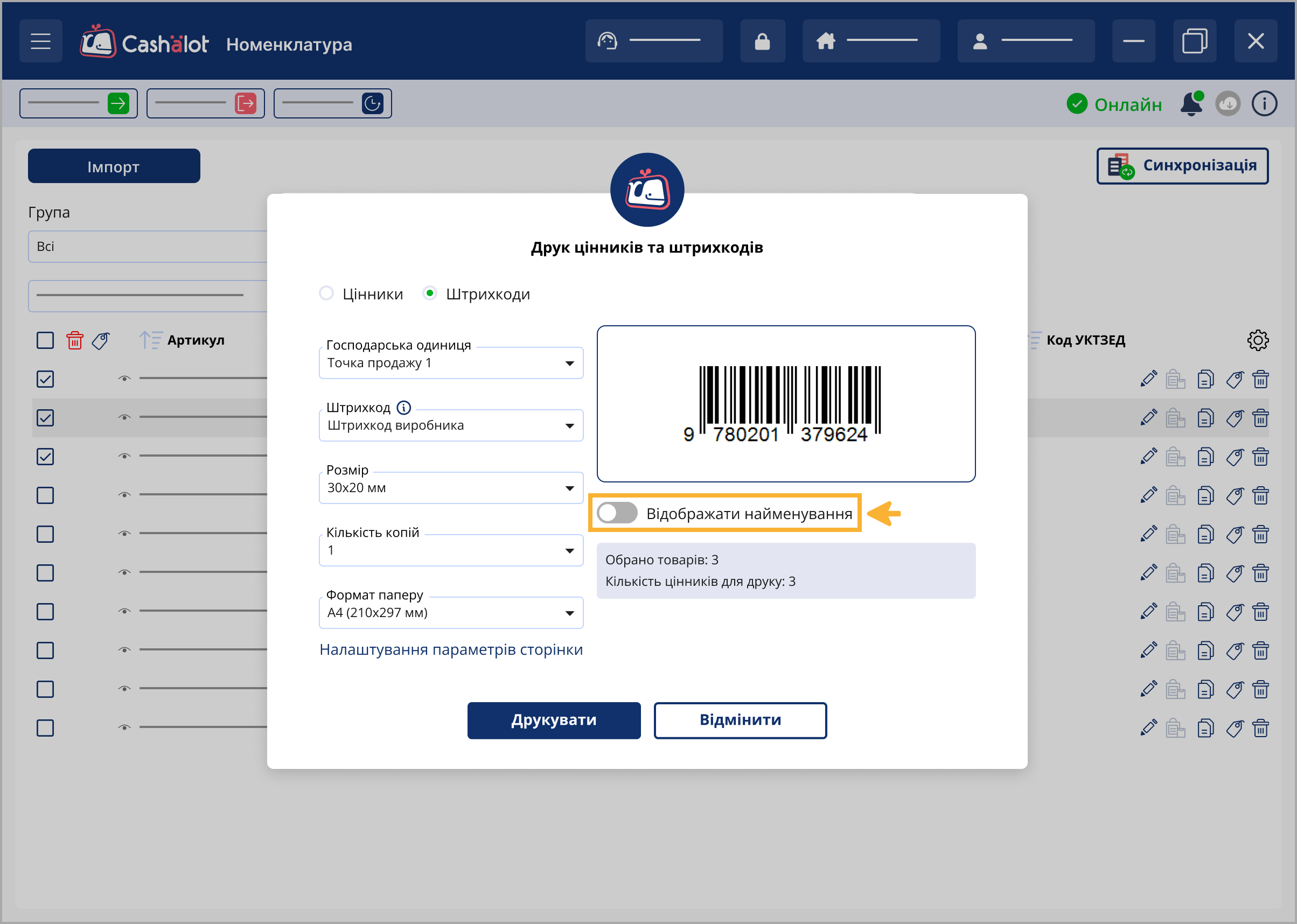
Якщо встановлено опцію Відображати найменування, над штрихкодом буде роздрукована назва номенклатури. Відповідно, якщо опцію Відображати найменування не встановлено, виконується друк штрихкоду без найменування номенклатури:
3. Натисніть Друкувати.
4. На окремій вкладці відкриється попередній перегляд розташування штрихкодів на аркуші. Натисніть Друк.
5. У вікні налаштувань друку оберіть потрібний принтер та параметри друку, після чого натисніть Друк.
Якщо обрано декілька товарних позицій і встановлено кількість копій штрихкодів більше однієї, для кожної номенклатури буде надруковано зазначену кількість копій.


