Періодичні звіти
Періодичні звіти дають змогу отримувати узагальнену інформацію про роботу ПРРО за вибраний період. Користувач може сформувати повний або скорочений звіт, переглянути його, роздрукувати або зберегти у форматі PDF чи XLSX.
Формування періодичного звіту
1. Натисніть кнопку  в заголовку вікна та оберіть пункт меню Звіти - Періодичні звіти:
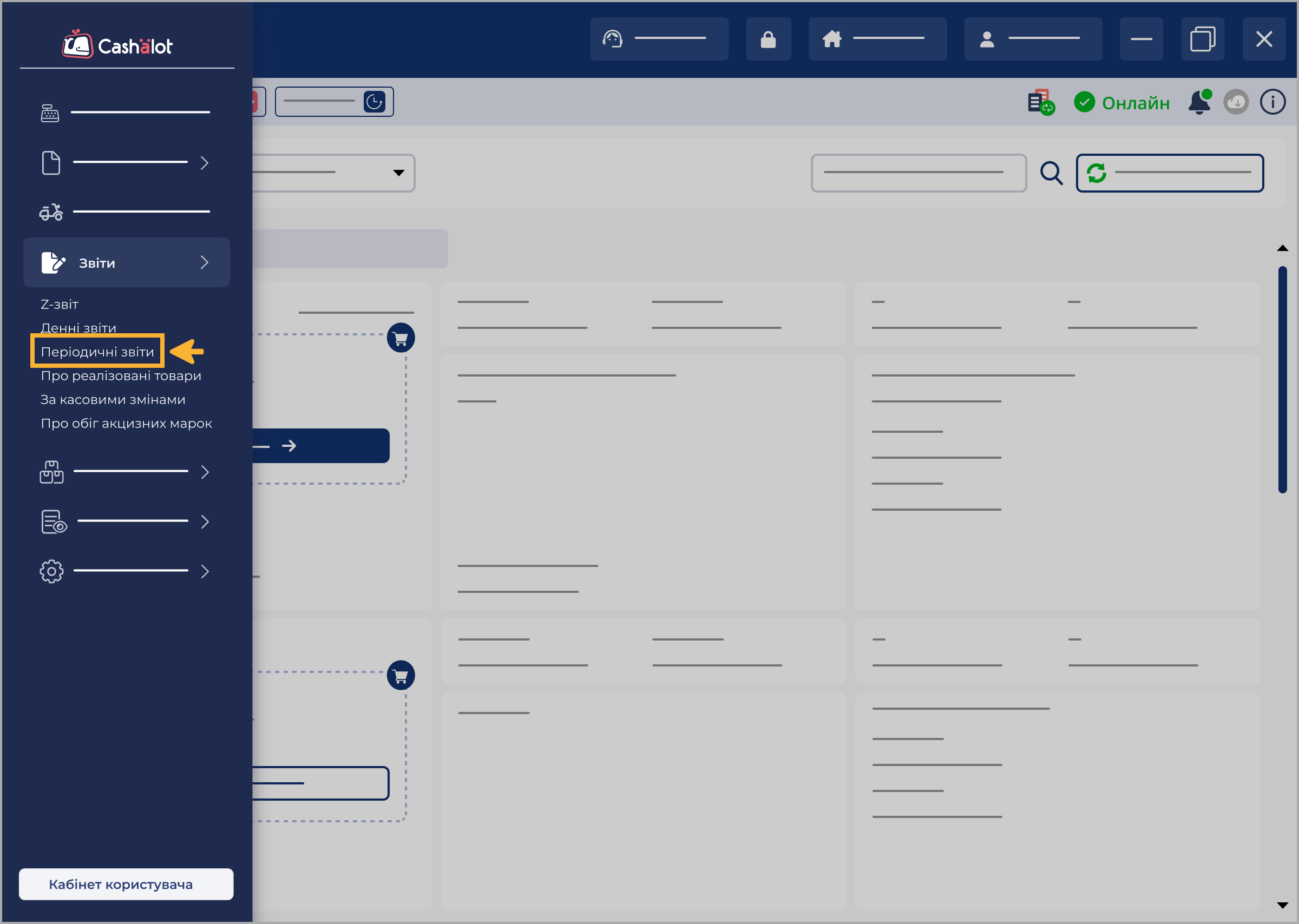
2. У вікні, що відкриється, встановіть параметри для формування звіту:
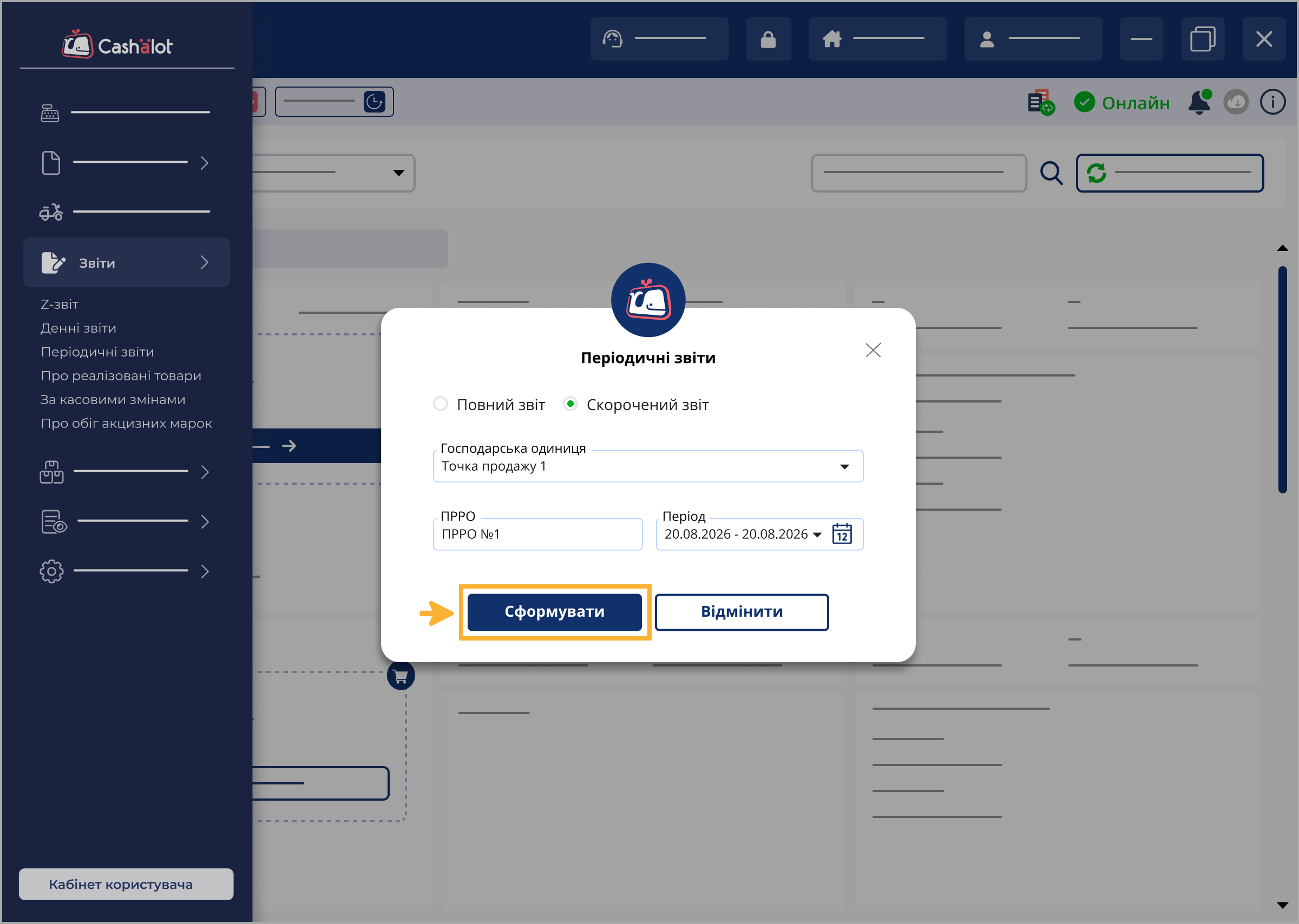
- встановіть позначку, що відповідає типу звіту, який потрібно сформувати: Повний звіт або Скорочений звіт;
- у календарі оберіть дату початку та закінчення періоду, за який необхідно створити звіт. За замовчуванням обрана поточна дата. Також можна натиснути кнопку зі стрілкою та вибрати потрібний інтервал часу: сьогодні, поточний тиждень, минулий місяць тощо;
- оберіть Господарську одиницю, у якій реалізовувались товари. Доступні для вибору ГО, робота в яких дозволена авторизованому користувачу;
- оберіть номер ПРРО, за яким необхідно сформувати періодичний звіт. Доступні для вибору ПРРО, робота з якими дозволена авторизованому користувачу.
3. Натисніть кнопку Сформувати.
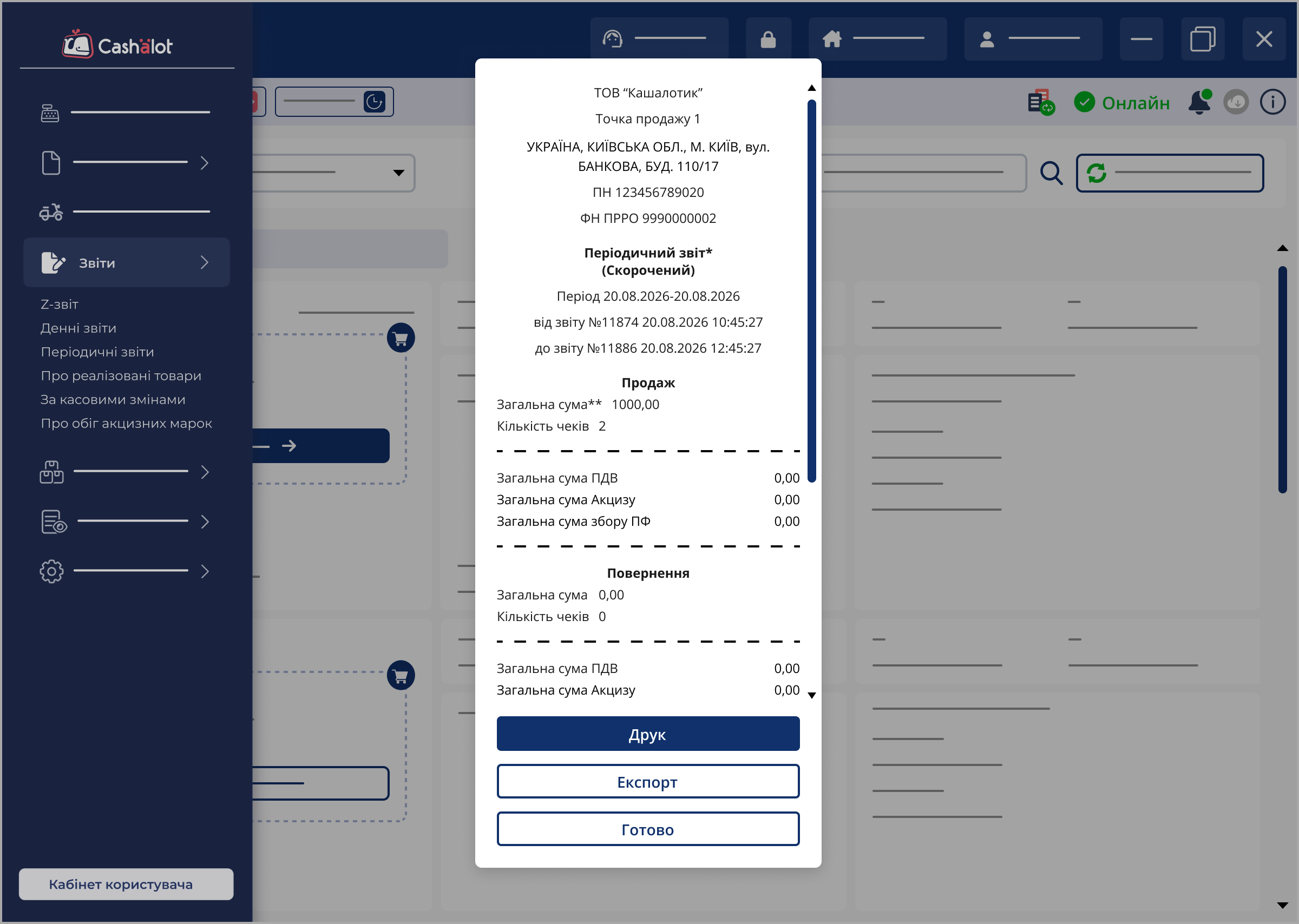
4. Сформований звіт буде відображено на екрані. Тип звіту — Повний або Скорочений — зазначається в дужках під його назвою:
Друк та збереження звіту
Для друку сформованого звіту: натисніть кнопку Друк. (До системи має бути підключений принтер).
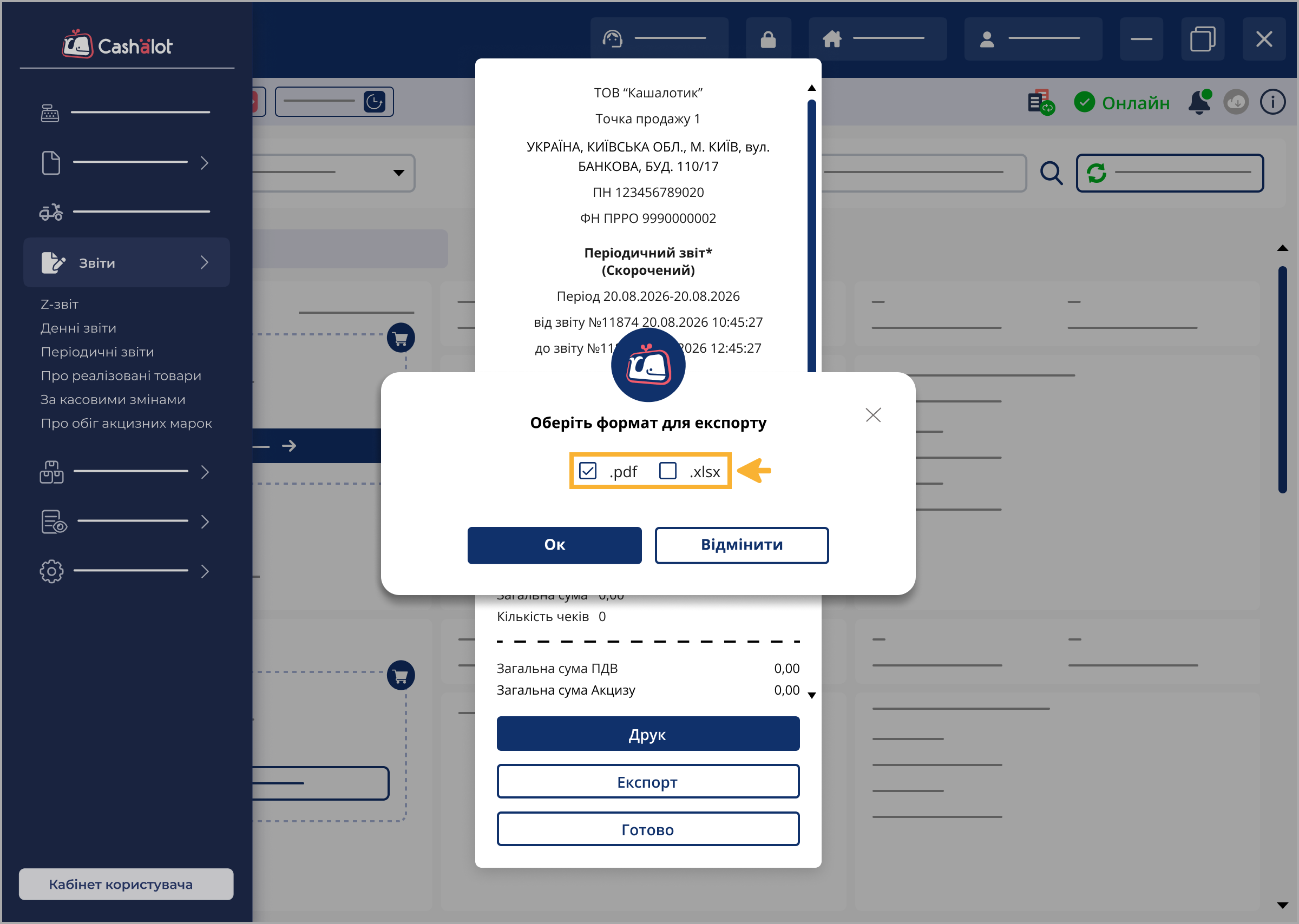
Щоб зберегти звіт у файл: натисніть Експорт. Відкриється вікно, в якому необхідно вибрати формат збереження звіту: .pdf або .xlsx. Після вибору формату натисніть ОК:
У вікні Збереження файлу оберіть папку, в якій потрібно зберегти звіт, та натисніть кнопку Зберегти.


