Для додавання товарів у чек з довідника Номенклатура виконайте дії:
1. Для додавання товару:
- скануйте штрихкод товару;
Для використання сканера штрихкодів підключіть його до USB-порту комп'ютера. Програма автоматично знайде сканер та касир зможе використовувати його для додавання товарів.
- або введіть значення артикулу, штрихкоду або найменування товару в рядку пошуку, що розташований у верхній частині вікна.
Щоб відкрити перелік товарів, що відповідають введеним параметрам та містяться в довіднику Номенклатура, натисніть кнопку  у полі пошуку товарів - відкриється список відповідних товарів з довідника Номенклатура, у якому оберіть потрібний товар:
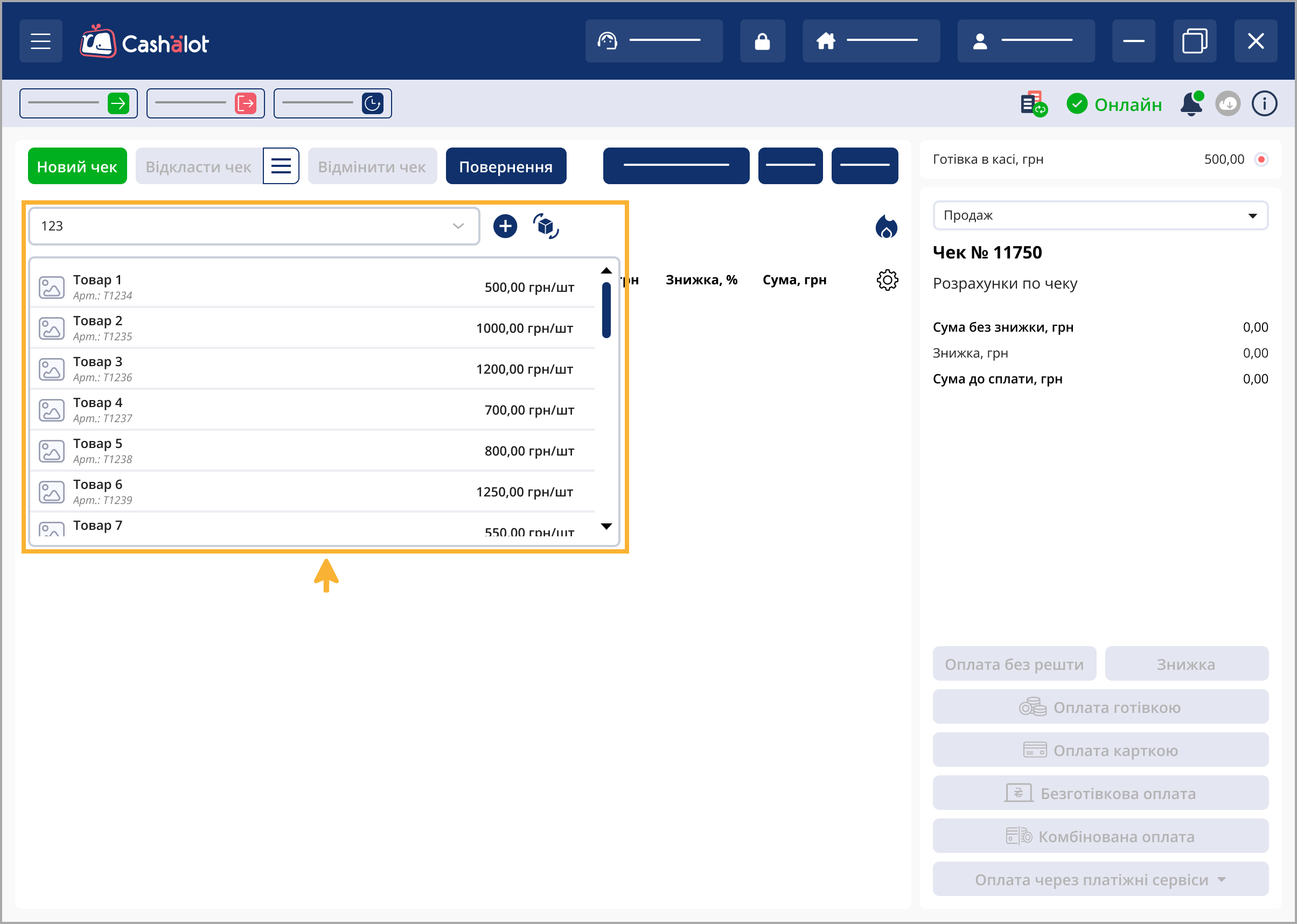
У списку, що відкривається, відображаються параметри номенклатури, які зазначені в Картці номенклатури: артикул, штрихкод (за наявності), назва, ціна продажу. Якщо в картку номенклатури додано зображення товару, воно відображається на початку рядка списку.
- Пошук товарних позицій у довіднику здійснюється для точки продажу (господарської одиниці), у якій відкрита зміна. Отже, на касі можна обрати лише ті товари, які належать до асортименту точки продажу.
- Якщо у Кабінеті обрані певні групи номенклатури, на ПРРО доступні для вибору лише ці групи та номенклатура, що до них належить.
- Для отримання останньої версії довідника Номенклатура (синхронізації даних довідника Номенклатура) натисніть на кнопку
на панелі інструментів Вікна каси. По натисканню на кнопку
2. Рядок з інформацією про обраний товар з'явиться у вікні:
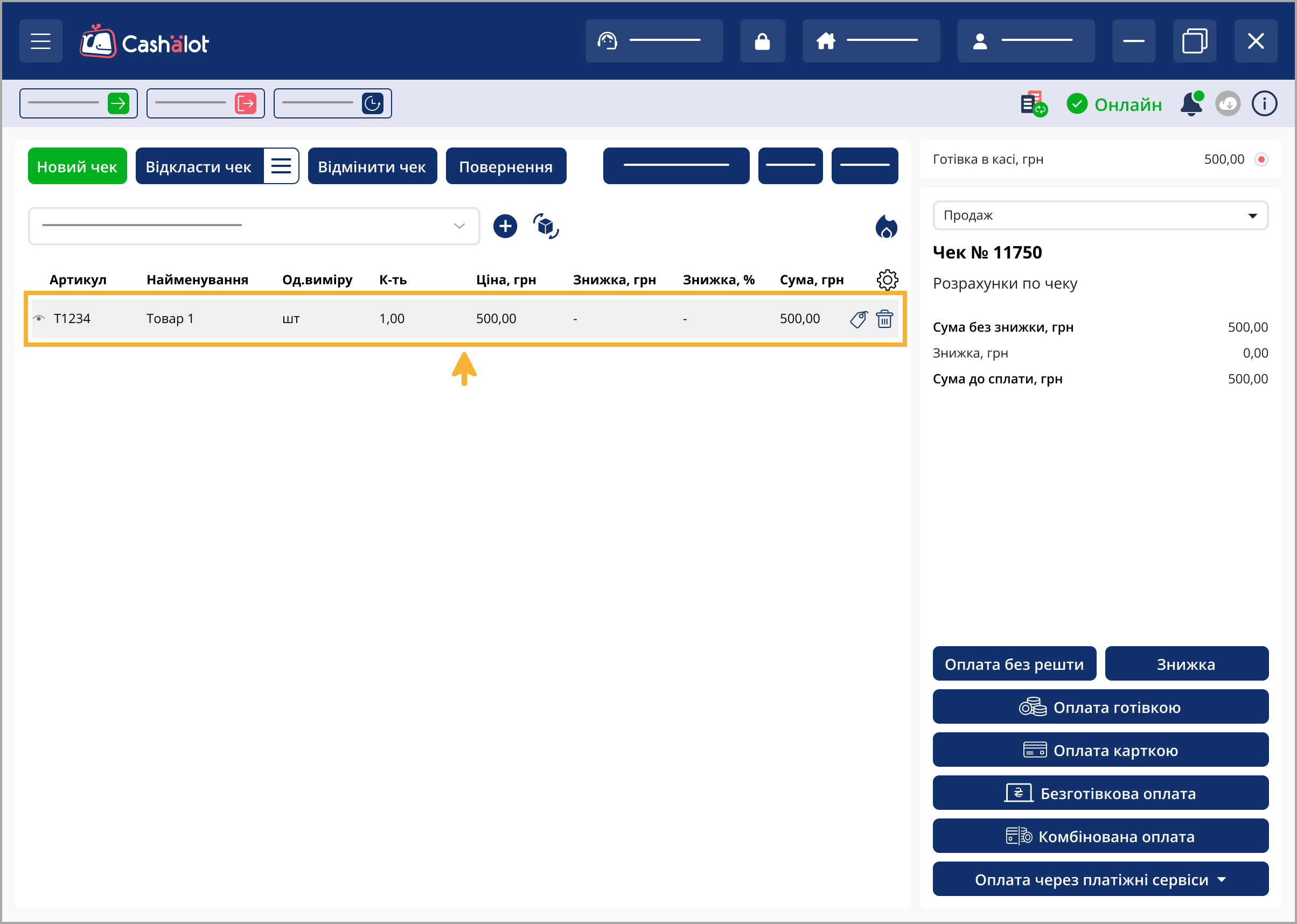
3. За замовчуванням товар додається в кількості "1". У разі повторного додавання номенклатури (сканування або введення вручну) кількість товару автоматично збільшується на одиницю.
Щоб вказати кількість товару, введіть потрібне значення в поле Кількість.
При зміні кількості одиниць товару виконується автоматичний перерахунок знижки, загальної суми по товару та чеку, здійснюється автоматичний перерахунок значення До сплати.
Якщо необхідно видалити позиції з чека, натисніть кнопку  у рядку товару. Зверніть увагу - ця операція видаляє позицію товару із чека, а не змінює кількість товару.
Якщо в чек додається товар/послуга, для якого створено комплект, номенклатури, що складають комплект, відображатимуться у чеку окремими позиціями:
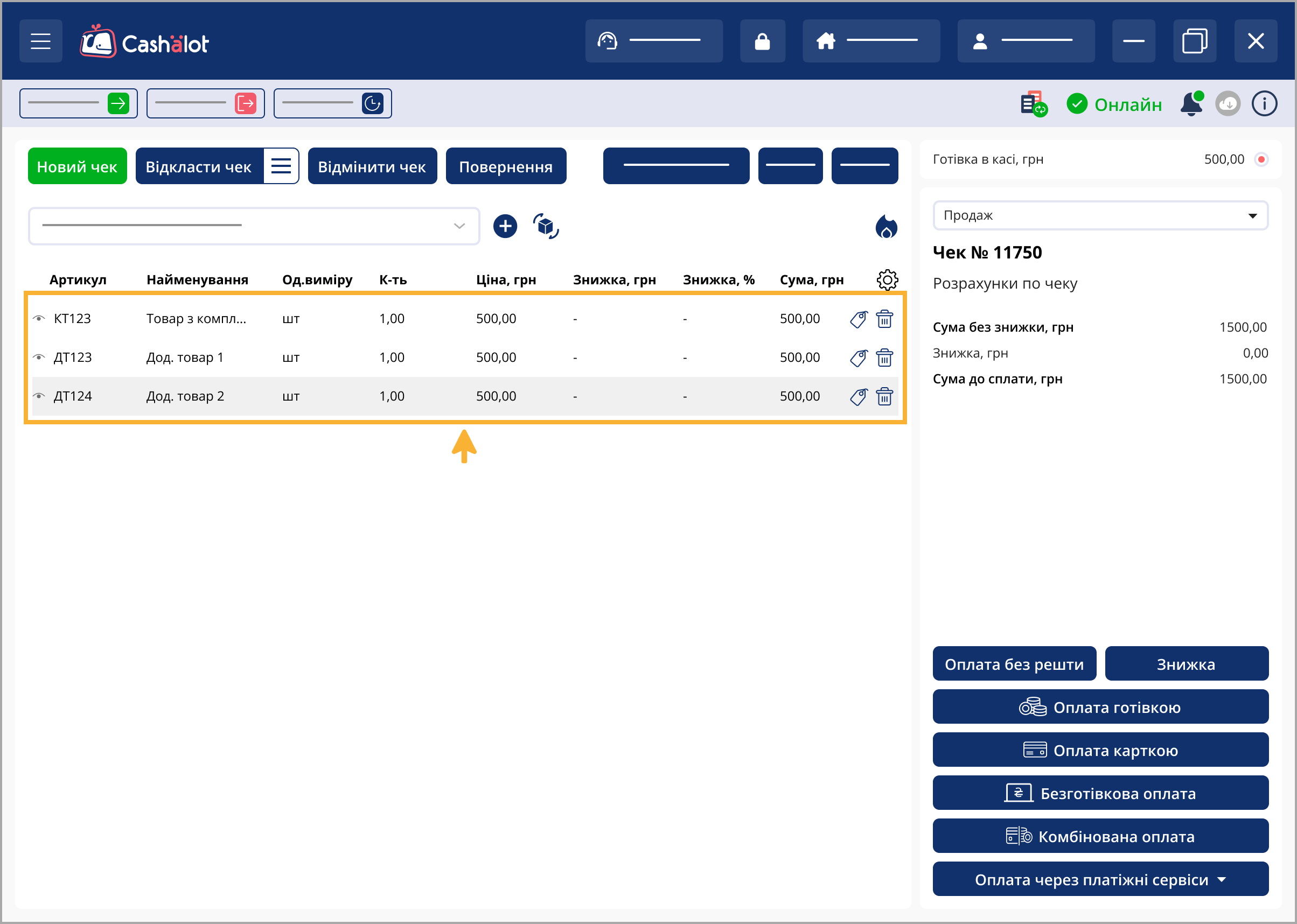
Товари/послуги з комплекту є додатковою пропозицією, спрямованою на покращення обслуговування клієнтів, та, за бажанням покупця, можуть бути видалені з чека. Для видалення додаткових товарів/послуг з чека натисніть іконку  у відповідному рядку.
Зверніть увагу, при видалені з чека основного товару/послуги позиції, що складають комплект, із чека не видаляються.
Створити комплект номенклатури можна в розділі Довідники - Довідник "Номенклатура".
Якщо у розділі ПРРО Налаштування - Параметри чеків виконані налаштування розрахунку та відображення суми за обслуговування, у чеку відображатиметься окрема позиція Обслуговування:
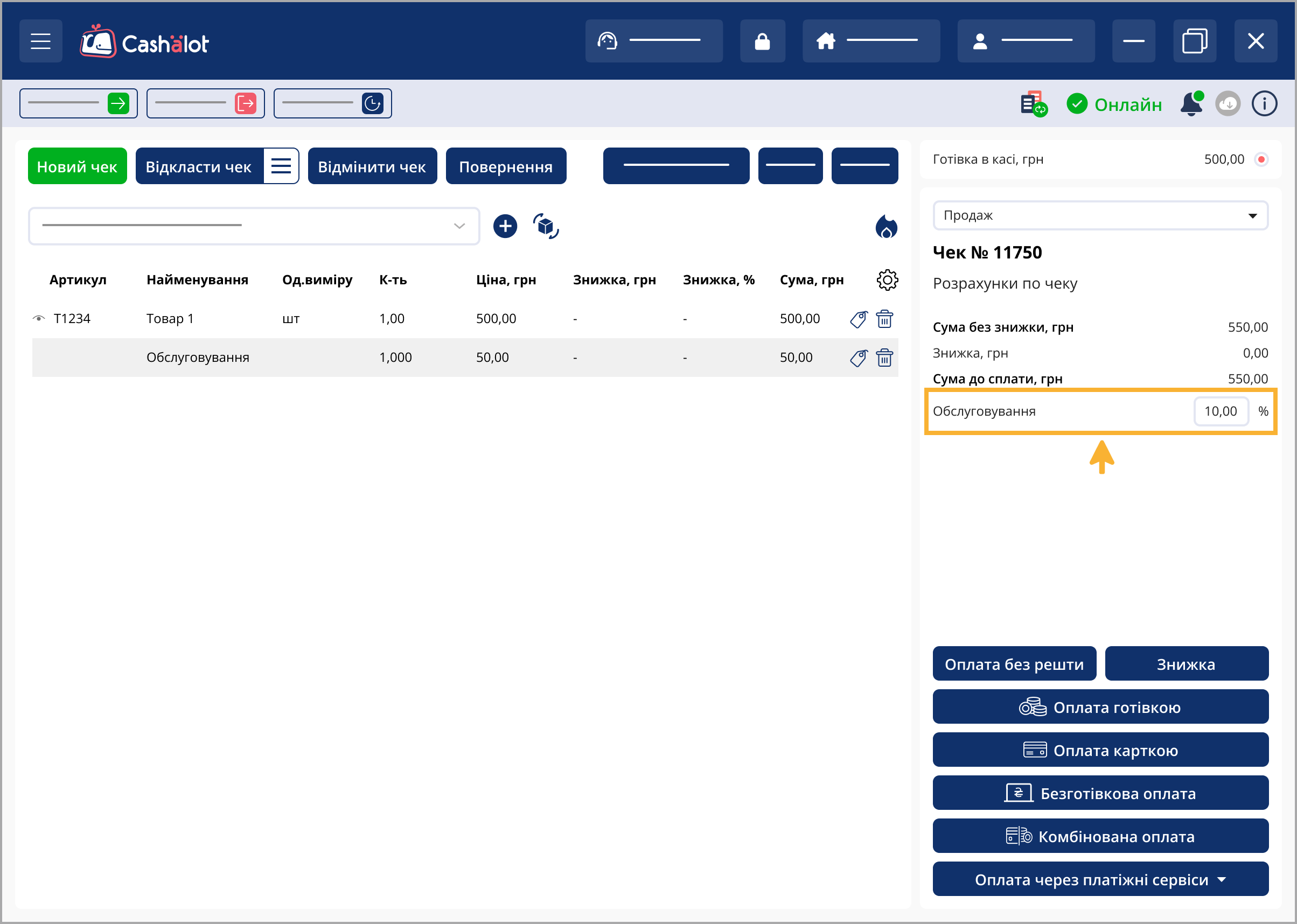
У разі потреби, позиція Обслуговування може бути видалена з чека. Для цього натисніть іконку у відповідному рядку.
Якщо у розділі Налаштування - Параметри чеків не встановлено опцію Фіксований, розмір відсотка, що застосовується для розрахунку суми за обслуговування, може бути змінений касиром.
Якщо товар відсутній, натисніть кнопку Новий товар, щоб ввести дані товару та зберегти картку товару в довіднику Номенклатура. Після чого у Вікні каси знайдіть товар за штрихкодом, артикулом чи назвою та додайте його у чек.
По натисканню кнопки  у полі пошуку можна додати новий товар у чек без збереження картки у довіднику Номенклатура. Кнопка доступна, якщо у Кабінеті Cashаlot, попередньо були виконані відповідні налаштування.
Докладно про продаж товарів, які відсутні у довіднику Номенклатура, дивіться у розділах Додавання нового товару/послуги із збереженням у довіднику "Номенклатура" та Додавання нового товару/послуги у чек без збереження у довіднику «Номенклатура».
При відповідних налаштуваннях, виконаних у Кабінеті Cashаlot, на ПРРО можлива реалізація товару за вільною ціною (ціною відмінною від вказаної у довіднику Номенклатура).
Щоб вказати довільну ціну товару натисніть 2 рази лівою кнопкою миші у полі Ціна грн та введіть потрібне значення.
Якщо в Кабінеті активовано модуль Товарний облік, у Вікні каси доступна кнопка  Оновити залишки. По натисканню кнопки виконується оновлення даних про залишки товарів з Кабінету.
Залишок товару відображається у списку, що відкривається під час пошуку товару.
Докладно дивіться розділ Залишки товарів у Вікні каси.
- Натиснувши на кнопку
можна роздрукувати цінник або штрихкод товару.
- Для перегляду детальної інформації про товар натисніть іконку
на початку рядка товару.
- По натисканню на іконку
, у разі потреби, можна приховати або відобразити колонки у Вікні кси.
- Якщо встановлено позначку Готівка в касі, грн, у вікні буде відображатися поточна сума готівки у касі.
- Якщо у Кабінеті користувача активовано модуль Товарний облік, у всіх ПРРО є можливість переглядати та оновлювати дані про залишки товарів.


