Особливості використання платіжного сервісу WayForPay
Для використання платіжного сервісу WayForPay в ПРРО необхідно попередньо виконати відповідні налаштування.
Для підключення платіжного сервісу WayForPay потрібно отримати публічний та приватний ключі у бізнес-кабінеті WayForPay. Для кожної ГО необхідно отримати окрему пару ключів.
Форма оплати за допомогою платіжного сервісу WayForPay призначена для формування, реєстрації та друку фіскальних чеків за товари, які були оплачені клієнтом (покупцем) через інтернет-еквайринг.
За допомогою сервісу формується посилання на рахунок, який клієнт може оплатити банківською карткою, перейшовши за посиланням. Посилання на рахунок можна відправити клієнту на електронну пошту або в SMS-повідомленні.
Клієнт може оплатити рахунок безпосередньо під час формування чека або згодом, але до закінчення терміну дії рахунка. Термін дії рахунка визначається в налаштуваннях в Кабінеті Cashаlot.
За допомогою платіжного сервісу WayForPay можна здійснювати як оплату придбаних товарів/послуг, так і повернення коштів покупцям під час формування та реєстрації видаткового чека.
Налаштування відправки посилання на рахунок
Щоб мати можливість відправляти клієнту посилання на рахунок в SMS-повідомленні або на електронну адресу, необхідно виконати відповідні налаштування:
- для відправки SMS-повідомлень у Кабінеті Cashаlot виконати налаштування у розділі Налаштування - Відправка повідомлень - SMS-повідомлення.
- для відправки посилання на електронну адресу на ПРРО відкрийте розділ Налаштування - Загальні налаштування - Налаштування пошти.
Оплата товарів за допомогою платіжного сервісу WayForPay
1. Додайте товари у чек.
Далі натисніть кнопку Оплата через платіжні сервіси та в списку, що відкриється, виберіть WayForPay.
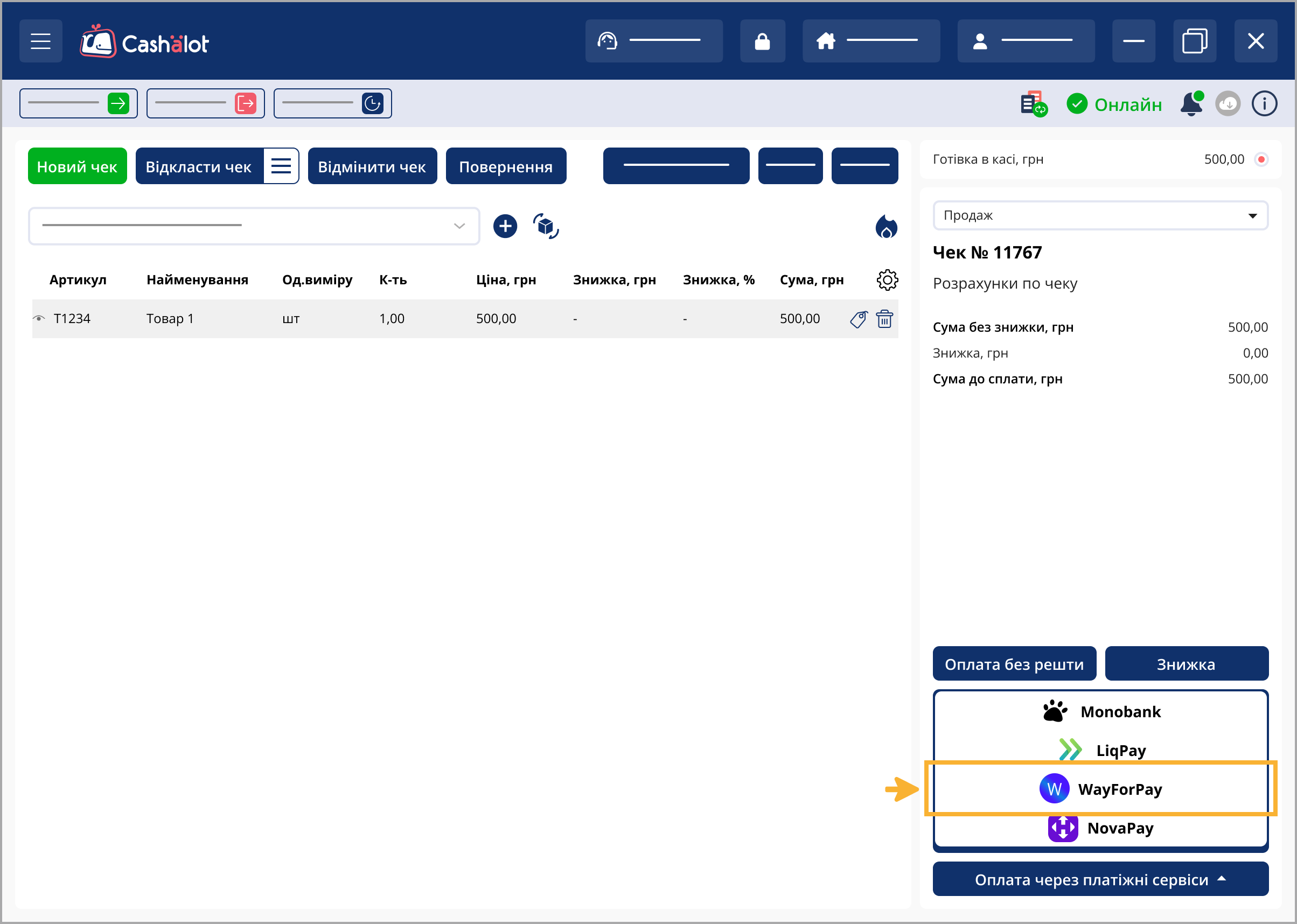
Кнопка WayForPay на ПРРО недоступна, якщо в Кабінеті Cashаlot не виконано відповідні налаштування.
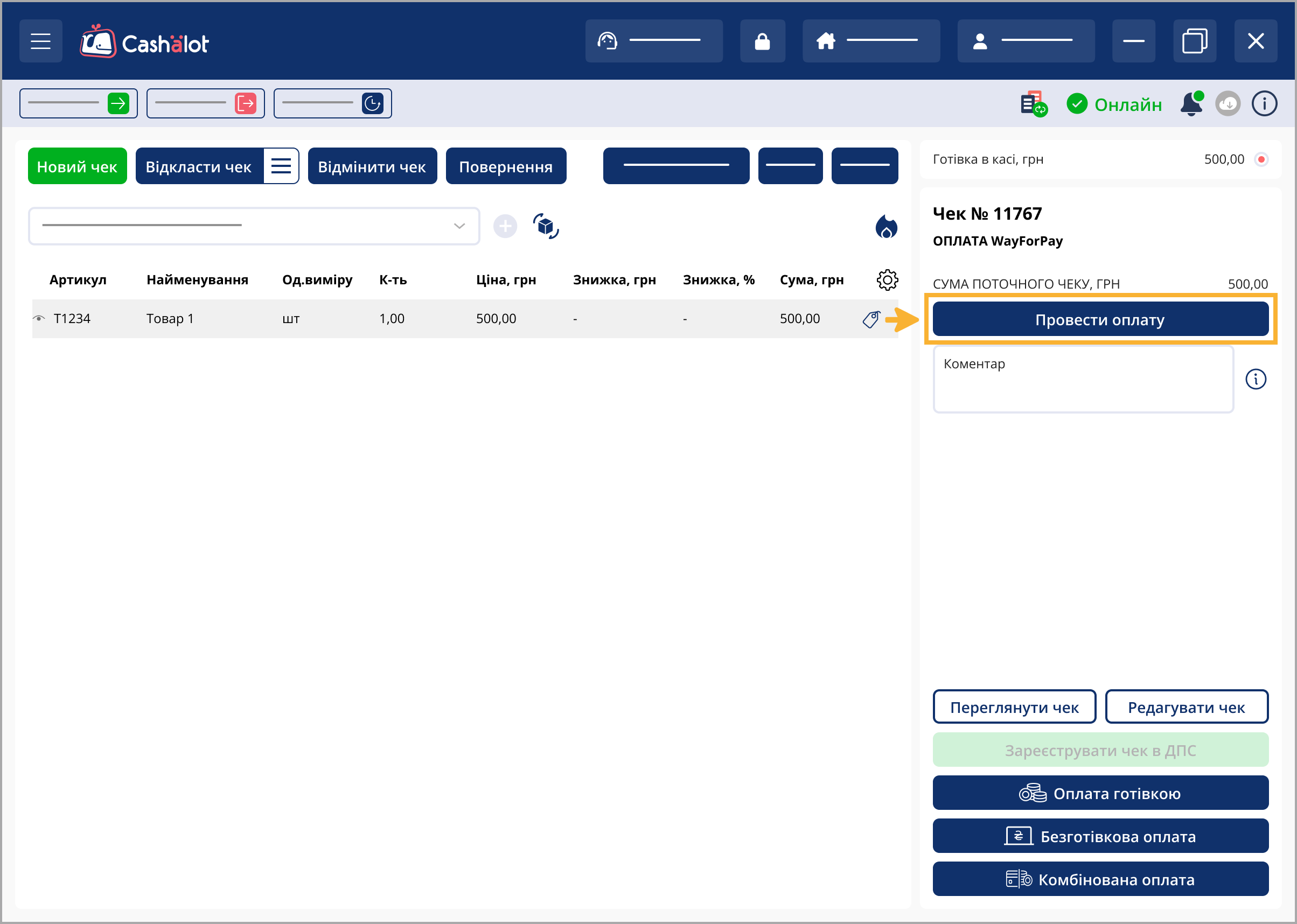
2. В області розрахункових даних з'явиться інформація про суму чека та знижку, якщо вона є.
За потреби додайте коментар. Коментар буде відображено в друкованій формі чека.
Натисніть кнопку Провести оплату.
3. Відкриється вікно Виставлення рахунку через WayForPay.
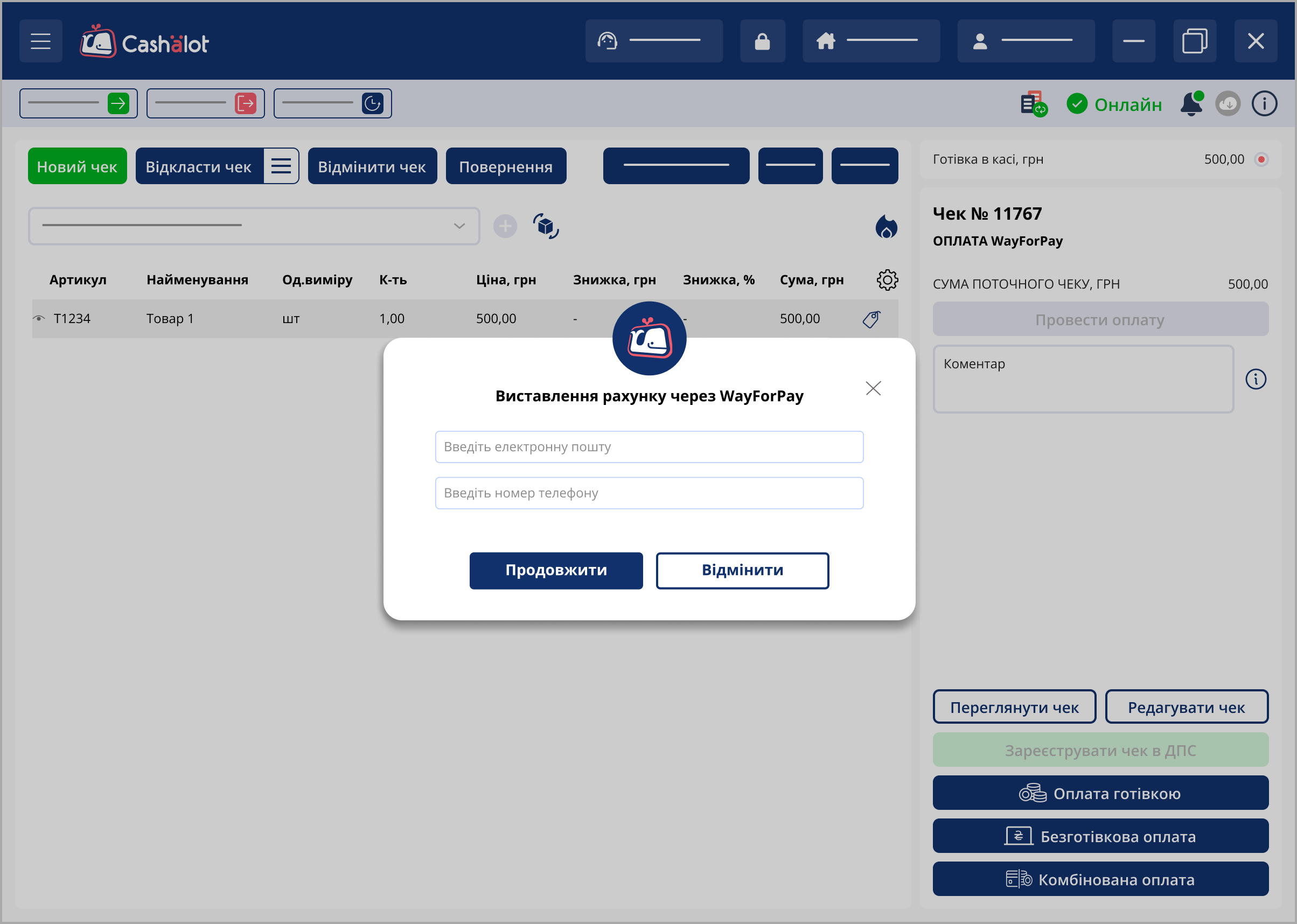
Щоб покупець мав змогу отримати посилання на рахунок, виберіть спосіб, як клієнту потрібно відправити посилання:
- Введіть електронну пошту - заповніть поле, якщо потрібно відправити рахунок на електронну адресу клієнта.
- Введіть номер телефону - якщо необхідно відправити посилання на рахунок в SMS, вкажіть номер мобільного телефону клієнта.
Якщо покупець оплачує рахунок одразу на касі, та відправляти посилання не потрібно, поля Електронна адреса та Номер телефону можна залишити порожніми.
Натисніть кнопку Продовжити.
Посилання на оплату рахунка буде надіслано клієнту вибраним способом.
Якщо налаштування для відправки електронної пошти відсутні, відкриється відповідне вікно повідомлення.
Щоб перейти до швидкого налаштування електронної пошти, натисніть Так.
Щоб скасувати відправку, натисніть Ні.
4. Відкриється вікно, що містить QR-код. Після сканування QR-коду клієнт може перейти на сторінку оплати рахунка.
Посилання на сторінку оплати можна скопіювати у буфер обміну. Для цього натисніть кнопку Копіювати посилання.
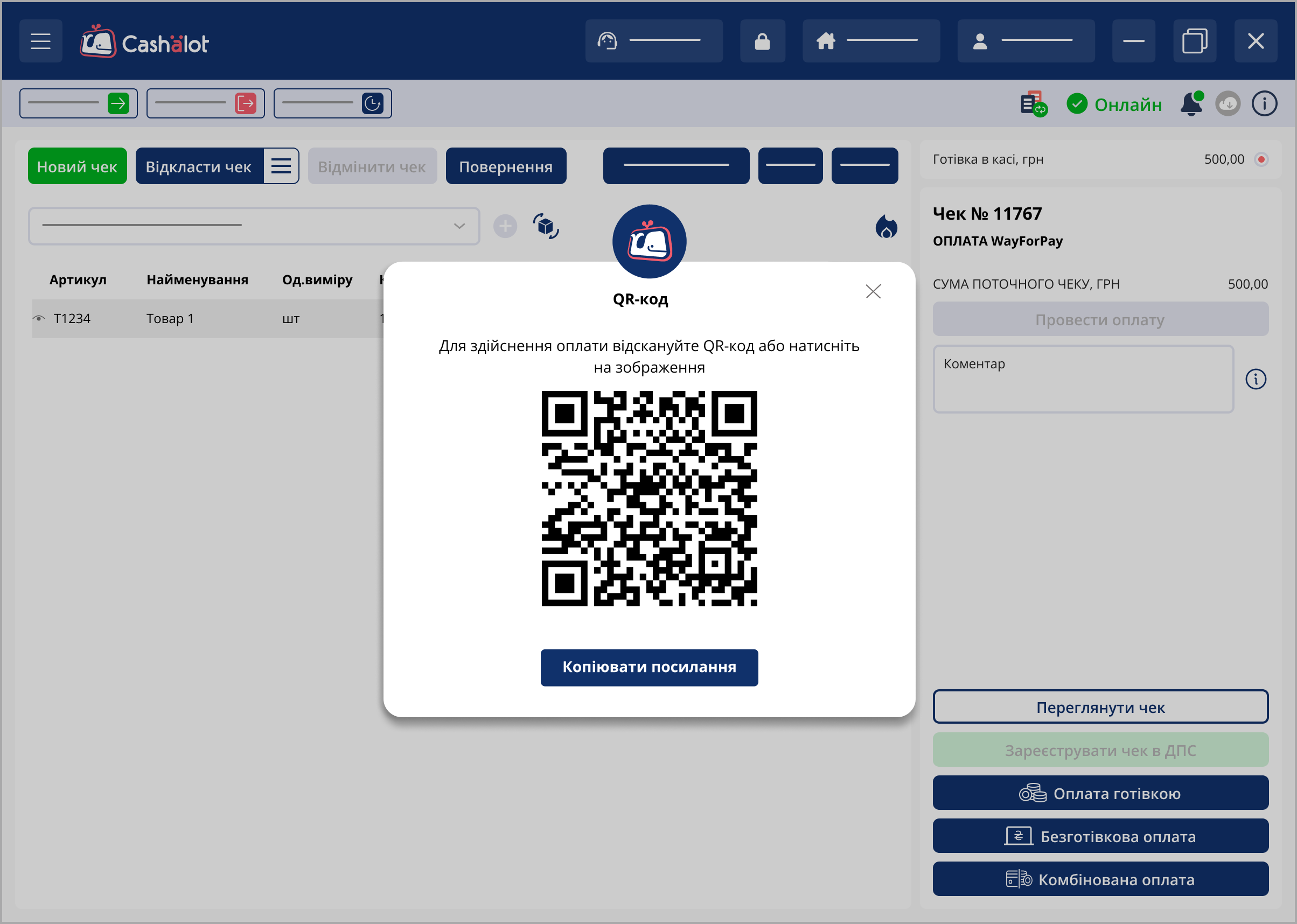
Дочекайтеся, поки клієнт здійснить оплату рахунка в платіжному сервісі WayForPay.
Після цього закрийте вікно з QR-кодом, натиснувши  .
5. Після того, як клієнт здійснить оплату, зареєструйте чек. Яущо у Кабінеті Cashаlot налаштовано автоматичну реєстрацію чека чек буде передано до ФСКО автоматично.
Якщо клієнт планує оплатити рахунок згодом, виконайте кроки, описані в розділі Якщо покупець відклав оплату рахунку.
Важливо: рахунок повинен бути сплачений до закінчення терміну, що визначається в налаштуваннях в Кабінеті Cashаlot.


