Реєстр «Залишки товарів»
Щоб мати можливість переглядати залишки товарів у ПРРО, у Кабінеті необхідно активувати модуль Товарний облік.
Реєстр Залишки товарів призначений для перегляду та контролю актуальних залишків товарів за господарськими одиницями. У реєстрі можна оновлювати дані з Кабінету, виконувати пошук і фільтрацію товарів, переглядати детальну інформацію про залишки, а також експортувати отримані дані у файл. За потреби доступний друк цінників і штрихкодів для вибраних товарів.
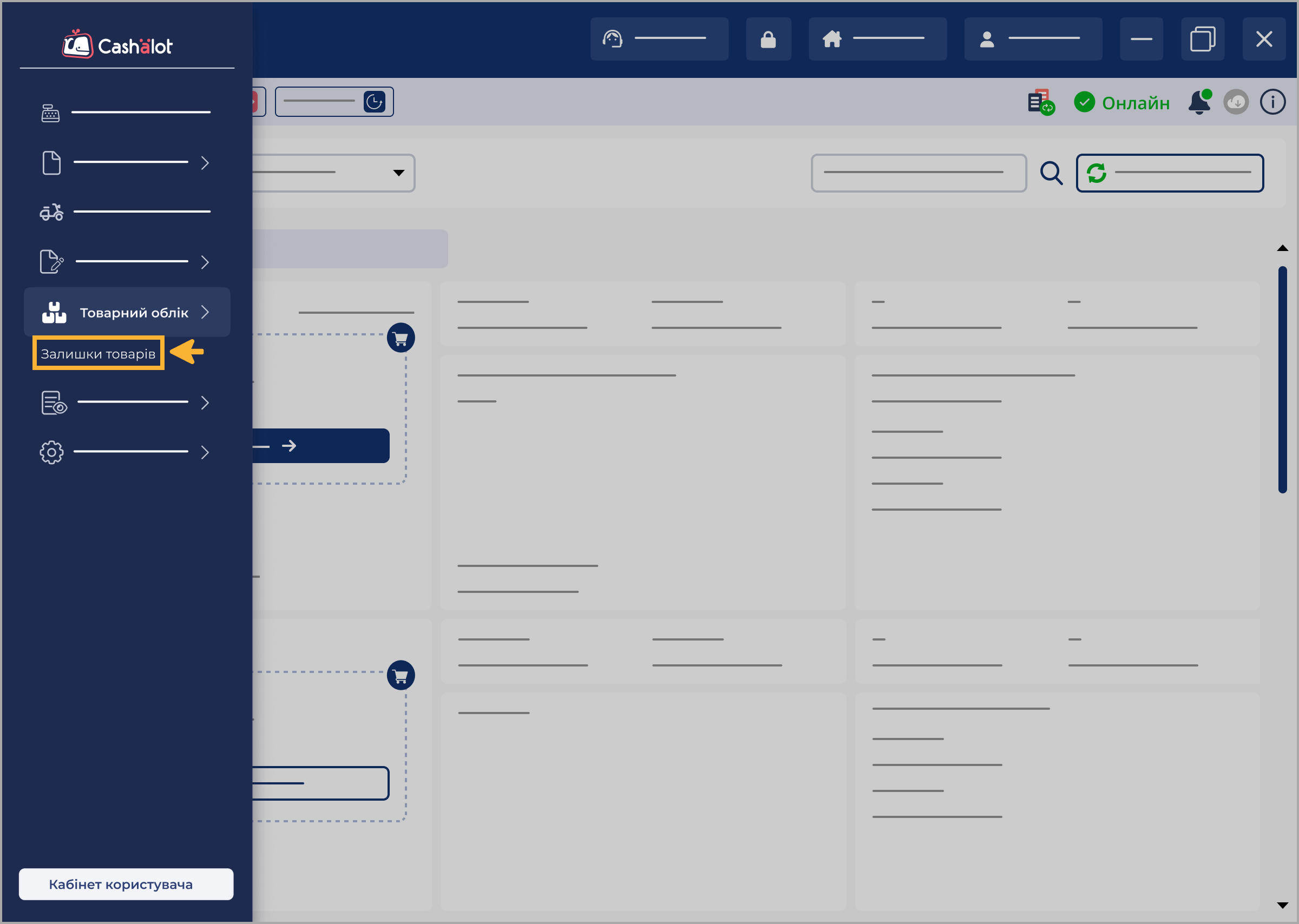
Щоб відкрити реєстр, натисніть кнопку  в заголовку вікна та оберіть пункт меню Товарний облік - Залишки товарів:
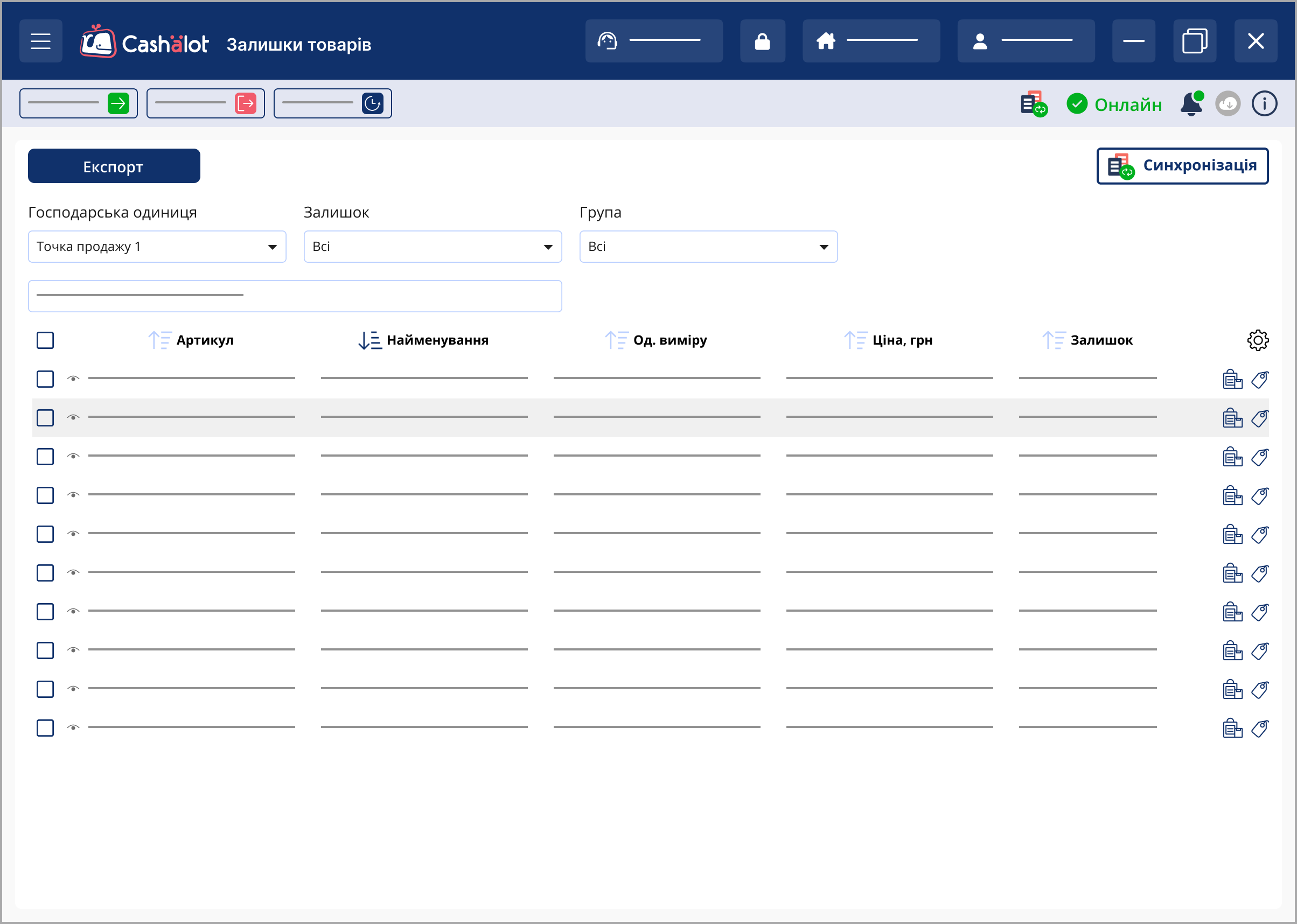
Якщо під час першого відкриття розділу Залишки товарів реєстр не містить записів. Щоб отримати інформацію з Кабінету, натисніть кнопку Синхронізація.
У разі виконання входу у відкриту зміну або відкриття зміни дані про залишки товарів синхронізуються автоматично та відображаються в реєстрі.
У реєстрі окремими рядками відображається інформація про залишки товарів, отримана з Кабінету:
Налаштування колонок
Набором колонок у реєстрі можна керувати. Для цього натисніть кнопку  праворуч від таблиці.
У списку, що відкриється, встановіть позначки біля колонок, які потрібно відображати, та натисніть ОК.
Синхронізація залишків
Зверніть увагу! У розділі виконується лише оновлення залишків товарів, які вже наявні в реєстрі Залишки товарів. Щоб мати можливість переглядати залишки всіх доступних товарів, перед синхронізацією залишків виконайте синхронізацію довідника Номенклатура.
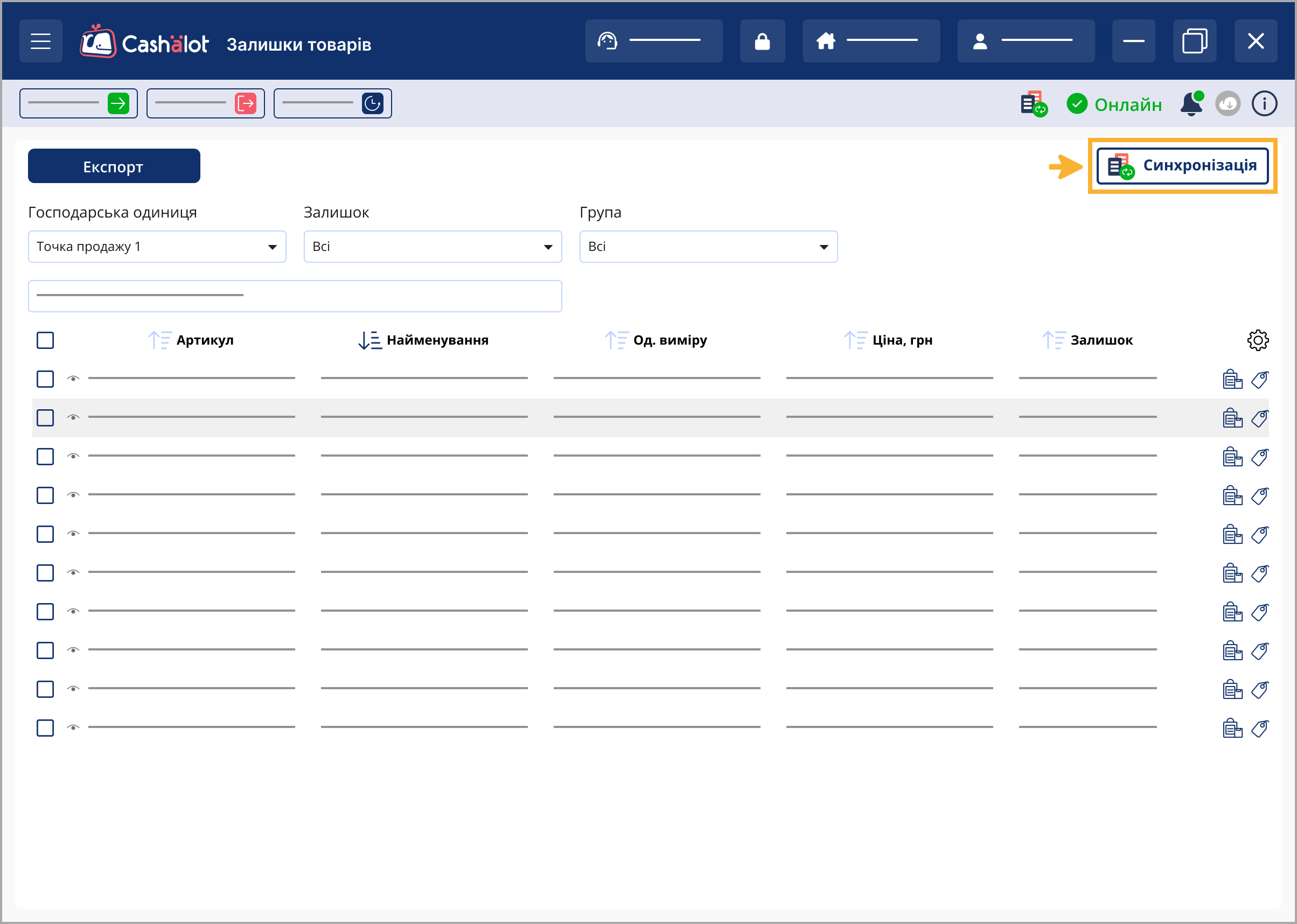
Для оновлення даних про залишки товарів з Кабінету натисніть кнопку Синхронізація. По натисканню кнопки можна оновити дані про залишки у будь-який зручний час:
Також оновити залишки товарів можна у інших розділах програми:
- натисканням кнопки Синхронізація у розділі Довідники - Номенклатура;
- натисканням кнопки Оновити залишки у Вікні каси;
Оновлення залишків виконується автоматично:
- під час відкриття зміни та переходу у відкриту зміну;
- під час вибору форми оплати чека - лише для товарів, які присутні в чеку.
Якщо не відкрито жодної зміни, синхронізація залишків виконується для всіх ГО. Якщо зміна відкрита, синхронізація залишків виконується лише для тієї ГО, у якій відкрито зміну.
Фільтрація залишків
Для відбору інформації про залишки товарів за певними параметрами скористайтеся фільтром у верхній частині розділу:
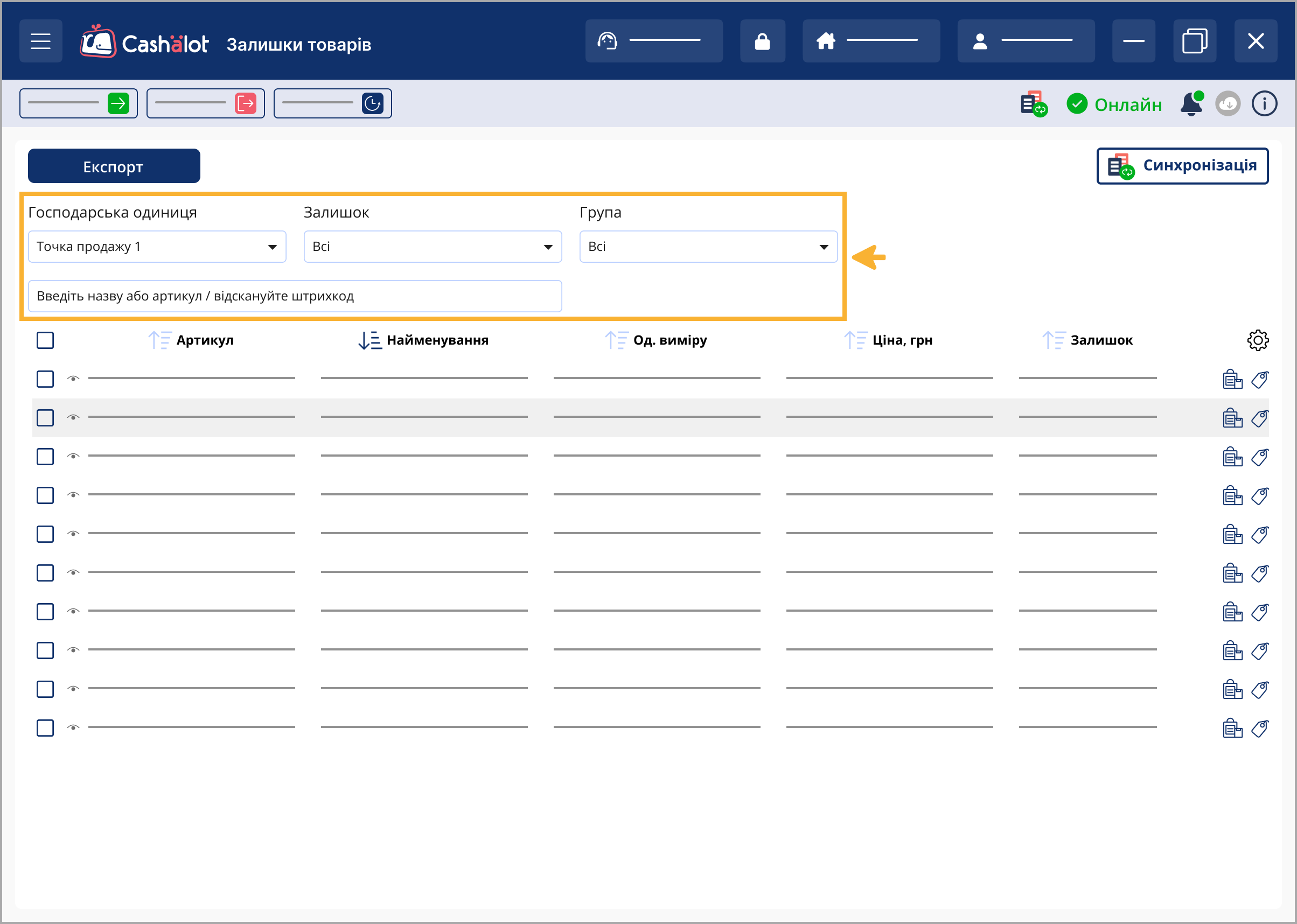
Пошук можливий за такими параметрами:
- Господарська одиниця — оберіть назву ГО зі списку;
- Залишок — оберіть потрібне значення зі списку:
- Всі — відображаються всі залишки;
- В наявності — відображаються товари, які мають додатний залишок;
- Нульовий — відображаються товари, залишок яких дорівнює «0». Значення в колонці Залишок позначається червоним кольором;
- Від'ємний — відображаються товари, які мають від'ємний залишок. Значення в колонці Залишок позначається червоним кольором;
- Нульовий і від'ємний — відображаються товари, залишок яких дорівнює «0» або має від'ємне значення;
- Група — оберіть потрібне значення зі списку;
- поле пошуку товару — введіть назву, артикул або штрихкод товару.
Експорт даних реєстру
Дані про залишки товарів можна зберегти у файл формату .xlsx.
Для цього натисніть кнопку Експорт. У вікні Зберегти файл оберіть шлях для збереження файлу та натисніть Зберегти.
За замовчуванням ім'я файлу має формат:
Залишки товарів_<дата збереження файлу>_<час збереження файлу>.xlsx
Під час експорту зберігаються дані лише про товари, які відповідають параметрам відбору, встановленим у полях фільтра у верхній частині сторінки розділу.
Перегляд інформації про залишок товару
Щоб переглянути детальну інформацію про залишок певного товару, натисніть іконку  у відповідному рядку реєстру Залишки товарів:
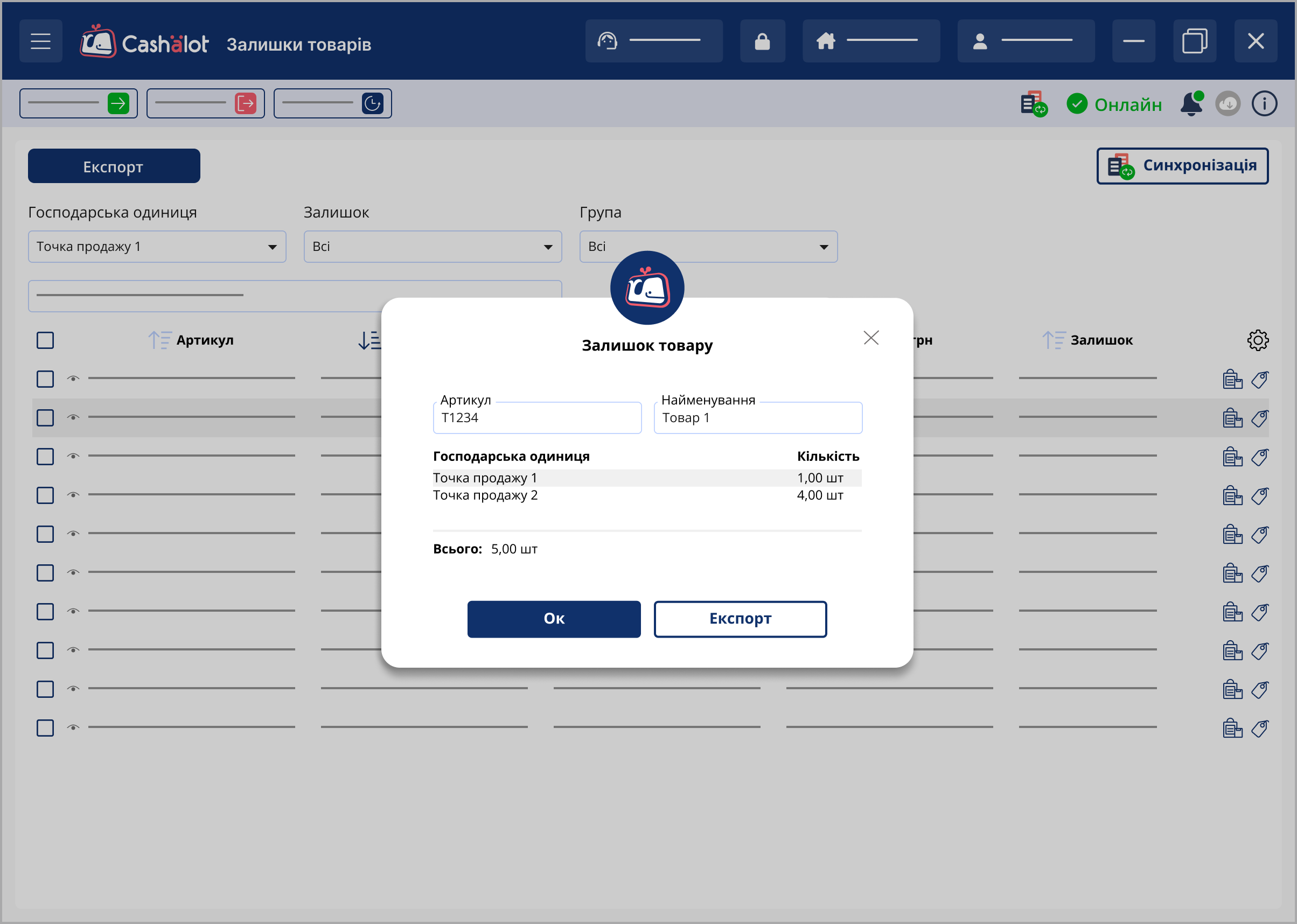
Переглянути детальну інформацію про залишок товару також можна, натиснувши іконку
У вікні Залишок товару відображаються:
- артикул;
- найменування;
- кількість товару;
- назва ГО.
Щоб зберегти дані про залишок товару, у вікні Залишок товару натисніть кнопку Експорт.
У вікні Зберегти файл оберіть шлях для збереження файлу та натисніть Зберегти. Інформація про залишок буде збережена у форматі .xlsx.
За замовчуванням ім'я файлу має формат:
Залишок товару_<артикул товару>_<назва товару> <дата та час збереження файлу>.xlsx
Друк цінників та штрихкодів
Для друку цінника або штрихкоду для товару натисніть іконку  .
Щоб одночасно роздрукувати цінники або штрихкоди для кількох товарів, виділіть потрібні товари в реєстрі, встановивши позначки у відповідних рядках, та натисніть іконку в заголовку таблиці:
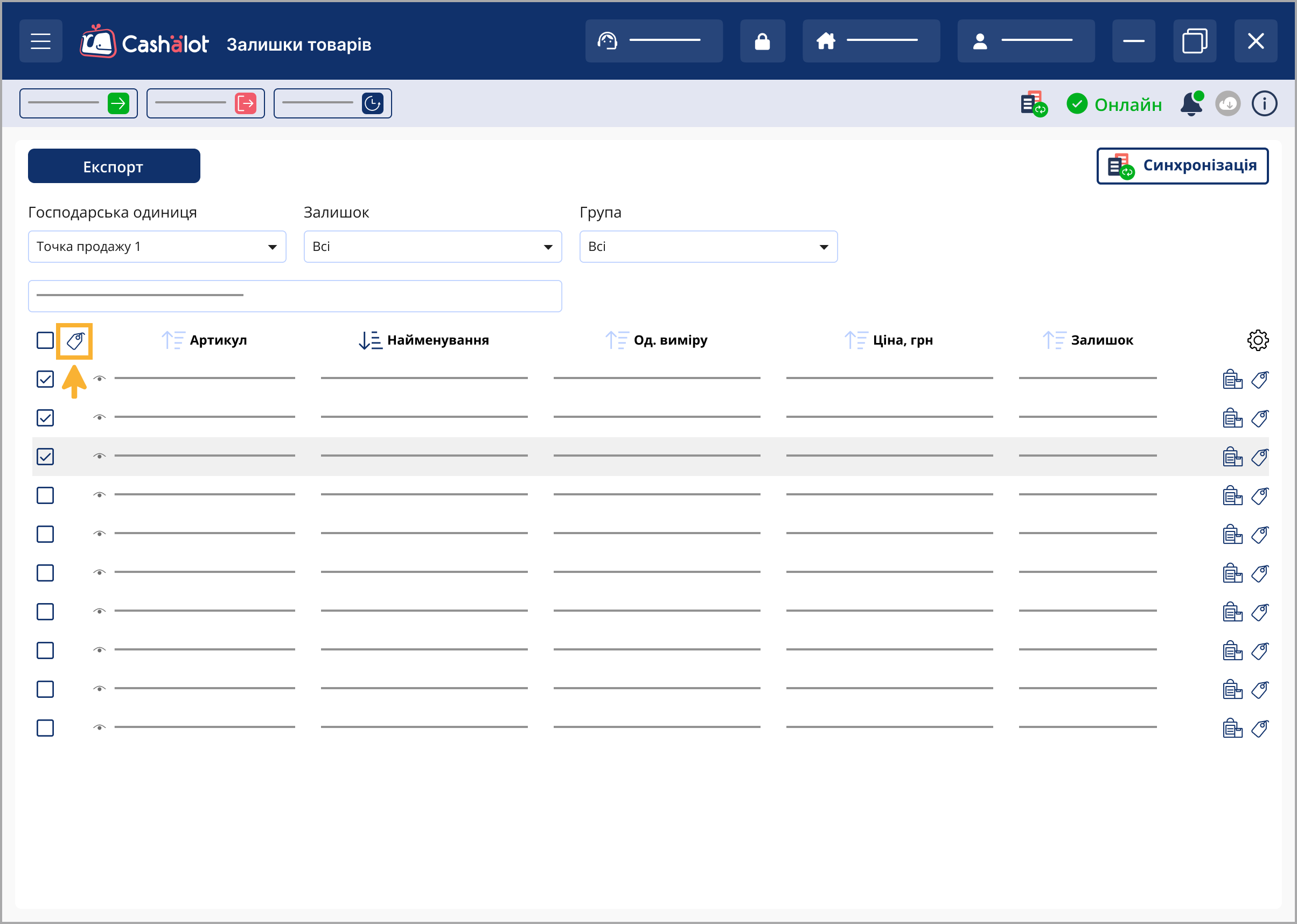
Щоб швидко обрати всі товари, встановіть відмітку в заголовку таблиці.
Детальний опис друку цінників дивіться в розділі Довідник «Номенклатура» - Друк цінників та штрихкодів.


