У розділі Господарська одиниця відображаються дані суб’єкта господарювання та зареєстрованих господарських одиниць, а також доступні налаштування поштового сервера для відправки чеків покупцям на email.
Дані суб’єкта господарювання
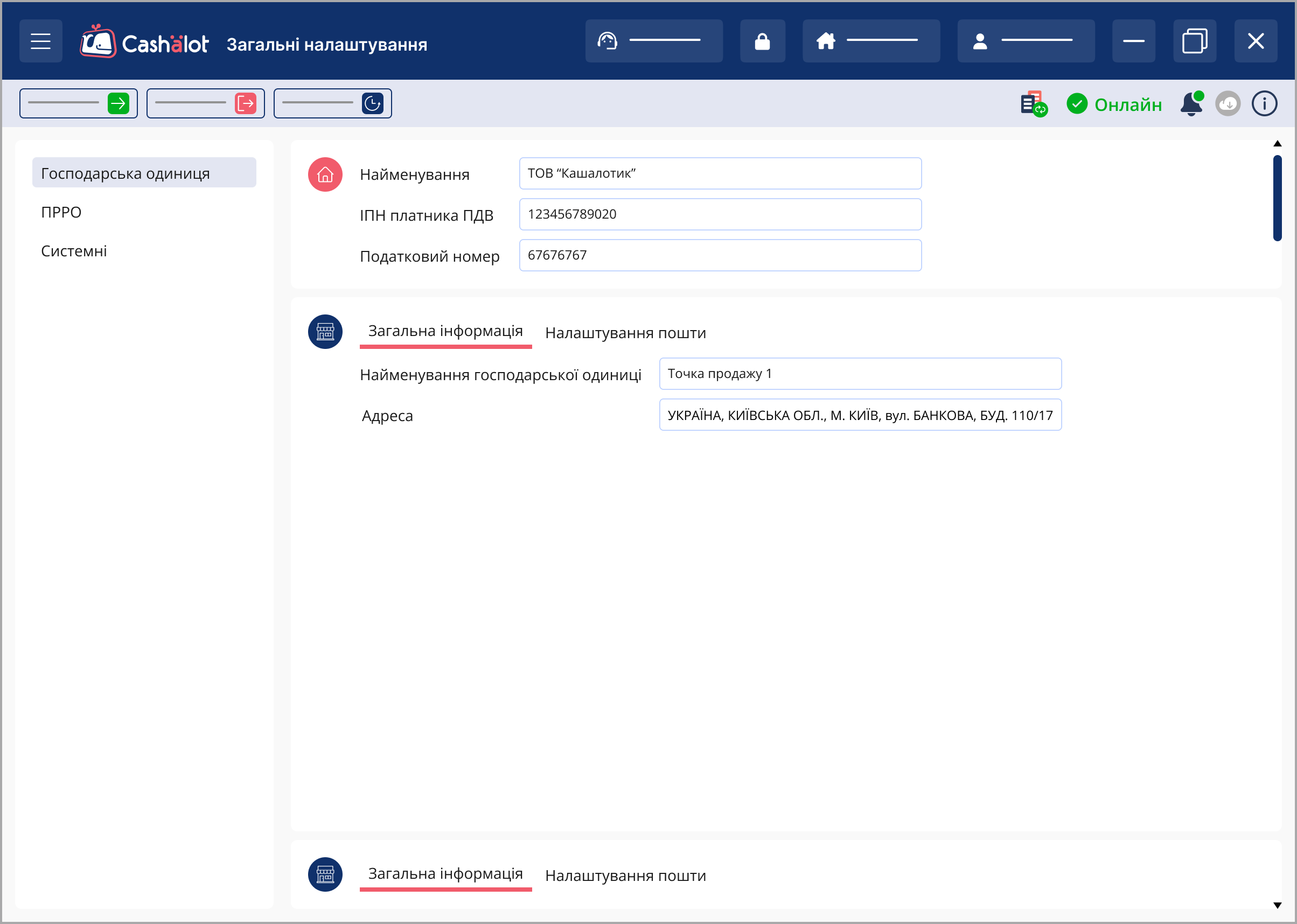
У блоці відображається така інформація:
- Найменування - найменування суб’єкта господарювання, якому належать господарські одиниці.
- ІПН платника ПДВ - податковий номер: код за ЄДРПОУ або реєстраційний номер облікової картки платника податків — фізичної особи, крім осіб, які мають відмітку в паспорті про право здійснювати будь-які платежі за серією та номером паспорта.
- Податковий номер - ЄДРПОУ суб’єкта господарювання для юридичної особи або ДРФО, серія (за наявності) та номер паспорта чи обліковий номер для фізичної особи.
Дані господарських одиниць
Для кожної зареєстрованої господарської одиниці інформація наводиться у окремому блоці.
На вкладці Загальна інформація відображаються:
- Найменування господарської одиниці - назва, зазначена в документі на право власності або користування господарською одиницею, яка відповідає довіднику типів об’єктів оподаткування та повідомлена ДПС за формою № 20-ОПП.
- Адреса - адреса господарської одиниці, зазначена в документі на право власності або користування та повідомлена ДПС за формою № 20-ОПП.
Логотип на чеках
Якщо у Кабінеті налаштовано відображення логотипу на друкованій формі чеків продажу або повернення, у розділі додатково відображаються поля Логотип у верхній частині чека та/або Логотип у нижній частині чека.
У цих полях відображаються зображення, які будуть надруковані на відповідних чеках.
Налаштування поштового сервера для відправки чеків покупцям на email
У ПРРО Cashаlot передбачено можливість відправляти чеки покупцям на електронну пошту. Перед початком роботи з ПРРО необхідно налаштувати поштове з’єднання. Якщо з’єднання не налаштовано, під час спроби відправити чек касиру буде відображено відповідне повідомлення.
Рекомендується створити окрему електронну скриньку на одному з надійних УКРАЇНСЬКИХ поштових серверів, яка використовуватиметься лише для відправлення чеків.
Важливо: поштове з’єднання необхідно налаштувати для кожної господарської одиниці окремо.
Для налаштування виконайте дії:
1. Перейдіть у вкладку Налаштування пошти у блоці даних господарської одиниці.
2. Заповніть необхідні поля:
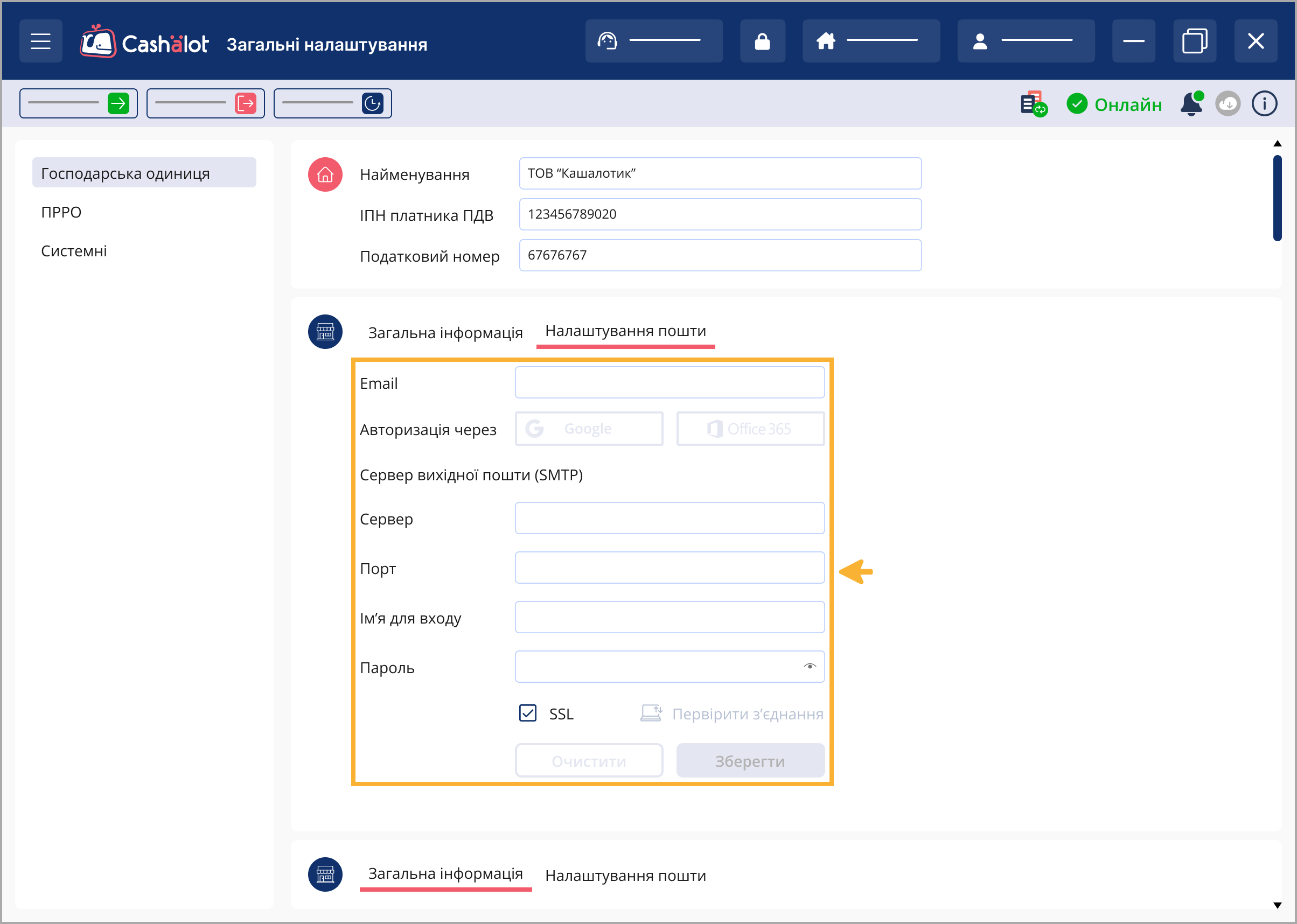
- Email - введіть електронну адресу господарської одиниці.
- Сервер - введіть ім’я або IP-адресу сервера для відправлення пошти. За замовчуванням значення заповнюється автоматично.
- Порт - введіть номер порту для вихідної пошти. За замовчуванням використовується SMTP - 25 або 465 для SSL.
- Ім’я для входу - введіть логін або повну електронну адресу залежно від способу авторизації на поштовому сервері.
- Пароль - введіть пароль до поштової скриньки.
- SSL-з’єднання - встановіть позначку, якщо поштовий сервер використовує захищений протокол передачі даних SSL.
3. Після заповнення всіх параметрів перевірте правильність налаштувань. Для цього натисніть Перевірити з’єднання.
Програма повідомить про результат перевірки.
4. Якщо з’єднання налаштовано правильно, натисніть Зберегти, щоб застосувати налаштування.
Налаштування поштового сервера з використанням OAuth 2.0
У ПРРО Cashаlot передбачено роботу з поштовими провайдерами Office 365 та Gmail за протоколом OAuth 2.0.
Під час налаштування OAuth 2.0 програма перевіряє наявність access token (токена доступу). Якщо токен відсутній, Cashаlot запропонує авторизуватися на сервері відповідного поштового провайдера для його отримання. Після успішного отримання та збереження токена параметри для використання OAuth 2.0 налаштовуються автоматично.
Налаштування Office 365 з використанням OAuth 2.0
1. У вкладці Налаштування пошти у полі Email введіть електронну адресу, надану провайдером Office 365.
2. Натисніть кнопку  :
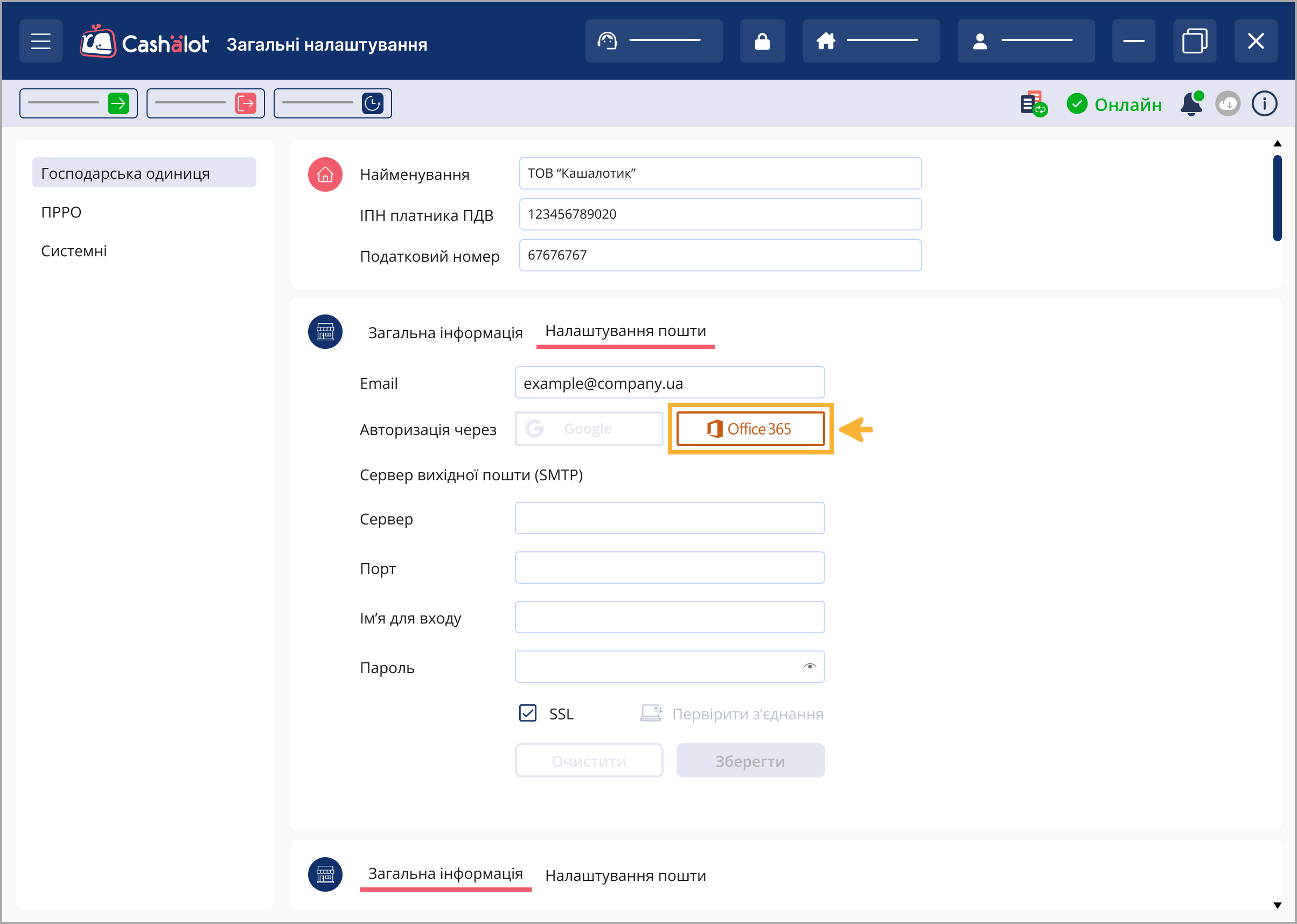
3. У вікні авторизації Microsoft виберіть потрібний обліковий запис або додайте його, натиснувши «+».
4. Введіть пароль до зазначеної поштової скриньки.
5. Якщо налаштовано багатофакторну або двофакторну автентифікацію, підтвердьте вхід за допомогою відповідного способу, наприклад через Microsoft Authenticator на смартфоні.
6. Після успішної авторизації програма повідомить про підключення до поштового сервера. Поля Сервер та Порт для вихідної пошти заповняться автоматично.
Поля Ім’я для входу та Пароль заповнювати не потрібно. Позначку SSL-з’єднання встановлювати також не потрібно.
7. Перевірте правильність налаштувань, натиснувши Перевірити з’єднання. Програма повідомить про результат перевірки.
8. Якщо перевірка пройшла успішно, збережіть налаштування кнопкою Зберегти.
Щоб швидко очистити налаштування поштової скриньки, підключеної за протоколом OAuth 2.0, натисніть «Очистити».
Налаштування Gmail з використанням OAuth 2.0
1. У вкладці Налаштування пошти у полі Email введіть електронну адресу, надану провайдером Gmail.
2. Натисніть кнопку  . Кнопка стає доступною після введення адреси Gmail у поле Email:
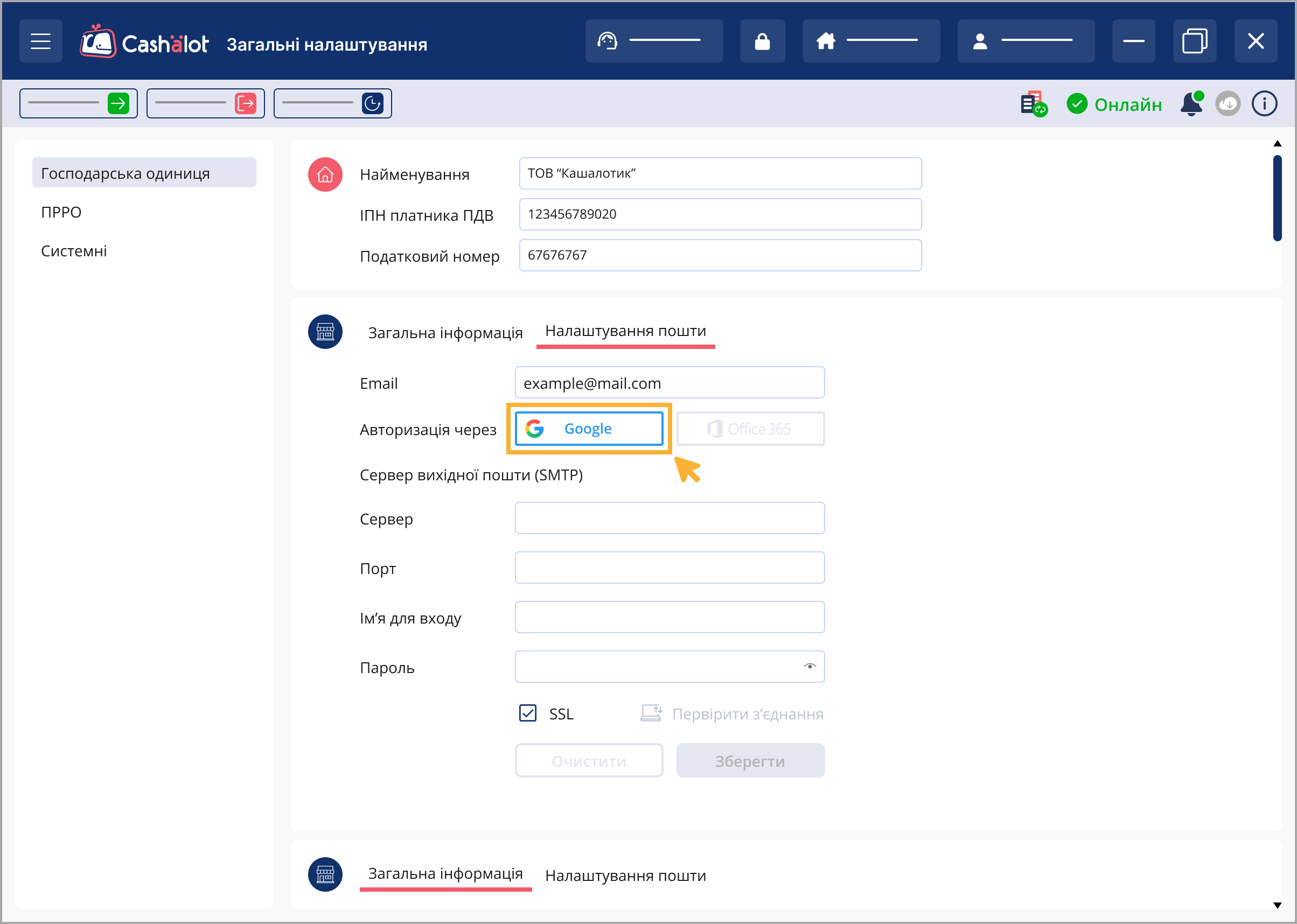
3. У вікні авторизації Google виберіть потрібний обліковий запис. Якщо його немає у списку, натисніть Вибрати інший обліковий запис та виконайте вхід із використанням адреси, зазначеної в полі Email.
4. Виконайте вказівки Google та надайте програмі Cashаlot доступ до вашого облікового запису.
5. Якщо для облікового запису налаштовано двофакторну автентифікацію, підтвердьте вхід за допомогою обраного способу, наприклад SMS.
6. Після успішної авторизації відкриється сторінка з повідомленням про отримання та збереження access token (токена доступу).
7. Cashаlot повідомить про успішну авторизацію на поштовому сервері. Поля Сервер та Порт для вихідної пошти заповняться автоматично.
Поля Ім’я для входу та Пароль заповнювати не потрібно. Позначка SSL-з’єднання встановлюється автоматично.
8. Збережіть налаштування кнопкою Зберегти.
Щоб швидко очистити налаштування поштової скриньки, підключеної за протоколом OAuth 2.0, натисніть Очистити.


