Це налаштування надає можливість завантажити логотип для друкованої форми чеків та зробити чеки не лише фіскальними документами, а й частиною вашого фірмового стилю.
Нові налаштування застосовуються після повторного запуску ПРРО Cashalot.
Для налаштування виконайте дії:
1. Оберіть назву підприємця (на панелі ліворуч).
2. У меню натисніть Налаштування і далі оберіть Оформлення чеків та звітів - Логотипи в чеках..
3. Відкриється сторінка налаштувань:
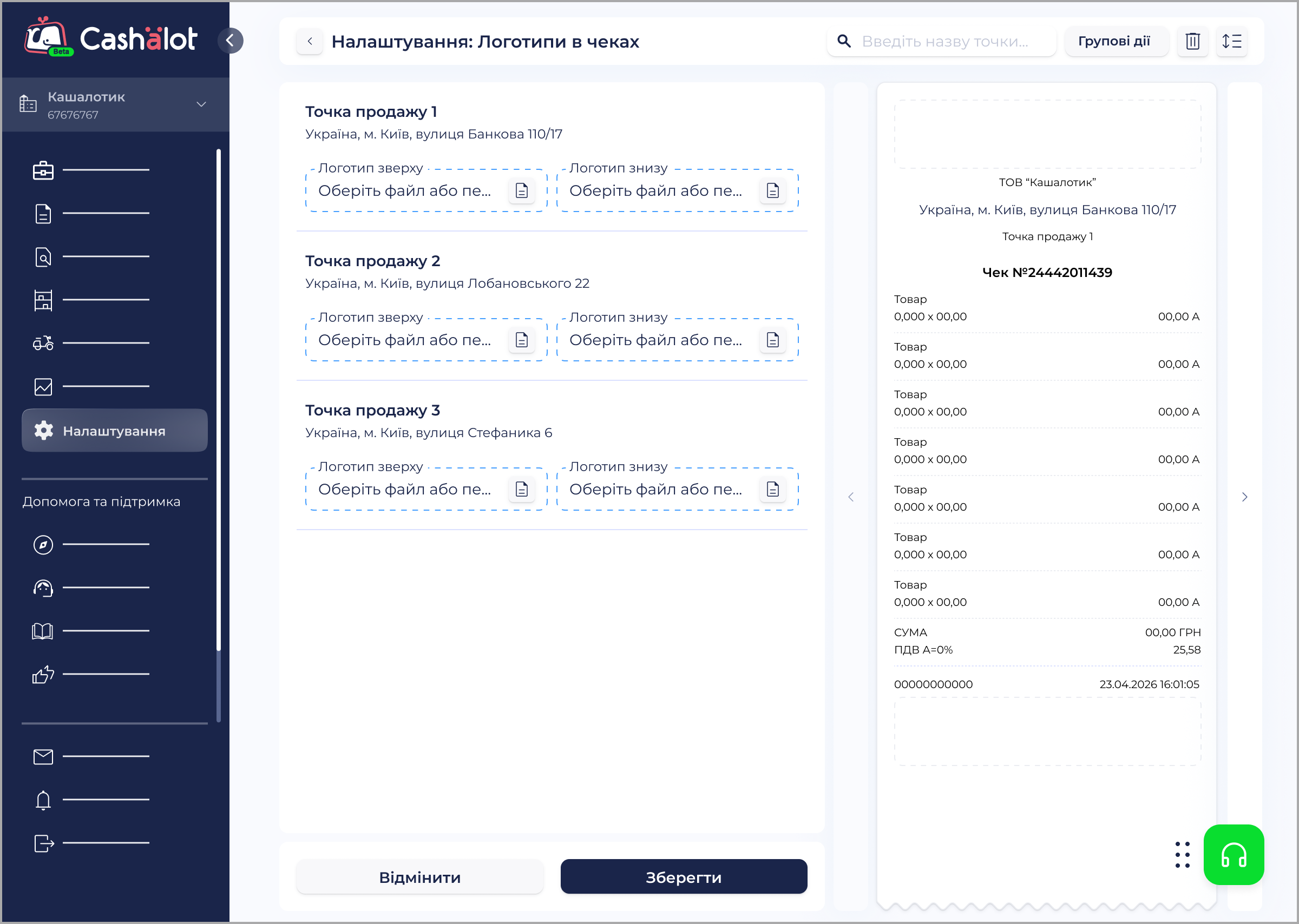
4. Знайдіть блок, що відповідає точці продажу, для якої треба налаштувати відображення логотипів. Щоб швидко знайти точку продажу, почніть вводити її назву у рядку пошуку. Також блоки з інформацією про точки продажу можна відсортувати за допомогою іконки  .
5. Натисніть на іконку у полі, що відповідає місцю розташування логотипа у чеку: у полі Логотип зверху та/або Логотип знизу. У вікні, що відкриється оберіть файл з зображенням логотипу. Або ж просто перетягніть потрібний файл у поле. Як виглядає обраний логотип на чеку ви можете побачити на сторінці праворуч:
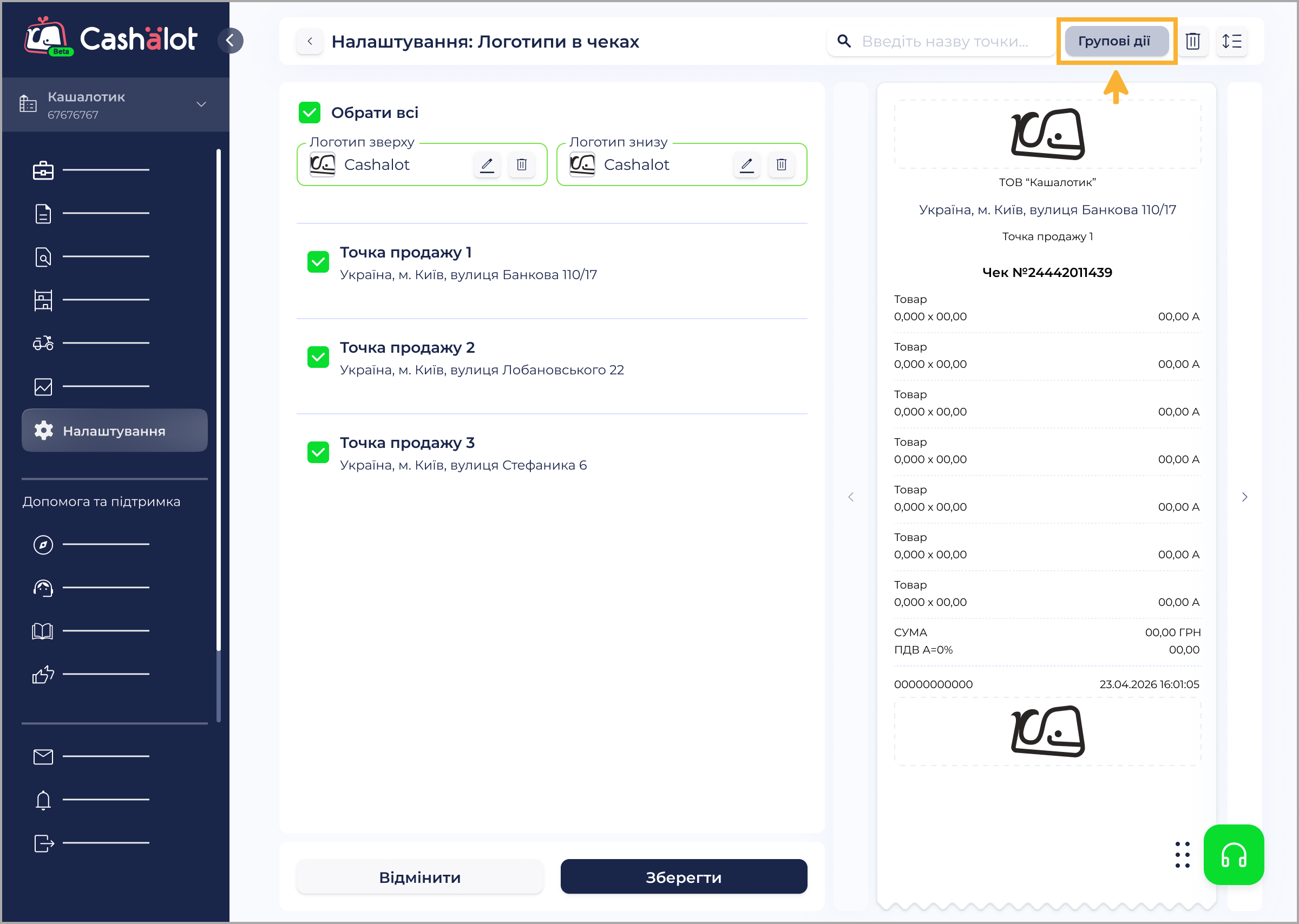
Щоб швидко виконати налаштування для всіх точок продажу, натисніть кнопку Групові дії та встановіть позначку Обрати всі, яка з'явиться на сторінці. Або ж встановіть позначки біля назв точок продажу, для яких слід застосувати налаштування.
Логотипи, обрані у полях Логотип зверху та/або Логотип знизу у верхній частині сторінки, будуть застосовані для всіх обраних точок продажу:
Щоб швидко видалити всі налаштування, натисніть іконку
у верхній частині сторінки.
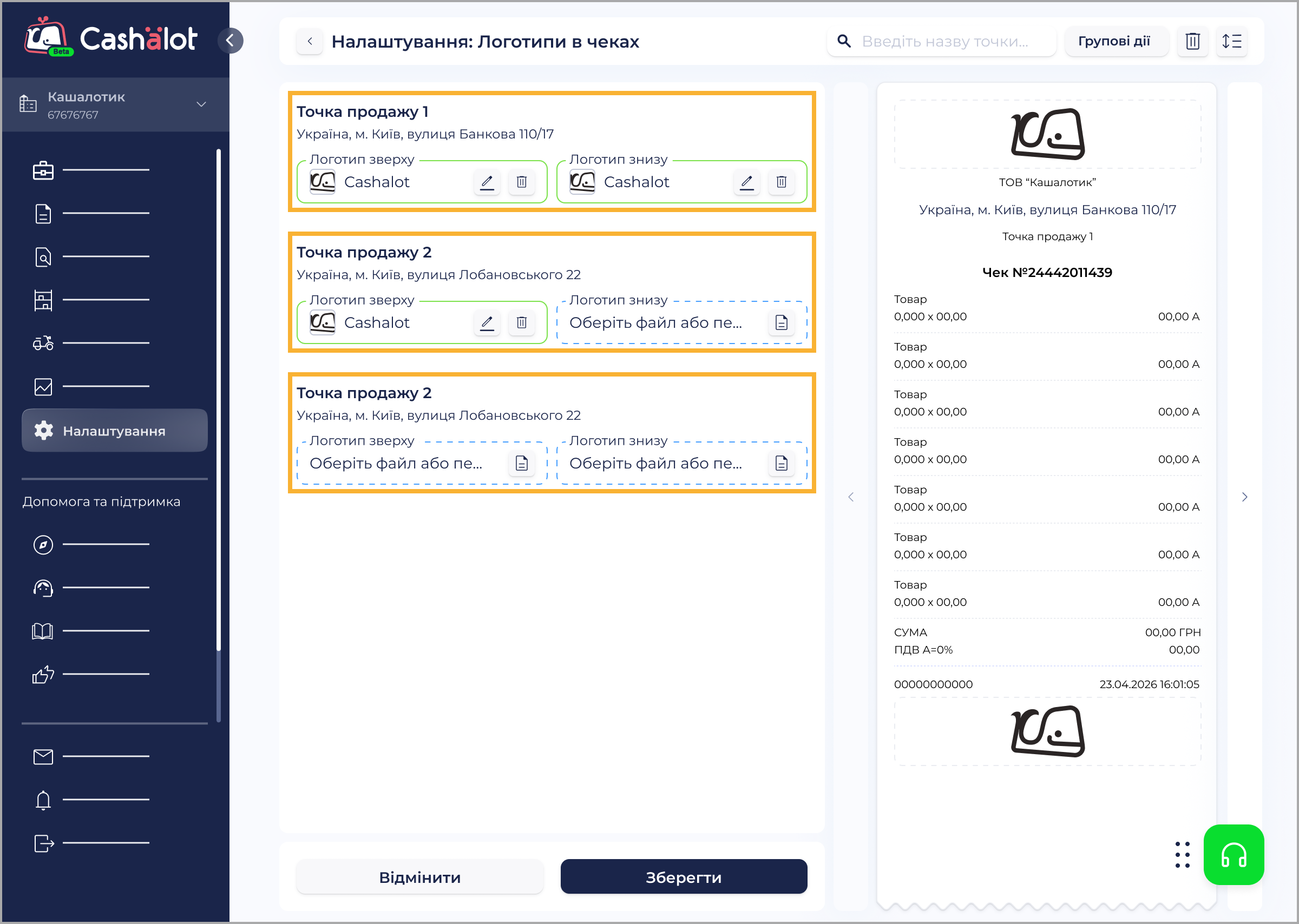
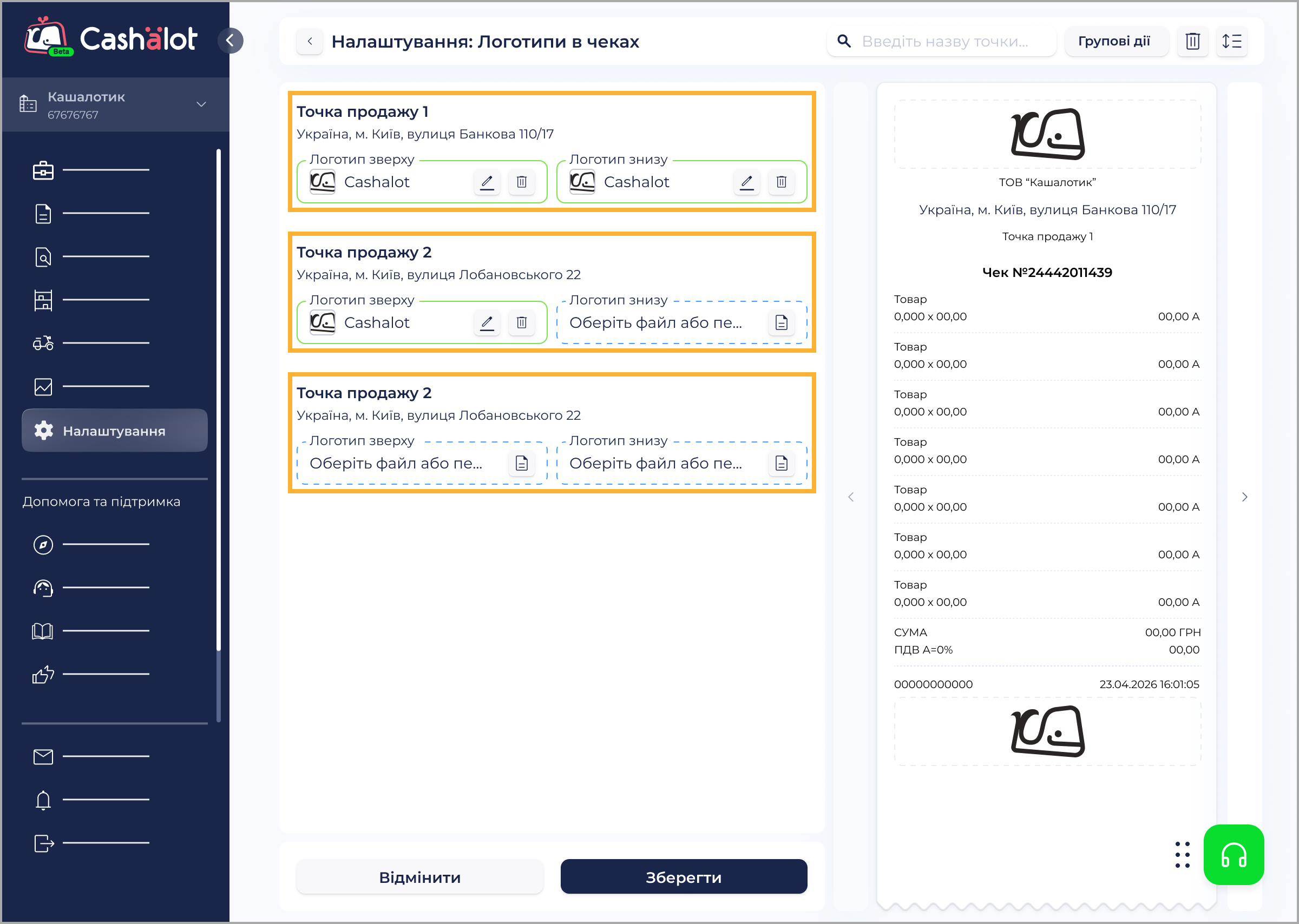
Для кожної точки продажу можна налаштувати окреме зображення логотипу та його розташування у чеку:
Щоб завантажити інший логотип, натисніть іконку
у полі Логотип зверху та/або Логотип знизу . Щоб видалити вже завантажене зображення, у полі Логотип зверху та/або Логотип знизу натисніть іконку
.
6. Збережіть налаштування, натиснувши кнопку Зберегти.


