У довіднику ви маєте можливість створення, редагування та імпорту номенклатури, що використовується під час роботи з ПРРО та Товарним обліком.
Якщо у вас кілька підприємців, товари кожного з них зберігаються у окремих довідниках Номенклатура.
Як користуватись довідником Номенклатура
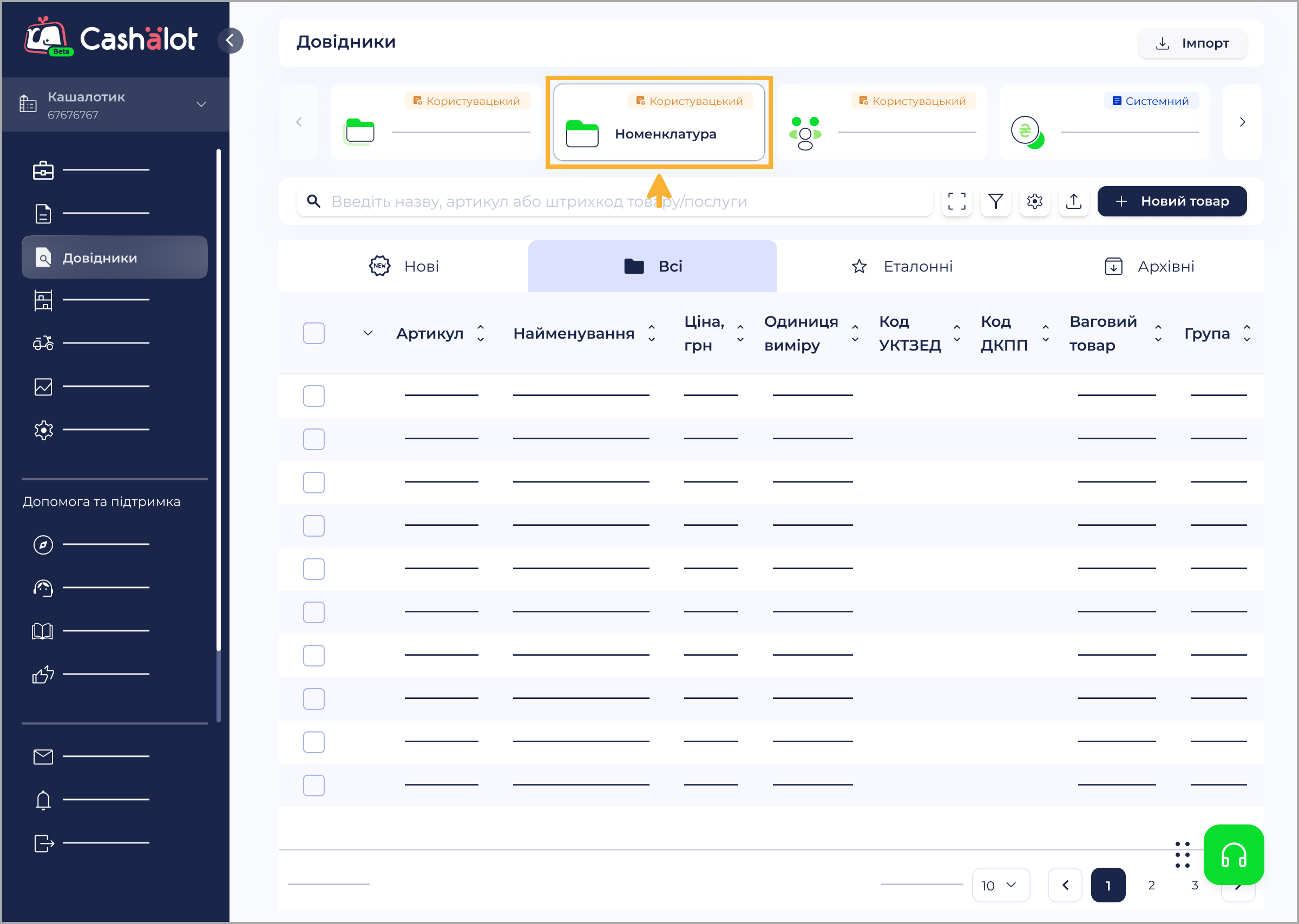
Щоб відкрити довідник Номенклатура, оберіть пункт меню Довідники та натисніть у верхній частині сторінки Номенклатура:
У довіднику можна переглядати записи залежно від статусу номенклатури, для цього оберіть вкладку:
Всі - вся номенклатура, що є у довіднику;
Нові - номенклатура, що була створена або відредагована у ПРРО та не має статусу Еталон;
Зверніть увагу, у разі зміни ціни картка товару не отримує статус Нова;
Еталонні - номенклатура, що була перевірена та перенесена до цієї вкладки або завантажена з ПРРО зі статусом Еталон;
Для можливості завантажувати з ПРРО номенклатуру зі статусом Еталон потрібно увімкнути функцію Редагування еталонного довідника у розділі Налаштування - Товари та послуги.
Архівні - номенклатура, що недоступна для додавання в чек або документи товарного обліку.
Архівна номенклатура, яка не використовувалася в документах або чеках, автоматично видаляється через 90 днів.
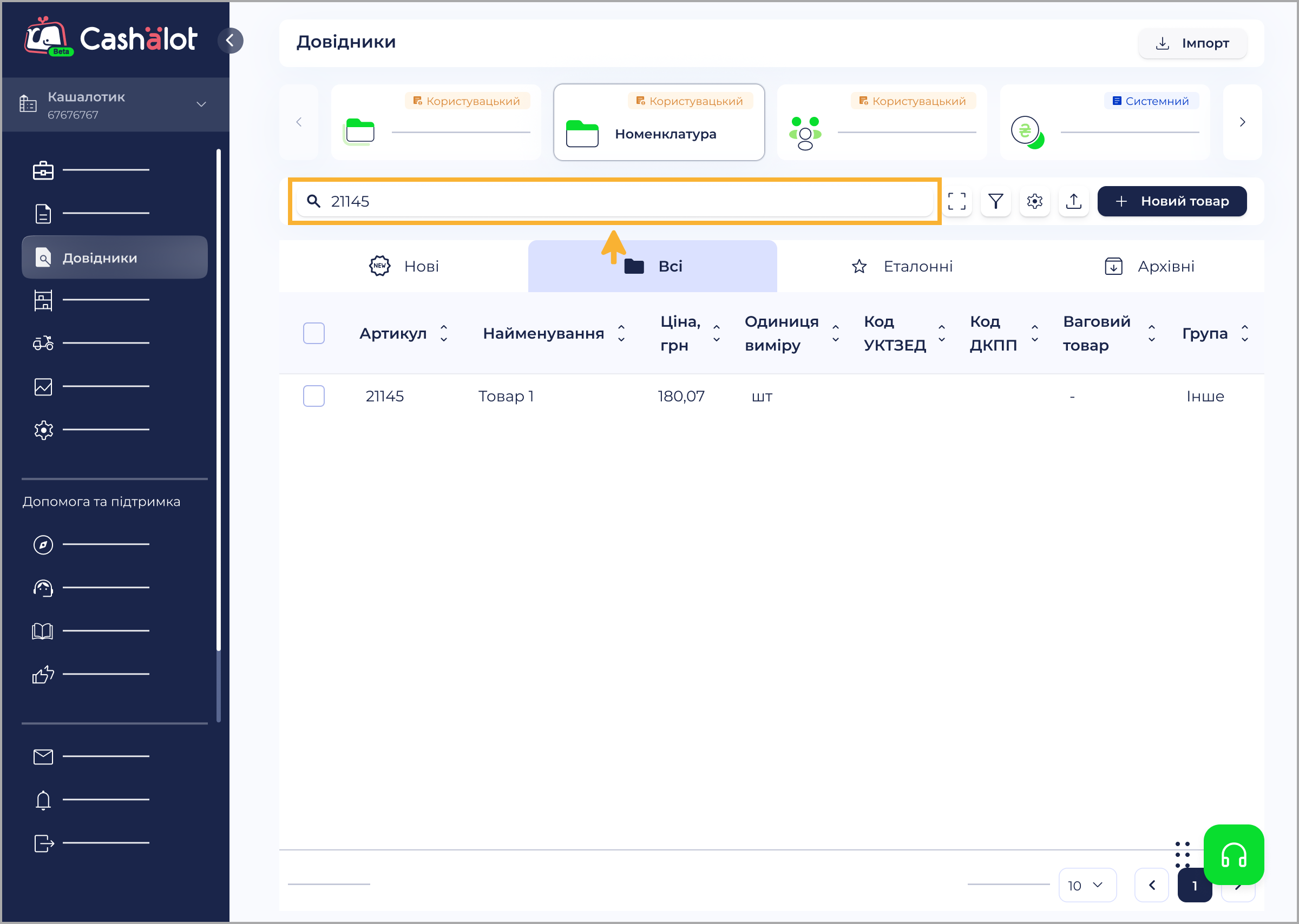
Для пошуку потрібної номенклатури введіть назву, артикул або штрихкод товару чи послуги у рядку пошуку:
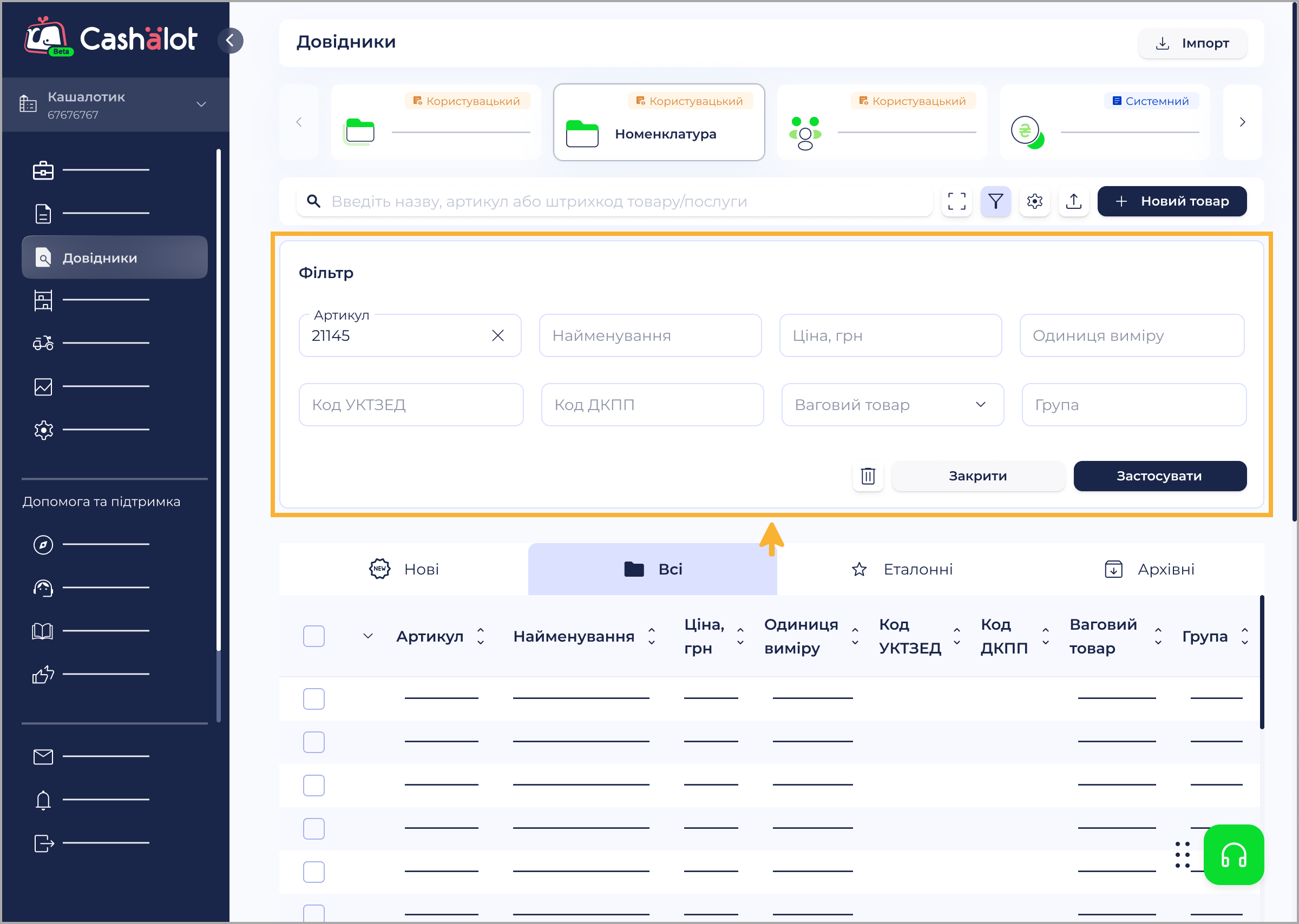
Для фільтрування даних у табличній частині натисніть кнопку над таблицею і заповніть поля, за якими потрібно здійснити фільтрування, та натисніть Застосувати:
Щоб швидко видалити введені значення у всіх полях фільтру, натисніть на кнопку .
Щоб згорнути область фільтру, натисніть кнопку Закрити.
Після натиснення кнопки Застосувати, на кнопці над таблицею з'являється маркер зеленого кольору .
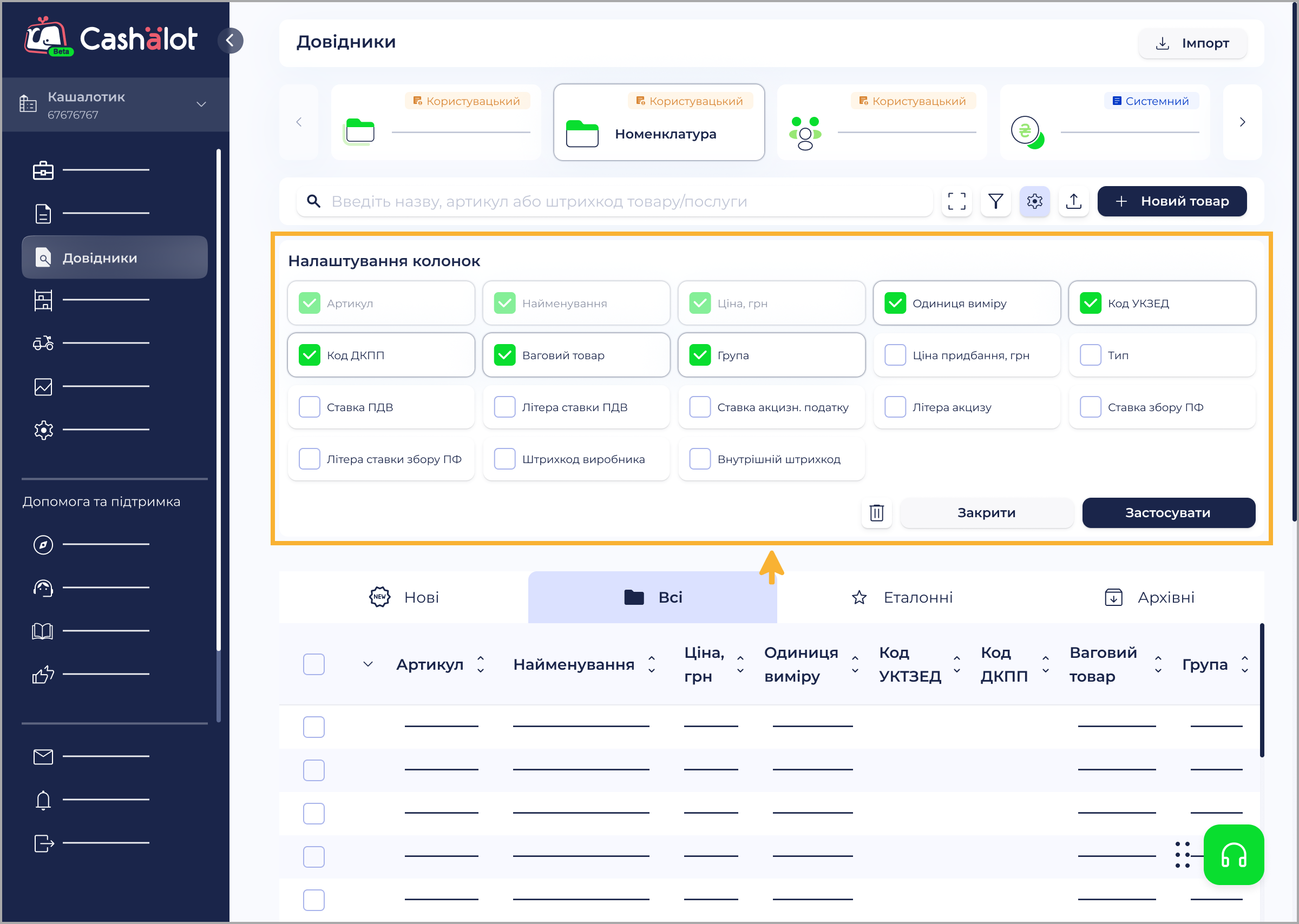
Набором колонок у таблиці довідника можна керувати. Для цього натисніть на кнопку над таблицею. У області, що відкриється, встановіть відповідні галочки для відображення колонок та натисніть Застосувати:
Також можна розташувати колонки довідника у зручній для вас послідовності, для цього натисніть ліву кнопку миші на назві колонки та, утримуючи кнопку, перетягніть колонку у нове місце.
Щоб збільшити ширину колонки, перетягніть її межу лівою кнопкою миші до потрібного розміру.
Для сортування номенклатури за алфавітом або за зростанням чи спаданням числових даних у заголовку потрібної колонки натисніть іконку .
У колонці Ціна, грн відображається ціна, яка була зазначена у картці товару для всіх точок продажу. (При збережені ціни у картці номенклатури у полі Точка продажу було обрано значення Всі.) Якщо ціна зберігалась для певних точок продажу (ціна для всіх точок продажу відсутня) у колонці Ціна, грн відображається ціна, яка була збережена останньою.
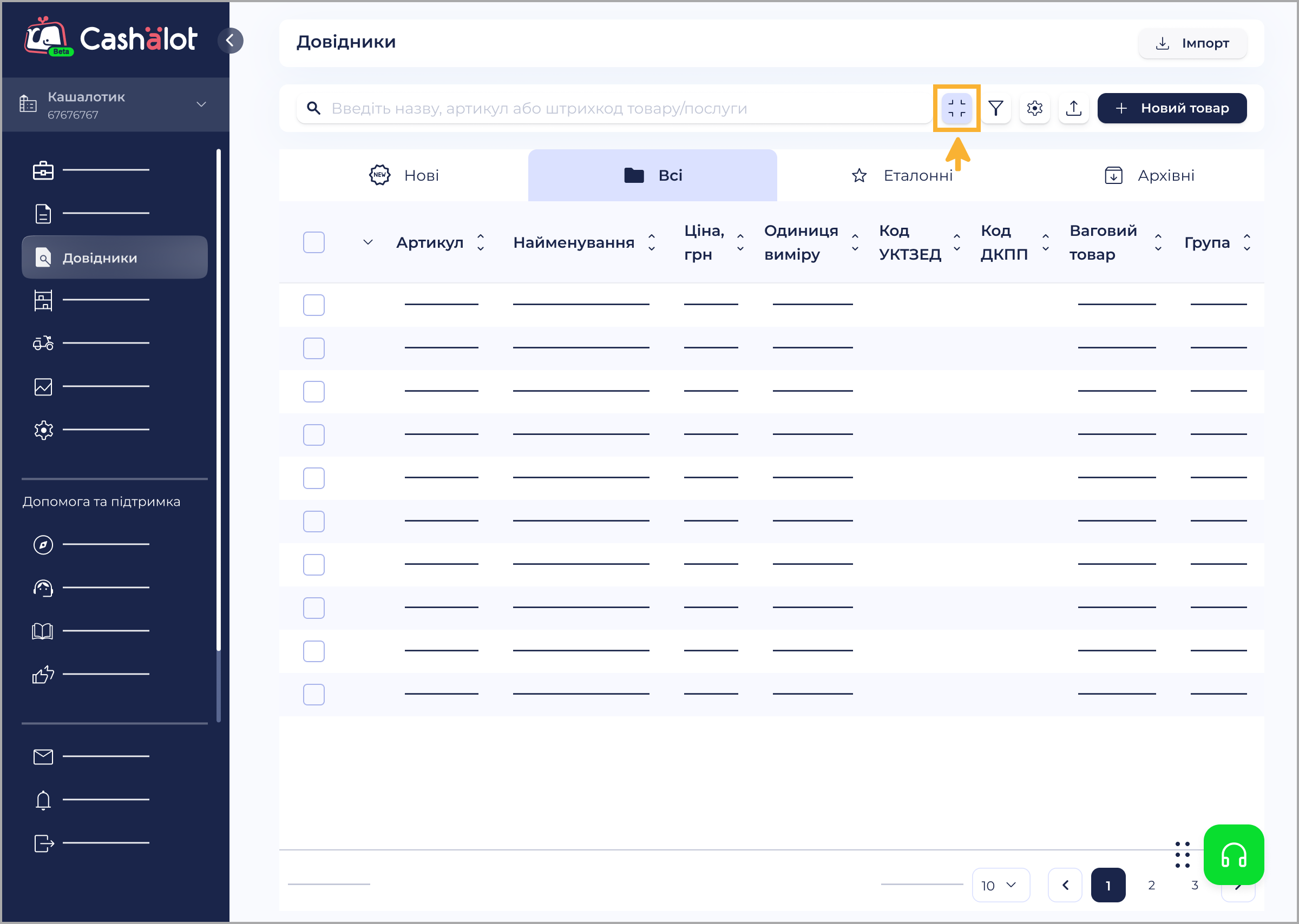
Для більш зручної роботи з довідником можна збільшити область відображення таблиці. Для цього натисніть іконку Збільшити таблицю. Щоб повернутись до звичайного вигляду сторінки, натисніть цю іконку ще раз:
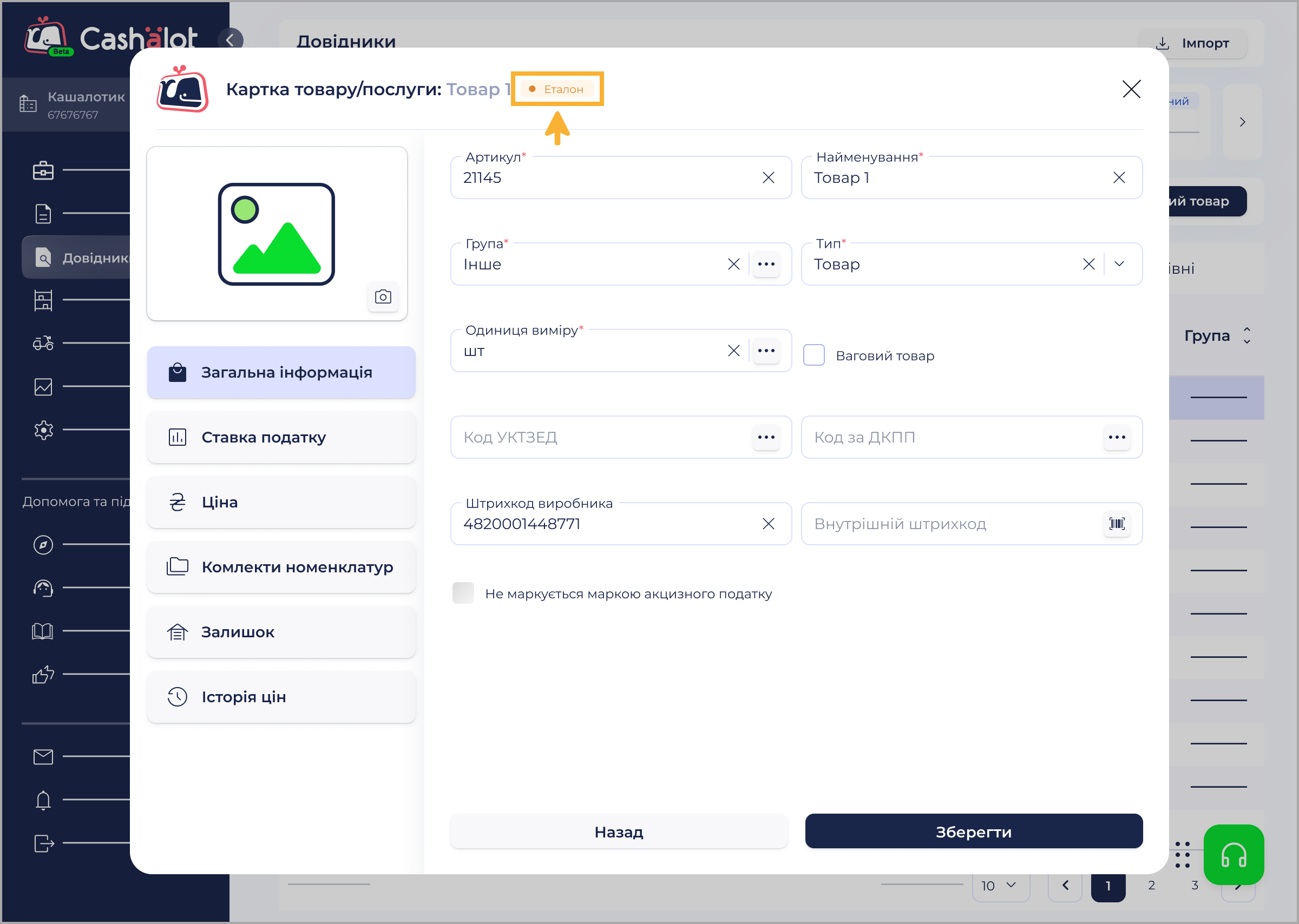
Для перегляду або редагування номенклатури, натисніть лівою кнопкою миші на рядку номенклатури у довіднику або встановіть позначку на початку рядка та натисніть іконку , що з'явиться над таблицею. Відкриється картка номенклатури:
У разі потреби, внесіть необхідні зміни та натисніть Зберегти.
Статус номенклатури відображається у верхній частині картки біля її назви.
Додати картку номенклатури у довідник можна вручну або із файлу за допомогою кнопки Імпорт.
Якщо ви налаштували синхронізацію ПРРО з Кабінетом, дані про номенклатуру також завантажуються у Кабінет із довідників ПРРО. При синхронізації ПРРО відправляє у Кабінет дані про нові товари, додані касирами, та дані про відредаговані товари. У свою чергу Кабінет відправляє у ПРРО редакцію картки товару, що має статус "еталон". Таким чином на ПРРО зберігається актуальна версія довідника Номенклатура для певного підприємця.
Синхронізація довідника виконується автоматично раз на годину (при відповідних налаштуваннях), або у будь-який час при натисканні на кнопку Синхронізувати у вікні довідника Номенклатура на ПРРО.
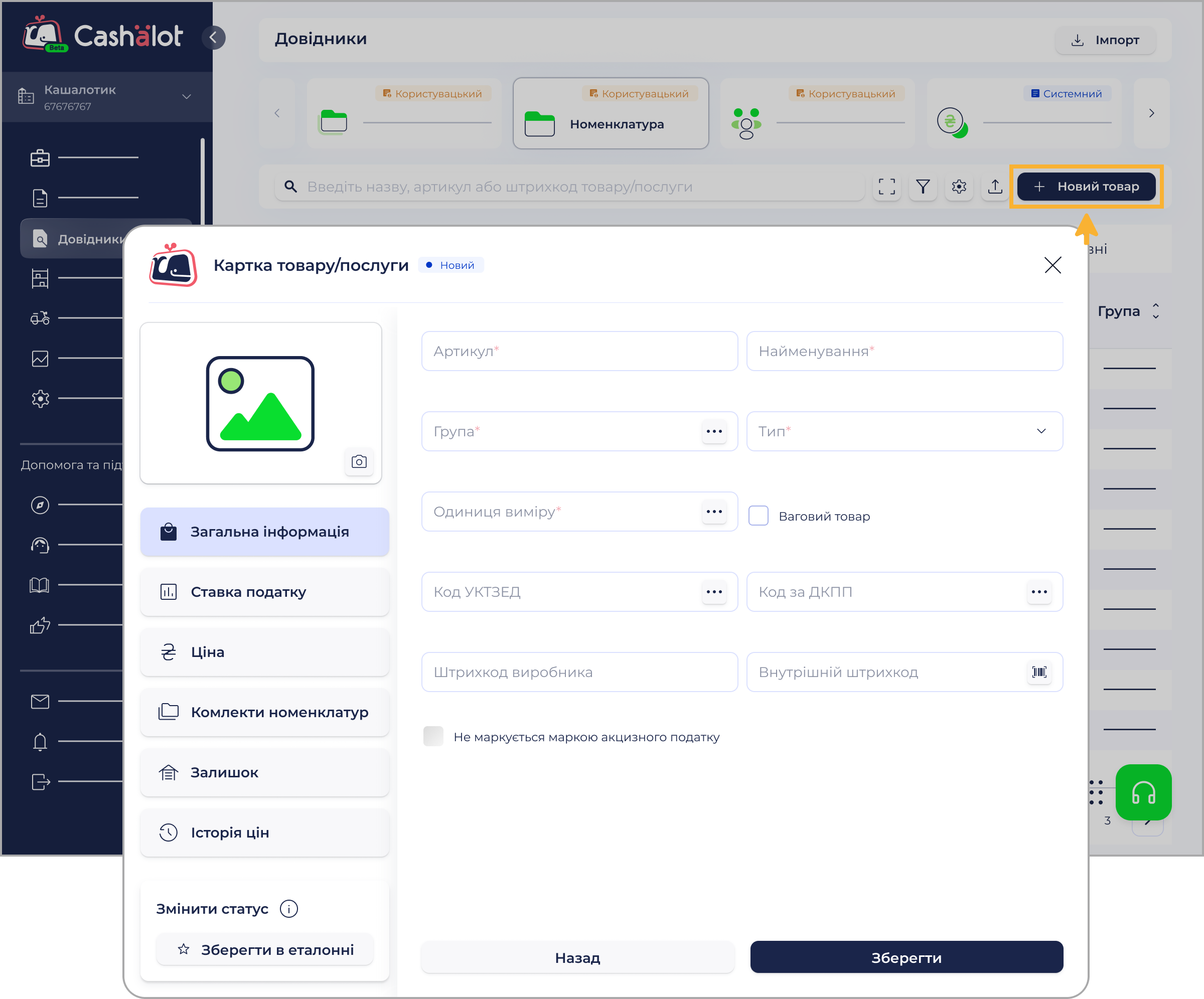
Щоб додати нову номенклатуру, натисніть кнопку Новий товар. Відкриється вікно Картка товару/послуги:
Заповніть інформацію про номенклатуру (обов'язкові для заповнення поля позначені *). Для зручності, дані номенклатури розділені на окремі вкладки:
Вкладка Загальна інформація
Артикул – введіть артикул номенклатури;
Найменування – введіть назву номенклатури;
Максимальна кількість символів, яку можна ввести у поле Артикул - 64 символи, у поле Найменування - 128 символів.
За замовчуванням Cashalot контролює унікальність артикула номенклатури. Щоб надати дозвіл на дублювання артикула, у розділі програми Налаштування - Товари та послуги активуйте налаштування Дублювання артикула номенклатури.
Група – група, до якої належить номенклатура, оберіть значення з довідника, при виборі групи номенклатури автоматично заповнюються поля картки: ПДВ, Акцизний податок, Од. виміру. Для групи номенклатури зі ставкою ПДВ 14% значення поля ПДВ заповнюється після вибору коду УКТ ЗЕД.
Зверніть увагу, якщо користувацьку групу буде видалено з довідника, всі товари групи переносяться у системну групу Інше.
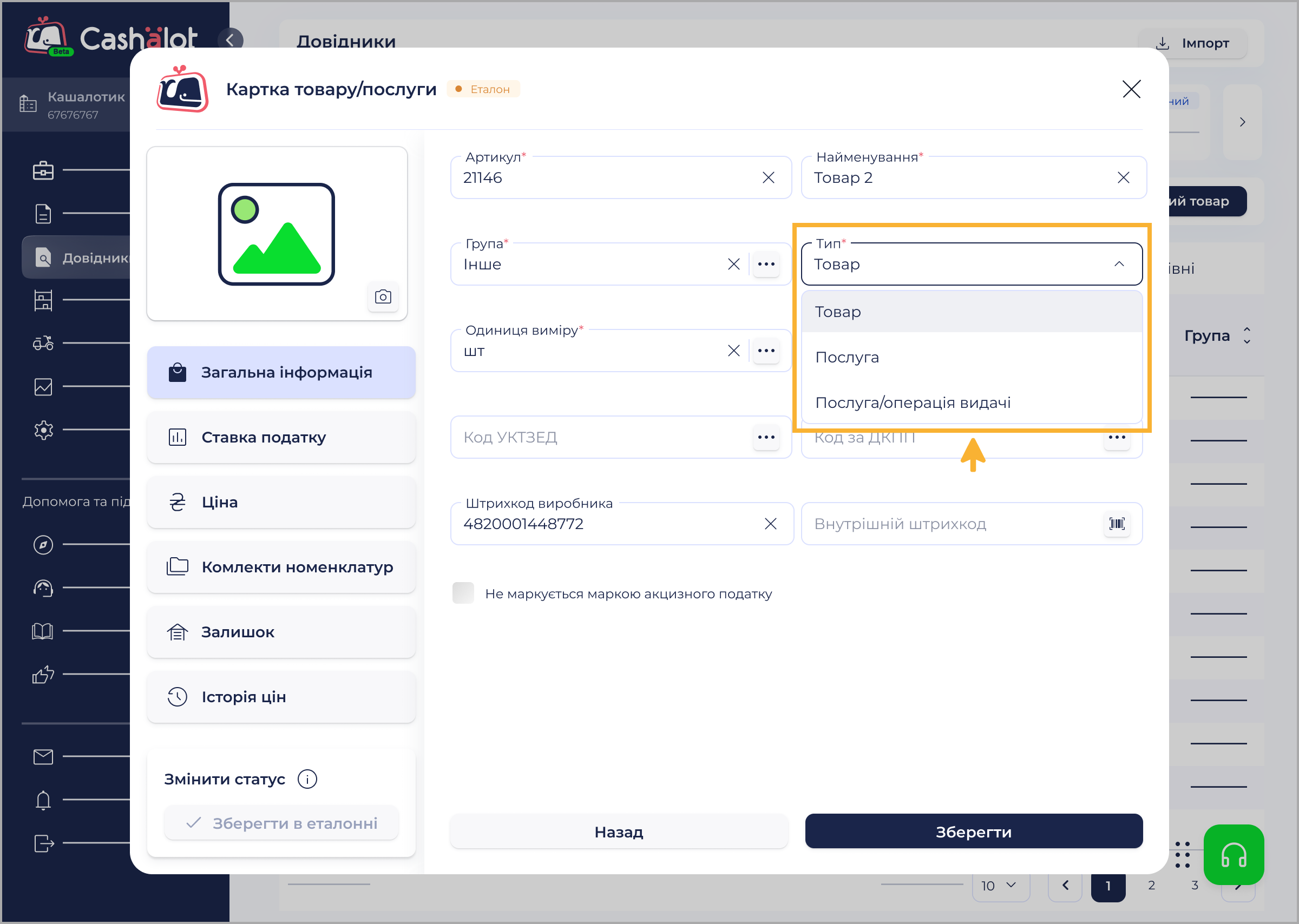
Тип – оберіть тип номенклатурної одиниці (оберіть зі списку товар або послуга);
Одиниця виміру – вкажіть одиницю виміру товару, натисніть та оберіть значення з довідника;
Код УКТЗЕД - оберіть код товарної підкатегорії згідно з УКТЗЕД. Поле обов'язково заповнюється для підакцизного товару. Якщо код УКТЗЕД не вказано, але у блоці Ставка акцизного податку поле Акцизний податок містить значення 5% та літеру, при збереженні картки номенклатури буде виведено повідомлення: «Для товару обрано ставку акцизного податку 5%, необхідно вказати код УКТЗЕД»;
Код ДКПП - оберіть код згідно з Державним класифікатором продукції та послуг;
Ваговий товар - опція встановлюється автоматично, при виборі одиниці виміру, що визначає вагу (грам, кілограм тощо);
Штрихкод виробника – введіть цифрове значення штрихкоду товару, який зазначено виробником на упаковці товару;
Внутрішній штрихкод – у полі можна згенерувати внутрішній штрихкод, натиснувши кнопку .
Згенерувати внутрішній штрихкод також можна для групи товарів, для цього встановіть відмітки у рядках потрібних товарів та натиснути кнопку на панелі інструментів.
Усі автоматично згенеровані внутрішні штрихкоди унікальні для підприємця та відповідають стандартам EAN-13.
Не маркується маркою акцизного податку – якщо опція встановлена, для товару не виконуватиметься перевірка акцизу - під час додавання такого товару в чек програма не вимагатиме вводити штрихкод акцизної марки. Опція доступна для товарів з кодами УКТЗЕД, що починаються на 2204 (крім 220410, 2204210600, 2204210700, 2204210800, 2204210900, 2204221000, 2204291000), а також з кодами:
- 205101000;
- 2205901000;
- 2208906900.
При заповненні картки здійснюється автоматичний контроль на відповідність значення, обраного у полі Тип, та значень, вказаних у полях: Код ДКПП, Код УКТЗЕД, Акцизний податок. У разі виявлення невідповідності виводяться повідомлення, що інформують про некоректно заповнену комбінацію полів, наприклад, "Тип «Послуга» не зазначається, якщо поле «Акцизний податок» містить значення 5%".
Вкладка Ціна
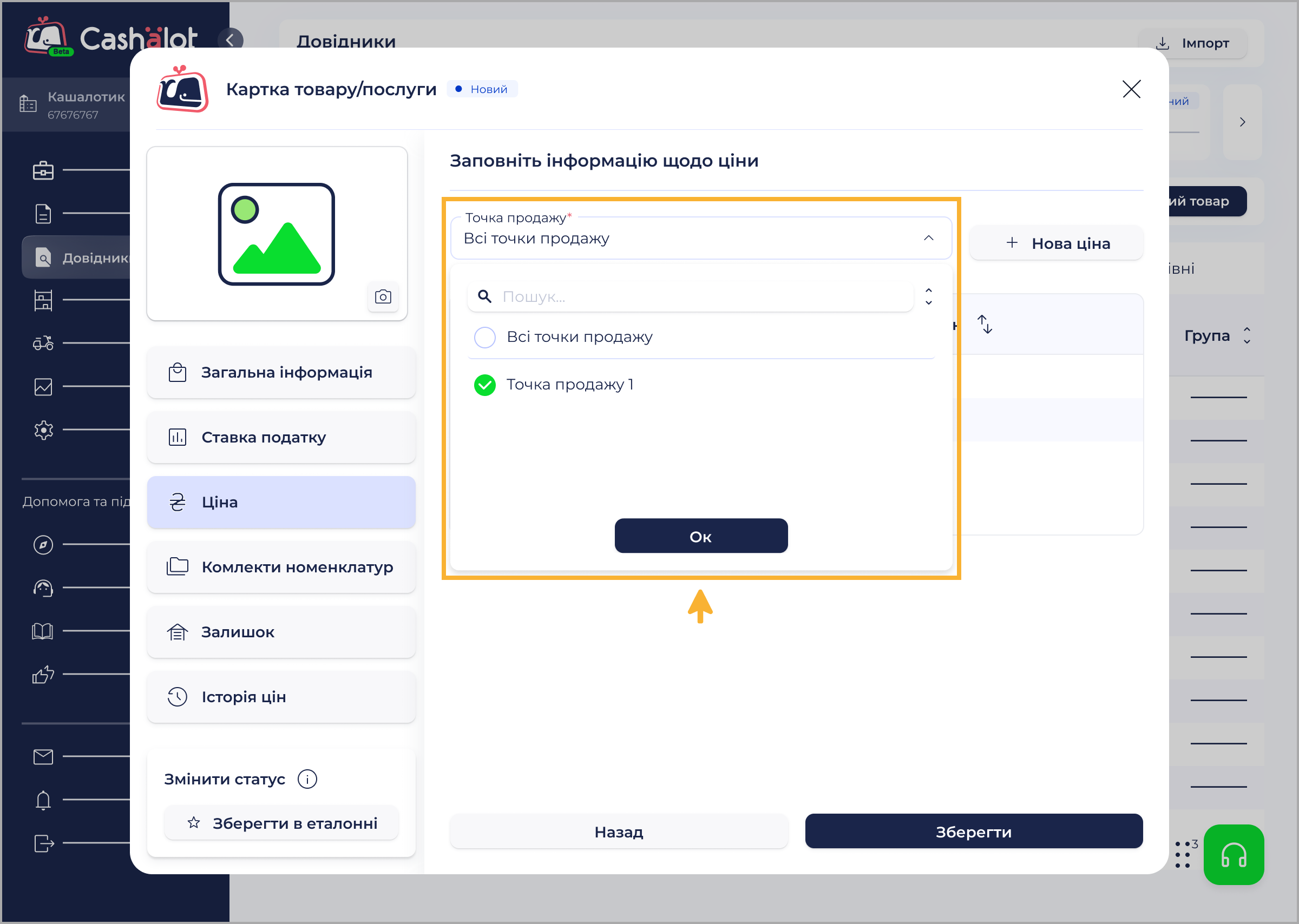
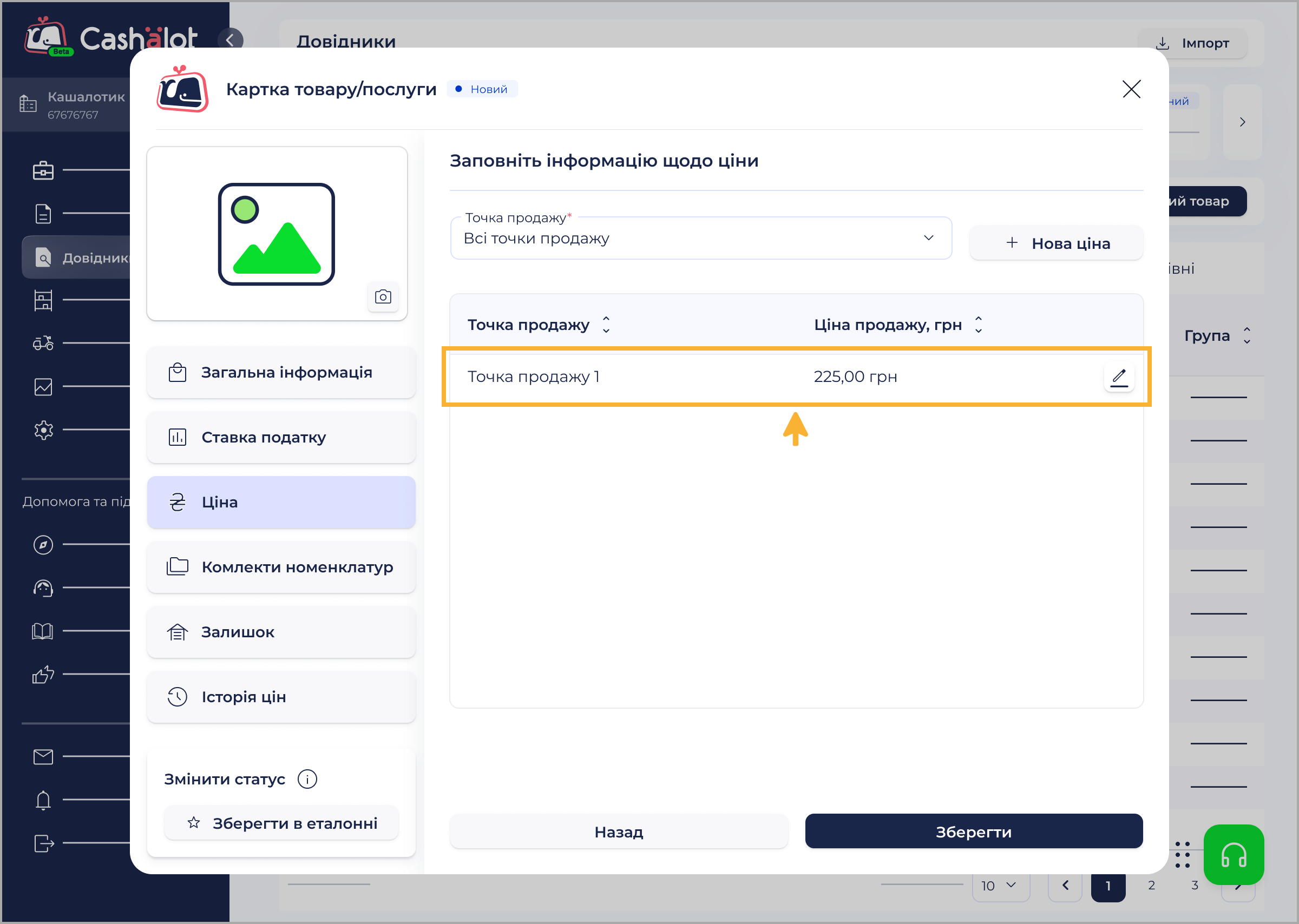
У полі Точка продажу - оберіть зі списку точку продажу, у якій здійснюватиметься продаж номенклатури.
Товар за встановленою ціною буде доступний для продажу лише у обраній точці продажу. Щоб додати ціну, яка буде діяти у всіх точках продажу, оберіть значення Всі точки продажу.
Зверніть увагу, ціна, вказана для певної точки продажу має вищий пріоритет, ніж ціна для всіх точок продажу. Якщо для номенклатури одночасно зазначена ціна для всіх точок продажу та для певної точки продажу, при продажу застосовується ціна, вказана саме для цієї точки продажу.
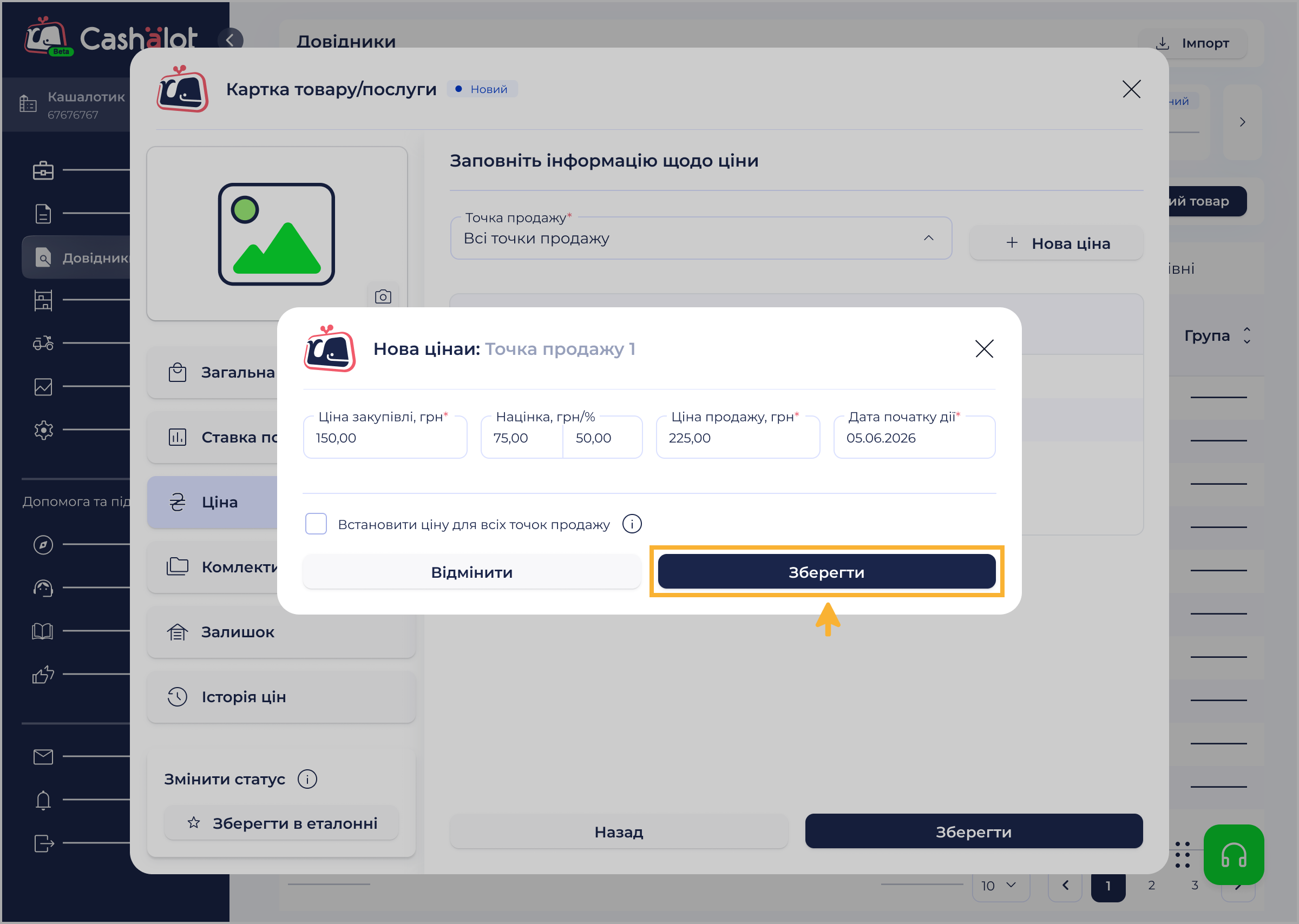
Щоб додати інформацію про ціну, натисніть кнопку Нова ціна та у вікні, що відкриється, введіть дані:
Ціна закупівлі, грн – введіть ціну закупівлі;
Націнка, грн/% - введіть розмір націнки у відсотках або гривнях (інше значення розрахується автоматично), значення поля змінюється автоматично, залежно від значень, вказаних у полях Ціна закупівлі, грн та Ціна продажу, грн;
Ціна продажу, грн – значення поля розраховується автоматично залежно від значень, вказаних у полях Ціна закупівлі, грн та Націнка,%, у разі потреби відкоригуйте ціну продажу;
Дата початку дії – за замовчуванням встановлюється поточна дата, поле недоступне для редагування;
Встановити ціну для всіх точок продажу - якщо опція встановлена, вказана ціна буде застосовуватися у всіх точках продажу поточного підприємця, всі попередні ціни втрачають чинність. Щоб отримати підказку, наведіть курсор миші на іконку . Опція доступна, якщо у полі Точка продажу обрано певну точку продажу.
Для збереження даних натисніть кнопку Зберегти. Дані про ціну з'являться у картці номенклатури.
Якщо у полі Точка продажу обрано значення Всі точки продажу (або було встановлено опцію Встановити ціну для всіх точок продажу), на вкладці Нова ціна будуть відображені всі доступні користувачу точки продажу та діюча ціна продажу.
Щоб додати нову ціну
1. Оберіть потрібну точку продажу (або Всі точки продажу).
2. Натисніть кнопку Нова ціна та заповніть поля у вікні Нова ціна, як описано вище.
3. Для збереження натисніть кнопку Зберегти у вікні Нова ціна.
4. Якщо введені всі дані щодо товару, збережіть зміни у картці номенклатури.
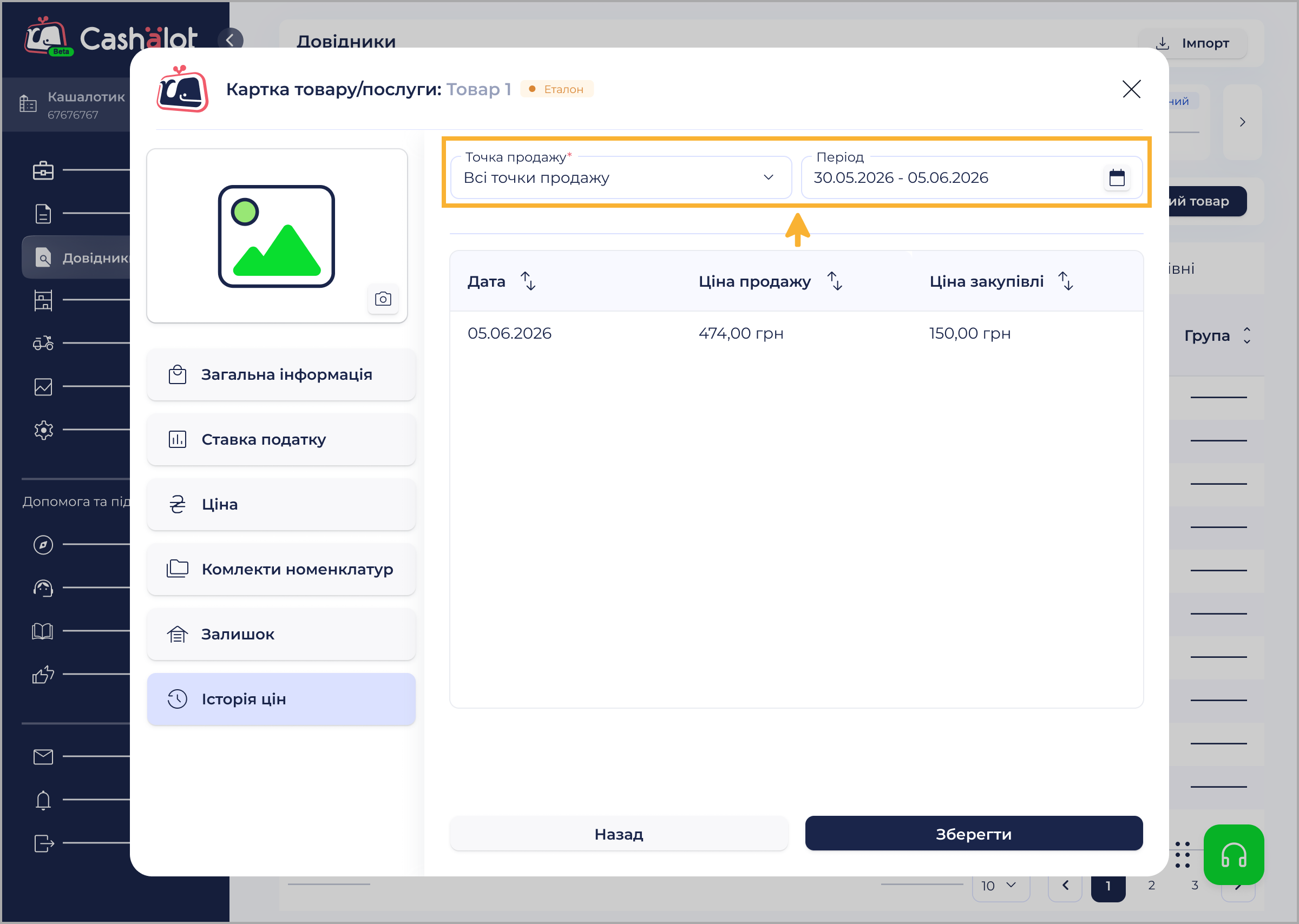
Після збереження картки номенклатури на вкладці Історія цін можна переглянути історію змінення ціни за певний період та для обраних точок продажу:
Щоб редагувати ціну
1. Натисніть на рядок точки продажу, у якій потрібно змінити ціну.
2. У вікні, що відкриється, введіть нові значення та натисніть кнопку Зберегти.
Якщо встановлено відмітку Встановити ціну для всіх точок продажу, нова ціна буде встановлена для всіх точок продажу, незалежно від того яку з точок ви обрали для редагування ціни.
3. Збережіть зміни у картці товару, натисніть кнопку Зберегти.
Звернітьувагу, історія редагування ціни не зберігається на вкладці Історія цін.
Додавання нової ціни у картці товару відбувається автоматично, якщо у розділі у розділі Налаштування - Товарний облік налаштованозміну ціни в картці товару на основі документа Надходження. У такому разі ціна у картці товару оновлюється після проведення документа Надходження, що містить нову ціну.
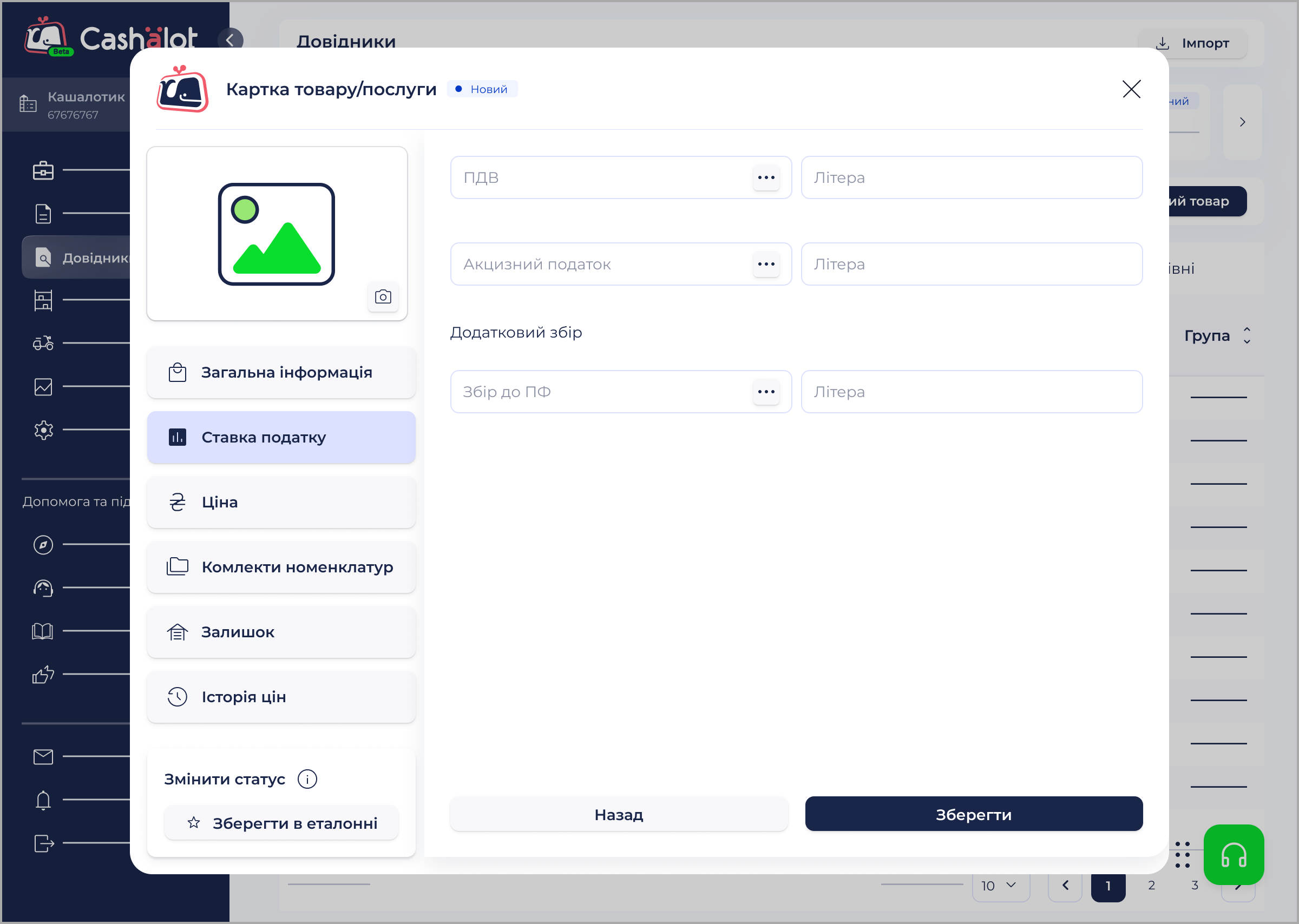
Вкладка Ставка податку
ПДВ – введіть ставку ПДВ, натисніть іконку та оберіть значення з довідника;
Акцизний податок – вкажіть ставку акцизного податку (у разі потреби для підакцизних товарів), натисніть іконку та оберіть значення з довідника.
Якщо обрано значення у полі Збір до ПФ, поле Акцизний податок стає недоступним для вибору значень.
У полі Літера за замовчуванням відображається літера обраної ставки податку.
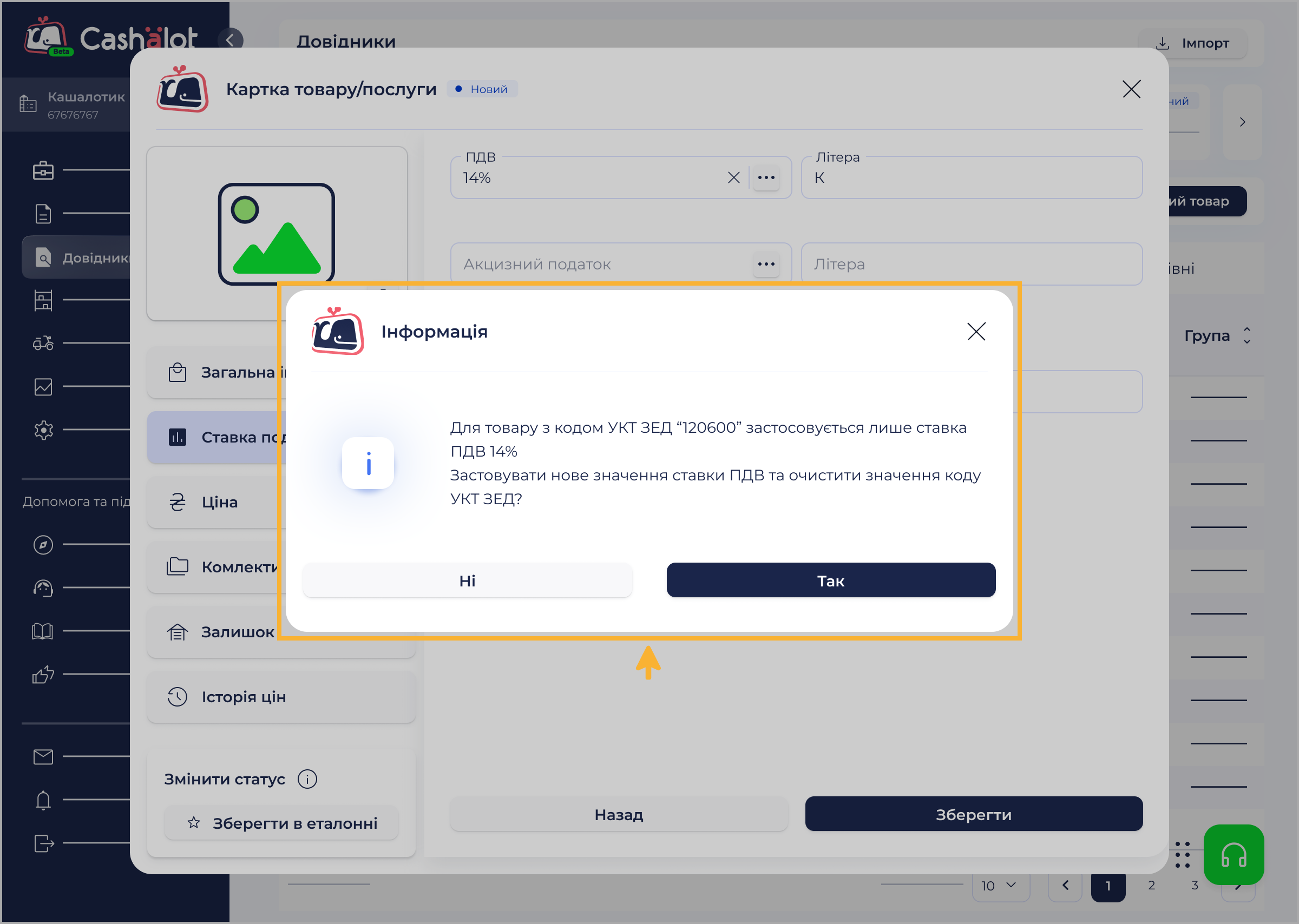
Для кодів УКТ ЗЕД, які починаються з 1001, 1003, 1005, 1201, 1205, 120600, ставка ПДВ 14% встановлюється автоматично. При спробі змінити ставку ПДВ для номенклатури з цими кодами УКТ ЗЕД на відмінну від 14% з'явиться вікно повідомлення:
По натисканню Так буде видалено значення у полі Код УКТЗЕД та встановлена обрана ставка ПДВ.
Також виконується контроль значення ставки ПДВ при спробі встановити код УКТ ЗЕД, ДКПП або Групу, що передбачає використання ставки відмінної від 14%.
У полі Збір до ПФ оберіть ставку збору на обов'язкове державне пенсійне страхування.
Якщо обрано значення у полі Акцизний податок, поле Збір до ПФ стає недоступним для вибору значень.
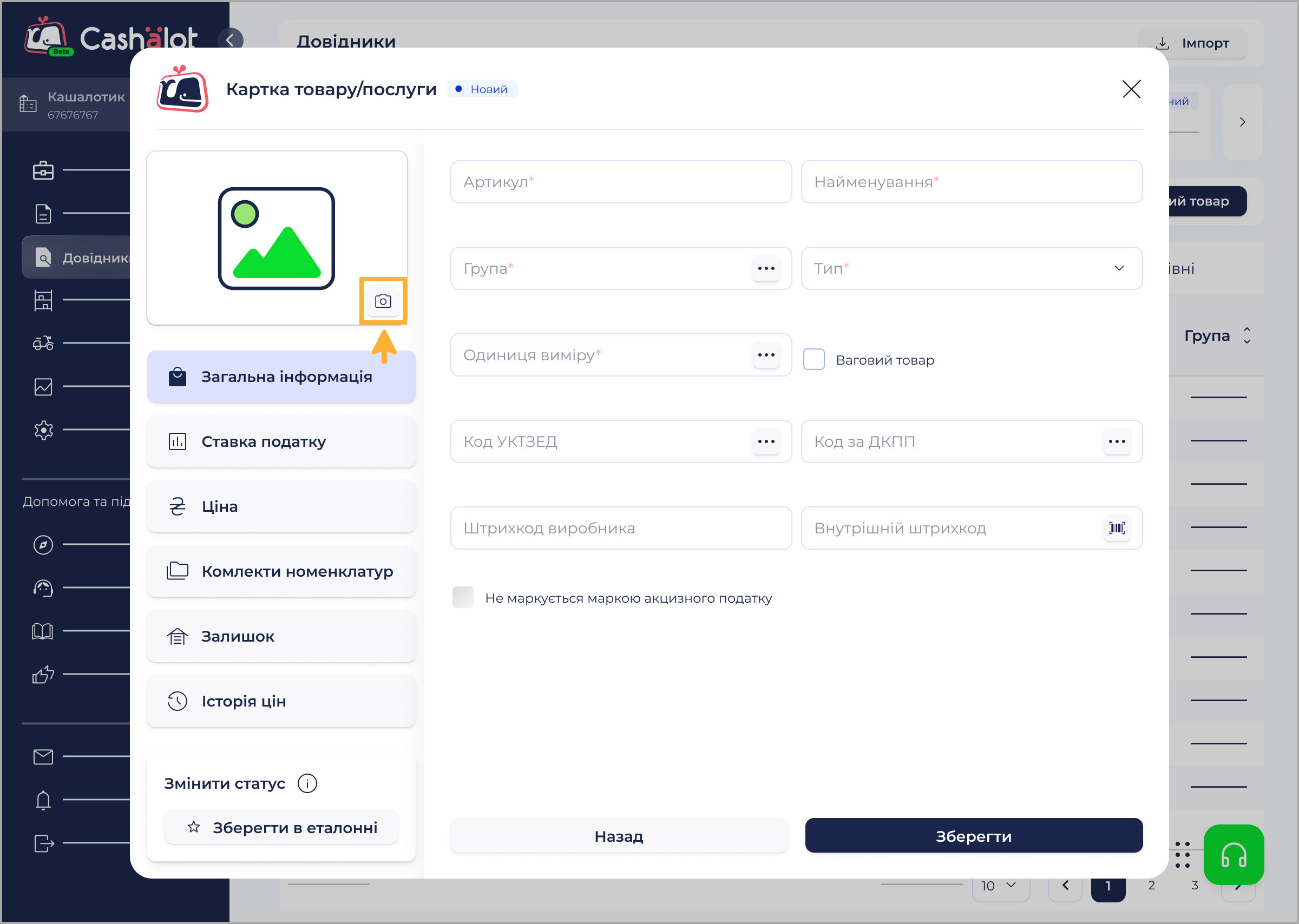
Додавання зображення
Щоб додати зображення товару, натисніть на іконку у області ліворуч:
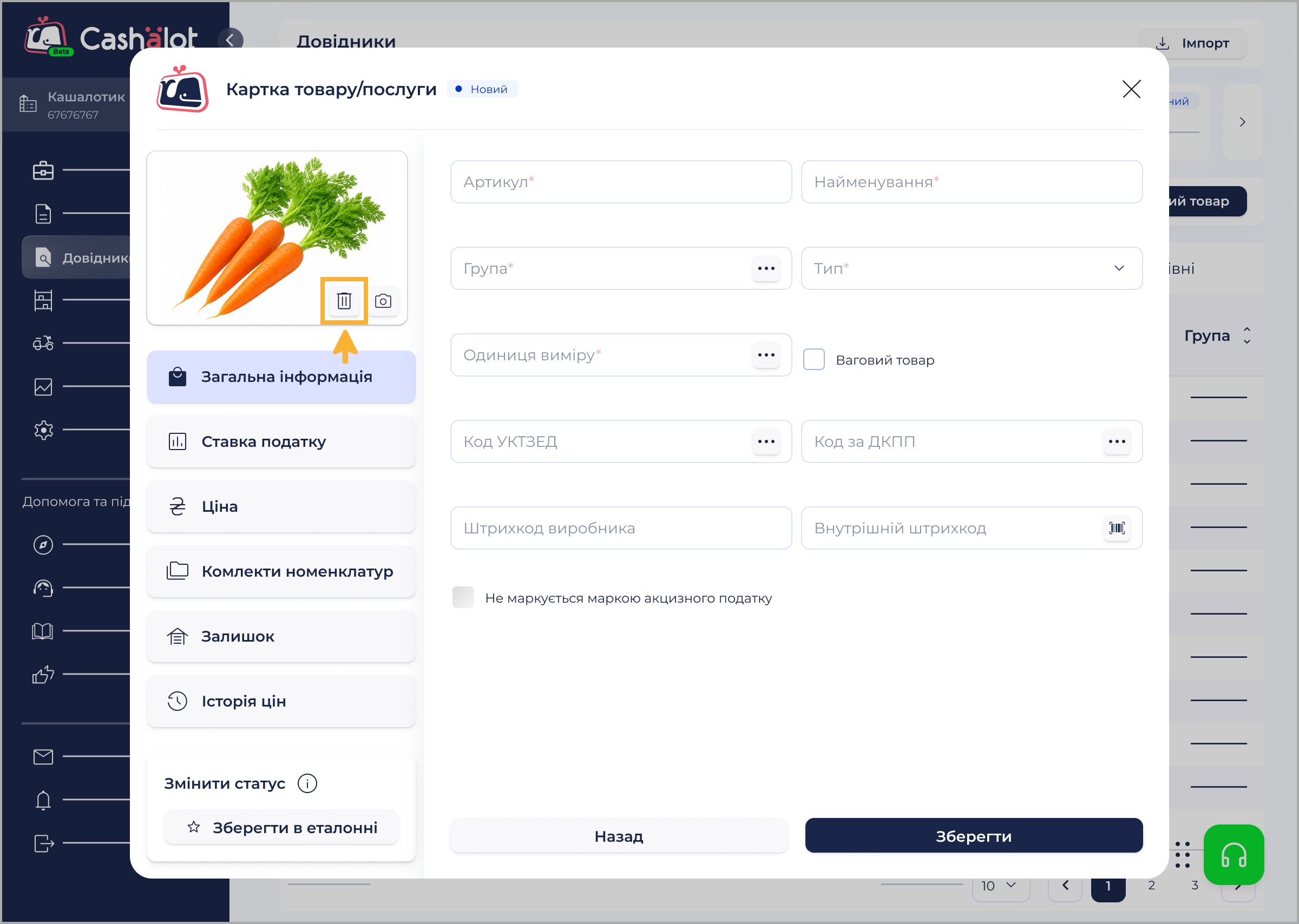
Можна додавати зображення у форматах png, jpg, jpeg та gif. Розмір файлу не повинен перевищувати 1 Мб.
У вікні, що відкриється, оберіть файл зображення та натисніть Відкрити. Обране зображення з'явиться у картці. Щоб видалити зображення, натисніть :
Після заповнення даних номенклатури збережіть картку, натиснувши кнопку Зберегти.
Доданий товар автоматично отримує статус "новий". Нові товари можна переглянути у довіднику у розділ Нові.
Змінити статус номенклатури можна, скориставшись операціями, що доступні у довіднику.
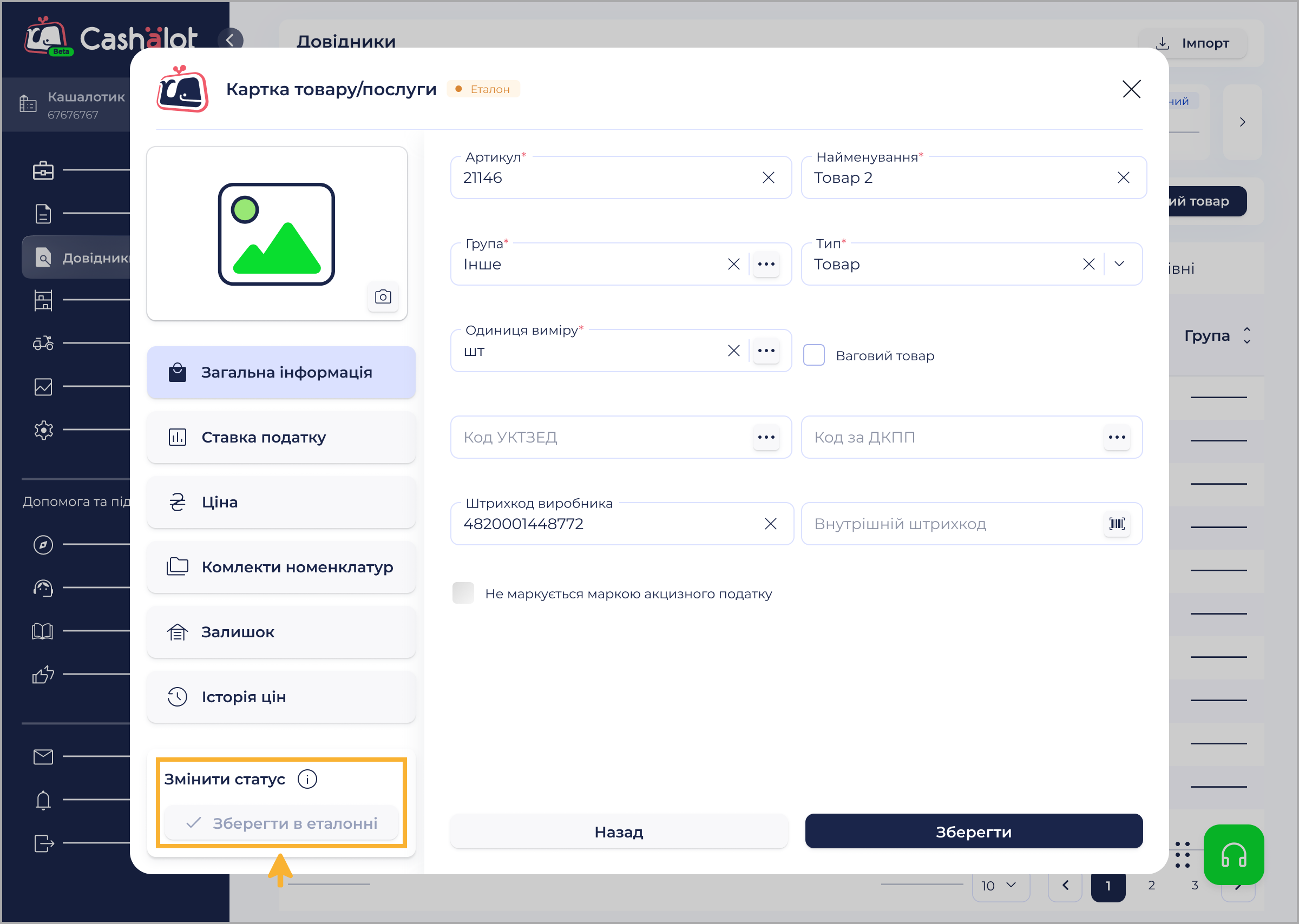
Якщо ви впевненні у правильності введених даних та номенклатуру потрібно одразу зберегти у "еталонні", перед збереженням встановіть відмітку Зберегти в еталонні у нижній частині картки номенклатури:
Комплекти номенклатур
У вкладці Комплекти номенклатур можна додати товари або послуги для об’єднання їх у комплект із поточною номенклатурою.
Це дозволяє під час проведення розрахункової операції швидко пропонувати покупцям супутні товари, додаткові послуги або готові комплекти, які доповнюють основний товар.
Товари/послуги, що складають комплект, автоматично відображатимуться у чеку окремими позиціями після додавання основного товару. Товари/послуги з комплекту є додатковою пропозицією, спрямованою на покращення обслуговування клієнтів, та, за бажанням покупця, можуть бути видалені з чека.
Важливо! Вкладка Комплекти номенклатур недоступна для номенклатури зі статусом "нові". Для заповнення вкладки необхідно змінити статус "нові" на "еталон", як описано у розділі Дії з записами довідника Номенклатура.
Щоб додати номенклатуру у комплект:
1. Відкрийте картку номенклатури, для якої потрібно створити комплект.
2. У вікні картки номенклатури перейдіть на вкладку Комплекти номенклатур.
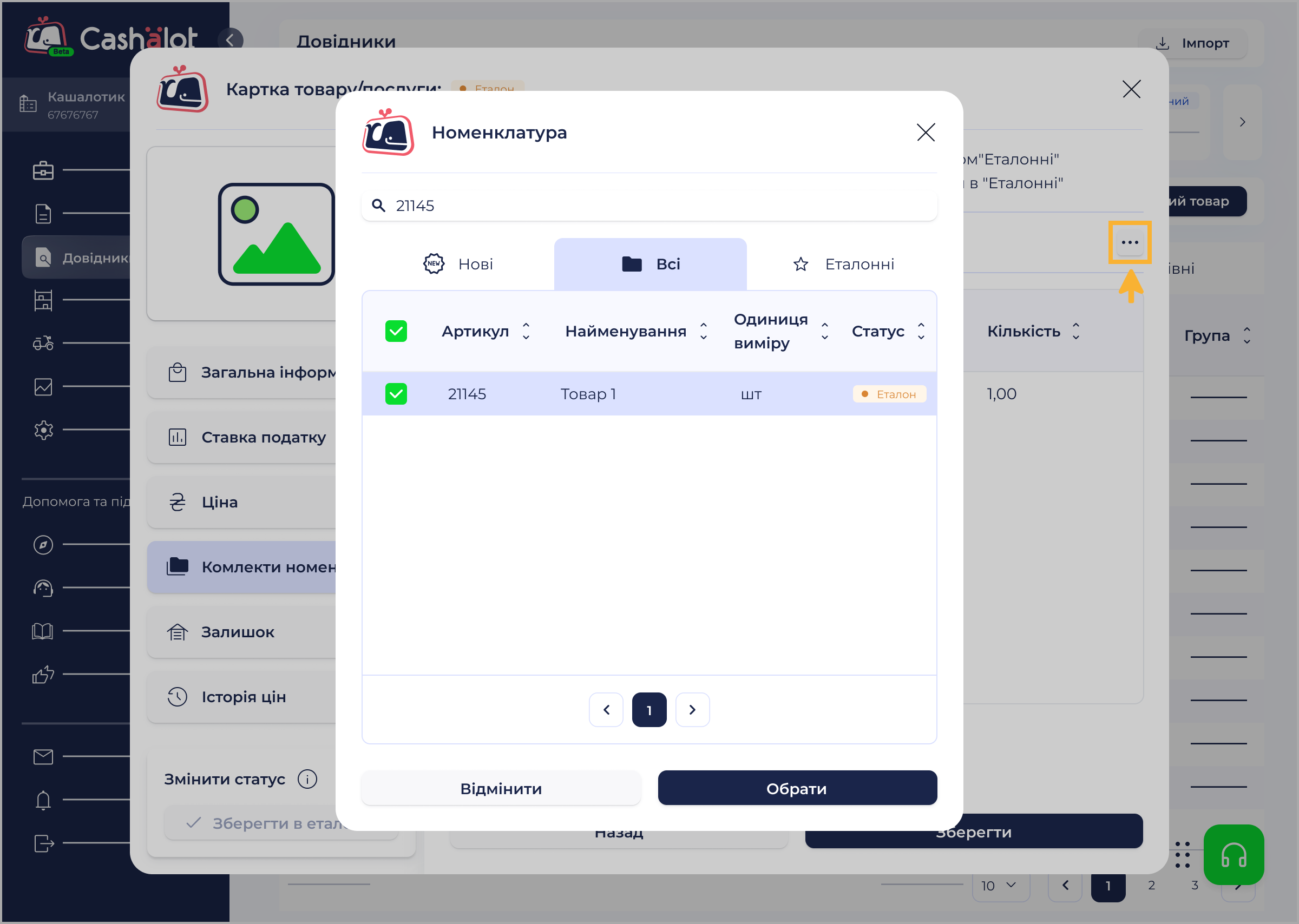
4. У полі пошуку почніть вводити артикул або назву номенклатури, що потрібно додати у комплект. У рядку потрібної номенклатури встановіть відмітку та натисніть Обрати:
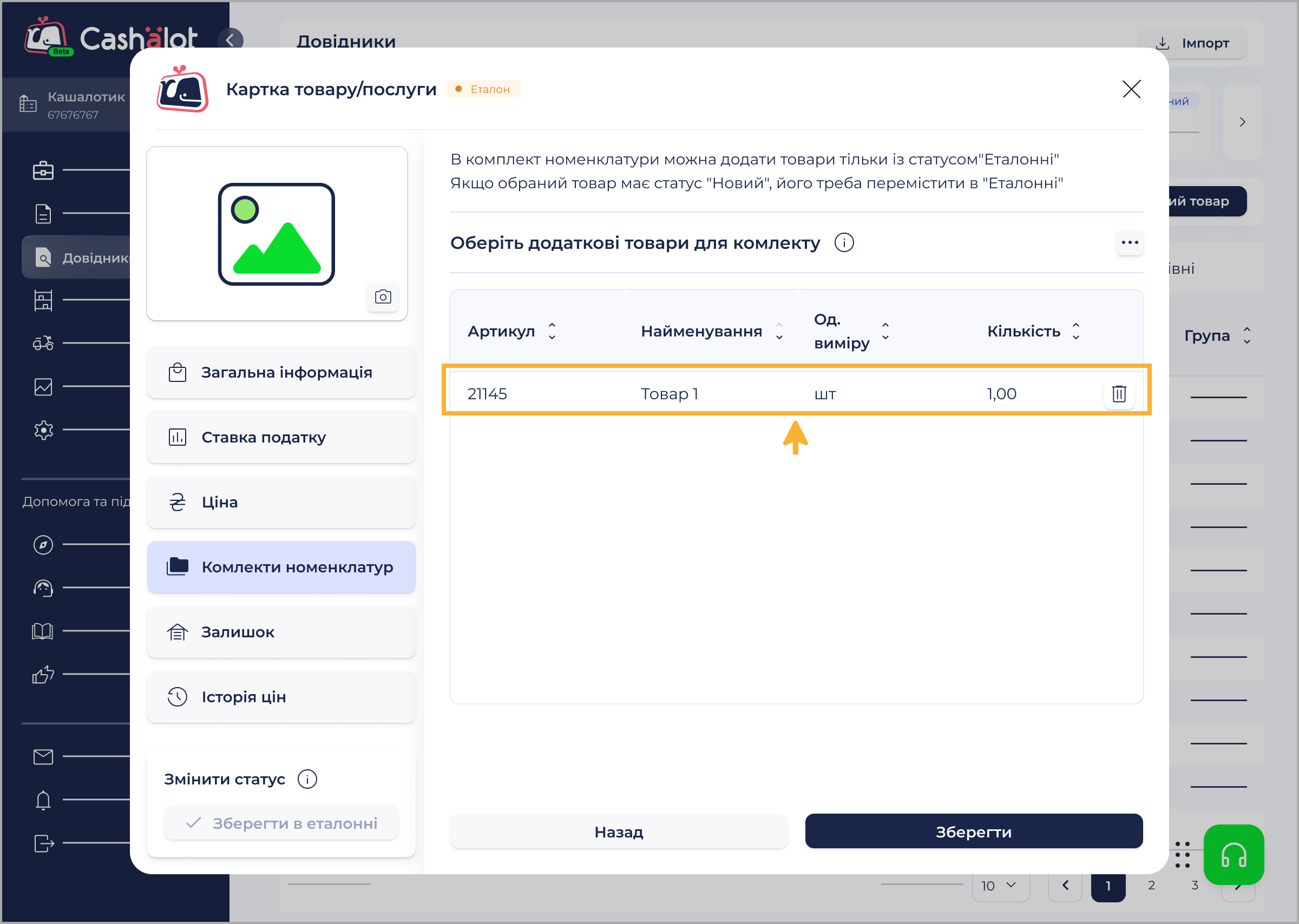
5. Додайте у комплект всі потрібні товари/послуги. Додана номенклатура відображається у вкладці:
У разі потреби у полі Кількість введіть кількість номенклатури у комплекті.
Для видалення номенклатури з комплекту натисніть іконку у відповідному рядку.
Після додавання у чек номенклатури, товари комплекту автоматично відображатимуться у чеку окремими позиціями.
Залишок товарів
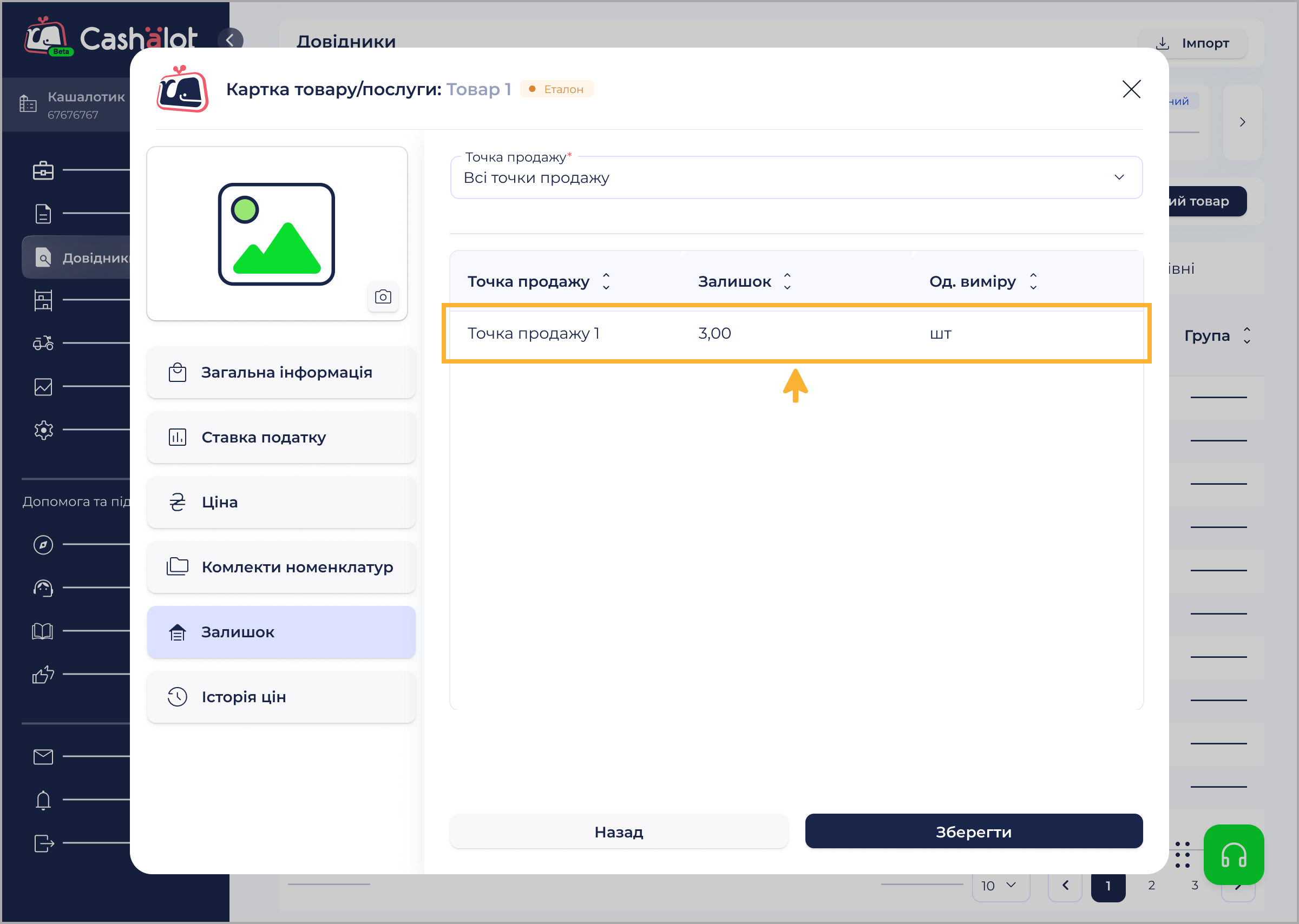
Вкладка Залишок відображається у картці номенклатури, якщо у Кабінеті активовано модуль Товарний облік:
Переглянути залишок товару можна як для всіх точок продажу, так і по кожній окремій точці продажу, обравши її назву у полі Точка продажу.
Облік залишків здійснюється для тих товарів, для яких було створено та проведено документ Надходженняу розділі Товарний облік.
Облік товарних запасів здійснюється для номенклатури із типом Товар.
Видалити товар, що використовується у товарному обліку, неможливо.
Заповнення картки ломбардної операції
Для додавання у довідник Номенклатура картки Ломбардної операції заповніть дані полів Артикул, Найменування, оберіть значення у полі Група.
У полі Тип обов'язково оберіть значення Послуга (отримання коштів від клієнта за надані послуги) або Послуга/операція видачі (для видачі коштів клієнту, наприклад добір кредиту).
У полі Одиниця виміру буде автоматично встановлено значення шт.
Вкладки Ціна та Ставка податку не заповнюються.
Формування та реєстрація чеків Ломбардні операції доступні за наявності відповідних налаштувань для ПРРО у розділІ Налаштування - Управління касою - Режим, спосіб та вид оплати.
Імпорт товарних позицій із файлу
Номенклатуру можна імпортувати із файлу Excel (формату .xlsx, .xls) або файлу формату .csv.
Перед імпортуванням номенклатури з файлу перевірте чи дотримані наступні вимоги:
Імпорт значень ставок ПДВ та Акцизного податку виконується за їх літерним позначенням.
При імпорті товару зі ставкою ПДВ 14% повинен бути зазначений відповідний код УКТ ЗЕД (починається з 1001, 1003, 1005, 1201, 1205, 120600), у іншому випадку запис товару не імпортується.
При імпорті товарів з кодами УКТ ЗЕД, які починаються з 1001, 1003, 1005, 1201, 1205, 120600, автоматично проставляється ставка ПДВ 14%.
Номенклатури не будуть імпортовані, якщо разом зі ставкою ПДВ 14% вказано ставку акцизного податку, не заповнено значення УКТ ЗЕД або УКТ ЗЕД не відповідає значенням, вказаним вище.
Якщо у файлі вказано значення 5% та літеру для акцизного податку, встановлено тип «товар», але не зазначено код УКТ ЗЕД - імпорт номенклатури не виконується.
Для виконання імпорту:
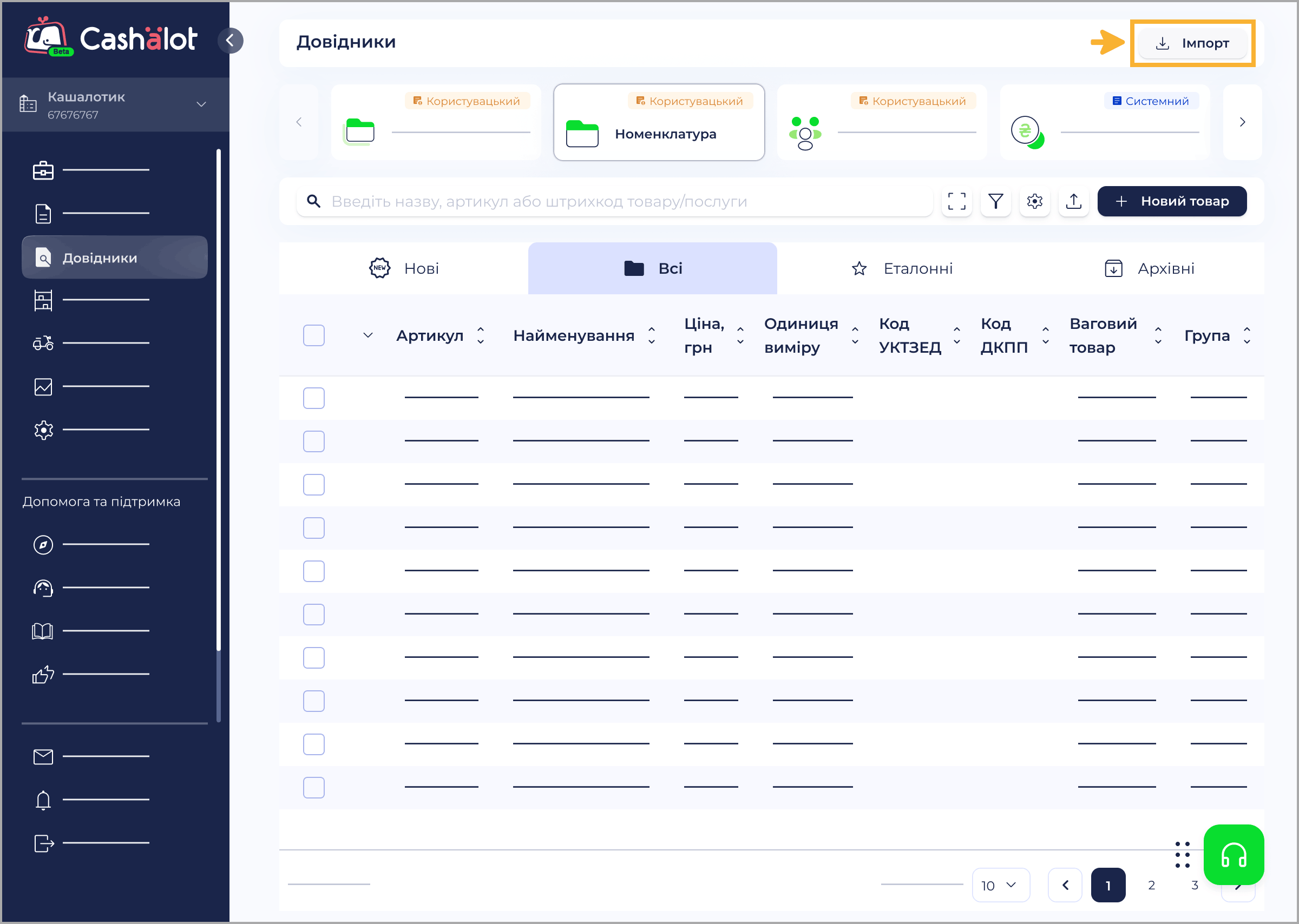
1. Натисніть кнопку Імпорт:
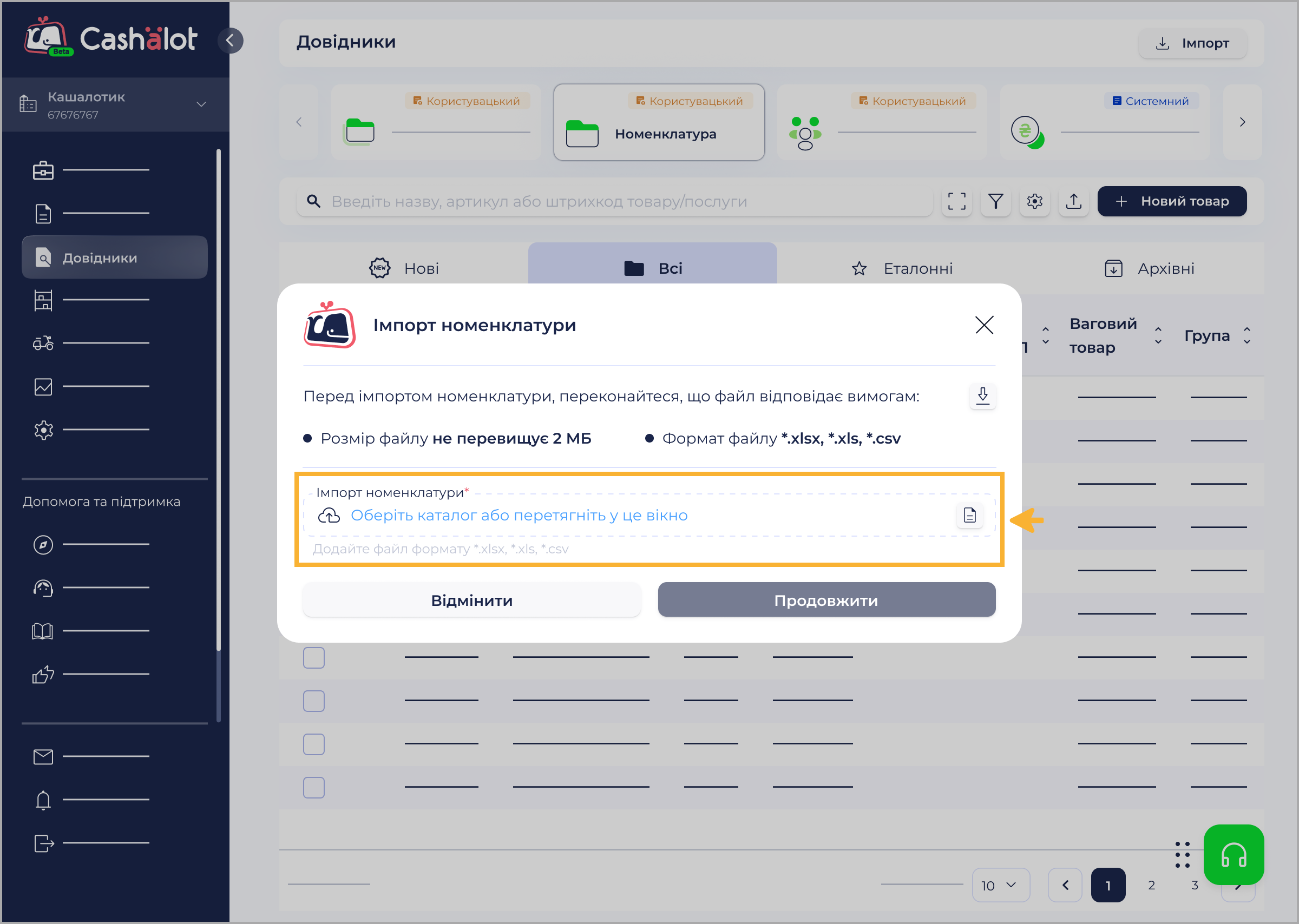
2. У вікні, що відкриється, натисніть на поле Оберіть файл ... або кнопку та оберіть шлях до файлу, з якого слід виконати імпорт.
Максимальний розмір файлу для імпорту не повинен перевищувати 2 Мбайт.
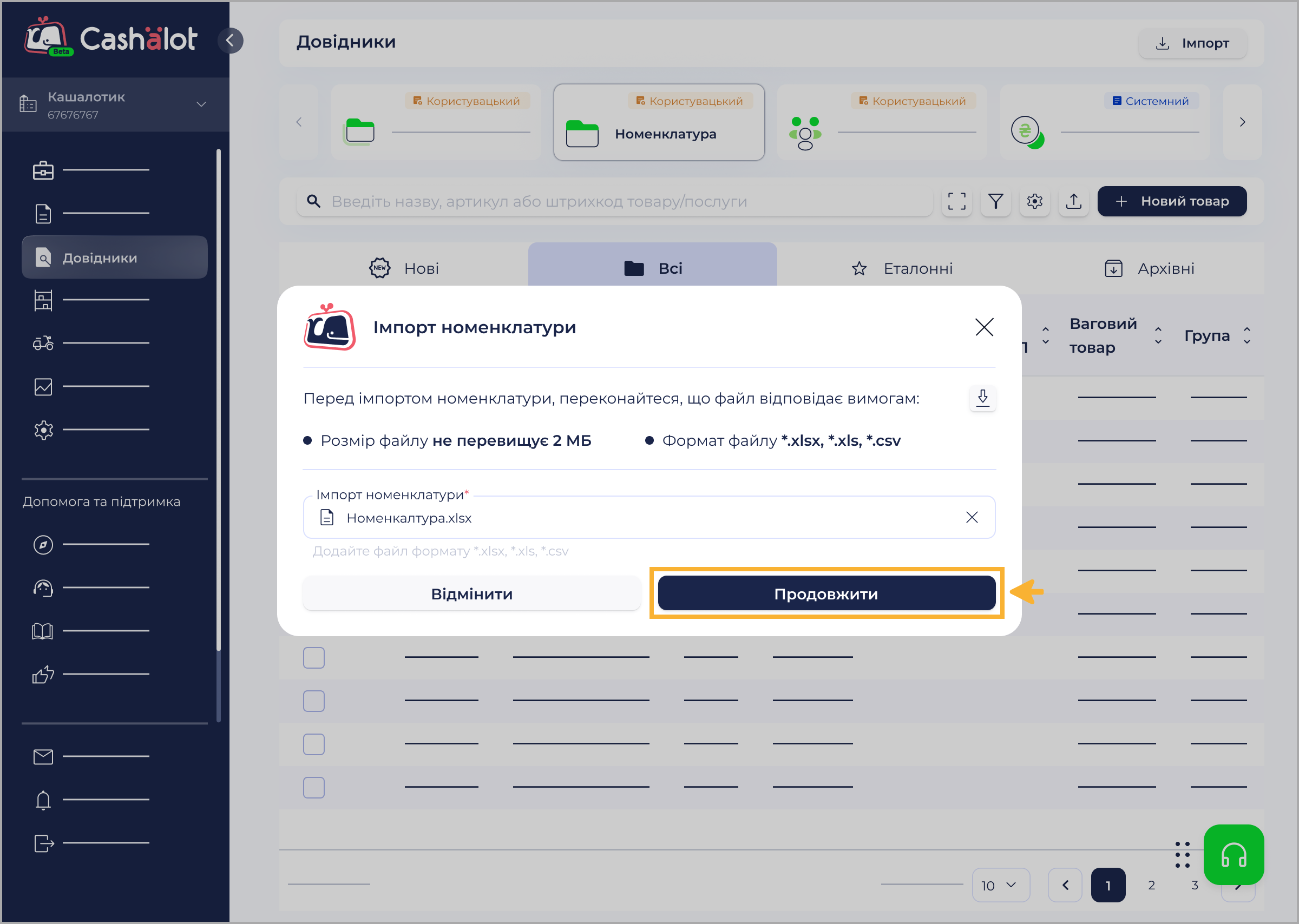
Ім'я обраного файлу з'явиться у вікні Імпорт номенклатури. Натисніть Продовжити.
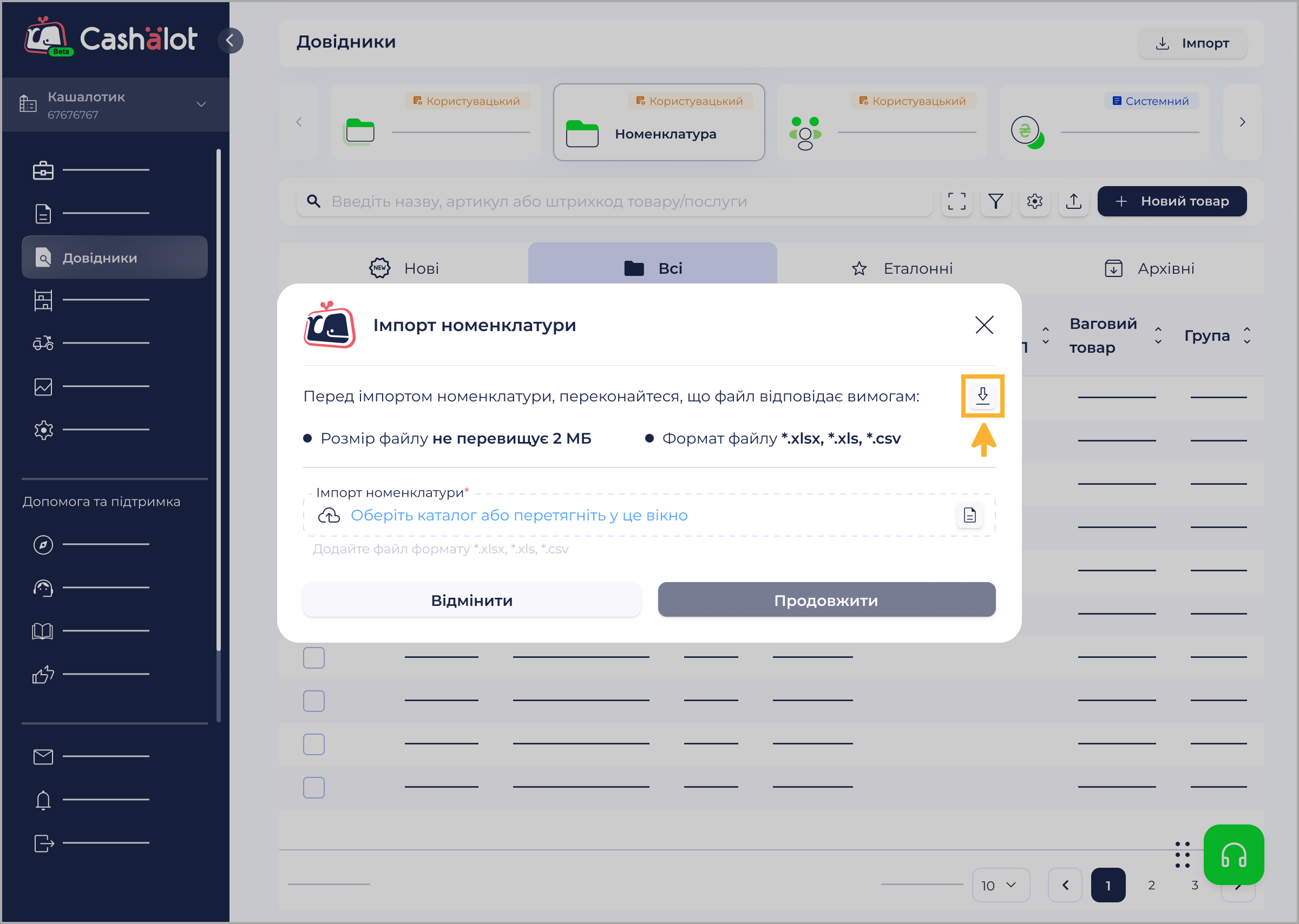
Щоб отримати файл, структура якого відповідає вимогам імпорту, натисніть кнопку . Буде збережено файл Шаблон для імпорту.xlsx, який можна заповнити власними даними та використовувати для імпорту номенклатури у довідник.
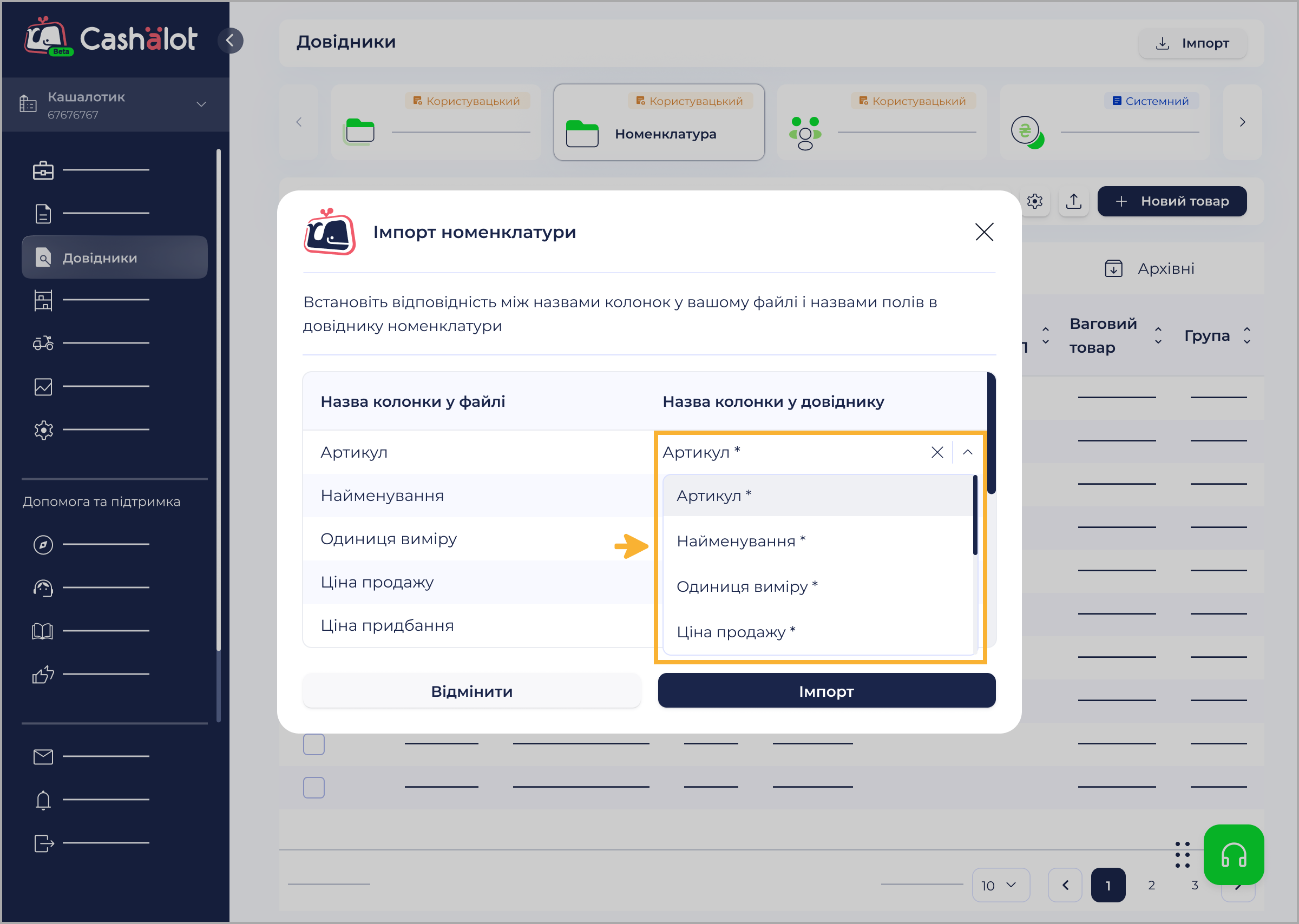
3. У вікні буде відображено відповідність колонок файлу, що імпортується, полям довідника Номенклатура.
4. Перевірте встановлену відповідність. Якщо для поля не знайдено відповідність у довіднику, або відповідність визначена некоректно, натисніть лівою кнопкою миші у полі колонки Назва колонки у довіднику та зі списку, що відкриється, оберіть потрібне поле довідника.
5. Натисніть кнопку Імпорт. Розпочнеться процес імпорту даних, що може тривати деякий час. Виконання імпорту можна припинити, натиснувши Зупинити імпорт.
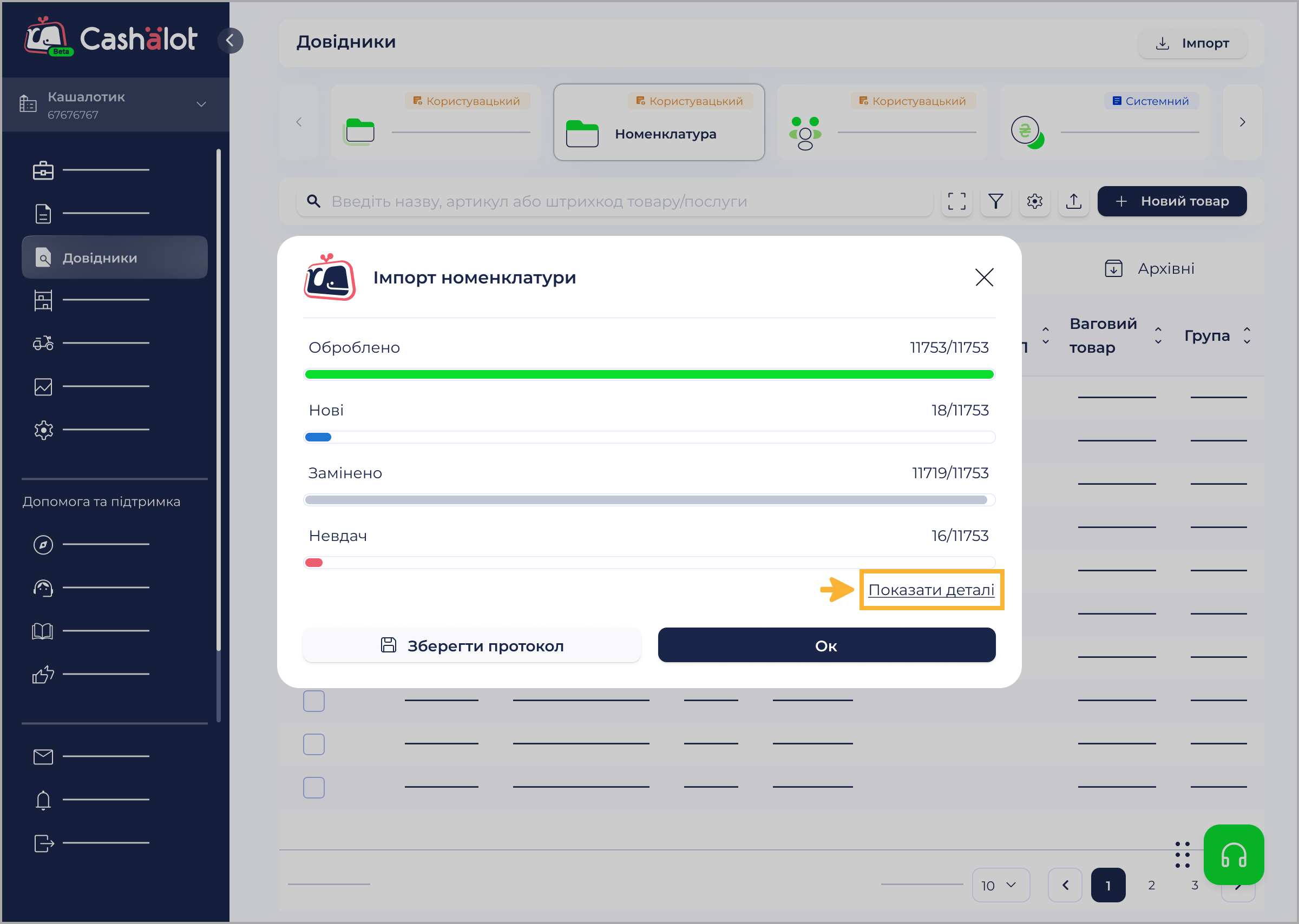
6. Після завершення імпорту програма повідомить про результати виконання операції.
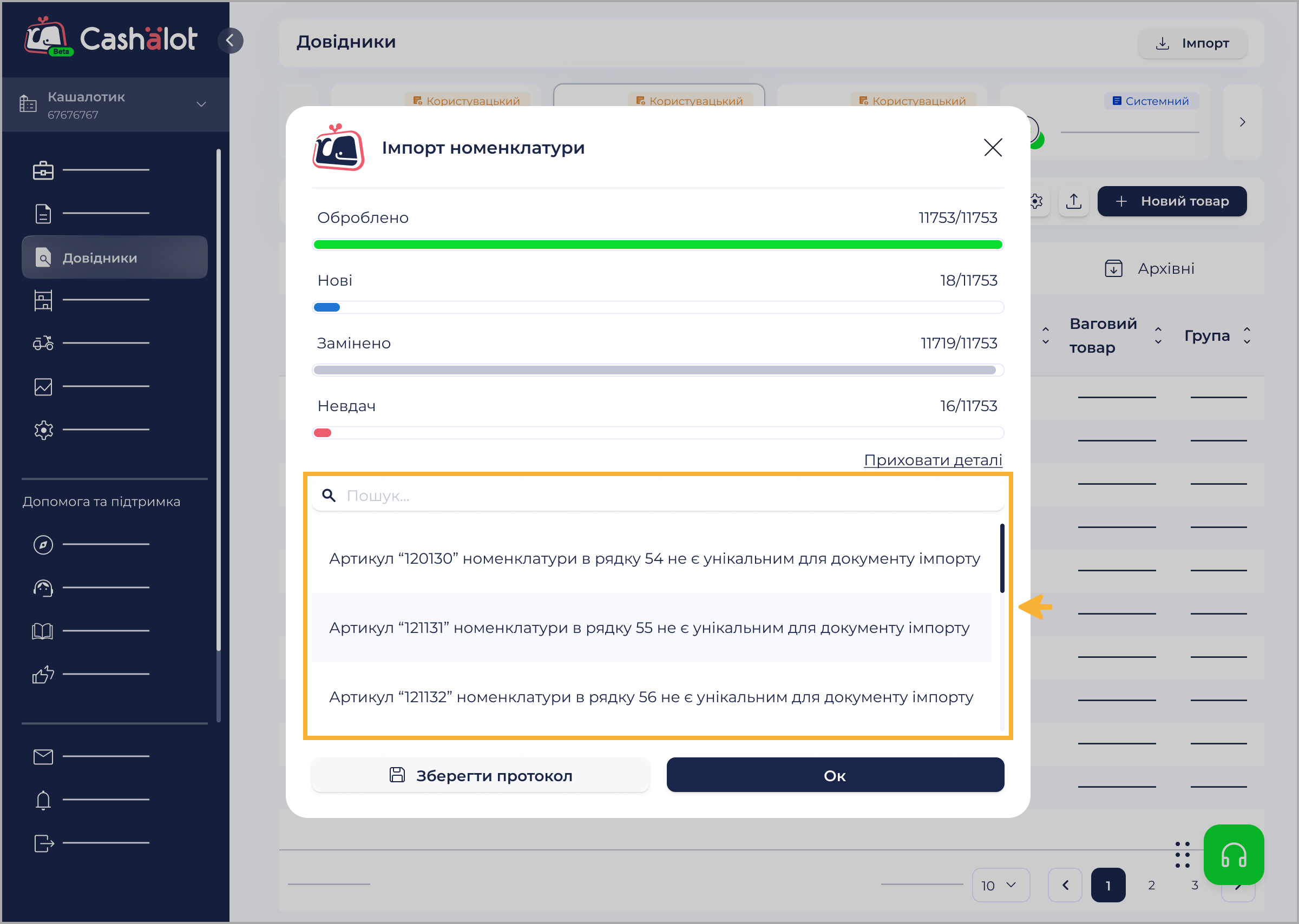
Щоб переглянути детально протокол імпорту, натисніть посилання Показати деталі. У разі виявлення помилок у даних під час імпорту, у нижній частині вікна відкриється їх перелік із зазначенням рядка, у якому виявлено помилку:
Щоб зберегти протокол імпорту, натисніть кнопку Зберегти протокол. Протокол буде збережено у текстовий файл у каталог завантажень браузеру.
Імпортовані товари автоматично отримують статус "новий". Переглянути імпортовані товари та підготувати їх для завантаження у довідники ПРРО можна, обравши розділ Нові.
Експорт номенклатури
Товарні позиції можна експортувати із довідника Номенклатура у файл Excel (формату .xlsx). Сформовані при експорті файли містять перелік товарних позицій та їх основні параметри:
Артикул;
Найменування;
Одиниця виміру;
Ціна продажу;
Група;
Тип;
Штрихкод виробника;
Внутрішній штрихкод;
ДКПП;
УКТЗЕД;
Націнка;
Ціна придбання;
Ставка ПДВ;
Ставка акцизного податку;
Ставка збору ПФ;
Літера ставки ПДВ;
Літера ставки акцизного податку;
Літера ставки збору ПФ.
Можна експортувати “еталонні” записи довідника.
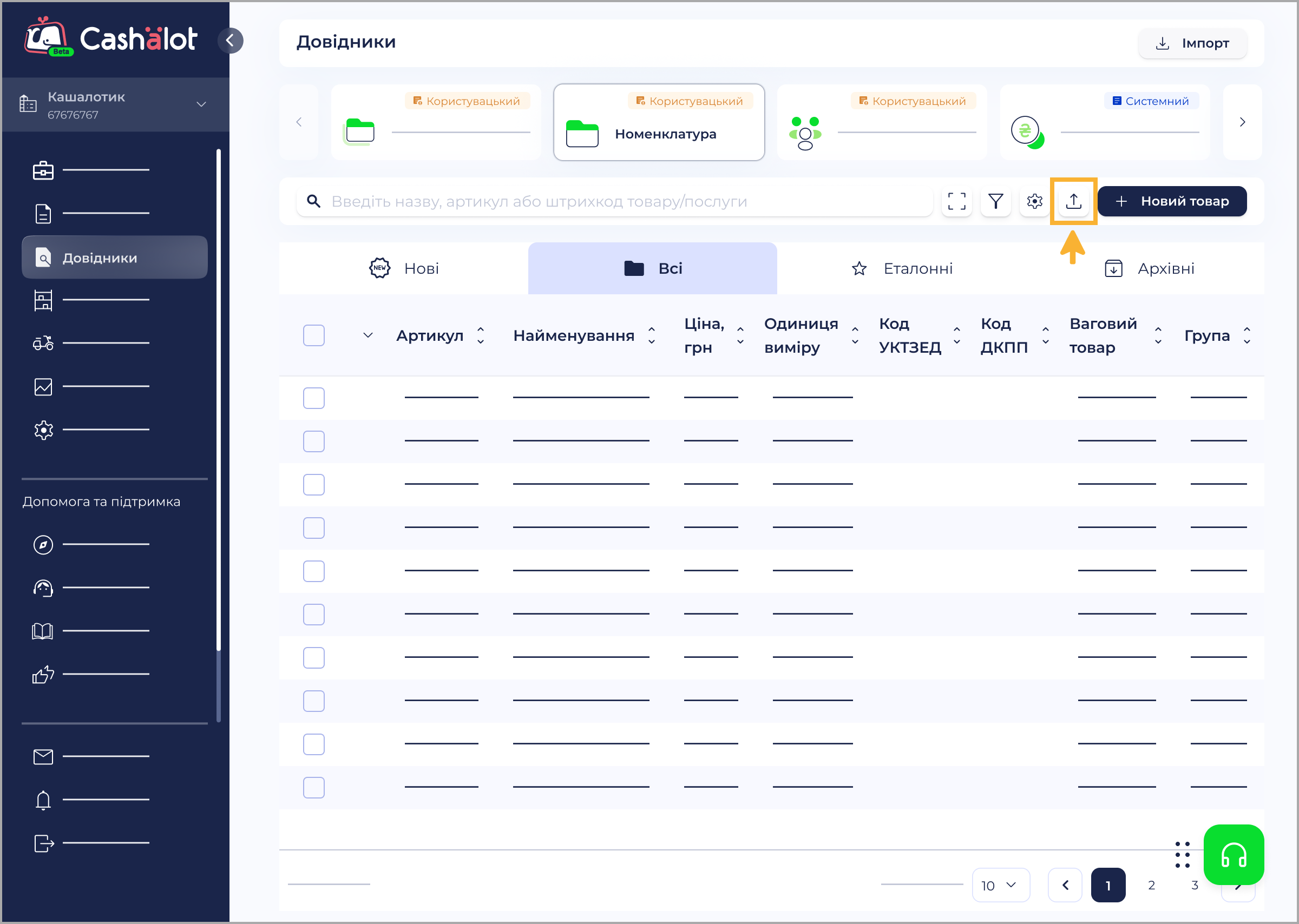
Для виконання експорту на вкладці Еталонні:
1. Встановіть позначки у рядках номенклатури, що потрібно експортувати. Щоб швидко встановити/видалити всі відмітки, встановіть відмітку у заголовку таблиці.
Якщо рядки номенклатури не обрано, експортуються всі еталонні записи довідника.
2. Натисніть іконку Експорт у заголовку таблиці:
3. Експортовані записи будуть збережені у файл з іменем Номенклатура.xlsx.
Дії з записами довідника Номенклатура
Щоб виконати дії з записами довідника:
1. Оберіть розділ, у якому знаходиться номенклатура - Нові або Еталонні. Щоб переглянути всі записи довідника, оберіть розділ Всі.
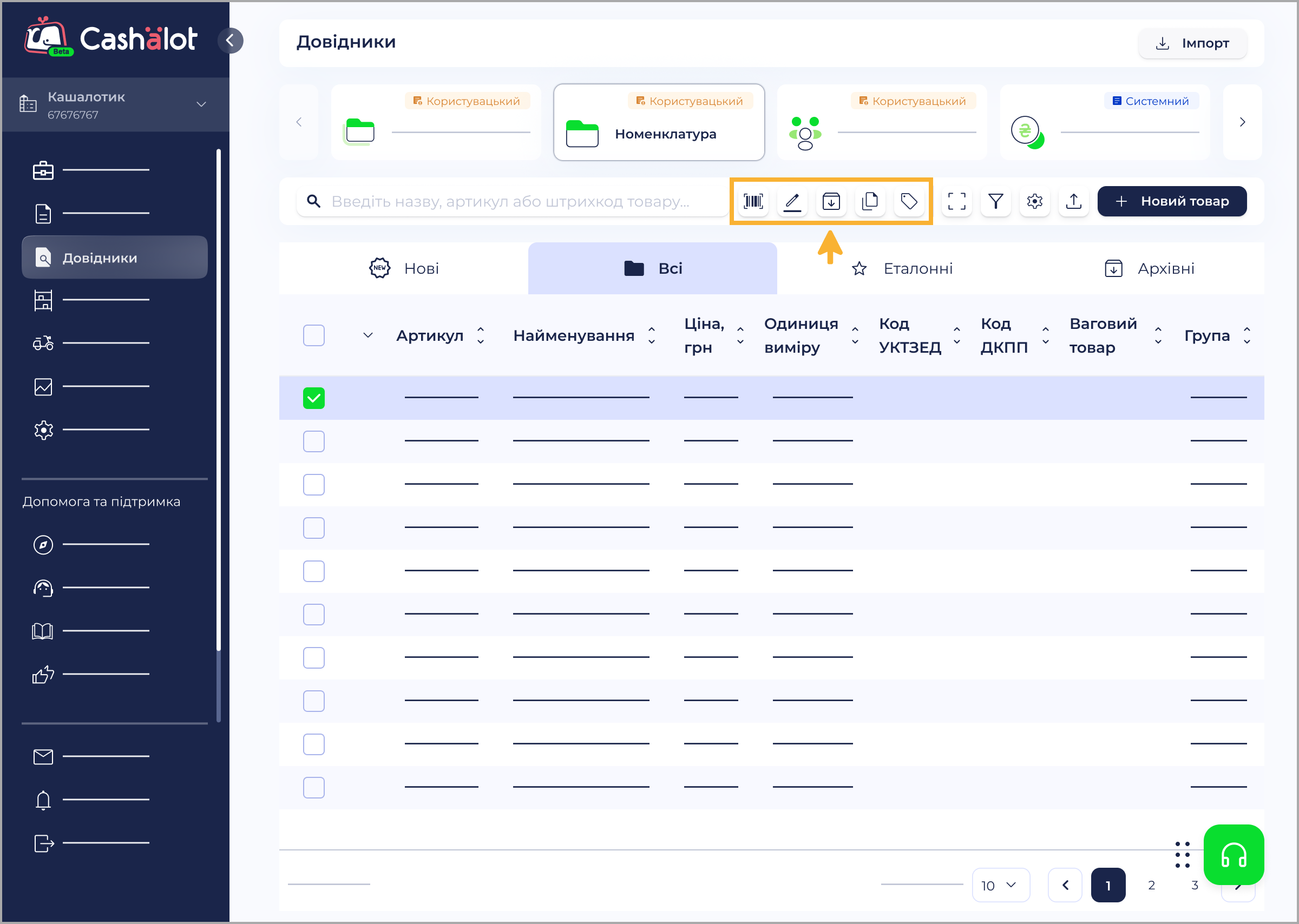
2. Оберіть номенклатури, яку потрібно опрацювати. Встановіть позначку на початку рядка:
У заголовку таблиці з'являться іконки дії, що доступні для всіх обраних записів:
- перегляд картки номенклатури та, у разі потреби, внесення необхідних змін у картку номенклатури (редагування);
- копіювання картки номенклатури, буде створено запис номенклатури з ідентичними значеннями атрибутів та статусу номенклатури. Скопійований запис розміщується під записом номенклатури, що копіюється;
Операції перегляду (редагування) та копіювання доступні при вборі лише однієї номенклатури.
Операції недоступні для номенклатури зі статусом "архівний".
- встановлення для номенклатури статусу "еталон". Картки, що набудуть статусу "еталон", будуть відправлені на ПРРО під час наступного сеансу синхронізації даних та стануть доступними при формуванні чеків. Переглянути такі картки можна на вкладці Еталонні.
Операція доступна для номенклатури зі статусом "новий" та "архівний".
При активованій опції у розділі Налаштування - Товари та послуги - Редагування еталонного довідникадля нових або редагованих карток номенклатури, отриманих з ПРРО, статус "еталон" встановлюється автоматично.
У разі якщо редагування еталонного довідника вимкнено, картки номенклатури надходять з ПРРО у статусі "новий".
- архівування номенклатури - вилучення номенклатури з продажу. Для номенклатури буде встановлено статус "архівний", така номенклатура після синхронізації буде недоступна для реалізації на ПРРО. Переглянути номенклатуру зі статусом "архівний" можна у розділі Архівні.
- друк цінника для номенклатури (докладно дивіться розділ Друк цінників).
Можна друкувати цінники для номенклатури, що належить до розділу Еталонні.
- автоматична генерація внутрішнього штрихкоду. Цифровий код згенерованого внутрішнього штрихкоду відображається у картці Номенклатури, у полі Внутрішній штрихкод.
При активованій опції у розділі Налаштування - Товари та послуги - Редагування еталонного довідника, для попередніх версій номенклатури (у випадку редагування) статус "архівний" встановлюється автоматично.
Номенклатура, що була видалена з довідника ПРРО, та яка раніше була синхронізована з Кабінетом, автоматично отримує статус "архівний".
Можна змінити статус "архівний" на статус "еталон", Для цього на вкладці Архівні оберіть номенклатуру, яку потрібно опрацювати, та натисніть кнопку . Для номенклатури буде встановлено статус "еталон". Якщо картка номенклатури містила кілька цін, у статус "еталон" буде перенесено останню встановлену ціну, для кожного типу ціни - для всіх точок продажу та/або для кожної окремої точки продажу.
Друк цінників
Щоб надрукувати цінник для номенклатури:
1. Оберіть номенклатуру, для якої потрібно друкувати цінник. Встановіть позначку на початку рядка. Щоб швидко виділити всі записи на сторінці, встановіть позначку у заголовку таблиці.
Можна друкувати цінники для номенклатури, що належить до розділу Еталонні.
2. Натисніть іконку Друк цінників та штрихкодів, що з'явиться над таблицею.
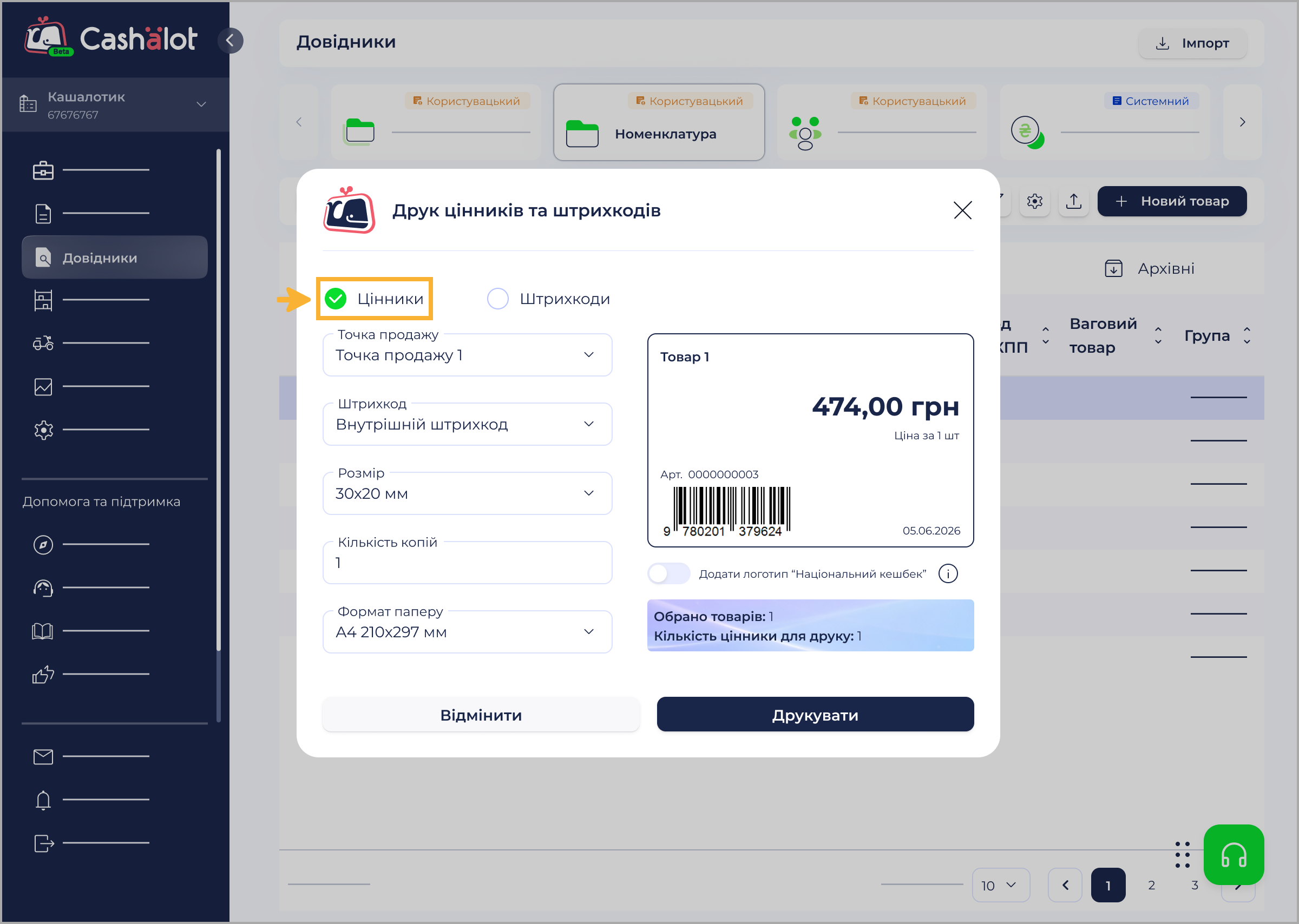
3. У вікні, що відкриється, встановіть опцію Цінники:
Оберіть необхідні параметри для друку цінників:
Точка продажу - оберіть точку продажу, для якої друкується цінник, назва точки продажу вибирається з підключеного списку. Для вибору доступні точки продажу, що належать поточному підприємцю. Зверніть увагу, якщо для номенклатури встановлені різні ціни у різних точках продажу, на ціннику буде надрукована ціна номенклатури, що встановлена для обраної точки продажу.
Штрихкод - оберіть який саме штрихкод необхідно друкувати: внутрішній або штрихкод виробника. При друку цінника, штрихкоди, які відповідають стандартам EAN-13, будуть мати лінійний вигляд, що забезпечить можливість роботи зі сканером штрихкодів.
Розмір - зі списку оберіть потрібний розмір.
Кількість копій - встановіть кількість примірників.
Формат паперу - оберіть Друк на стрічці для друку на принтерах етикеток або, якщо друк виконуватиметься на папері, розмір аркушу.
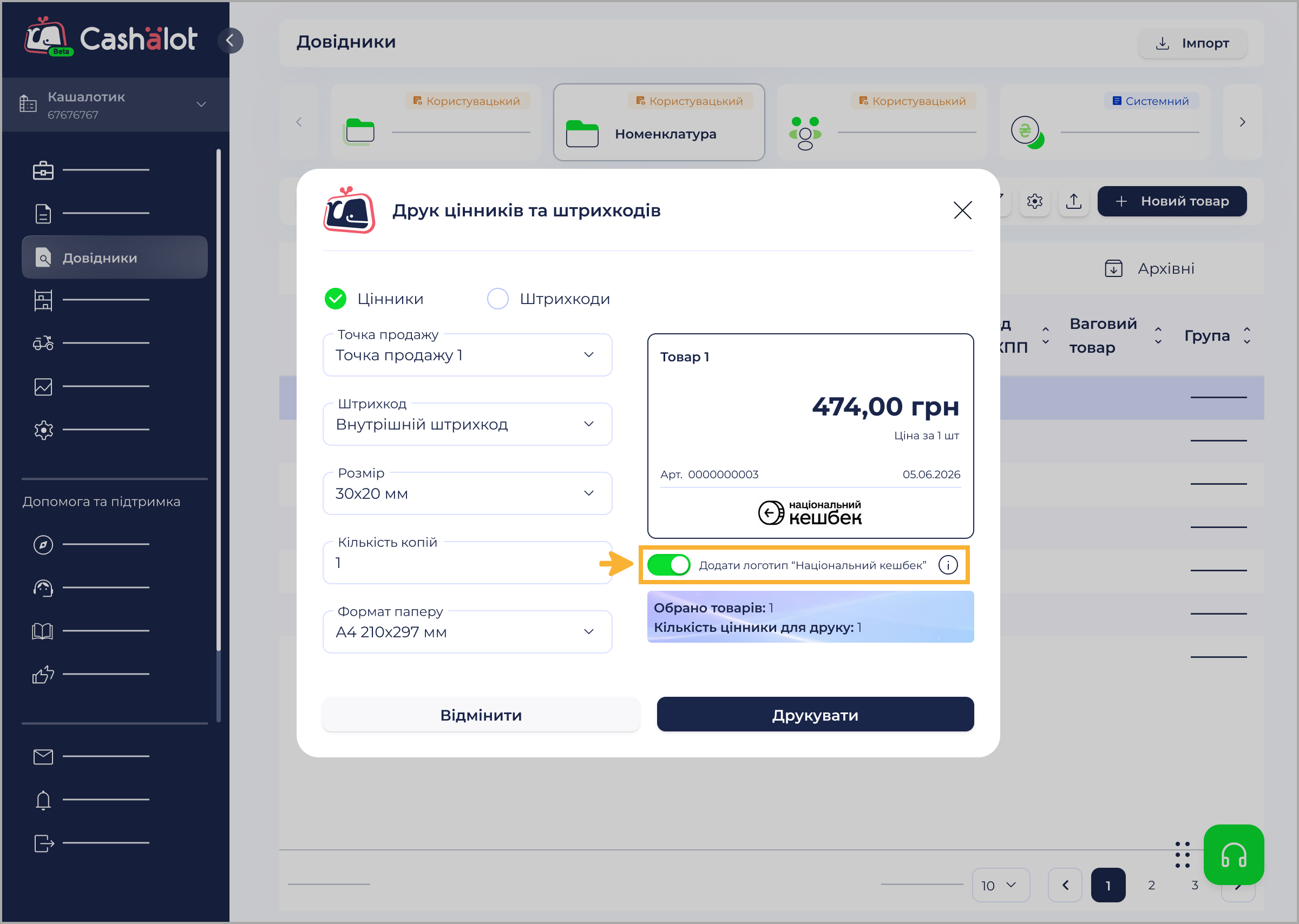
У разі потреби, активуйте перемикач Додати логотип "Національний кешбек". Якщо перемикач увімкнено, на ціннику буде відображено логотип для позначення товарів, які беруть участь в програмі Національний кешбек. Перемикач Додати логотип "Національний кешбек" доступний для увімкнення, якщо у полі Штрихкод обрано значення Штрихкод виробника та цифрове значення штрихового коду товару у форматі EAN-13 починається з:
- 482 - міжнародного коду товару GS1;
- 20 - внутрішньодержавного коду товару GS1;
- 21 - внутрішньодержавного коду товару GS1;
- 22 - внутрішньодержавного коду товару GS1;
- 23 - внутрішньодержавного коду товару GS1;
- 29 - внутрішнього штрихкоду продавця, що ідентифікує товар зареєстрованих власних торгових марок або торгових марок, які продавці мають право використовувати;
- 978617 - для книжок українського видавництва згідно з міжнародною системою ISBN;
- 978966 - для книжок українського видавництва згідно з міжнародною системою ISBN.
Друк цінника виконується за сталим шаблоном, що містить назву, ціну, артикул, штрихкод товару, а також, дату друку цінника. Друкуються дані, що містяться у Картці номенклатури.
4. Натисніть кнопку Друкувати.
5. На окремій вкладці відкриється сторінка попереднього перегляду розташування цінників на аркуші та налаштування принтеру. Оберіть потрібний принтер та параметри друку. Натисніть кнопку Друк.
Якщо обрано кілька рядків номенклатури та встановлено кількість копій цінників більше 1, для кожної номенклатури буде надруковано зазначену кількість копій цінників.
Надрукувати цінник для товару також можна у розділі Товарний облік - Залишки товарів та безпосередньо з вікна робочого місця касира після додавання товару у чек.
Друк штрихкодів
Надрукувати штрихкоди для товару також можна у розділі Товарний облік - Залишки товарів та безпосередньо з вікна робочого місця касира після додавання товару у чек. Можна друкувати штрихкоди для номенклатури, що належить до розділу Еталонні.
Щоб надрукувати штрихкод для номенклатури:
1. Оберіть номенклатуру, для якої потрібно друкувати штрихкод. Встановіть позначку на початку рядка. Щоб швидко виділити всі записи на сторінці, встановіть позначку у заголовку таблиці.
2. Натисніть іконку Друк цінників та штрихкодів.
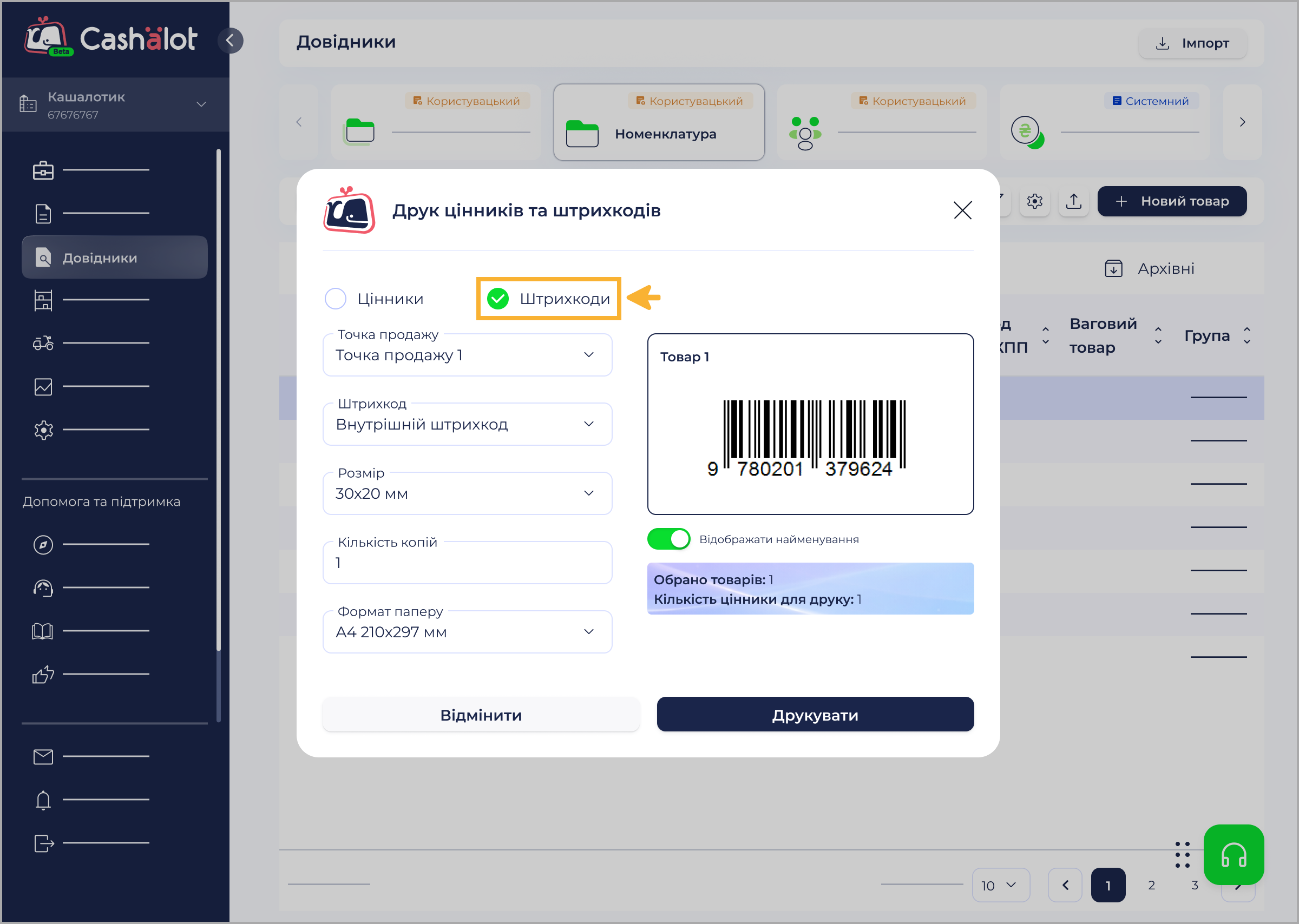
3. У вікні, що відкриється, встановіть опцію Штрихкоди.
Оберіть параметри для друку штрихкодів:
Точка продажу - оберіть точку продажу, для якої друкується штрихкод, назва точки продажу вибирається з підключеного списку. Для вибору доступні точки продажу, що належать поточному підприємцю.
Штрихкод - оберіть який саме штрихкод необхідно друкувати: внутрішній або штрихкод виробника. При друку цінника, штрихкоди, які відповідають стандартам EAN-13, будуть мати лінійний вигляд, що забезпечить можливість роботи зі сканером штрихкодів.
Розмір - зі списку оберіть потрібний розмір.
Кількість копій - встановіть кількість примірників.
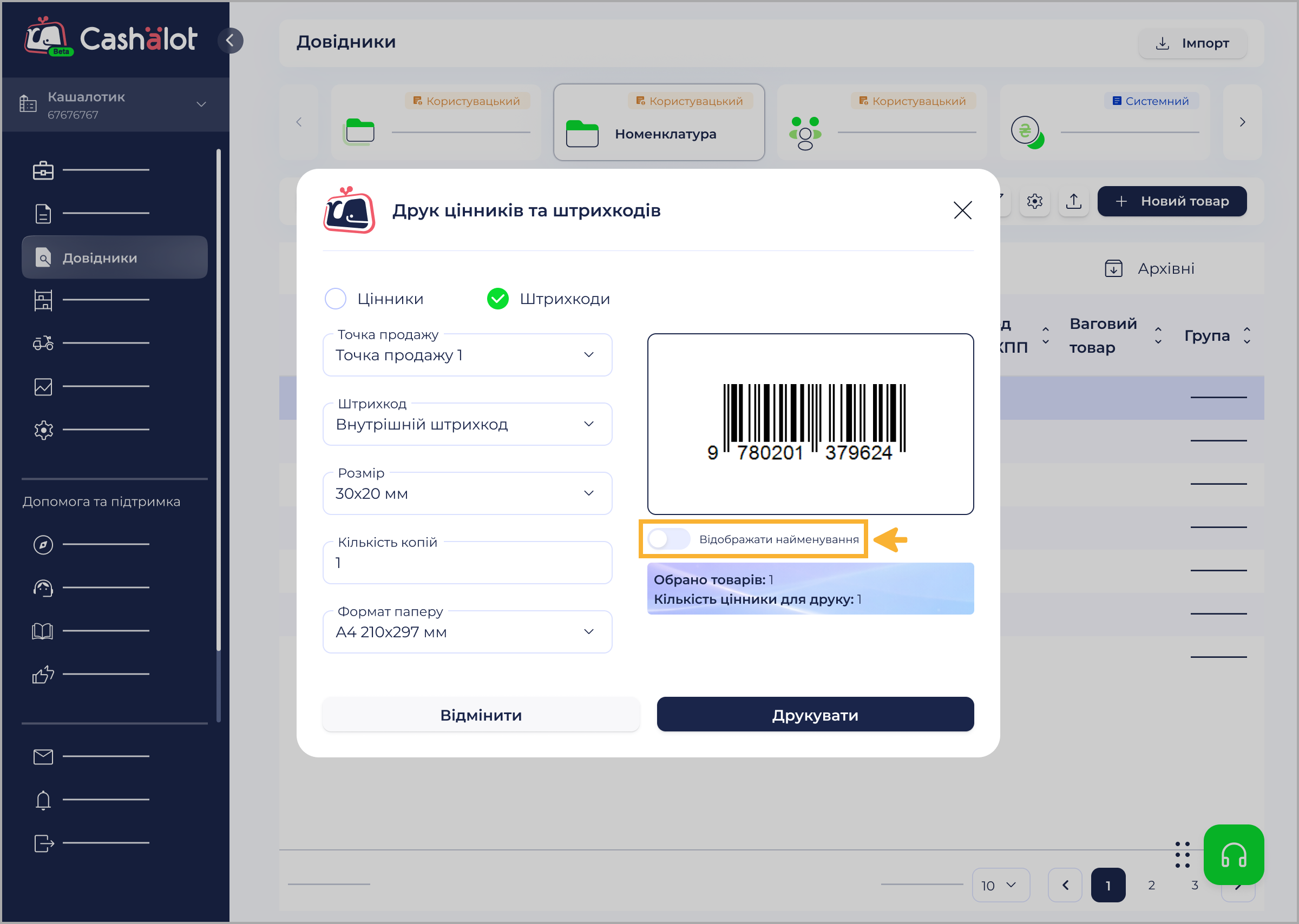
Якщо встановлено опцію Відображати найменування, над штрихкодом буде роздрукована назва номенклатури. Відповідно, якщо опцію Відображати найменування не встановлено, виконується друк штрихкоду без найменування номенклатури:
4. Натисніть кнопку Друкувати.
5. На окремій вкладці відкриється сторінка попереднього перегляду розташування штрихкодів на аркуші. Натисніть кнопку Друк.
У вікні, що відкриється, оберіть потрібний принтер та параметри друку. Натисніть на кнопку Друк.
Якщо обрано кілька рядків номенклатури та встановлено кількість копій штрихкодів більше 1, для кожної номенклатури буде надруковано зазначену кількість копій штрихкодів.
Вам була корисна ця інформація?
Якщо у вас виникли запитання, напишіть у чат-бот підтримки, і наша команда допоможе вам
 над таблицею і заповніть поля, за якими потрібно здійснити фільтрування, та натисніть Застосувати:
 .
 .
 над таблицею. У області, що відкриється, встановіть відповідні галочки для відображення колонок та натисніть Застосувати:
 .
 , що з'явиться над таблицею. Відкриється картка номенклатури:
 .
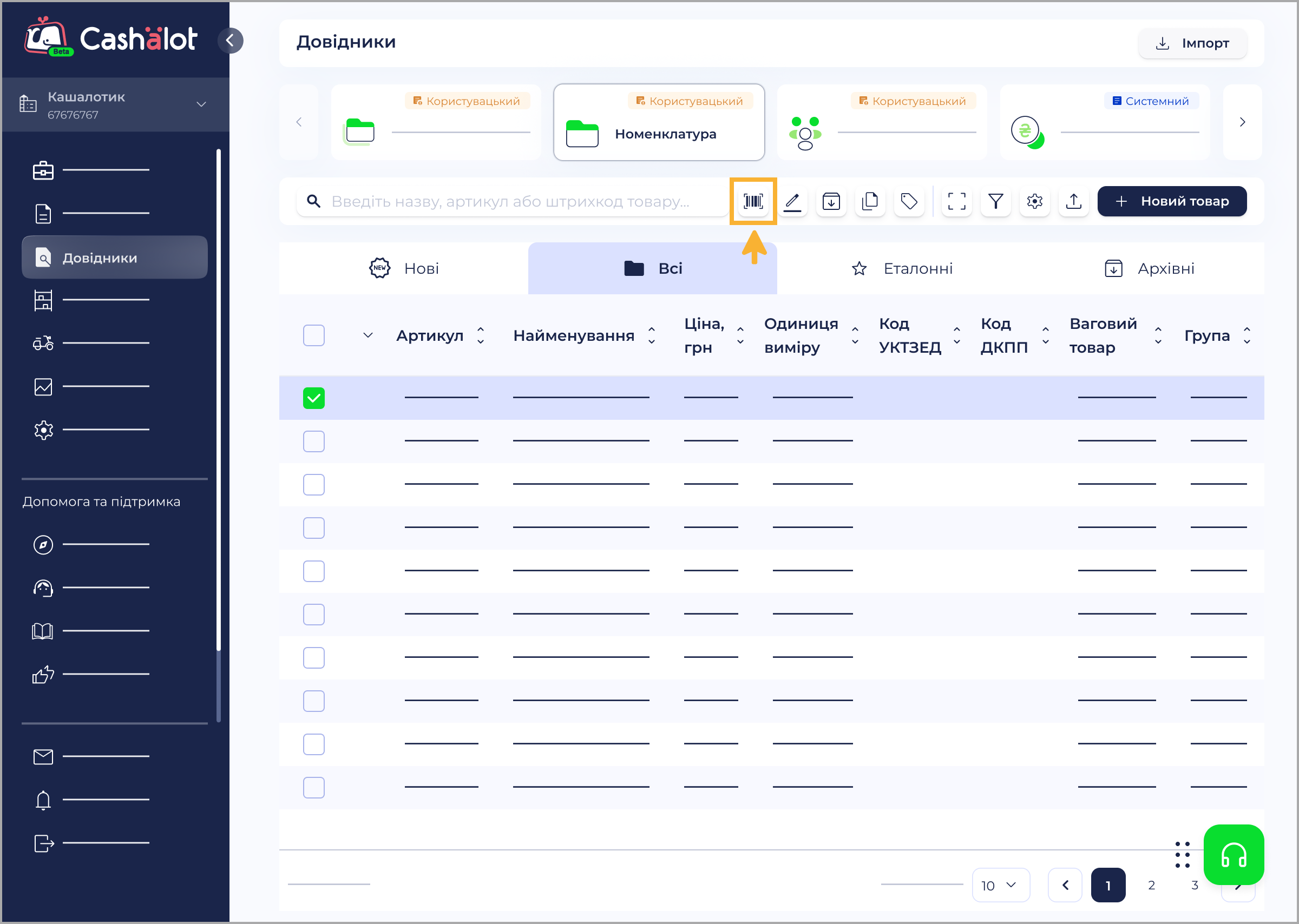
на панелі інструментів.
 . Опція доступна, якщо у полі Точка продажу обрано певну точку продажу.
 у області ліворуч:
 :
 . Відкриється вікно довідника Номенклатура.
у відповідному рядку.
 та оберіть шлях до файлу, з якого слід виконати імпорт.
. Буде збережено файл Шаблон для імпорту.xlsx, який можна заповнити власними даними та використовувати для імпорту номенклатури у довідник.
 - перегляд картки номенклатури та, у разі потреби, внесення необхідних змін у картку номенклатури (редагування);
 - копіювання картки номенклатури, буде створено запис номенклатури з ідентичними значеннями атрибутів та статусу номенклатури. Скопійований запис розміщується під записом номенклатури, що копіюється;
 - встановлення для номенклатури статусу "еталон". Картки, що набудуть статусу "еталон", будуть відправлені на ПРРО під час наступного сеансу синхронізації даних та стануть доступними при формуванні чеків. Переглянути такі картки можна на вкладці Еталонні.
 - архівування номенклатури - вилучення номенклатури з продажу. Для номенклатури буде встановлено статус "архівний", така номенклатура після синхронізації буде недоступна для реалізації на ПРРО. Переглянути номенклатуру зі статусом "архівний" можна у розділі Архівні.
 - друк цінника для номенклатури (докладно дивіться розділ Друк цінників).
 - автоматична генерація внутрішнього штрихкоду. Цифровий код згенерованого внутрішнього штрихкоду відображається у картці Номенклатури, у полі Внутрішній штрихкод.
. Для номенклатури буде встановлено статус "еталон". Якщо картка номенклатури містила кілька цін, у статус "еталон" буде перенесено останню встановлену ціну, для кожного типу ціни - для всіх точок продажу та/або для кожної окремої точки продажу.
 Друк цінників та штрихкодів, що з'явиться над таблицею.
 Друк цінників та штрихкодів.