Накладання підпису на документ необхідне для підтвердження його юридичної значущості та готовності до відправки.
Електронний підпис підтверджує особу підписанта, цілісність даних документа та дає змогу передати його до контролюючого органу.
Підписання документа
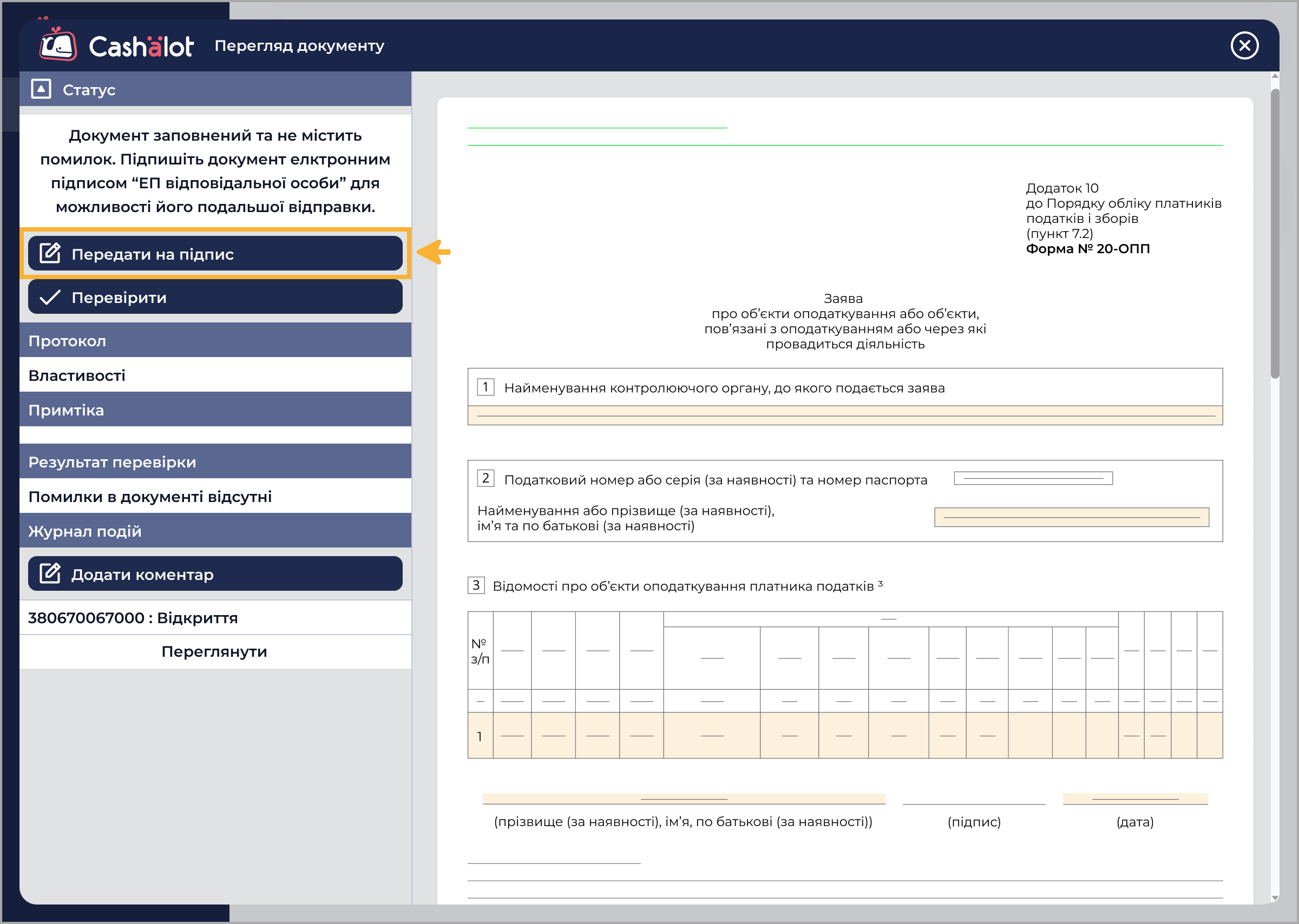
Для підписання документа натисніть Передати на підпис (або Підписати, якщо документ має статус На підписі).
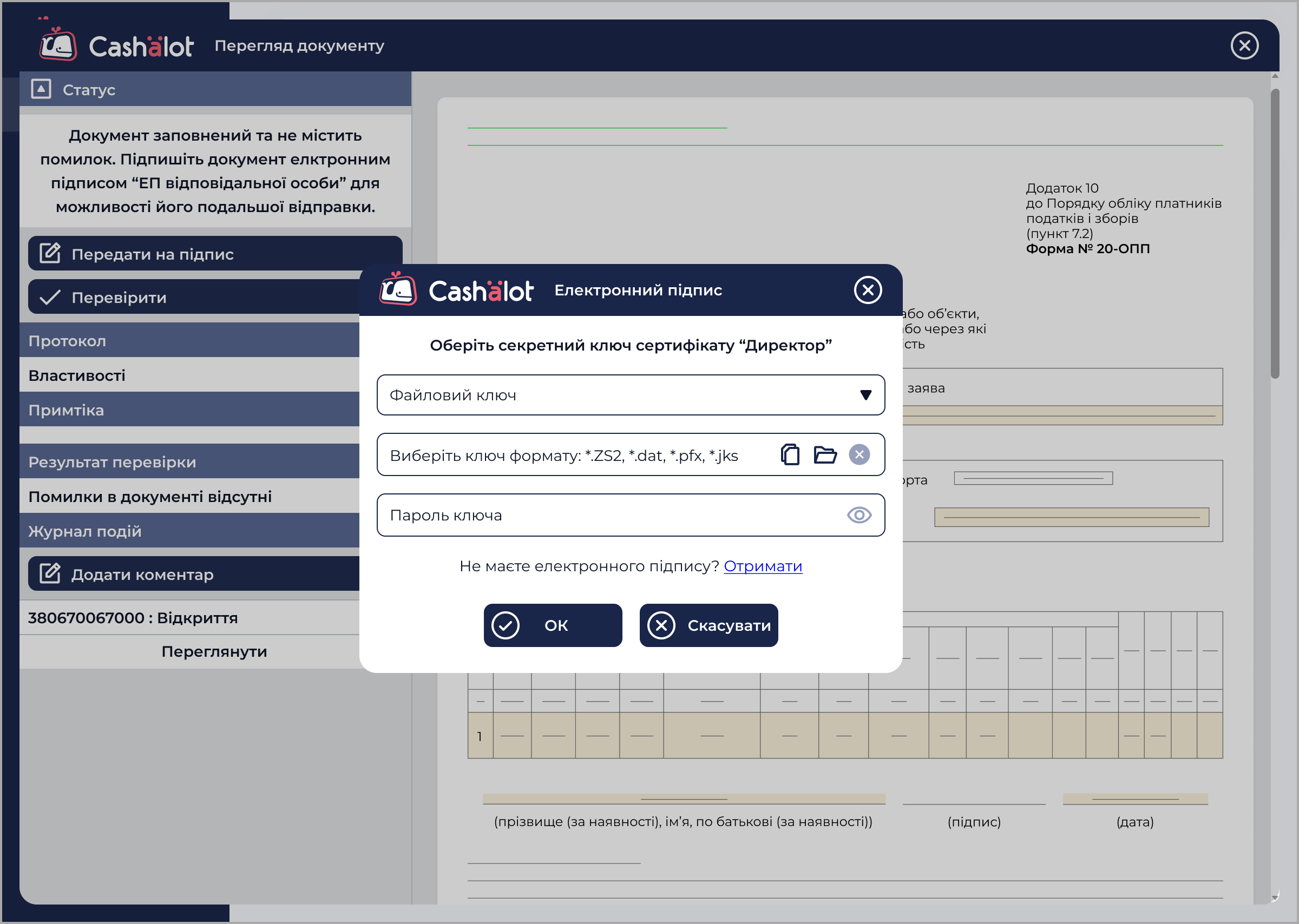
У вікні, що відкриється, оберіть папку зберігання ключа КЕП (або оберіть файл ключа), введіть пароль. Натисніть ОК:
Система автоматично визначає, які підписи та в якій послідовності необхідно накласти на документ, після чого послідовно пропонує підписати його всіма необхідними підписами.
Підписання документа можна скасувати та виконати пізніше у зручний час.
Якщо документ було передано на підпис, але підписання не відбулося (наприклад, натисли кнопку Скасувати у вікні Електронний підпис), такий документ набуває у реєстрі статусу На підписі.
У статусі документа, на який накладено електронні підписи, відображається інформація про останній накладений підпис. Наприклад: Підписано бухгалтером. Якщо підписання документа ще не завершено, відкрийте документ і натисніть кнопку Підписати, щоб накласти всі необхідні підписи.
Документ готовий до відправки після накладання підпису Печатка (має статус Пидписано печаткою).
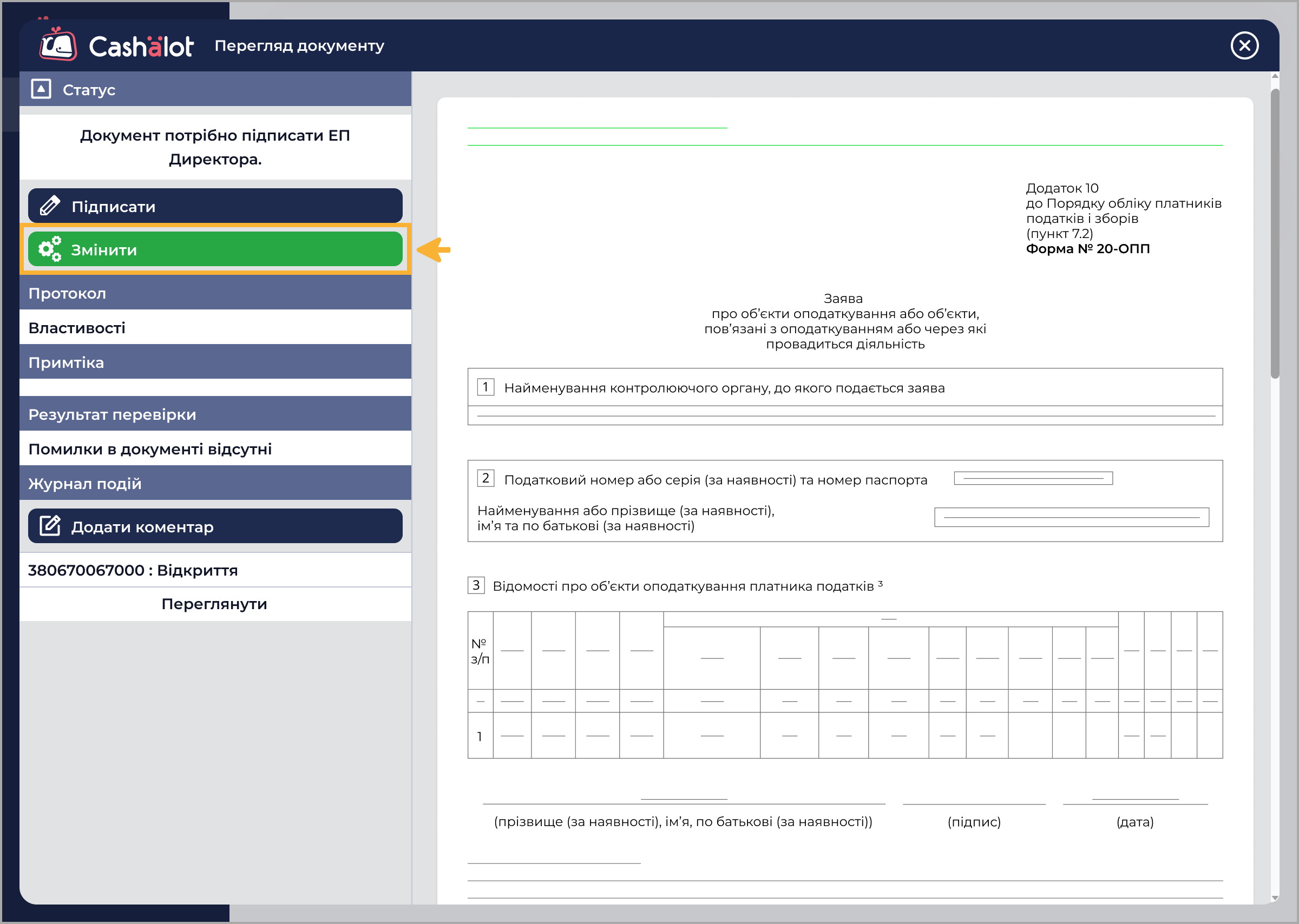
Переданий на підпис або підписаний документ можна редагувати. Для цього у вікні відкритого документа, на панелі ліворуч, натисніть кнопку Змінити. З підписаного документа будуть зняті підписи та він стане доступним для редагування.
Відправка документа
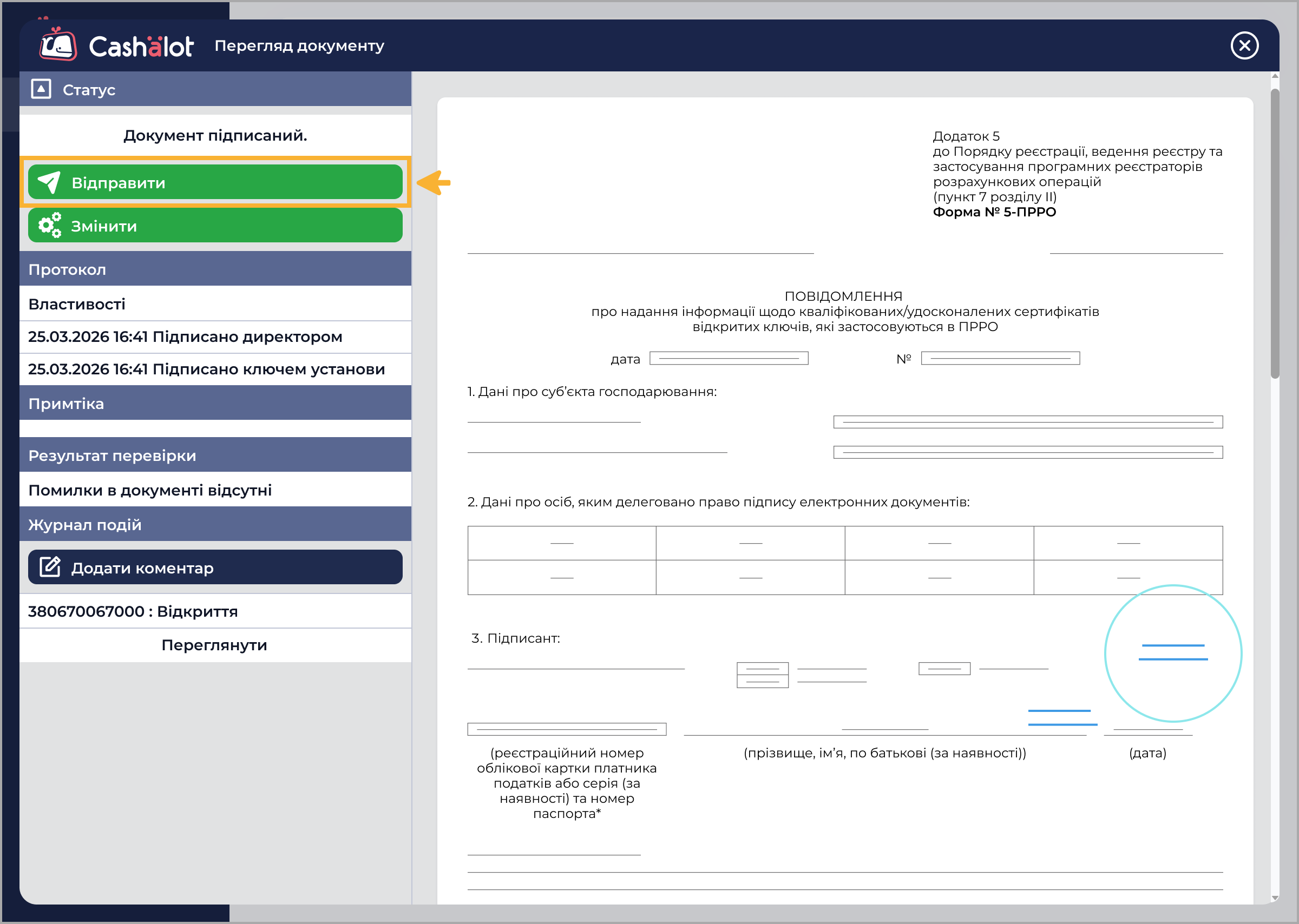
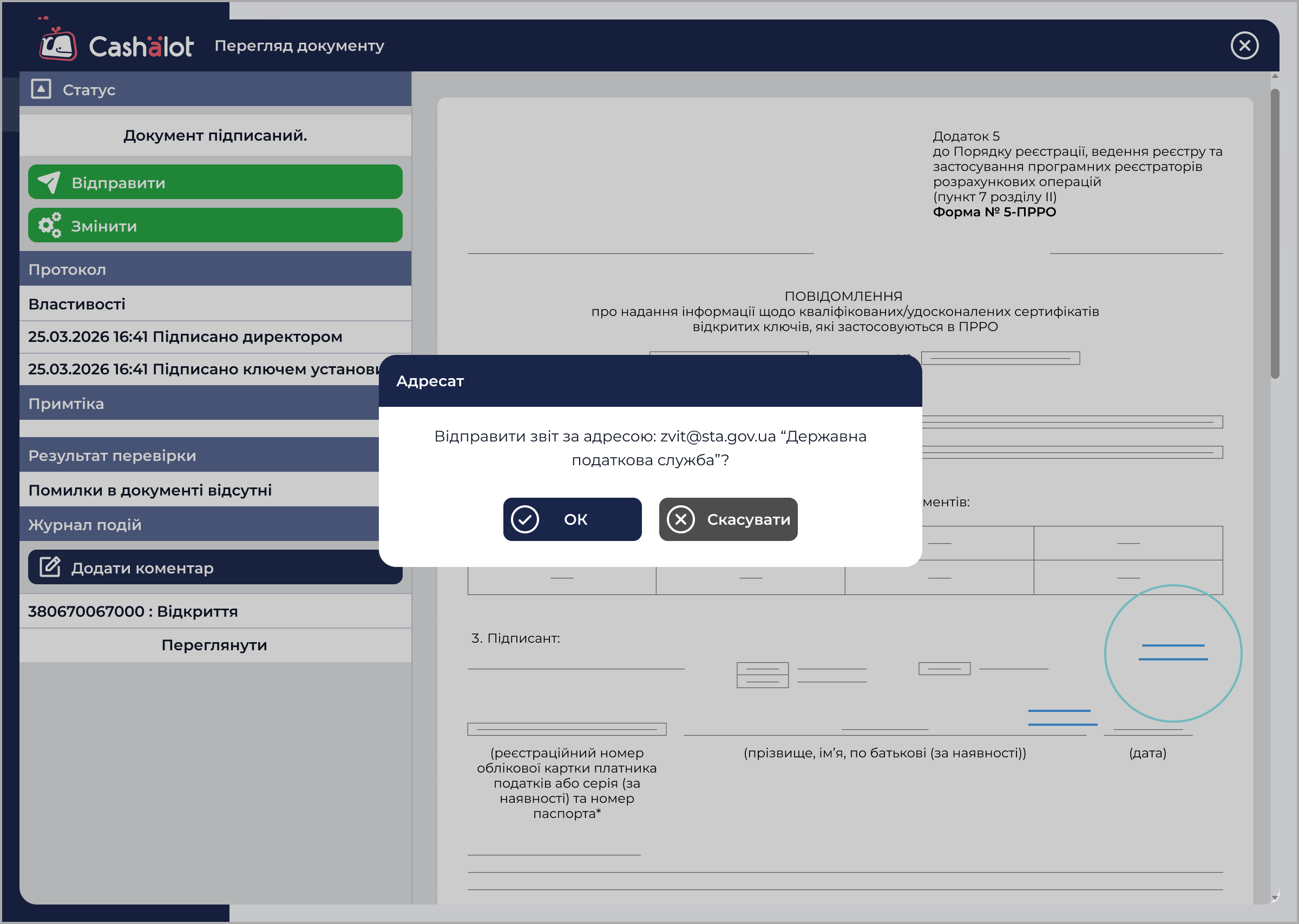
Для відправки документа у ДПС - натисніть кнопку Відправити:
У вікні, що відкриється, підтвердіть відправку документа - натисніть кнопку ОК:
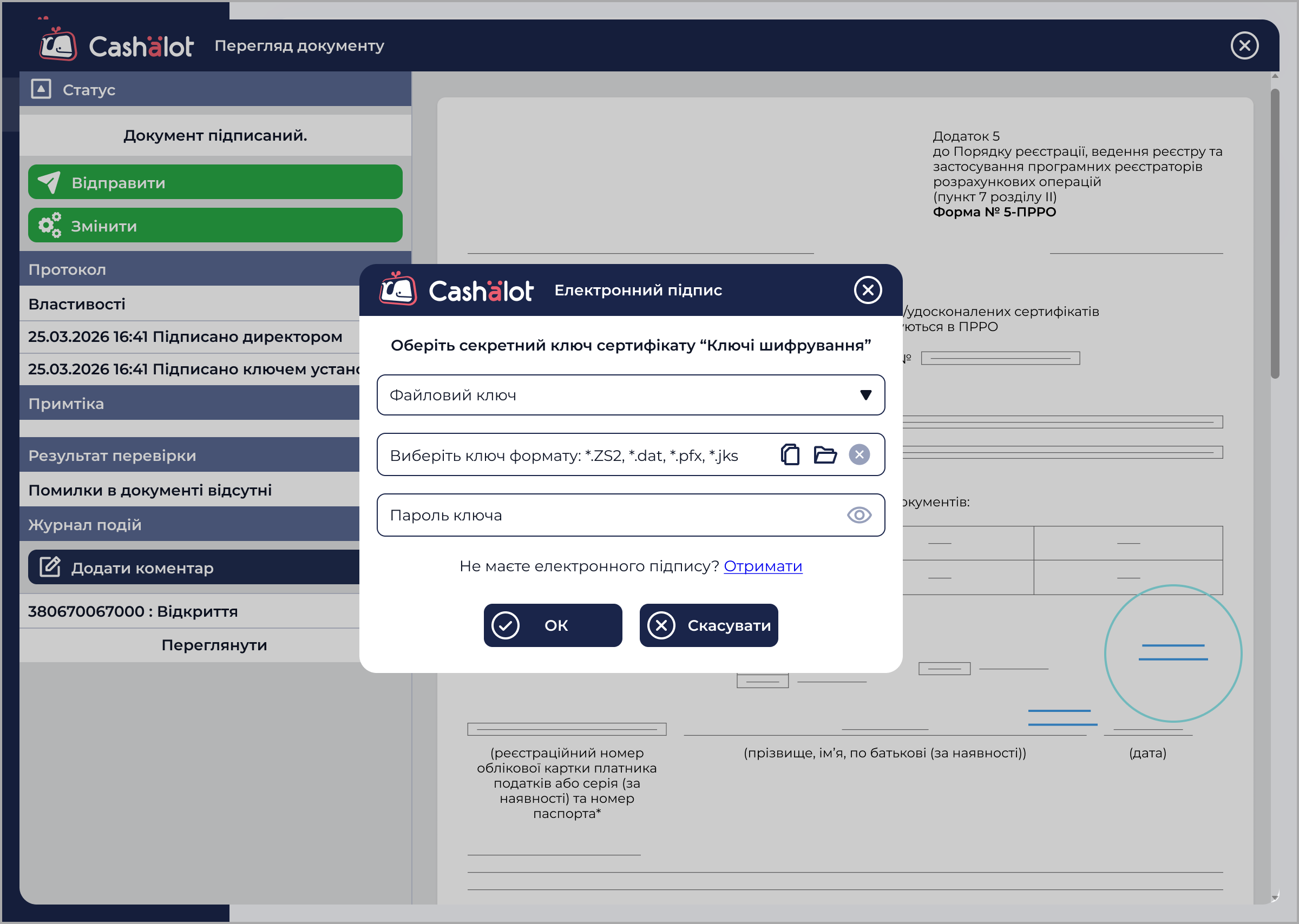
Оберіть папку зберігання ключа шифрування (або оберіть файл ключа), введіть пароль. Натисніть ОК:
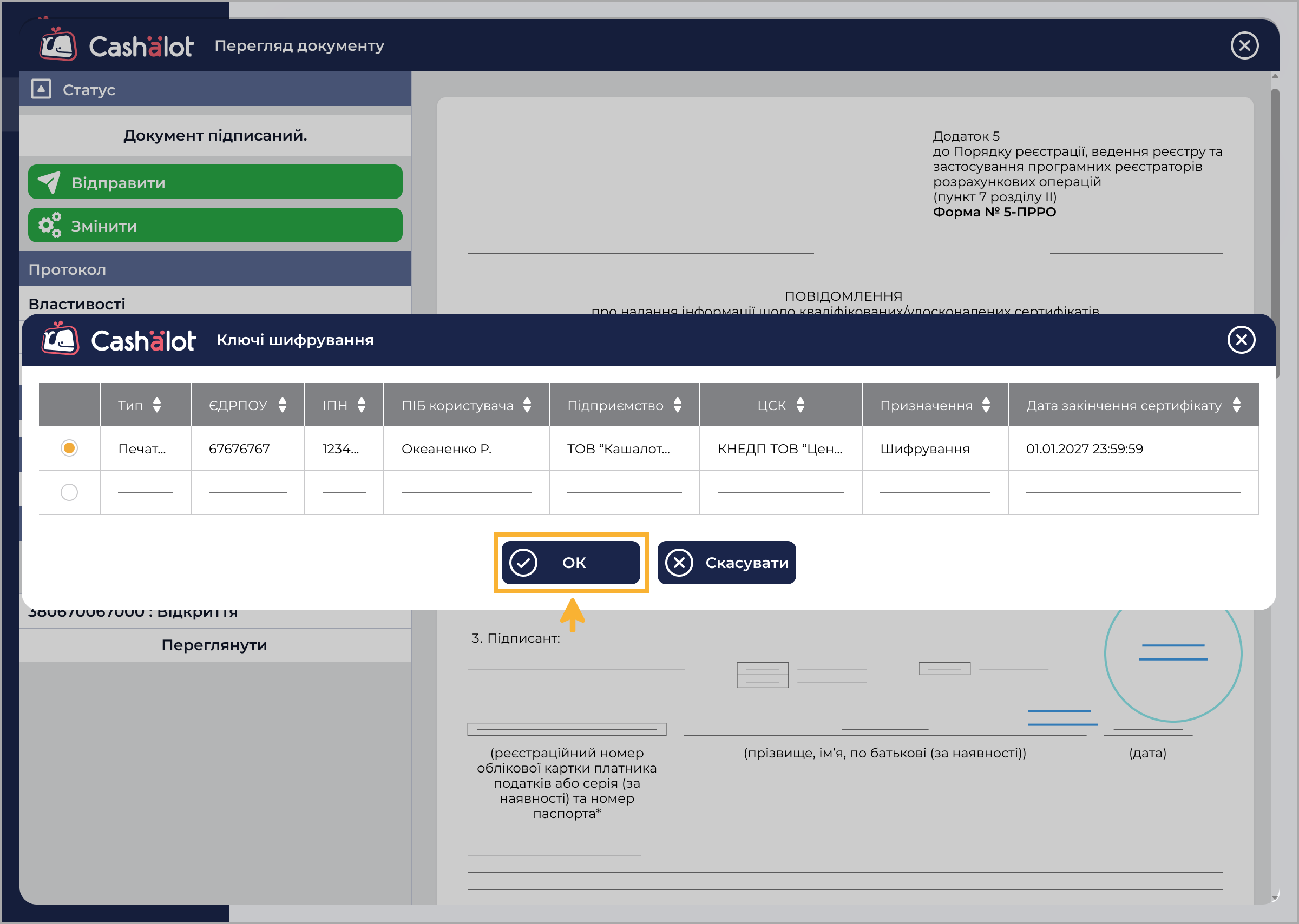
У наступному вікні оберіть сертифікат шифрування, який потрібно використати для відправки документа:
Сертифікат шифрування забезпечує конфіденційність документа під час його передавання та забезпечує доступ до документа лише отримувачу, який має відповідний закритий ключ для розшифрування.
Cashalot повідомить про результат відправки.
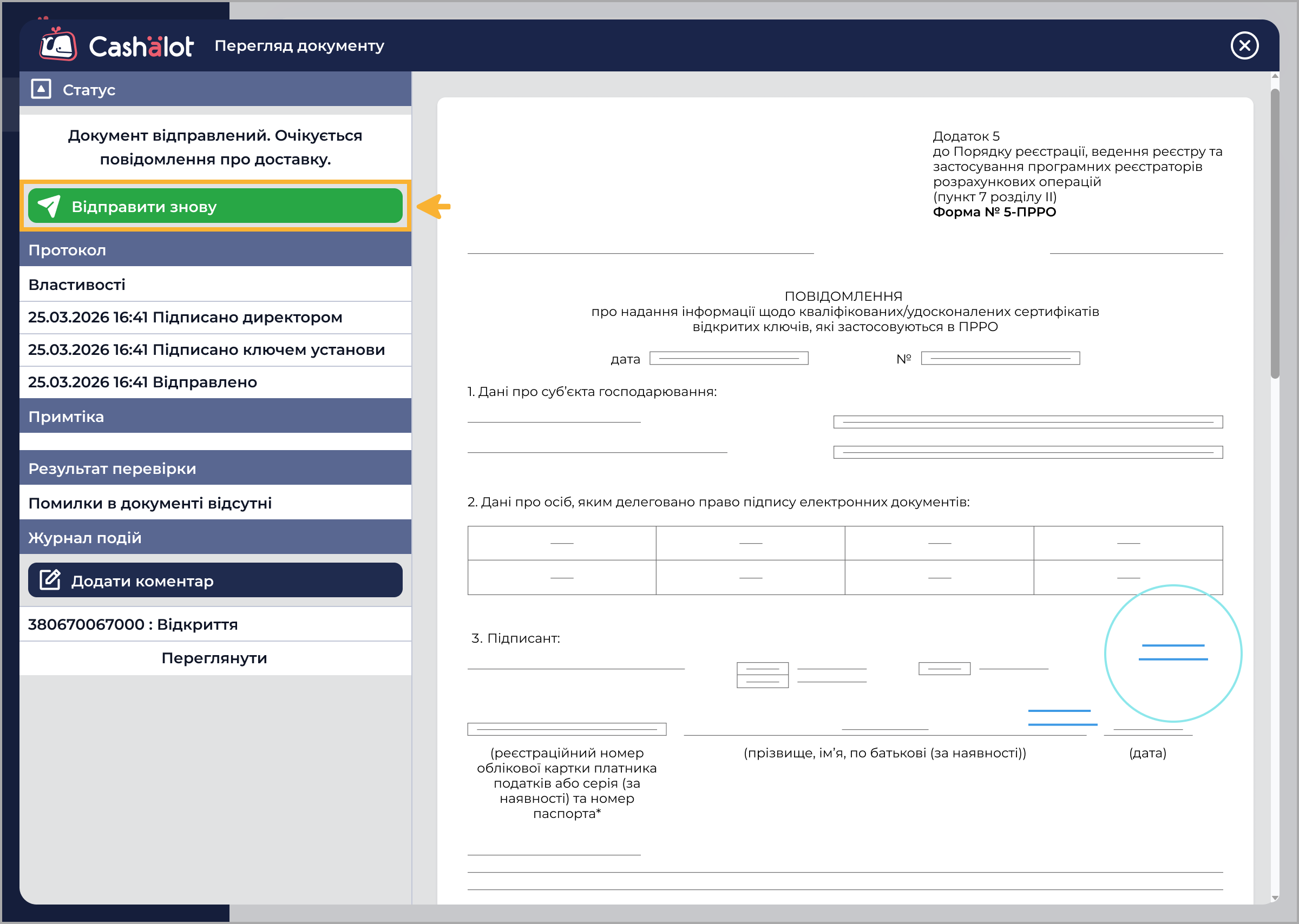
Після відправки документ набуває статусу Відправлено.
У разі потреби документ можна відправити повторно. Для цього у вікні відправленого документа натисніть кнопку Відправити знову:
Вам була корисна ця інформація?
Якщо у вас виникли запитання, напишіть у чат-бот підтримки, і наша команда допоможе вам