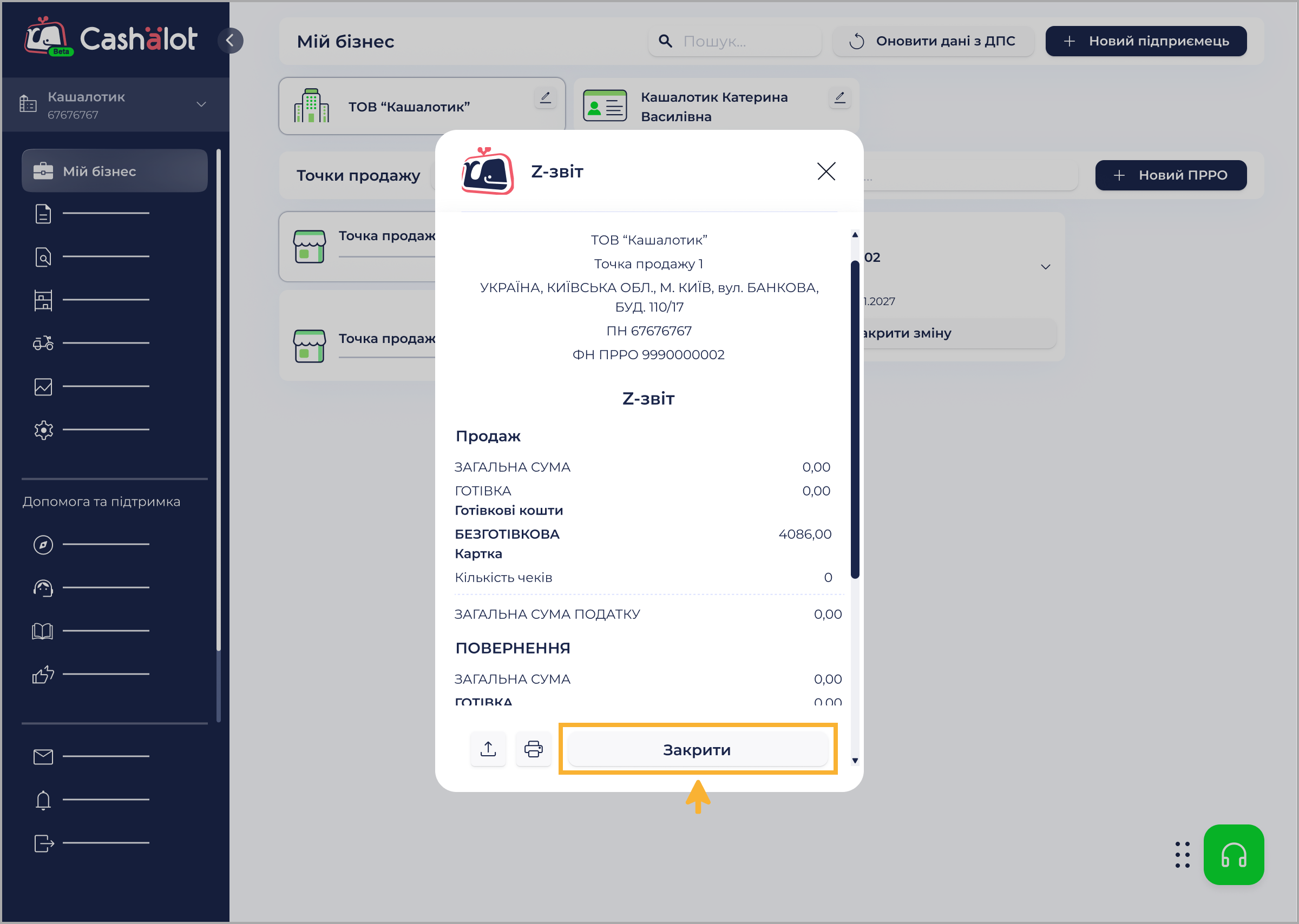
Розпочніть роботу з Кабінетом Cashаlot саме з цього розділу. Тут ви зможете додати підприємців, точки продажу та ПРРО. А також, завантажити придбані ліцензії у ПРРО.
Додавання нового підприємця
Створення картки підприємця здійснюється за допомогою сертифікатів електронного підпису:
1. Натисніть кнопку Новий підприємець.
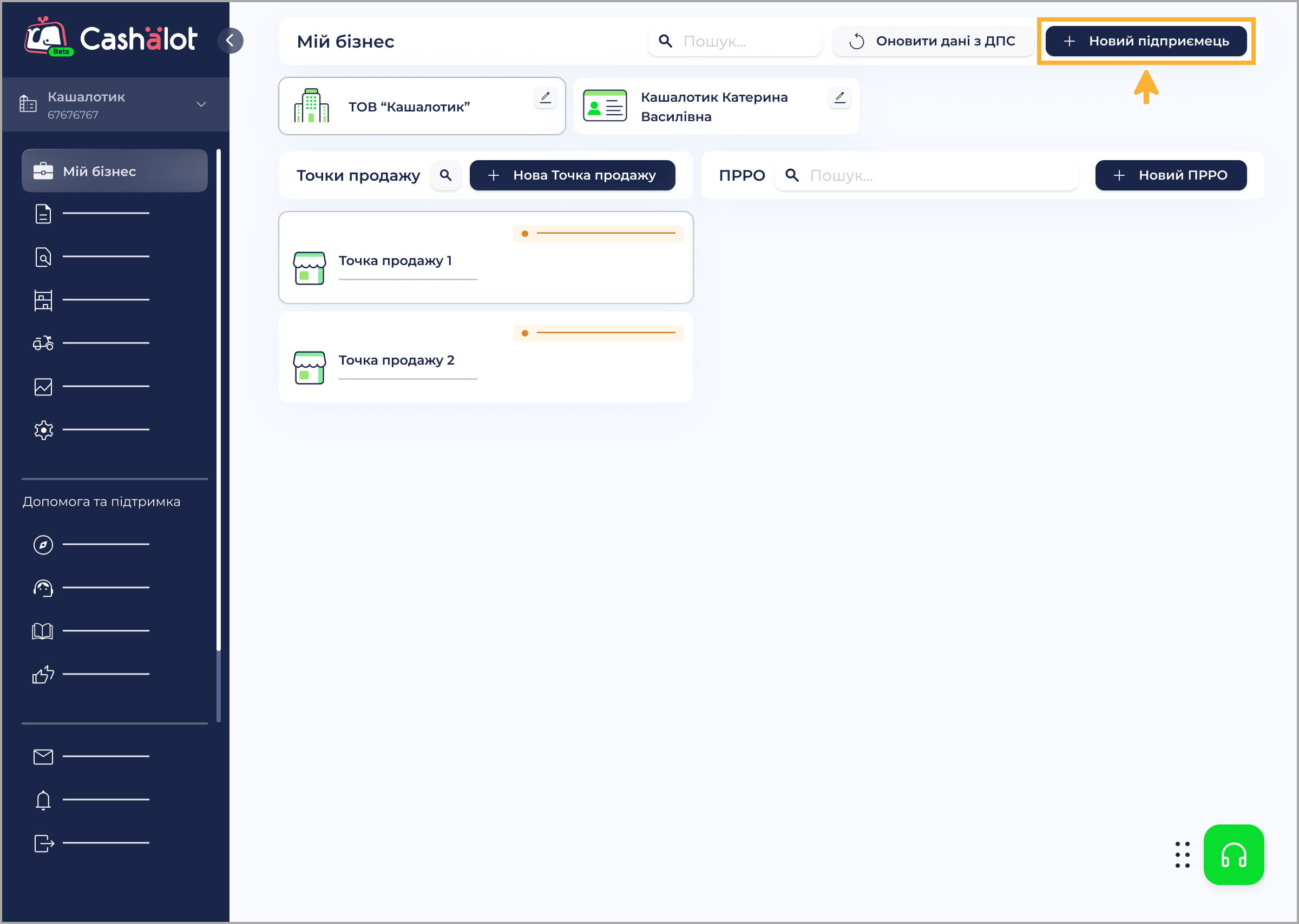
2. У вікні, що відкриється, оберіть спосіб збереження файлів секретного ключа та сертифіката (файловий ключ, апаратний ключ, хмарне сховище), у полі Особистий ключ оберіть шлях до файлу секретного ключа, введіть пароль та оберіть сертифікат, як описано у розділі Як працювати з сертифікатами.
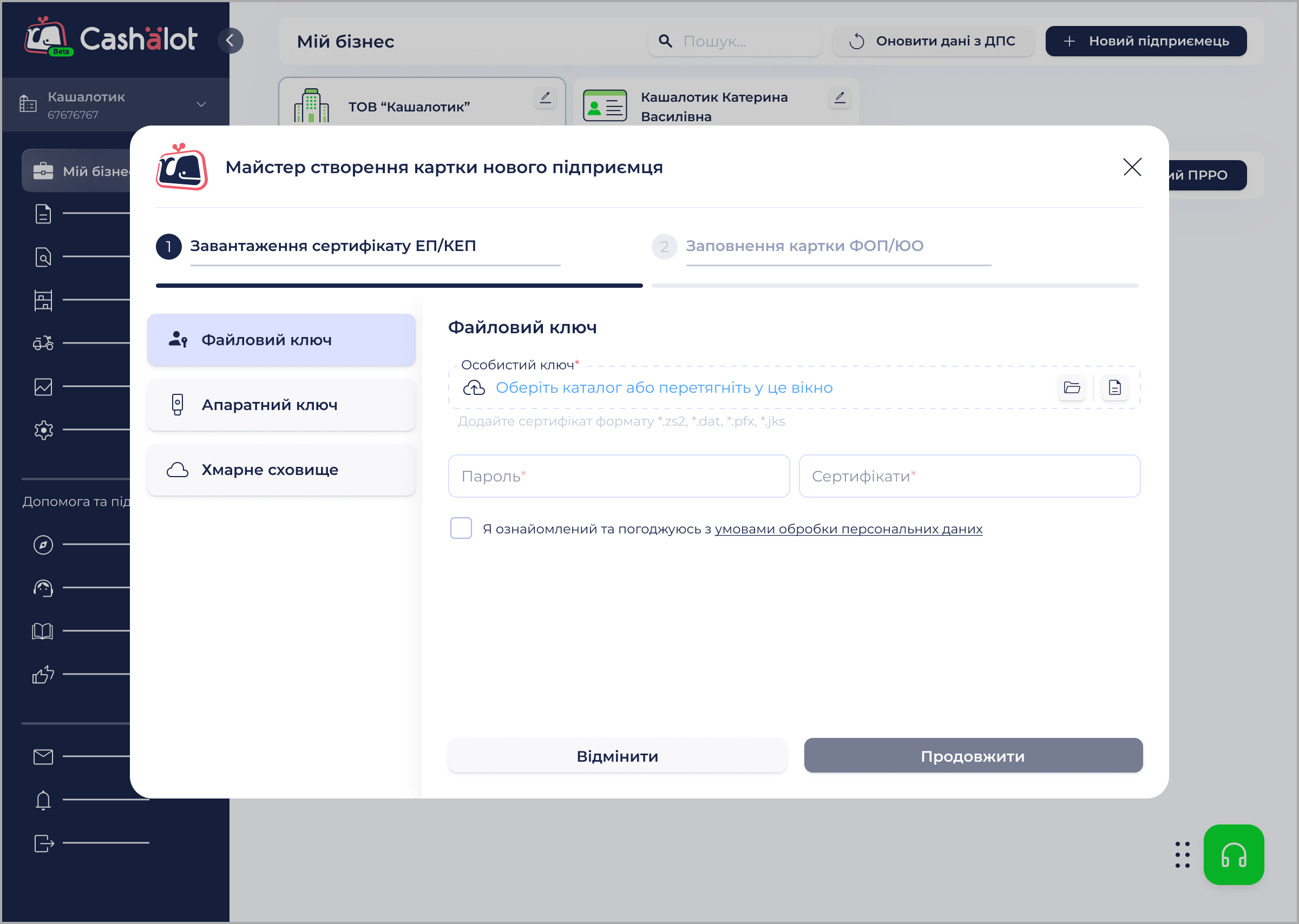
3. Буде створено картку нового підприємця. Реквізити картки будуть автоматично заповнені даними із обраного сертифіката. Також автоматично буде визначено чи є підприємець юридичною особою або ФОП.
Для зручності введення дані у картці розділені на окремі вкладки. Перевірте правильність заповнення даних та, в разі потреби, додайте дані, яких бракує. Обов'язкові поля позначені символом *, (докладно дивіться розділ Редагування даних підприємця).
Для збереження картки натисніть Створити.
Назва нового підприємця з'явиться на панелі у верхній частині сторінки та у списку на панелі ліворуч.
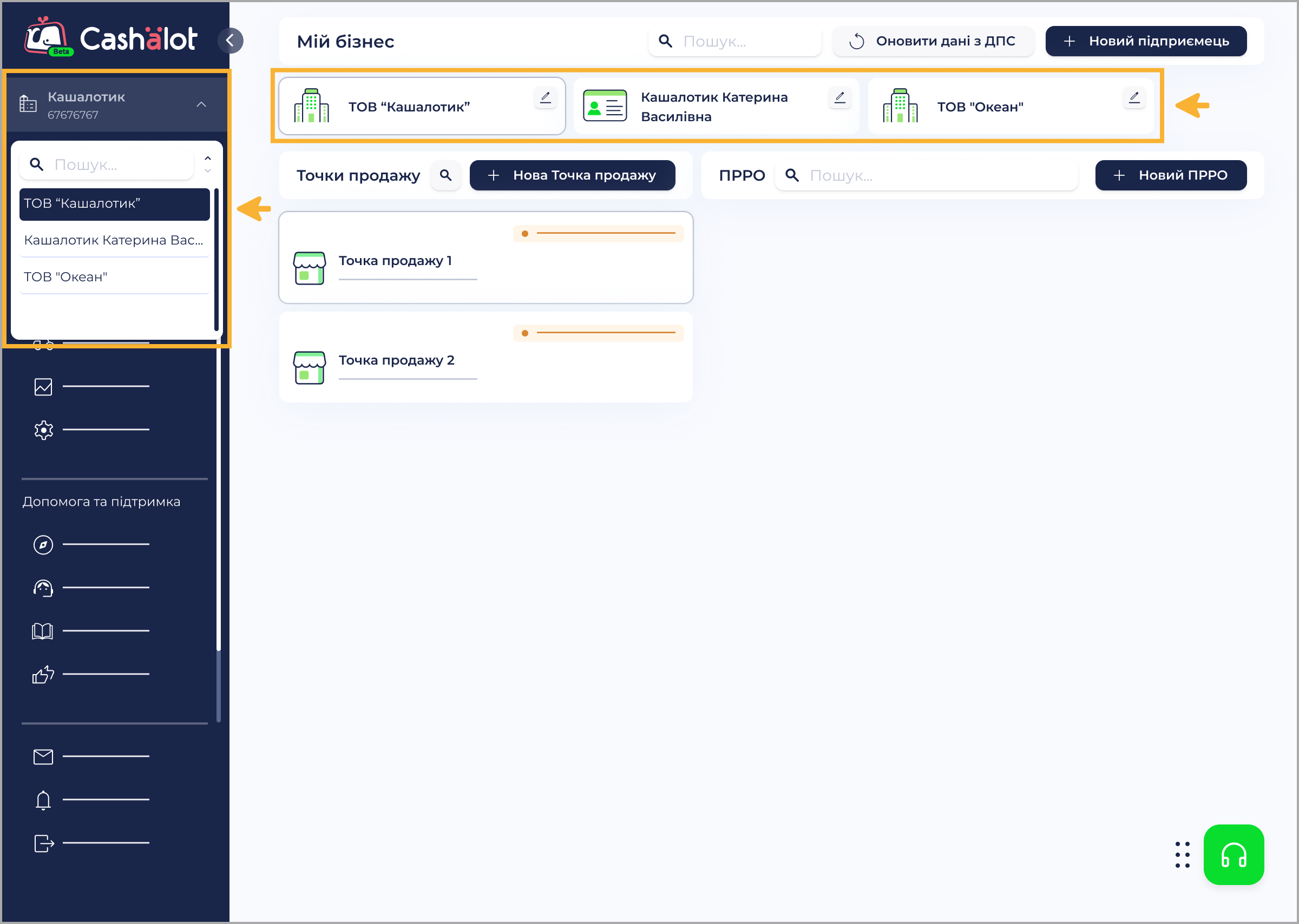
Щоб швидко знайти потрібного підприємця, скористайтеся полем пошуку. Почніть вводити значення у поле - на сторінці залишаться лише назви підприємців, що містять введені символи.
Для перегляду точок продажу та ПРРО, які належать підприємцю, оберіть його назву у списку на панелі ліворуч або натисніть блок з назвою підприємця у верхній частині сторінки.
Редагування даних підприємця
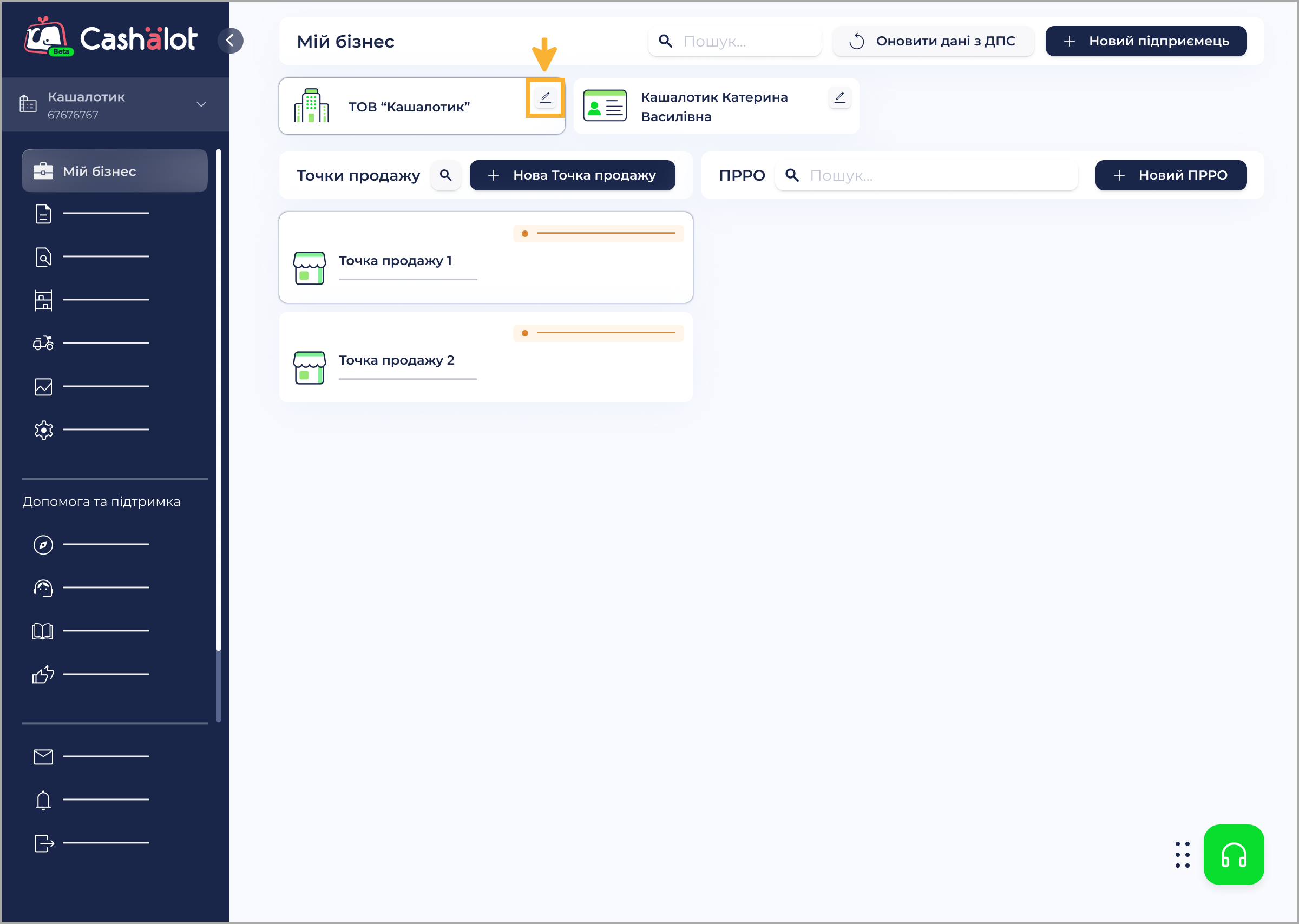
1. Для редагування картки підприємця наведіть курсор миші на назву підприємця на панелі вгорі та натисніть на  . Відкриється вікно з реквізитами підприємця.
2. Введіть необхідні дані, згідно реєстраційних документів (обов'язкові поля позначені символом *). Для зручності введення дані розділені на окремі вкладки:
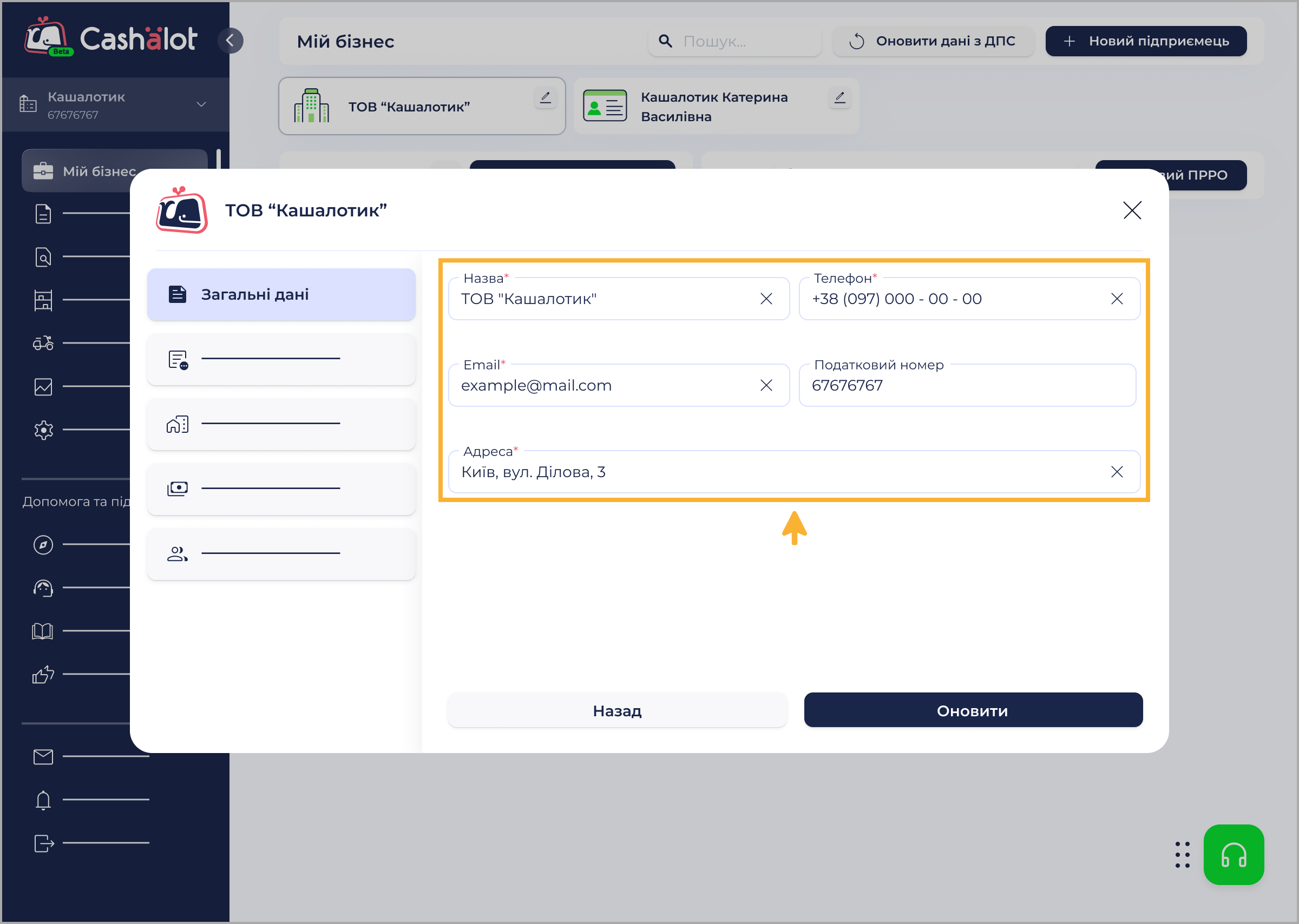
- Назва - назва підприємця;
- Податковий номер - код ЄДРПОУ для юридичної особи або для фізичної особи - ДРФО або серія (за наявності) та № паспорта або обліковий номер;
- Телефон - телефон підприємця;
- Email - електронна адреса підприємця;
- Адреса - адреса реєстрації підприємця.
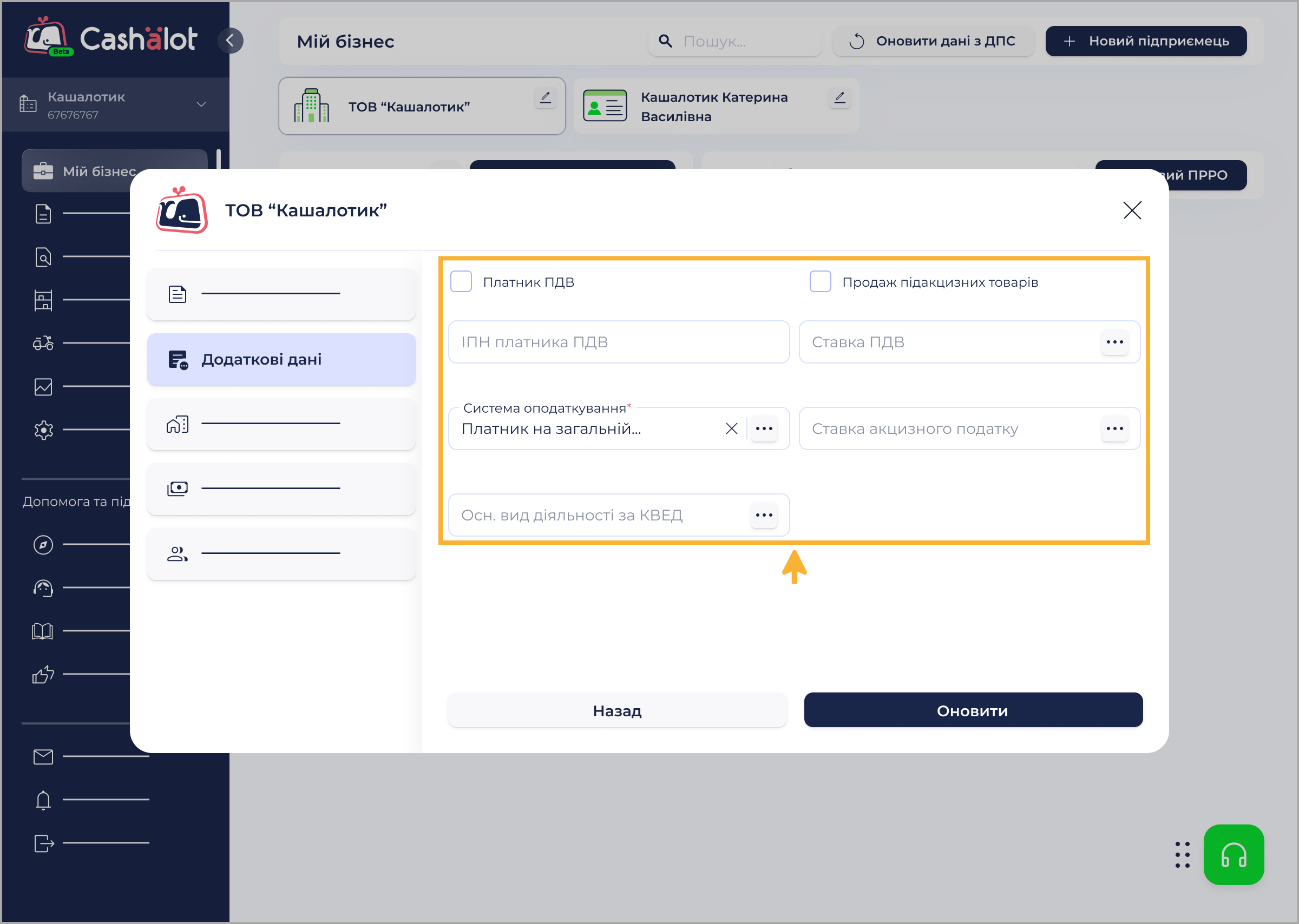
- Платник ПДВ - встановіть відмітку, якщо підприємець є платником податку на додану вартість;
- Продаж підакцизних товарів - встановіть позначку, якщо підприємець здійснює продаж підакцизних товарів;
- ІПН платника ПДВ - поле стає доступним для заповнення після встановлення відмітки Платник ПДВ;
- Ставка ПДВ - натисніть та у вікні, що відкриється, оберіть відповідну ставку оподаткування, поле стає доступним для введення після встановлення відмітки Платник ПДВ;
- Система оподаткування - натисніть та у вікні, що відкриється, оберіть відповідну систему оподаткування;
- Ставка акцизного податку - натисніть та у вікні, що відкриється, оберіть відповідну ставку;
- Осн. види діяльності за КВЕД - натисніть та оберіть відповідний код з довідника.
Для ФОП на вкладці відображається додаткове поле:
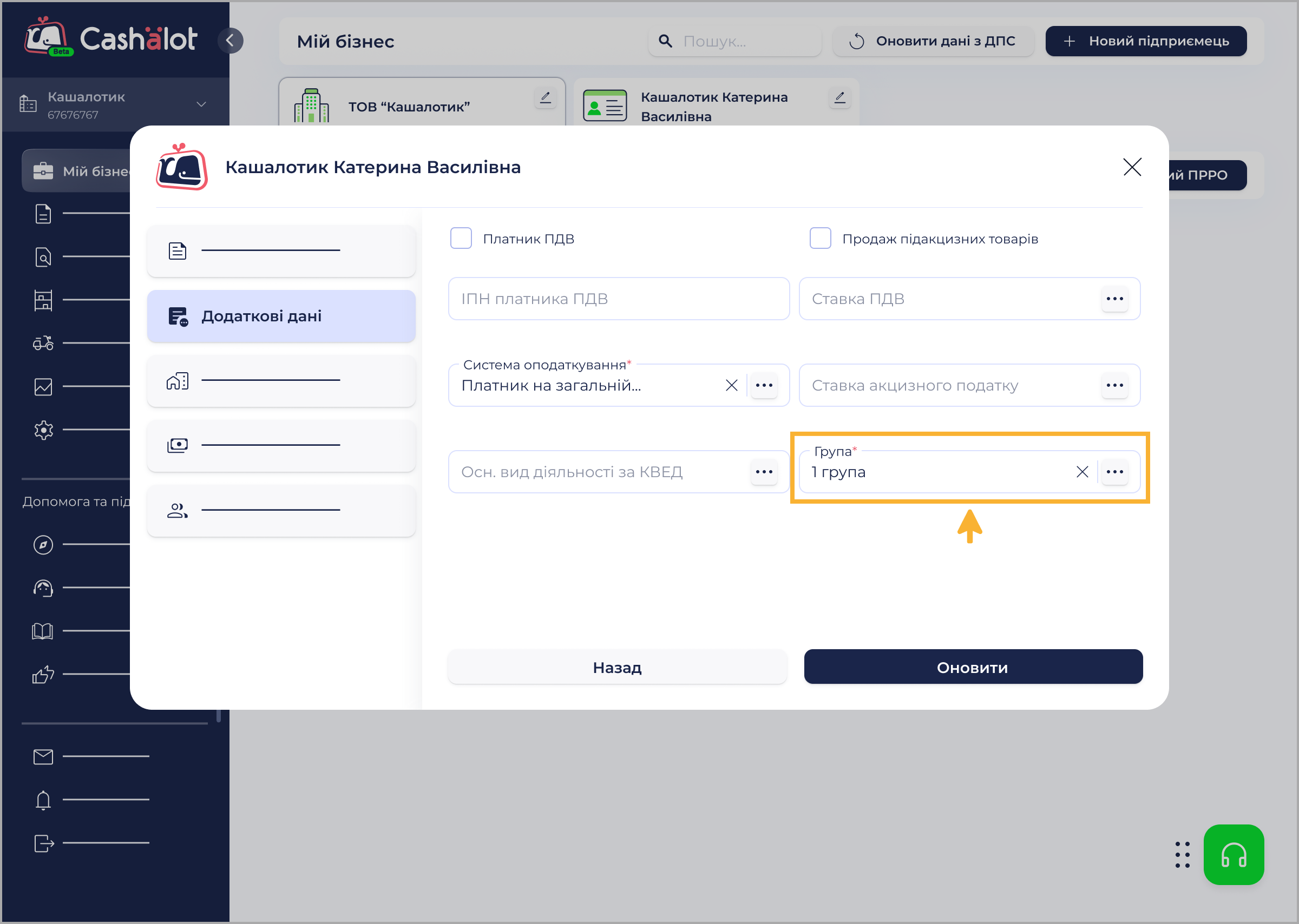
- Група - натисніть та у вікні, що відкриється, оберіть групу оподаткування (поле доступне при встановленій опції Фізична особа-підприємець, поле обов'язкове для заповнення, якщо ФОП є Платником єдиного податку).
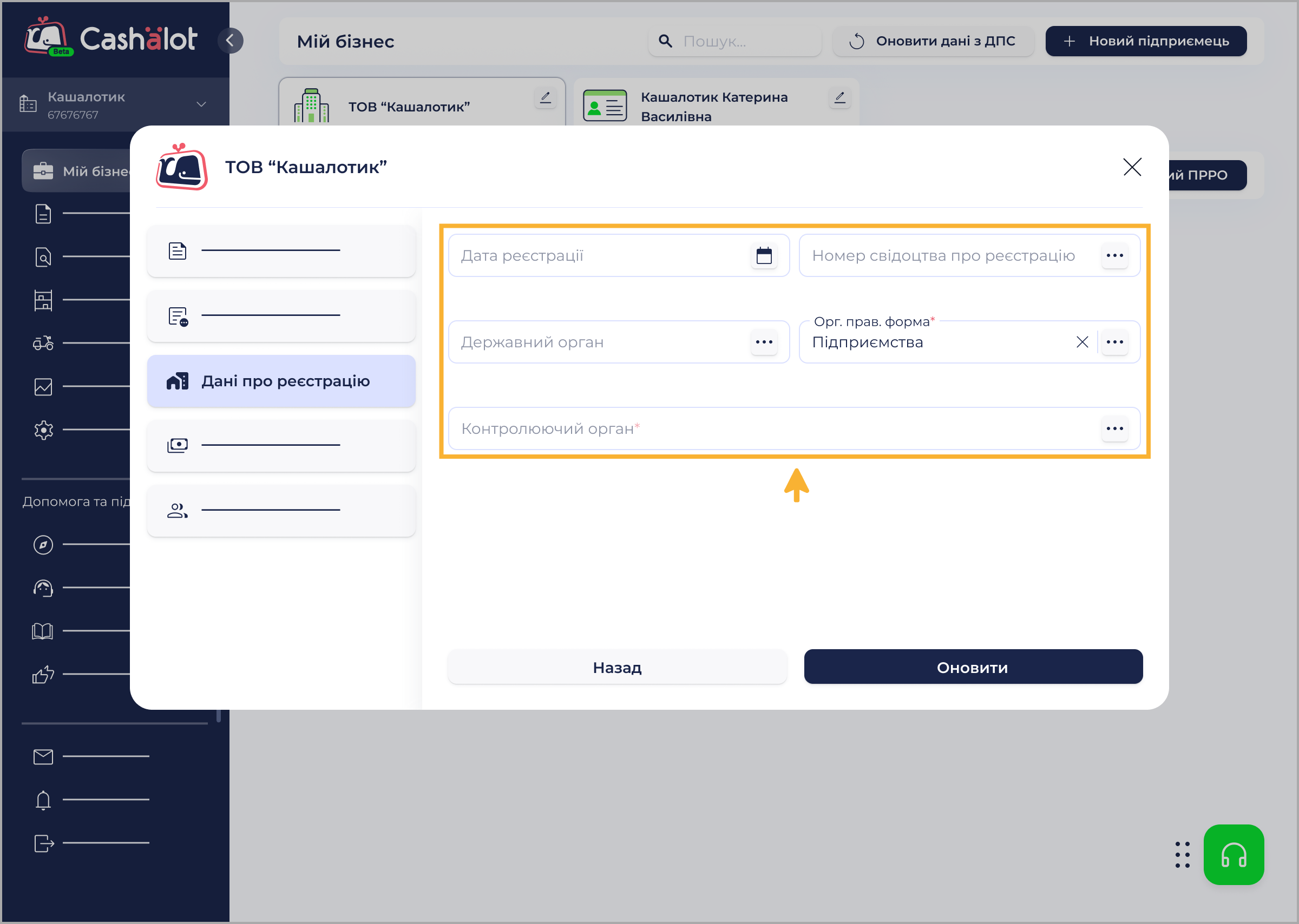
- Дата реєстрації - введіть або оберіть у календарі дату реєстрації підприємця;
- Номер свідоцтва про реєстрацію - введіть номер свідоцтва про реєстрацію підприємця;
- Державний орган - натисніть та оберіть орган реєстрації з довідника;
- Орг.прав.форма - натисніть та оберіть значення з довідника;
- Контролюючий орган - натисніть та оберіть контролюючий орган з довідника.
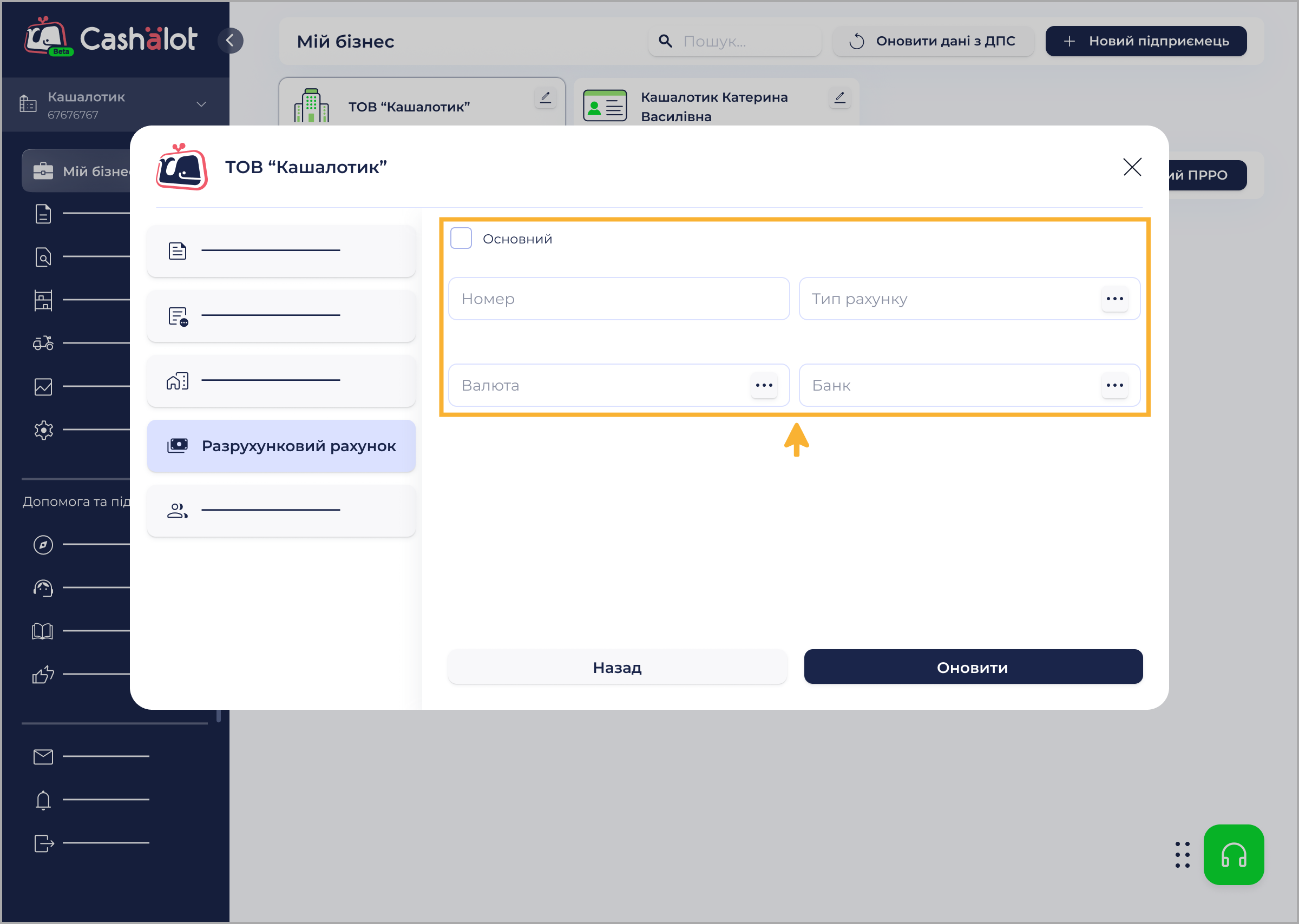
- Основний - встановіть позначку, якщо це основний рахунок підприємця;
- Номер - введіть номер рахунку;
- Тип рахунку - натисніть
 та оберіть значення з довідника;
- Валюта - оберіть значення з довідника, натиснувши
 ;
- Банк - оберіть назву банку з довідника.
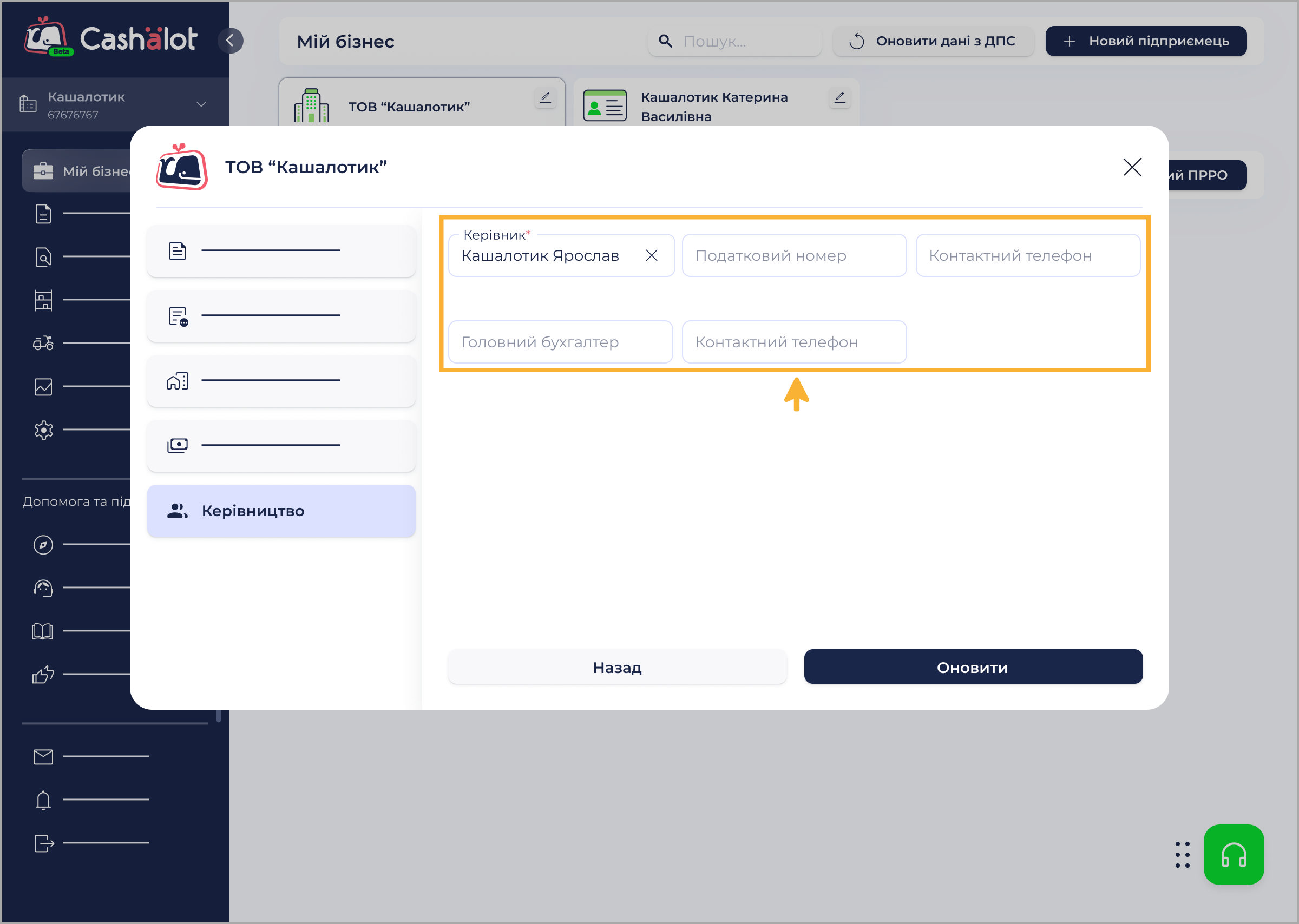
- Керівник та Головний бухгалтер - введіть прізвище, ім'я та по батькові керівника та головного бухгалтера;
- Контактний телефон - введіть номер телефону керівника та головного бухгалтера;
- Податковий номер - введіть код ІПН керівника.
4. Збережіть зміни, натиснувши Оновити.
Додавання та реєстрація нової точки продажу
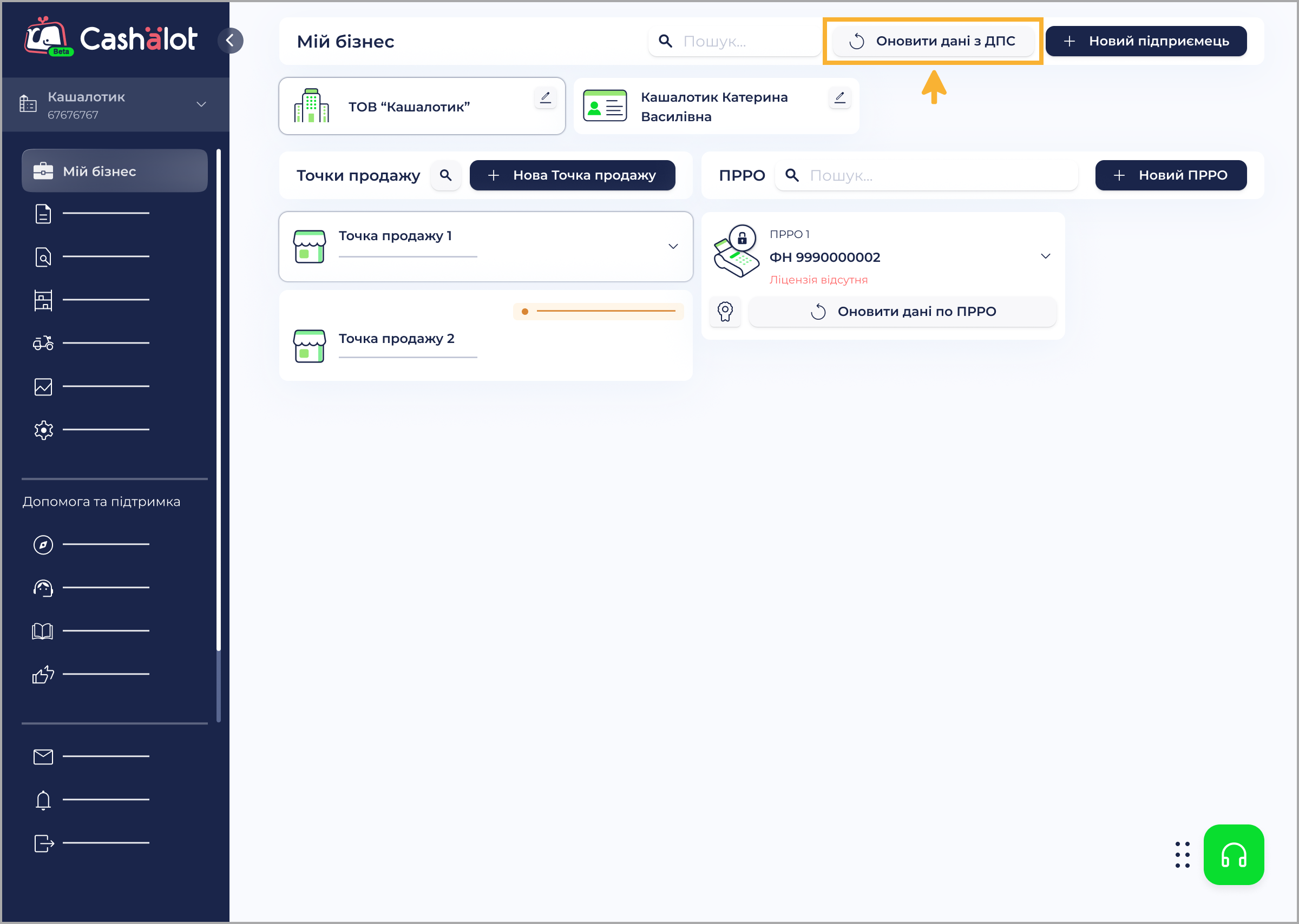
Якщо ви вже маєте зареєстровані точки продажу, щоб додати інфоормацію про них у Кабінет, просто натисніть кнопку Оновити дані з ДПС. Для отримання інформації з ДПС підтвердіть операцію за допомогою сертифіката.
Розділ Мій бізнес допоможе вам додати нову точку продажу та зареєструвати форму 20-ОПП. Процес автоматизований та не потребує особливих зусиль:
1. На панелі ліворуч у верхній частині сторінки оберіть назву ФОП або юридичної особи, для якої додається нова точка продажу.
2. Натисніть кнопку Нова Точка продажу.
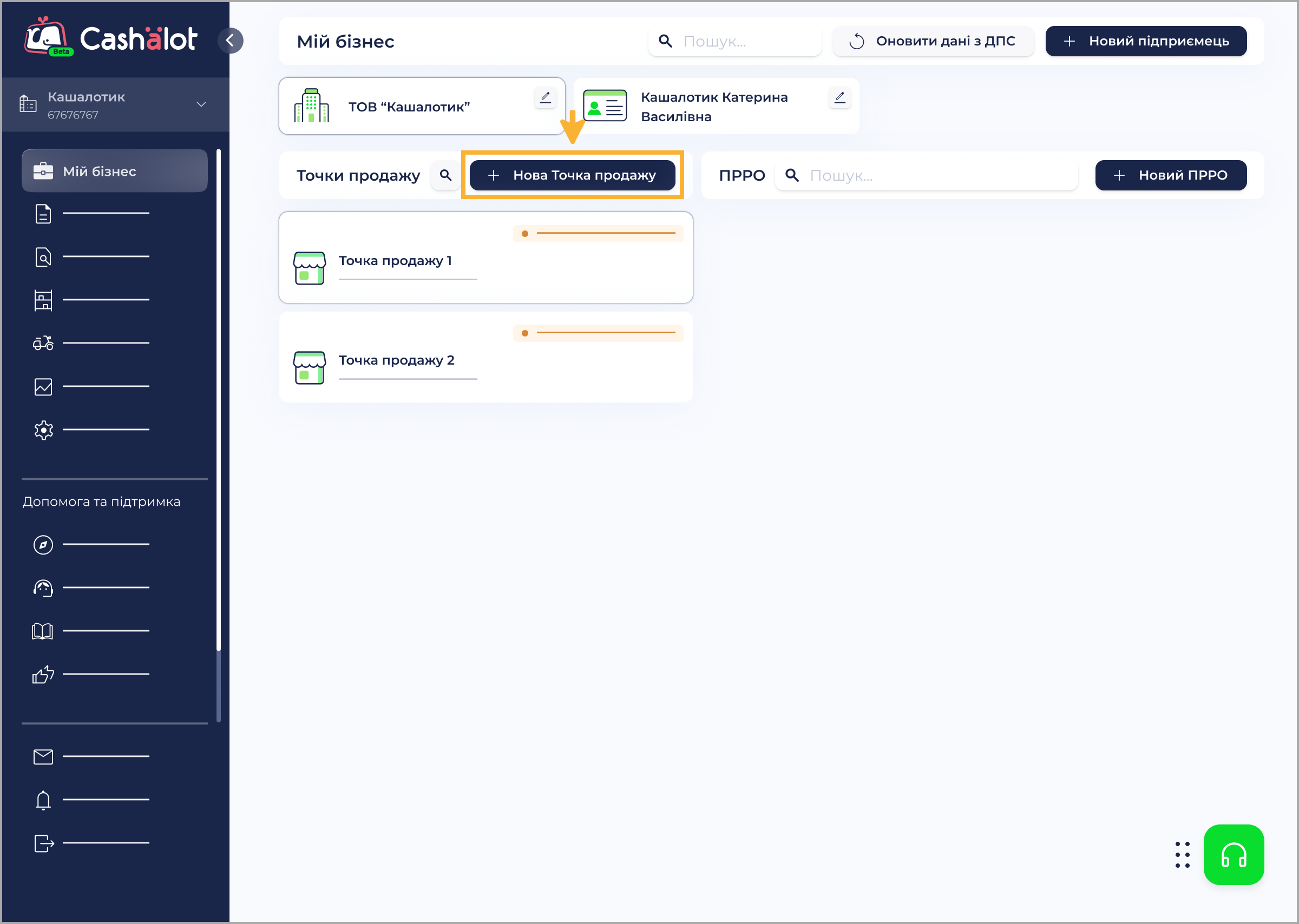
3. Заповніть поля у вікні, що відкриється. Обов'язкові для заповнення поля позначені *:
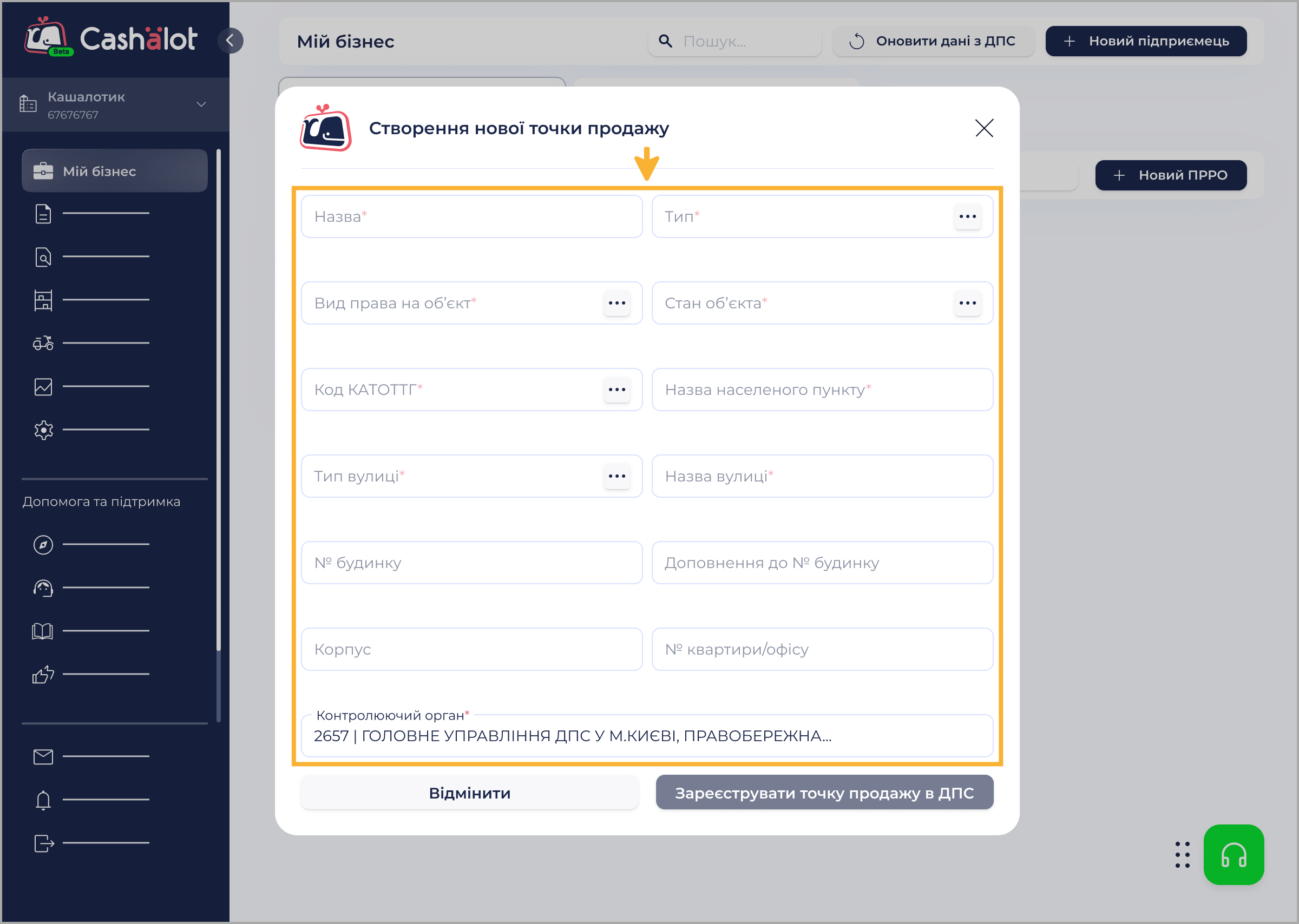
Поле Контролюючий орган недоступне для редагування та заповнюється за замовчуванням значенням із картки підприємця.
Значення полів Тип, Вид права на об'єкт, Стан об'єкта, Код КАТОТТГ, Тип вулиці обираються з довідника. Натисніть кнопку  , у вікні, що відкриється, оберіть значення та натисніть кнопку Обрати.
Щоб швидше знайти потрібне значення, почніть вводити його у рядку пошуку:
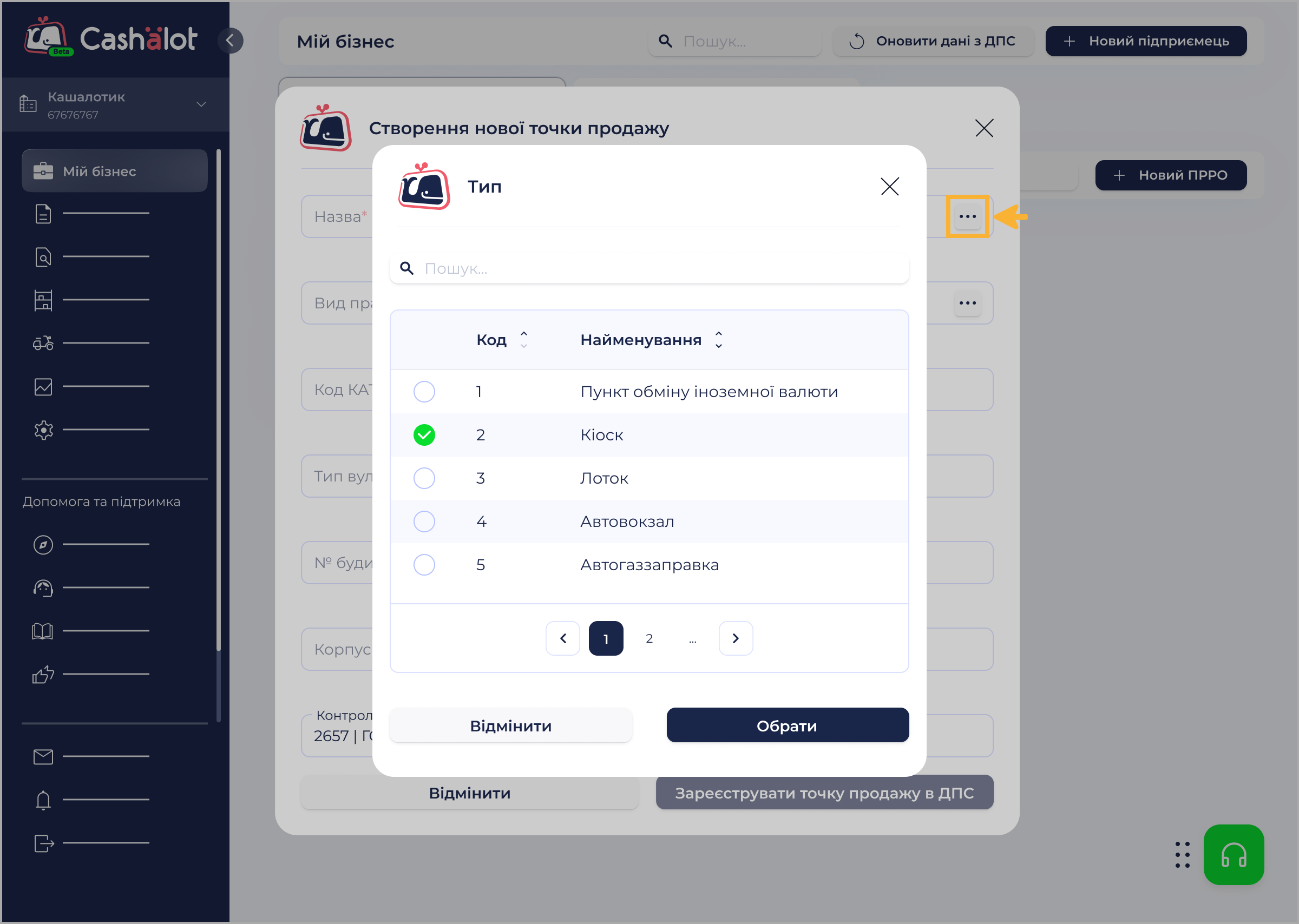
4. Натисніть кнопку Зареєструвати точку продажу в ДПС у вікні Створення нової точки продажу. Кнопка стає доступною після заповнення всіх обов'язкових полів у вікні.
5. Буде автоматично створено документ за ф.№20-ОПП на основі введених даних. Програма запропонує підписати та відправити у ДПС створений документ за ф.№20-ОПП.
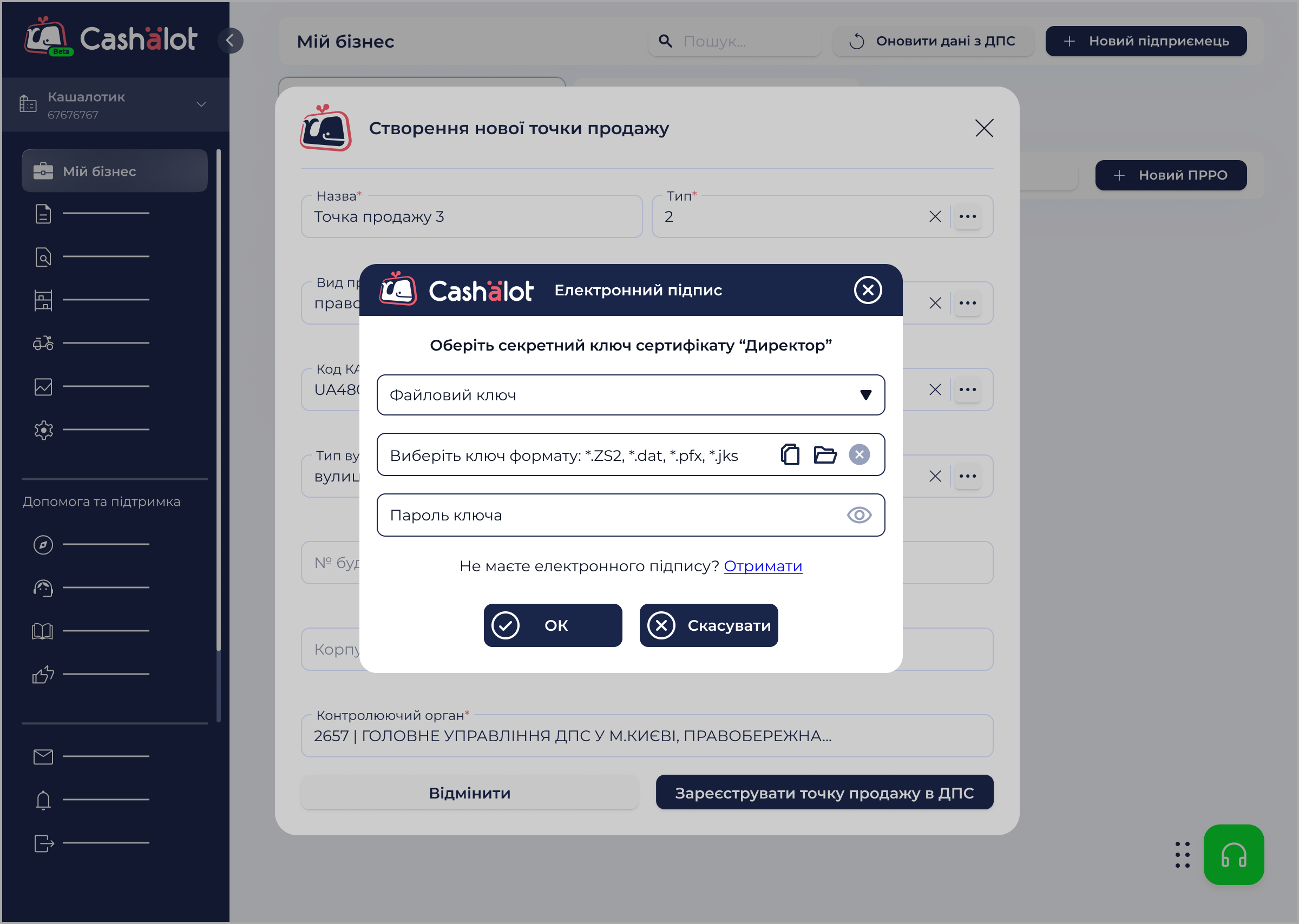
Оберіть сертифікат для підписання документа, введіть пароль ключа та натисніть кнопку ОК. Документ буде відправлено на реєстрацію у ДПС.
Документ за ф.№20-ОПП буде збережено у розділі Документи. Якщо ви скасували підписання документа, його можна підписати та відправити у будь-який зручний час у розділі Документи.
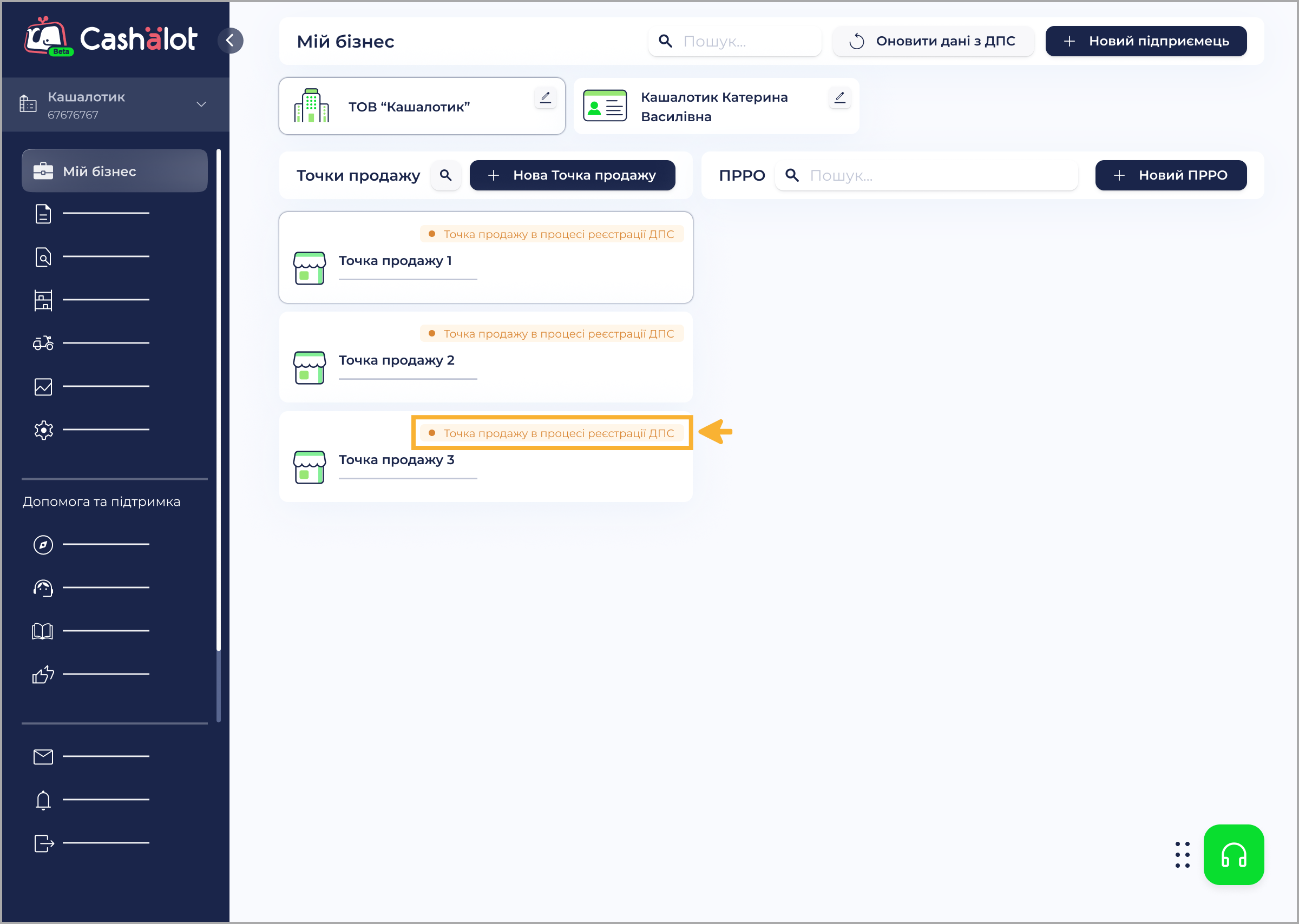
Рядок з інформацією про нову точку продажу, для якої документ за ф.№20-ОПП відправлено на реєстрацію, відображається у розділі Мій бізнес, з поміткою Точка продажу в процесі реєстрації в ДПС:
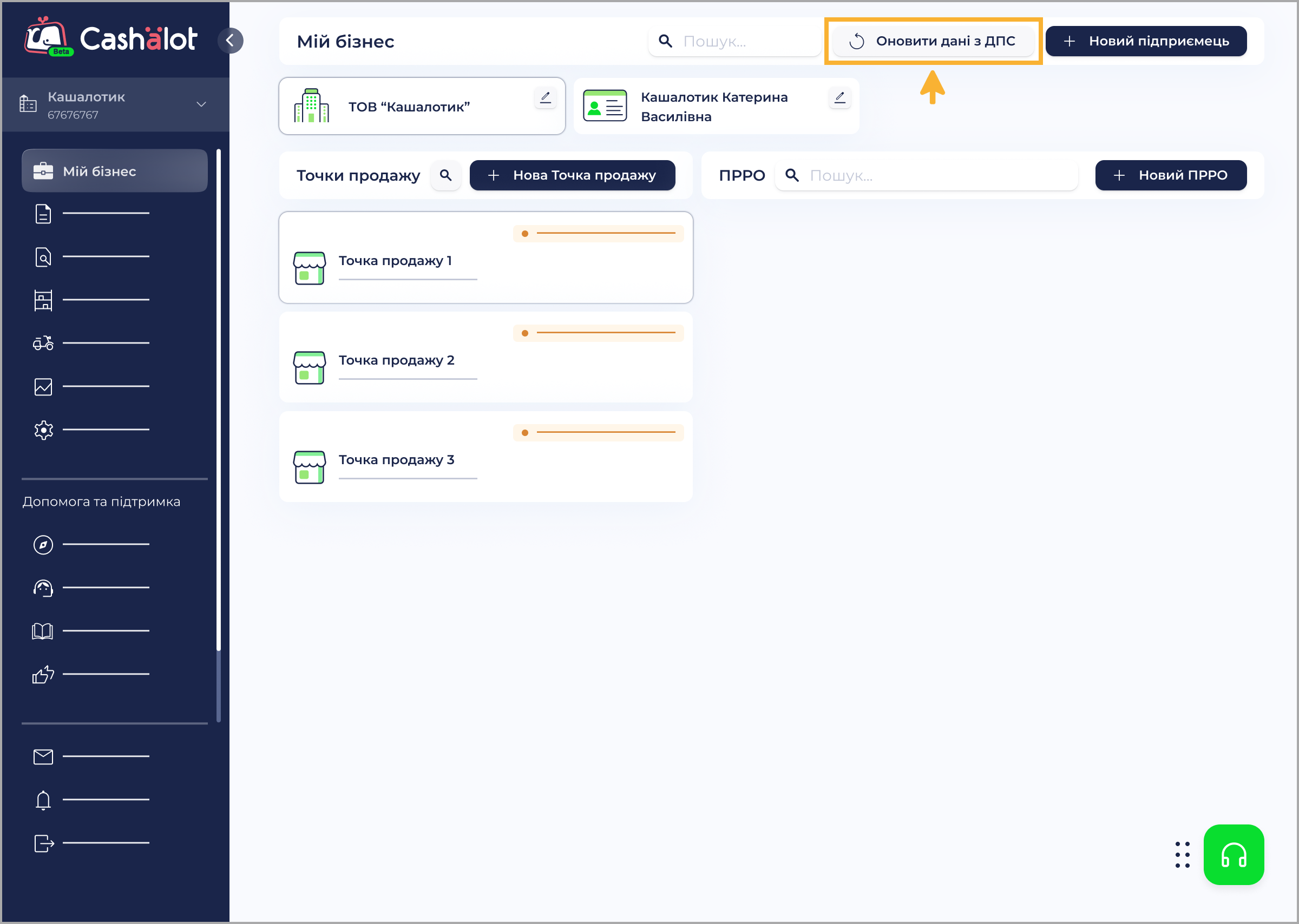
Щоб оновити дані точок продажу та перевірити результати їх реєстрації, натисніть кнопку Оновити дані з ДПС:
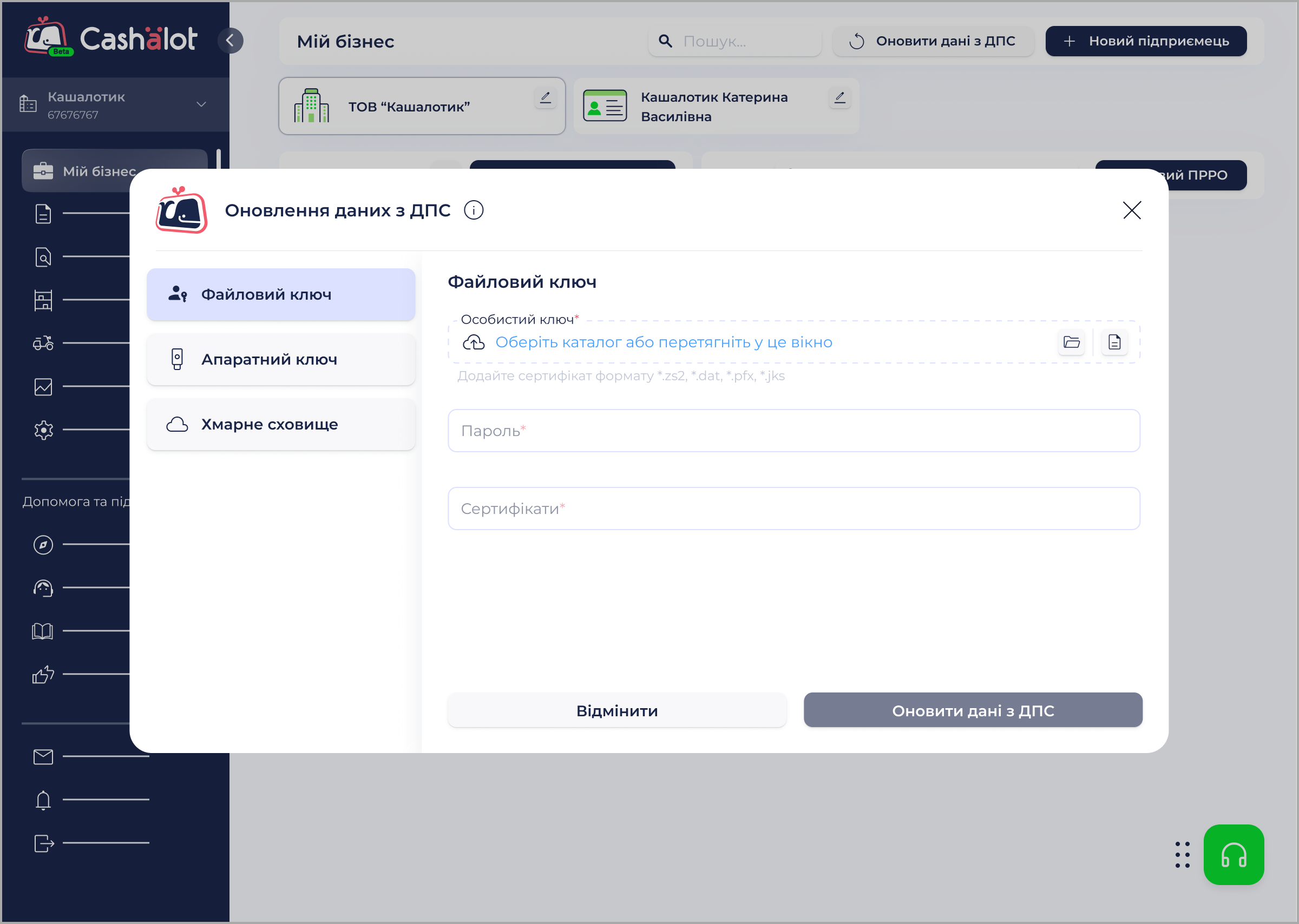
У вікні, що відкриється, оберіть спосіб збереження файлів секретного ключа та сертифіката (файловий ключ, апаратний ключ, хмарне сховище), оберіть сертифікат, введіть пароль та натисніть Оновити дані з ДПС:
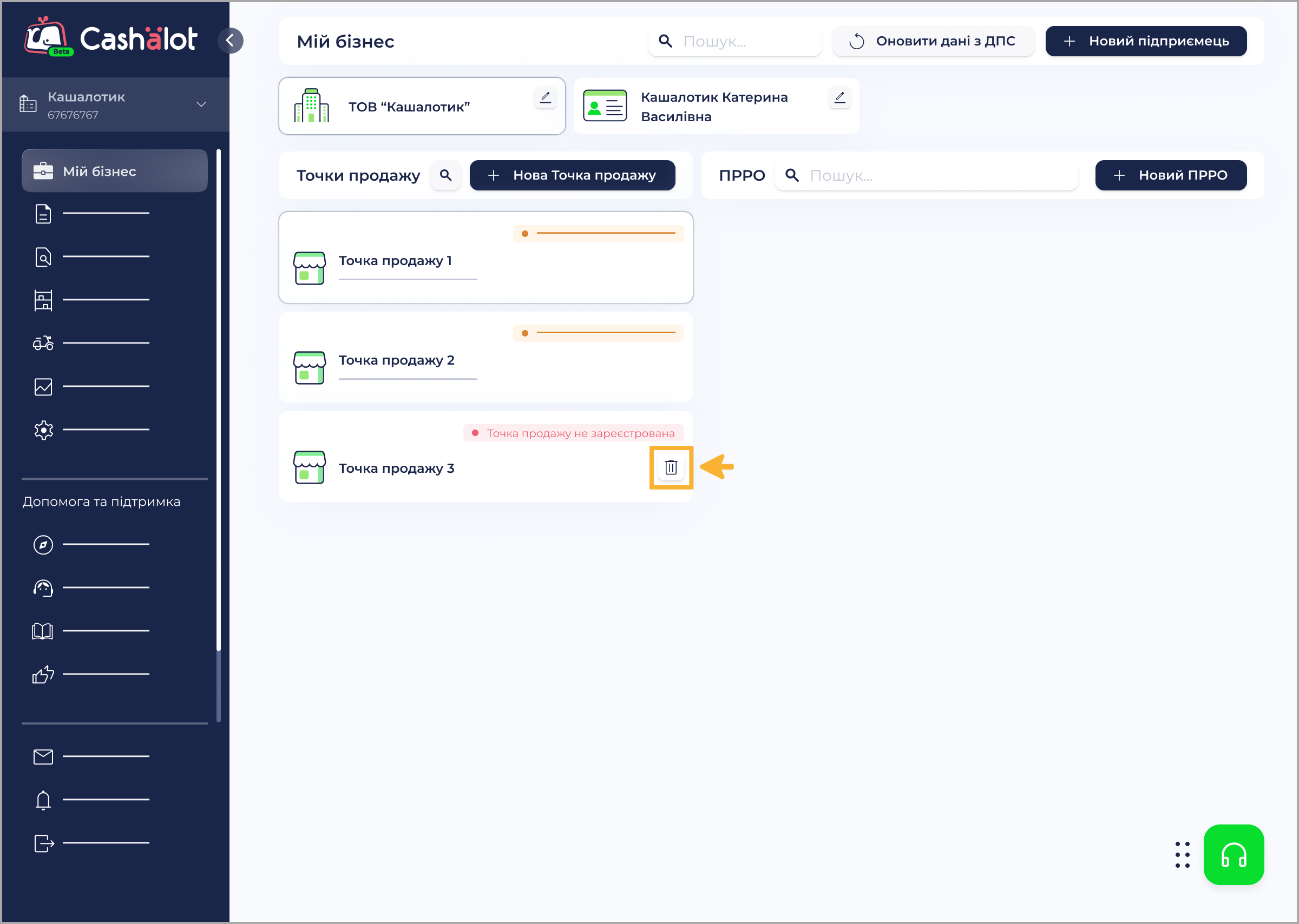
Якщо документ за ф.№20-ОПП був відхилений у ДПС, можна видалити інформацію про відповідну точку продажу. Для цього у блоці даних точки продажу натисніть кнопку Видалити:
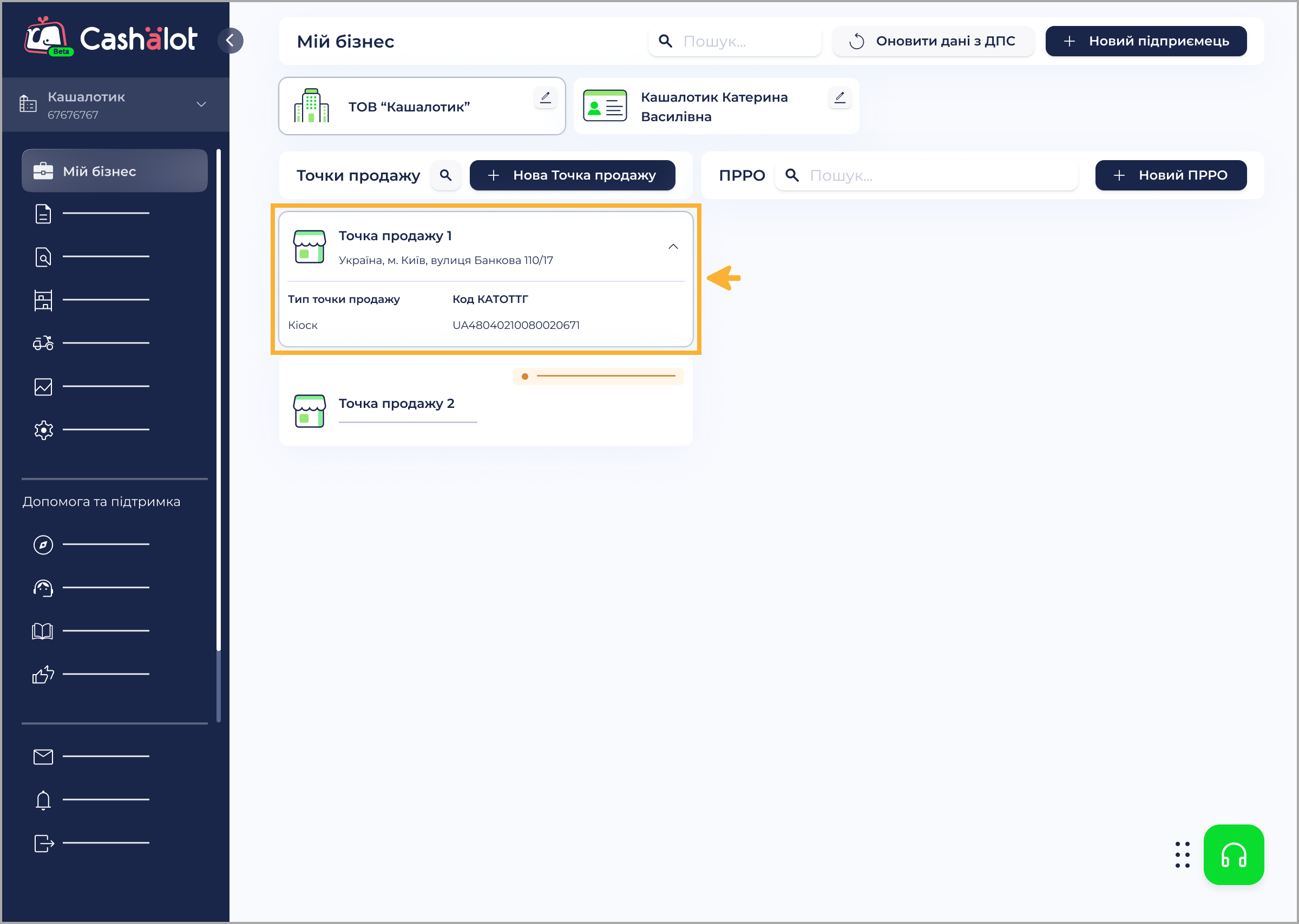
Для успішно зареєстрованих точок продажу у блоках відображається інформація про адресу точки продажу. Щоб переглянути інформацію про тип точки продажу та код КАТОТТГ, у блоці, що відповідає точці продажу, натисніть на іконку зі стрілкою:
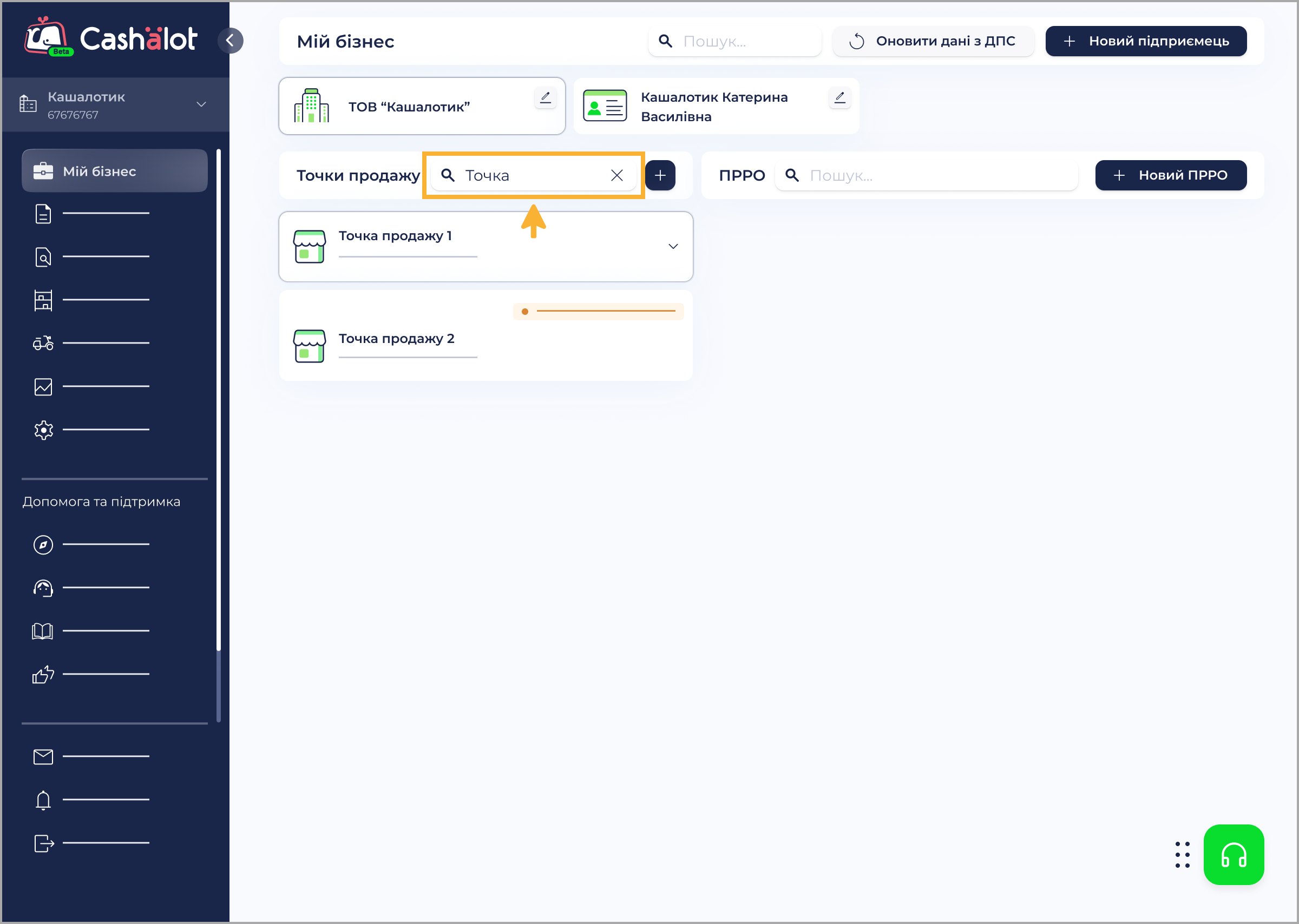
Швидко знайти потрібну точку продажу можна за допомогою поля пошуку. Почніть вводити назву точки продажу - на сторінці залишаться блоки точок продажу, що містять введені символи:
Додавання та реєстрація нових ПРРО
Якщо ви вже маєте зареєстровані ПРРО, щоб додати інформацію про них у Кабінет, просто натисніть кнопку Оновити дані з ДПС. Для отримання інформації з ДПС підтвердіть операцію за допомогою сертифіката.
У розділі Мій бізнес можна додавати нові ПРРО та автоматично відправляти документи (форми 1-ПРРО) на реєстрацію нових ПРРО у ДПС:
1. Оберіть назву підприємця, для якого додається новий ПРРО.
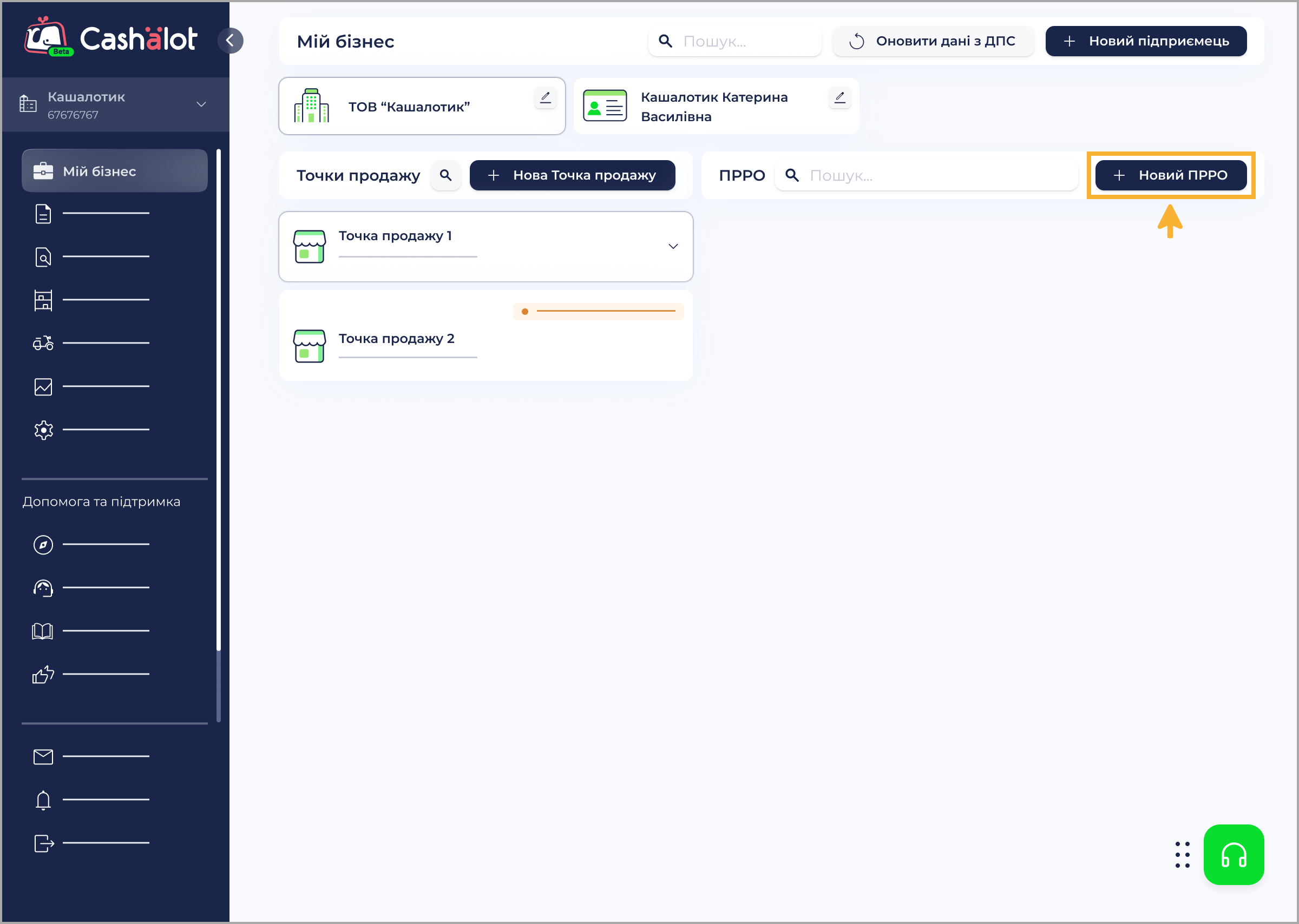
2. Натисніть кнопку Новий ПРРО:
3. Відкриється вікно Створення нового ПРРО. Заповніть поля у вікні, всі поля є обов'язковими для заповнення:
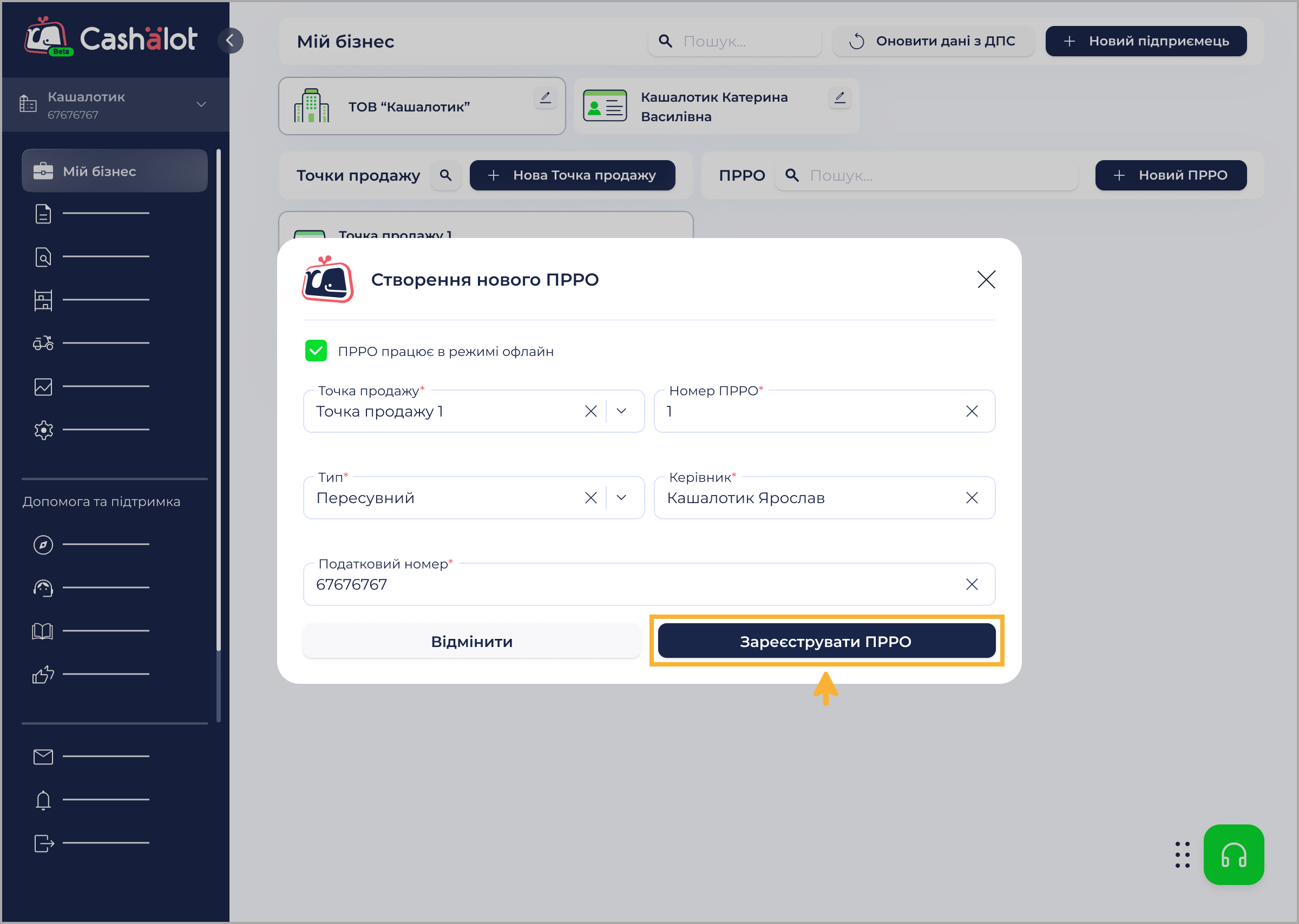
- Точка продажу - обирається або заповнюється автоматично на основі даних картки підприємця;
- Керівник, Податковий номер - заповнюються на основі даних картки підприємця. У разі потреби, значення у цих полях можна змінити.
- Номер ПРРО - введіть унікальний порядковий номер ПРРО для підприємця.
- Тип - оберіть значення із списку, що відкривається. За замовчуванням, поле заповнюється автоматично значенням “Стаціонарний”.
- Встановіть відмітку ПРРО працює в режимі офлайн, якщо у разі відсутності зв’язку з фіскальним сервером, ПРРО повинен здійснювати розрахункові операції до моменту відновлення зв'язку з сервером.
4. Натисніть кнопку Зареєструвати ПРРО. Кнопка стає доступною після заповнення всіх полів у вікні Створення нового ПРРО.
5. На основі введених даних буде автоматично створено документ за ф.№1-ПРРО. Програма запропонує підписати та відправити у ДПС створений документ за ф.№1-ПРРО. Оберіть сертифікат для підписання документа, введіть пароль ключа та натисніть кнопку ОК. Документ буде відправлено на реєстрацію у ДПС.
Документ можна знайти у розділі Документи. Якщо ви скасували підписання документа, його можна підписати та відправити у будь-який час у розділі Документи.
6. Блок з інформацією про новий ПРРО, для якого документ за ф.№1-ПРРО відправлено на реєстрацію, відображається у розділі Мій бізнес, з поміткою ПРРО в процесі реєстрації в ДПС.
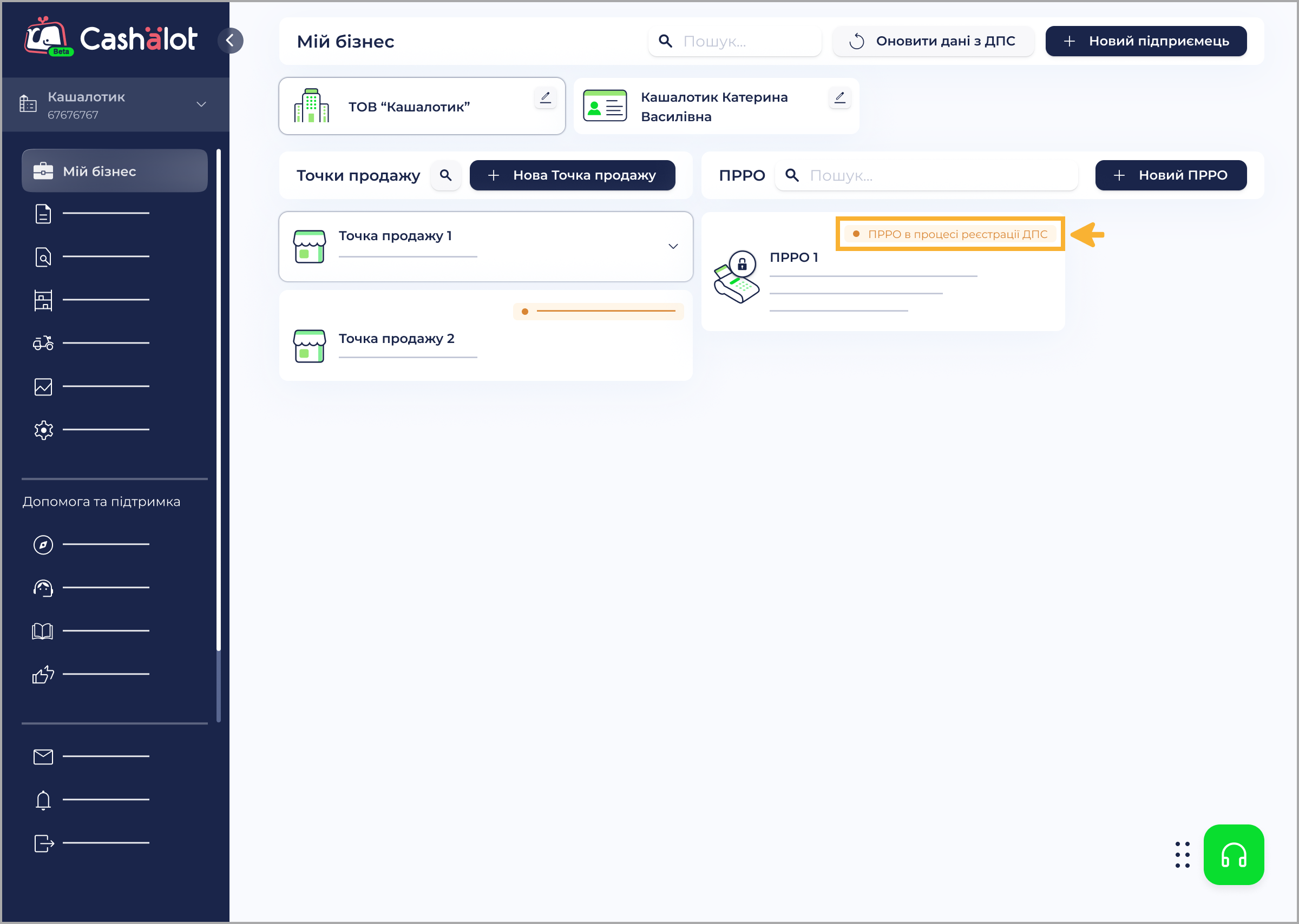
Щоб перевірити результат реєстрації ПРРО та оновити дані всіх ПРРО, натисніть кнопку Оновити дані з ДПС:
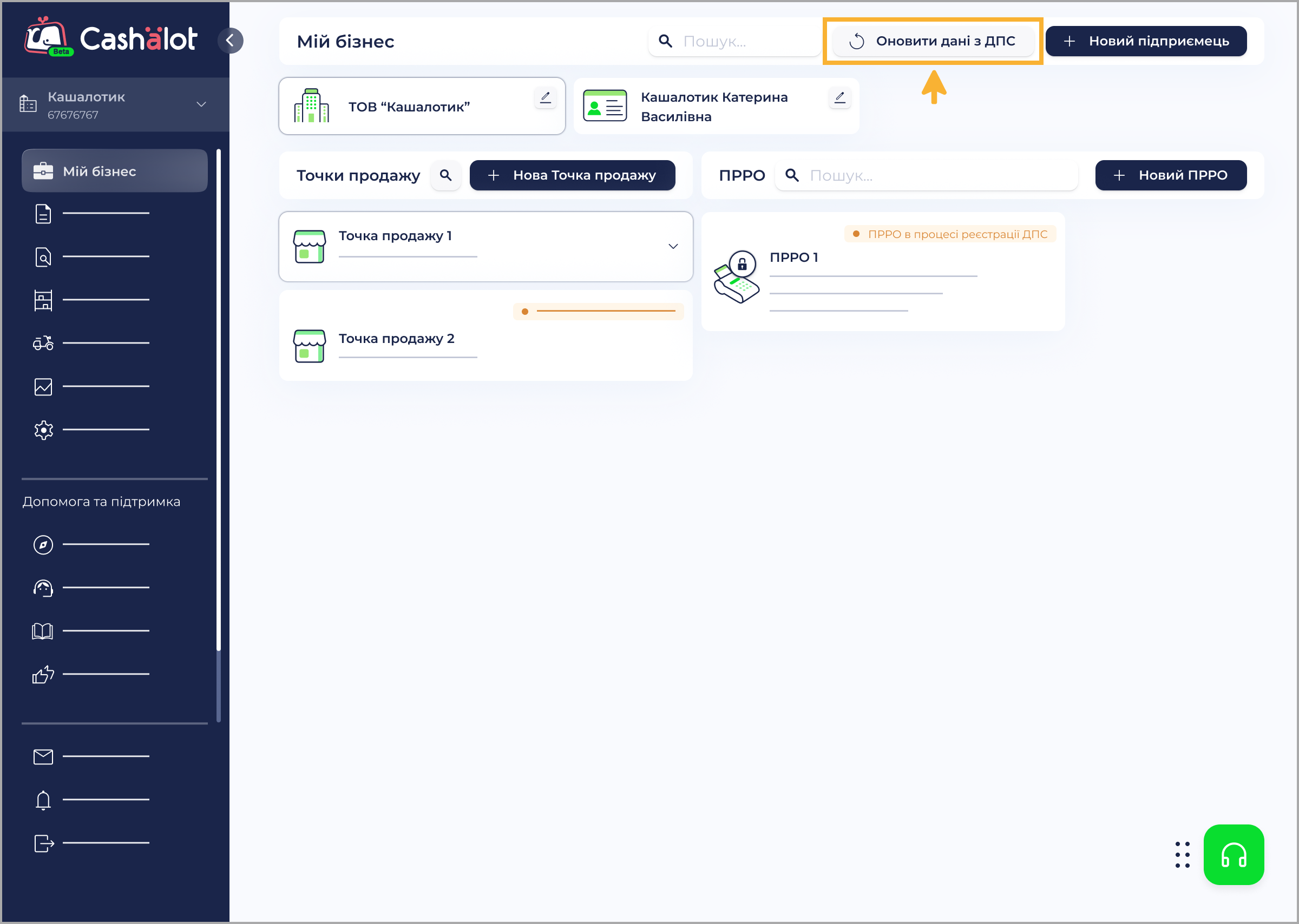
У вікні, що відкриється, оберіть спосіб збереження файлів секретного ключа та сертифіката (файловий ключ, апаратний ключ, хмарне сховище), оберіть сертифікат, введіть пароль та натисніть Оновити дані з ДПС.
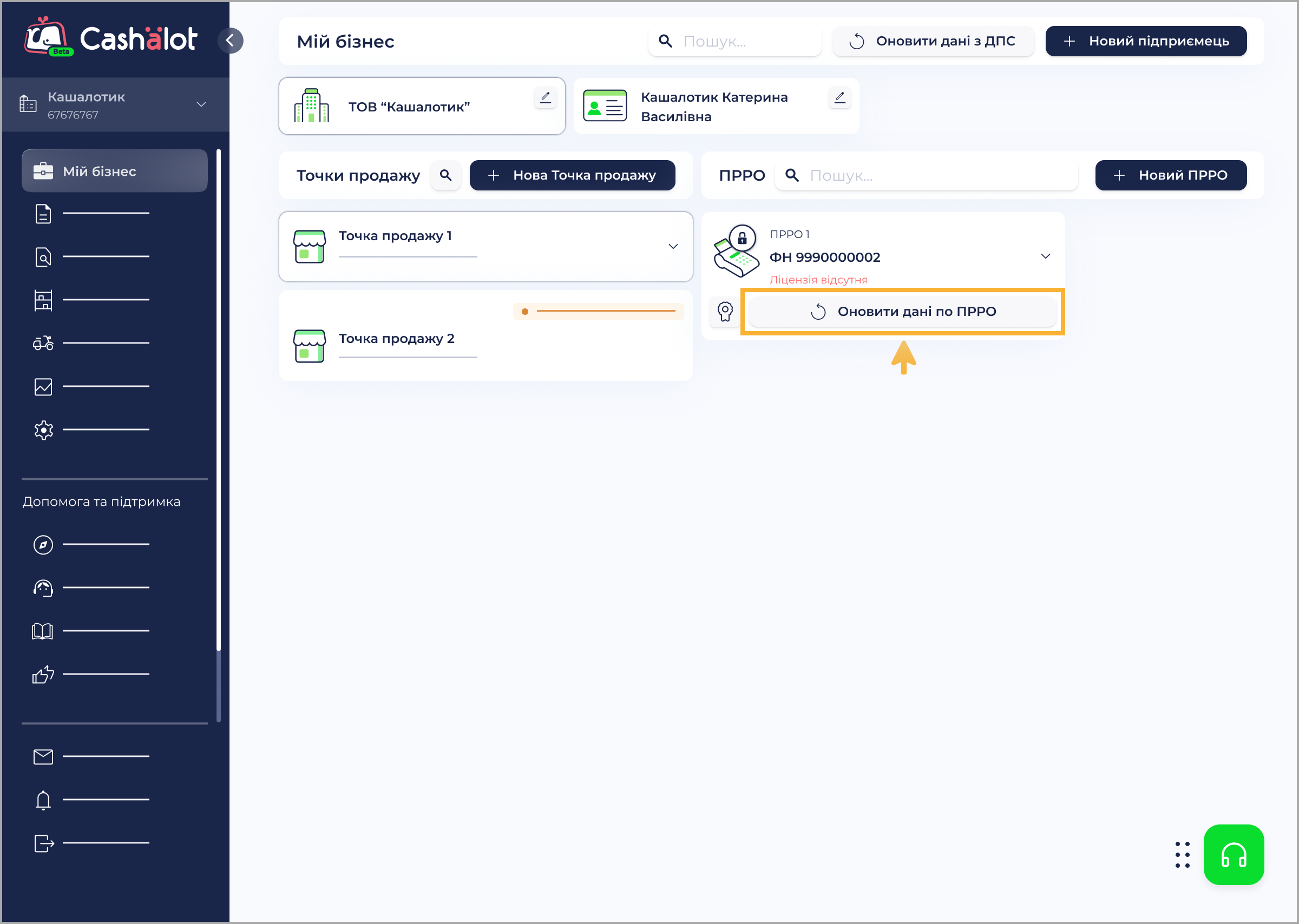
7. Для успішно зареєстрованих нових ПРРО у блоці ПРРО відображається: унікальний порядковий номер ПРРО у точці продажу, фіскальний номер ПРРО та повідомлення Ліцензія відсутня.
Після отримання повідомлення від ДПС про успішну реєстрацію ПРРО, у блоці такого ПРРО також з'явиться кнопка Оновити дані по ПРРО.
Якщо ж документ за ф.№1-ПРРО був відхилений у ДПС, у блоці такого ПРРО відображається повідомлення ПРРО не зареєстровано в ДПС. Інформацію про незареєстрований ПРРО можна видалити. Для цього у блоці даних такого ПРРО натисніть кнопку Видалити ПРРО -  .
8. Наступним кроком необхідно придбати ліцензії та завантажити їх у ПРРО. Докладно про це дивіться розділ Завантаження ліцензій ПРРО.
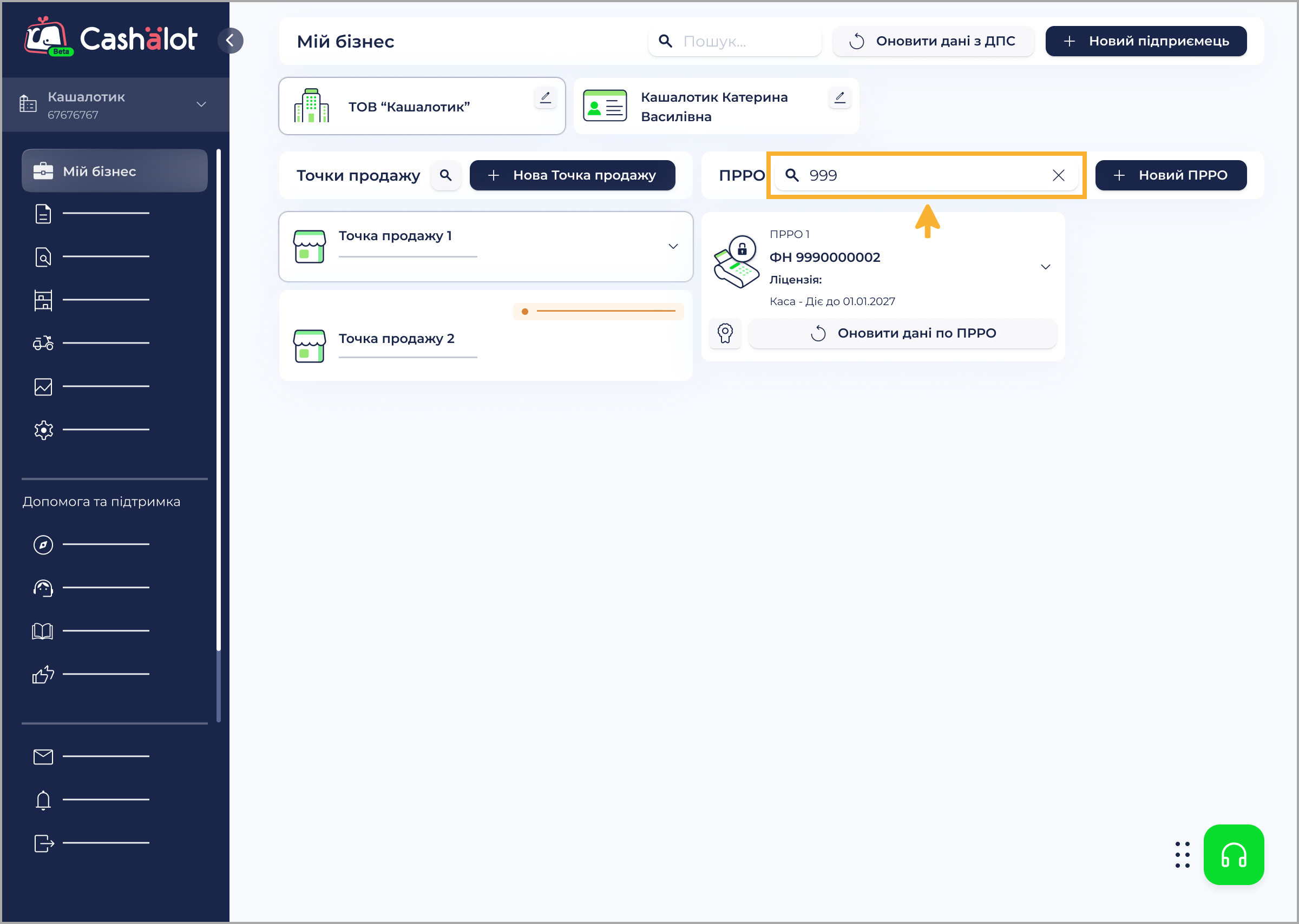
Швидко знайти потрібний ПРРО можна за допомогою поля пошуку. Почніть вводити номер ПРРО - на сторінці залишаться блоки ПРРО, що містять введені символи:
Натиснувши іконку з зображенням стрілки можна переглянути детальну інформацію по зміні:
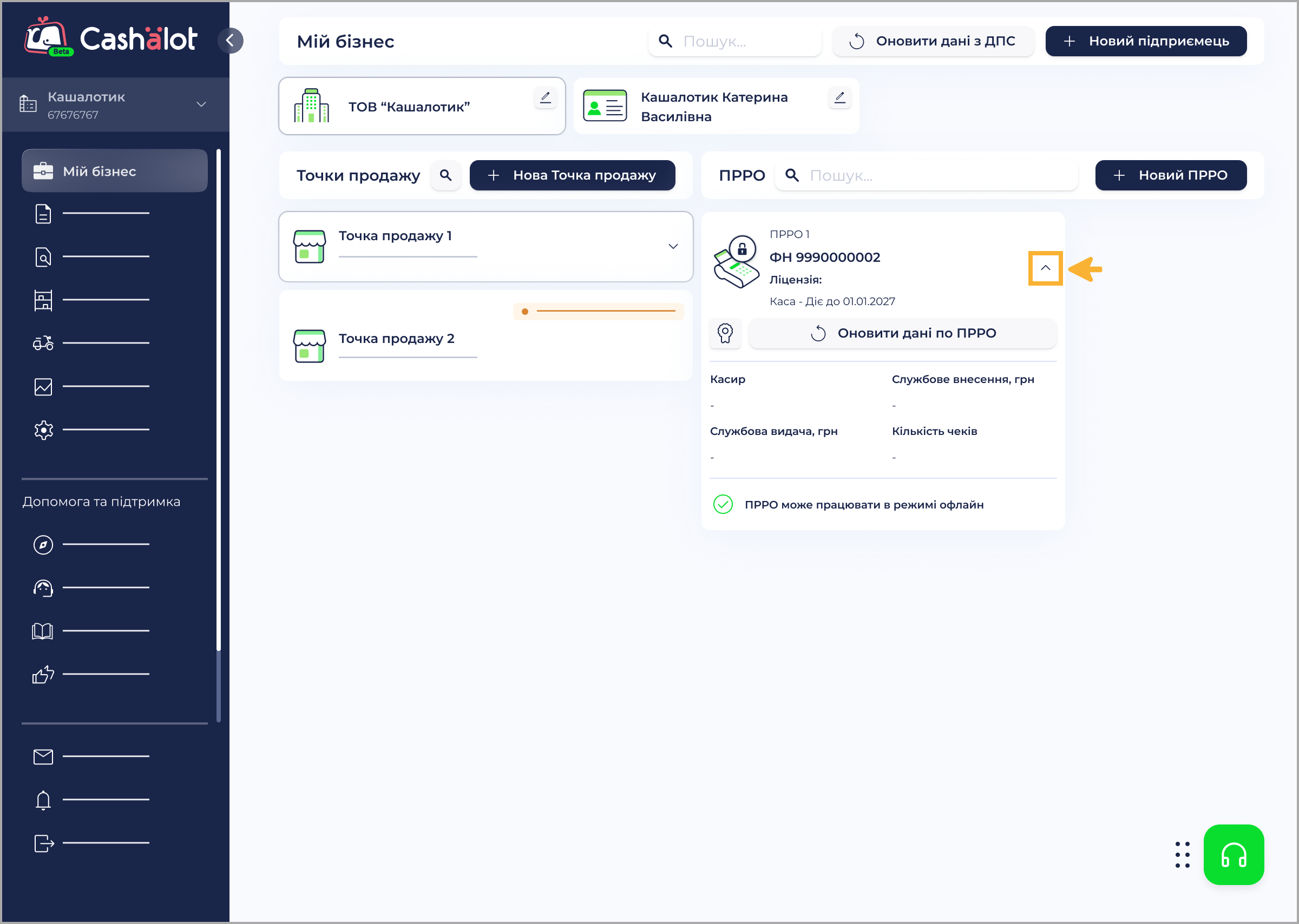
Щоб переглянути ПРРО, які зареєстровані для певної точки продажу, оберіть блок, що відповідає цій точці продажу на сторінці ліворуч.
Щоб оновити дані певного ПРРО, натисніть кнопку Оновити дані по ПРРО у блоці відповідного ПРРО.
Завантаження ліцензій ПРРО
Перед першим відкриттям зміни у ПРРО необхідно завантажити ліцензію. Ліцензія є індивідуальною для кожного ПРРО та закріплюється за його фіскальним номером.
Необхідну кількість ліцензій потрібно замовити заздалегідь у представника розробника. Створені ліцензії зберігатимуться на сервері ліцензій, звідки їх можна завантажити у Кабінет Cashаlot.
Термін дії ліцензії наводиться у блоці інформації про ПРРО.
1. Попередньо отримайте інформацію про нові ПРРО, натиснувши кнопку Оновити дані з ДПС.
2. Натисніть іконку Завантажити ліцензії у блоці каси, для якої потрібно завантажити ліцензію:
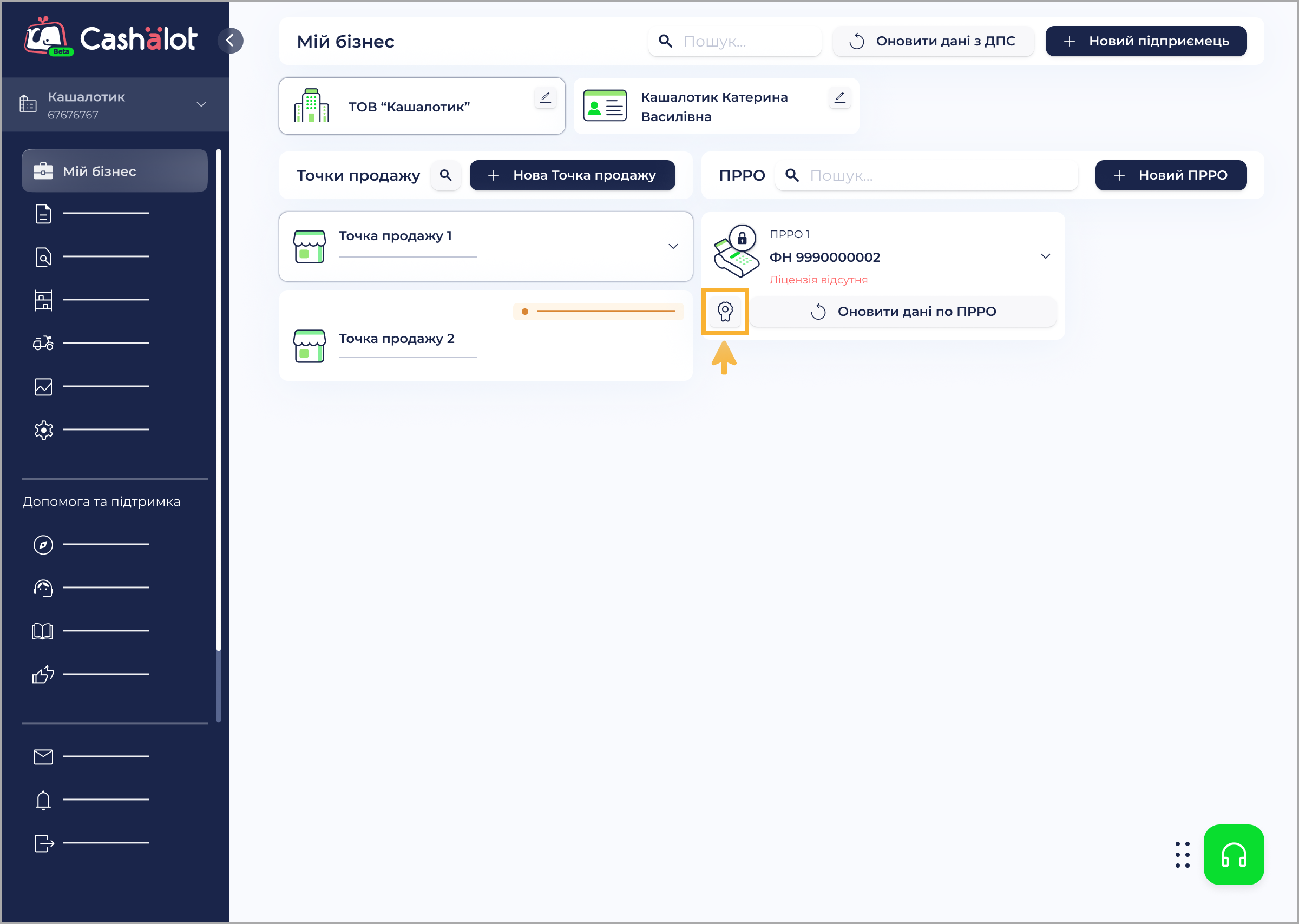
Завантажити ліцензії можна, якщо у розділі присутні ПРРО, у яких ліцензія відсутня, або ж збігає термін поточної ліцензії (залишилось 45 днів або менше).
3. Відкриється вікно, що містить інформацію про обраний ПРРО, у якому відсутня ліцензія чи закінчився термін дії ліцензії. У полі Термін дії зі списку оберіть ліцензію для завантаження. У списку наводиться кількість придбаних ліцензій, доступних для завантаження:
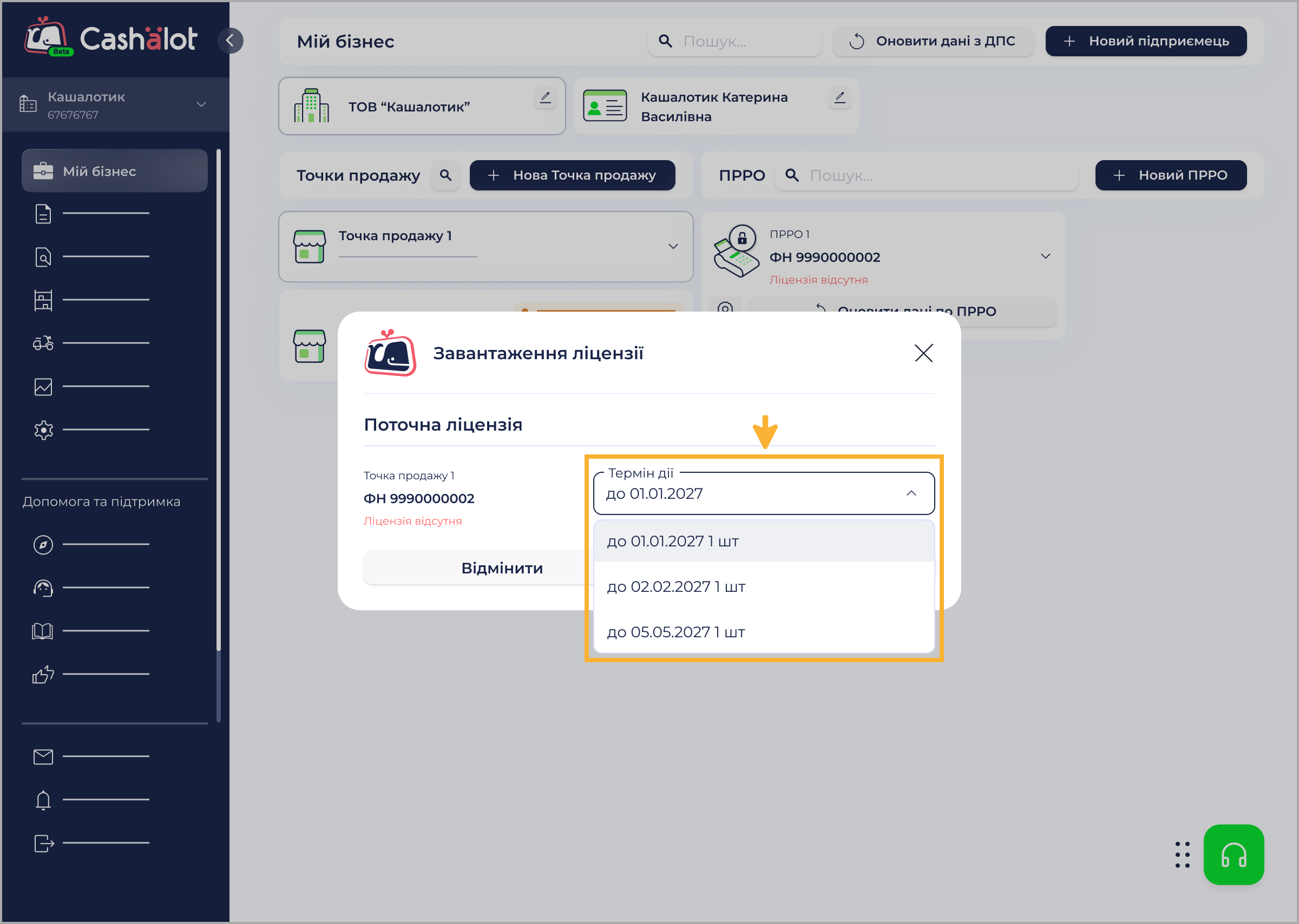
Якщо у вас лише одна точка продажу, одна каса та є одна нова ліцензія, система автоматично завантажить її та активує.
Якщо до кінця поточної ліцензії залишатиметься 45 днів або менше, залишок днів від попередньої ліцензії автоматично додається до терміну дії нової.
Розпочнеться процес генерації та завантаження ліцензій. По закінченню завантаження програма повідомить про кількість згенерованих ліцензій. Для продовження натисніть ОК.
5. Термін дії обраних ліцензій буде відображено у блоках інформації про ПРРО:
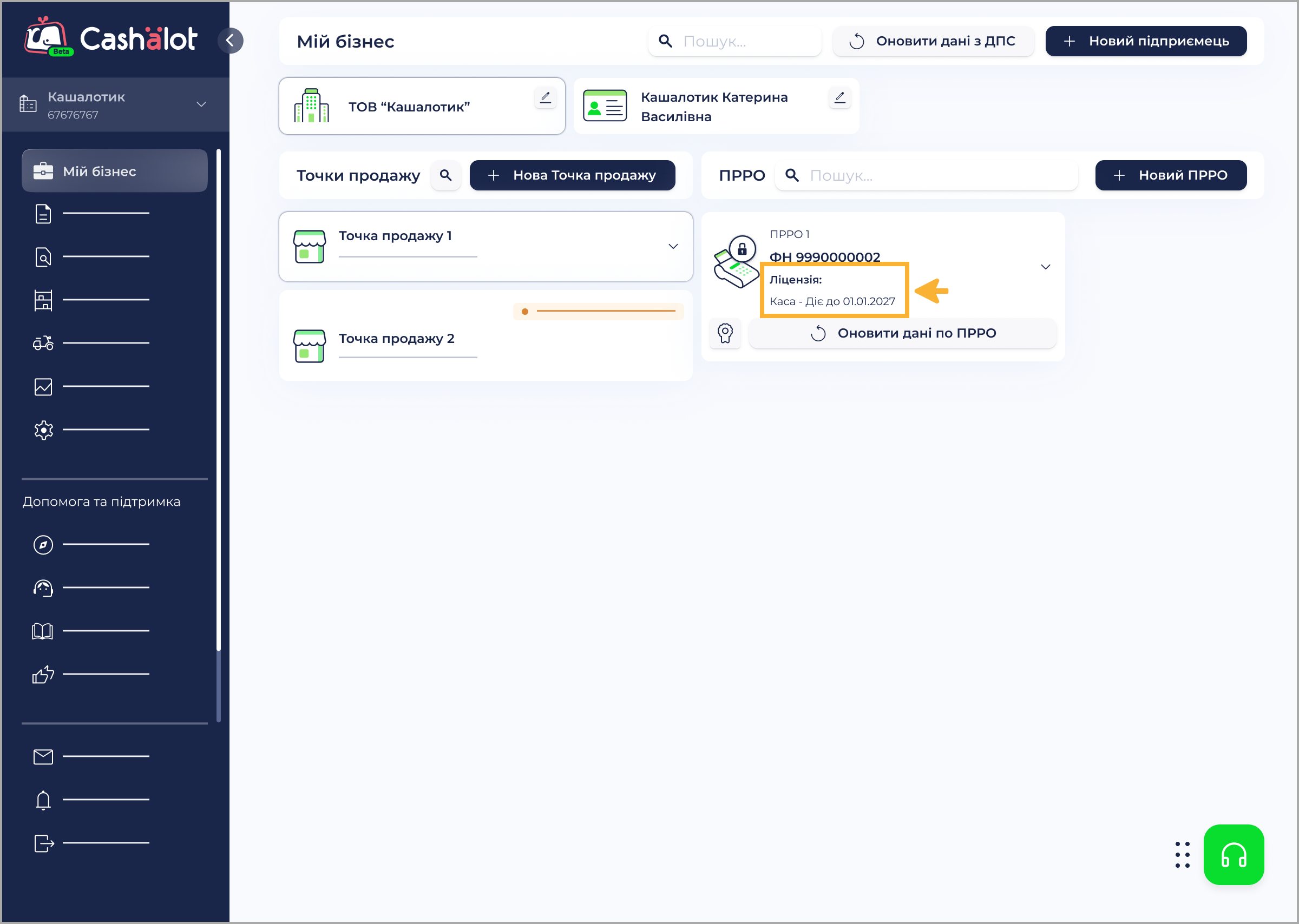
Якщо термін дії ліцензії ПРРО збігає або закінчився, у блоці ПРРО інформація про ліцензію відображається червоним кольором:
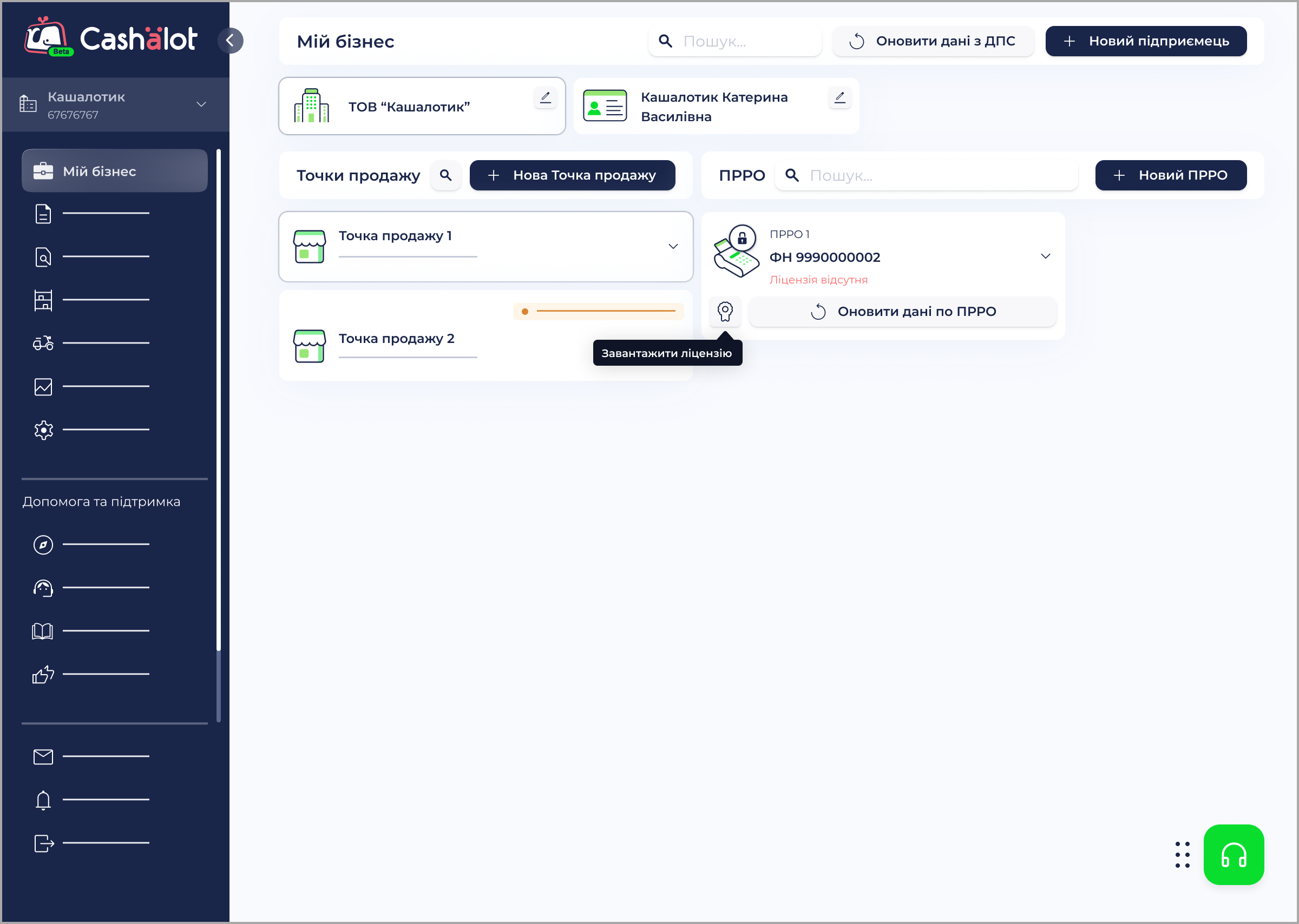
При наведені курсору миші на іконку  у блоці такого ПРРО буде виведено відповідну підказку.
Віддалене закриття зміни
У розділі передбачена можливість віддаленого закриття зміни у ПРРО. Це зручно, якщо потрібно закрити зміну на ПРРО без доступу до пристрою, на якому його встановлено.
1. Натисніть кнопку Закрити зміну, що знаходиться у блоці інформації про ПРРО (кнопка доступна для ПРРО, на яких відкрито зміну).
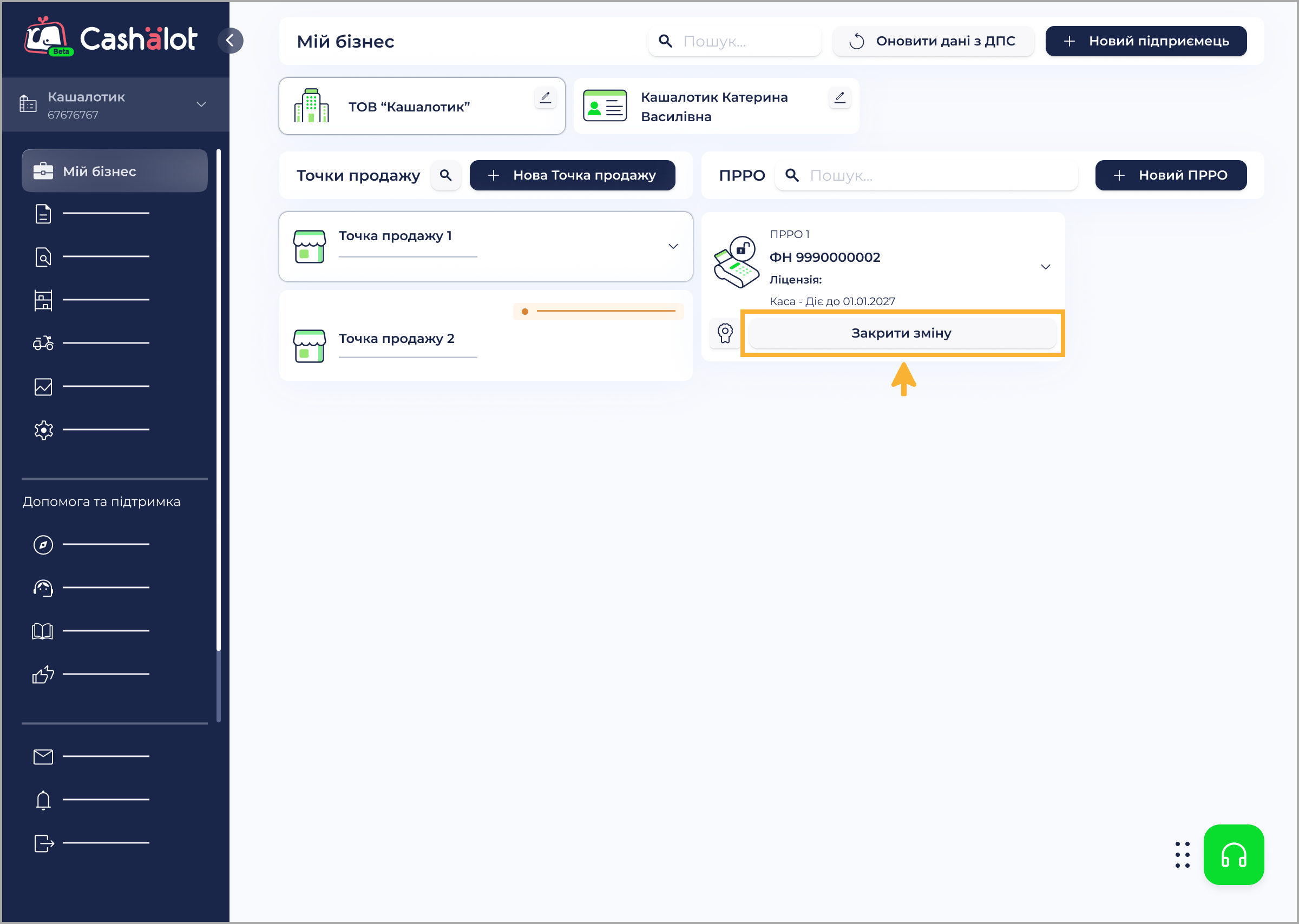
Якщо у Кабінеті Cashӓlot відсутня інформація про відкриття зміни, у блоці інформації про ПРРО відображається кнопка Оновити дані по ПРРО. У такому разі, натисніть на кнопку Оновити дані по ПРРО. У вікні Оновити дані з ДПС, що відкриється, оберіть сертифікат, введіть пароль та натисніть Оновити дані з ДПС.
Якщо зміна у ПРРО відкрита, після оновлення даних кнопка змінить назву на Закрити зміну.
Якщо зміна у ПРРО закрита, відкриється вікно повідомлення "Зміна у ПРРО наразі закрита".
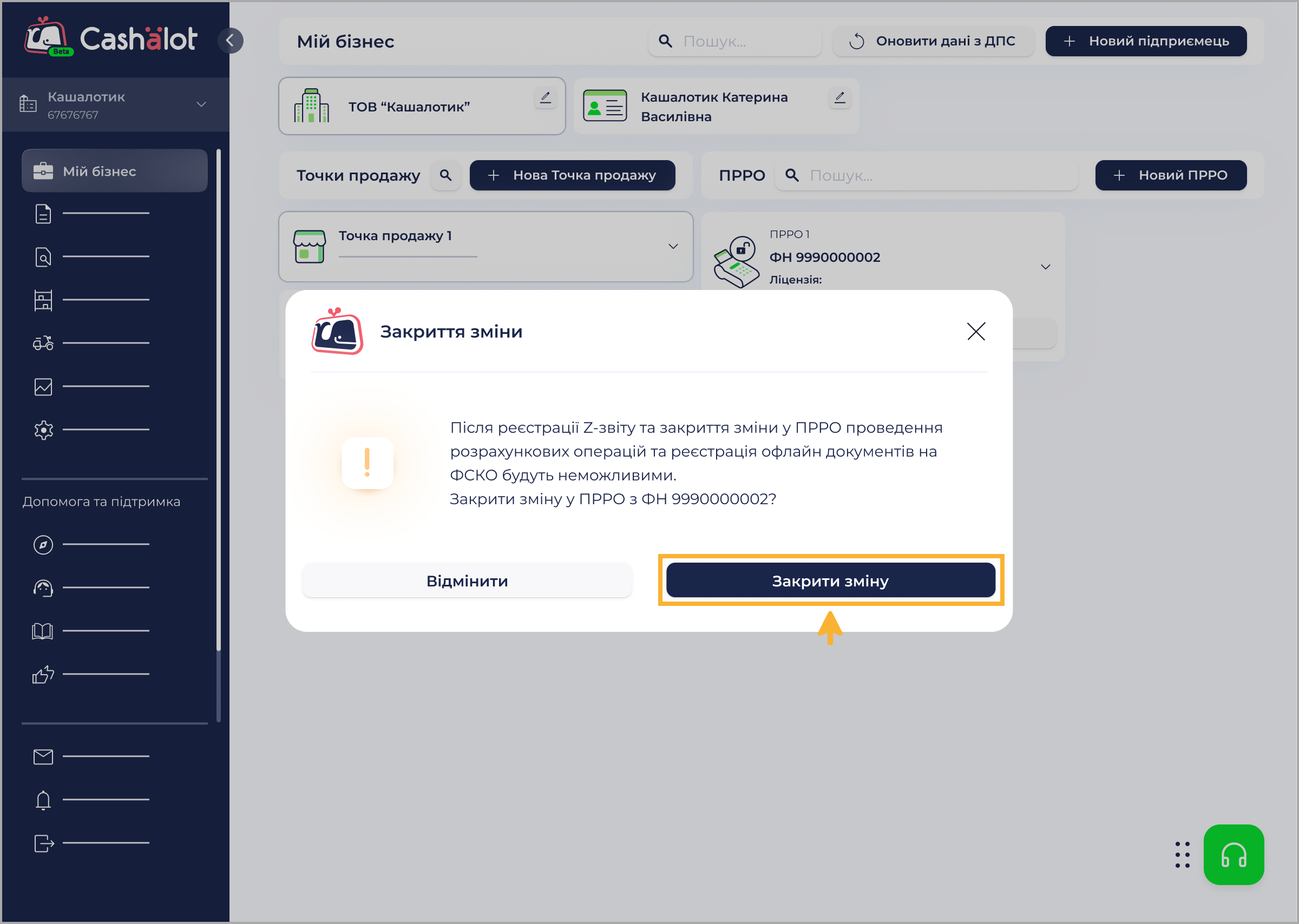
2. У вікні повідомлення, що відкриється, підтвердіть закриття зміни, натиснувши на кнопку Закрити зміну:
3. У вікні, що відкриється, оберіть спосіб збереження файлів секретного ключа та сертифіката (файловий ключ, апаратний ключ, хмарне сховище), оберіть сертифікат, введіть пароль та натисніть Оновити дані з ДПС.
4. За наявності відповідних налаштувань, під час закриття зміни Cashаlot запропонує виконати операцію Службова видача. У такому разі, у наступному вікні у полі Сума, грн введіть суму службової видачі. Поле Касир містить ПІБ авторизованого касира:
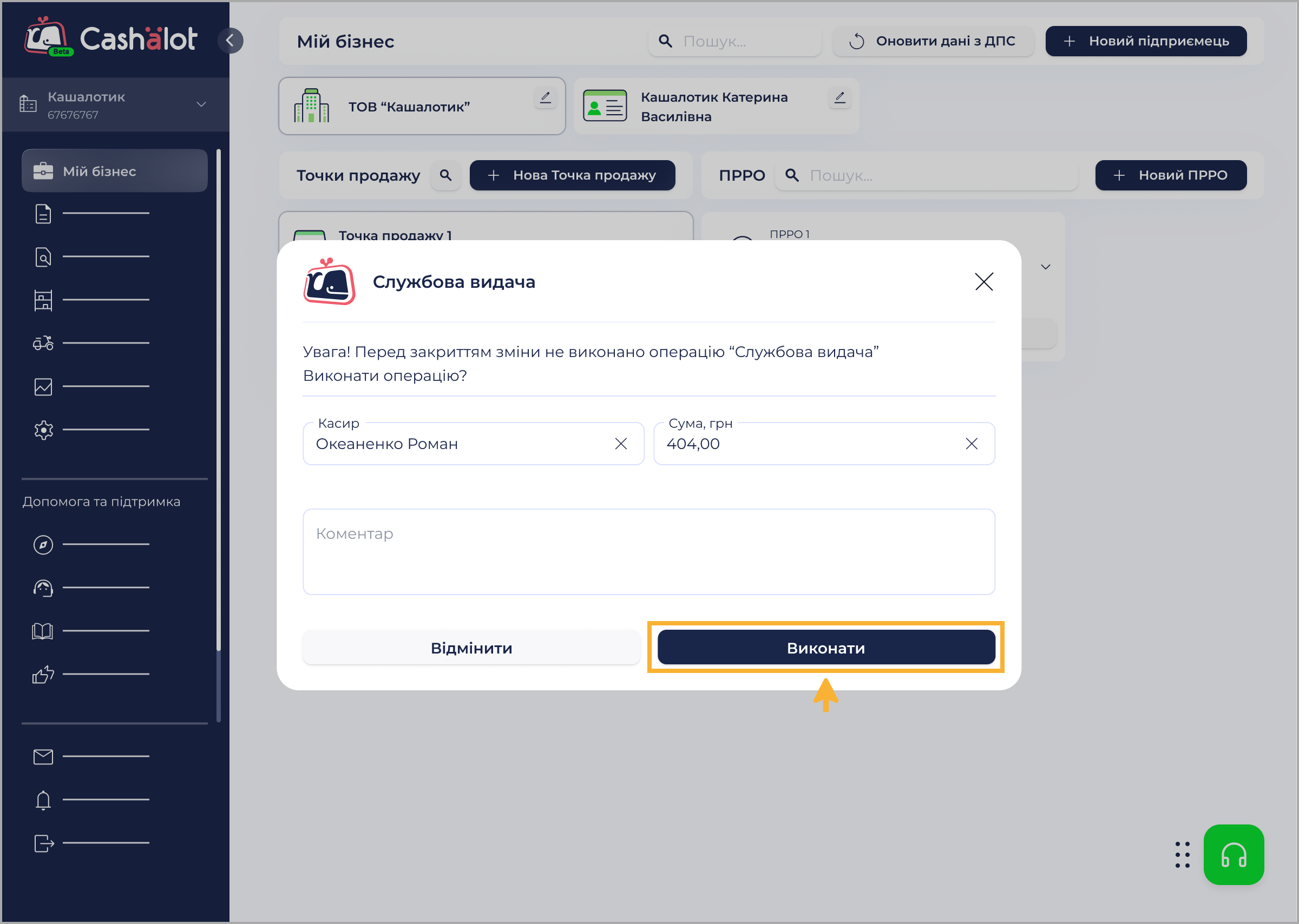
У разі потреби, введіть коментар у полі Коментар. Коментар не виводиться на друковану форму чека Службова видача. Коментар можна переглянути у зареєстрованому чеку Службова видача у реєстрі Касові документи та Історія операцій у ПРРО.
Для формування та реєстрації службового чека на сервері ДПС натисніть Виконати. Після успішної реєстрації на екран буде виведено друковану форму чека Службова видача. Для продовження натисніть Продовжити.
Операція виконується з урахуванням налаштування Залишок готівки у касі.
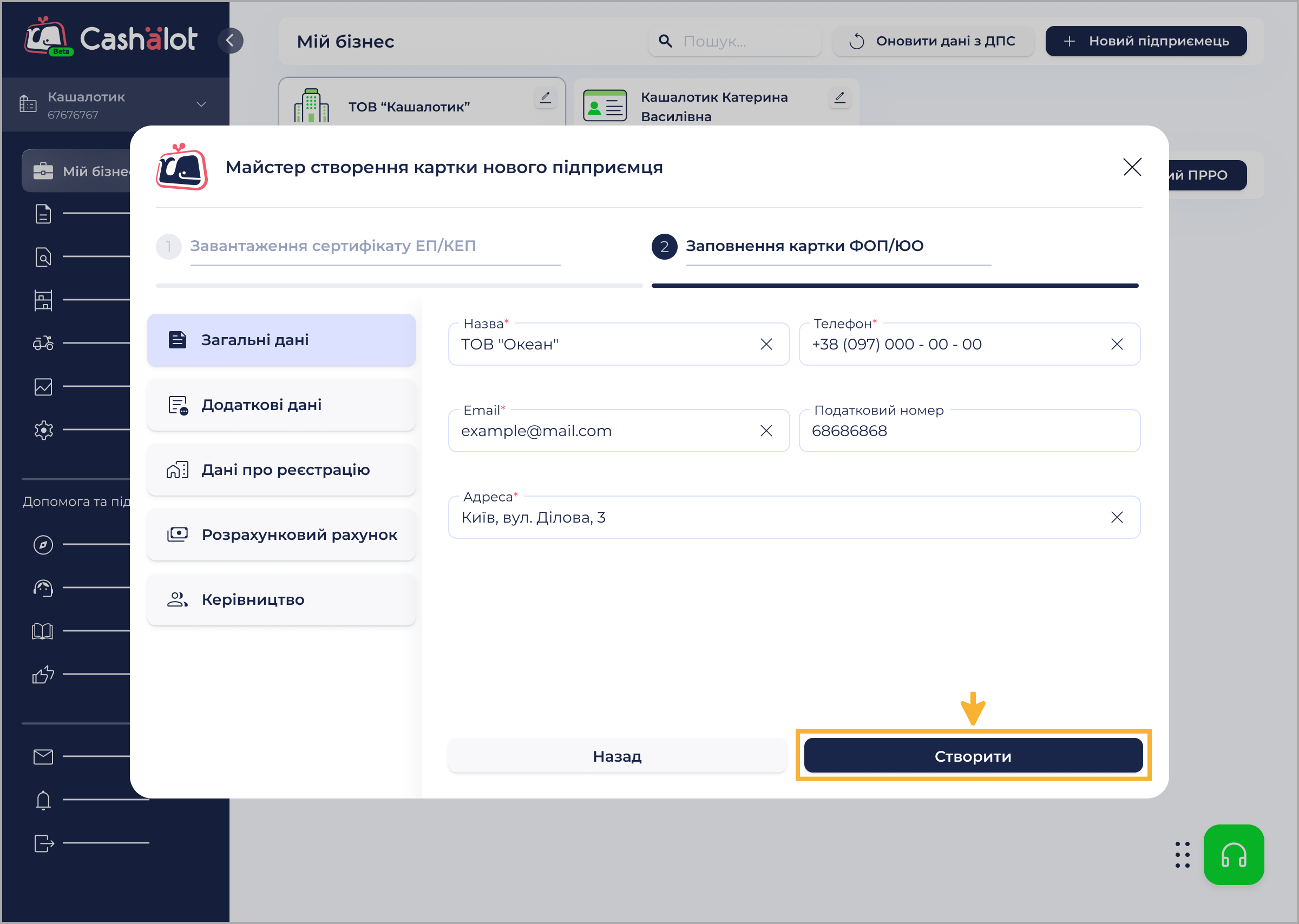
5. Після успішної реєстрації Z-звіту на сервері ДПС буде відкрито друковану форму для перегляду.