Форма №20-ОПП (Заява про об'єкти оподаткування або об'єкти, пов'язані з оподаткуванням чи через які провадиться діяльність) — це повідомлення, яке платник податків подає до ДПС, щоб проінформувати про свої об'єкти оподаткування.
За допомогою форми №20-ОПП повідомляють про:
- створення або відкриття нового об'єкта;
- зміну відомостей про об'єкт (наприклад, назви, адреси, призначення чи стану);
- закриття, відчуження або припинення використання об'єкта.
Основне призначення форми №20-ОПП — надати ДПС актуальну інформацію про об'єкти, які використовує платник податків у своїй діяльності або які є об'єктами оподаткування. Це дає змогу податковому органу вести облік таких об'єктів та враховувати зміни щодо них.
Документ за формою №20-ОПП створюється автоматично при додаванні нової точки продажу у розділі Кабінету Мій бізнес.
1. Створіть новий документ за формою №20-ОПП , як описано у розділі довідки Створення документів.
2. У вікні документа заповніть необхідні поля.
- Поля обов'язкові до заповнення підсвічуються жовтим кольором.
- Поля Найменування контролюючого органу, до якого подається заява, Найменування або прізвище (за наявності), ім’я та по батькові (за наявності), (прізвище (за наявності), ім'я, по батькові (за наявності)) автоматично заповнюється даними з картки підприємця. Поле дата заповнюється поточною датою. Дані у цих полях у разі потреби можна змінити.
Під час заповнення форми №20-ОПП варто враховувати такі особливості:
- Повідомляються всі об'єкти оподаткування або об'єкти, пов'язані з оподаткуванням чи через які провадиться господарська діяльність.
- Кожен об'єкт зазначається окремим рядком із зазначенням його характеристик.
- Тип об'єкта обирається з довідника типів об'єктів оподаткування.
- Для кожного об'єкта вказується код ознаки надання інформації, який визначає причину подання відомостей (створення нового об'єкта, зміна відомостей, закриття тощо).
- Адреса об'єкта заповнюється відповідно до фактичного місцезнаходження.
- Стан об'єкта (експлуатується, тимчасово не експлуатується, відчужений тощо) зазначається відповідно до його фактичного стану.
- Якщо щодо об'єкта змінюються відомості, у формі зазначаються актуальні дані та відповідний код ознаки надання інформації.
- Якщо форма містить інформацію про декілька об'єктів, усі вони заповнюються в одному документі.
Під час заповнення використовуються довідники: Код ознаки надання інформації , Вид права на об'єкт, Стан об'єкта оподаткування. У колонках форми, до яких підключено ці довіднити рекомендуємо обирати значення зі встановлених переліків, а не вводити довільно.
Щоб обрати значення з підключених довідників, встановіть курсор у поле документа та натисніть  :
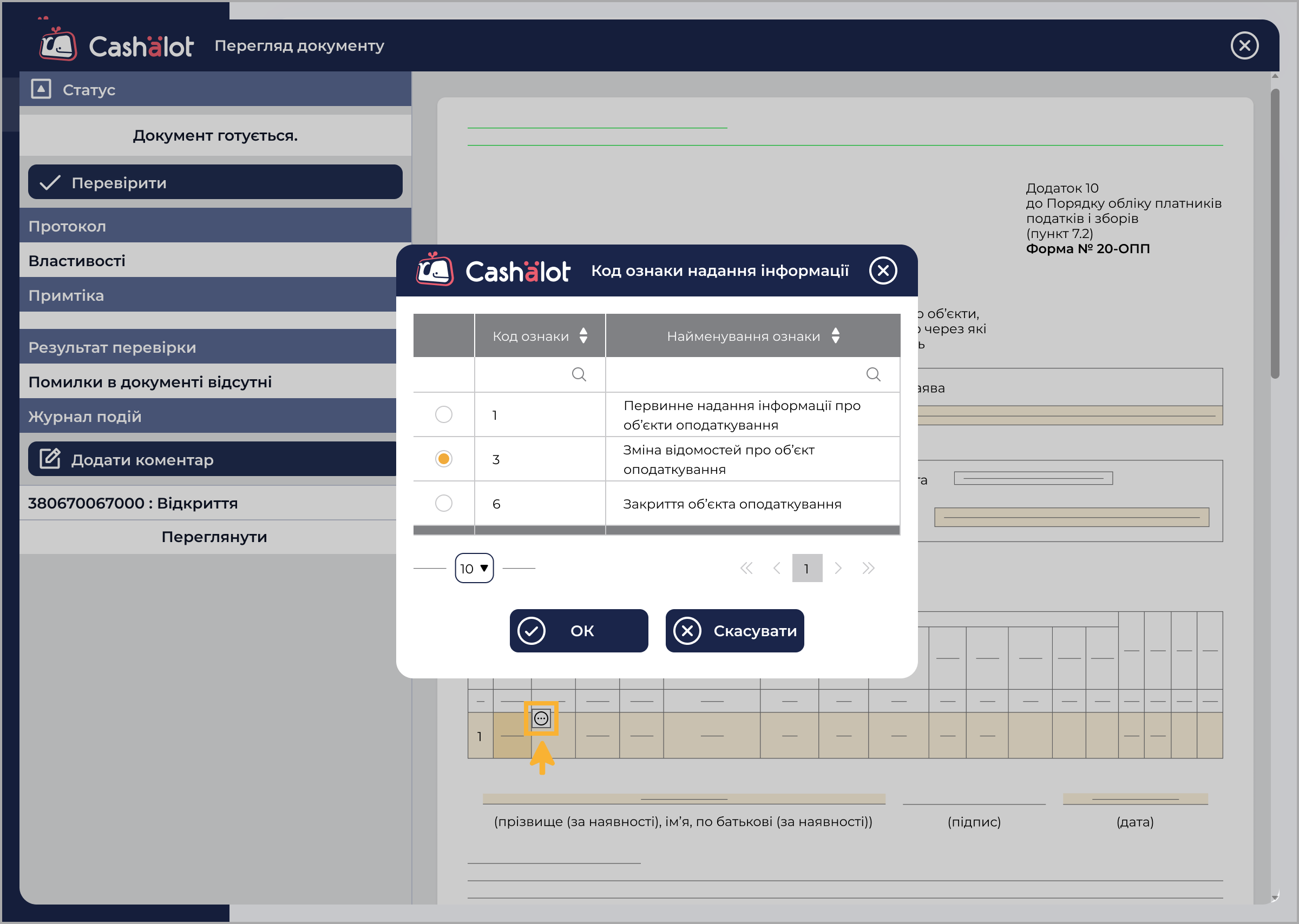
У вікні довідника оберіть потрібне значення - встановіть відмітку на початку рядка та натисніть кнопку ОК. Графа документа буде заповненя обраним значенням довідника.
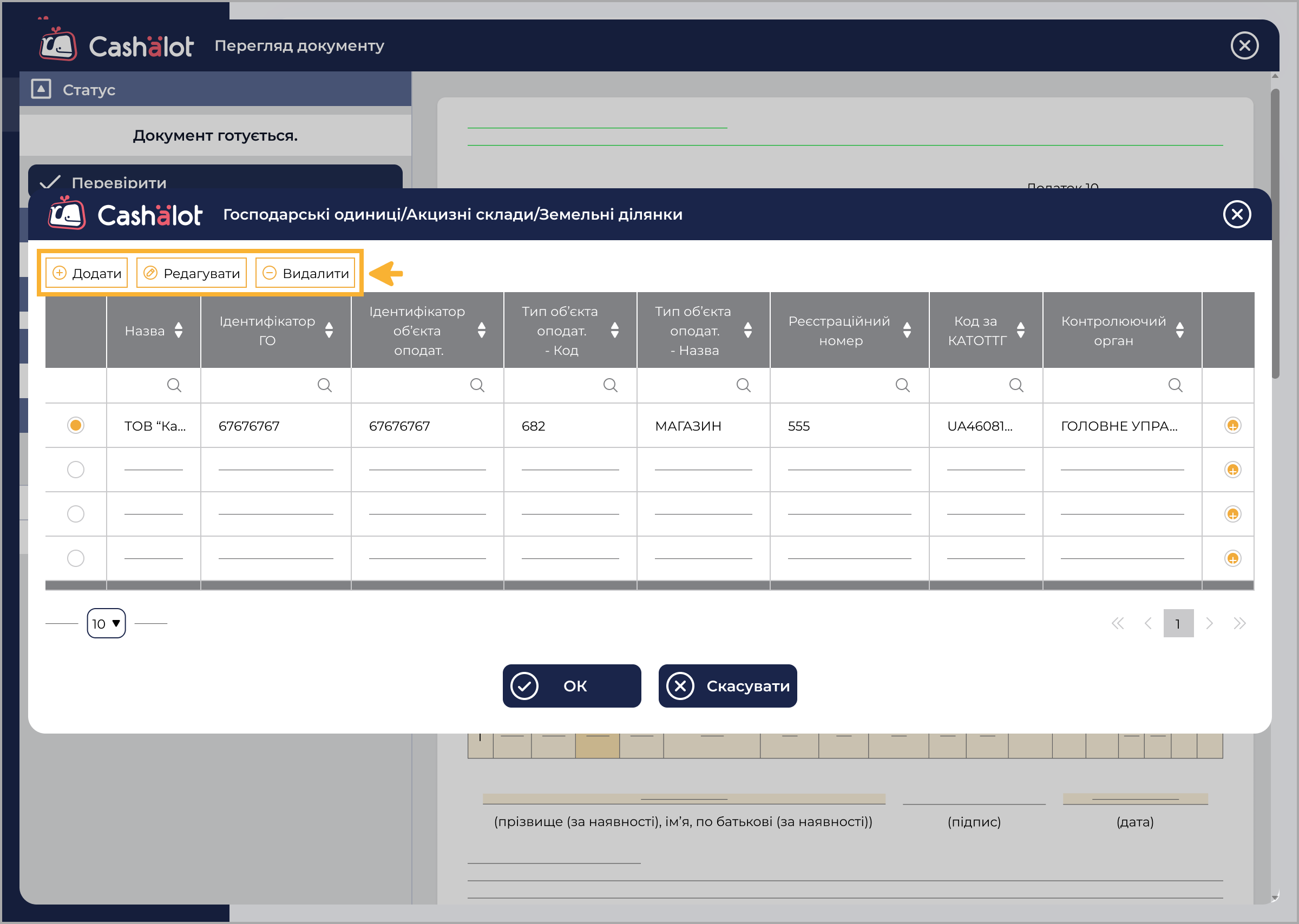
Для зручності заповнення форми використовується користувацький довідник - Господарські одиниці/Акцизні склади/Земельні ділянки. Під час вибору значення з довідника в будь-якій колонці, до якої його підключено, до документа автоматично переносяться всі доступні дані.
При першому використанні довідник Господарські одиниці/Акцизні склади/Земельні ділянки не містить значень та заповнюється користувачем відповідно до власних потреб.
У довіднику можна додавати, видаляти та редагувати дані. Для цього скористайтеся відповідними кнопками у верхній частині вікна довідника.
3. Кожен об'єкт зазначається окремим рядком із зазначенням його характеристик. Якщо необхідно зазначити відомості ще одного об'єкта - додайте у таблицю документа новий рядок. Якщо необхідно видалити інформацію про об'єкт - видаліть з таблиці рядок, що йому відповідає. Для цього встановіть курсор миші у рядок таблиці - ліворуч з'являться іконки:
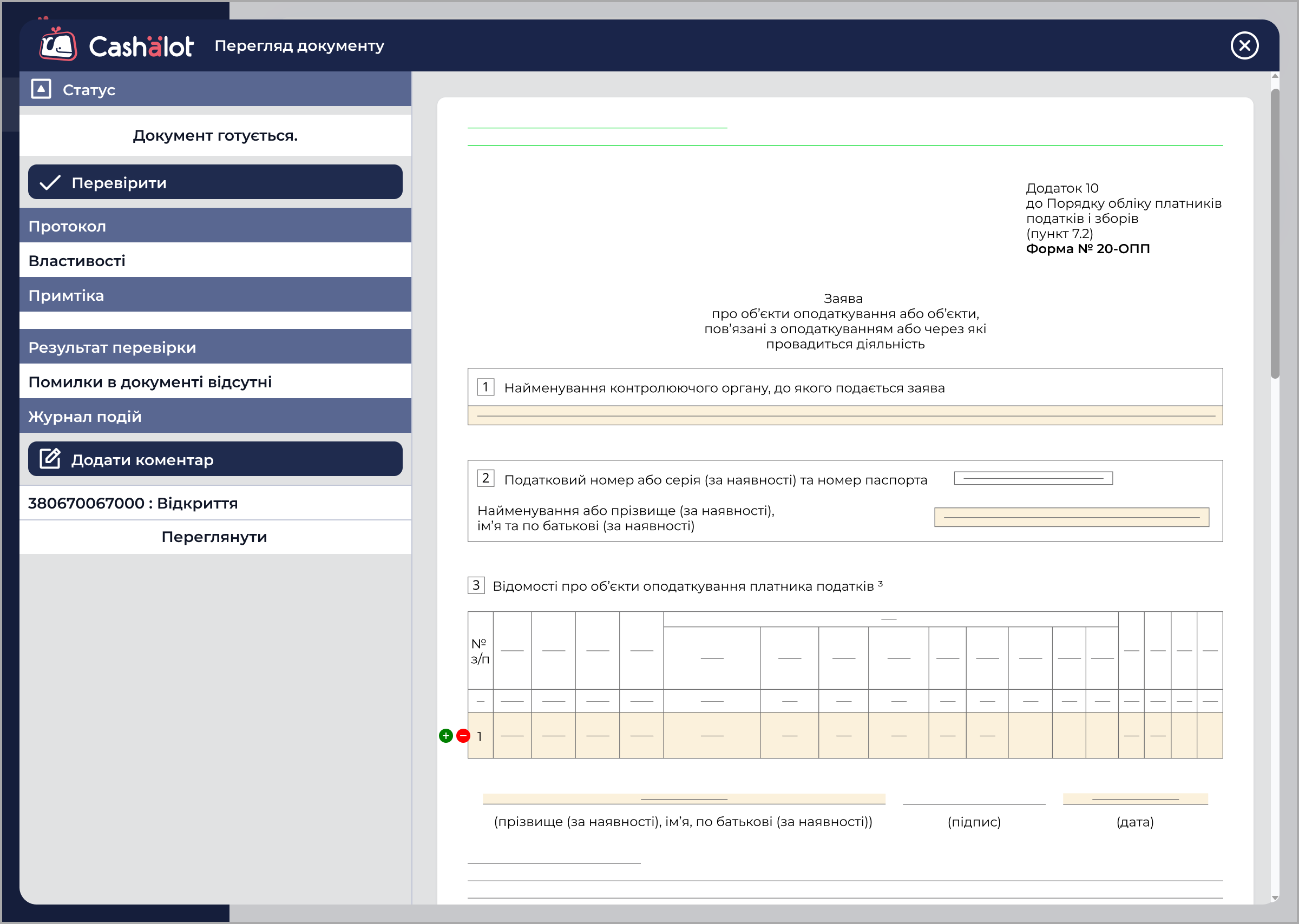
 - додати рядок - натисніть, щоб додати рядок у таблицю;
 - видалити рядок - натисніть, якщо необхідно видалити рядок з таблиці.
4. У разі потреби, введіть примітку до документа в області Примітка на панелі ліворуч. Також можна додати коментар до документа, натиснувши Додати коментар.
5. Заповнений документ необхідно перевірити, як описано у розділі довідки Перевірка документа.
Коректно заповнений документ можна підписати та, у разі потреби, відправити до ДПС.


