Повідомлення про надання кваліфікованого електронного підпису (КЕП) для ПРРО (форма №5-ПРРО) — використовується для реєстрації в ДПС даних сертифікатів електронних підписів та печаток, що використовуються у ПРРО.
Форма потрібна для:
- прив’язки КЕП до зареєстрованого ПРРО;
- надання інформації про підписувача, який буде використовувати КЕП під час роботи з ПРРО;
- забезпечення можливості виконання операцій у ПРРО з використанням електронного підпису.
Порядок заповнення форми №5-ПРРО:
- зазначаються дані суб’єкта господарювання;
- вказуються відомості про сертифікат КЕП та підписувача.
Форма №5-ПРРО забезпечує передачу до ДПС інформації про КЕП, який буде використовуватися під час роботи з програмним РРО.
Створення та подання форми №5-ПРРО є обов'язковою умовою для роботи касирів з ПРРО.
Щоб касир мав можливість працювати з ПРРО попередньо необхідно зареєструвати сертифікати касирів у ДПС. Для цього потрібно заповнити та відправити у ДПС форму "Повідомлення про надання КЕП для ПРРО" (ф.№5-ПРРО).
Сертифікати можна використовувати для роботи з ПРРО після отримання позитивної відповіді від ДПС (статус документа - Документ прийнято та отримані позитивні Квитанція 1 та Квитанція 2).
1. Створіть новий документ за формою №5-ПРРО, як описано у розділі довідки Створення документів.
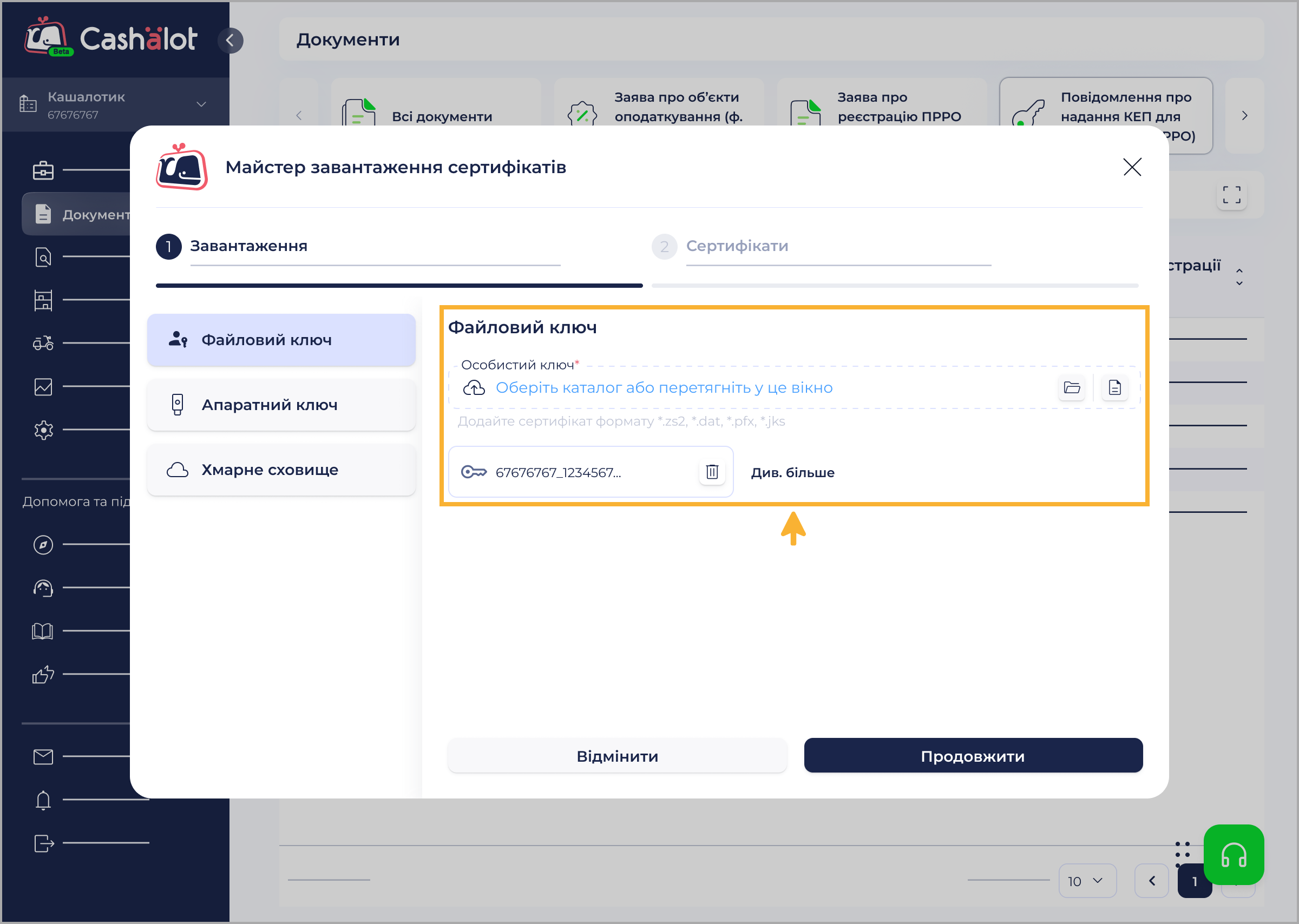
2. У вікні Майстра завантаження сертифікатів, що відкриється при створенні документа за формою №5-ПРРО, оберіть сертифікати, для яких буде відправлятися інформація щодо КЕП та натисніть Продовжити:
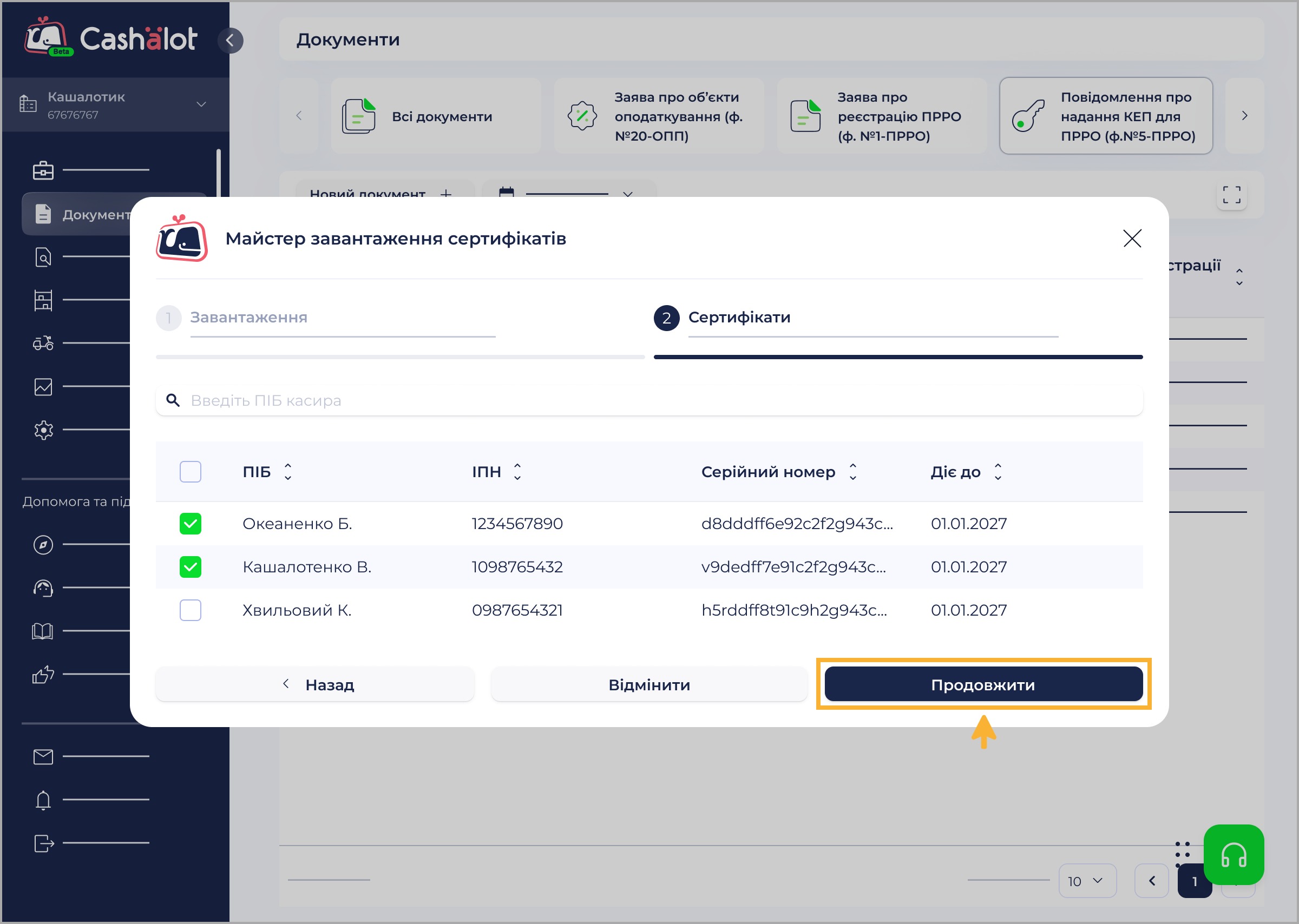
3. На наступному кроці для вибору касирів встановіть відмітки у відповідних рядках, натисніть Продовжити:
4. Поля у вікні документа будуть заповнені автоматично - даними з обраних сертифікатів. Інформація про кожен обраний сертифікат додається у документ окремим рядком:
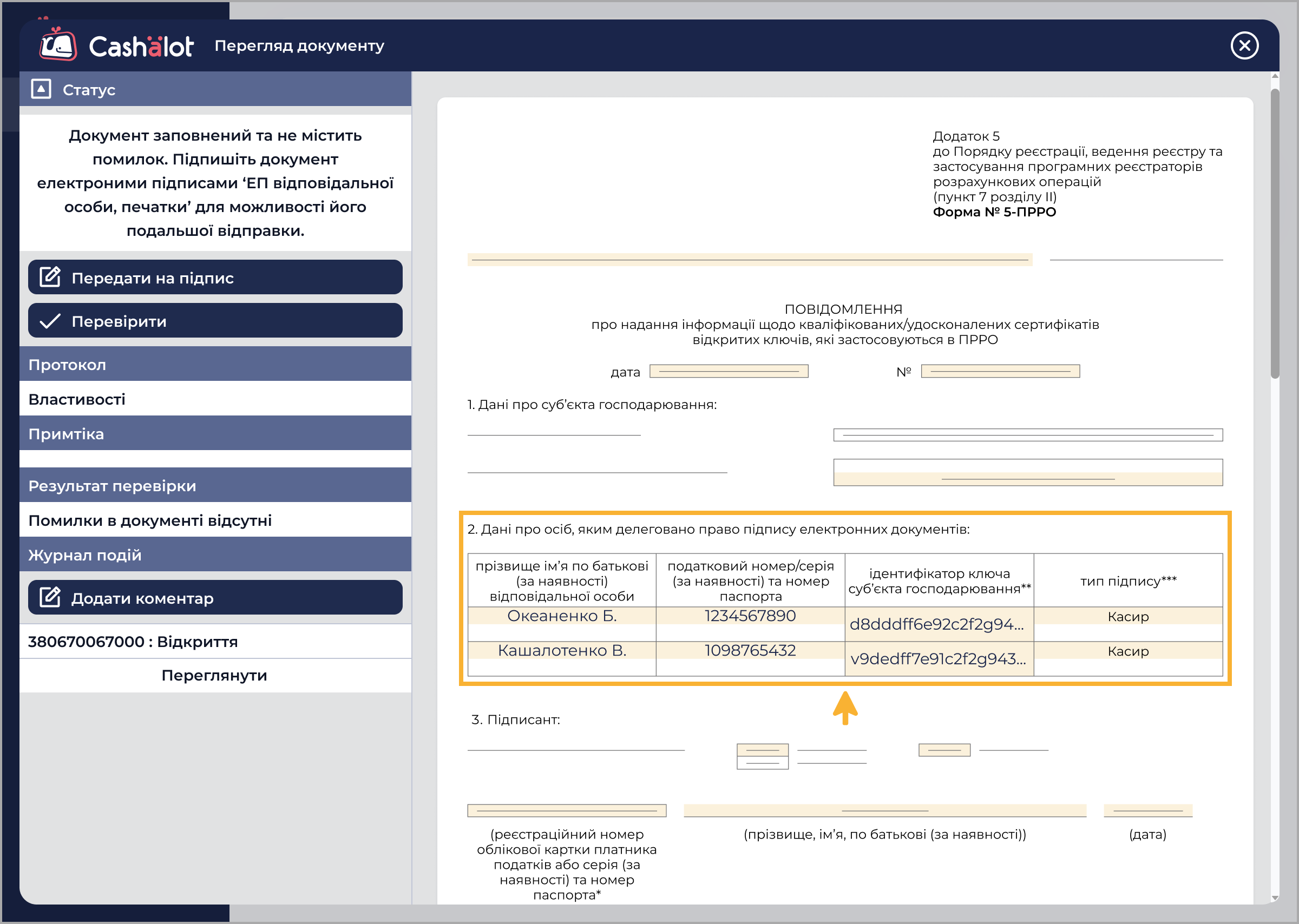
Поля обов'язкові до заповнення підсвічуються жовтим кольором.
5. У розділі 3. Підписант оберіть особу підписанта, для цього встановіть відмітку у потрібному полі за допомогою миші.
6. У разі потреби дані про сертифікат можна видалити. Для цього встановіть курсор миші у рядок таблиці - ліворуч з'являться іконки:
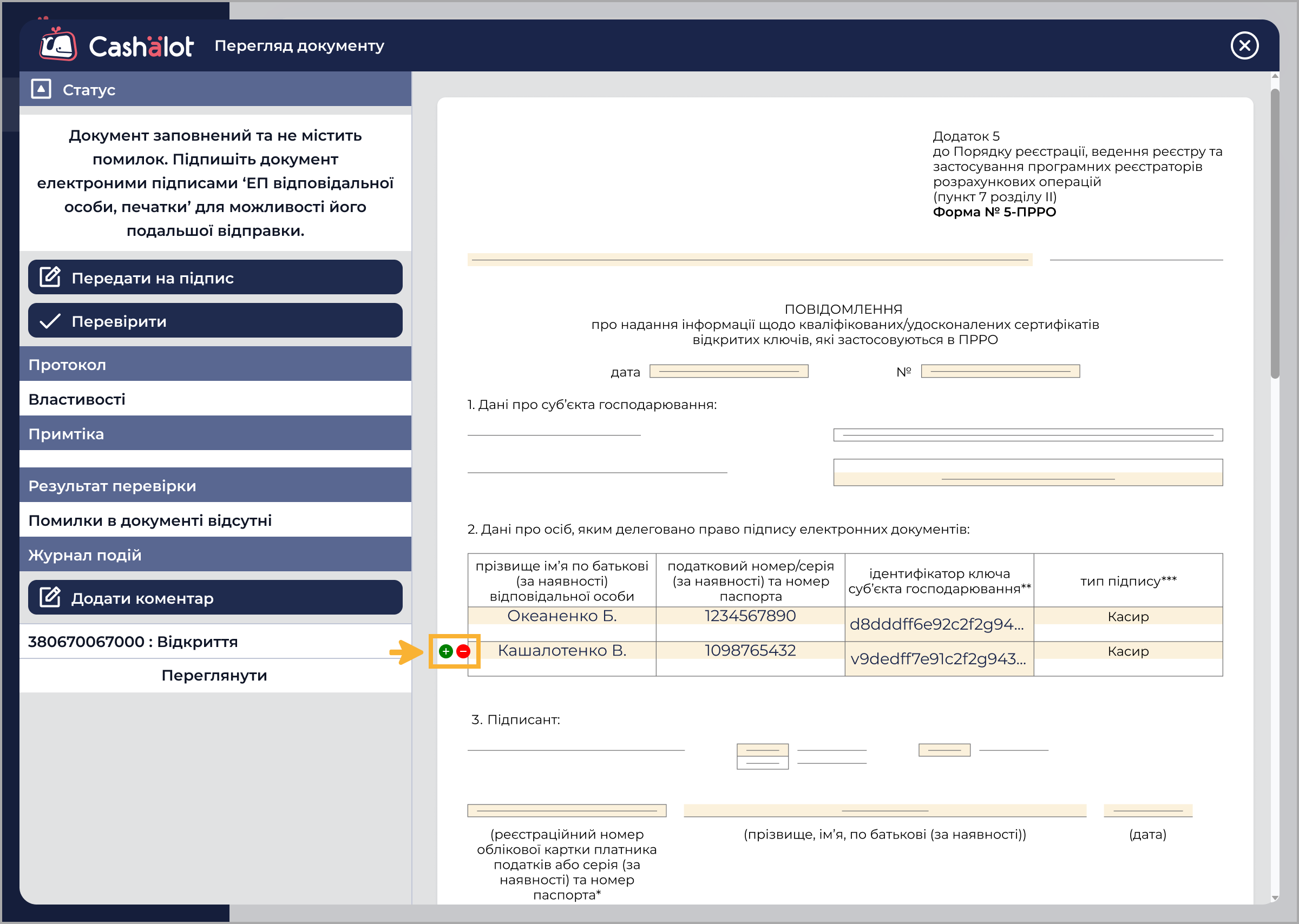
Для видалення рядка натисніть іконку  - видалити рядок.
7. Щоб додати ще один сертифікат у документ, натисніть іконку  - додати рядок. У документі, з'явиться додатковий рядок:
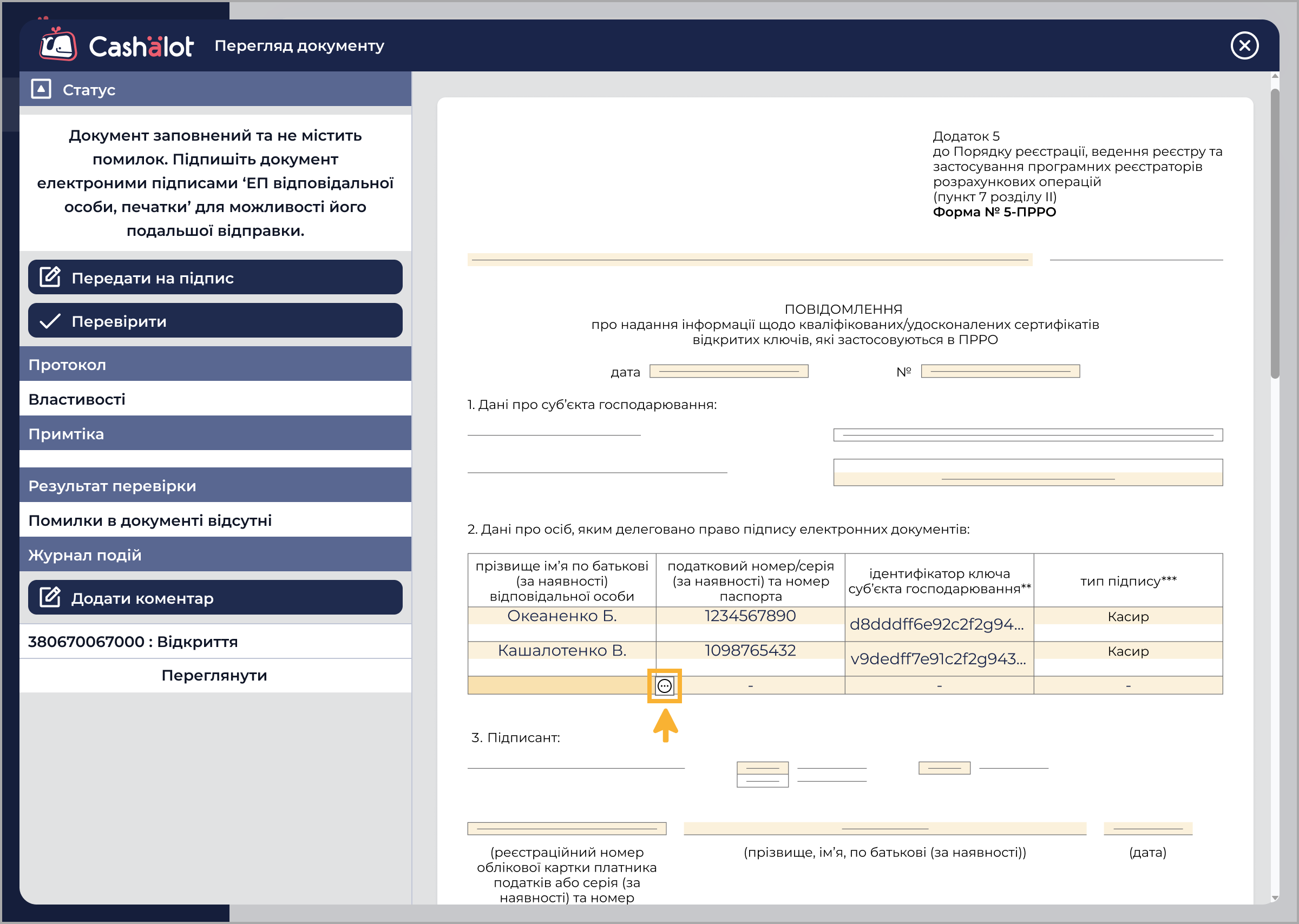
8. Щоб додати інформацію про сертифікат, встановіть курсор миші у першу колонку нового рядка та натисніть кнопку  . У вікні, що відкриється, оберіть потрібний сертифікат - встановіть позначку на початку рядка та натисніть ОК:
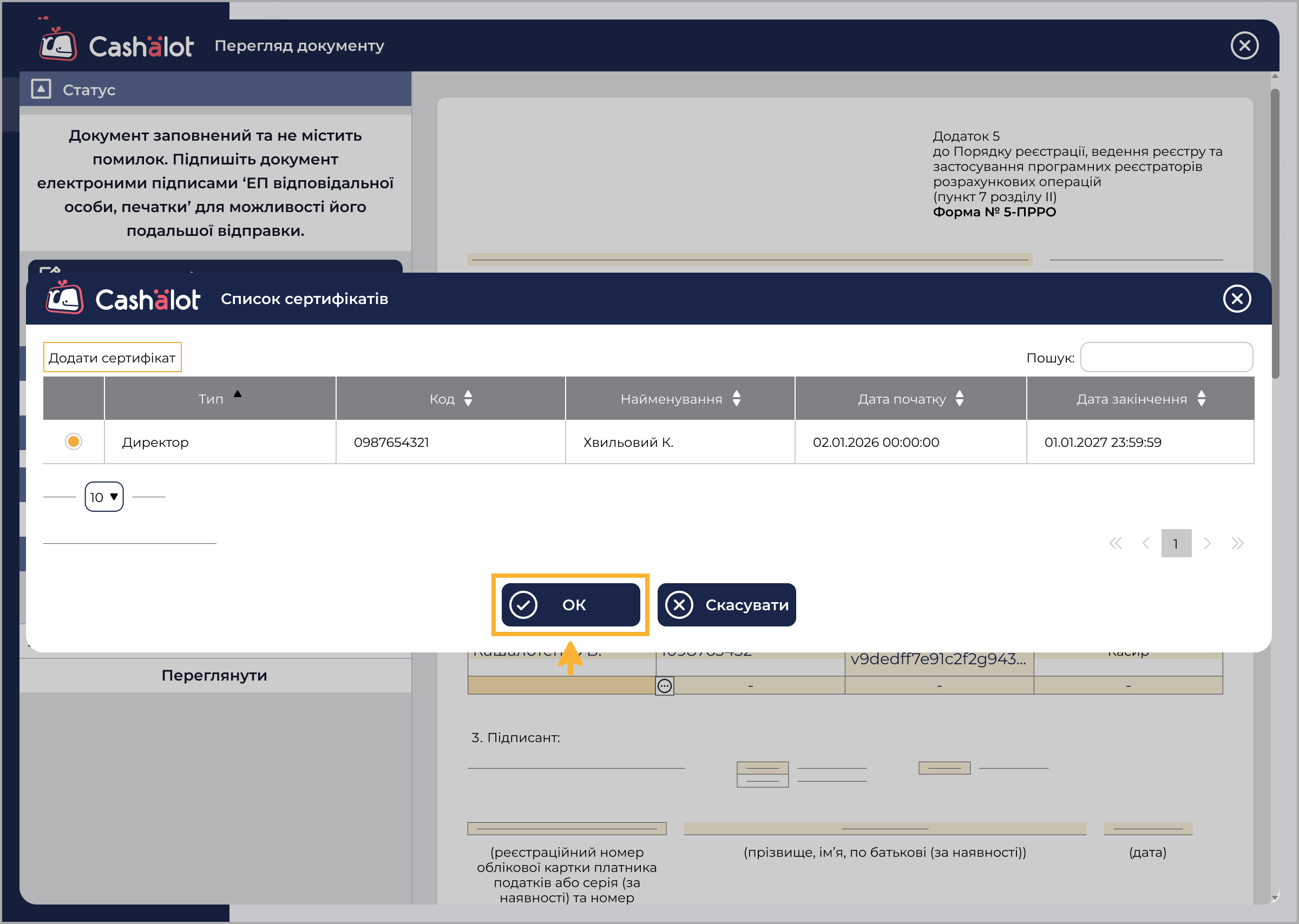
Дані обраного сертифіката будуть додані у документ.
9. Оберіть значення у графі тип підпису. Встановіть курсор миші у останню колонку нового рядка та натисніть кнопку . У вікні довідника Тип підпису, що відкриється, оберіть потрібний тип - встановіть позначку на початку рядка та натисніть ОК:
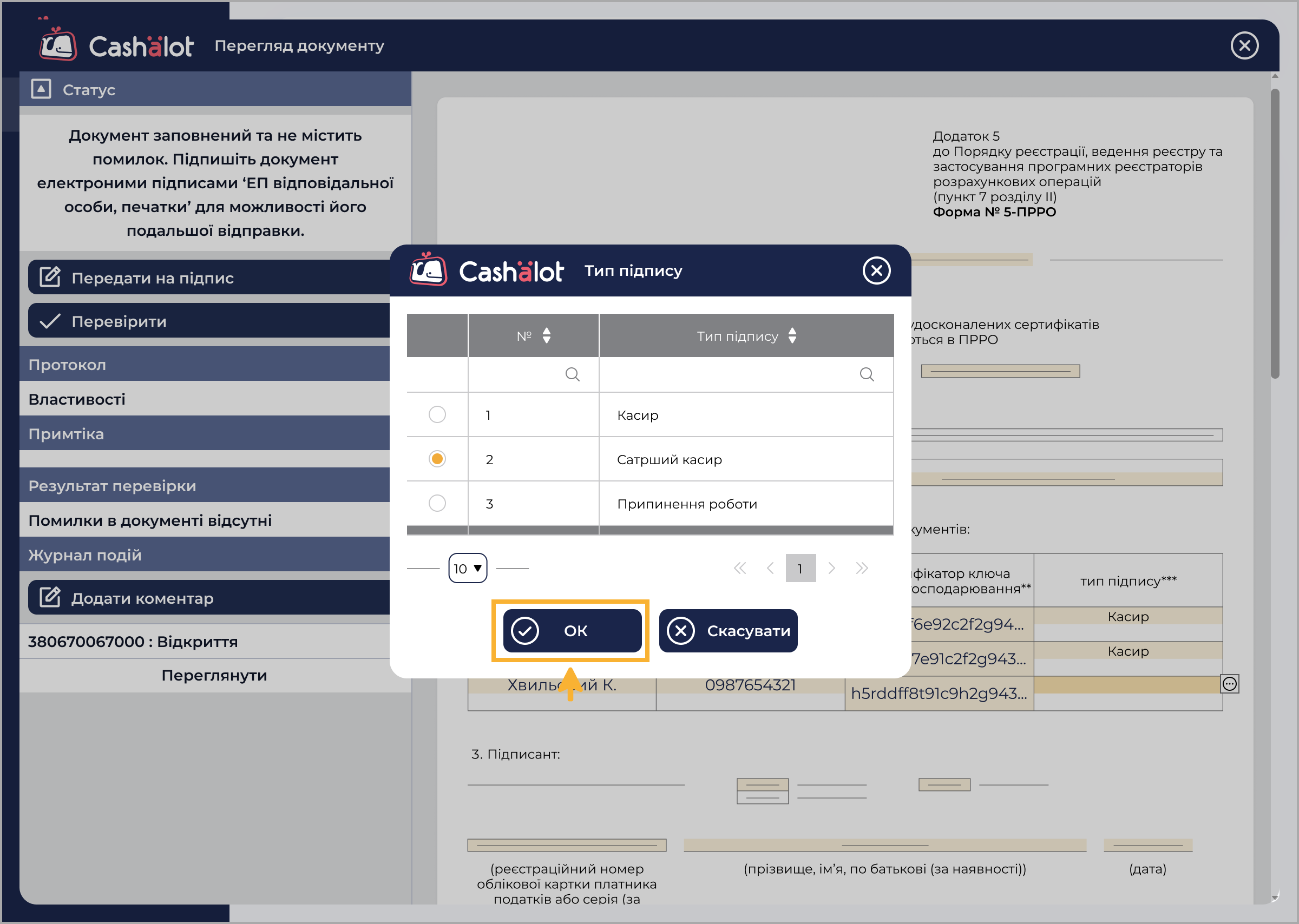
Тип підпису можна змінити для будь-якого сертифіката, доданого у документ.
10. У разі потреби, введіть примітку до документа в області Примітка на панелі ліворуч. Також можна додати коментар до документа, натиснувши Додати коментар.
11. Заповнений документ необхідно перевірити, як описано у розділі довідки Перевірка документа.
Коректно заповнений документ можна підписати та, у разі потреби, відправити до ДПС.


