Цей розділ призначений для зручного керування касирами та доступом до ПРРО.
Тут адміністратор може:
- додавати та видаляти касирів;
- відкривати або обмежувати доступ до ПРРО та точок продажу.
- контролювати доступ до ПРРО.
Попередньо необхідно зареєструвати сертифікати касирів у ДПС. Для цього потрібно заповнити та відправити у ДПС форму "Повідомлення про надання КЕП для ПРРО" (ф.№5-ПРРО). Це можна зробити у розділі Документи.
Після отримання позитивної відповіді від ДПС (статус документа - Документ прийнято та отримані позитивні Квитанція 1 та Квитанція 2), сертифікати можна використовувати для роботи з ПРРО.
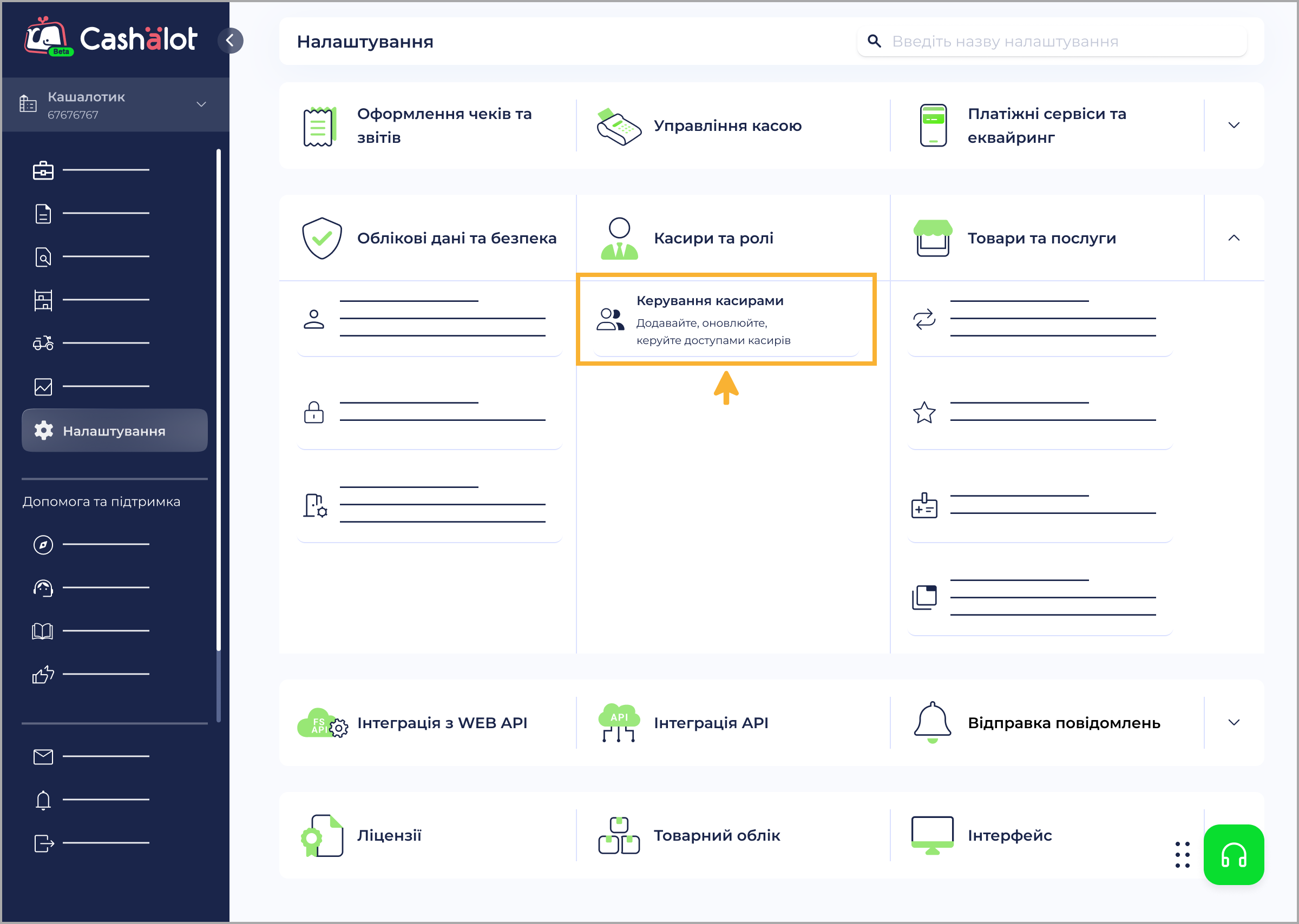
Щоб відкрити розділ, оберіть Налаштування - Касири та ролі - Керування касирами.
Для нового підприємця розділ не містить інформації.
Додавання нових касирів
Для додавання касирів необхідно завантажити їхні сертифікати.
Додати касирів вам допоможе Майстер додавання нових касирів. Просто послідовно виконуйте кроки, запропоновані майстром.
1. Оберіть назву підприємця на панелі ліворуч.
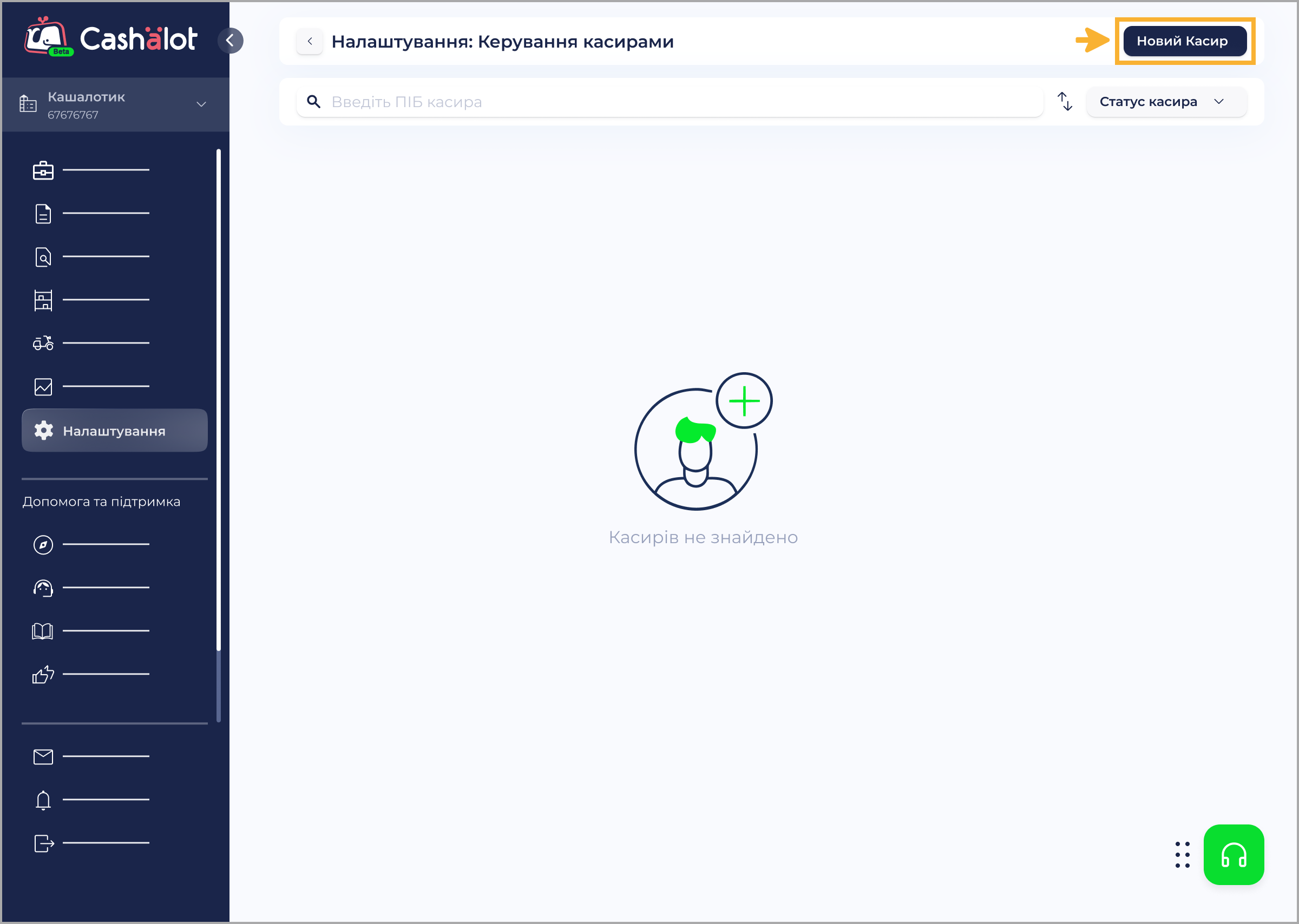
2. Щоб додати касирів натисніть кнопку Новий касир. Відкриється вікно Майстер додавання нових касирів.
3. На першому кроці завантажте сертифікати касирів. У вікні, що відкриється, оберіть спосіб збереження файлів сертифікатів (файловий ключ, апаратний ключ, хмарне сховище) (докладно дивіться у розділі Як працювати з сертифікатами).
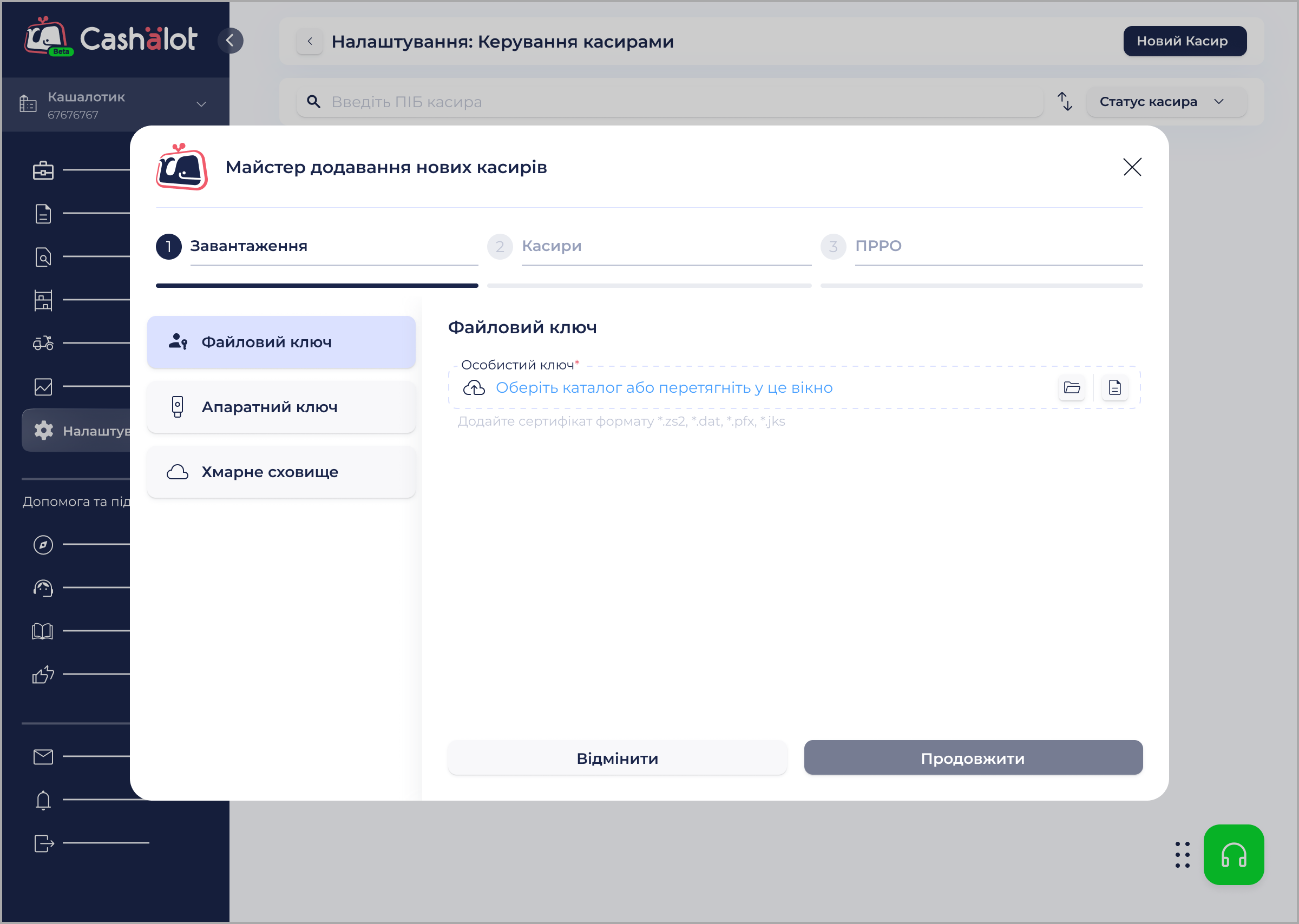
Потрібно завантажити сертифікати, за допомогою яких касир буде працювати на ПРРО.
4. Відкриється вікно Майстра додавання нових касирів. На першому кроці оберіть спосіб збереження сертифікатів (файловий ключ, апаратний ключ, хмарне сховище) (докладно дивіться у розділі Як працювати з сертифікатами):
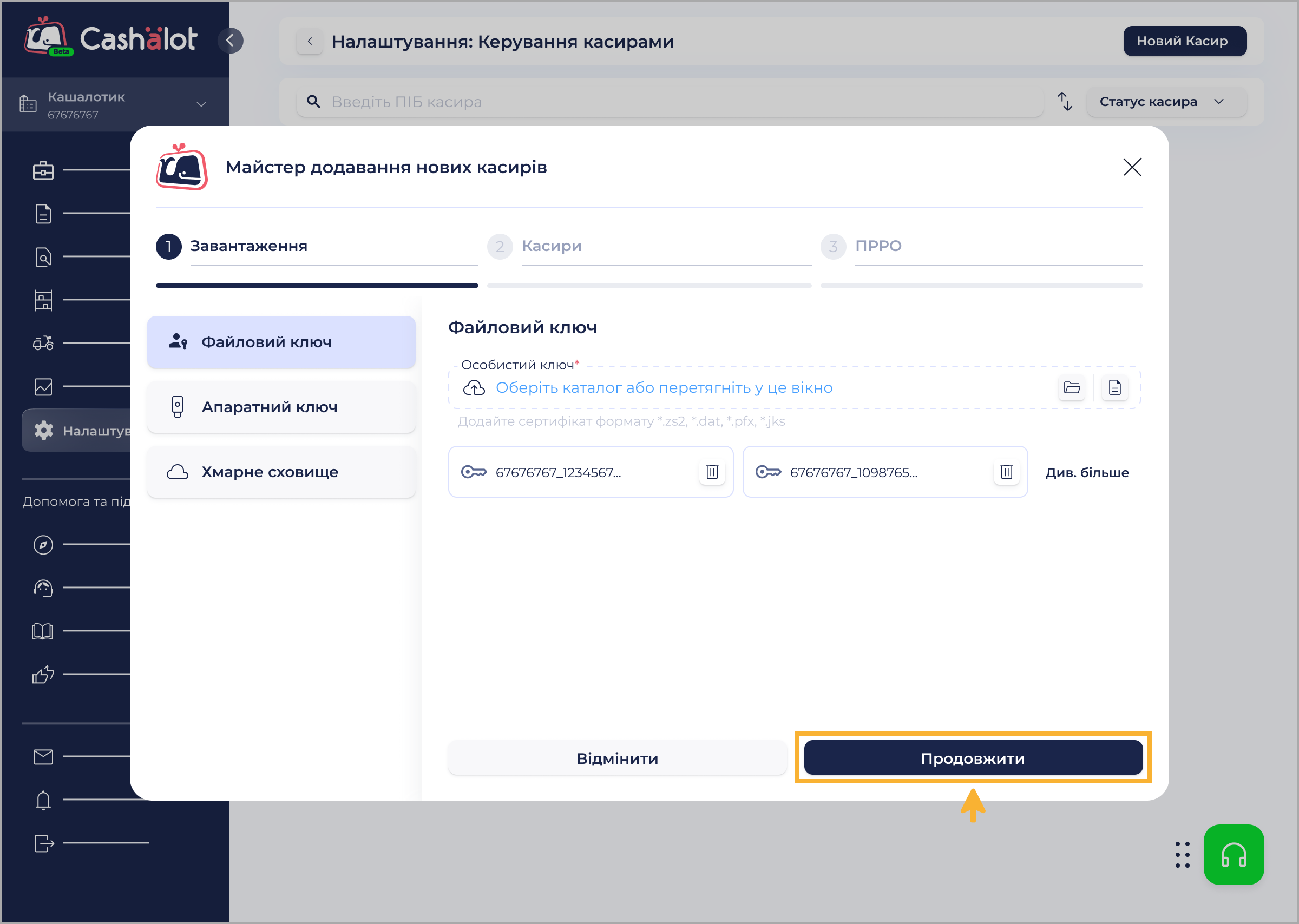
5. На другому кроці оберіть касирів, яких потрібно додати до налаштування. Встановіть позначки для касирів, яких необхідно додати. Щоб швидко обрати всіх касирів, встановіть позначку у заголовку таблиці. Натисніть кнопку Продовжити:
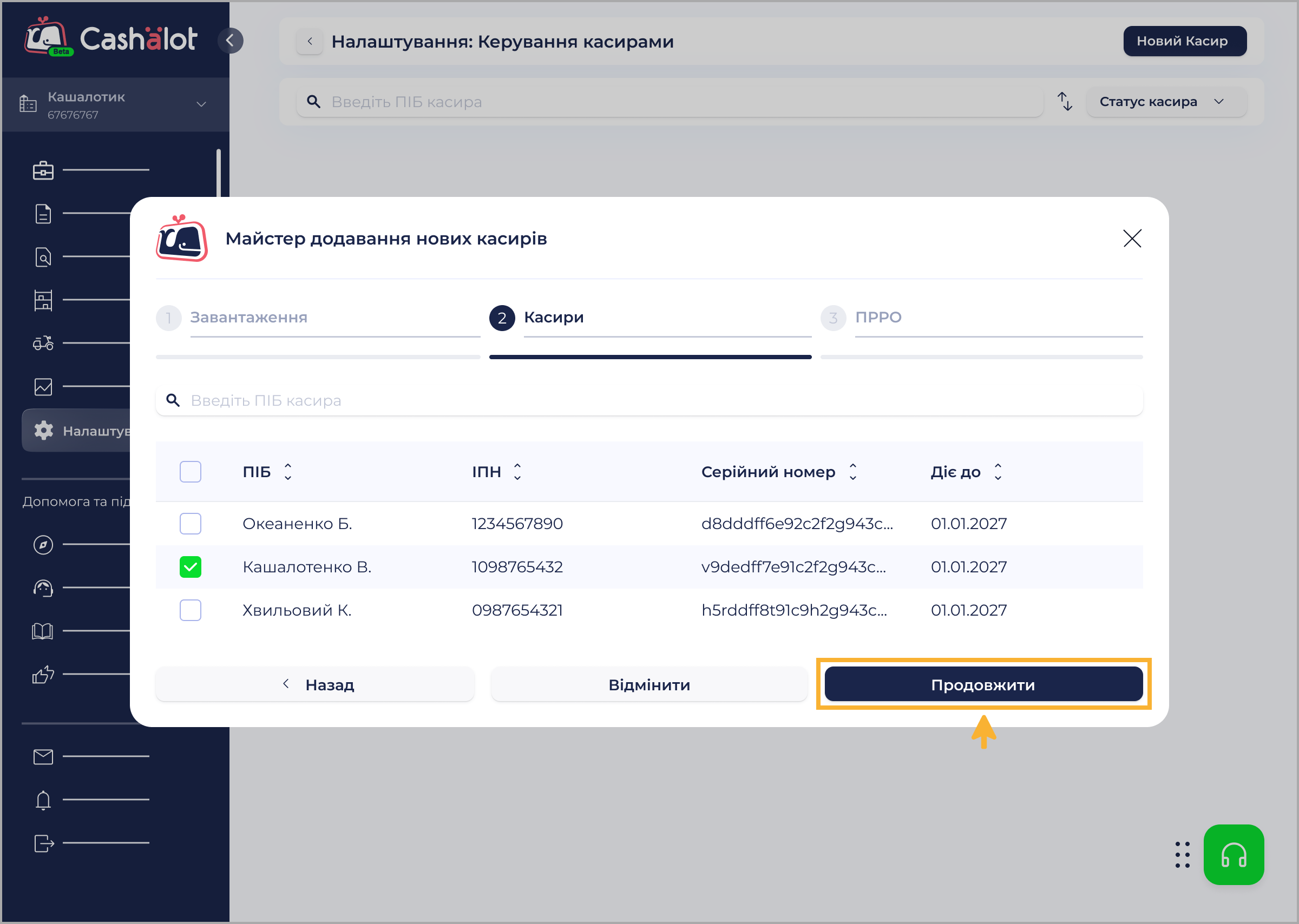
Щоб відсортувати рядки за значеннями певної колонки, натисніть іконку
у заголовку таблиці.
6. На третьому кроці оберіть точки продажу та ПРРО, до яких необхідно надати доступ - оберіть на яких саме ПРРО та у яких точках продажу касир зможе працювати. У вікні з'явиться перелік точок продажу та ПРРО.
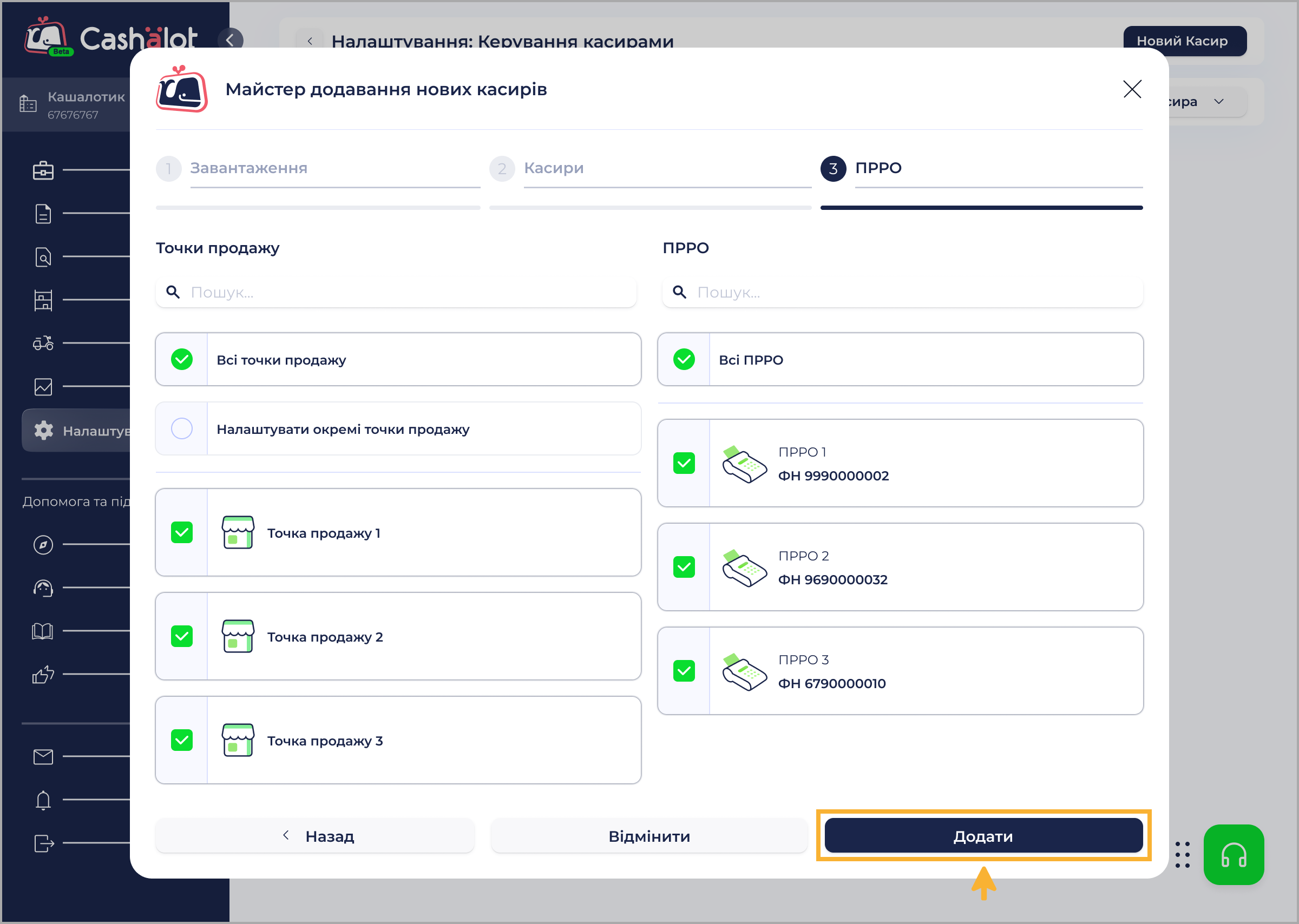
7. У області Точки продажу оберіть точки продажу, у яких знаходиться ПРРО. Якщо користувач повинен мати доступ до всіх точок продажу, встановіть позначку Всі точки продажу. Щоб знайти потрібну точку продажу, почніть вводити її назву у рядку пошуку.
Якщо потрібно налаштувати доступ до ПРРО певної точки продажу, встановіть опцію Налаштувати окремі точки продажу та натисніть блок з її назвою - у області ПРРО буде відображено перелік ПРРО, що належать обраній точці продажу.
8. У області ПРРО встановіть позначки біля номерів ПРРО, які повинні бути доступні для касира. Якщо користувач повинен мати доступ до всіх ПРРО, встановіть позначку Всі ПРРО. Щоб знайти потрібний ПРРО, почніть вводити його назву у рядку пошуку.
9. Натисніть кнопку Додати. Блоки з інформацією про доданих касирів з'являться на сторінці розділу. Нові касири автоматично набувають статусу Активний:
Ви можете пропустити крок надання доступів, натиснувши Додати, не обираючи жодного ПРРО та точки доступу. Надати необхідні доступи касиру ви можете згодом у будь-який зручний час.
Налаштування доступу до ПРРО
Касиру необхідно надати доступ до ПРРО - обрати на яких саме ПРРО та у яких точках продажу касир зможе працювати.
1. Натисніть на блок з іменем касира. На сторінці з'являться підказки з налаштування доступу до ПРРО:
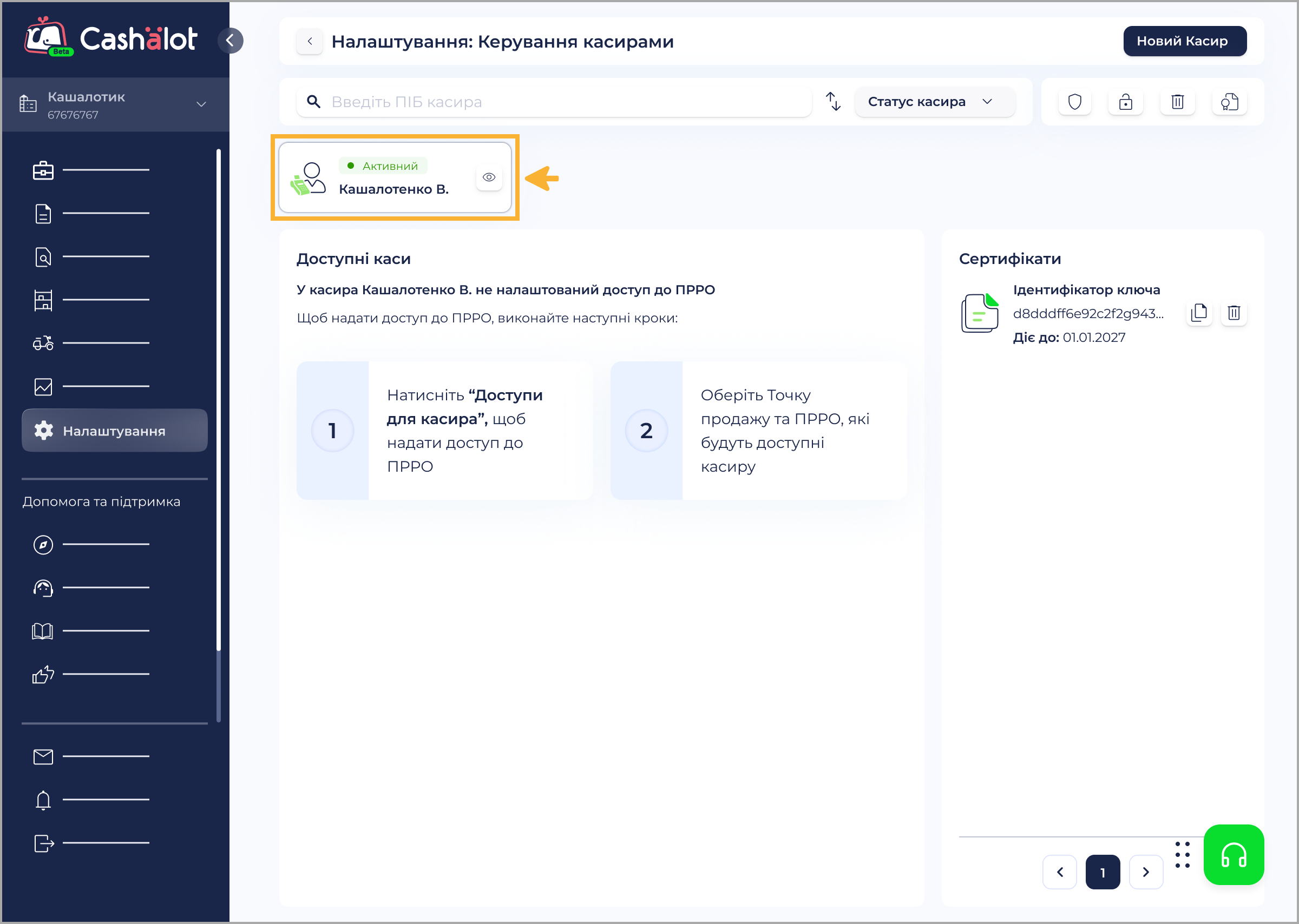
2. Натисніть кнопку Доступи для касира. У вікні відкриються поля для налаштування доступу користувача до ПРРО:
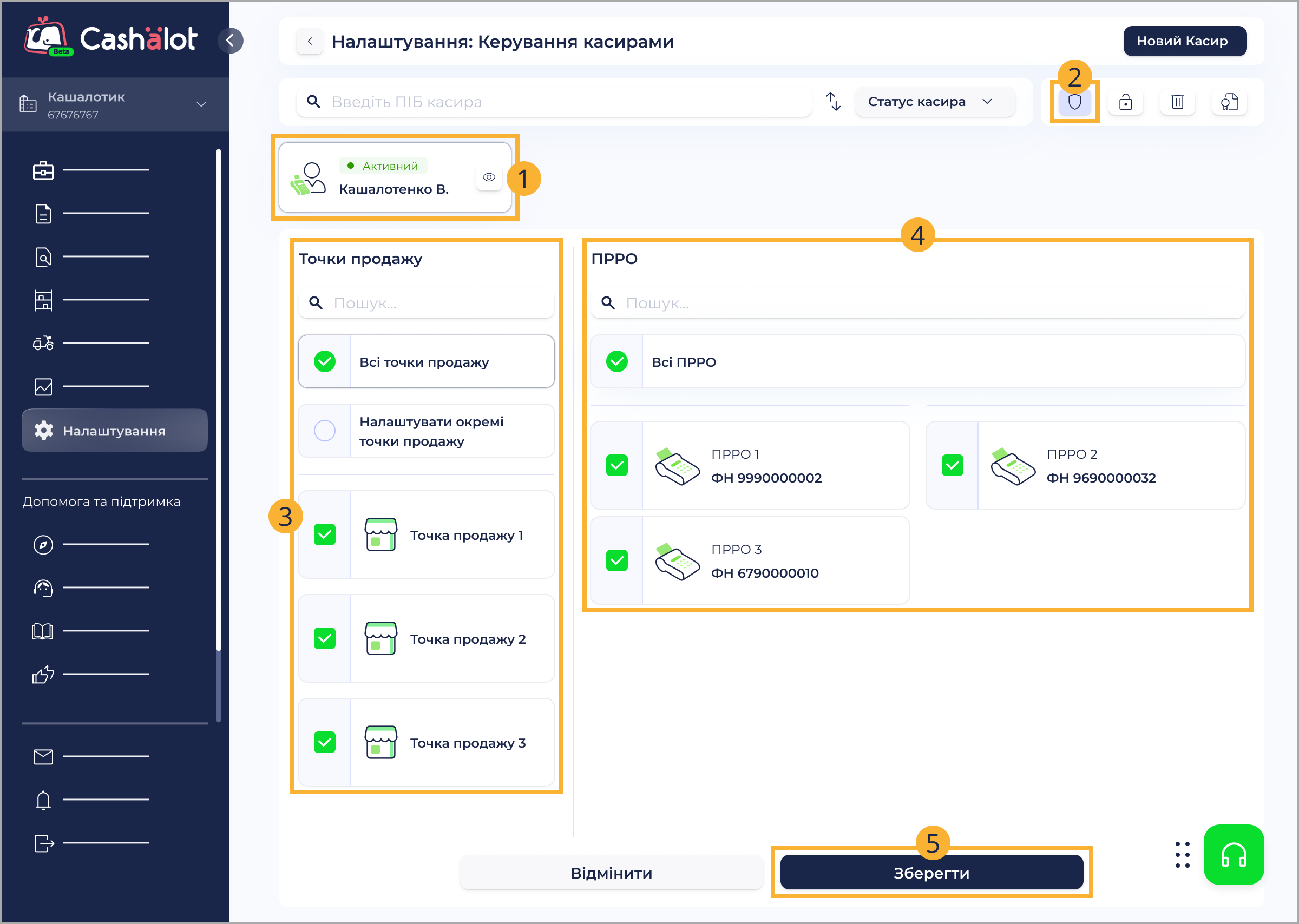
3. У області Точки продажу оберіть точки продажу, у яких знаходиться ПРРО. Якщо користувач повинен мати доступ до всіх точок продажу, встановіть позначку Обрати всі.
4. У області ПРРО відкриється перелік ПРРО, що належать обраній (обраним) точці (точкам) продажу. Встановіть позначки біля номерів ПРРО, які повинні бути доступні для касира. Якщо користувач повинен мати доступ до всіх ПРРО, встановіть позначку Всі ПРРО.
Щоб знайти потрібну точку продажу або потрібний ПРРО, почніть вводити назву у рядку пошуку.
5. Збережіть налаштування, натиснувши кнопку Зберегти.
6. Обрані ПРРО будуть відображені у блоці Доступні каси:
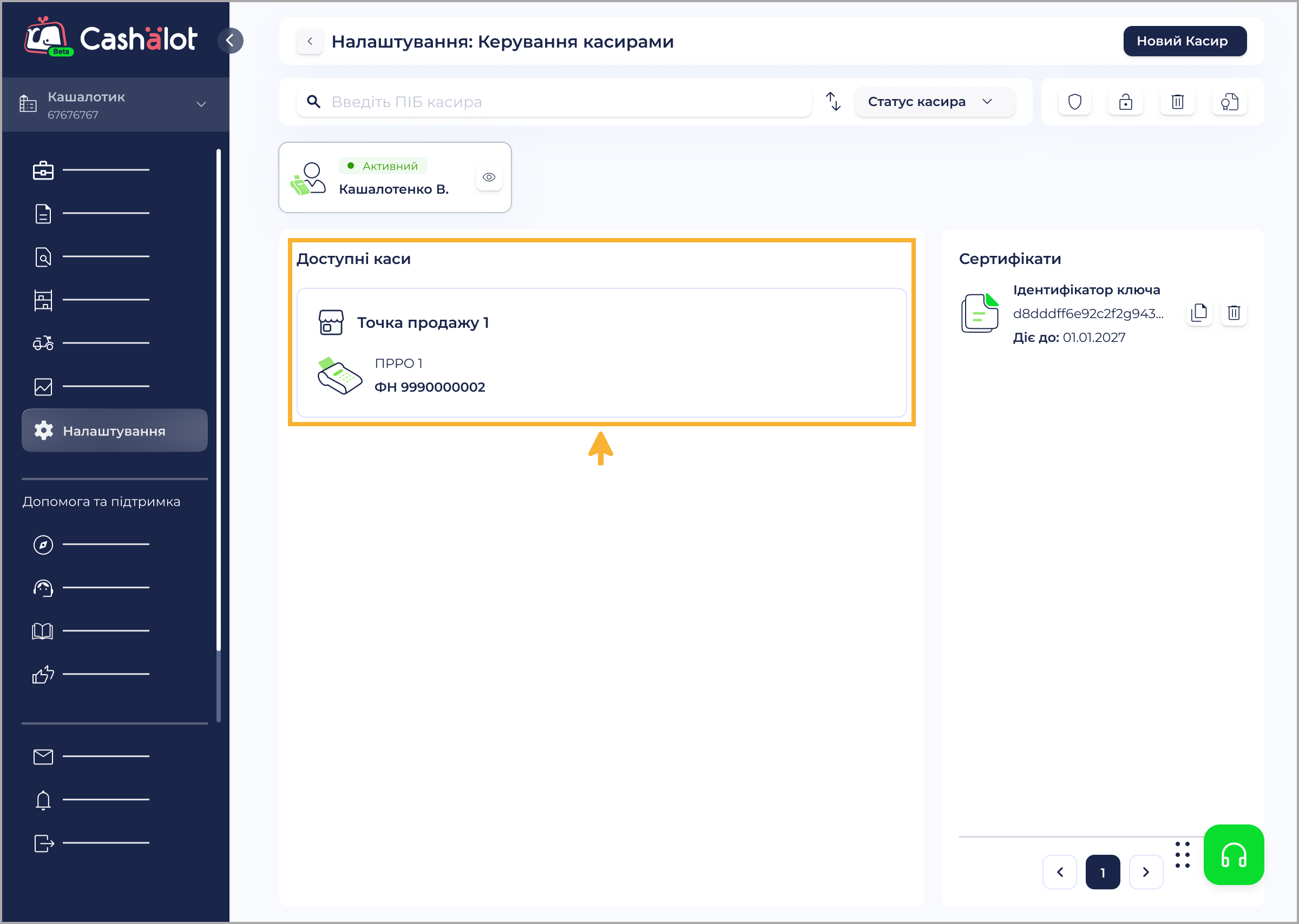
Обрані ПРРО та точки продажу будуть доступні касиру при роботі з ПРРО Cashаlot.
Перегляд даних касира
1. Щоб переглянути дані касира, натисніть блок з його іменем у верхній частині сторінки. Щоб переглядати всі блоки натисніть Дивитися більше:
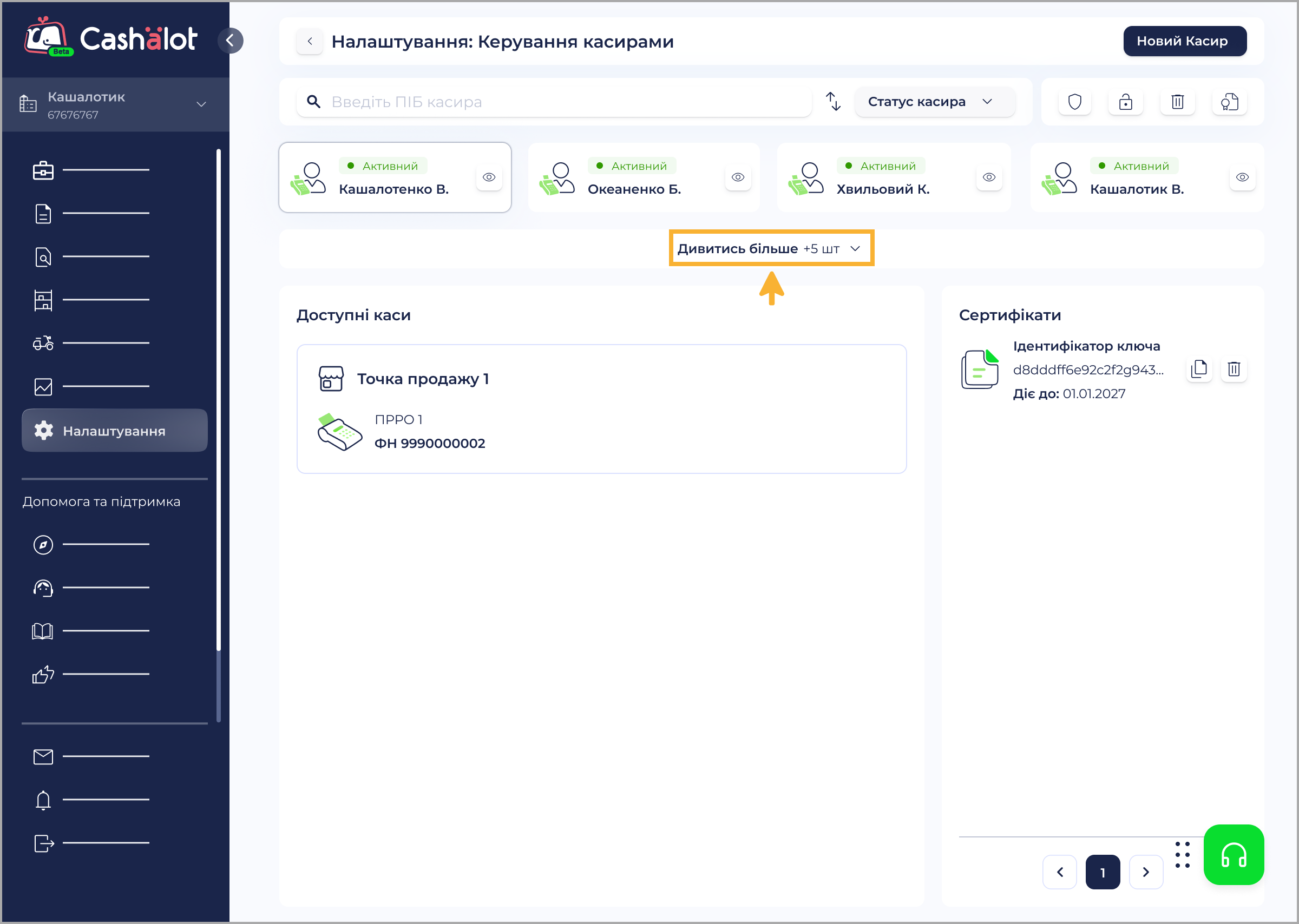
Щоб знайти потрібного касира, почніть вводити його ім'я назву у рядку пошуку.
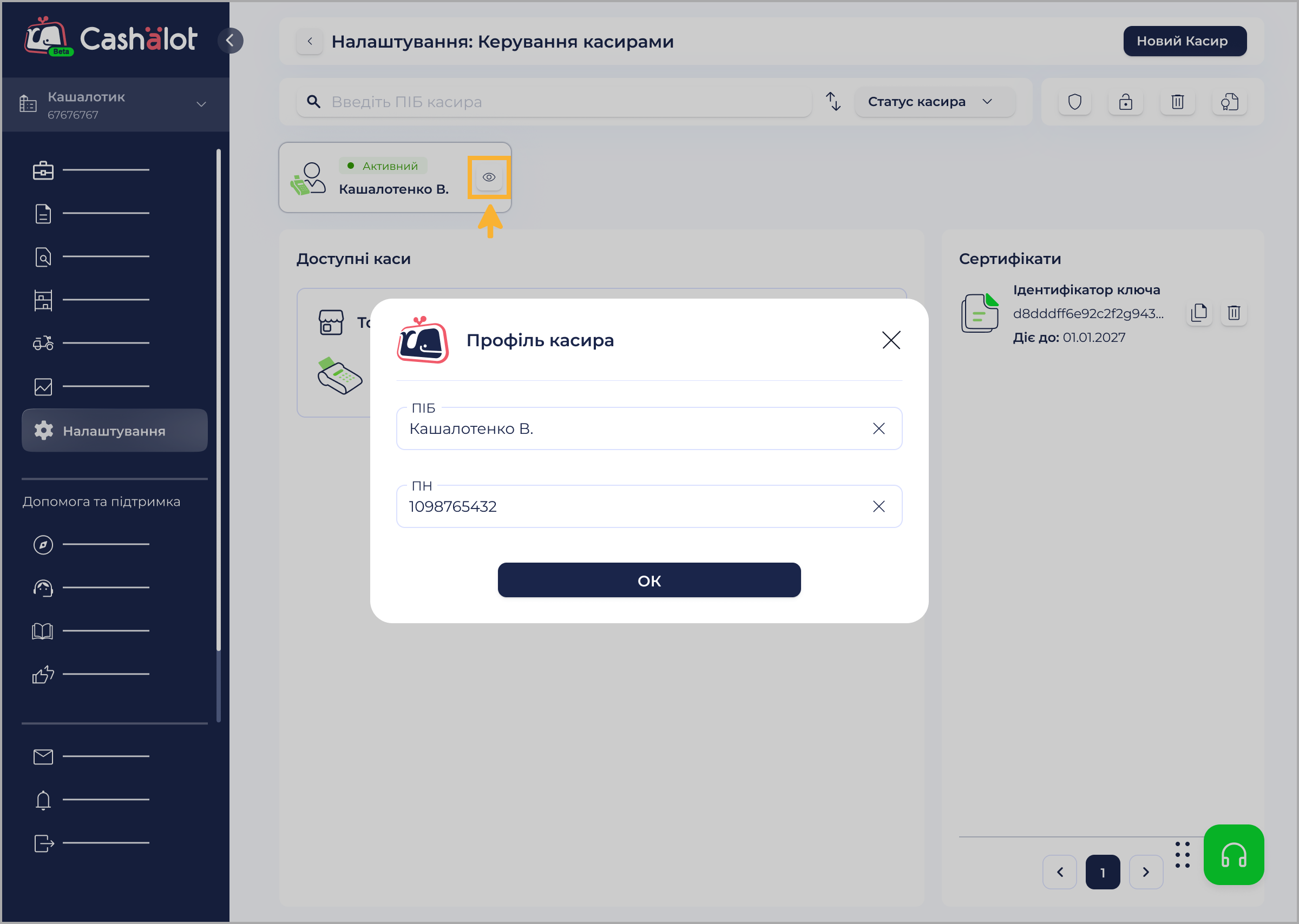
Для перегляду детальної інформації про касира натисніть іконку  у блоці даних касира. Відкриється вікно Профіль касира:
2. Натисніть на блок з іменем касира. У блоці Доступні каси буде відображена інформація про ПРРО, до яких касиру надано доступ:
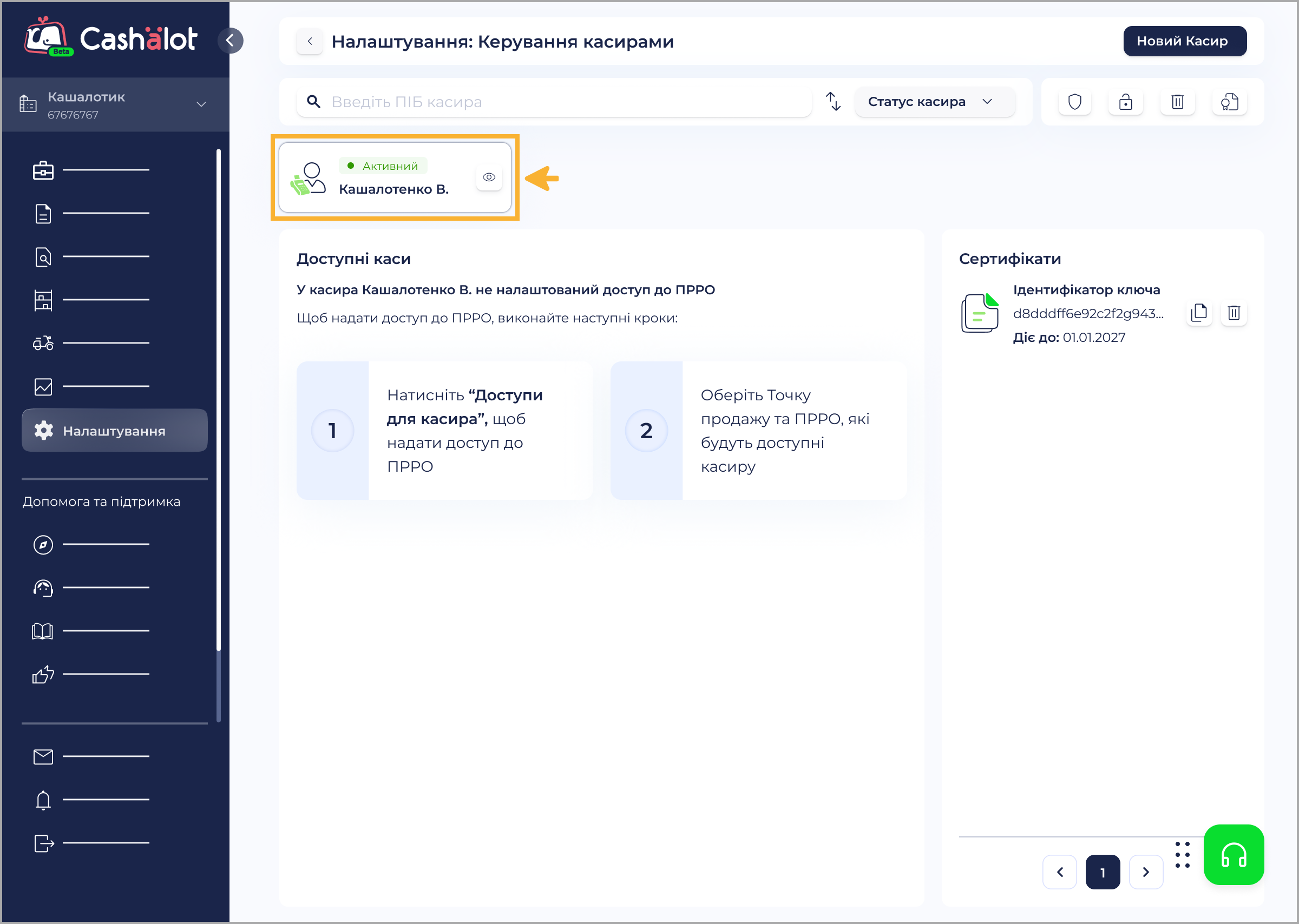
3. Праворуч у блоці Сертифікати, відображаються сертифікати касира, які він може використовувати для роботи на ПРРО.
Оновлення сертифікатів касира
У області Сертифікати доступні кнопки:
- видалити сертифікат касира;
- скопіювати серійний номер сертифіката.
Щоб додати нові сертифікати:
1. Натисніть на кнопку Оновити сертифікат.
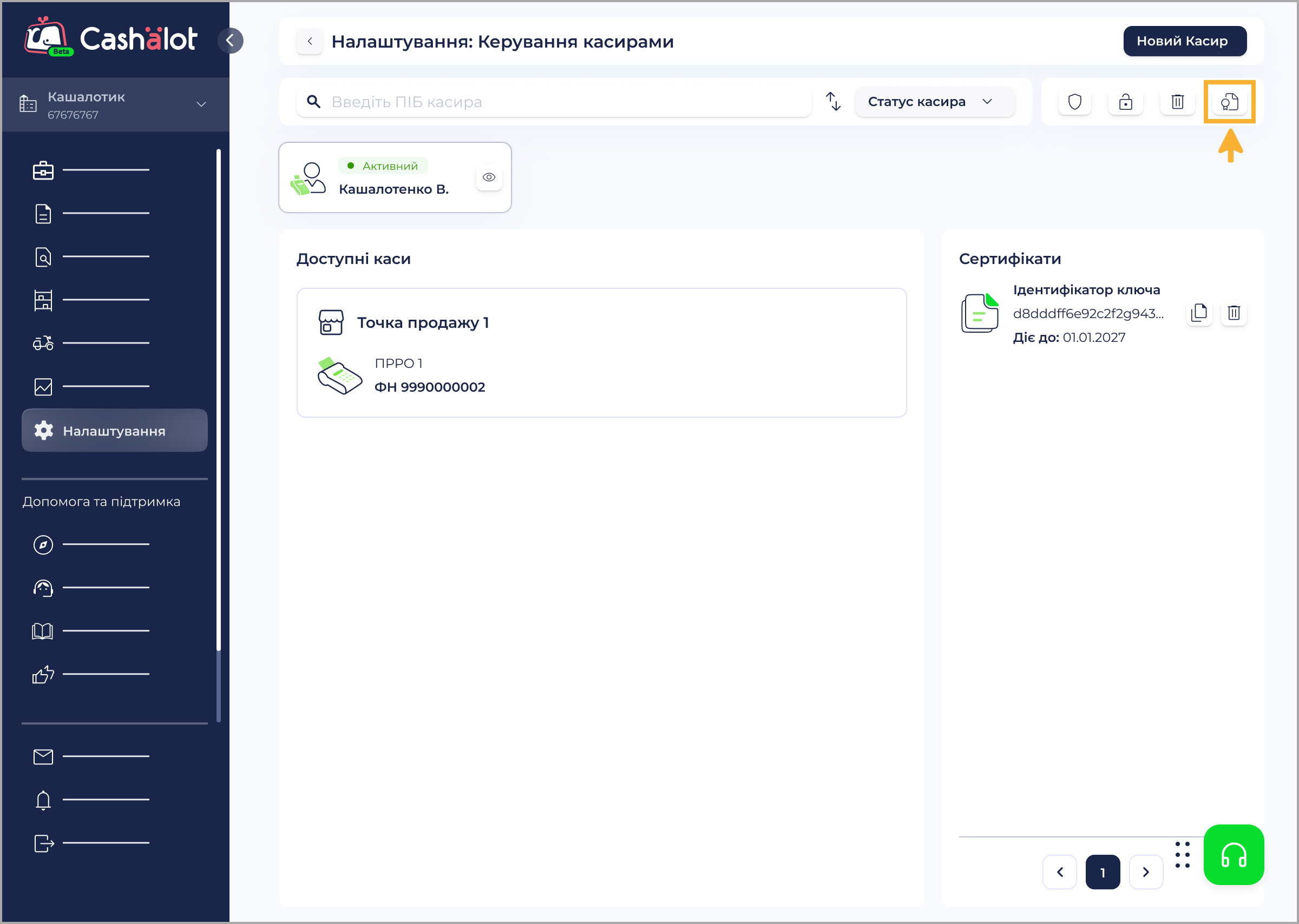
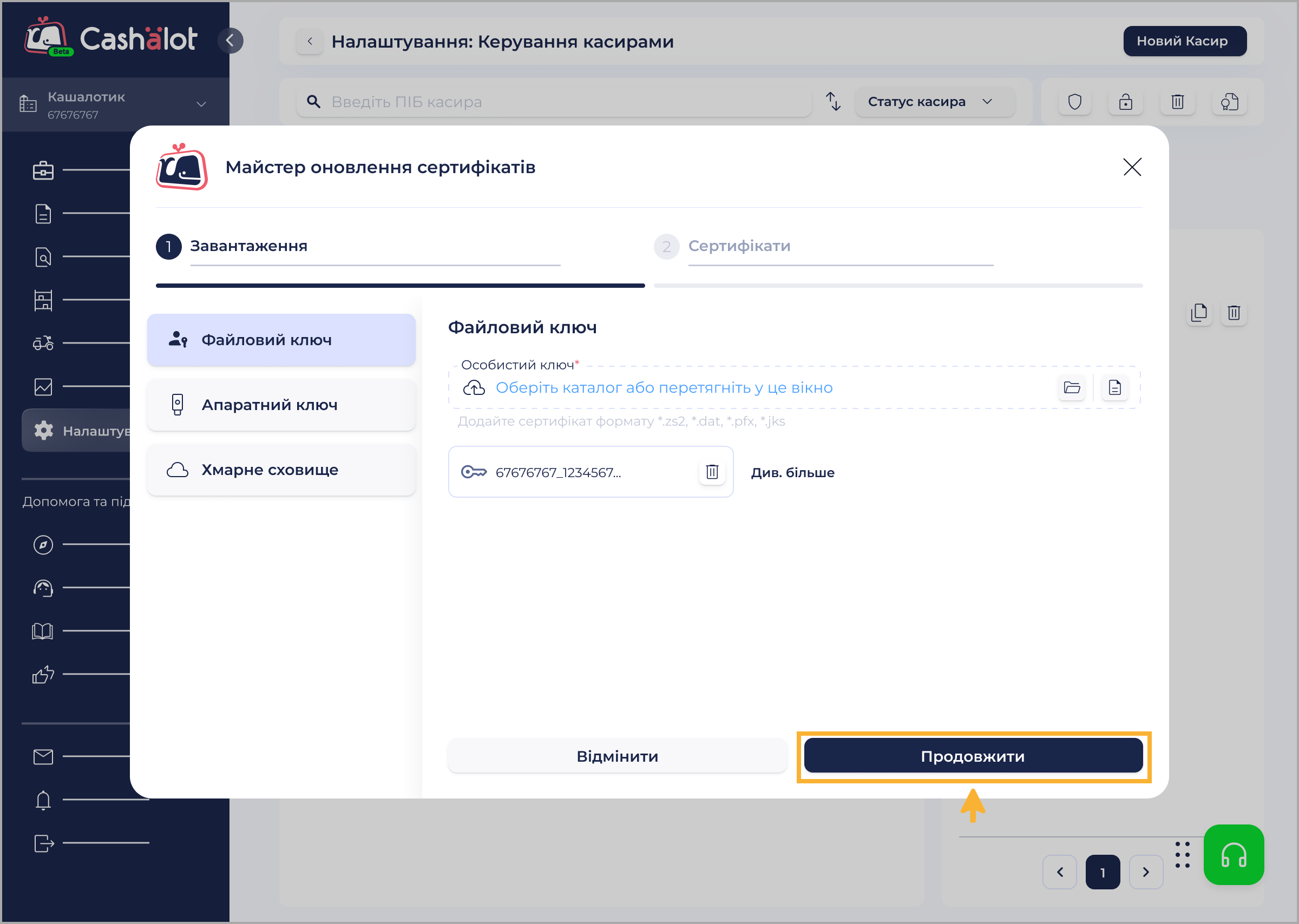
2. Відкриється вікно Майстра оновлення сертифікатів. На першому кроці оберіть спосіб збереження сертифікатів (файловий ключ, апаратний ключ, хмарне сховище) (докладно дивіться у розділі Як працювати з сертифікатами):
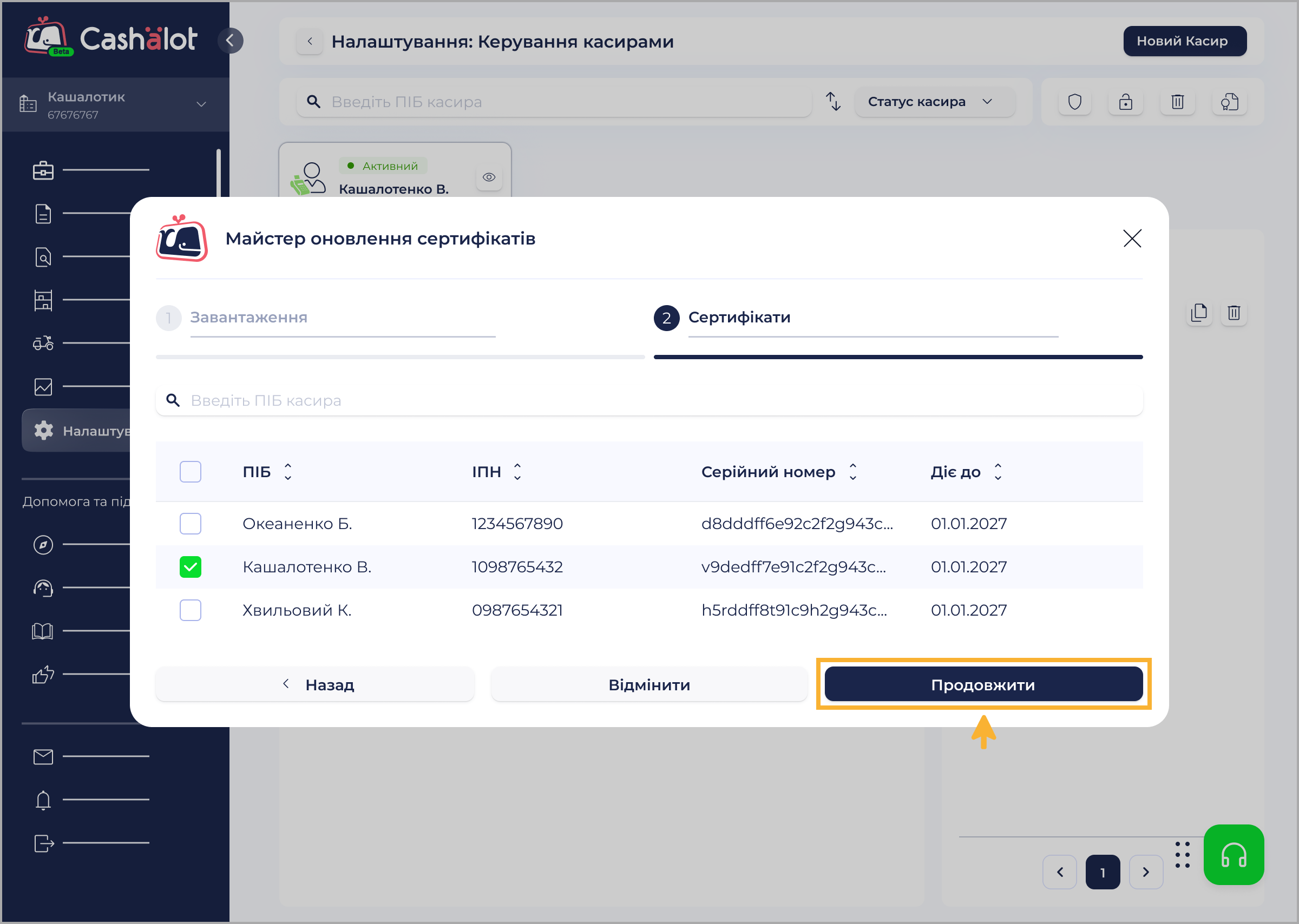
3. У вікні з'явиться перелік обраних сертифікатів. Встановіть відмітку у рядку сертифіката, який потрібно оновити. Натисніть кнопку Продовжити:
4. Програма повідомить про результат оновлення сертифіката.
Зміна доступу до ПРРО
Якщо необхідно заборонити користувачу доступ до певних ПРРО або надати доступ до нових ПРРО:
1. Оберіть назву підприємця на панелі ліворуч. У вікні буде відображено перелік касирів, які були додані в налаштуванні для обраного підприємця.
2. Натисніть на блок з ім'ям касира. Відкриється блок Доступні каси, що містить перелік ПРРО, з якими касир може працювати у певних точках продажу:
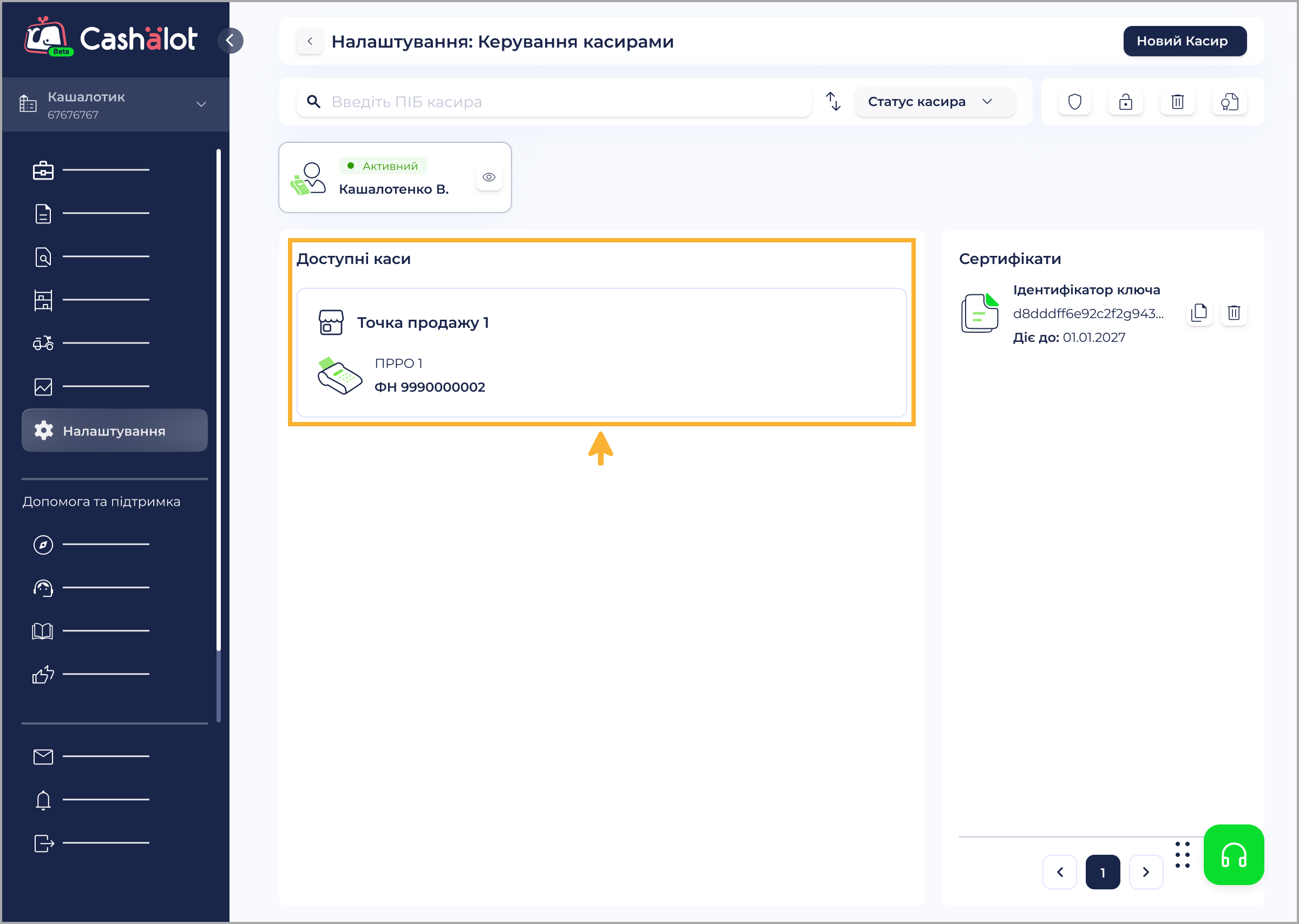
3. Натисніть кнопку Доступи для касира. У вікні з'являться блоки для налаштування доступних касиру ПРРО:
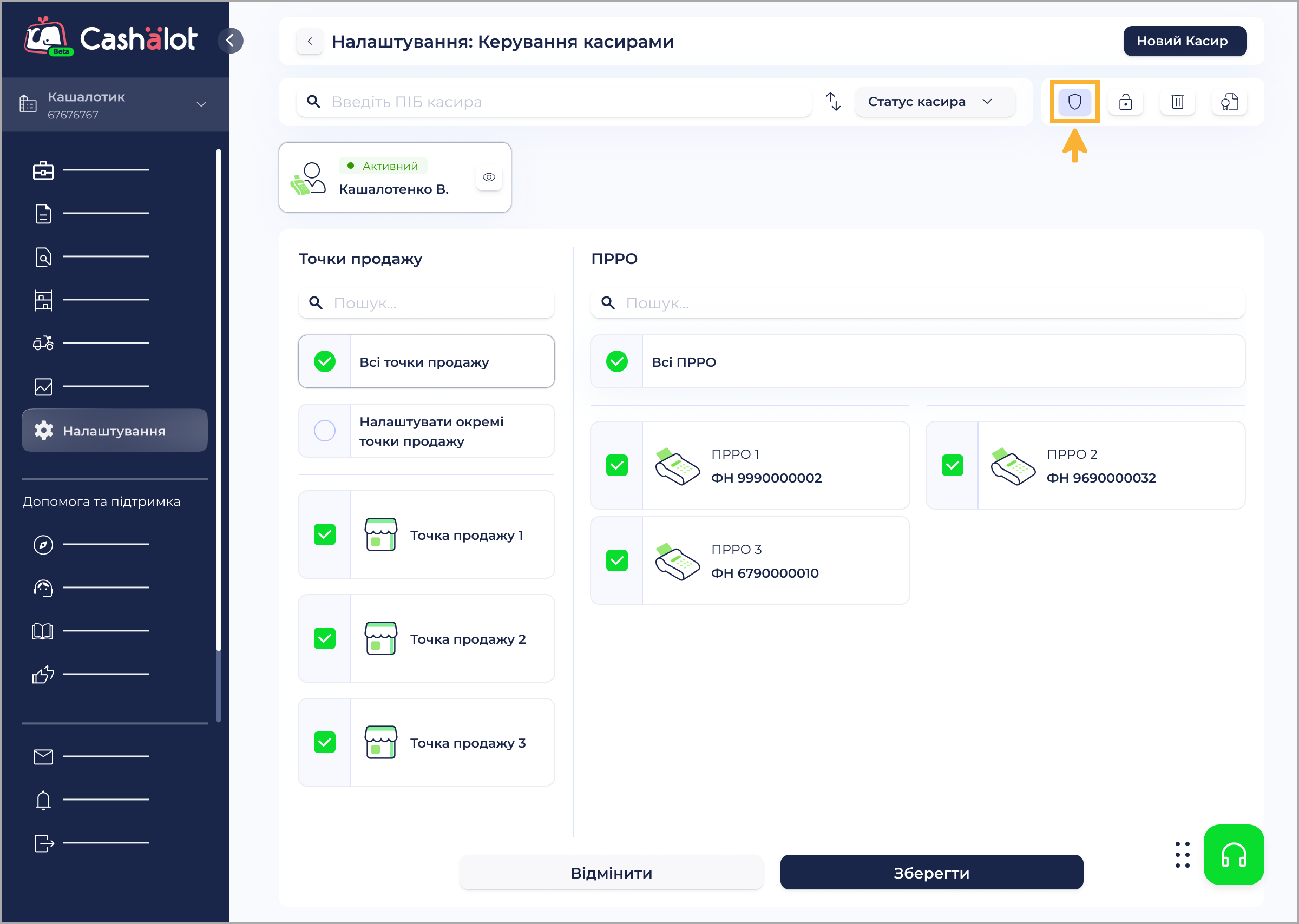
4. Виконайте необхідні зміни (встановіть або видаліть відмітки біля назв ПРРО та точок продажу). Збережіть налаштування, натиснувши кнопку Зберегти.
5. Виконані зміни будуть відображені у блоці Доступні каси.
Блокування касира
Якщо необхідно тимчасово заборонити касиру роботу з ПРРО певного підприємця:
1. Оберіть назву підприємця на панелі ліворуч. У вікні буде відображено перелік касирів, що працюють на обраного підприємця.
2. Оберіть ім'я касира, якого необхідно заблокувати. Натисніть кнопку Заблокувати касира:
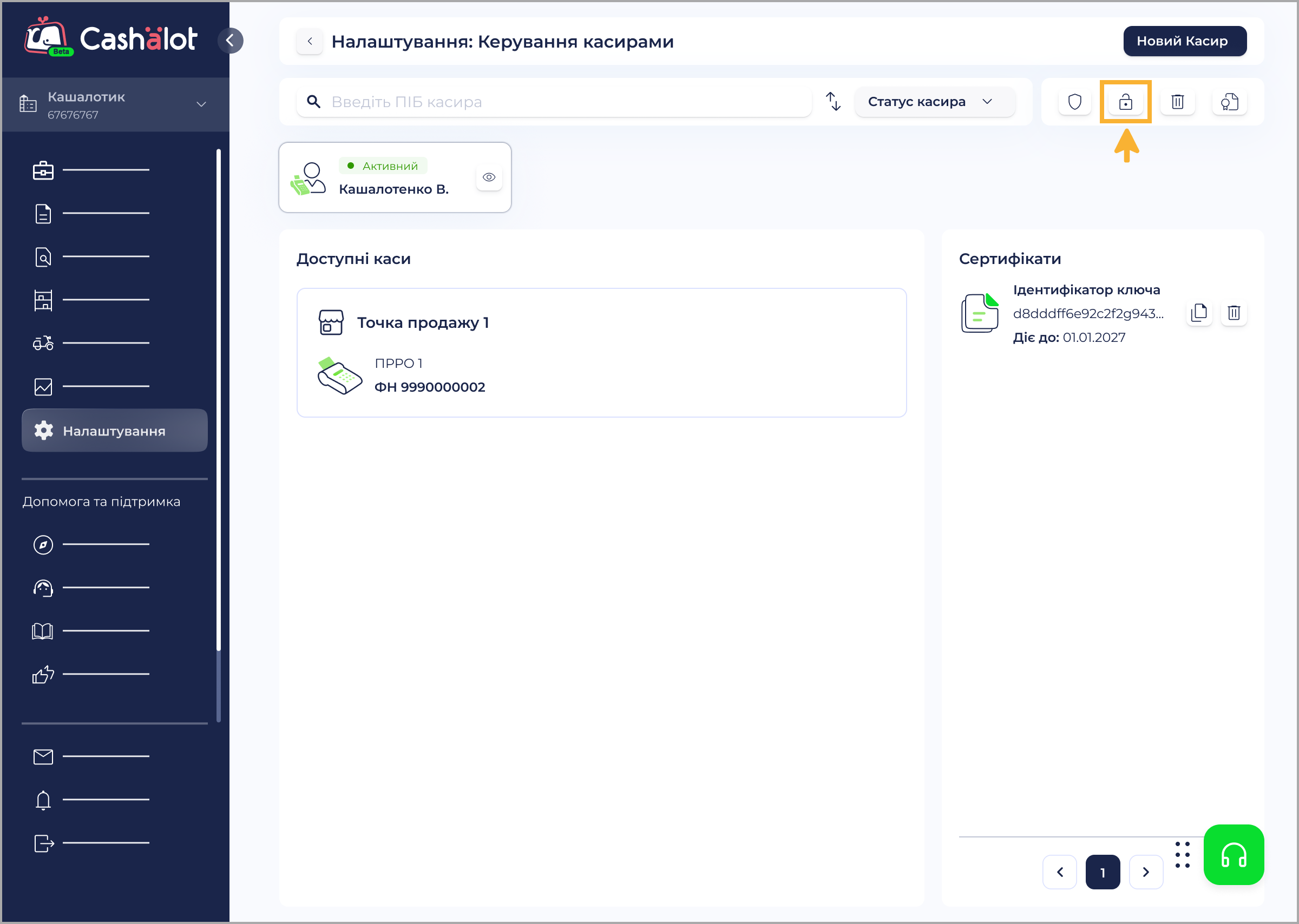
3. Статус касира у блоці зміниться на Заблокований. Кнопка змінить назву на Розблокувати касира.
Для касира із статусом Заблокований робота у ПРРО Cashаlot стає недоступною.
Відповідно, щоб розблокувати касира, необхідно обрати його у переліку та натиснути Розблокувати користувача.
Видалення касира
1. Оберіть назву підприємця на панелі ліворуч. У вікні буде відображено перелік касирів, що працюють на обраного підприємця.
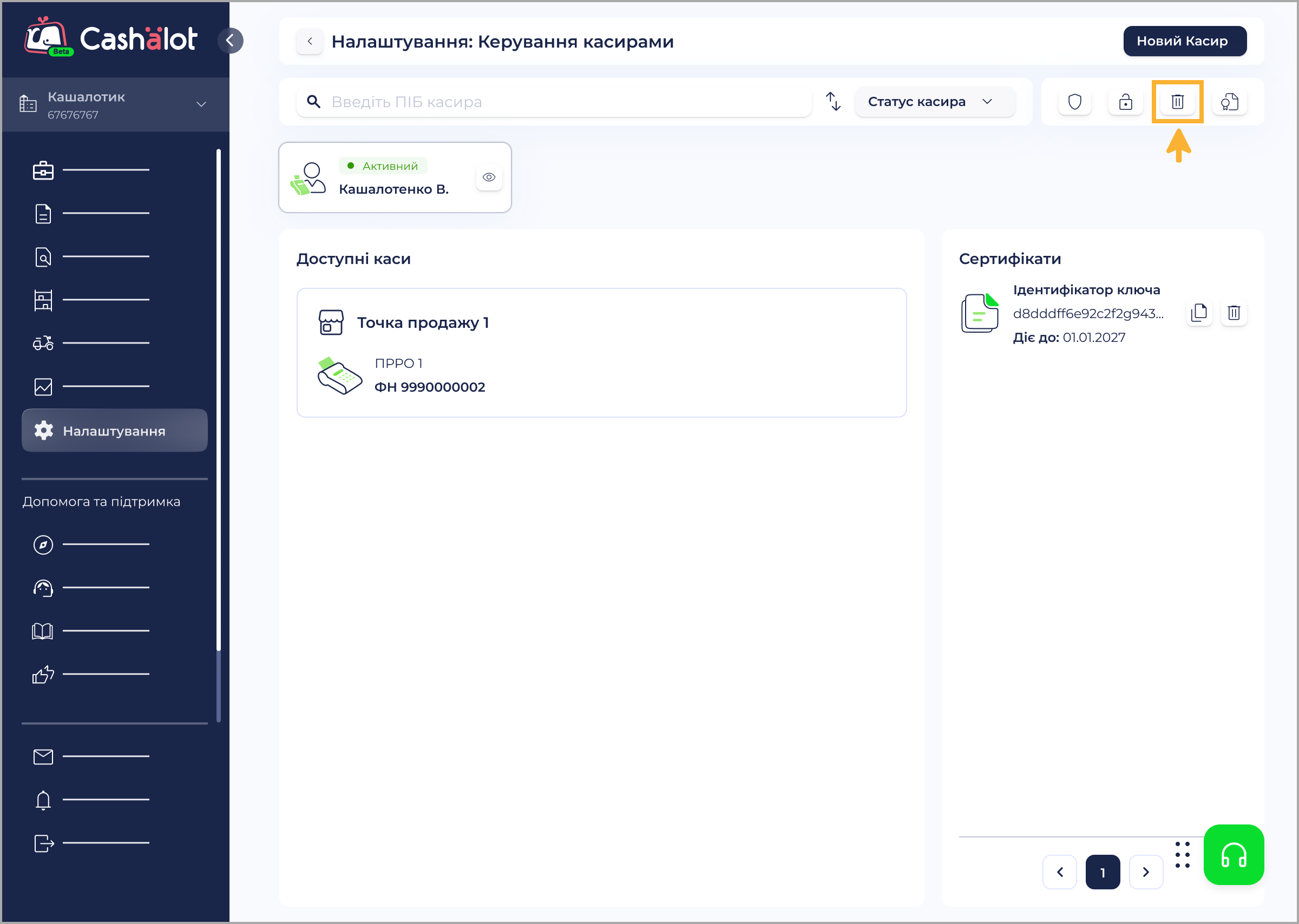
2. Натисніть на блок з іменем касира. Далі натисніть кнопку Видалити касира.
3. У вікні повідомлення, що відкриється, підтвердіть намір видалити касира:
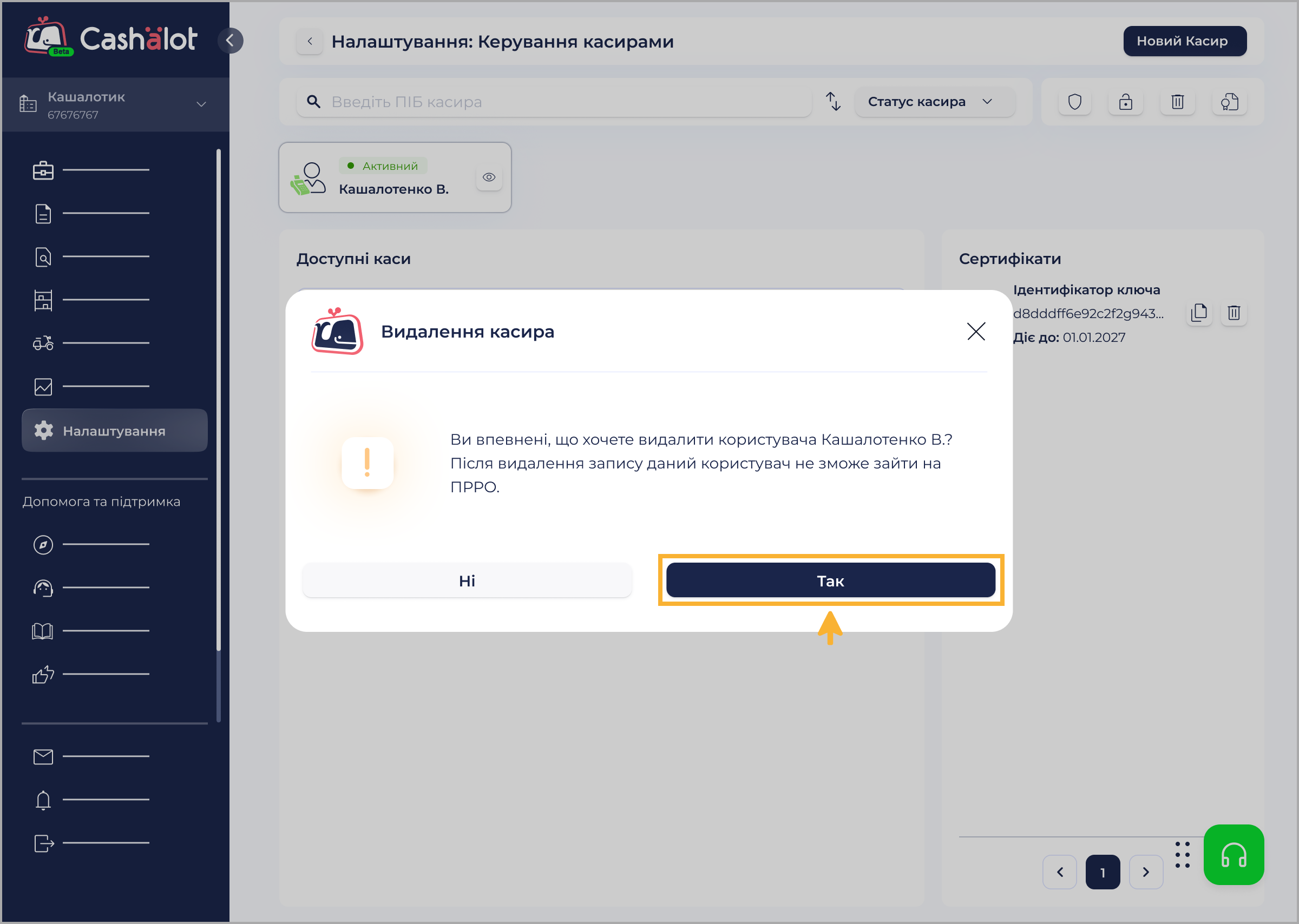
Будьте уважні! Після видалення касир втратить можливість працювати з ПРРО. Дані касира відновити неможливо.
Для відновлення роботи касира з ПРРО необхідно створити нового користувача та виконати необхідні налаштування.


