У довіднику Контрагенти зберігається інформація про юридичних осіб та фізичних осіб-підприємців, з якими співпрацює підприємець.
Для використання автоматизованого обліку товарних запасів заповнення довідника є обов'язковим. Інформація, що зберігається у довіднику, необхідна для створення документів у розділі Товарний облік.
Перегляд довідника Контрагенти
Щоб відкрити довідник Контрагенти, оберіть пункт меню Довідники та натисніть у верхній частині сторінки Контрагенти:
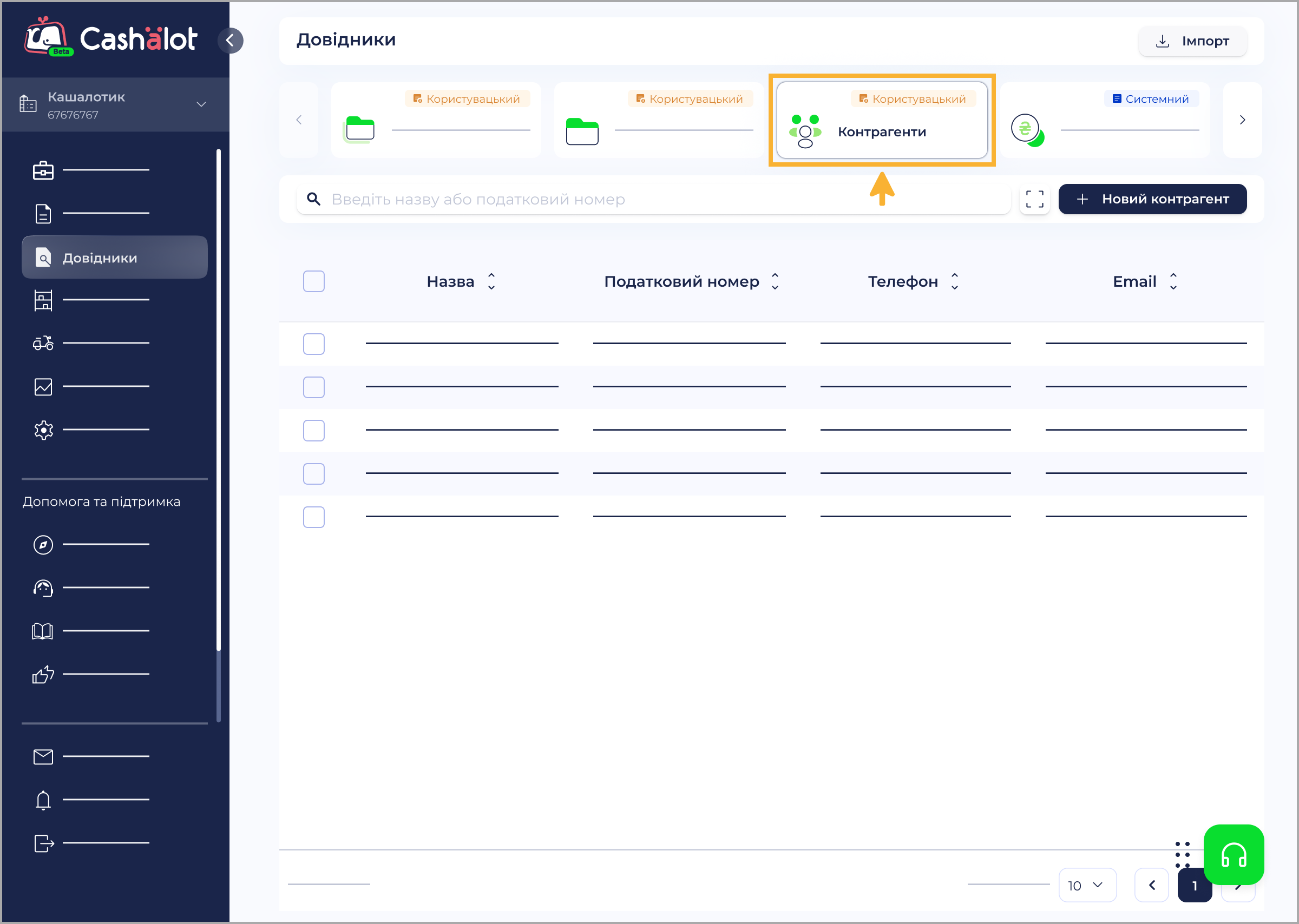
При першому відкритті довідник не містить записів.
У довіднику окремими рядками відображається коротка інформація про кожного контрагента, яку користувач додав у довідник.
Для пошуку контрагента у рядку пошуку почніть вводити назву або значення ЄДРПОУ тощо. У таблиці розділу будуть відображені дані контрагентів, що відповідають введеним символам.
Переглянути повну інформацію про контрагента можна у картці контрагента.
- Можна розташувати колонки довідника у зручній для вас послідовності, для цього натисніть ліву кнопку миші на назві колонки та, утримуючи кнопку, перетягніть колонку у нове місце.
- Щоб збільшити ширину колонки, перетягніть її межу лівою кнопкою миші до потрібного розміру.
Додавання контрагента
Щоб додати нового контрагента, натисніть кнопку Новий контрагент.
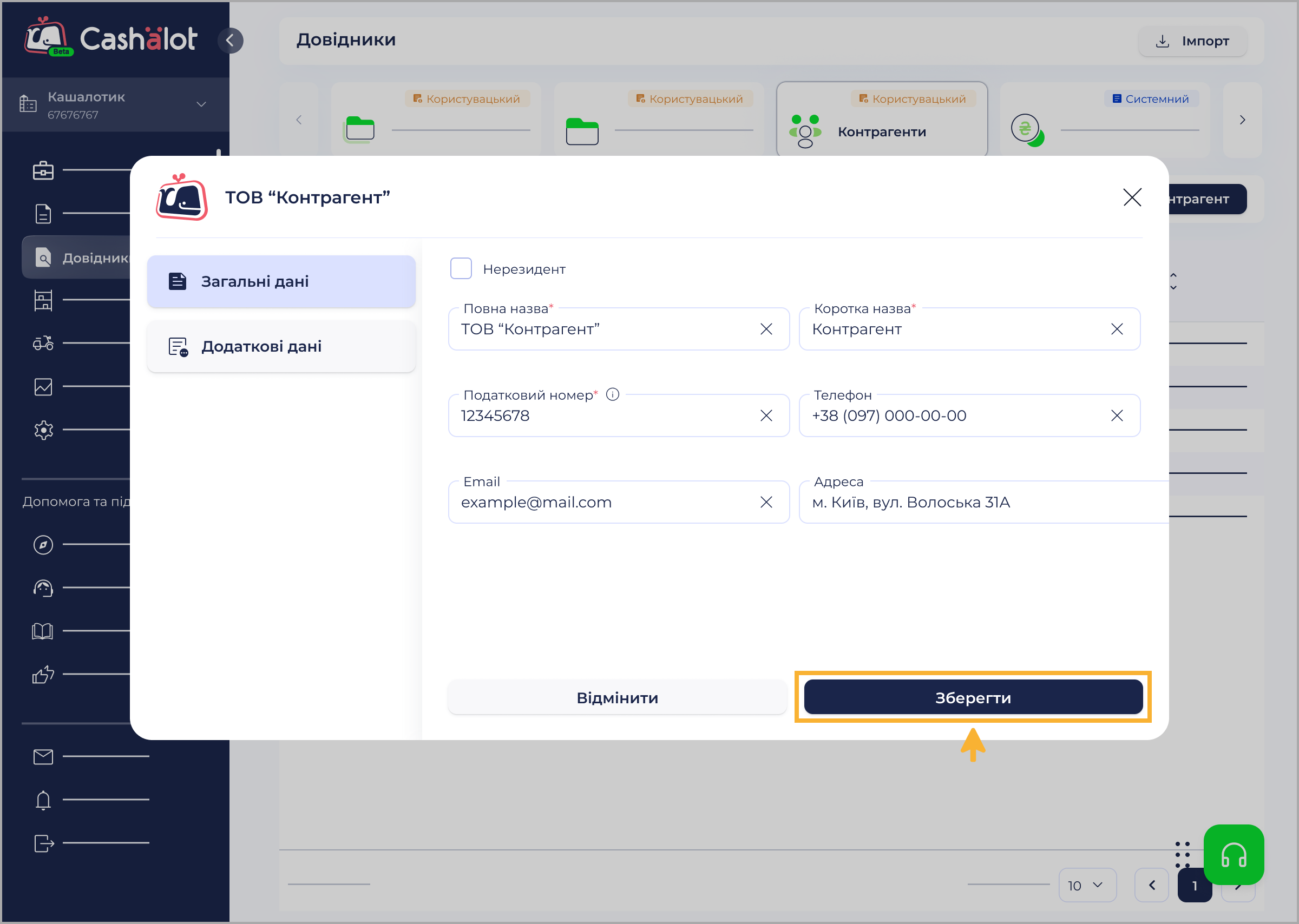
У відкритому вікні Створення нового контрагента заповніть необхідні дані.
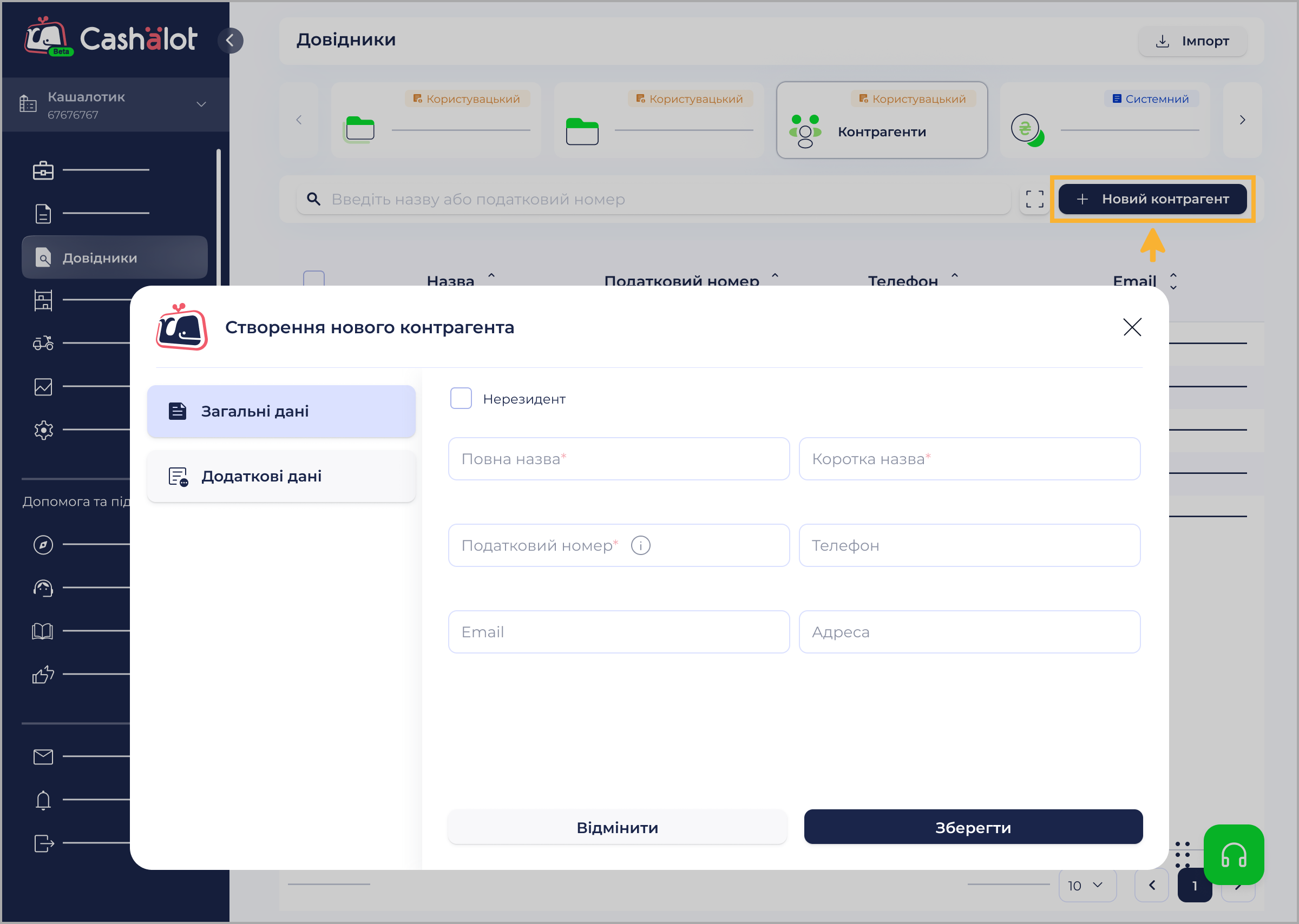
Для зручності введення дані розділені на окремі вкладки:
- Повна назва - повна назва контрагента;
- Коротка назва - коротка назва контрагента;
- Податковий номер - код ЄДРПОУ для юридичної особи, РНОКПП або серія (за наявності) та номер паспорта для фізичної особи;
- Телефон - телефон контрагента;
- Email - електронна адреса контрагента;
- Адреса - адреса реєстрації контрагента.
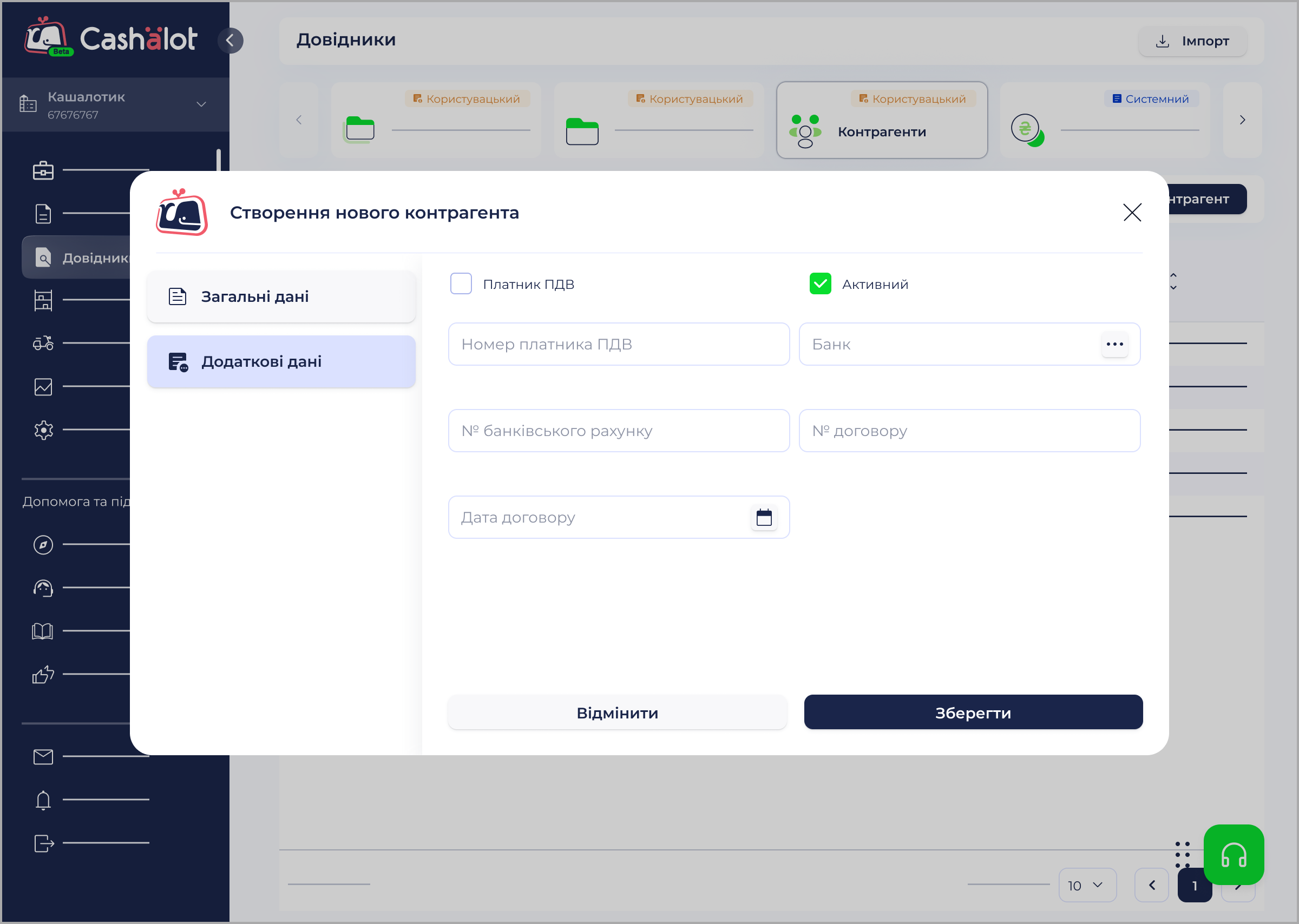
- Платник ПДВ - встановіть відмітку, якщо контрагент є платником податку на додану вартість;
- Активний - якщо опцію встановлено, дані контрагента доступні при створені документів модуля Товарний облік.
- Номер платника ПДВ - поле стає доступним для введення після встановлення відмітки Платник ПДВ;
- Банк - натисніть
 та у вікні довідника, що відкриється, оберіть назву банку, у якому відкрито рахунок контрагента;
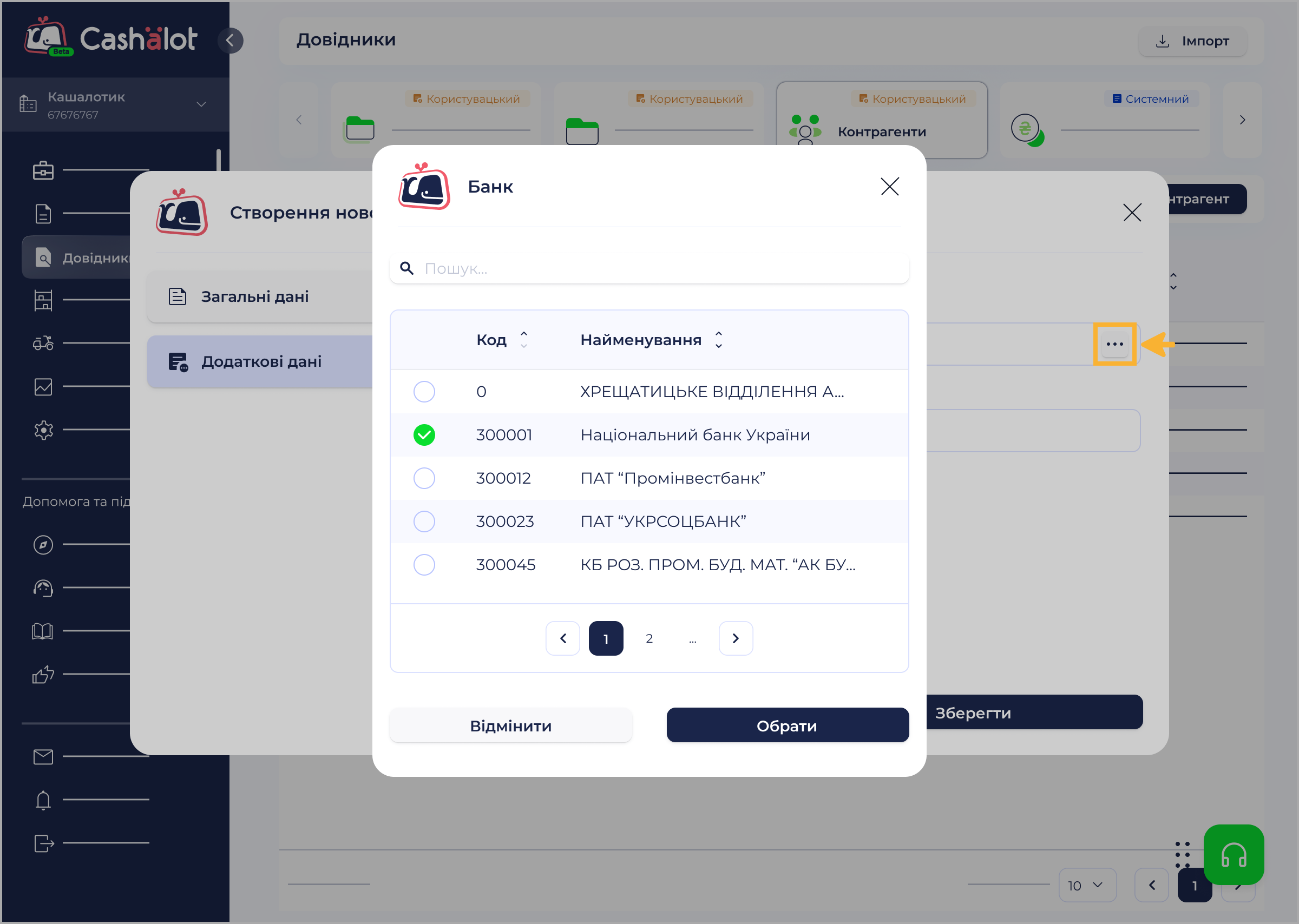
- Номер банківського рахунку - введіть номер рахунку контрагента;
- Договір - якщо поле заповнено, значення буде автоматично переноситися у документ Надходження товарів модуля Товарний облік;
- Дата договору - натисніть іконку
 та у вікні календаря оберіть дату договору, також дату можна ввести вручну.
Для збереження даних натисніть кнопку Зберегти. У довіднику окремим рядком буде відображено інформацію про доданого контрагента.
Додати нового контрагента також можна при створенні документів Надходження товарів та Замовлення товарів у розділі Товарний облік.
Редагування даних контрагента
1. Натисніть лівою кнопкою миші на рядок або встановіть відмітку на початку рядка контрагента та натисніть кнопку  , що з'явиться над таблицею.
2. У вікні, що відкриється, внесіть необхідні зміни та натисніть кнопку Зберегти:
Видалення контрагента
1. Встановіть відмітку навпроти контрагента, дані якого необхідно видалити:
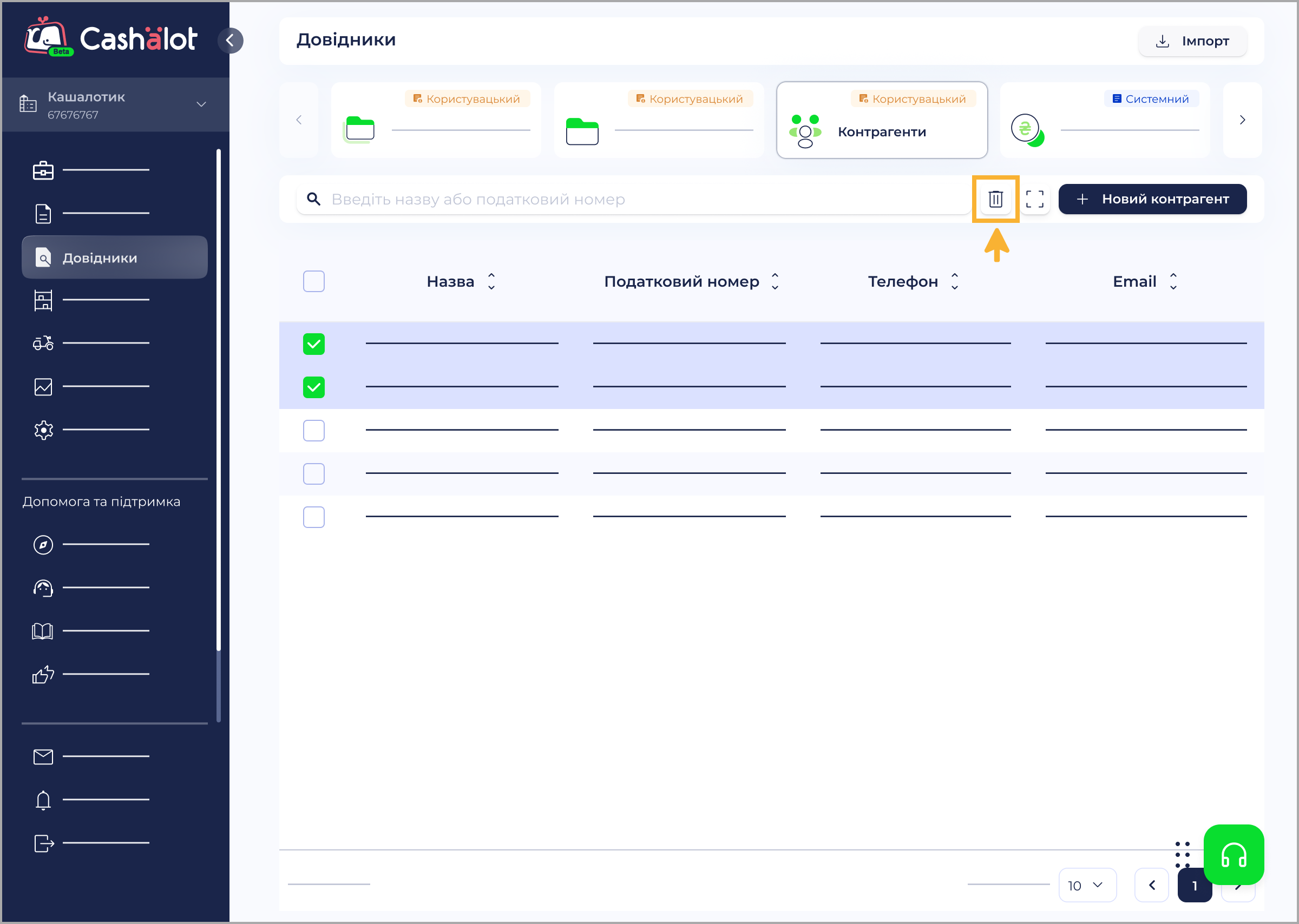
2. Натисніть кнопку  . Контрагента буде видалено із довідника.
Дані видаленого контрагента недоступні для вибору при створенні документів розділу Товарний облік.


