Модуль Замовлення призначений для роботи із замовленнями клієнтів та їх подальшого оформлення в продаж. Тут можна створювати замовлення, додавати товари або послуги, зазначати умови виконання та опрацьовувати їх.
Також Cashalot підтримує реєстрацію чеків на основі замовлень, створених у зовнішніх вебсистемах. У такому випадку передача замовлень на сервер Cashalot виконується через API реєстру «Замовлення». Докладно дивіться у розділі довідки Налаштування - API реєстру "Замовлення" для інтеграції з вебсистемами.
Створені замовлення можна завантажити у ПРРО для подальшої обробки касирами. Реєстрація чеків, сформованих на основі замовлень, здійснюється у ПРРО Cashalot або в мобільному застосунку Cashalot.
Щоб касири мали змогу обробити та виконати замовлення на ПРРО, виконайте відповідні налаштування у розділі Налаштування - Управління касою - Відображення замовлень.
Як влаштовано розділ
Щоб відкрити розділ, оберіть пункт меню Замовлення.
Відкриється сторінка розділу, де у вигляді реєстру відображається інформація про замовлення.
Щоб знайти потрібне Замовлення, введіть його номер у рядку пошуку над таблицею реєстру. Перелік замовлень, номери яких містять введені символи, буде відображено у таблиці розділу.
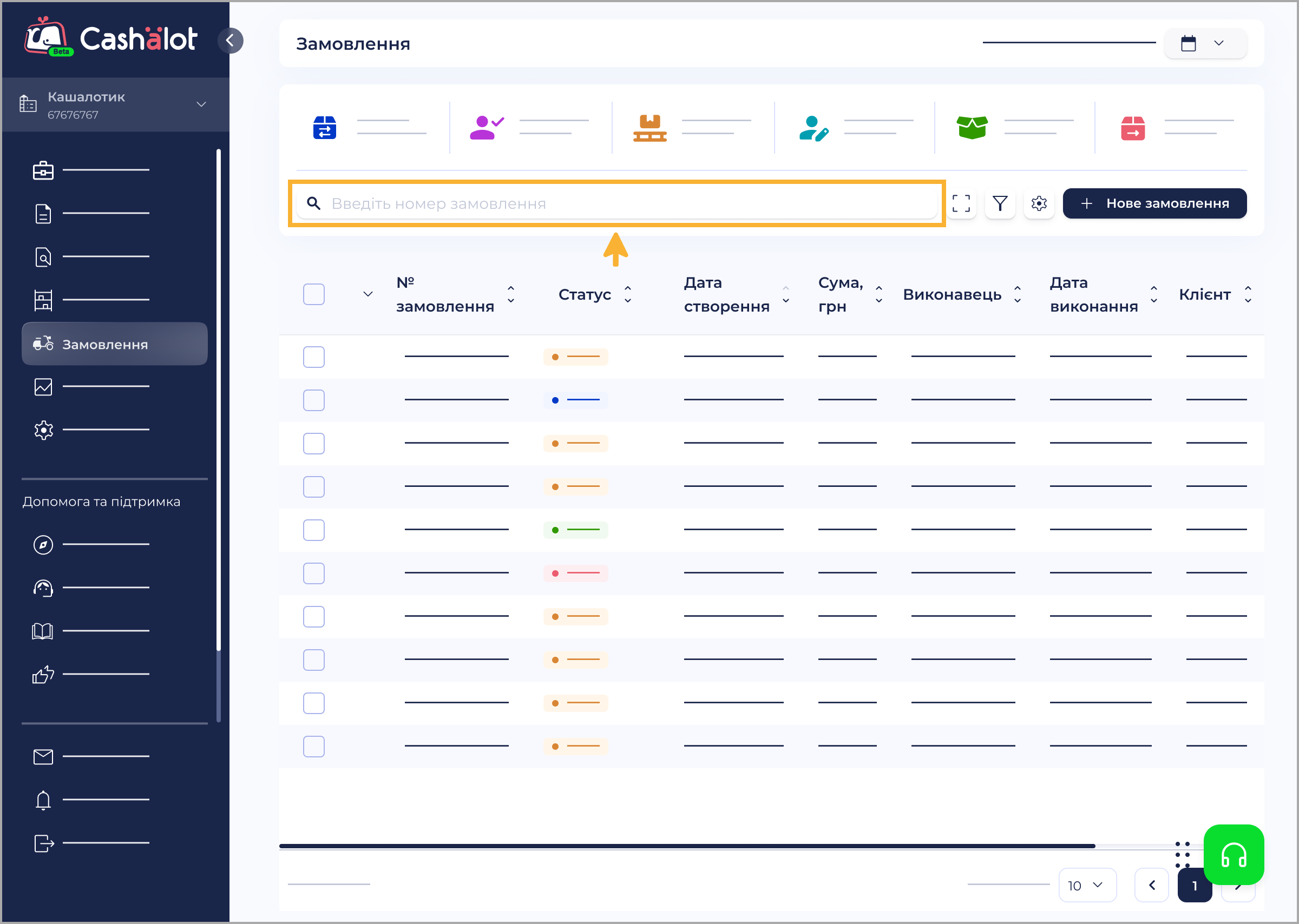
- Можна розташувати колонки таблиці у зручній для вас послідовності, для цього натисніть ліву кнопку миші на назві колонки та, утримуючи кнопку, перетягніть колонку у нове місце.
- Щоб збільшити ширину колонки, перетягніть її межу лівою кнопкою миші до потрібного розміру.
Фільтрувати замовлення можна за періодом створення та статусами:
Кнопка | Дія | Опис |
|---|---|---|
| Показати замовлення, створені у обраний період. | Натисніть кнопку та у календарі оберіть дати початку та закінчення періоду (за замовчуванням обрано 7 останніх днів), або у списку оберіть потрібний період: сьогодні, вчора, поточний тиждень тощо. |
| Показати замовлення зі статусом Нові. | Замовлення набуває статусу Новий після збереження нового створеного замовлення, для якого не було обрано виконавця. |
| Показати замовлення зі статусом Призначений. | Замовлення набуває статусу Призначений після обрання виконавця замовлення, при створенні чи редагуванні замовлення або за допомогою команди Призначити виконавця. |
| Показати замовлення зі статусом В роботі. | Замовлення набуває статусу В роботі, після того як виконавець завантажить замовлення у ПРРО Cashalot. |
| Показати замовлення зі статусом Заміна виконавця. | Замовлення набуває статусу Заміна виконавця, після того як виконавець у ПРРО виконав команду Перепризначити виконавця. У такому випадку потрібно призначити замовленню нового виконавця у Кабінеті Cashalot. |
 | Показати замовлення зі статусом Виконані. | Статусу Виконаний набувають замовлення, на основі яких було сформовано та зареєстровано фіскальний чек. |
 | Показати замовлення зі статусом Скасовані. | Статусу Скасований набувають замовлення, обробку та виконання яких було скасовано виконавцем у ПРРО Cashalot або відповідальним у Кабінеті Cashalot. |


Кількість наявних записів з певним статусом відображаються на кнопці фільтру.
Для відбору даних за значенням певного параметру натисніть кнопку  над таблицею. У області, що відкриється, введіть значення, за яким потрібно знайти дані, натисніть Застосувати:
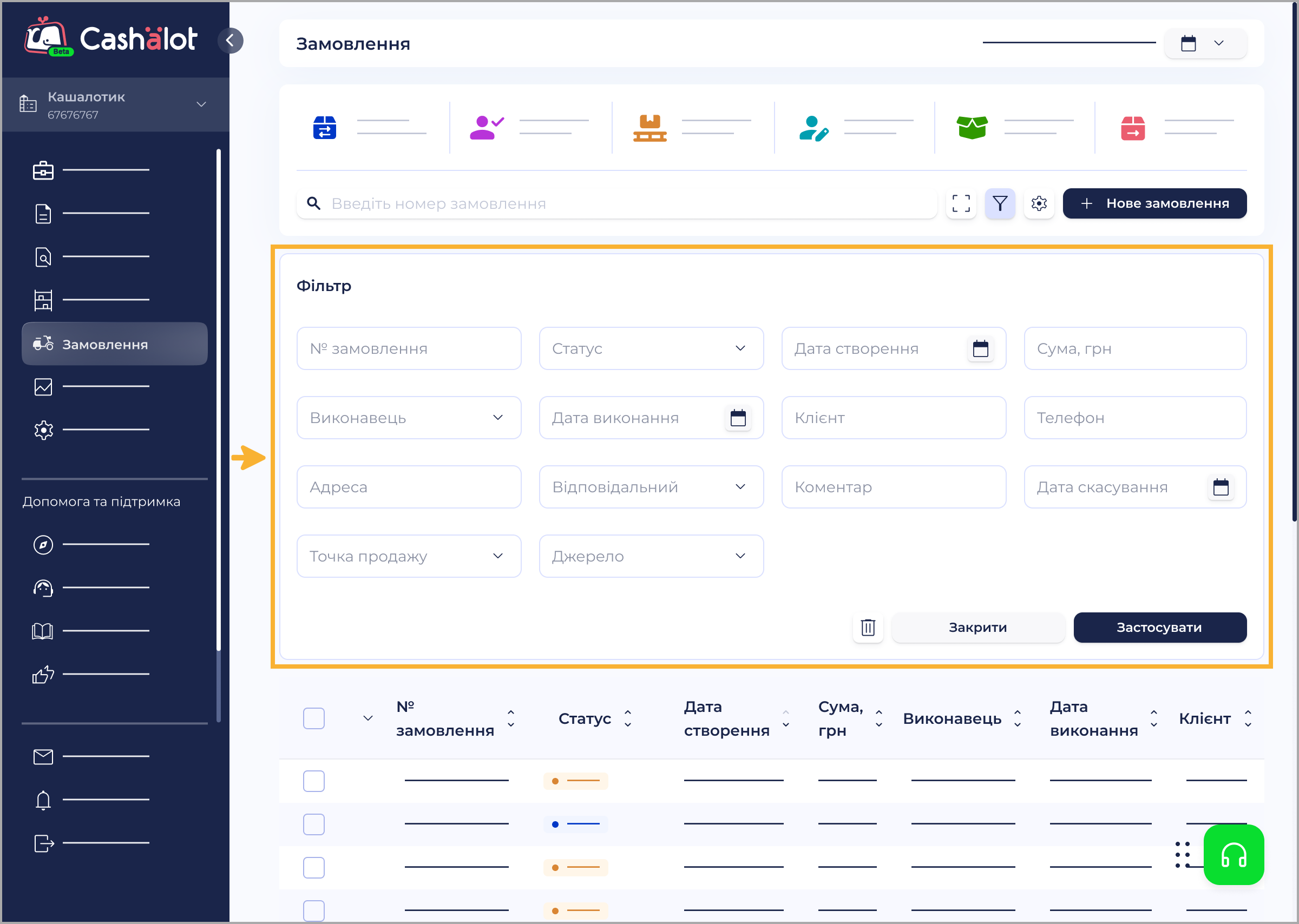
Після натиснення кнопки Застосувати, на кнопці над таблицею з'являється маркер зеленого кольору  .
Щоб швидко видалити введені значення у всіх полях фільтру, натисніть на кнопку  .
Щоб згорнути область фільтру, натисніть кнопку Закрити.
Набором колонок у таблиці довідника можна керувати. Для цього натисніть на кнопку  над таблицею. У області, що відкриється встановіть відповідні галочки для відображення колонок та натисніть Застосувати:
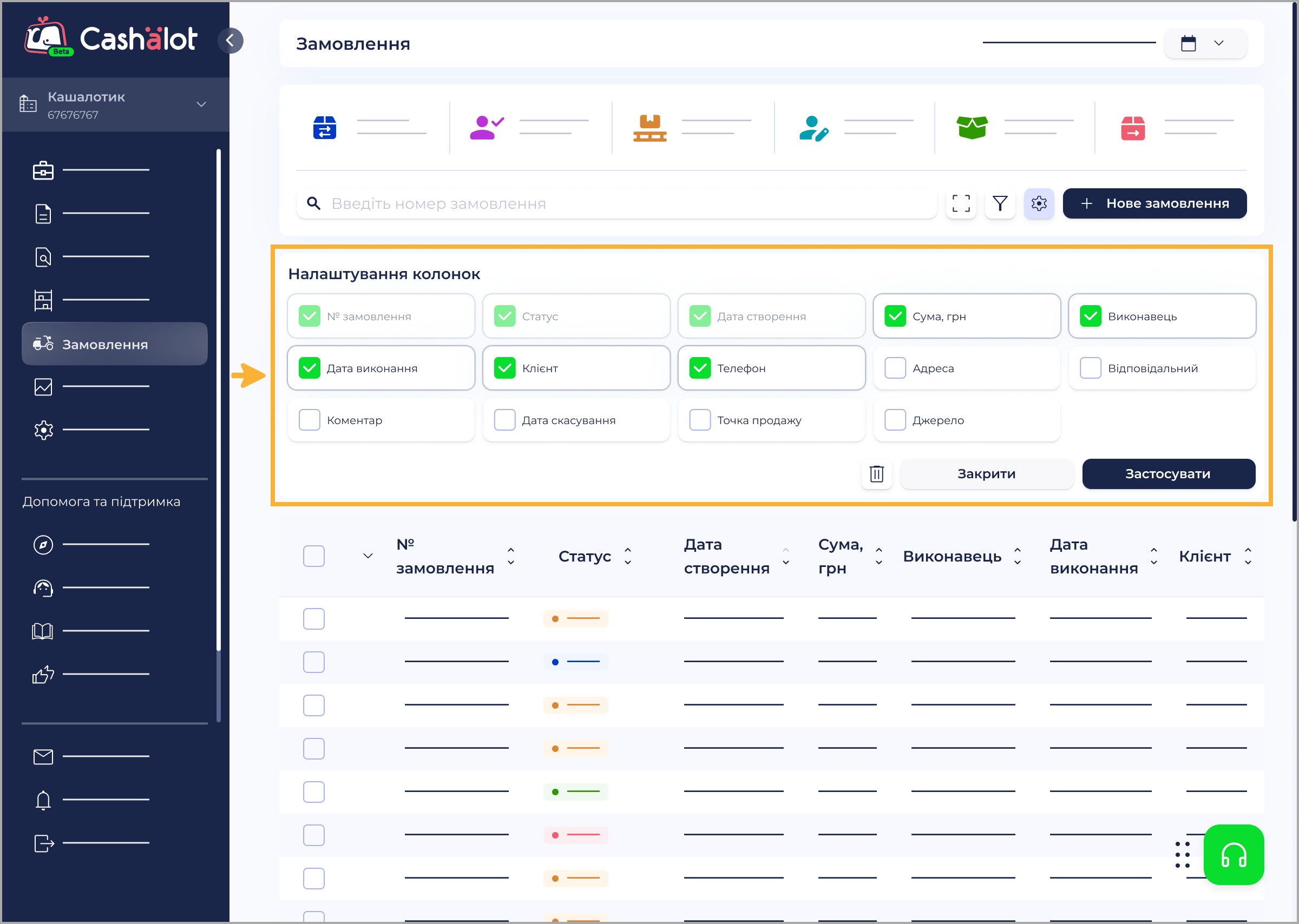
Для сортування записів у таблиці за алфавітом або за зростанням чи спаданням числових даних, у заголовку потрібної колонки натисніть іконку  у заголовку таблиці.
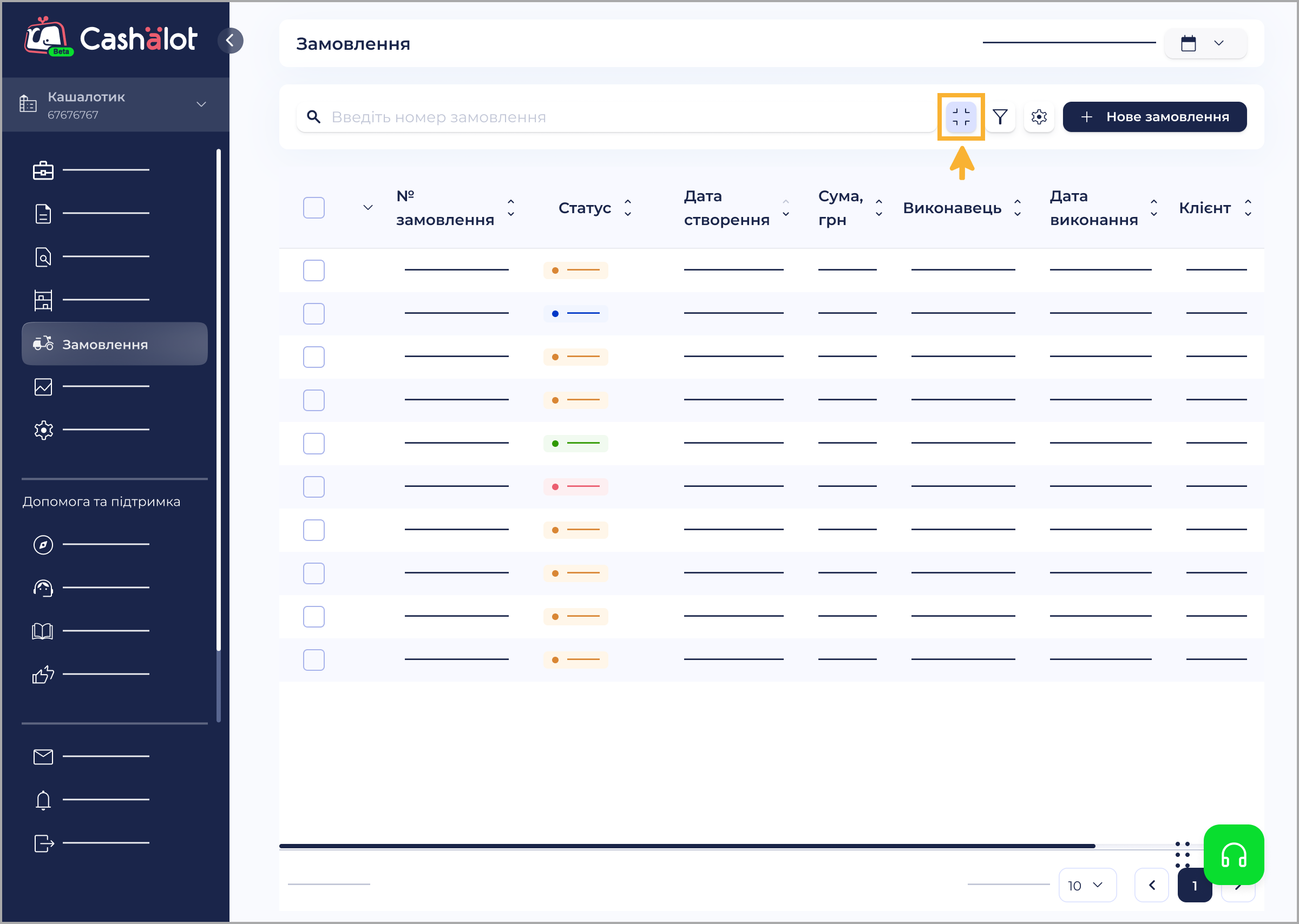
Для більш зручної роботи з довідником можна збільшити область відображення таблиці. Для цього натисніть іконку Збільшити таблицю. Щоб повернутись до звичайного вигляду сторінки, натисніть цю іконку ще раз:
Виконання операцій з замовленнями
Щоб виконати операції з Замовленням, оберіть потрібне Замовлення у реєстрі - встановіть відмітку на початку рядка.
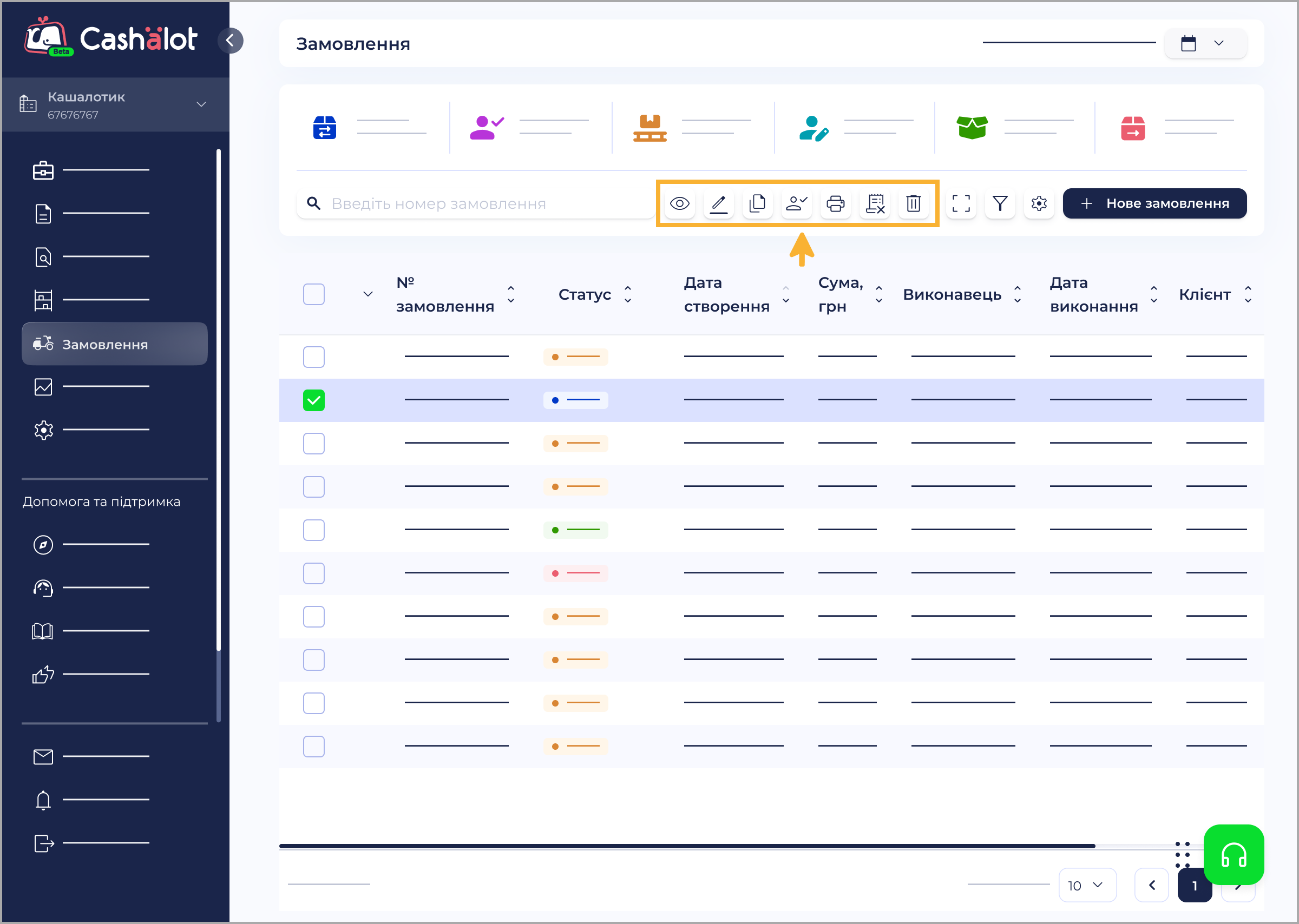
Над таблицею з'являться іконки операцій, що доступні для обраного Замовлення. Доступні операції визначаються статусом Замовлення. Статус Замовлення змінюється відповідно до дій, які були виконані з Замовленням, та відображаються у колонці Статус.
 - видалити замовлення;
- Будьте уважні, відновити Замовлення неможливо.
- Можна видалити лише замовлення, що має статус Новий.
 - переглянути замовлення;
 - скопіювати замовлення, буде відкрито вкладку із скопійованим замовленням, що містить дані документа, що копіюється. Внесіть необхідні зміни та збережіть замовлення;
 - роздрукувати замовлення. Докладно дивіться розділ Друк Замовлення;
Для Замовлень зі статусом Скасований та В роботі доступні лише операції Копіювати та Друкувати замовлення.
 - призначити виконавця замовлення, докладно дивіться розділ Призначення виконавця;
 - змінити виконавця замовлення, докладно дивіться розділ Зміна виконавця;
 - редагувати замовлення, докладно дивіться розділ Внесення змін у Замовлення;
 - скасувати замовлення, докладно дивіться розділ Скасування Замовлення;
-
 - роздрукувати фіскальний чек, який був сформований та зареєстрований на основі замовлення. Друк чека можливий тільки для виконаних замовлень. Докладно дивіться розділ Друк фіскального чека Замовлення.
Створення Замовлення
Щоб створити Замовлення:
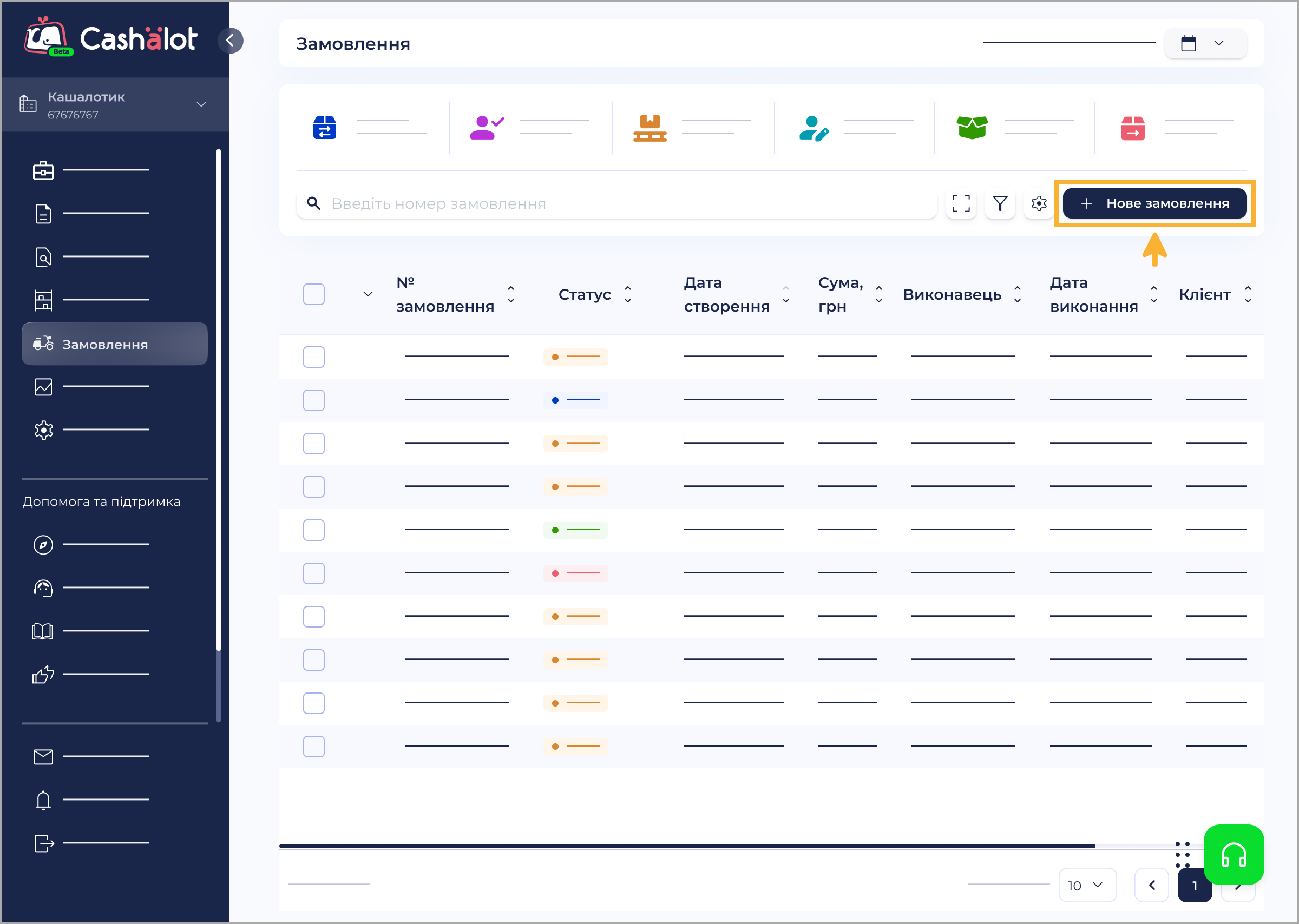
1. Натисніть кнопку Нове замовлення.
2. Відкриється сторінка для заповнення даних нового замовлення:
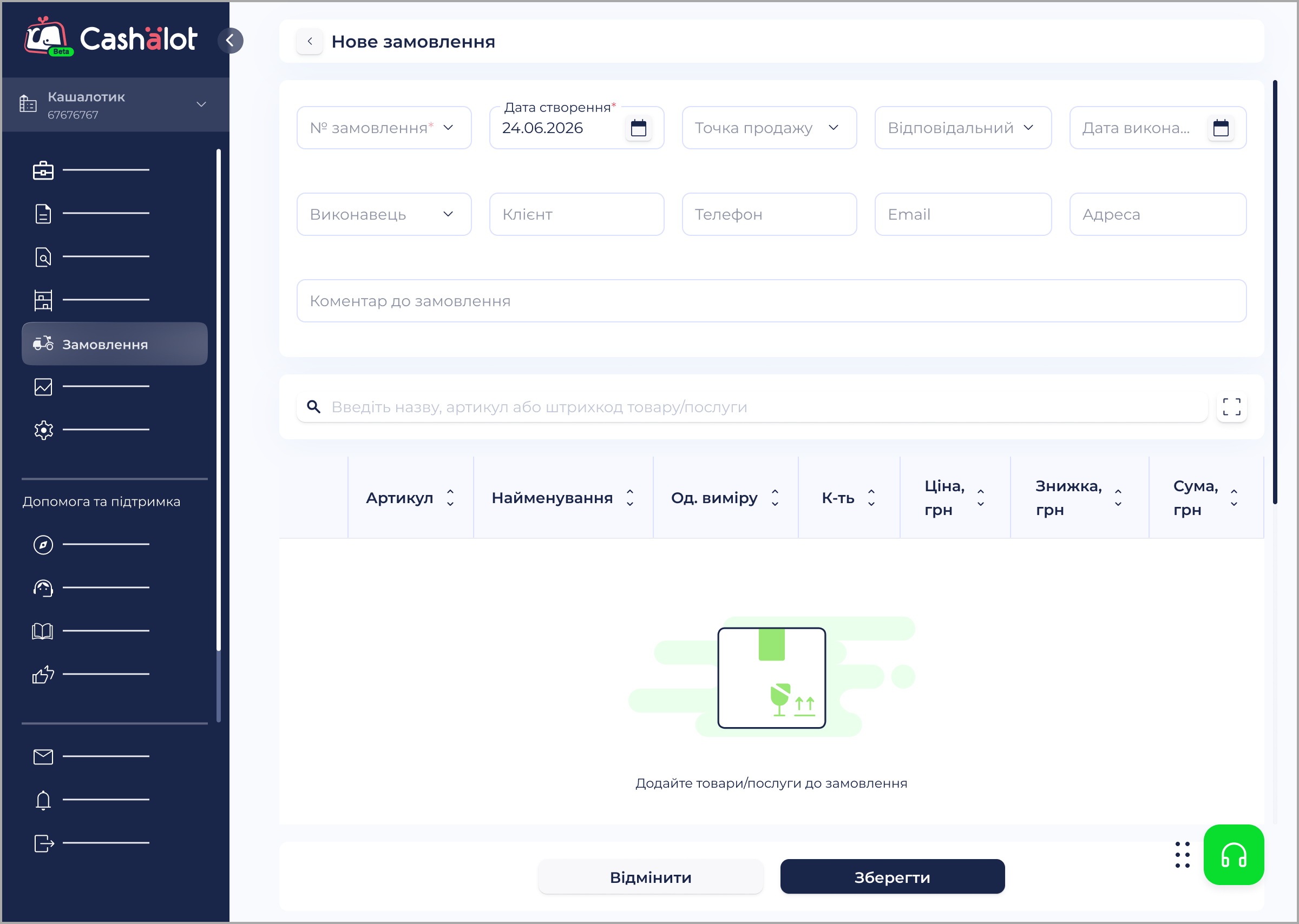
3. Заповніть необхідні поля. Поля, обов'язкові для заповнення, позначені *.
- Значення у полі Точка продажу обирається з переліку точок продажу, доданих у програму.
- Значення у полях Виконавець та Відповідальний обирається з переліку користувачів, для яких налаштовано доступ до розділу Замовлення. Призначити виконавця замовлення можна згодом, після збереження замовлення у реєстрі.
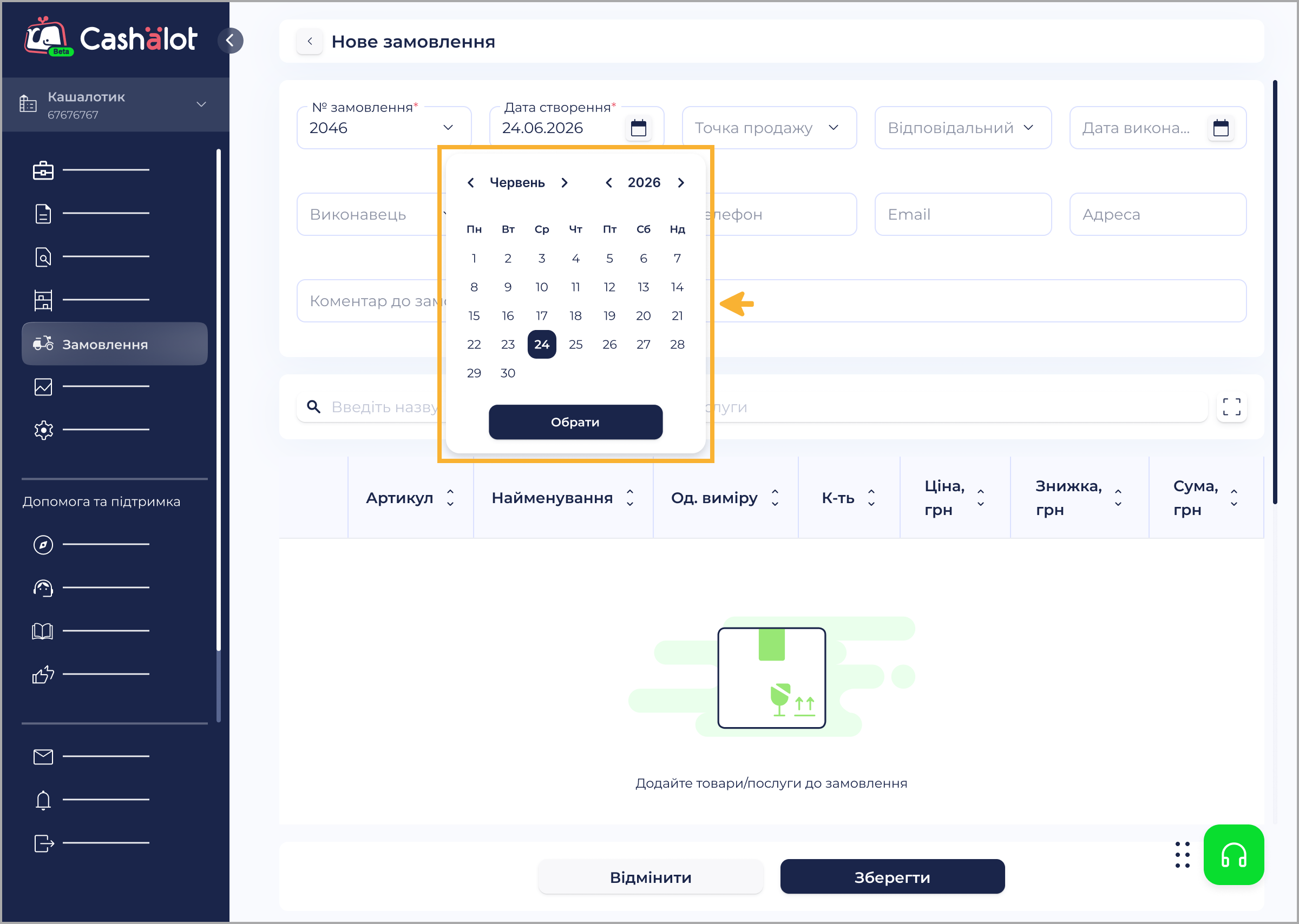
4. У полі Дата створення за замовчуванням встановлюється поточна дата. Щоб обрати іншу дату, натисніть  та у вікні календаря оберіть потрібну дату:
5. У полі Дата виконання обирається дата та час виконання замовлення. Натисніть та у вікні, що відкриється, оберіть потрібну дату у календарі.
6. У полі Коментар до замовлення, у разі потреби, введіть додаткову інформацію щодо замовлення, наприклад, побажання замовника, додаткову адресу тощо.
7. Додайте товар, що замовляється. Можна додавати товари, що збережені у довіднику Номенклатура.
Введіть значення артикулу, штрихкоду або найменування товару у рядку пошуку, що розташовано у верхній частині вікна. Відкриється список відповідних товарів з довідника Номенклатура, у якому оберіть потрібний товар. Для пошуку необхідно ввести не менше 2 символів:
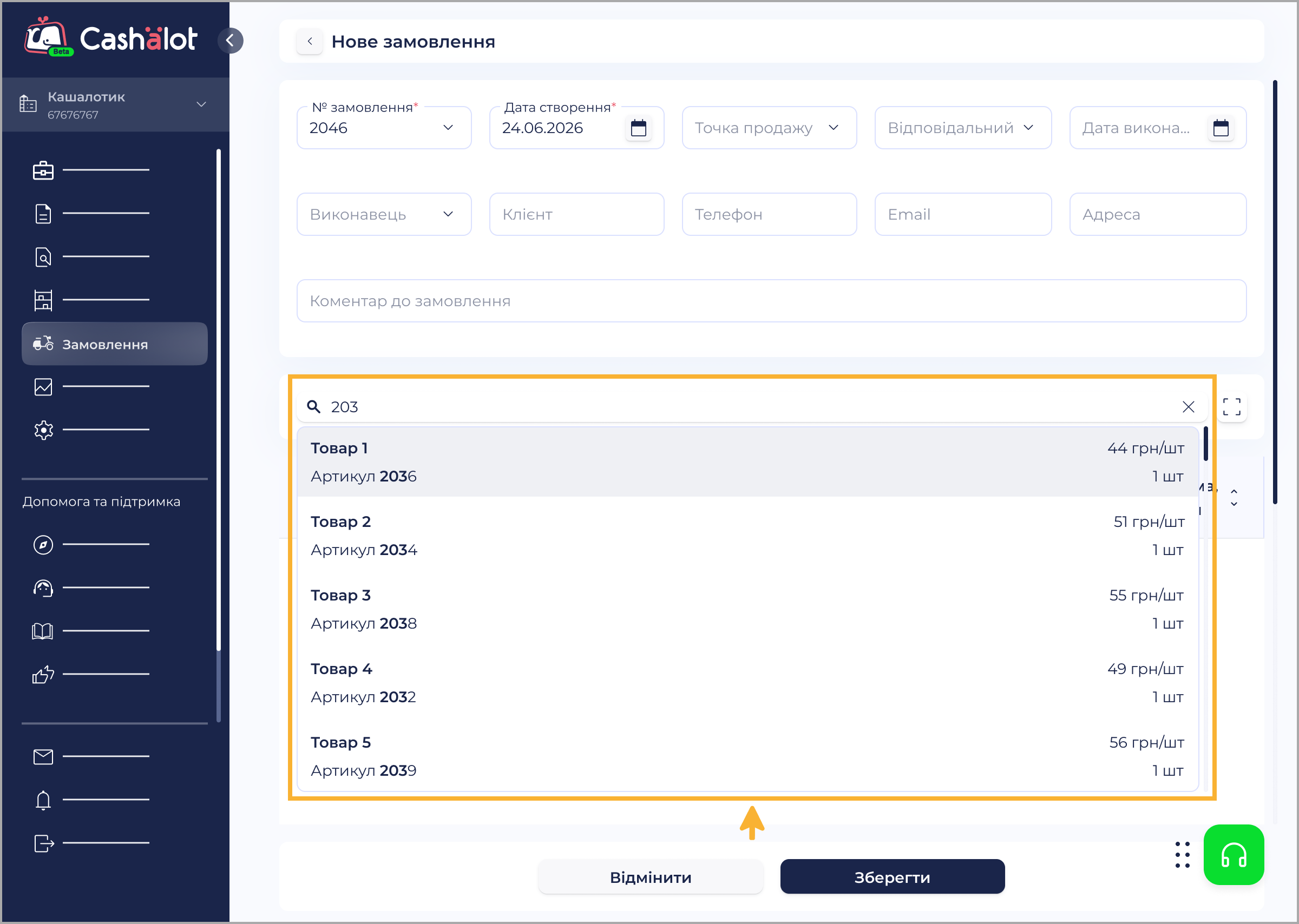
Якщо налаштовано використання сканера штрихкодів, для пошуку товару зіскануйте штрихкод товару. Якщо товар знайдено у довіднику Номенклатура, його дані відобразяться у вікні.
8. Обраний товар буде відображено у вікні замовлення. Заповніть кількість замовленого товару у полі К-ть. У разі потреби, вкажіть знижку на товар у полі Знижка, грн. Значення полів К-ть, Ціна, грн та Знижка, грн можна змінити вручну. Поле Сума, грн заповнюється автоматично:
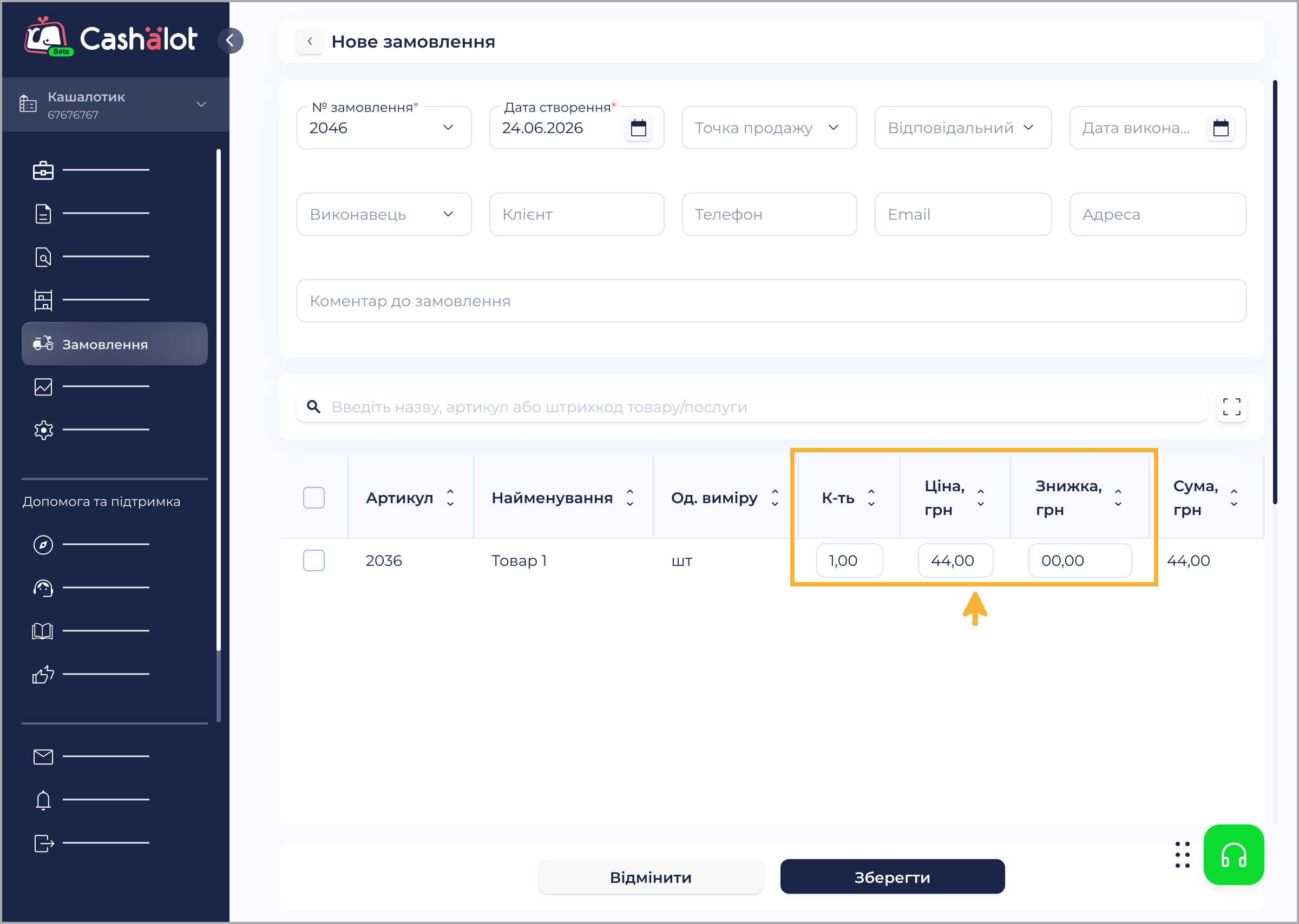
Додайте у документ всі необхідні товари.
Якщо потрібно видалити товар з замовлення, встановіть відмітку на початку рядка товару, що треба видалити. (Щоб швидко обрати всі товари, встановіть відмітку у заголовку таблиці.) Над таблицею з товарами натисніть іконку  :
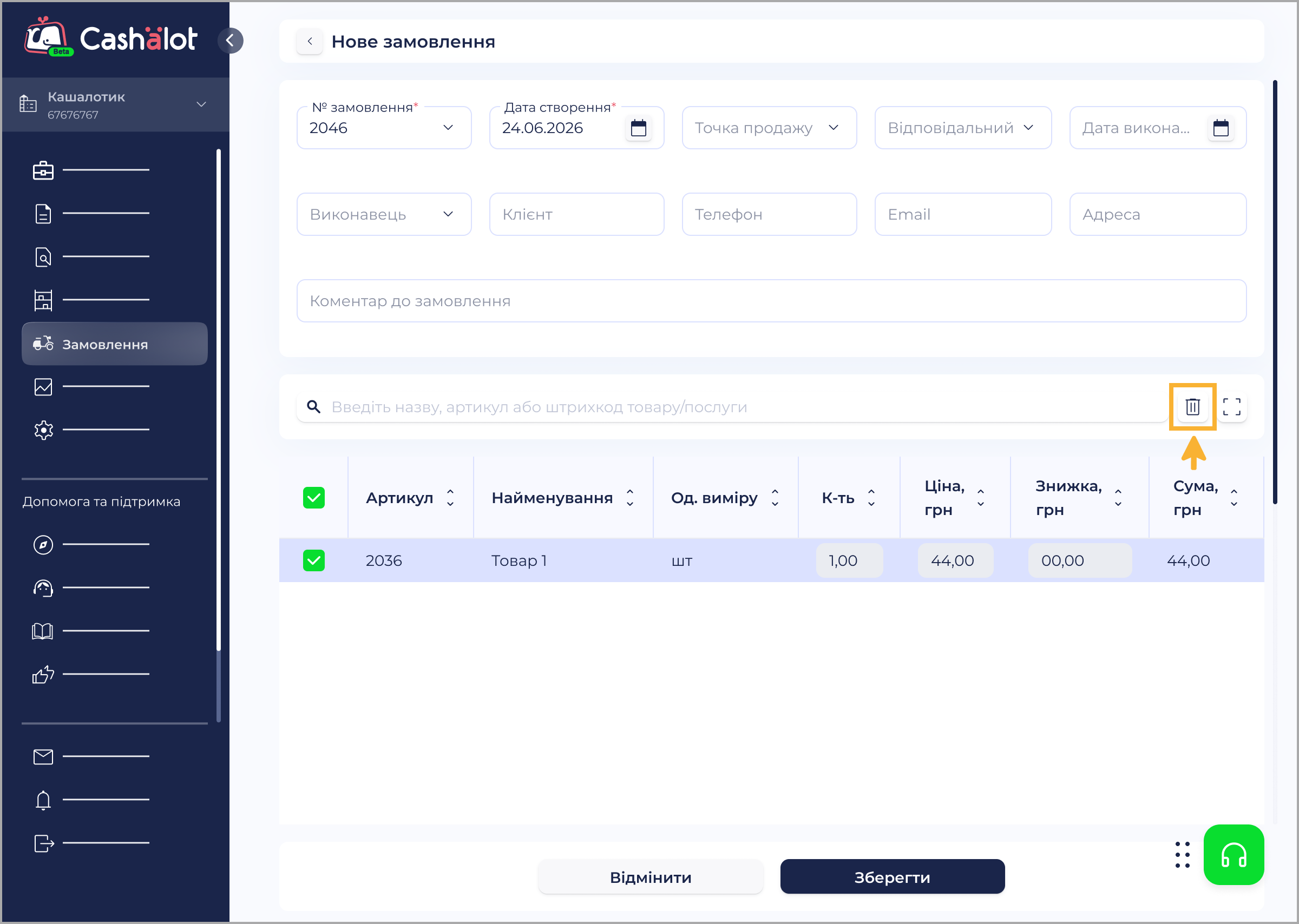
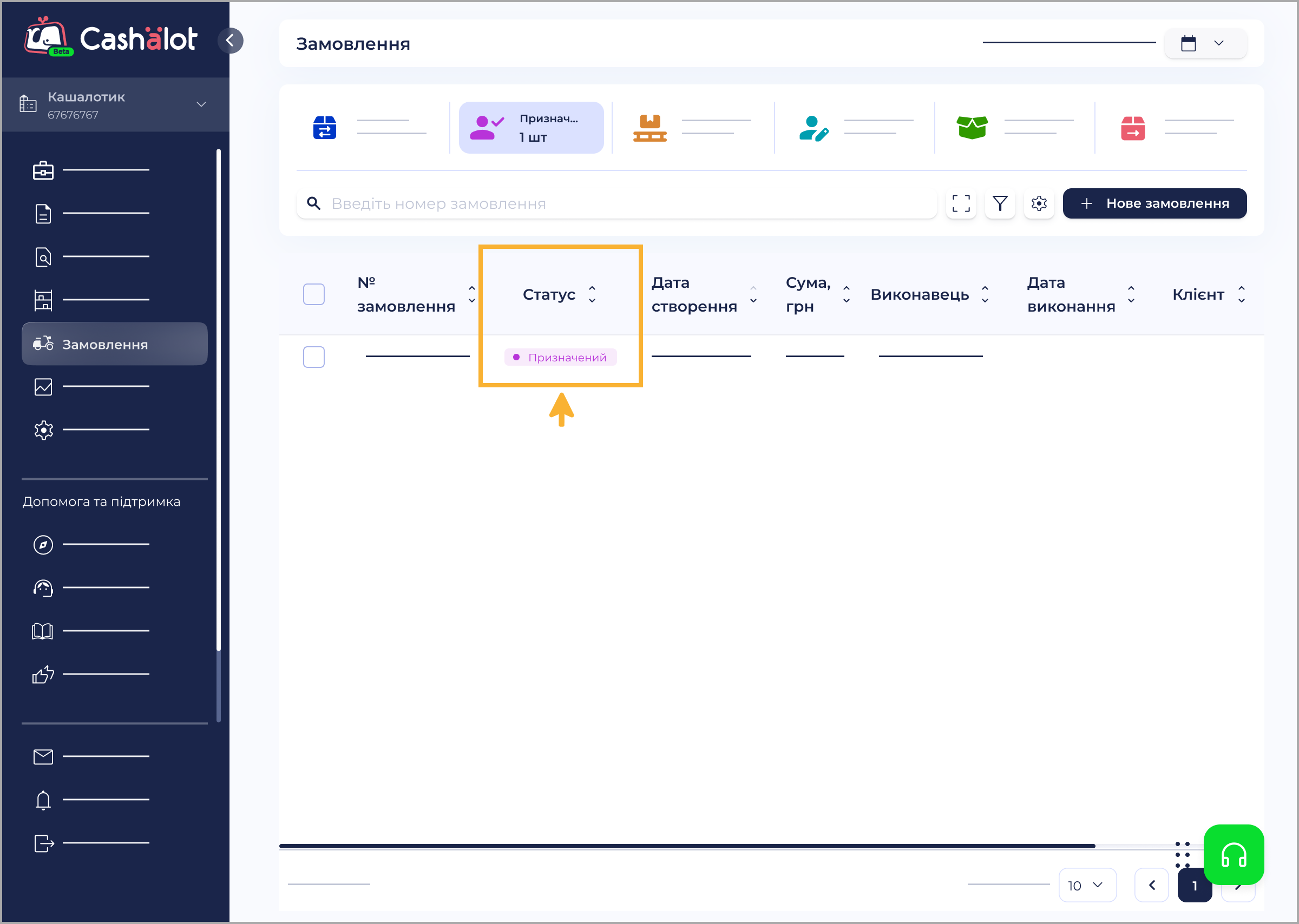
9. Натисніть кнопку Зберегти. Замовлення буде збережено у реєстрі розділу. Створене Замовлення, для якого не було обрано виконавця, набуває статусу Новий.
Замовлення, у яких було встановлено виконавця при створенні, набувають статусу Призначений:
Призначення виконавця
Замовлення, для якого не було обрано виконавця під час створення, набуває статусу Нове. Для призначення виконавця замовлення виконайте наступне:
1. У вікні розділу встановіть відмітку на початку рядка Замовлення, для якого потрібно обрати виконавця. Над таблицею натисніть на іконку  :
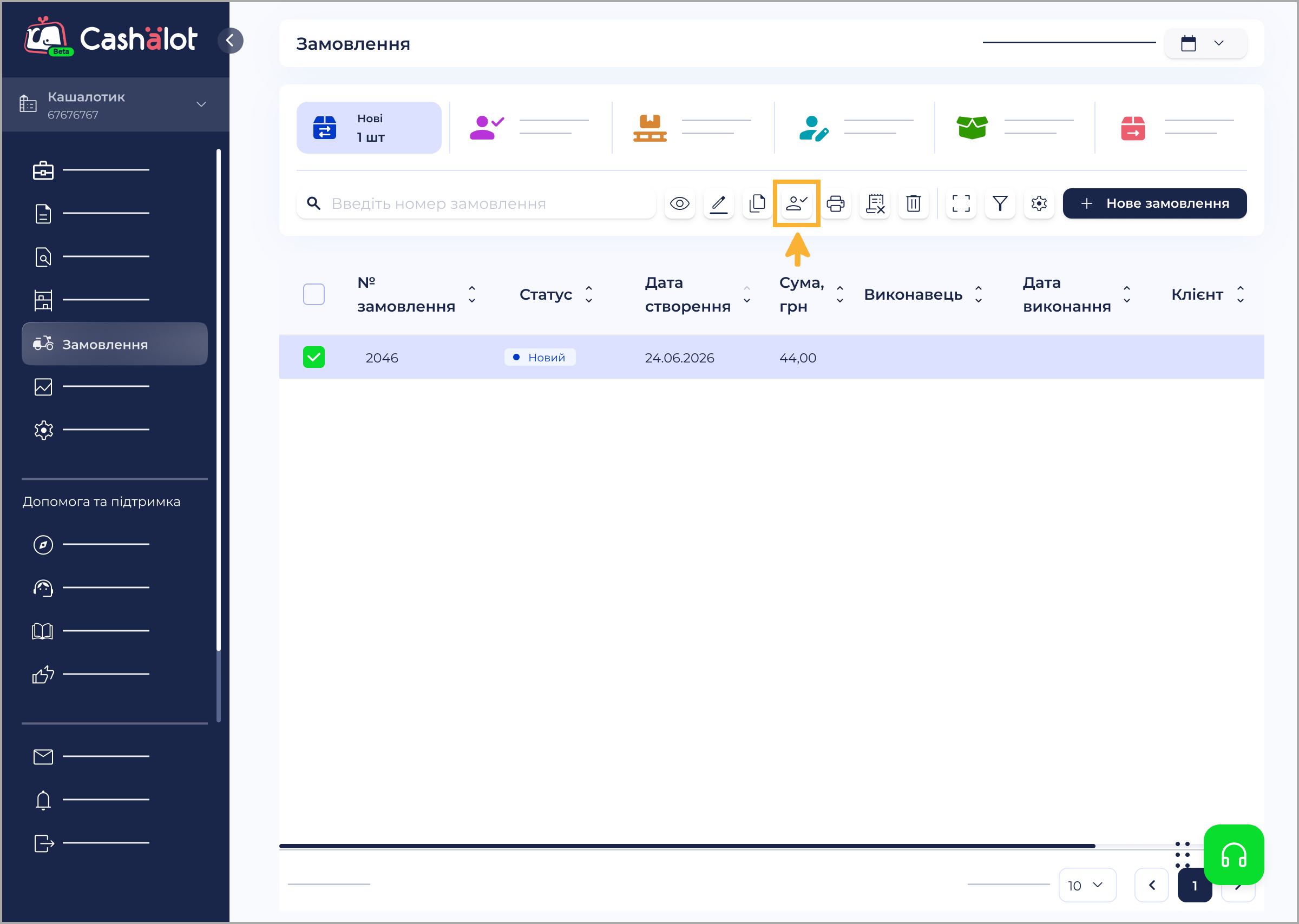
Щоб швидко обрати всі замовлення зі статусом Новий, скористайтеся кнопкою фільтру Нові у верхній частині сторінки.
2. Відкриється вікно Призначити виконавця:
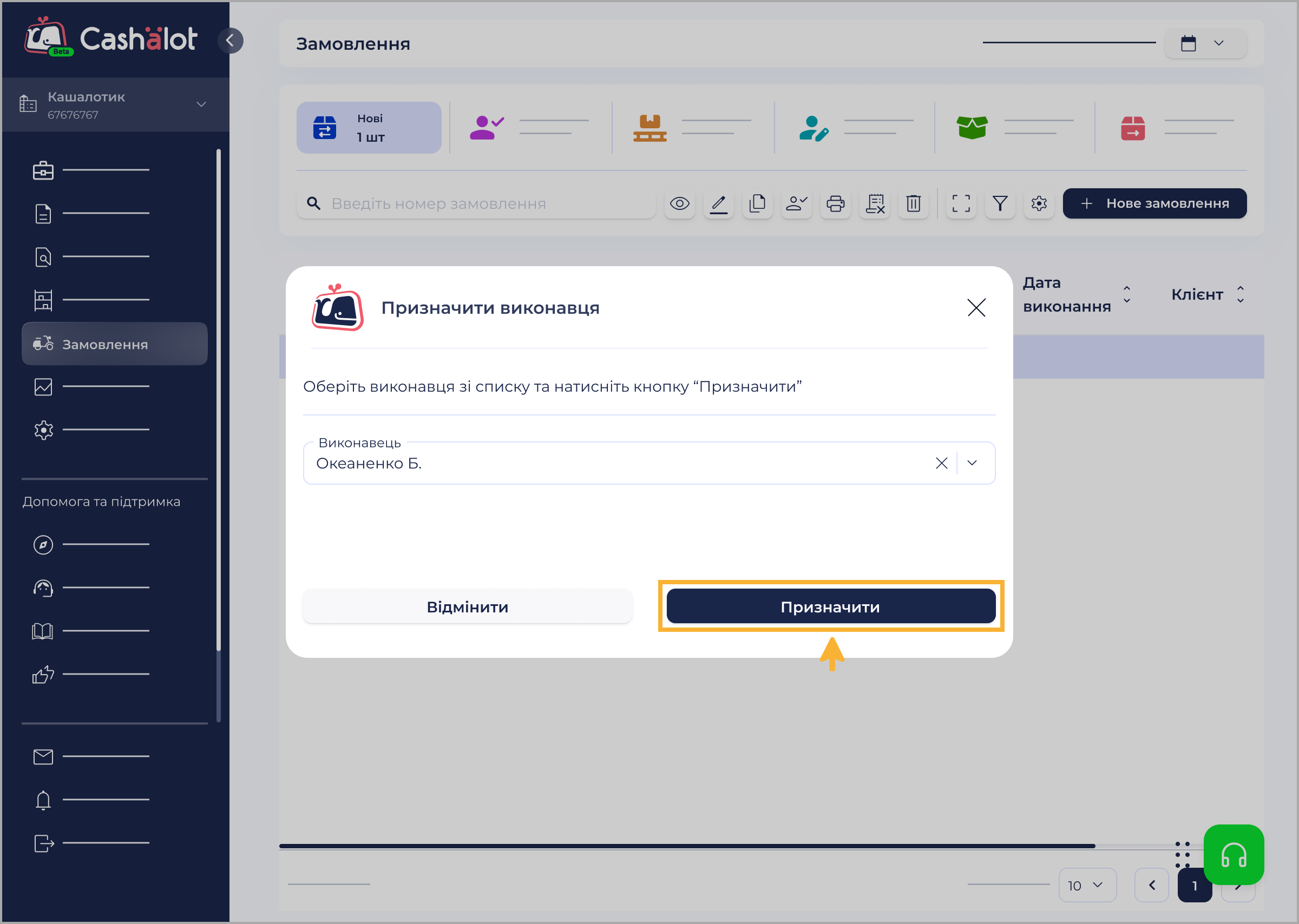
У полі Виконавець оберіть касира, що повинен виконати замовлення. Значення поля обирається з переліку користувачів, для яких налаштовано доступ до розділу Замовлення.
3. Натисніть на кнопку Призначити.
Замовлення, для якого не було обрано виконавця, набуває статусу Призначений.
Замовлення зі статусом Призначений можуть бути завантажені у ПРРО для виконання.
Зміна виконавця
Можна змінити виконавця у Замовленнях, які набули статусу Призначений.
Для зміни виконавця замовлення виконайте наступне:
1. У вікні розділу встановіть відмітку на початку рядка Замовлення, для якого потрібно змінити виконавця. Над таблицею натисніть на іконку  :
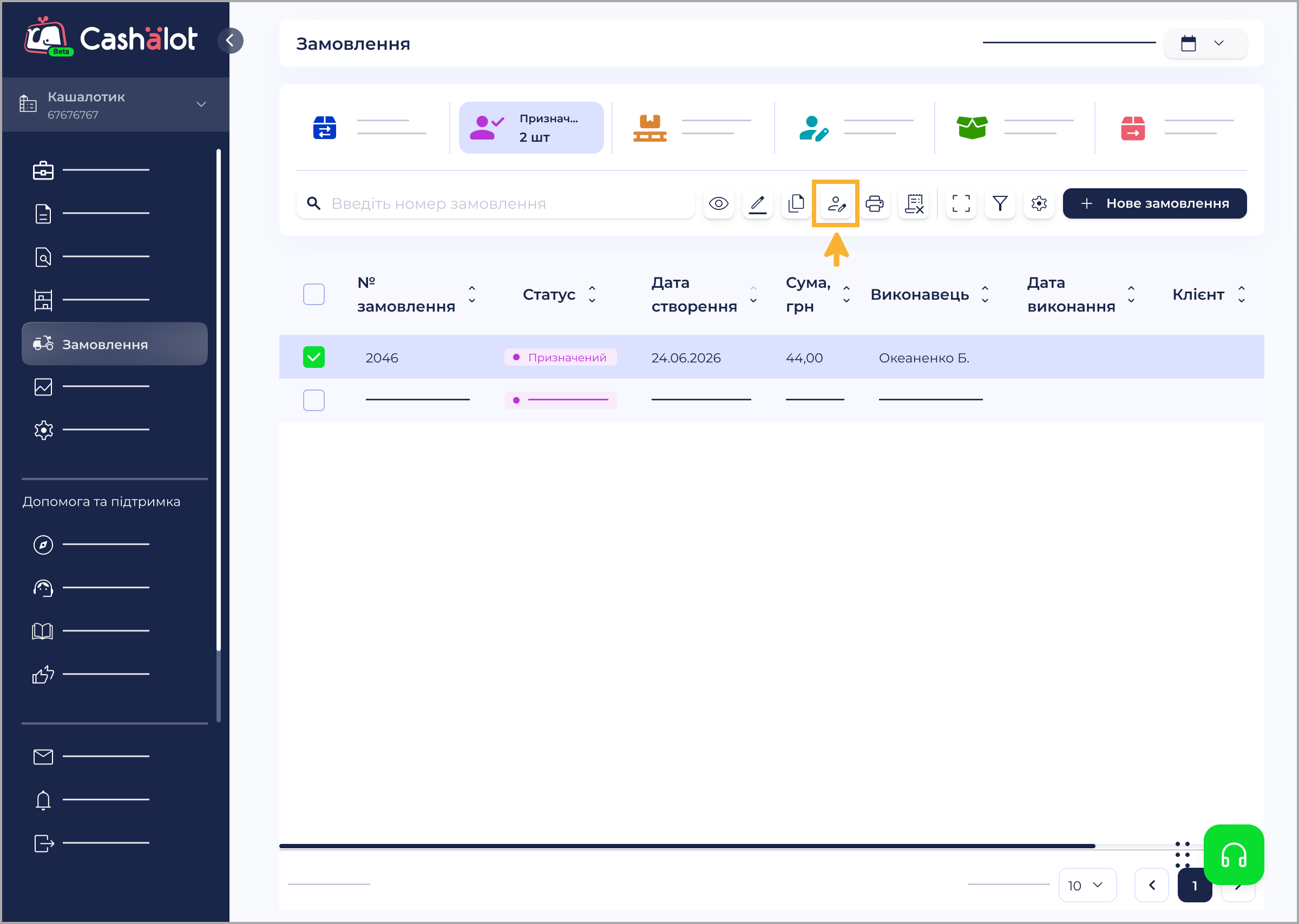
Щоб швидко обрати всі замовлення зі статусом Призначений, скористайтеся кнопкою фільтру Призначені у верхній частині сторінки.
2. Відкриється вікно Змінити виконавця:
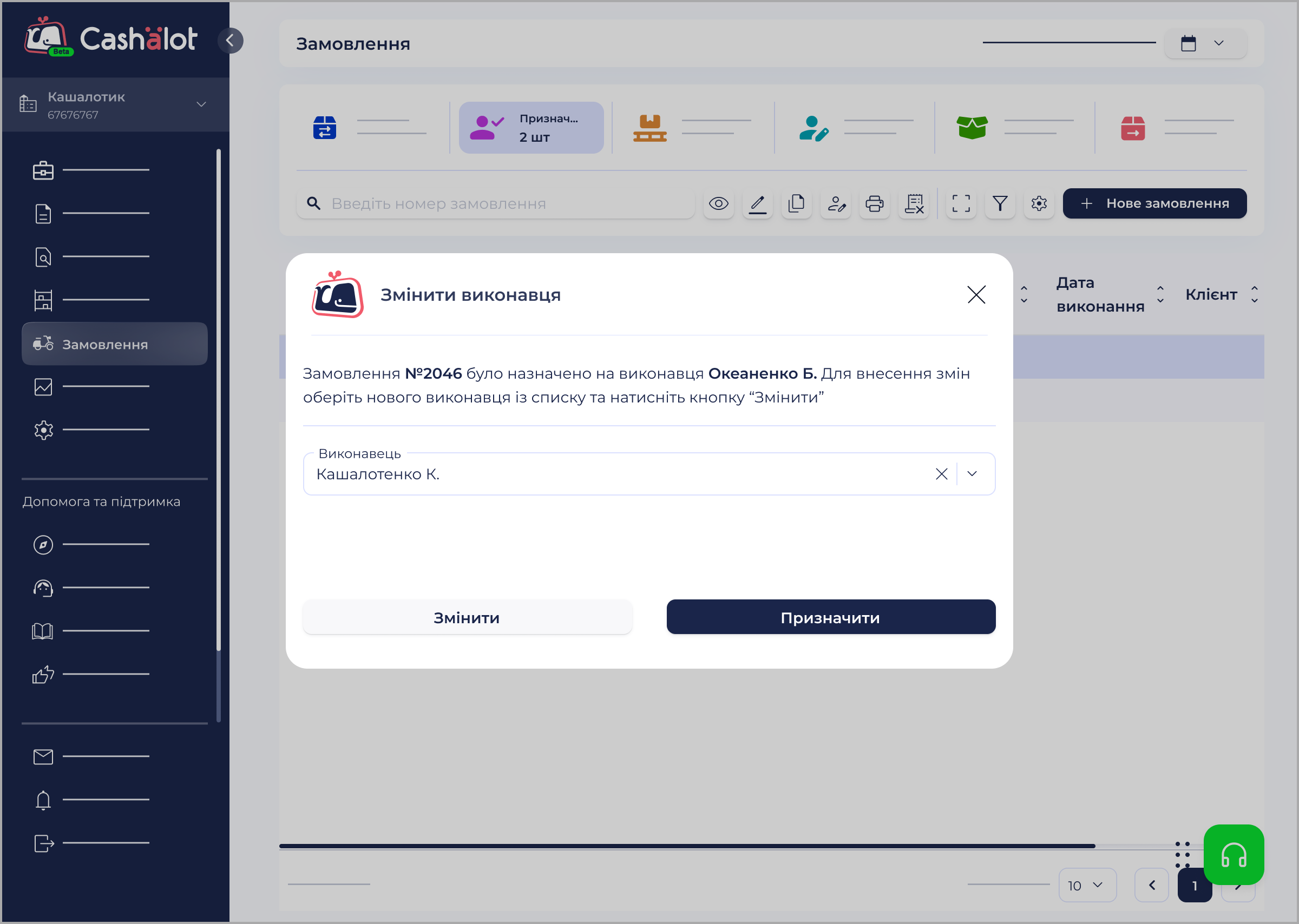
У полі Виконавець оберіть касира, що повинен виконати замовлення. Значення поля обирається з переліку користувачів, для яких налаштовано доступ до розділу Замовлення.
3. Збережіть зміни, натиснувши на кнопку Змінити.
4. Програма повідомить про результат зміни виконавця. Для продовження роботи натисніть на кнопку ОК.
Внесення змін у Замовлення
Можна вносити зміни у замовлення, які не набули статусів Скасовано або Виконано.
Для редагування замовлення виконайте наступне:
1. У вікні розділу встановіть відмітку на початку рядка замовлення, дані якого потрібно змінити. Над таблицею натисніть на іконку  або натисніть лівою кнопкою миші на рядку, що відповідає замовленню:
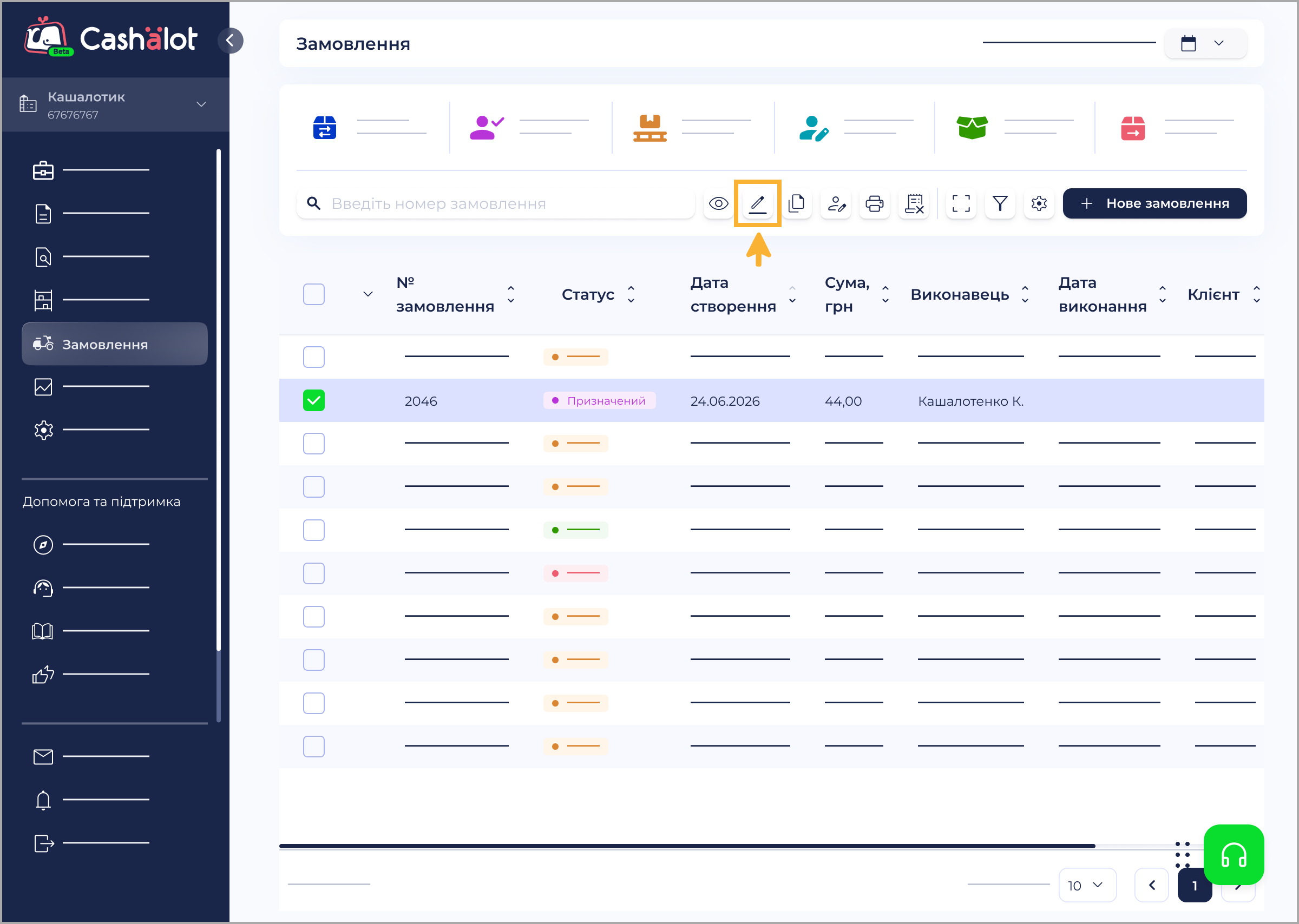
Щоб швидко переглянути всі замовлення з певним статусом, скористайтеся кнопкою відповідного фільтру у верхній частині сторінки. Щоб знайти певне замовлення, виконайте пошук замовлення за допомогою рядка пошуку.
2. Відкриється сторінка Замовлення у режимі редагування:
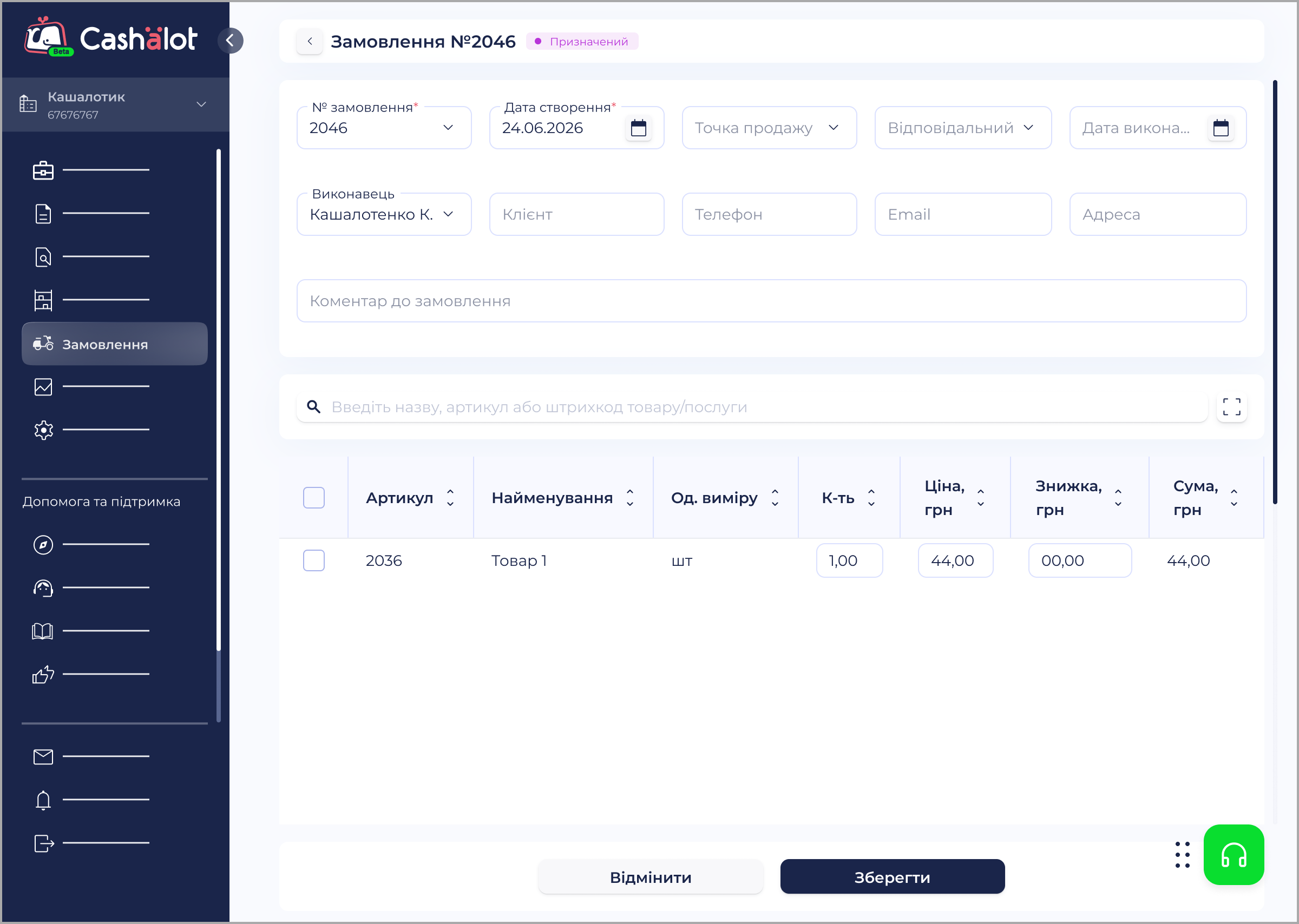
3. Внесіть необхідні зміни, та збережіть замовлення, натиснувши на кнопку Зберегти.
Перегляд замовлення
Для перегляду замовлення виконайте наступне:
1. У вікні розділу встановіть відмітку на початку рядка замовлення, дані якого потрібно переглянути. Над таблицею натисніть на іконку  :
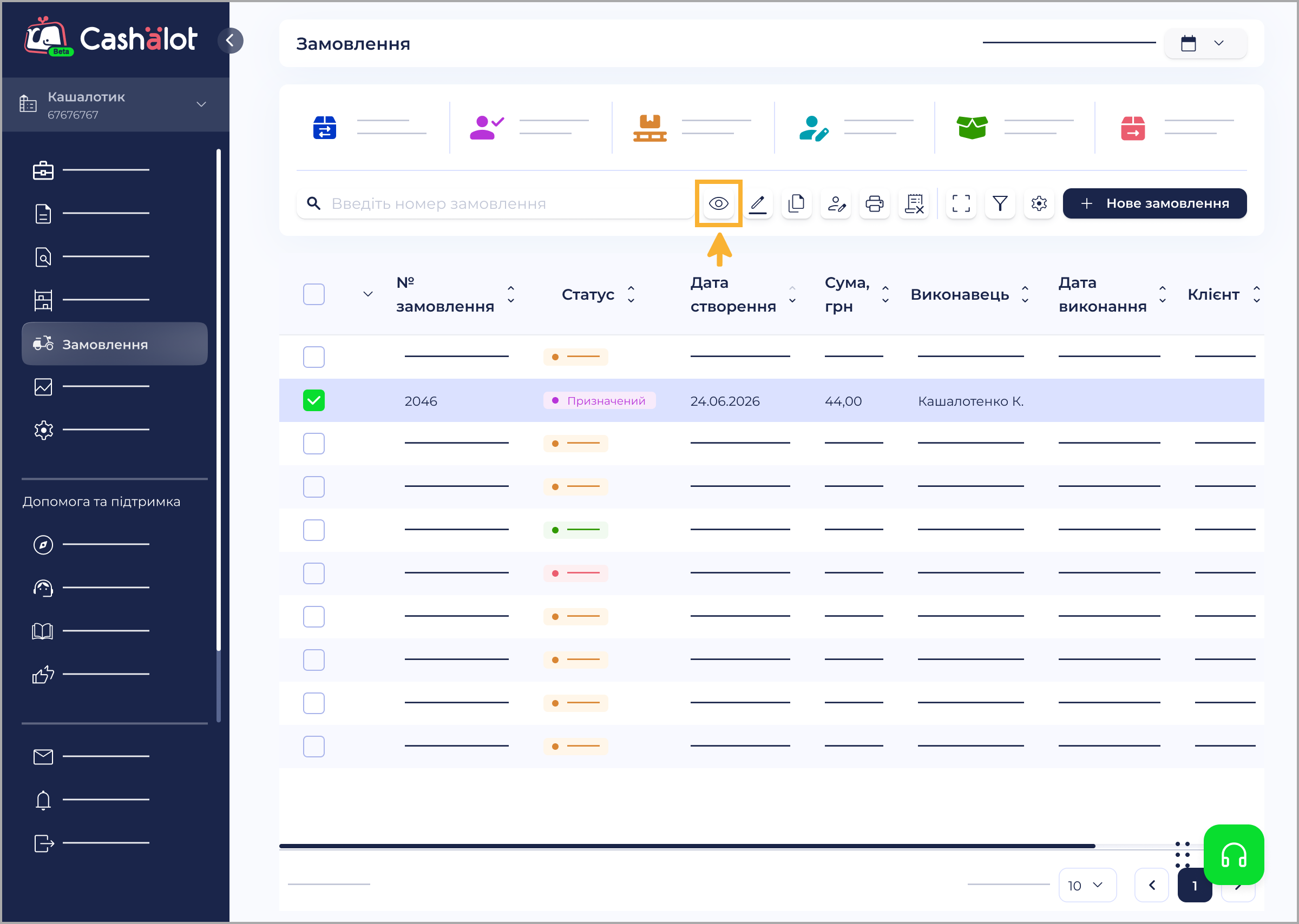
2. Відкриється сторінка Замовлення у режимі перегляду без можливості внесення змін:
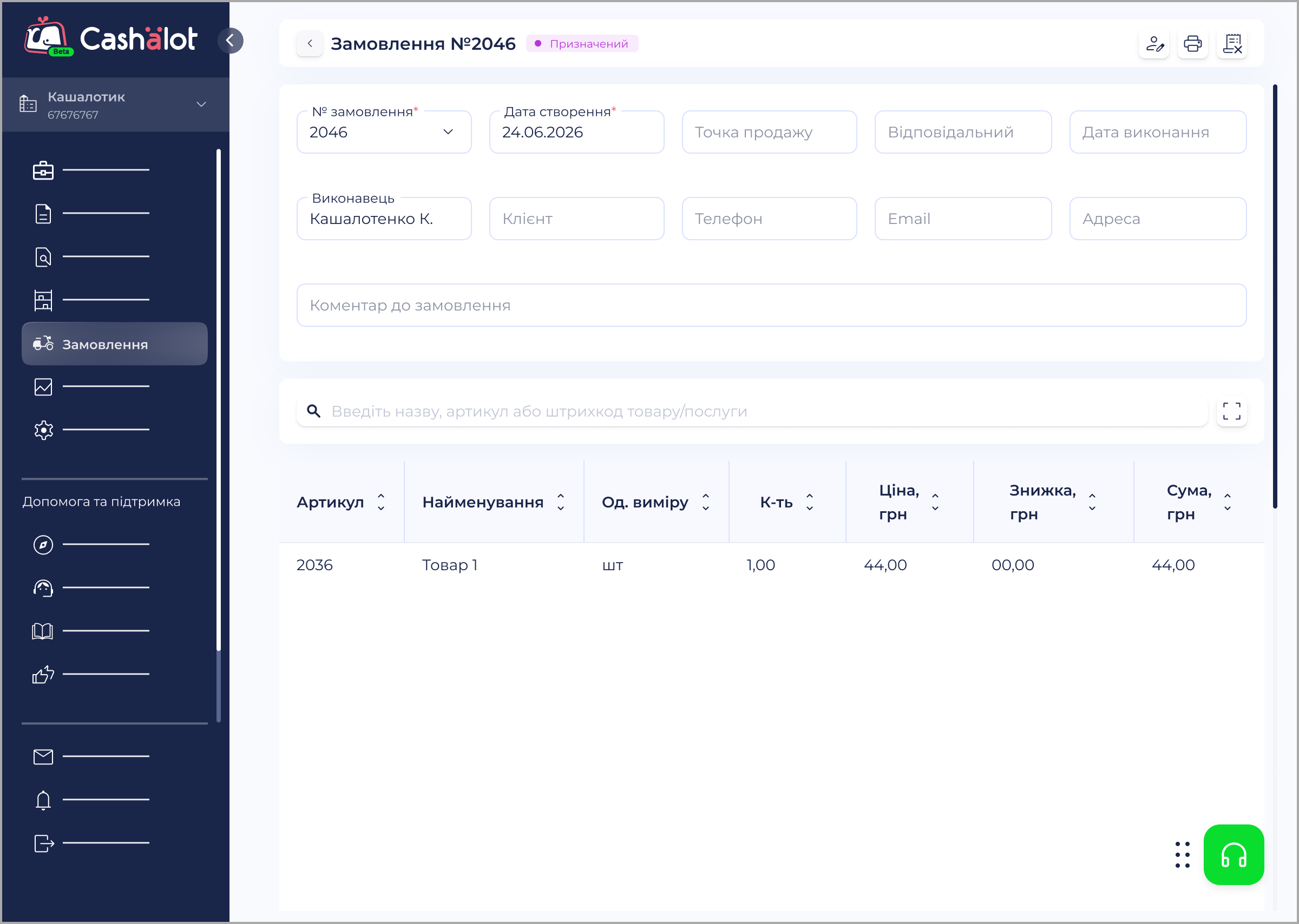
Щоб повернутись до сторінки розділу Замовлення, натисніть на кнопку у заголовку сторінки.
Друк фіскального чека Замовлення
Друк фіскального чека можливий у замовленнях зі статусом Виконаний.
Для друку фіскального чека виконайте наступне:
1. У вікні розділу встановіть відмітку на початку рядка замовлення, для якого потрібно надрукувати чек. Над таблицею натисніть на іконку  :
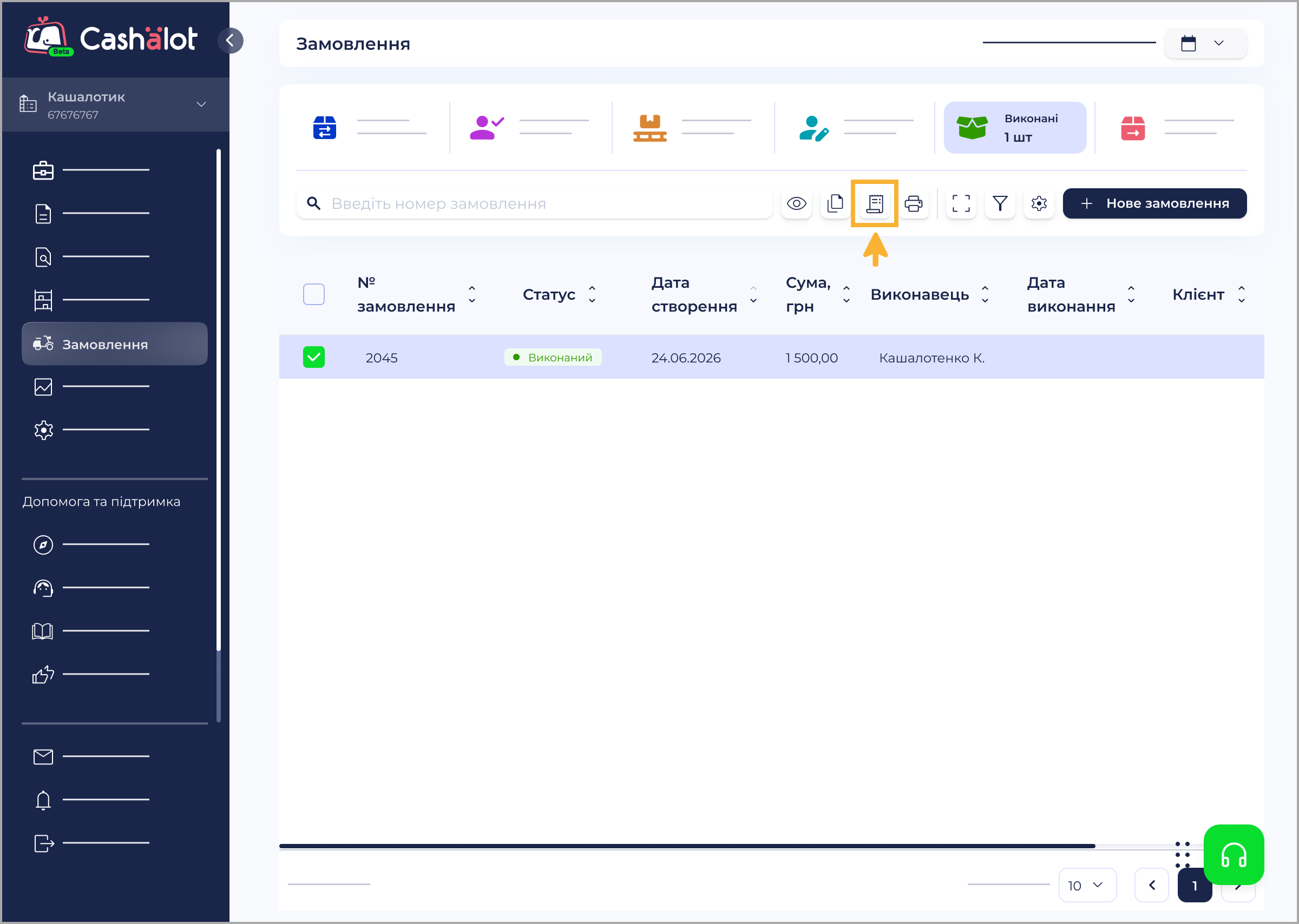
Щоб швидко обрати всі замовлення зі статусом Виконаний, скористайтеся кнопкою фільтру Виконані у верхній частині сторінки.
2. Відкриється вікно із друкованою формою фіскального чека:
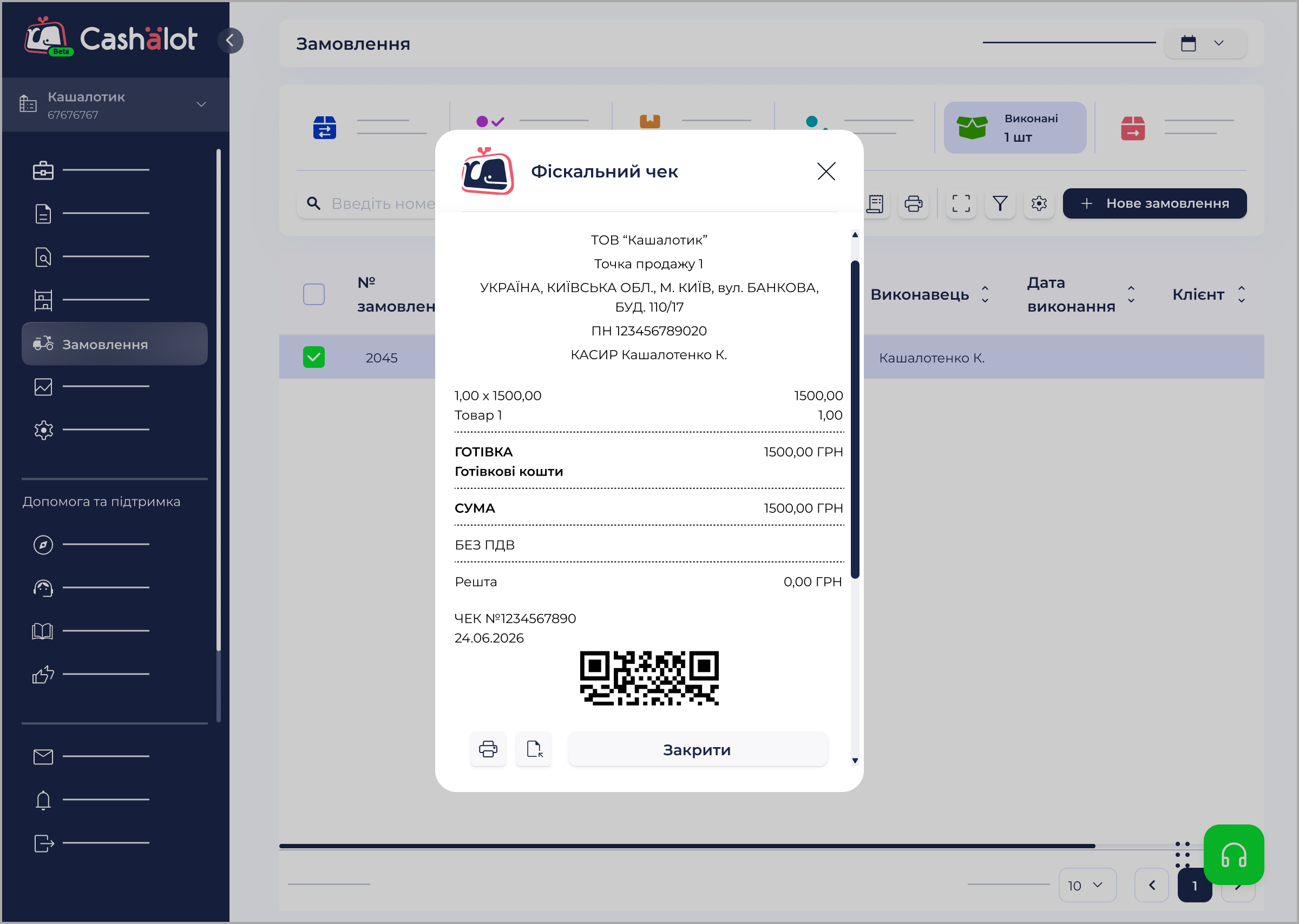
3. Щоб роздрукувати чек, натисніть на кнопку  . Для пошуку чека у Електронному кабінеті ДПС натисніть на іконку
 .
Друк Замовлення
Для друку замовлення виконайте наступне:
1. У вікні розділу встановіть відмітку на початку рядка замовлення, яке потрібно надрукувати. Над таблицею натисніть на іконку  :
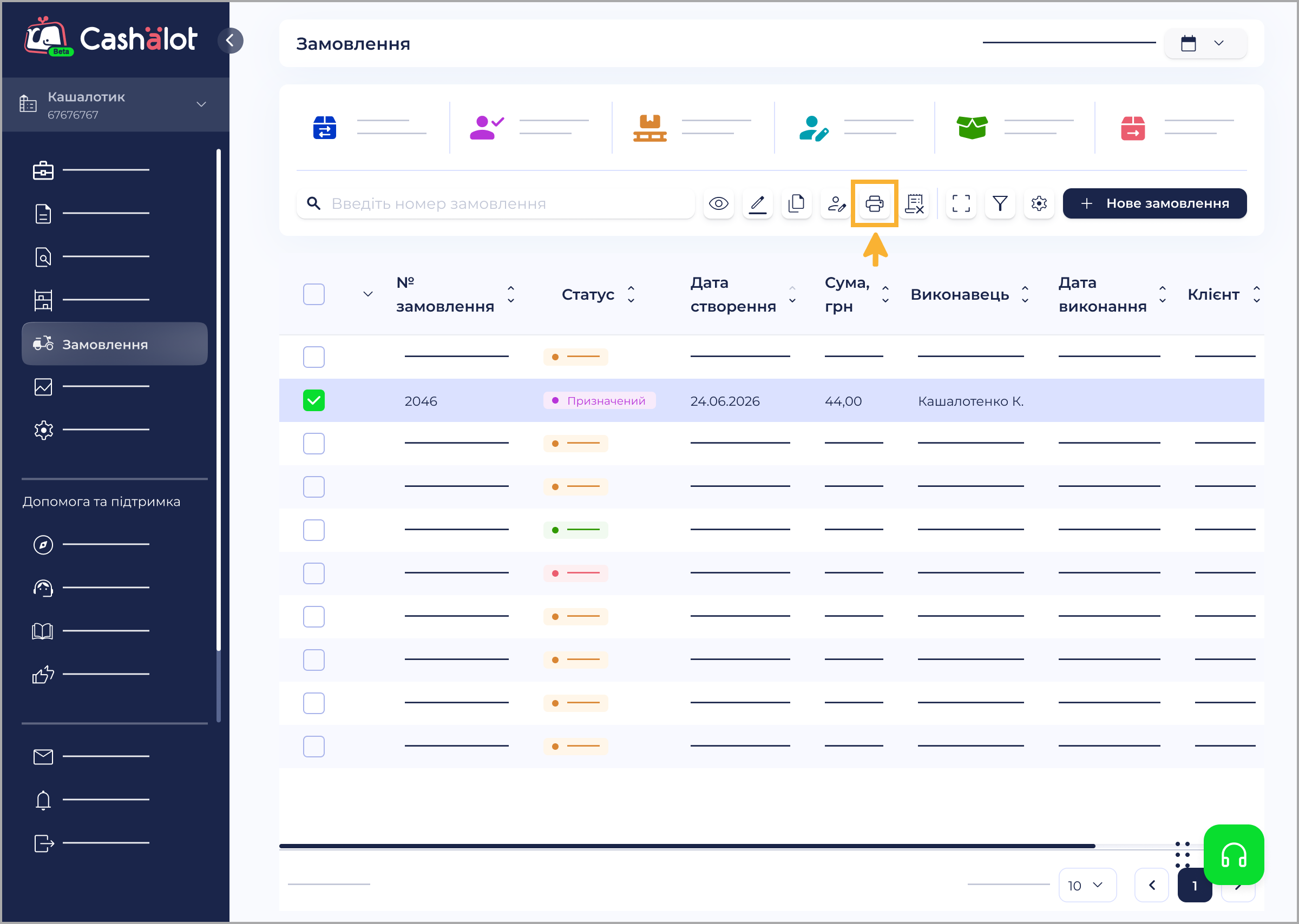
2. Відкриється вікно Замовлення:
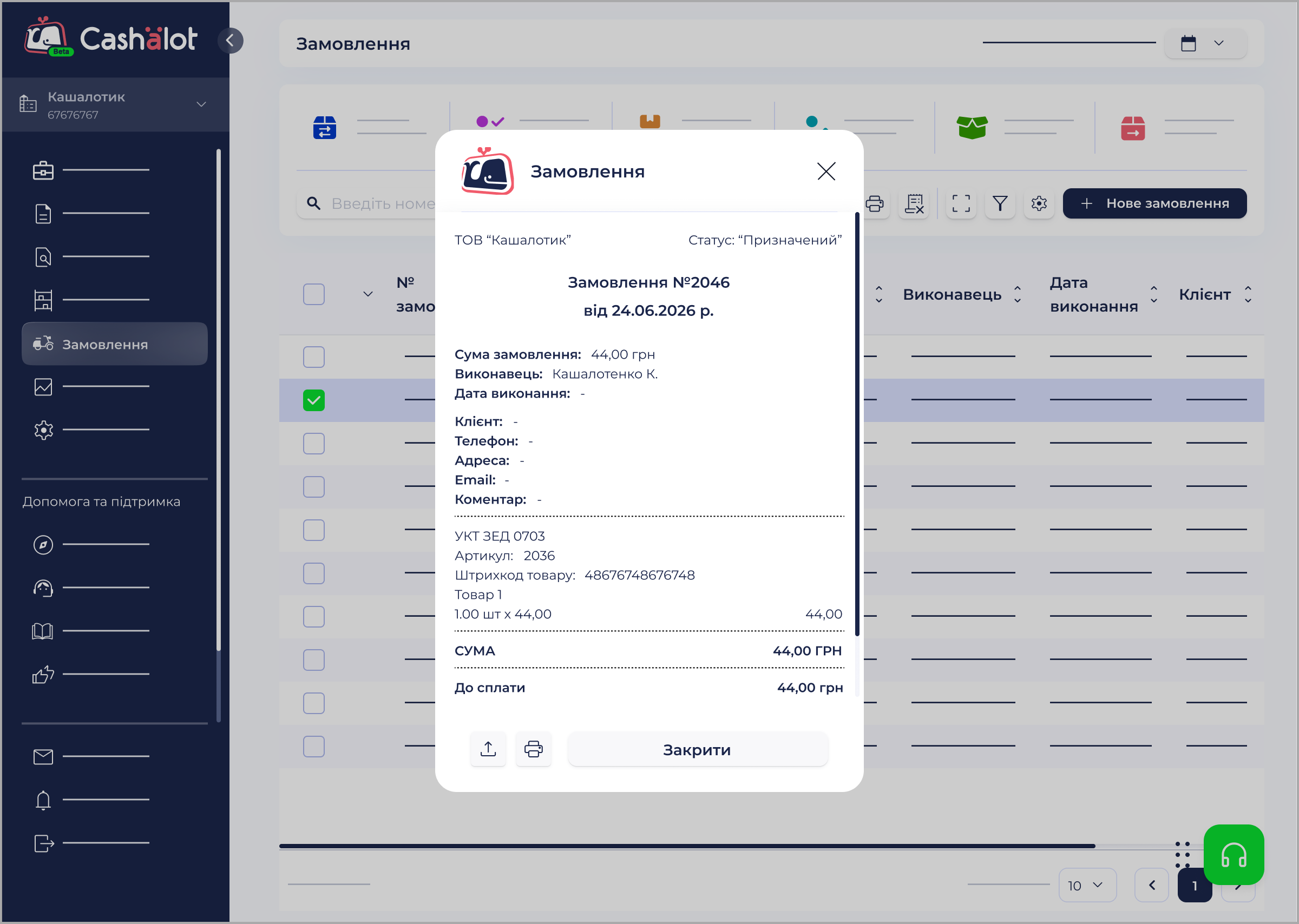
3. Щоб роздрукувати замовлення, натисніть на кнопку  . Для збереження замовлення у файл PDF натисніть на іконку
 та у вікні, що відкриється оберіть шлях для збереження файлу.
Скасування Замовлення
Для скасування замовлення виконайте наступне:
1. У вікні розділу встановіть відмітку на початку рядка замовлення, яке потрібно скасувати. Над таблицею натисніть на іконку  :
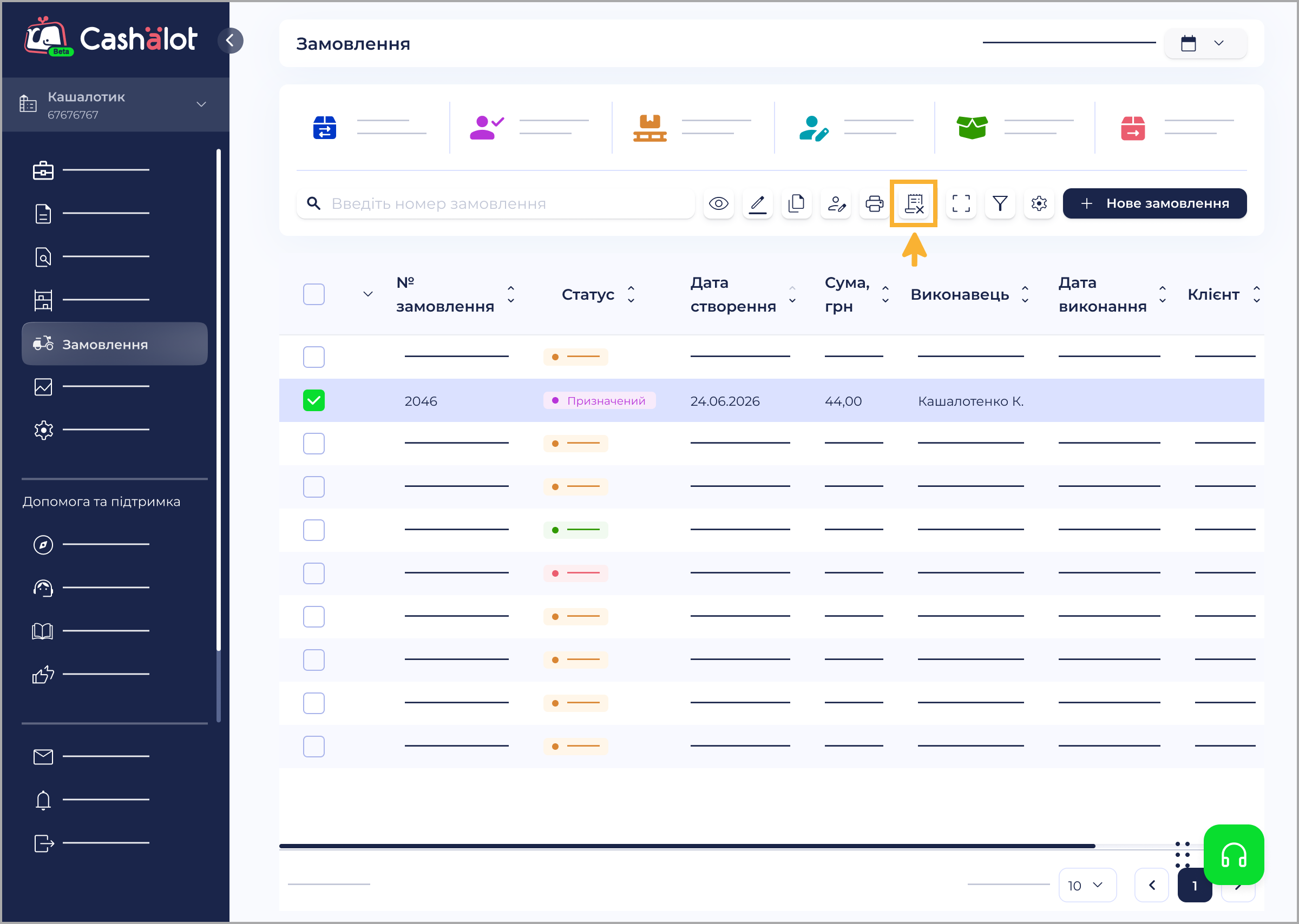
2. Відкриється вікно Скасувати замовлення:
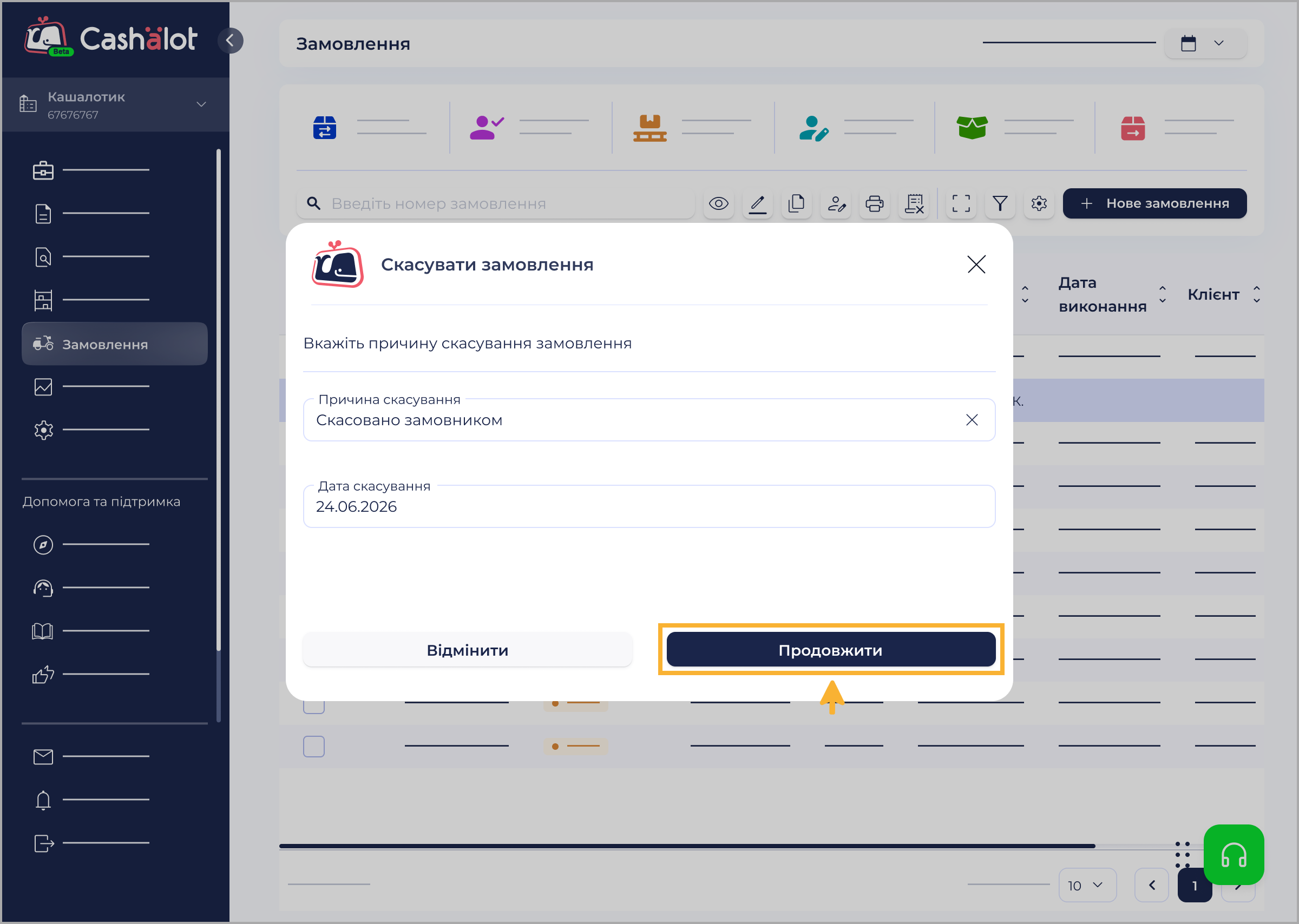
У полі Причина скасування введіть причину скасування замовлення. Поле Дата скасування за замовчуванням заповнюється поточною датою.
3. Натисніть на кнопку Продовжити.
4. Відкриється вікно повідомлення:
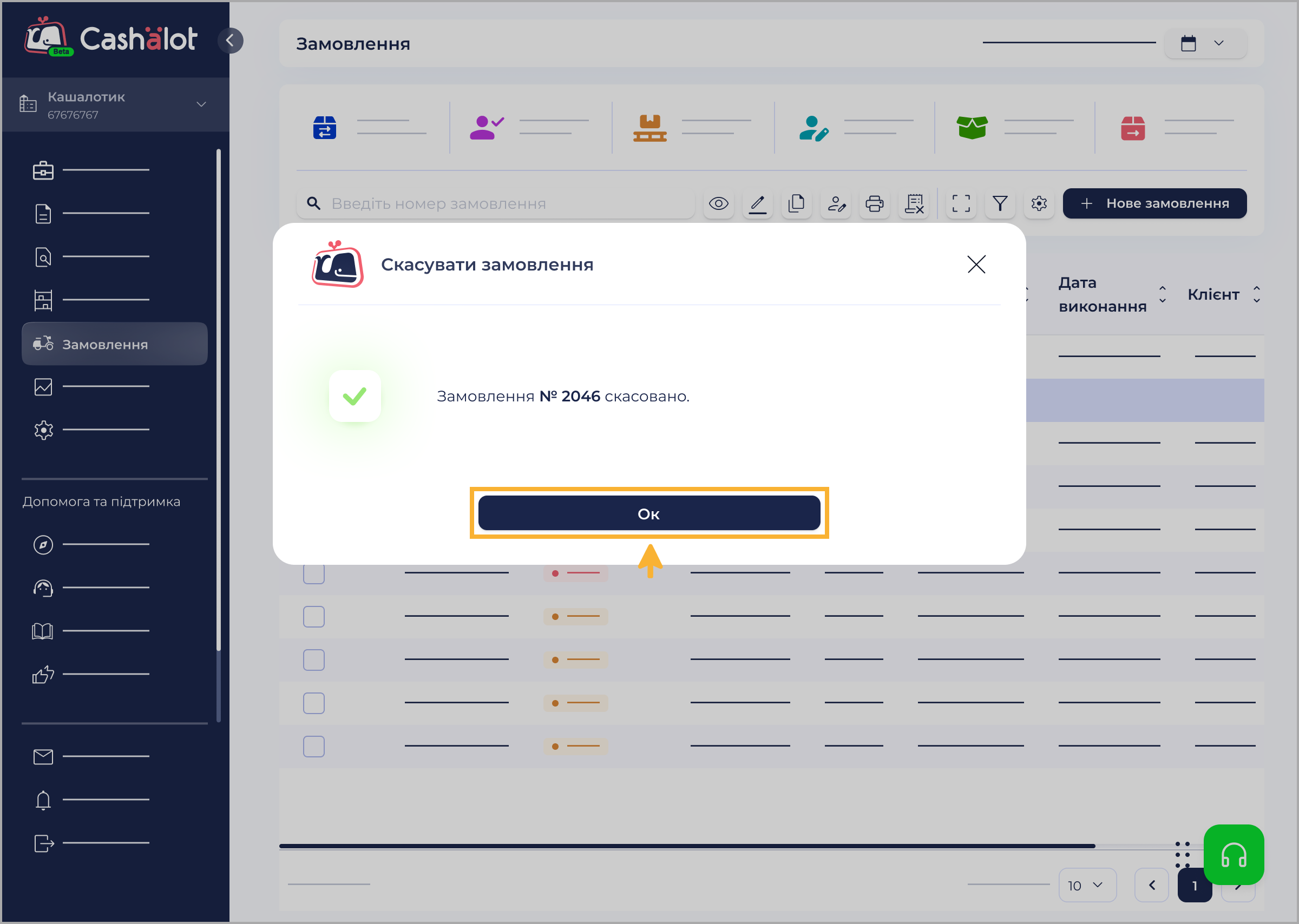
5. Для продовження роботи натисніть на кнопку ОК. Статус замовлення у реєстрі розділу буде змінено на Скасований.


