У Кабінеті Cashalot за допомогою сертифіката можна виконати певні дії, наприклад, такі як: додавання нового підприємця, реєстрація в ДПС нової точки продажу або нового ПРРО, оновлення даних з ДПС.
У програмі підтримуються різні способи збереження файлів секретних ключів та сертифікатів - файловий ключ, апаратний ключ та хмарне сховище.
У цьому розділі розглянемо як завантажити сертифікати, на прикладі Майстра створення картки нового підприємця.
Оберіть спосіб збереження файлів секретного ключа та сертифіката (файловий ключ, апаратний ключ, хмарне сховище), обравши відповідну вкладку ліворуч.
Файловий ключ
Оберіть вкладку Файловий ключ.
У полі Особистий ключ оберіть шлях до файлу секретного ключа.
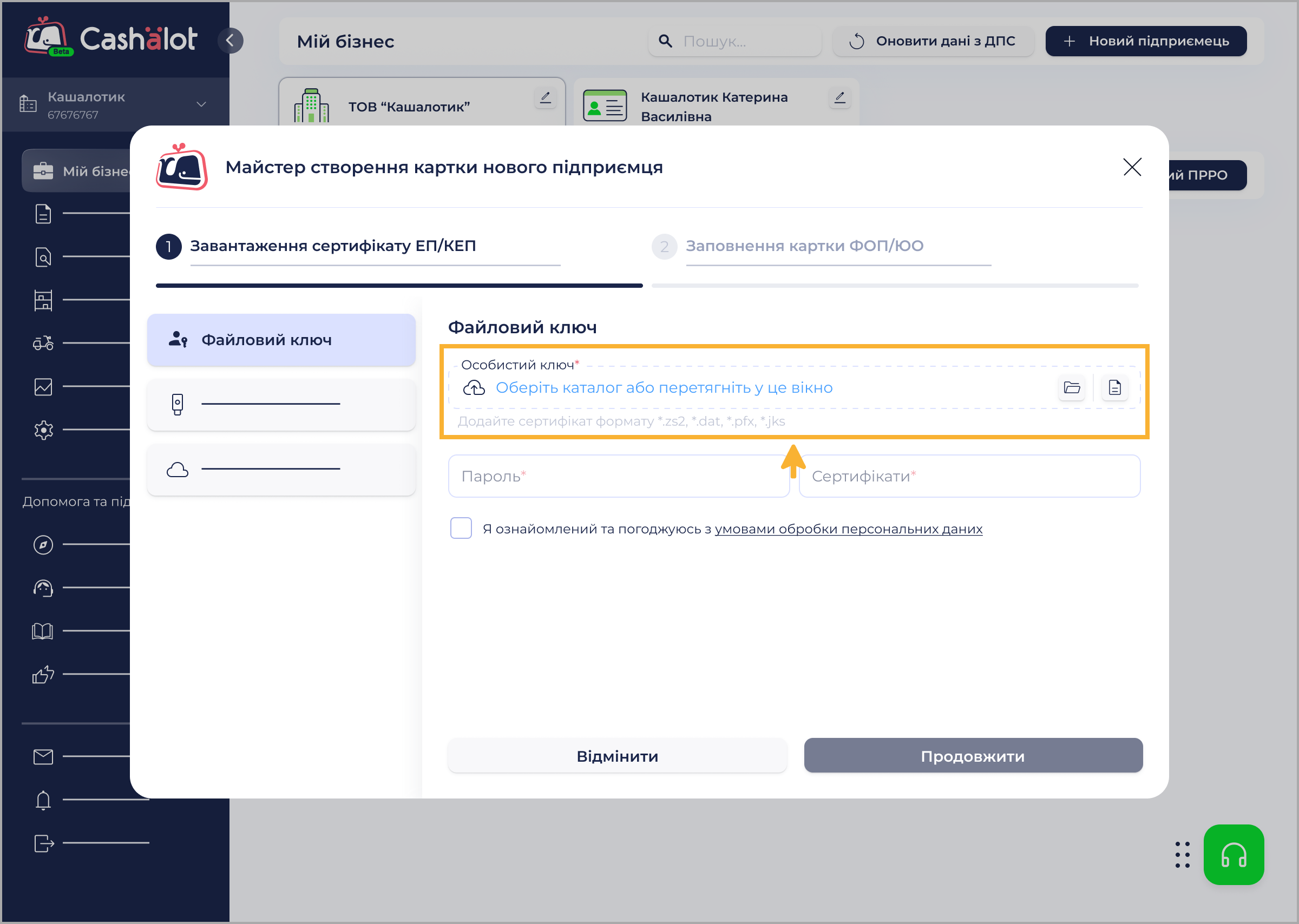
Якщо ви використовуєте файловий ключ, можна обрати файли скориставшись кнопками  або
 .
По натисканню кнопки у полі Особистий ключ можна обрати каталог, де зберігаються файли секретних ключів. У такому разі будуть завантажені всі файли сертифікатів, які знаходяться у обраному каталозі:
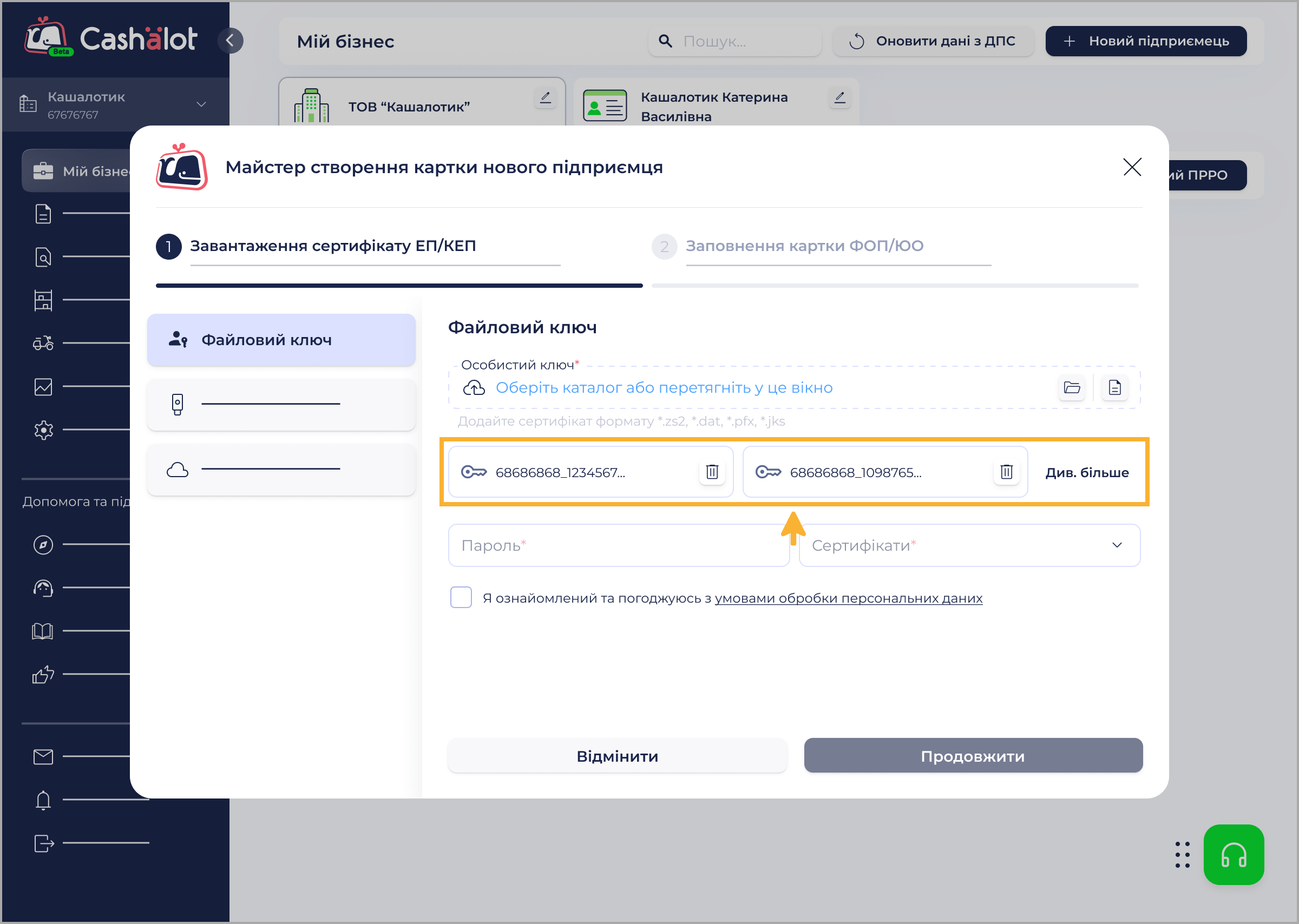
Щоб переглянути всі сертифікати натисніть на посилання Див. більше:
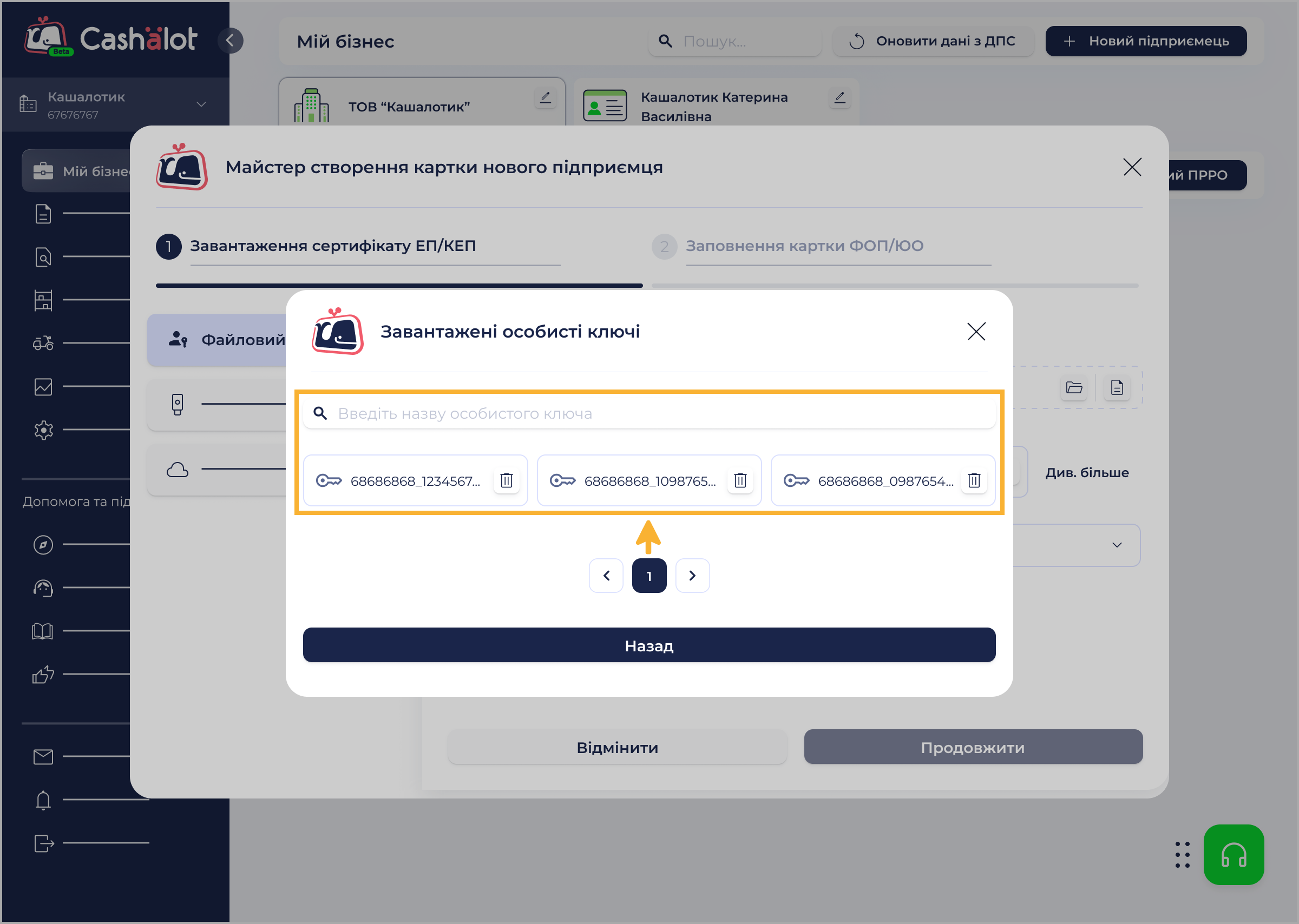
Щоб видалити сертифікат, натисніть на кнопку  біля назви файлу. Знайти потрібний файл можна за допомогою рядка пошуку.
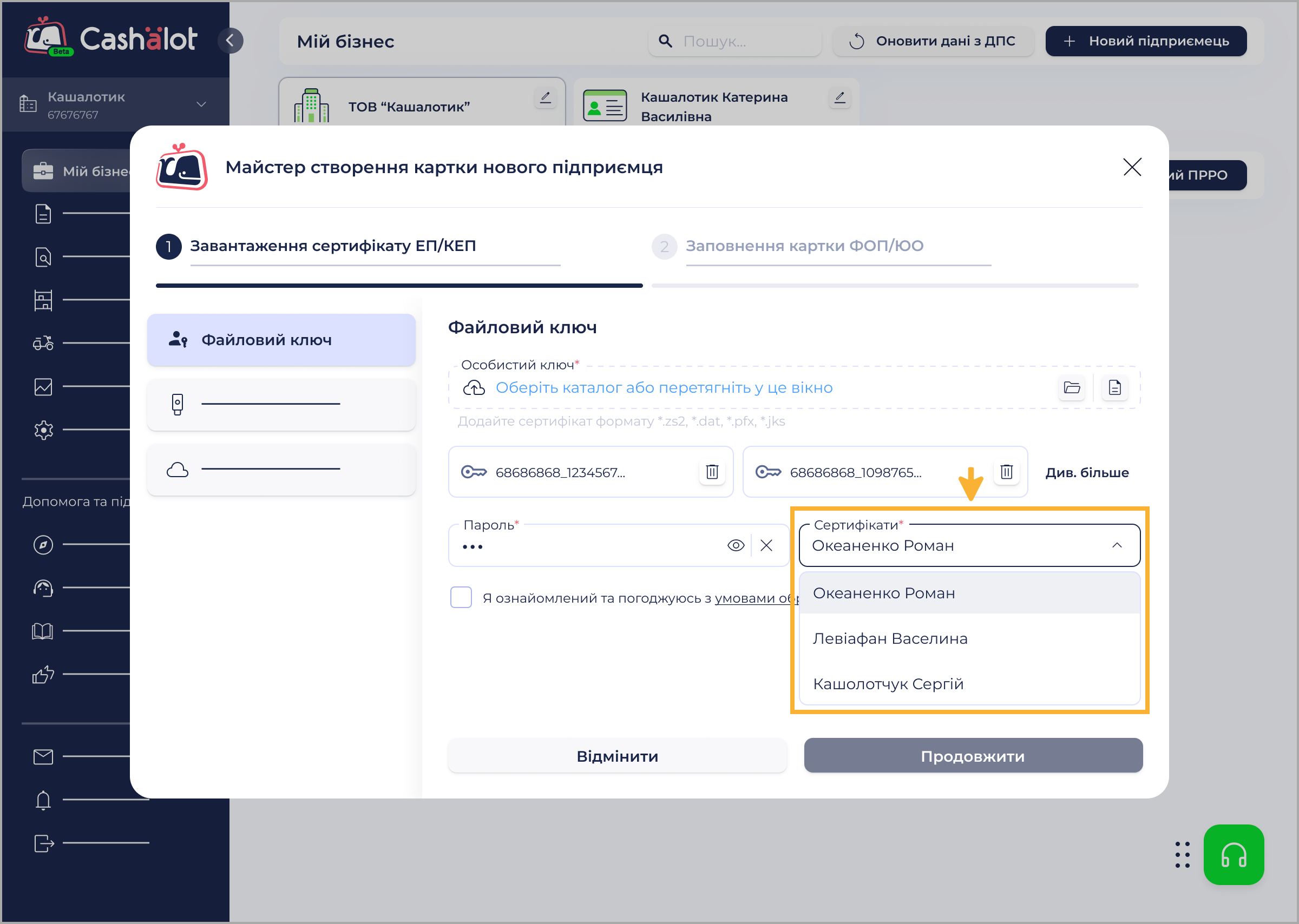
У полі Пароль введіть пароль секретного ключа.
При завантаженні декількох сертифікатів необхідно у полі Сертифікати обрати потрібний сертифікат із підключеного списку:
По натисканню кнопки у полі Особистий ключ можна обрати та завантажити певний файл особистого секретного ключа.
У полі Пароль введіть пароль секретного ключа. Натисніть на поле Сертифікат - значення підтягнеться автоматично.
Встановіть відмітку, що підтверджує вашу згоду на обробку персональних даних. Натисніть Продовжити.
Використання захищеного носія (апаратний ключ)
У разі, якщо файл особистого ключа зберігається на захищеному носії (токені):
1. Підключіть токен до комп'ютера.
2. Оберіть вкладку Апаратний ключ.
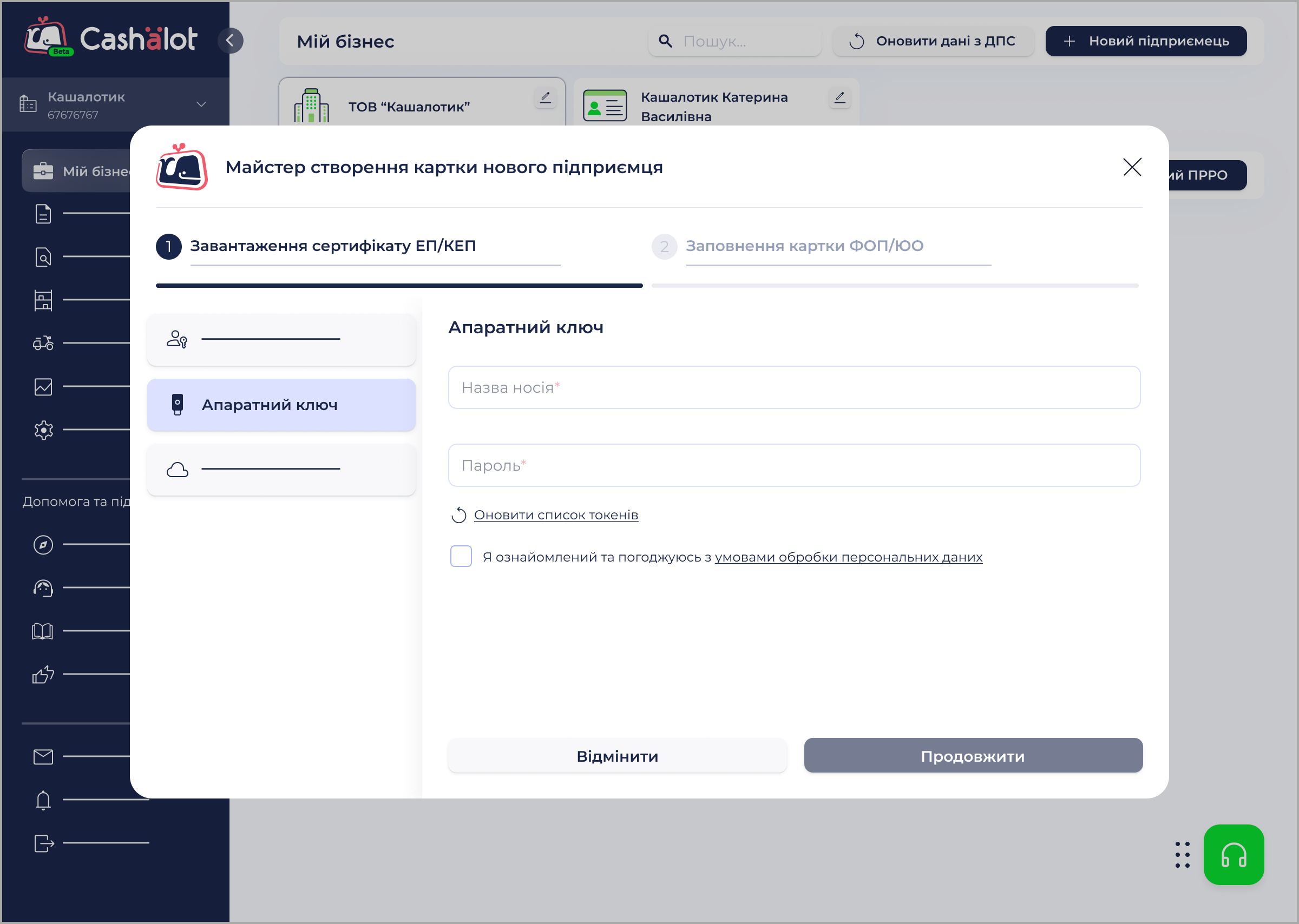
3. Програма перевірить наявність криптопровайдера. Якщо криптопровайдер не встановлено, відкриється вікно, у якому можна завантажити криптопровайдер та ознайомитися з інструкцією його встановлення.
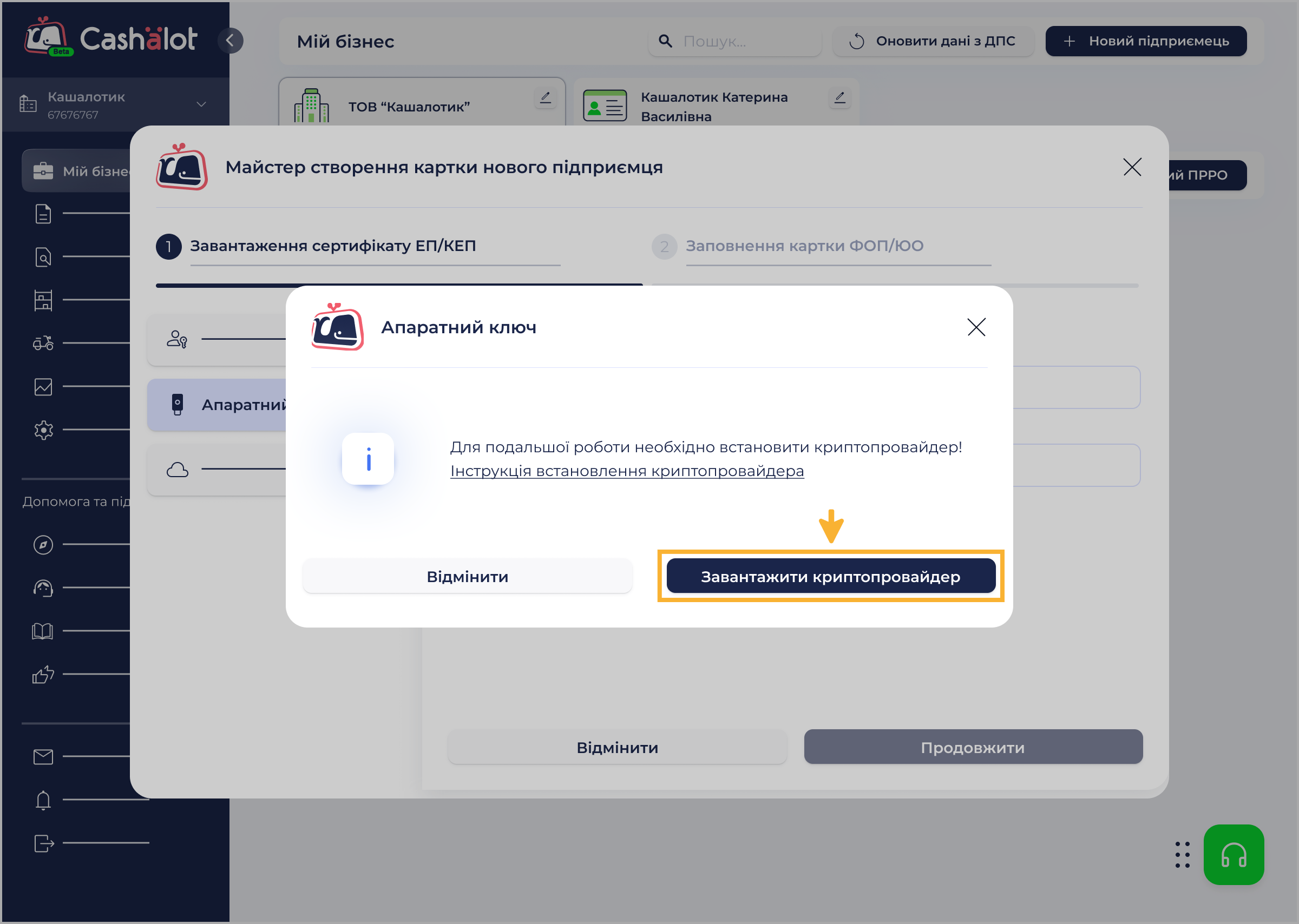
4. Ознайомтесь з Інструкцією встановлення криптопровайдера. Для завантаження файлу криптопровайдера натисніть Завантажити криптопровайдер та здійсніть встановлення, виконуючи вказівки Інструкції встановлення криптопровайдера.
5. Оберіть назву носія та введіть пароль секретного ключа.
6. Встановіть відмітку, що підтверджує вашу згоду на обробку персональних даних.
7. Натисніть Продовжити.
Якщо захищений носій був підключений після відкриття вікна для вибору сертифкатів, натисніть Оновити список підключених токенів.
Використання хмарного сховища
У разі, якщо файл особистого ключа зберігається у хмарному сховищі:
1. Оберіть вкладку Хмарне сховище.
2. У полі Хмарне сховище оберіть хмарне сховище, що використовується для збереження сертифіката: CloudKey (обрано за замовчуванням) або Пумб SmartSign.
Якщо використовується хмарне сховище Пумб SmartSign
1. Оберіть каталог збереження сертифіката, потім, у полі Сертифікати оберіть сертифікат.
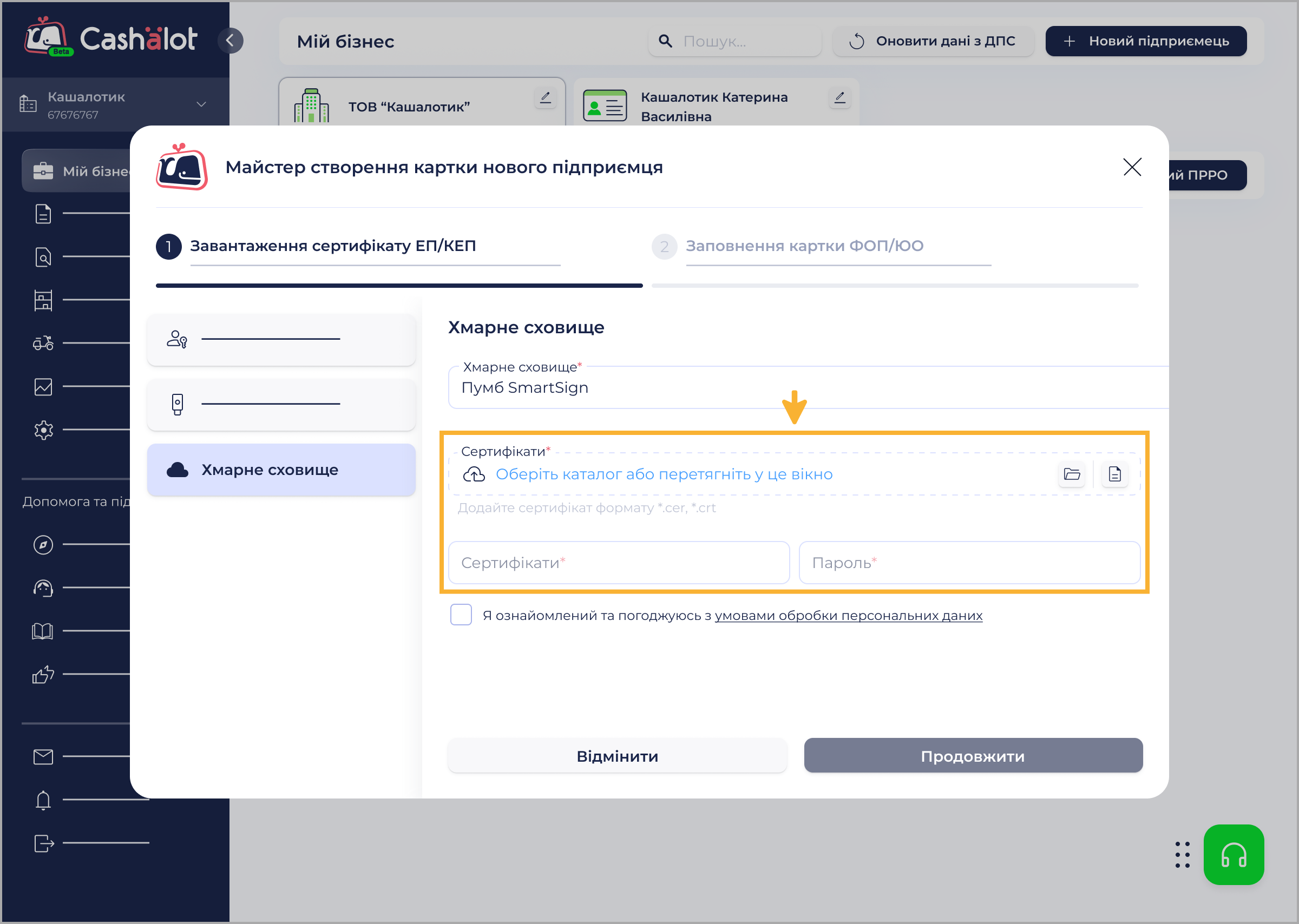
2. У полі Пароль введіть пароль секретного ключа.
3. Встановіть відмітку, що підтверджує вашу згоду на обробку персональних даних.
4. Натисніть Продовжити.
Якщо використовується хмарне сховище CloudKey
1. Якщо обрано хмарне сховище CloudKey, у вікні доступно додаткове поле Вкажіть податковий номер. Введіть ЄДРПОУ або ІПН та натисніть кнопку Завантажити сертифікат:
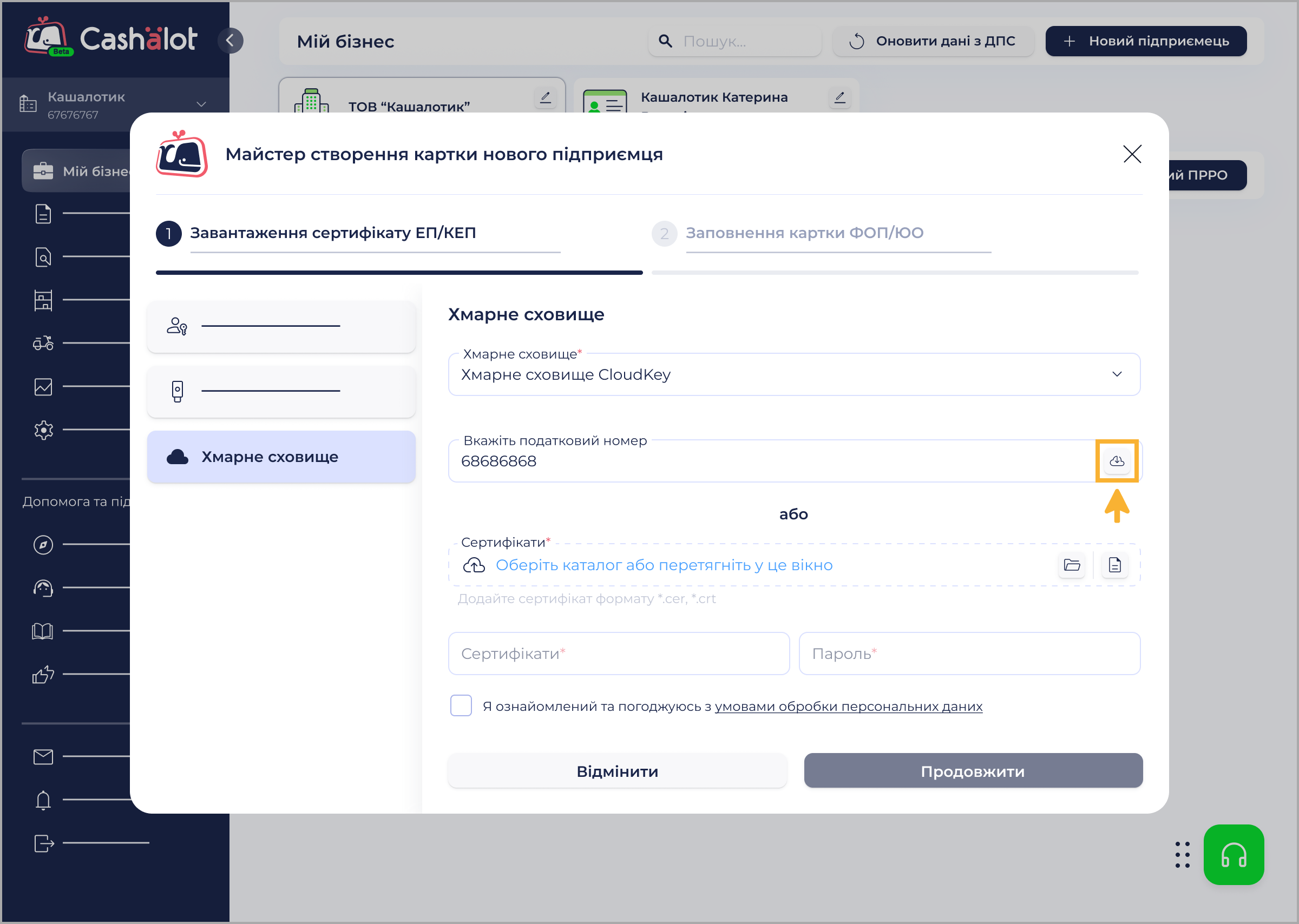
2. У полі Сертифікати натисніть на кнопку  та оберіть сертифікат. У списку доступні сертифікати, що були завантажені за вказаним податковим номером.
3. У полі Пароль введіть пароль до особистого ключа.
4. Встановіть відмітку, що підтверджує вашу згоду на обробку персональних даних.
5. Натисніть Продовжити.


