Додати товарну позицію, якої немає у довіднику Номенклатура, можна безпосередньо в довіднику або під час створення чека.
Додавання картки товару/послуги
Щоб додати товар чи послугу, що відсутні у довіднику:
1. У вікні розділу натисніть кнопку  .
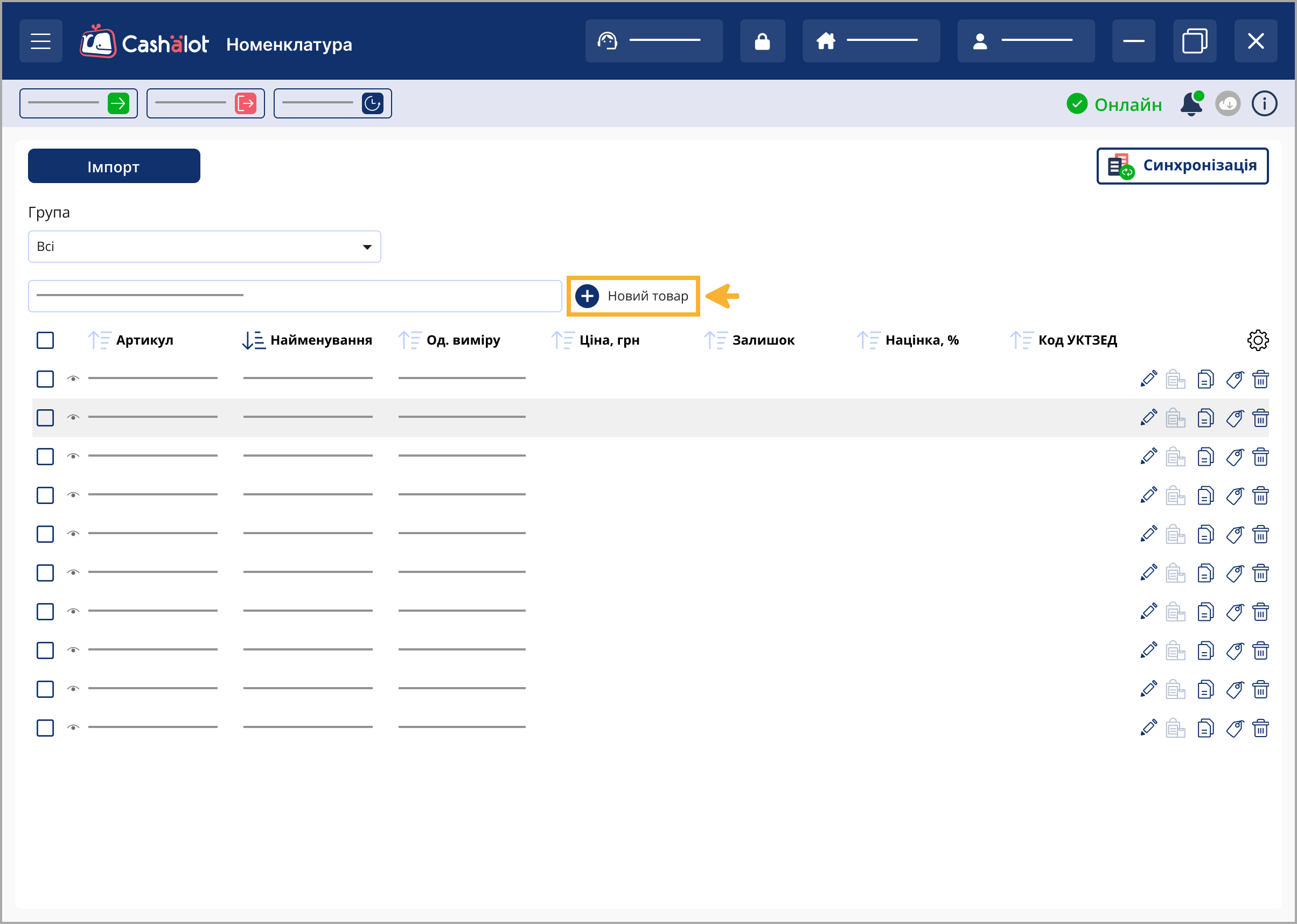
2. Відкриється вікно Новий товар/послуга, у якому заповніть необхідну інформацію про номенклатуру. Для зручності заповнення дані картки розділені на окремі вкладки:
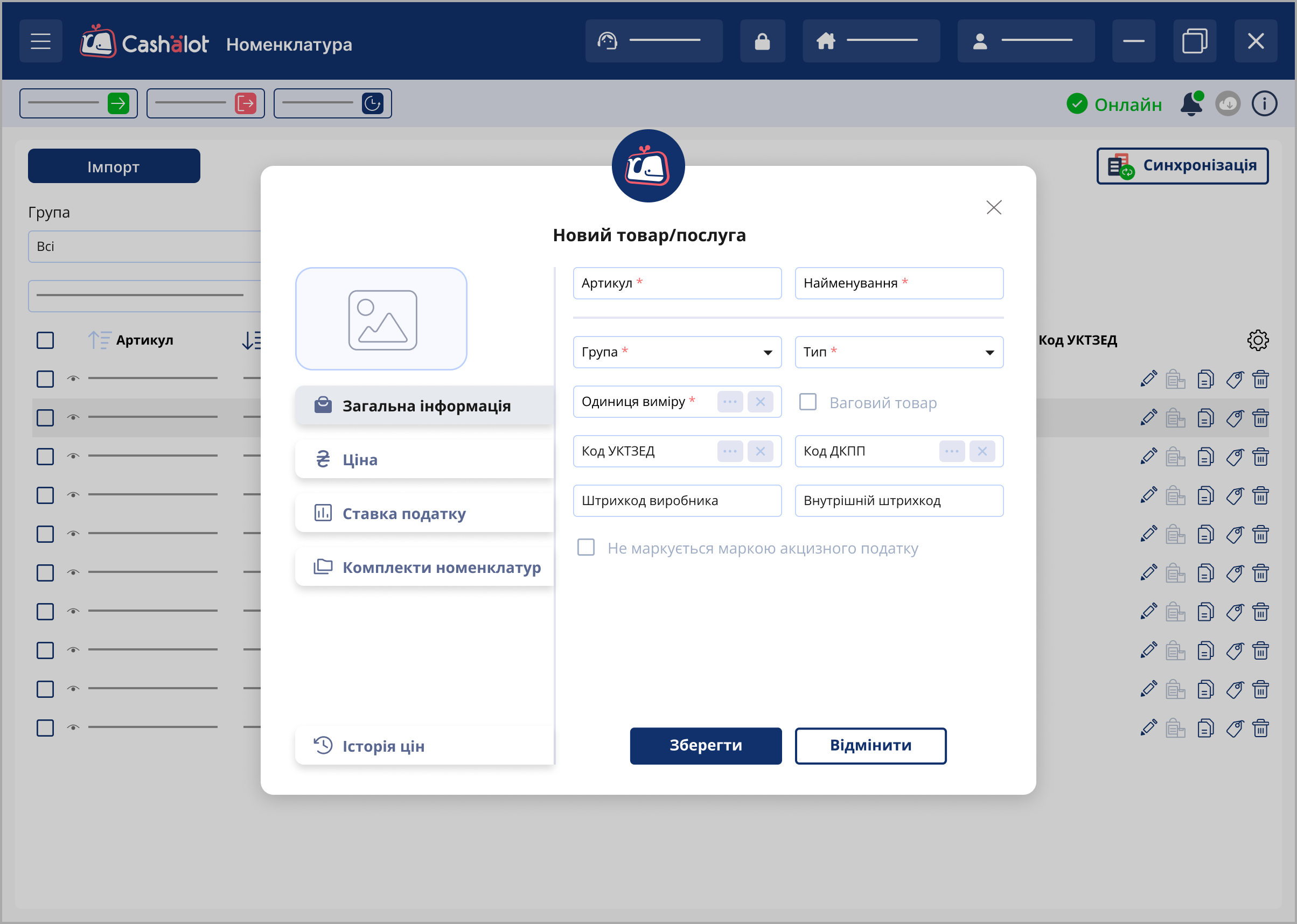
У вікні «Додати товар» на вкладці «Загальна інформація» заповніть дані номенклатури:
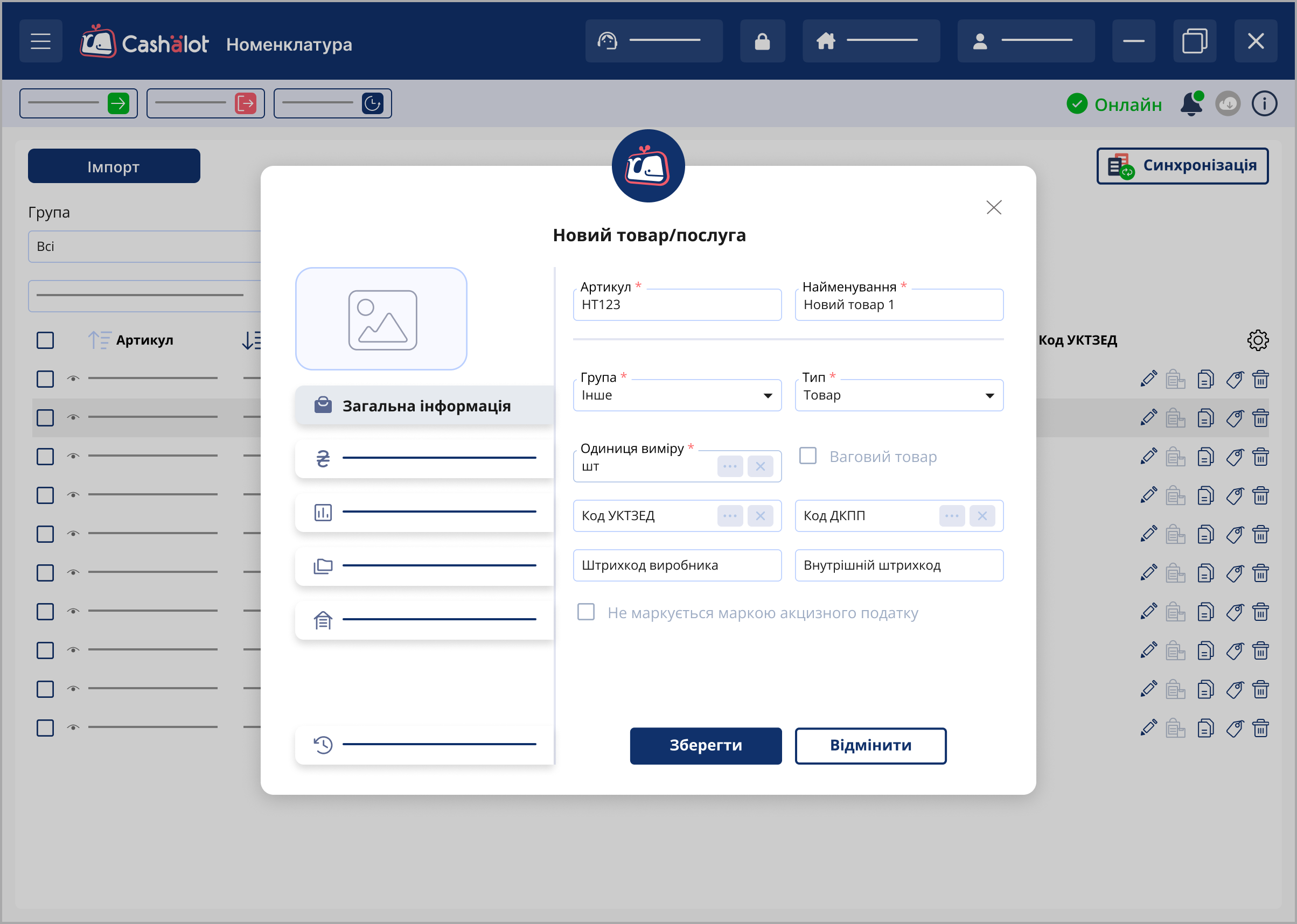
- Артикул — введіть артикул номенклатури;
- Найменування — введіть назву номенклатури;
- Група — оберіть групу, до якої належить номенклатура, з довідника. Якщо у фільтрі Група довідника Номенклатура вже обрано значення, воно автоматично встановлюється у картці номенклатури.
Після вибору групи у картці номенклатури автоматично заповнюються значення полів ПДВ та літера, Акцизний податок та літера на вкладці Ставка податку, а також Одиниця виміру. Значення заповнюються відповідно до налаштувань, отриманих з Кабінету.
- Тип — оберіть тип номенклатурної одиниці: Товар або Послуга;
- Одиниця виміру — натисніть кнопку
 та оберіть одиницю виміру з довідника;
- Ваговий товар — опція встановлюється автоматично під час вибору одиниці виміру, що визначає вагу товару (грам, кілограм тощо);
- Код УКТЗЕД — для підакцизних товарів оберіть код товарної підкатегорії згідно з УКТЗЕД. Якщо код УКТЗЕД не вказано, але у блоці Ставка акцизного податку зазначено значення 5% та літеру в полі Акцизний податок, під час збереження картки буде відображено повідомлення: «Для товару обрано ставку акцизного податку 5%, необхідно вказати код УКТЗЕД»;
- Код ДКПП — оберіть код згідно з Державним класифікатором продукції та послуг;
- Штрихкод виробника — введіть цифровий код штрихкоду товару, зазначений виробником;
- Внутрішній штрихкод — відображається цифровий код внутрішнього штрихкоду номенклатури, якщо він є. Згенерувати внутрішній штрихкод можна в картці номенклатури в Кабінеті.
Під час заповнення картки автоматично виконується контроль відповідності значення, обраного в полі Тип, та значень, зазначених у полях Код ДКПП, Код УКТЗЕД і Акцизний податок. У разі виявлення невідповідності відображається повідомлення про некоректно заповнену комбінацію полів, наприклад: «Тип “Послуга” не зазначається, якщо поле “Акцизний податок” містить значення 5%».
- Не маркується маркою акцизного податку — якщо опцію встановлено, для товару не виконуватиметься перевірка акцизу. Під час додавання такого товару в чек програма не вимагатиме введення штрихкоду акцизної марки. Опція доступна для товарів із кодами УКТЗЕД, що починаються на 2204 (крім 220410, 2204210600, 2204210700, 2204210800, 2204210900, 2204221000, 2204291000), а також із кодами:
- 2205101000;
- 2205901000;
- 2208906900.
Ліворуч у вікні розташована область для відображення зображення товару. Завантажити зображення товару можна в Кабінеті Cashalot. На ПРРО зображення стає доступним після синхронізації номенклатури ПРРО з Кабінетом Cashalot.
У полі Господарська одиниця оберіть зі списку господарську одиницю, у якій здійснюватиметься продаж товару. Доступні значення визначаються сертифікатом користувача, авторизованого у програмі.
Зверніть увагу! Товар за встановленою ціною буде доступний для продажу лише у вибраній господарській одиниці. Щоб встановити ціну для всіх ГО, оберіть значення Всі.
Ціна, встановлена для певної ГО, має вищий пріоритет, ніж ціна для всіх ГО. Якщо для товару одночасно зазначено ціну для всіх ГО та для певної ГО, під час продажу у цій ГО застосовується ціна, встановлена саме для неї.
Щоб додати інформацію про ціну, натисніть кнопку  :
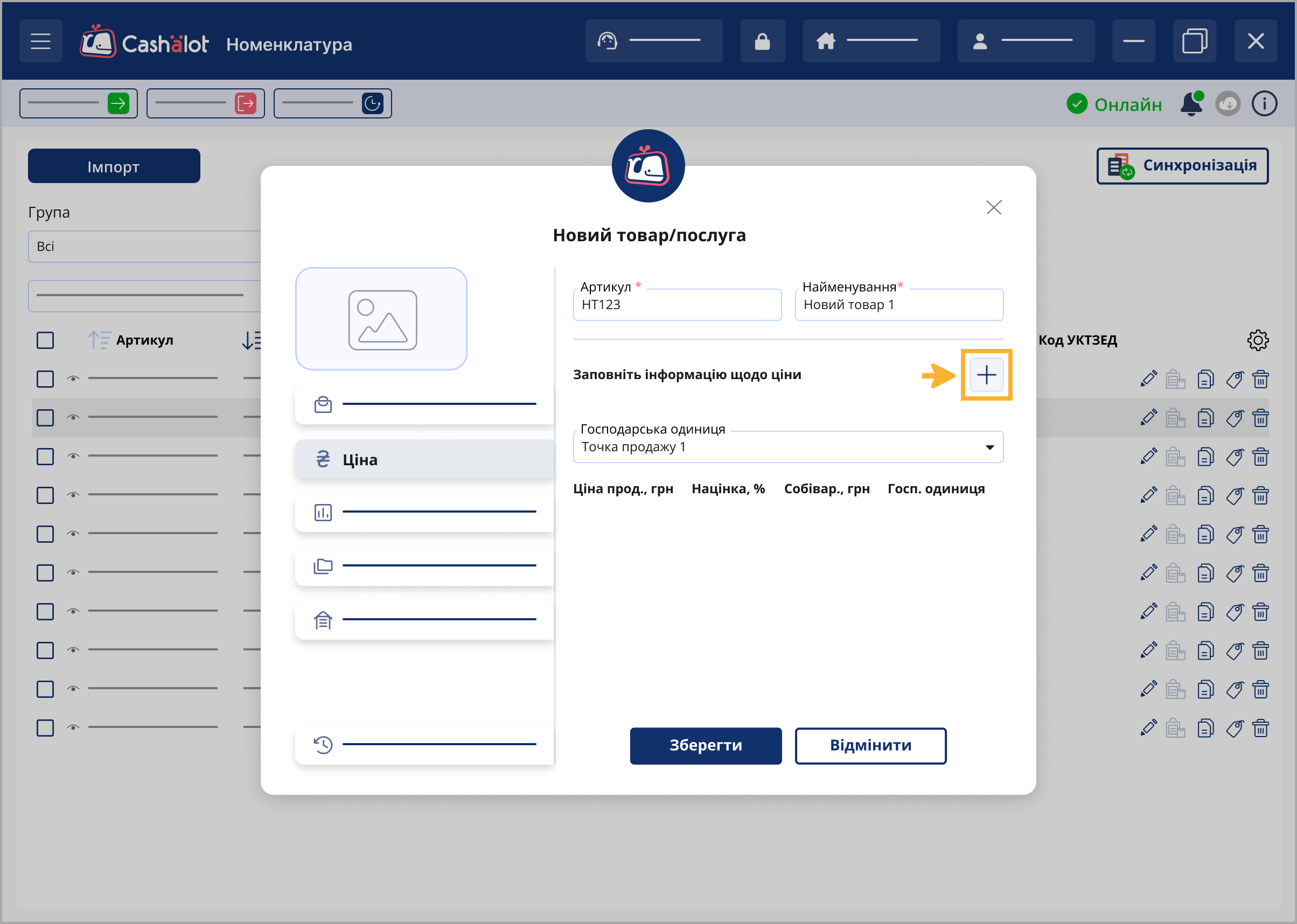
У вікні, що відкриється, введіть необхідні дані:
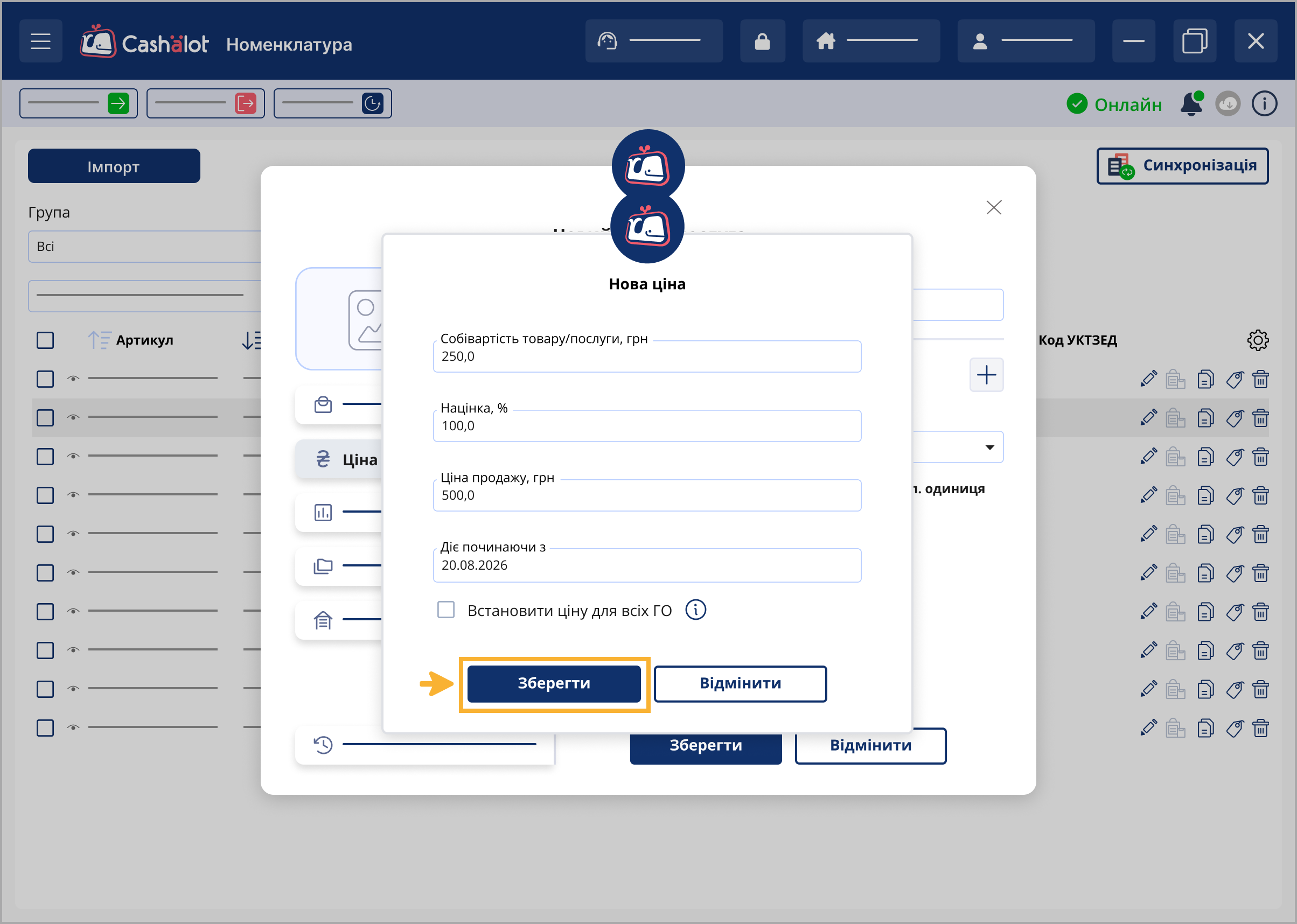
- Собівартість товару/послуги, грн — введіть собівартість товару або послуги;
- Націнка, % — введіть розмір націнки у відсотках. Значення поля змінюється автоматично залежно від значень, зазначених у полях «Собівартість товару/послуги, грн» та «Ціна продажу, грн»;
- Ціна продажу, грн — введіть ціну продажу. Значення поля змінюється автоматично залежно від значень, зазначених у полях «Собівартість товару/послуги, грн» та «Націнка, %»;
- Діє починаючи з — за замовчуванням встановлюється поточна дата, поле недоступне для редагування.
- Встановити ціну для всіх ГО — якщо опцію встановлено, вказана ціна застосовуватиметься у всіх ГО поточного СГ. Усі попередні ціни втрачають чинність та переміщуються до архіву. Щоб отримати підказку, наведіть курсор миші на відповідну іконку
 .
Для збереження даних натисніть Зберегти. Введені дані відобразяться у розділі Ціна.
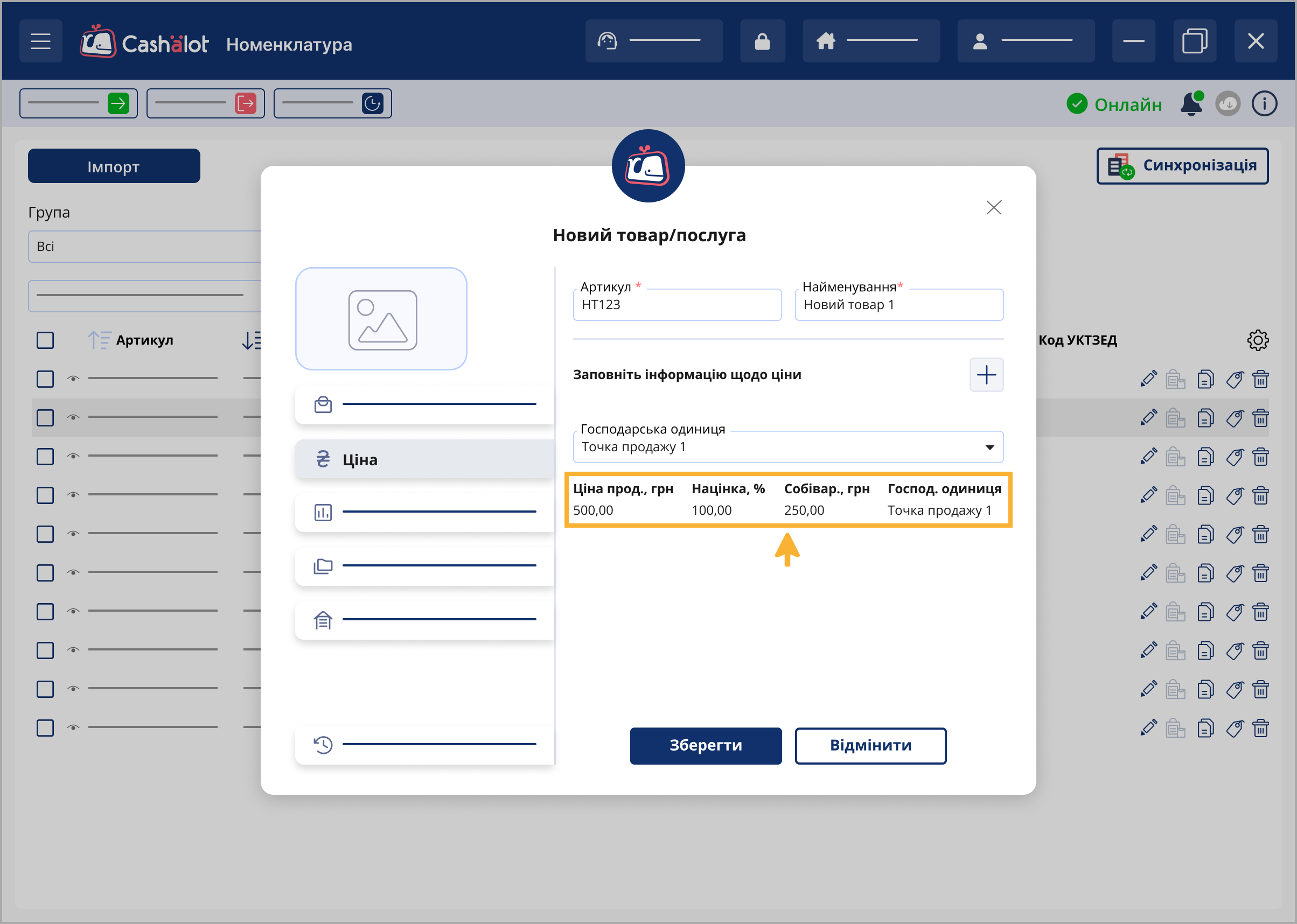
Щоб додати нову ціну, оберіть потрібну господарську одиницю або значення Всі, натисніть кнопку та у вікні Нова ціна введіть необхідні значення.
У картці товару відображається ціна, що діє в поточний період часу для певної ГО.
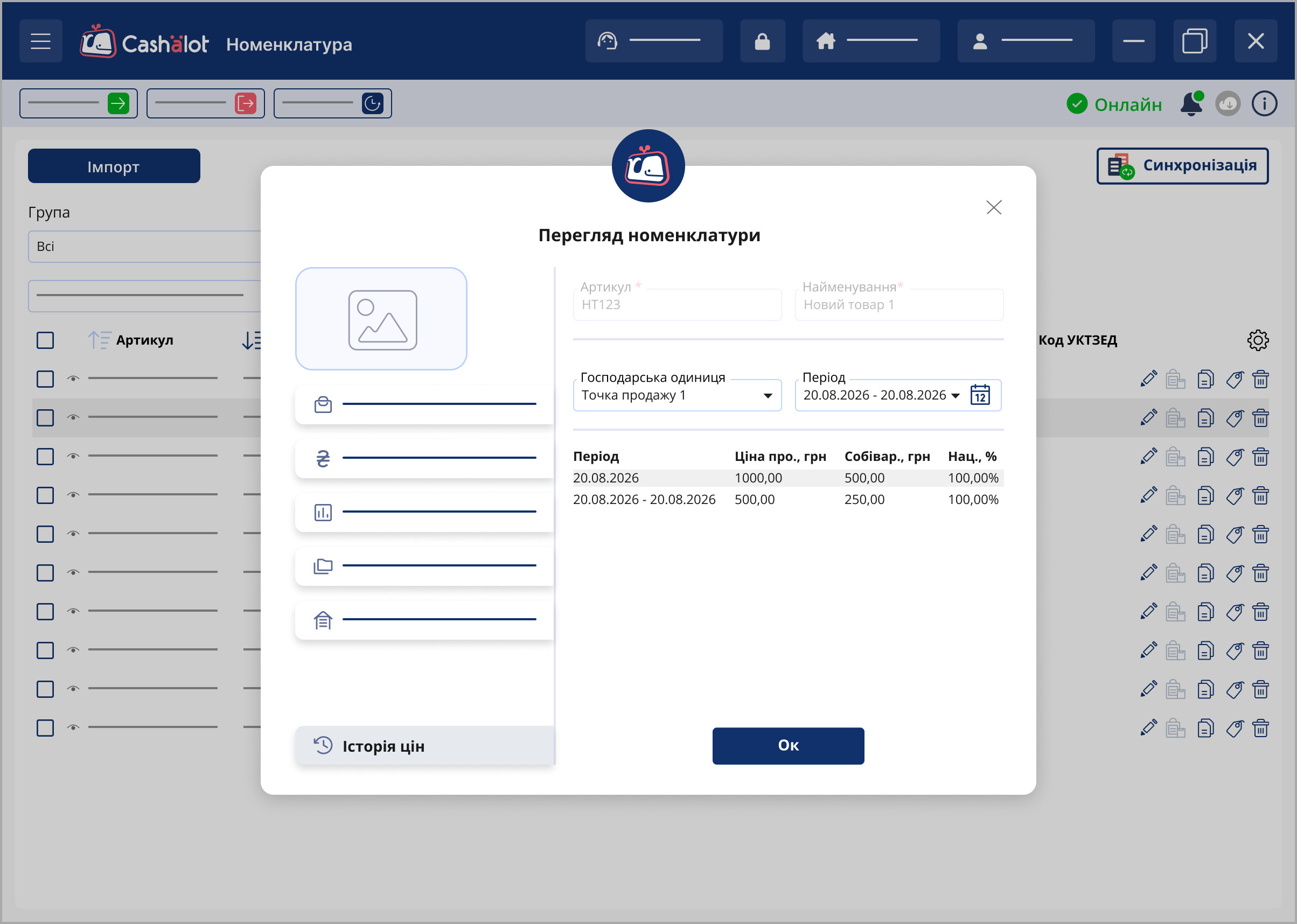
Після збереження картки товару на вкладці Історія цін можна переглянути історію зміни цін товару за певний період та для вибраних господарських одиниць:
- Зверніть увагу! Поле Ціна продажу (грн) є обов'язковим для заповнення. Якщо спробувати зберегти картку номенклатури без заповнення цього поля, буде відображено повідомлення «Вкажіть ціну продажу». Після закриття вікна повідомлення автоматично відкриється вікно Нова ціна, у якому необхідно вказати ціну продажу для ГО.
- За наявності у вікні відображається остання актуальна ціна, встановлена та збережена при виборі значення Всі у полі Господарська одиниця.
На вкладці Ставка податку заповніть поля:
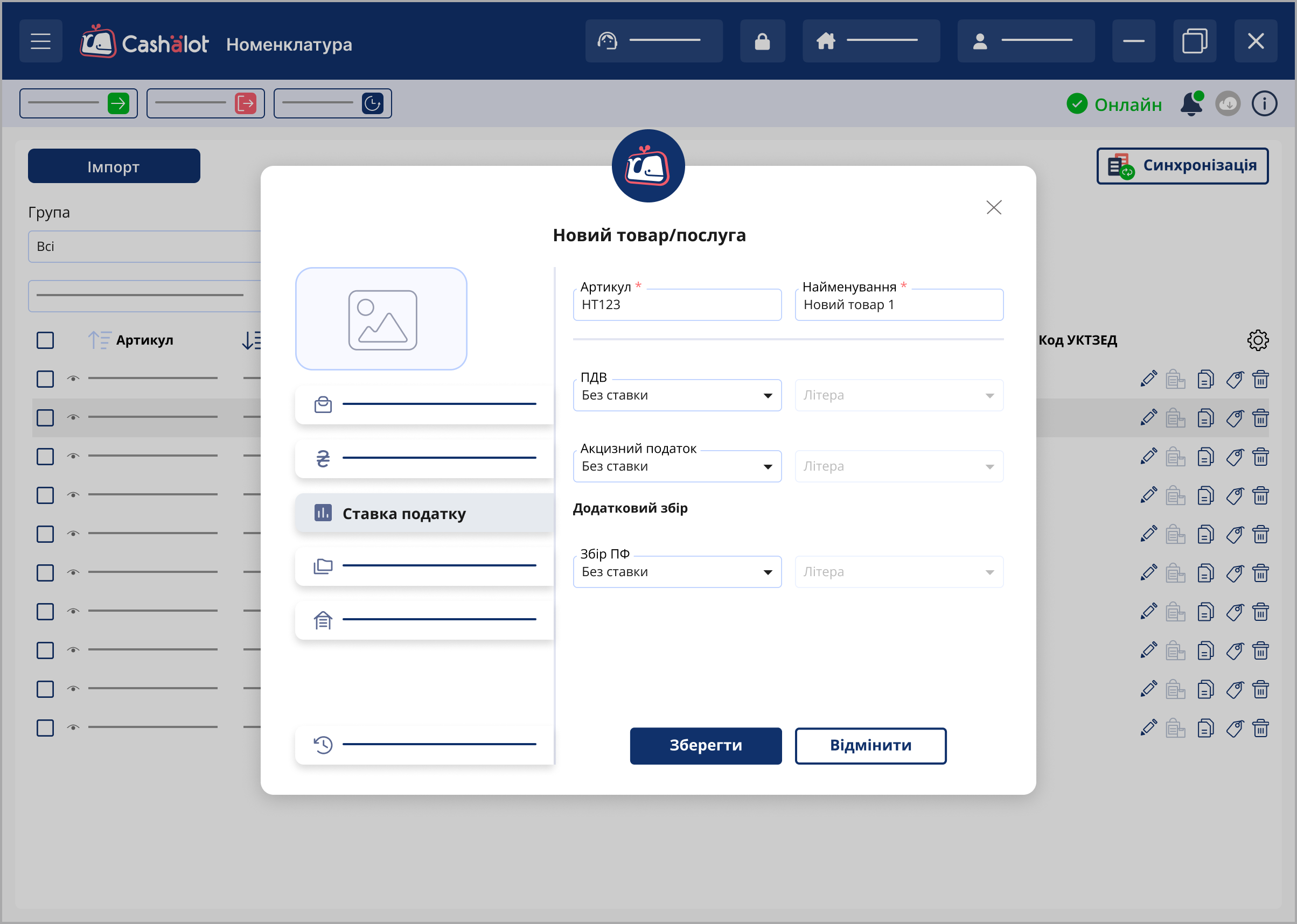
- ПДВ — оберіть ставку ПДВ та літеру. Якщо для ставки податку в базі є більше ніж одна літера, у полі Літера будуть доступні всі літери, присвоєні обраній ставці. За замовчуванням встановлюється перша системна літера: 20% — А, 7% — Б тощо. Якщо в базі є декілька однакових відсоткових ставок, у полі Літера необхідно обрати потрібне значення зі списку;
- Акцизний податок — за потреби вкажіть ставку акцизного податку та літеру для підакцизних товарів. Якщо обрано значення у полі Збір ПФ, поле Акцизний податок стає недоступним для вибору;
У полі Літера за замовчуванням відображається літера системної ставки. Якщо для одного числового значення ставки є декілька записів - системні та користувацькі, - у полі Літера можна обрати потрібну літеру користувацької ставки.
Для кодів УКТЗЕД, які починаються з 1001, 1003, 1005, 1201, 1205, 120600, ставка ПДВ 14% встановлюється автоматично. Якщо спробувати змінити ставку ПДВ для номенклатури з такими кодами УКТЗЕД на відмінну від 14%, буде відображено попередження:
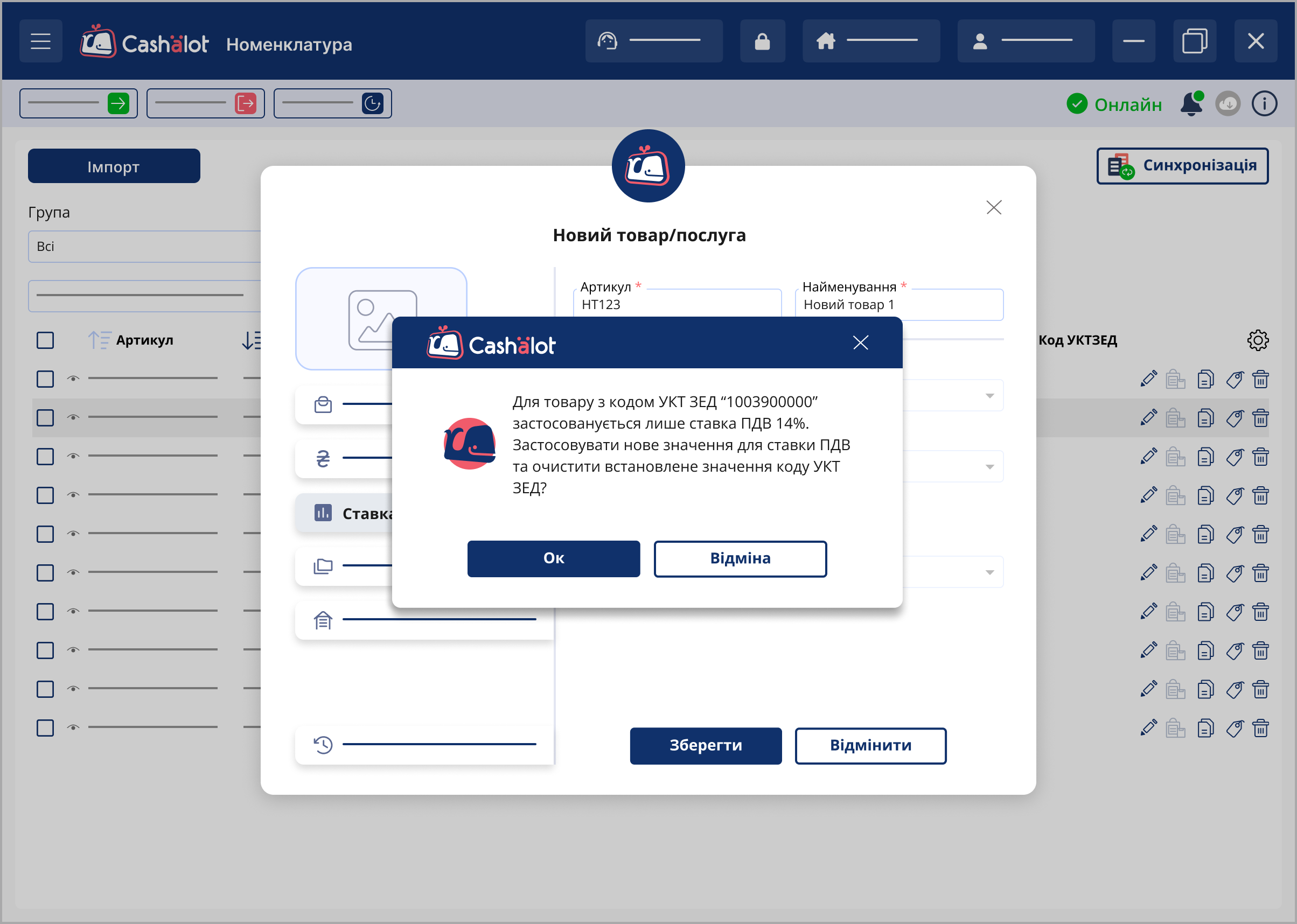
Після натискання ОК значення в полі Код УКТЗЕД буде видалено та встановлено обрану ставку ПДВ.
Також під час заповнення картки виконується контроль щодо неможливості заповнення поля Код УКТЗЕД для послуги та поля Код за ДКПП для товару.
Після встановлення ставки ПДВ 14% поля Акцизний податок та Збір ПФ стають недоступними для вибору.
- У блоці Додатковий збір у полі Збір ПФ оберіть ставку та літеру збору на обов'язкове державне пенсійне страхування. Якщо обрано значення у полі Акцизний податок, поле Збір ПФ стає недоступним для вибору.
Cashalot надає можливість на вкладці Комплекти номенклатур поєднувати необхідні товари або послуги у комплект та пов’язувати їх з основною номенклатурою.
Це дає змогу під час проведення розрахункової операції пропонувати покупцям додаткові товари, які доповнюють основний товар, входять до комплекту з ним, а також надати клієнтам супутні корисні послуги.
Товари та послуги, що складають комплект, автоматично відображатимуться в чеку окремими позиціями після додавання основного товару. Вони є додатковою пропозицією та, за бажанням покупця, можуть бути видалені з чека.
Докладно про створення комплектів дивіться розділ Створення комплектів номенклатур.
Якщо в Кабінеті користувача активовано модуль Товарний облік, на вкладці Залишок відображається інформація про залишки товару:
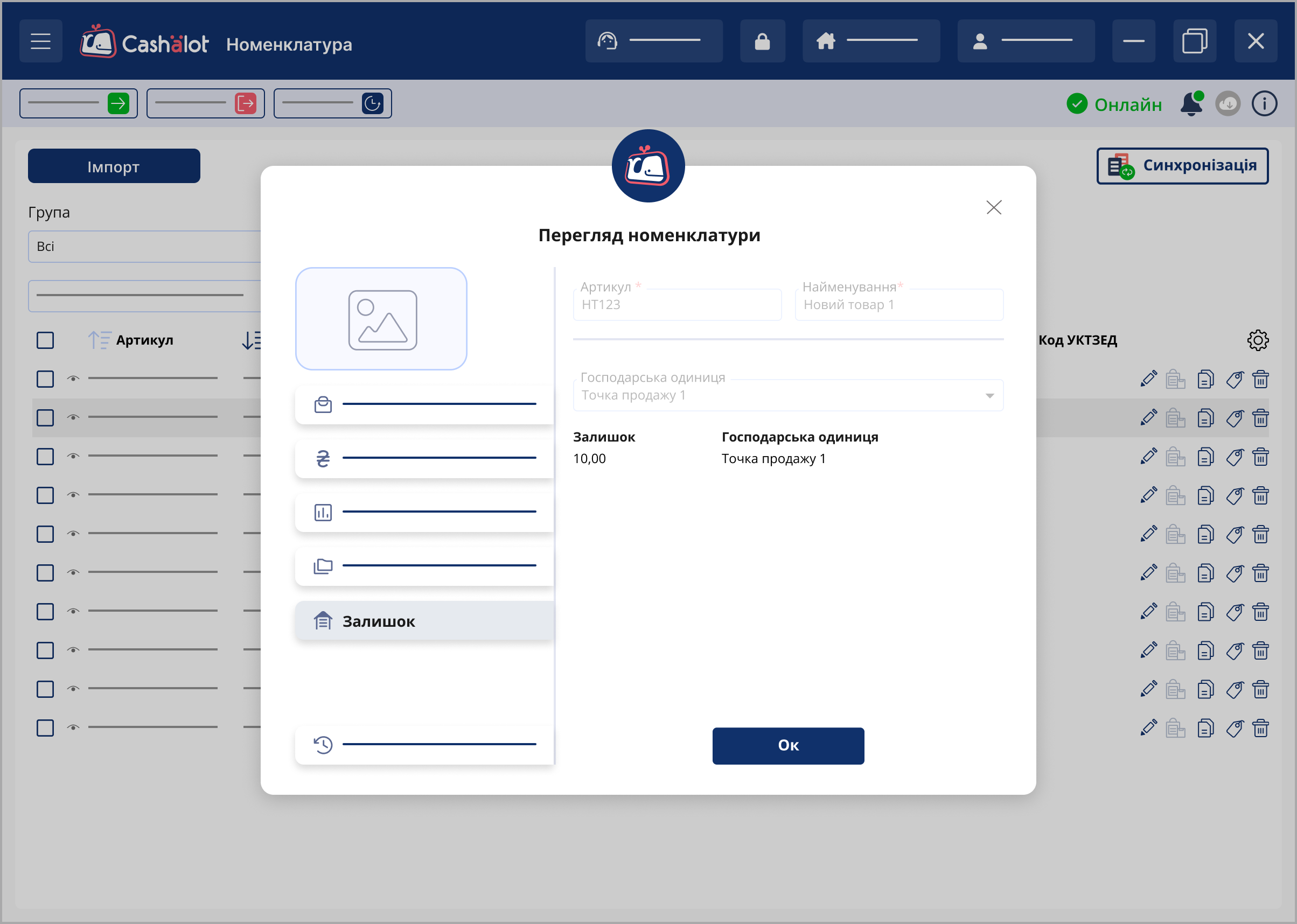
Переглянути залишки можна як для всіх ГО, так і для кожної окремої ГО, обравши її назву в полі Господарська одиниця.
Зверніть увагу! Облік залишків здійснюється лише для тих товарів, для яких у Кабінеті було створено та проведено документ Надходження товарів.
Облік товарних запасів здійснюється для номенклатури з типом Товар.
Зверніть увагу! Видалити товар, який використовується в товарному обліку, неможливо.
Заповнення картки ломбардної операції
Щоб додати до довідника Номенклатура картку ломбардної операції, заповніть поля Артикул, Найменування та оберіть значення в полі Група.
У полі Тип обов'язково оберіть:
- Послуга — для отримання коштів від клієнта за надані послуги;
- Послуга/операція видачі — для видачі коштів клієнту, наприклад добору кредиту.
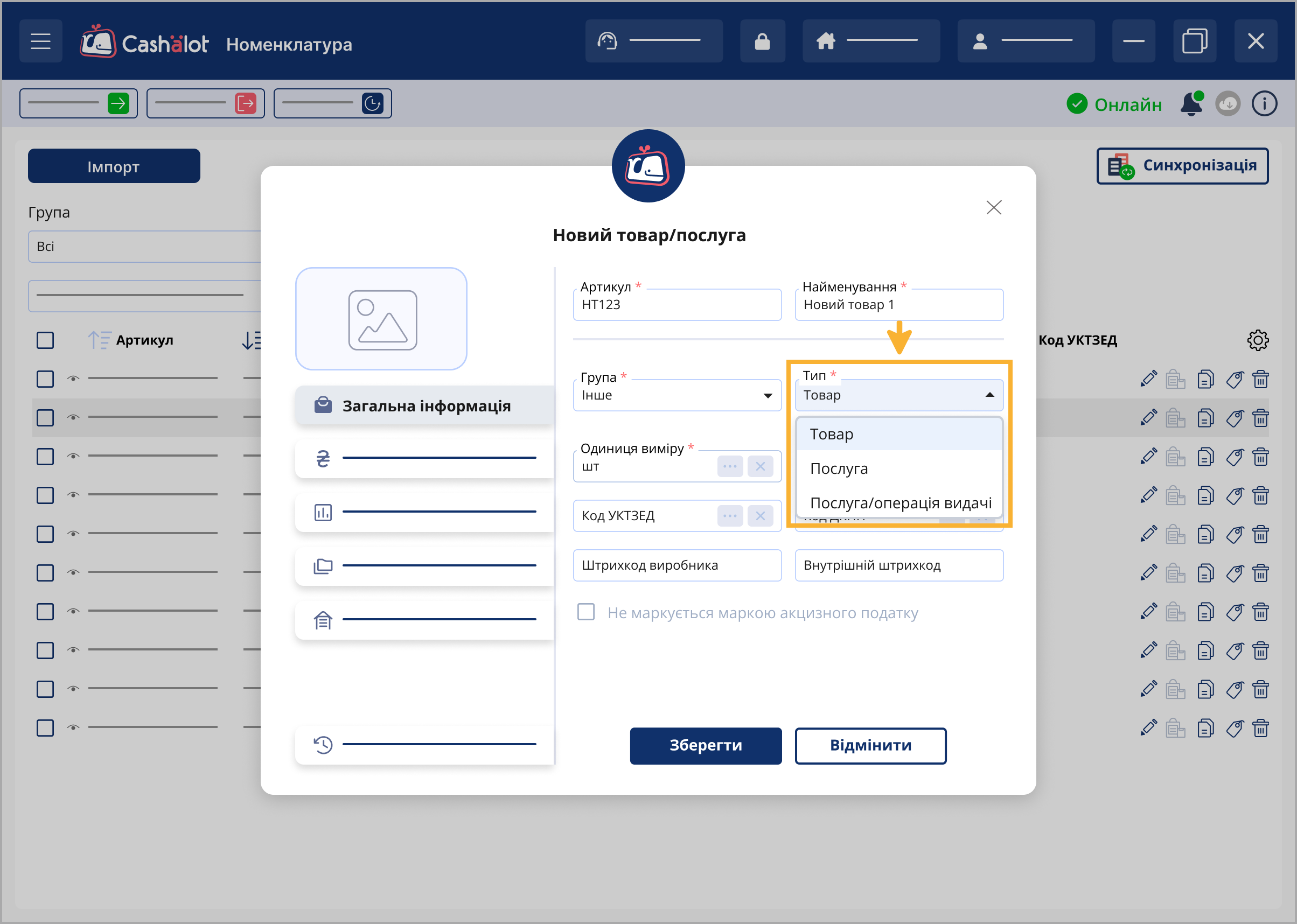
У полі Одиниця виміру автоматично встановлюється значення шт.
Вкладки Ціна та Ставка податку для ломбардної операції не заповнюються.
Для збереження даних натисніть кнопку Зберегти.
Після збереження товару в довіднику можна здійснювати продаж та додавати його в чек.
Формування та реєстрація чеків Ломбардні операції доступні за наявності відповідних налаштувань для ПРРО в Кабінеті Cashalot.


