Оплата карткою дає змогу провести розрахунок покупця за допомогою банківської картки через POS-термінал.
Для вибору цієї форми оплати у Вікні каси на панелі праворуч натисніть кнопку Оплата карткою.
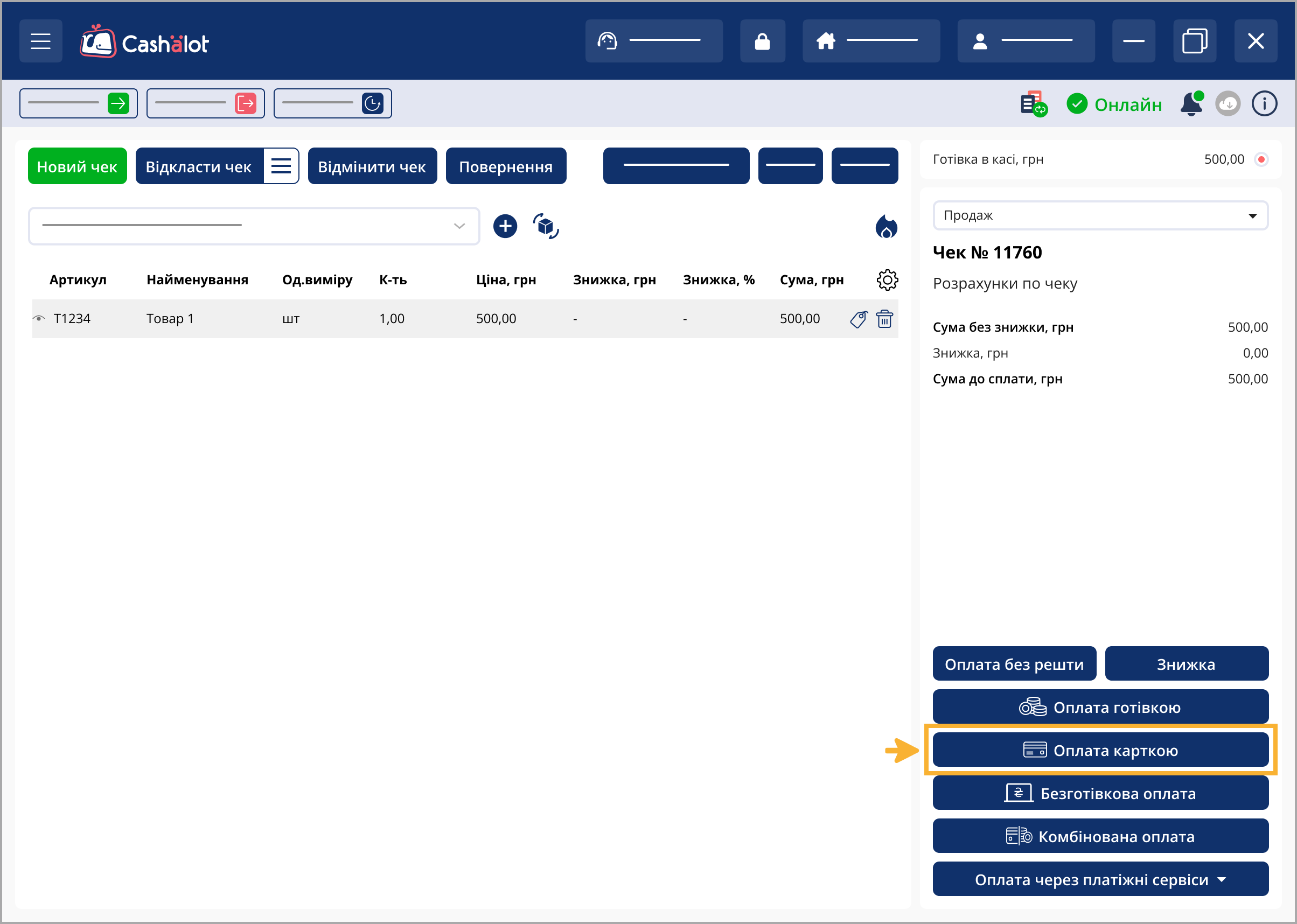
Залежно від налаштувань ПРРО оплату можна провести як через підключений до програми термінал, так і через термінал, який працює окремо:
Оплата без підключеного POS-термінала
Якщо POS-термінал не підключено до ПРРО, виконайте дії:
Проведіть оплату карткою на POS-терміналі. Якщо транзакція на POS-терміналі пройшла успішно, натисніть кнопку Провести оплату.
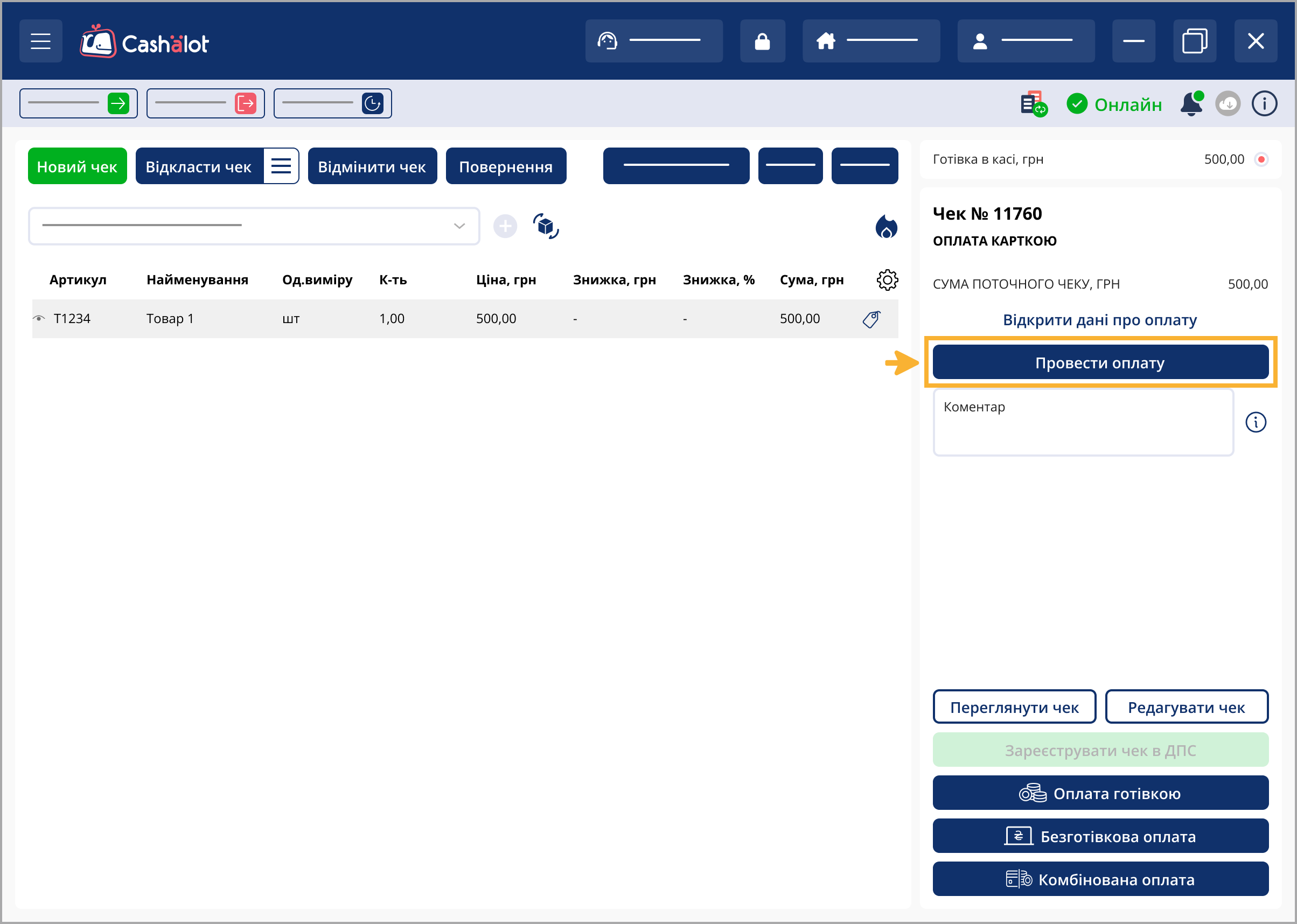
Стане доступною кнопка Зареєструвати чек в ДПС:
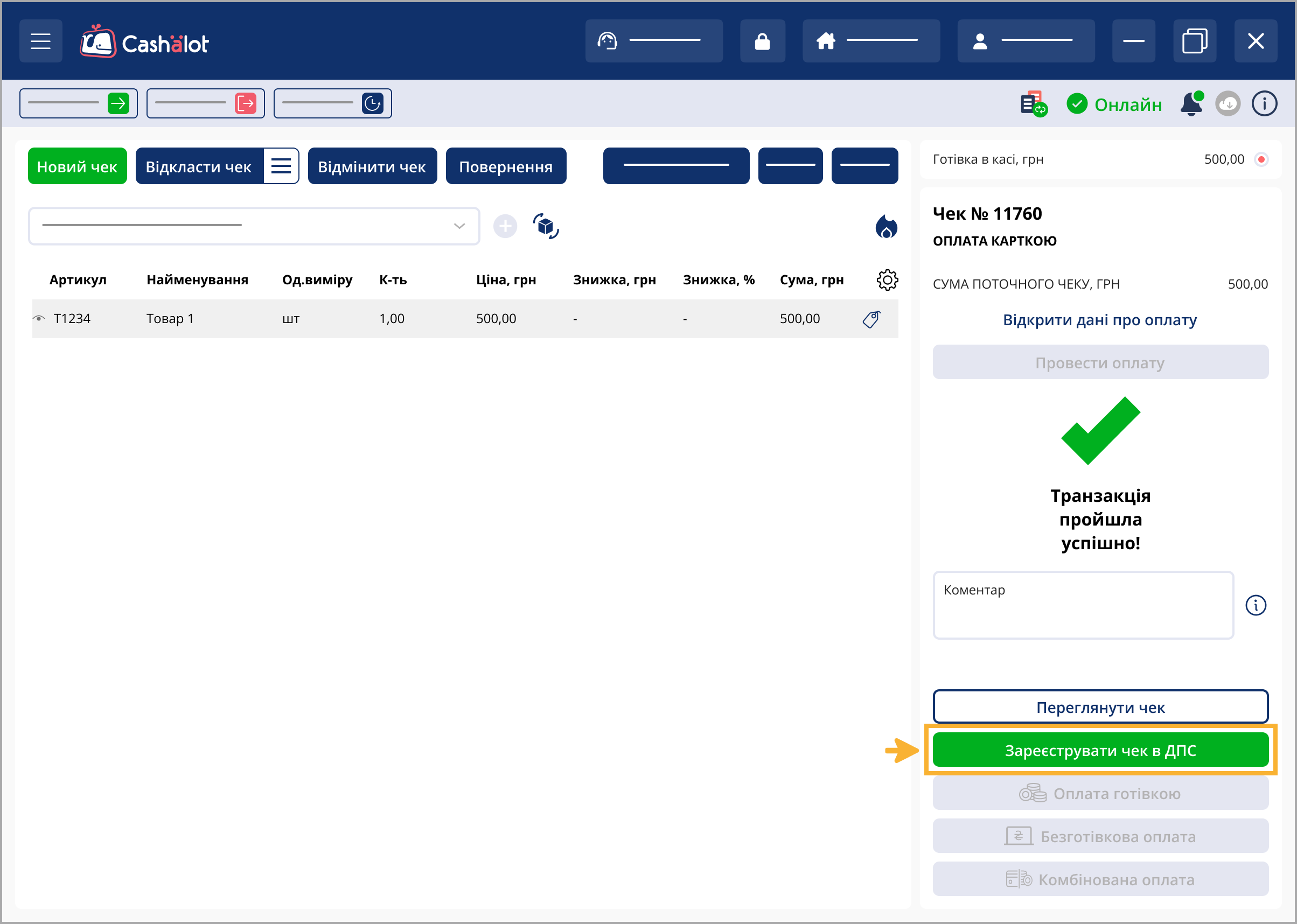
Зареєструйте чек, натиснувши кнопку Зареєструвати чек в ДПС.
Для цього виконайте дії:
1. Проведіть оплату карткою на POS-терміналі (увага, кнопку Провести не натискати).
2. Натисніть на кнопку Відкрити дані про оплату.
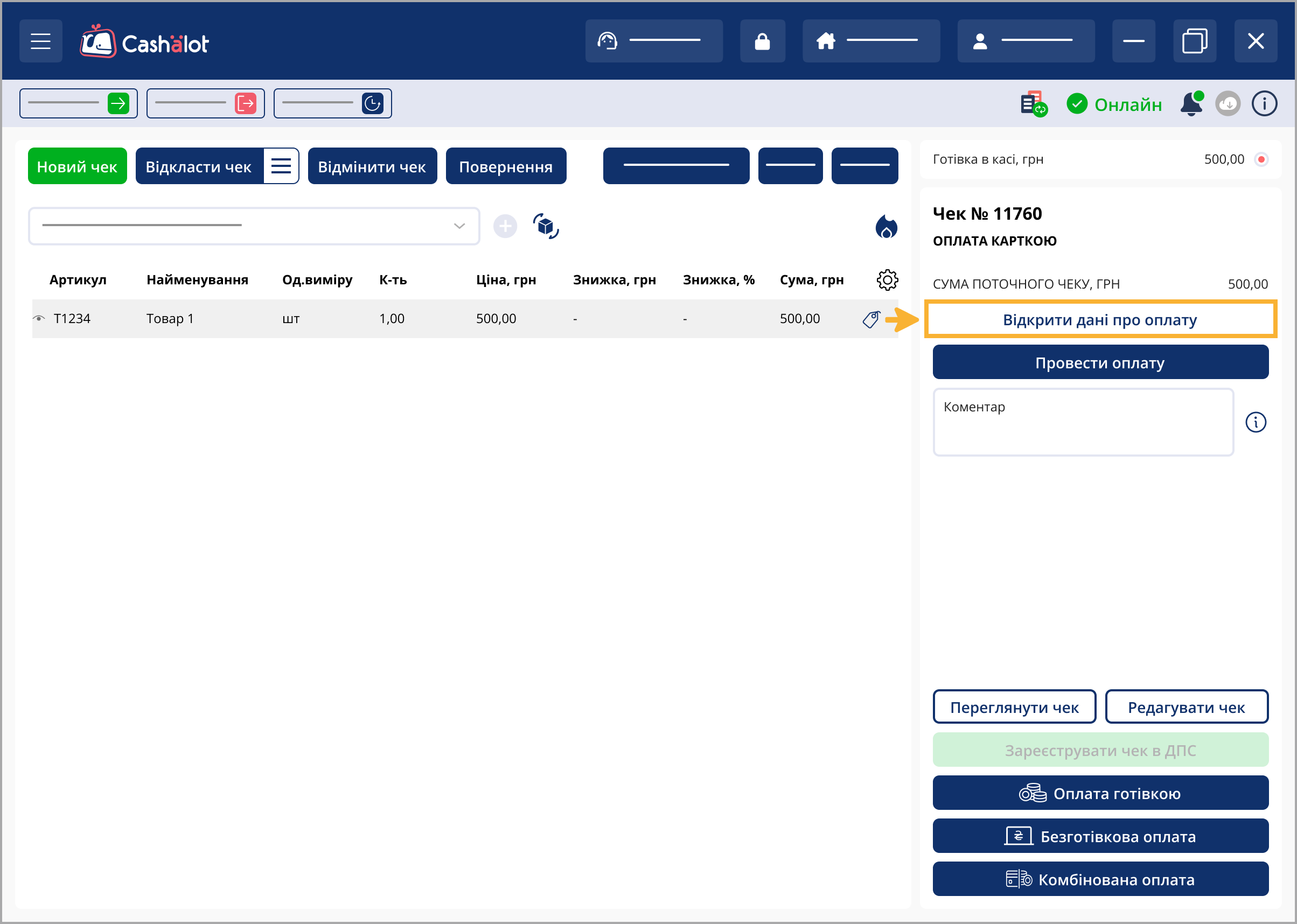
По натисканню на кнопку для заповнення доступні додаткові поля:
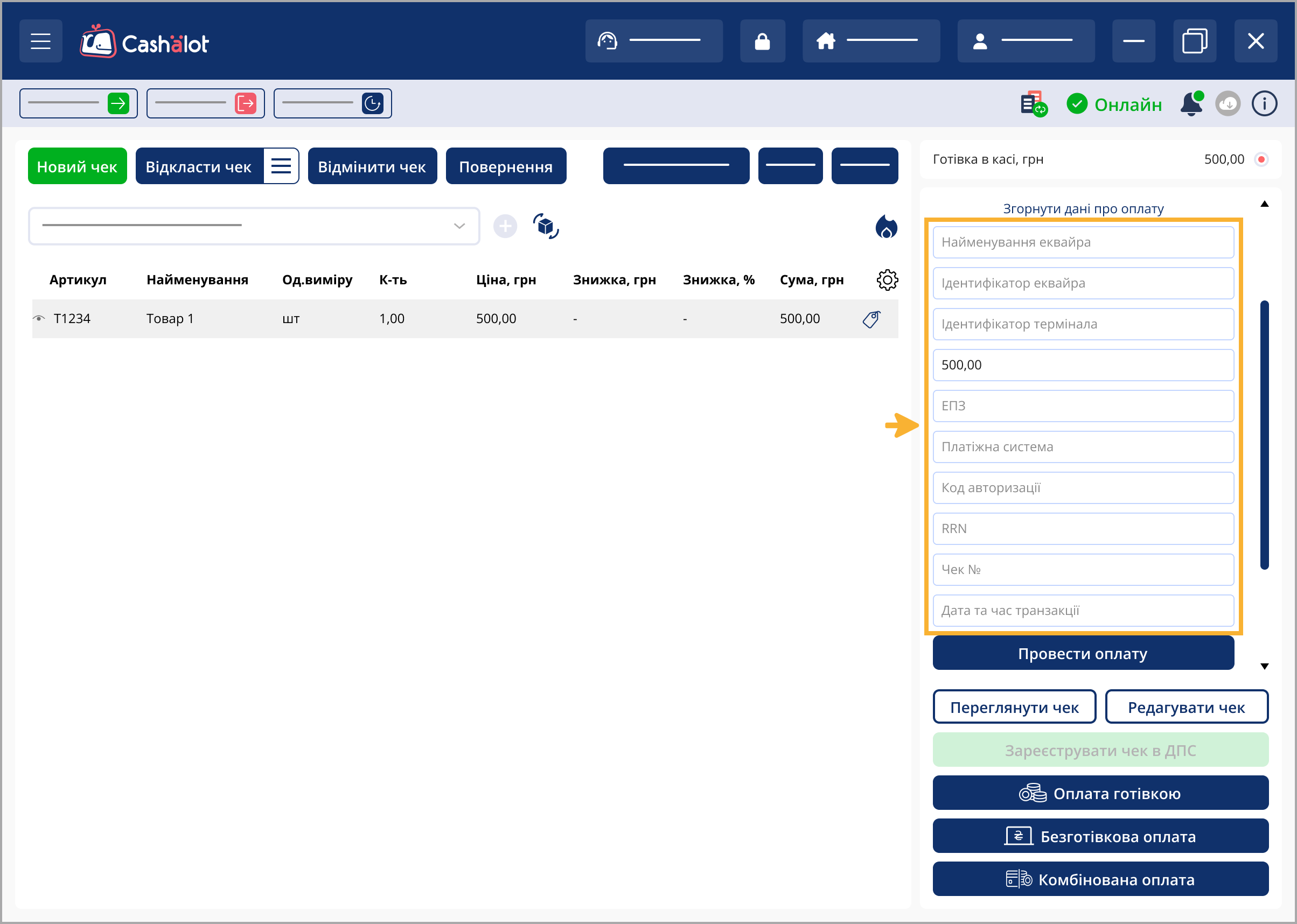
3. Заповніть поля вручну, відповідними даними роздрукованого сліп-чека з POS-термінала (поля необов’язкові для заповнення).
4. Натисніть на кнопку Провести оплату. Стане доступною кнопка Зареєструвати чек в ДПС.
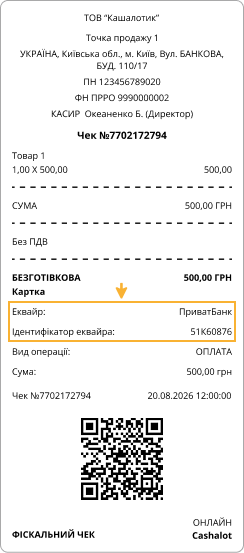
5. Вказані додаткові дані про оплату відображаються в друкованій формі чека. Незаповнені поля в друкованій формі чека не відображаються:
Оплата з використанням POS-термінала, підключеного до ПРРО
Оплату карткою можна здійснювати за допомогою POS-термінала, який підключений до ПРРО. У такому випадку реєстрація чека на ФСКО буде здійснюватися автоматично після успішного проведення транзакції на POS-терміналі.
Якщо до ПРРО підключено POS-термінал, для проведення оплати виконайте дії:
1. Натисніть кнопку Оплата карткою.
2. У разі потреби, введіть коментар до чека. Натисніть кнопку Провести оплату.
3. З'явиться повідомлення про очікування відповіді від POS-термінала.
4. Після успішного встановлення зв'язку виконайте оплату карткою через POS-термінал.
5. У разі успішного проведення транзакції відправка та реєстрація чека на сервері ДПС виконається автоматично. (Кнопка Зареєструвати чек в ДПС неактивна.)
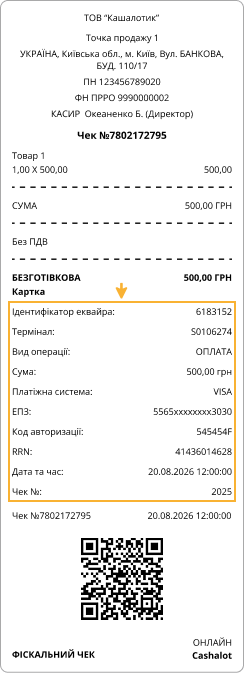
Після успішної реєстрації чека в друкованій формі чека буде відображено детальну інформацію про оплату через POS-термінал.
У разі некоректної відповіді POS-терміналу, неправильно введеного PIN-коду, відсутності відповіді від серверу ДПС тощо, в області розрахункових даних по чеку з'явиться повідомлення про невдалу транзакцію. У такому випадку можливо повторити спробу оплати банківською карткою через POS-термінал, для цього натисніть кнопку Повторити оплату карткою:
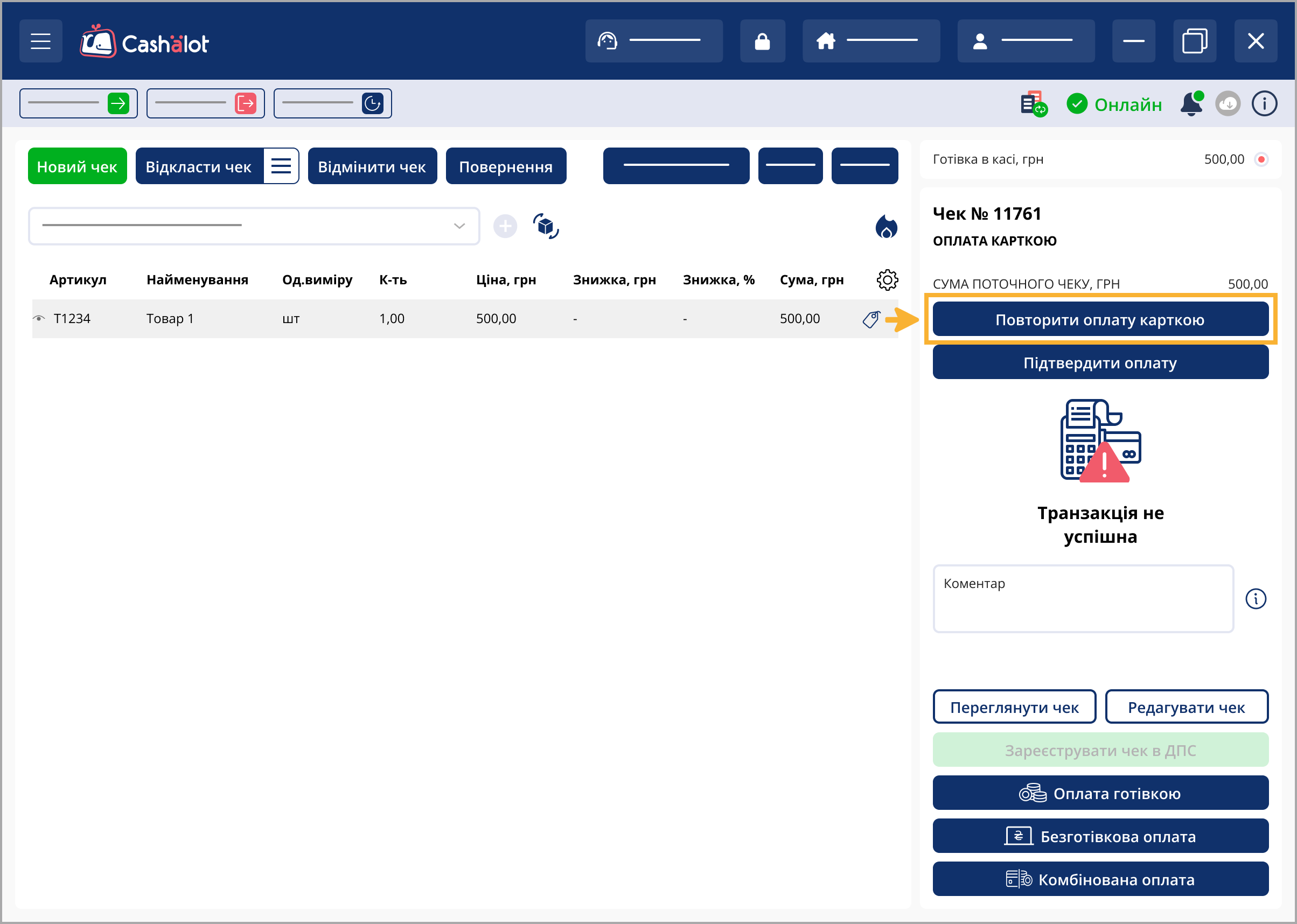
Або ж змініть тип оплати, натиснувши кнопку Оплата готівкою, Комбінована оплата або Безготівкова оплата.
Якщо налаштовано використання кількох POS-терміналів, у вікні формування чека, після вибору форми оплати Оплата карткою, у полі Вибір POS-терміналу можна обрати термінал, через який буде проведено розрахунок. За замовчуванням обрано POS-термінал, для якого було встановлено параметр Використовувати за замовченням. Після проведеного платежу, за замовчуванням буде відображатися POS-термінал, яким було проведено останній розрахунок.
При оплаті картою через підключений POS-термінал можна налаштувати автоматичний розрахунок та відображення суми комісійної винагороди еквайра на друкованих формах чеків продажу, а також можливість вводити суму винагороди вручну. Докладно дивіться розділ Налаштування суми комісійної винагороди еквайра.
Реєстрація чека при виникненні нештатних ситуацій у роботі з POS-терміналом
Якщо було втрачено зв'язок з POS-терміналом під час проведення транзакції, або отримана некоректна відповідь від POS-термінала, в області розрахункових даних по чеку з'явиться повідомлення про невдалу транзакцію:
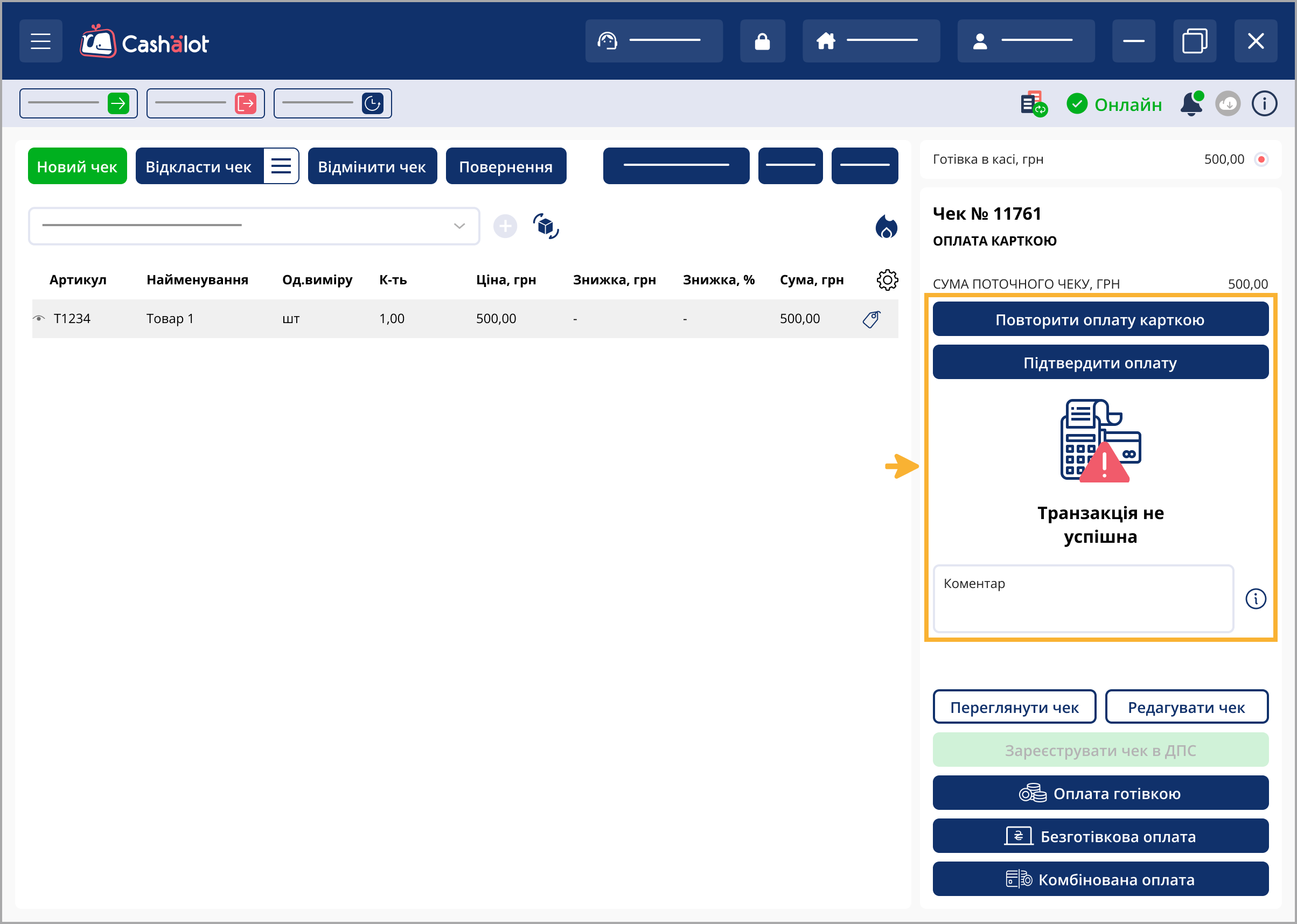
У такому випадку можна перевірити останню транзакцію, що була проведена через POS-термінал, та підтвердити оплату в розрахунковій частині чека.
Для цього виконайте дії:
1. Натисніть кнопку Підтвердити оплату. У вікні з'являться додаткові поля:
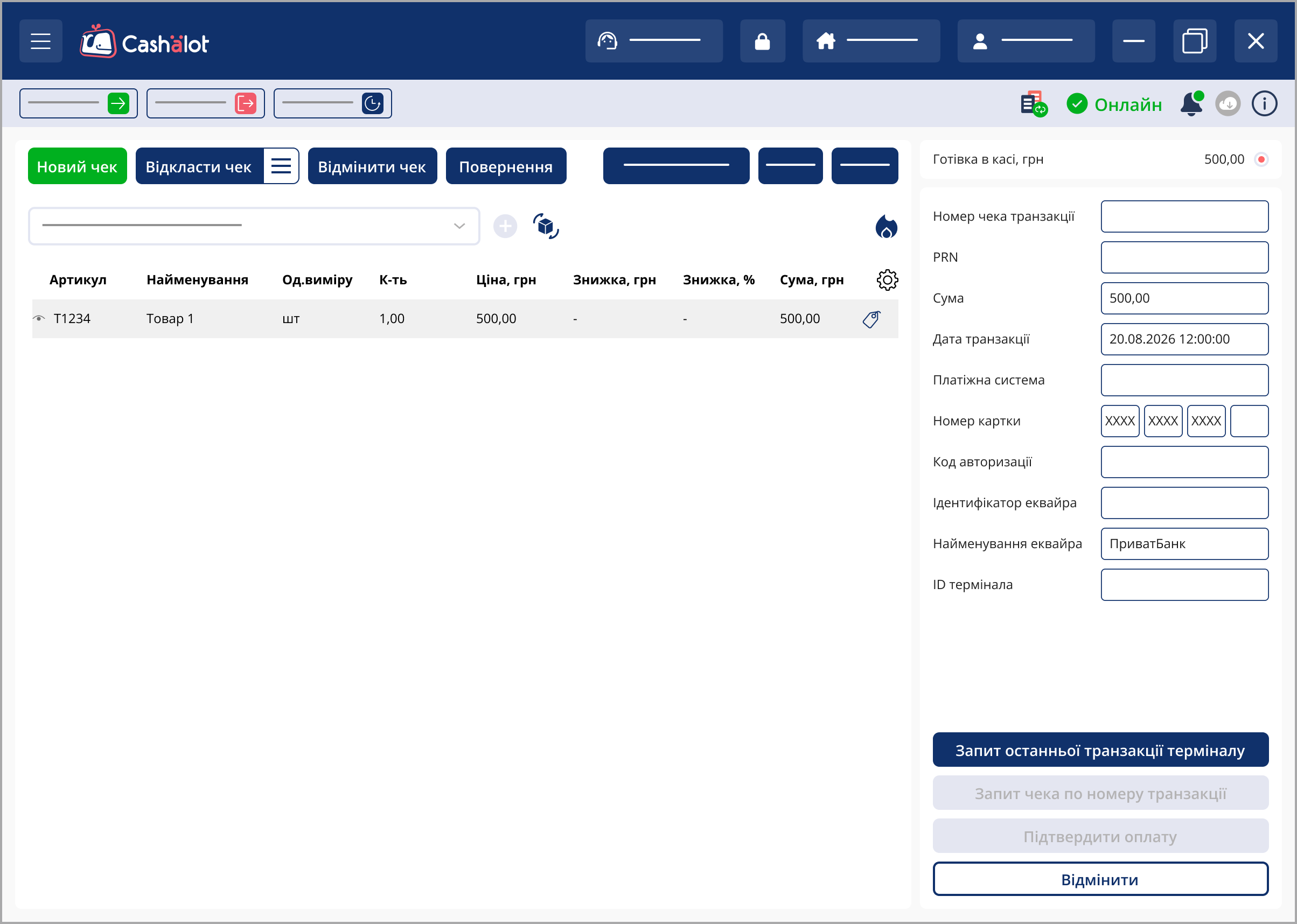
2. У разі, якщо отримано чек з POS-термінала, заповніть поля вручну, відповідно до даних отриманого чека:
- Номер чека транзакції - номер чека, по якому була неуспішна транзакція;
- RRN - ідентифікатор транзакції;
- Сума - у полі відображається сума, яку планувалося сплатити платіжною карткою, поле недоступне для редагування;
- Дата транзакції - дата проведення транзакції;
- Платіжна система - платіжна система, до якої належить платіжна картка;
- Номер карти - номер платіжної картки, якою здійснювалася оплата;
- Код авторизації - код авторизації термінала;
- Ідентифікатор еквайра - введіть номер, що ідентифікує банк або фінансову установу, яка здійснює еквайринг;
- Найменування еквайра - введіть назву банку або фінансової установи, яка здійснює еквайринг;
- ID термінала - ідентифікаційний код термінала.
3. Натисніть кнопку Підтвердити оплату. (Кнопка активна за умови заповнення всіх полів.) Буде виконано автоматичну відправку та реєстрацію чека у ДПС.
Якщо зв'язок з POS-терміналом відновлено, можливо отримати необхідні дані безпосередньо з POS-термінала, за допомогою кнопок Запит останньої транзакції POS-терміналу або Запит чека по номеру транзакції:
1. Натисніть кнопку Запит останньої транзакції POS-терміналу.
2. З POS-термінала буде отримано інформацію про останню транзакцію, отримані дані будуть відображені в полях:
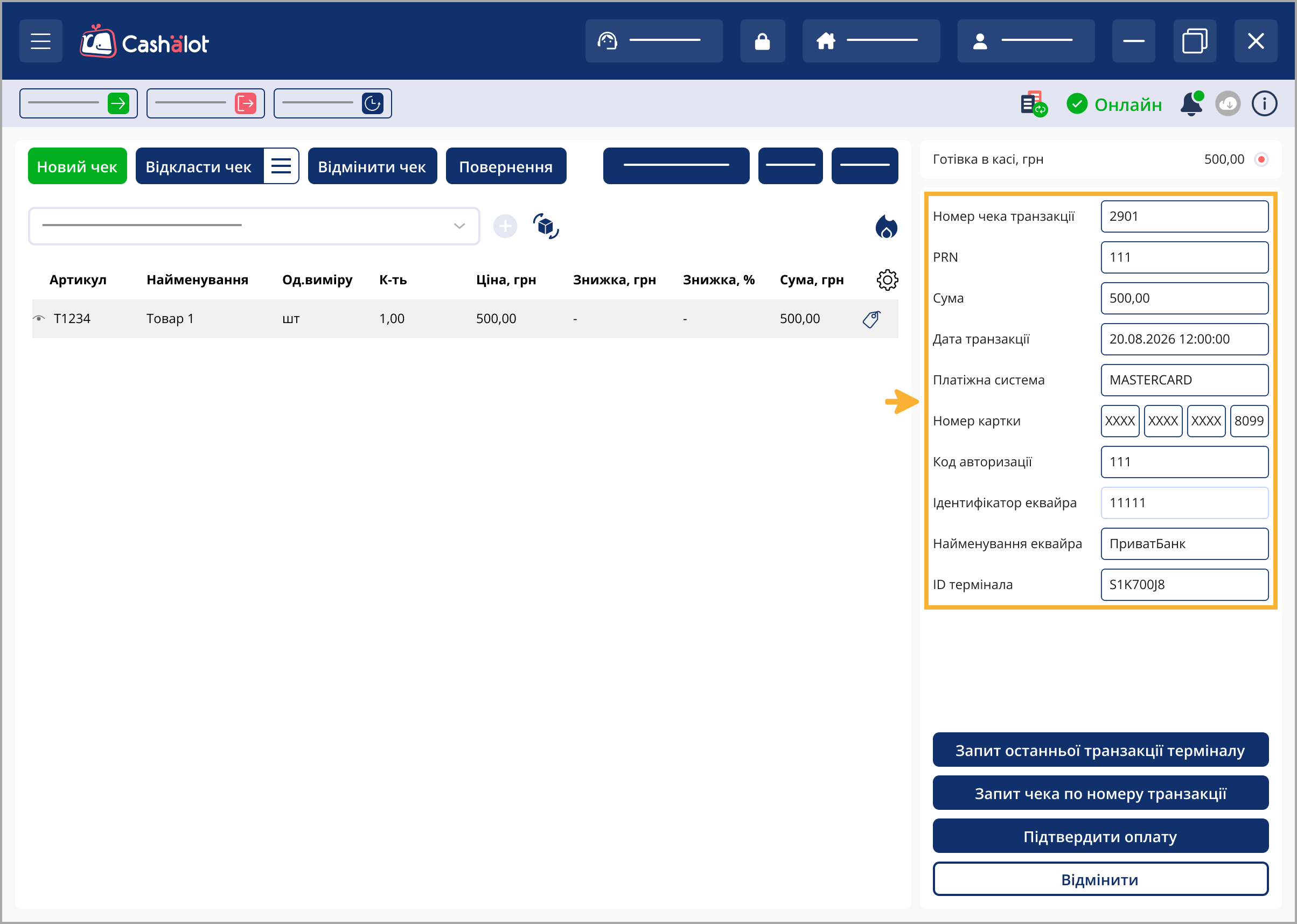
3. Якщо дані транзакції відповідають сформованому чеку, натисніть кнопку Підтвердити оплату. Буде виконано автоматичну відправку та реєстрацію чека у ДПС.
1. У полі Номер чека транзакції введіть номер чека, по якому відбувалась транзакція.
2. Натисніть кнопку Запит чека по номеру транзакції.
З POS-термінала буде отримано інформацію про останню транзакцію, отримані дані будуть відображені у полях:
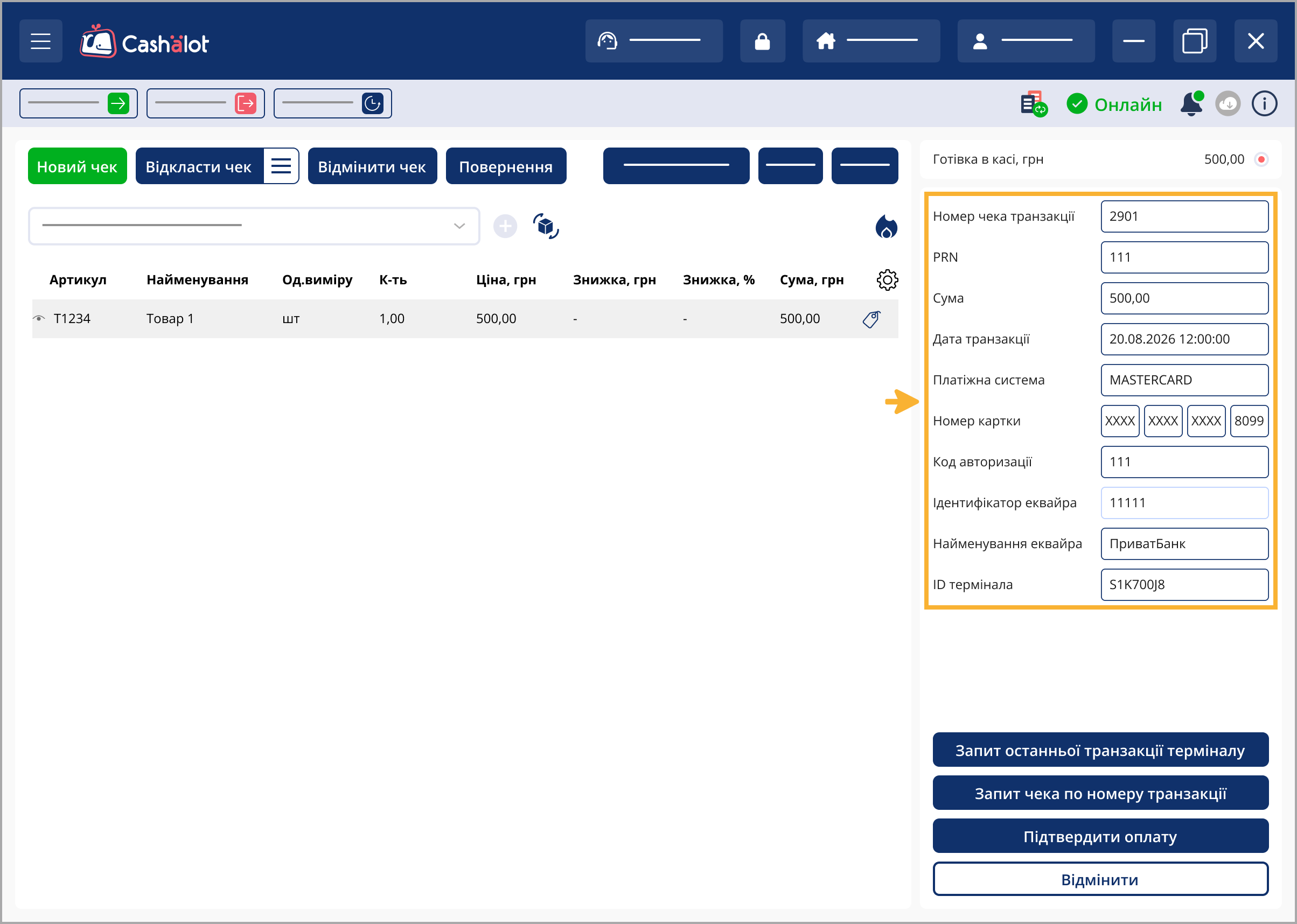
3. Якщо дані транзакції відповідають сформованому чеку, натисніть кнопку Підтвердити оплату. Буде виконано автоматичну відправку та реєстрацію чека в ДПС.
Зверніть увагу! При підтвердженні транзакції POS-термінала ПриватБанку, що проводилась за видатковим чеком, поля RRN та Код авторизації не заповнюються.
Скасувати проведення оплати можна, натиснувши на кнопку Відмінити.


