Особливості використання платіжного сервісу NovaPay
Для використання платіжного сервісу NovaPay в ПРРО необхідно попередньо виконати відповідні налаштування.
За замовчуванням для чеків з оплатою через NovaPay налаштовано автоматичну реєстрацію. Вимкнути автоматичну реєстрацію можна в розділі Налаштування - Платіжні сервіси та еквайринг - NovaPay у Кабінеті Cashаlot.
Для підключення платіжного сервісу NovaPay попередньо необхідно отримати приватний ключ у кабінеті NovaPay, а також ідентифікатор мерчанта.
Форма оплати за допомогою платіжного сервісу NovaPay призначена для формування, реєстрації та друку фіскальних чеків за товари, які були оплачені клієнтом (покупцем) через інтернет-еквайринг.
За допомогою сервісу формується посилання на рахунок, який клієнт може оплатити банківською карткою, перейшовши за посиланням. Посилання на рахунок можна відправити клієнту на електронну пошту або в SMS-повідомленні.
Клієнт може оплатити рахунок безпосередньо під час формування чека або згодом.
За допомогою платіжного сервісу NovaPay можна здійснювати як оплату придбаних товарів/послуг, так і повернення коштів покупцям під час формування та реєстрації видаткового чека.
Налаштування відправки посилання на рахунок
Щоб мати можливість відправляти клієнту посилання на рахунок в SMS-повідомленні або на електронну адресу, необхідно виконати відповідні налаштування:
- для відправки SMS-повідомлень у Кабінеті Cashаlot виконати налаштування в розділі Налаштування - Відправка повідомлень - SMS-повідомлення.
- для відправки посилання на електронну адресу на ПРРО відкрийте розділ Налаштування - Загальні налаштування - Налаштування пошти.
Оплата товарів за допомогою платіжного сервісу NovaPay
1. Додайте товари у чек.
Далі натисніть кнопку Оплата через платіжні сервіси та в списку, що відкриється, виберіть NovaPay:
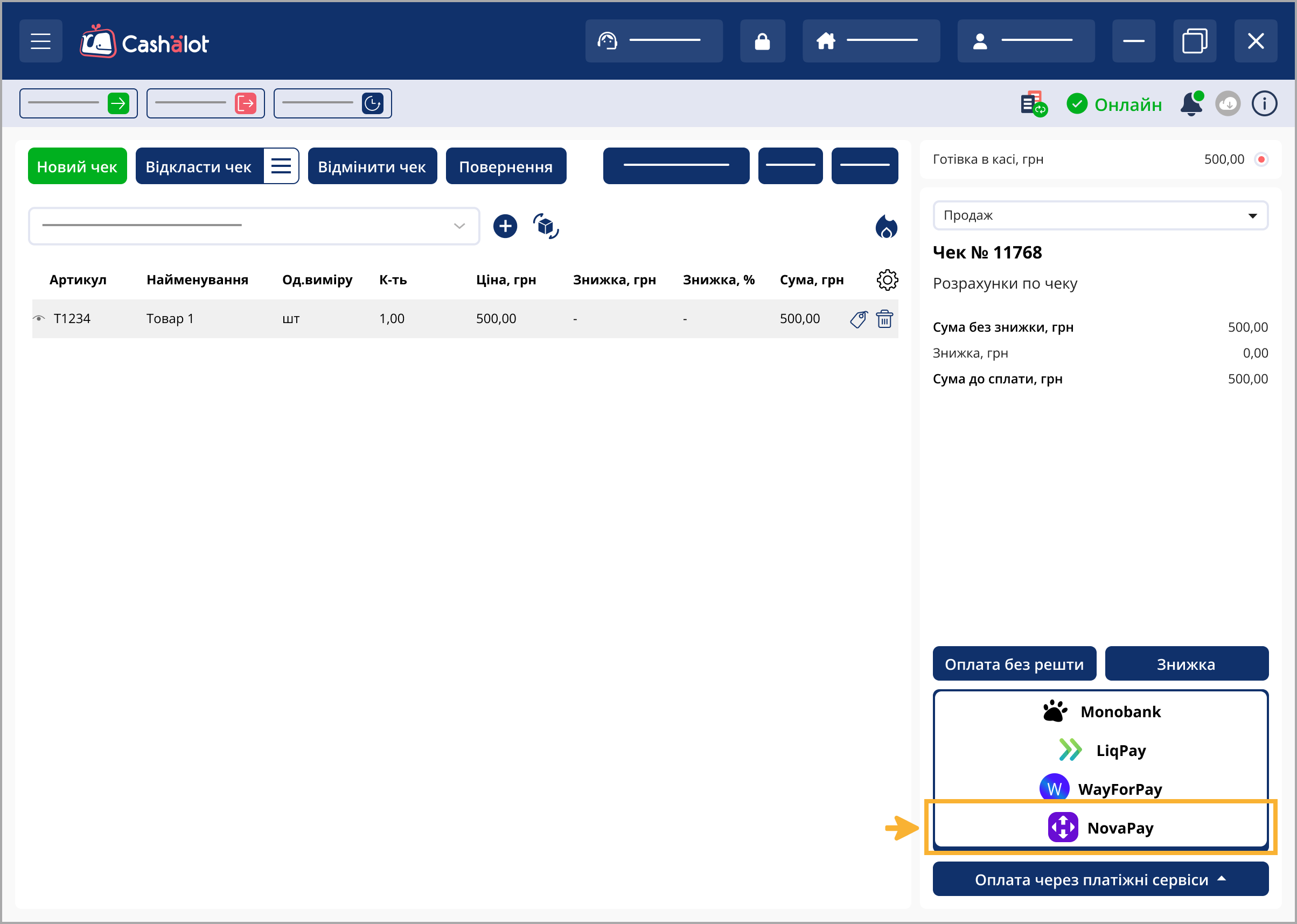
Кнопка NovaPay на ПРРО недоступна, якщо в Кабінеті Cashаlot не виконано відповідні налаштування.
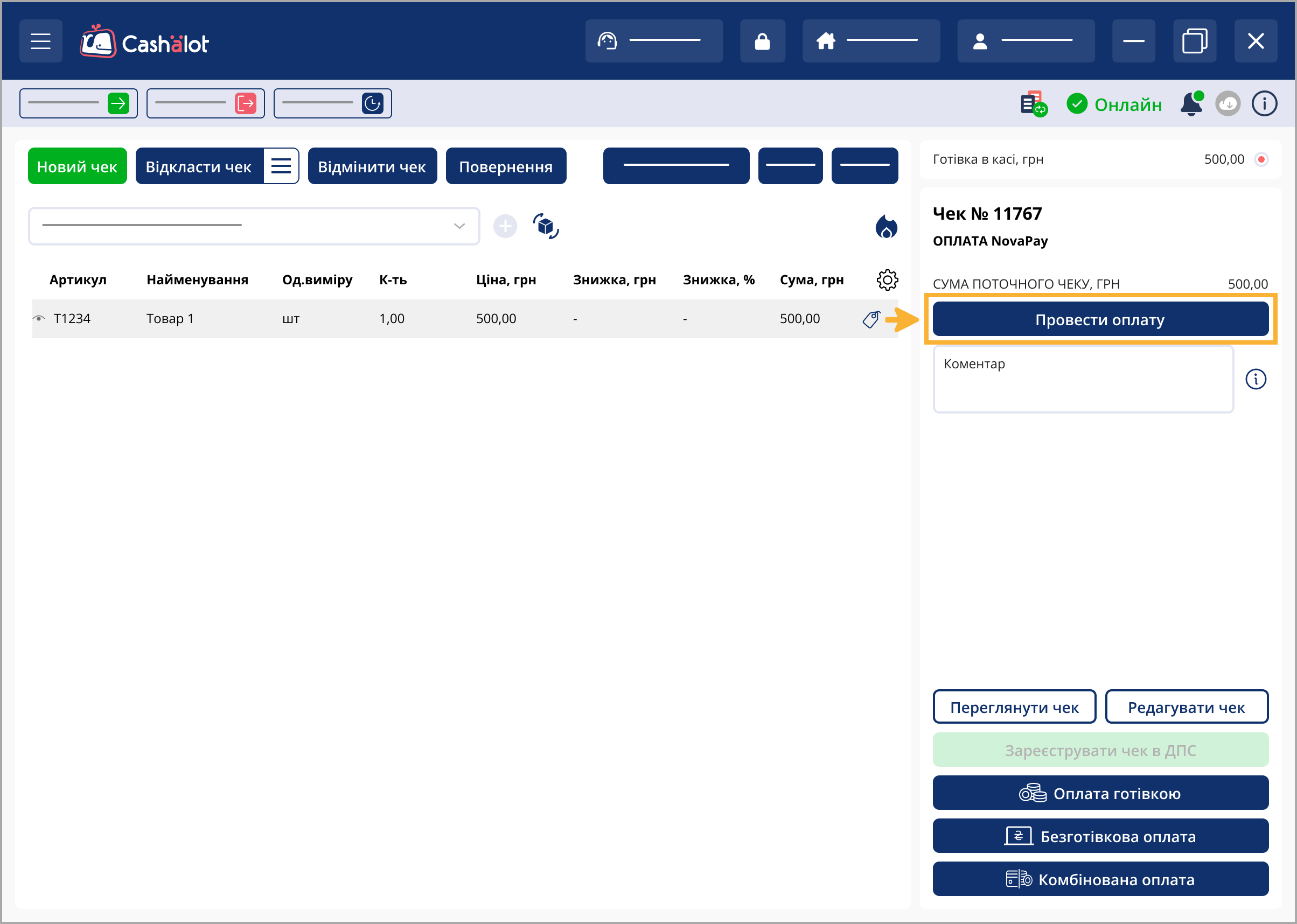
2. В області розрахункових даних з'явиться інформація про суму чека та знижку, якщо вона є.
За потреби додайте коментар. Коментар буде відображено в друкованій формі чека.
Натисніть кнопку Провести оплату:
3. Щоб покупець мав змогу отримати посилання на рахунок, виберіть спосіб, як клієнту потрібно відправити посилання:
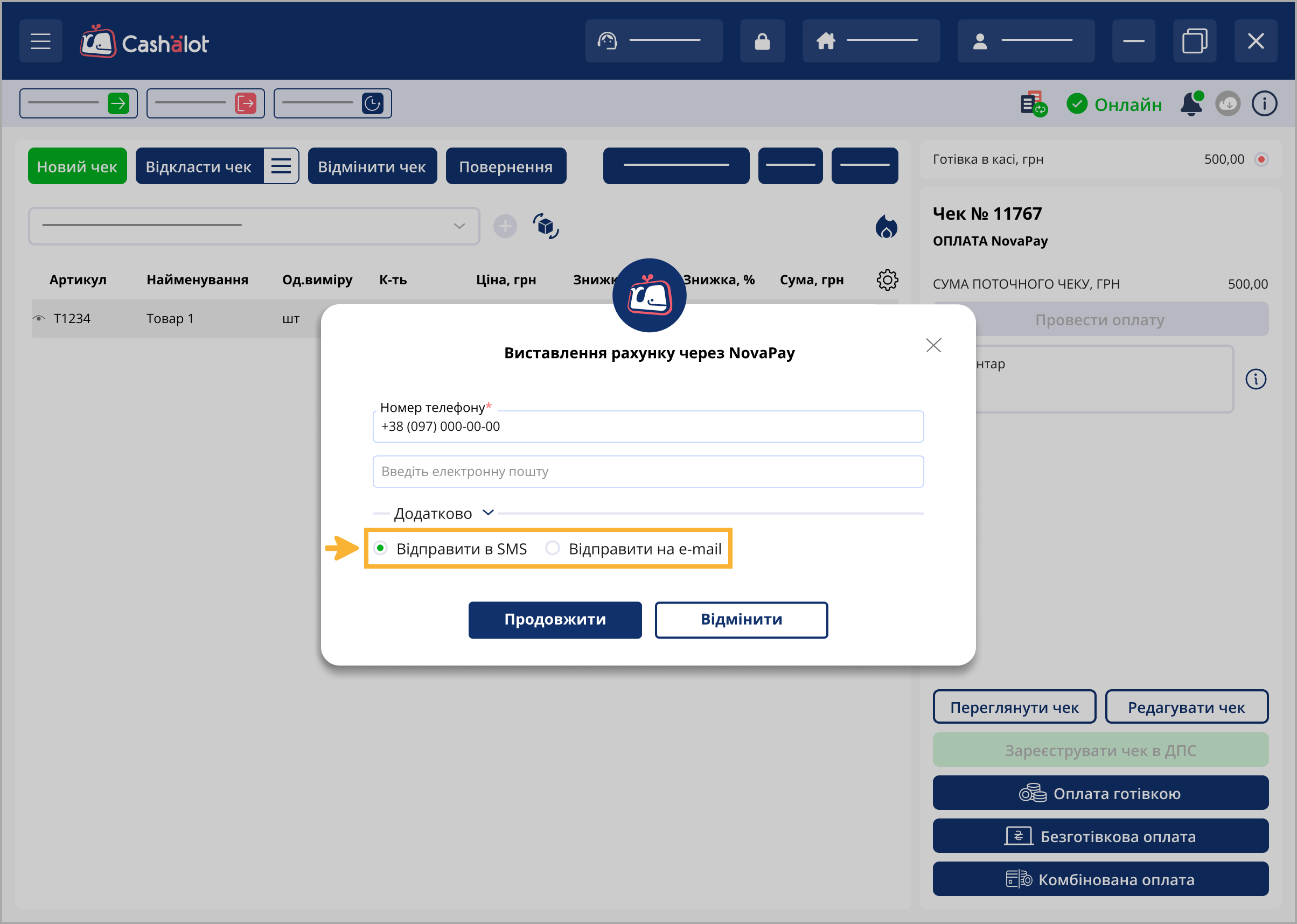
- Номер телефону - вкажіть номер мобільного телефону клієнта для відправки посилання на рахунок у SMS. Це поле є обов'язковим для заповнення.
- Електронна пошта - заповніть поле, якщо потрібно відправити рахунок на електронну адресу клієнта.
- Виберіть спосіб відправки рахунка, встановивши відповідну позначку в нижній частині вікна:
- Відправити в SMS;
- Відправити на e-mail.
Ці опції доступні, якщо заповнено відповідну інформацію — номер телефону та/або електронну адресу.
- За потреби можна вказати ПІБ клієнта. Для цього натисніть кнопку Додатково. У вікні з'являться додаткові поля для введення прізвища, імені та по батькові.
Натисніть кнопку Продовжити.
Посилання на оплату рахунка буде надіслано клієнту вибраним способом.
4. Відкриється вікно, що містить QR-код. Після сканування QR-коду клієнт може перейти на сторінку оплати рахунка.
Посилання на сторінку оплати можна скопіювати у буфер обміну. Для цього натисніть кнопку Копіювати посилання.
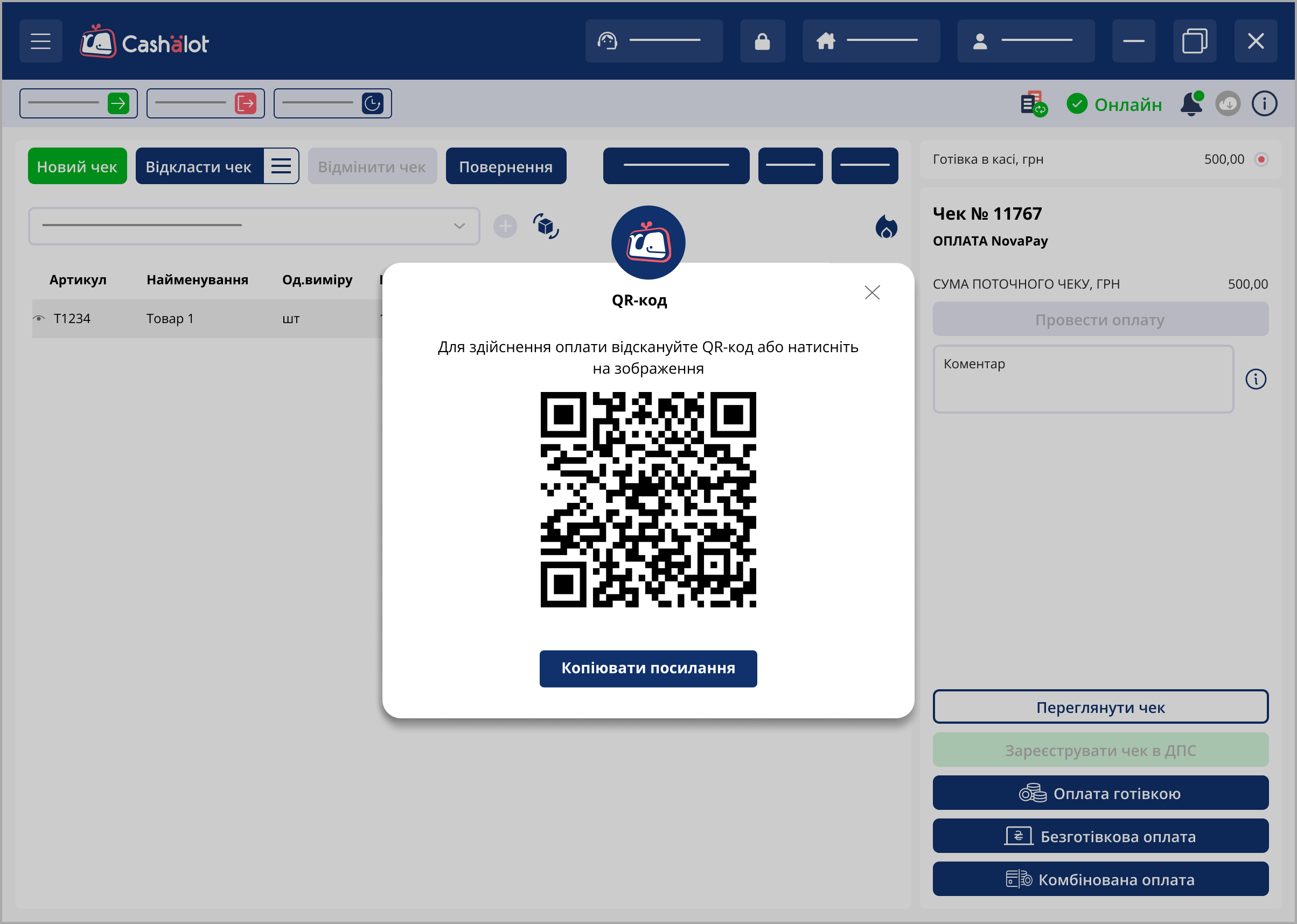
Дочекайтеся, поки клієнт здійснить оплату рахунка в платіжному сервісі NovaPay.
Після цього закрийте вікно з QR-кодом, натиснувши  .
Після того, як клієнт здійснить оплату, зареєструйте чек. Яущо у Кабінеті Cashаlot налаштовано автоматичну реєстрацію чека чек буде передано до ФСКО автоматично.
Якщо клієнт планує оплатити рахунок згодом, виконайте кроки, описані у розділі Якщо покупець відклав оплату рахунку.


