Звіт «Про реалізовані товари»
Звіт Про реалізовані товари дає змогу отримати інформацію про реалізовані товари та надані послуги за вибраний період. Звіт можна сформувати за окремими товарами або за групами номенклатури, а також застосувати додаткові параметри для деталізації результатів.
Формування звіту
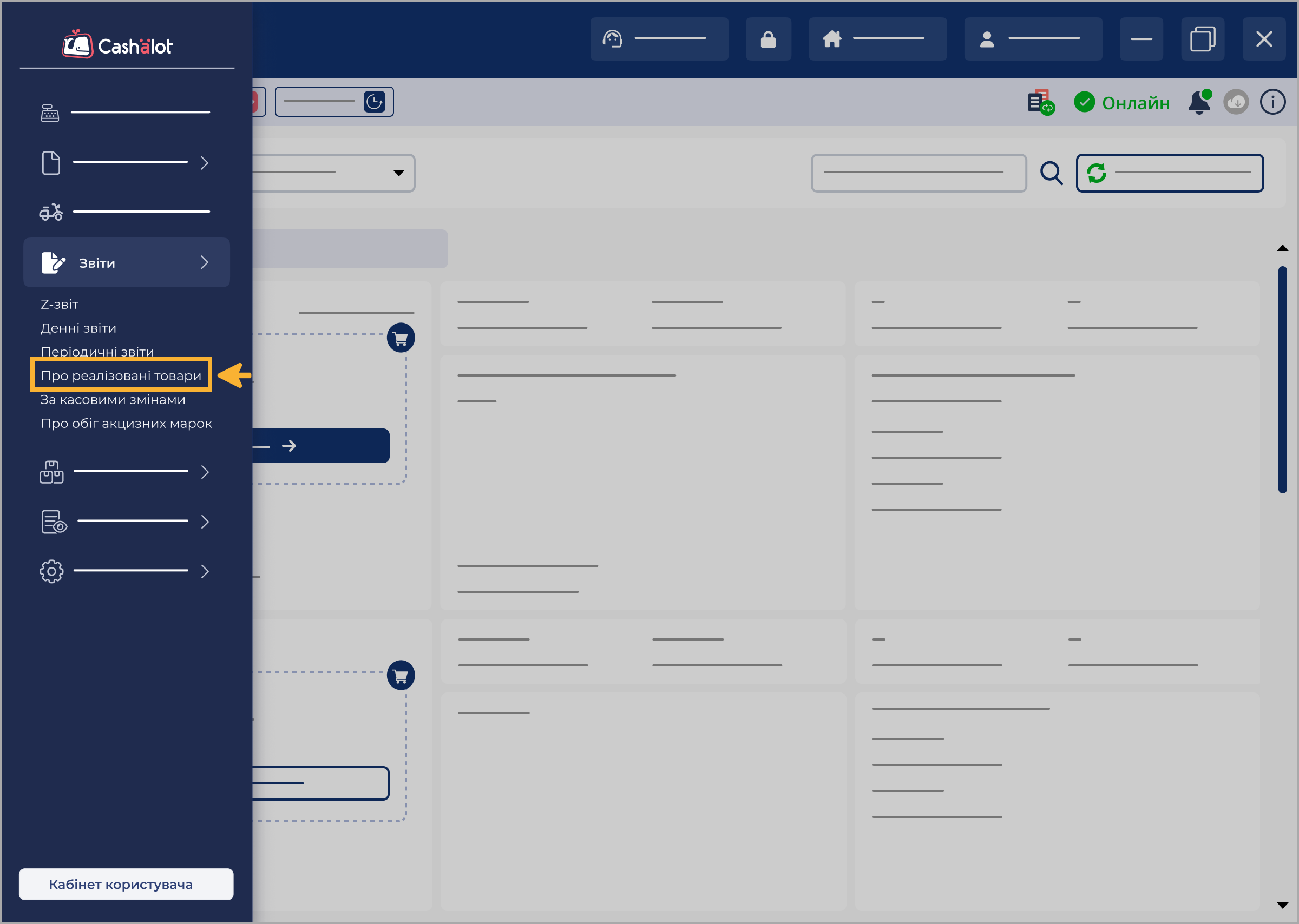
1. Натисніть кнопку  в заголовку вікна та оберіть пункт меню Звіти - Про реалізовані товари:
2. У вікні, що відкриється, встановіть основні параметри для формування звіту:
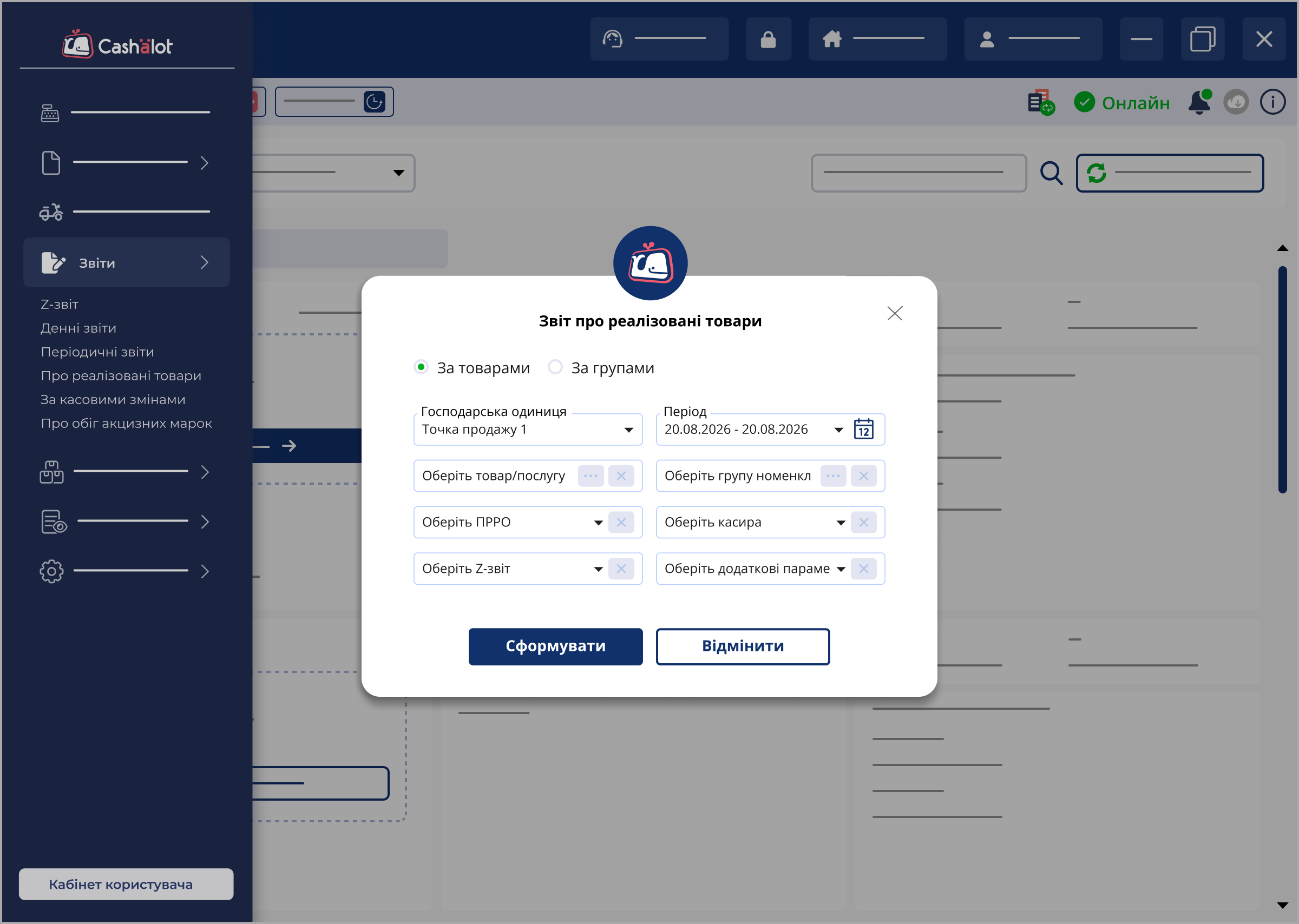
- встановіть опцію, що відповідає типу формування звіту: За товарами або За групами. За замовчуванням встановлено опцію За товарами;
- оберіть господарську одиницю, в якій реалізовувались товари:
- якщо зміна відкрита — у полі автоматично відображається назва поточної ГО;
- якщо зміна закрита — оберіть потрібну ГО зі списку. Доступні ГО, робота в яких дозволена авторизованому користувачу;
- у календарі оберіть дату початку та закінчення періоду, за який необхідно сформувати звіт. За замовчуванням обрана поточна дата:
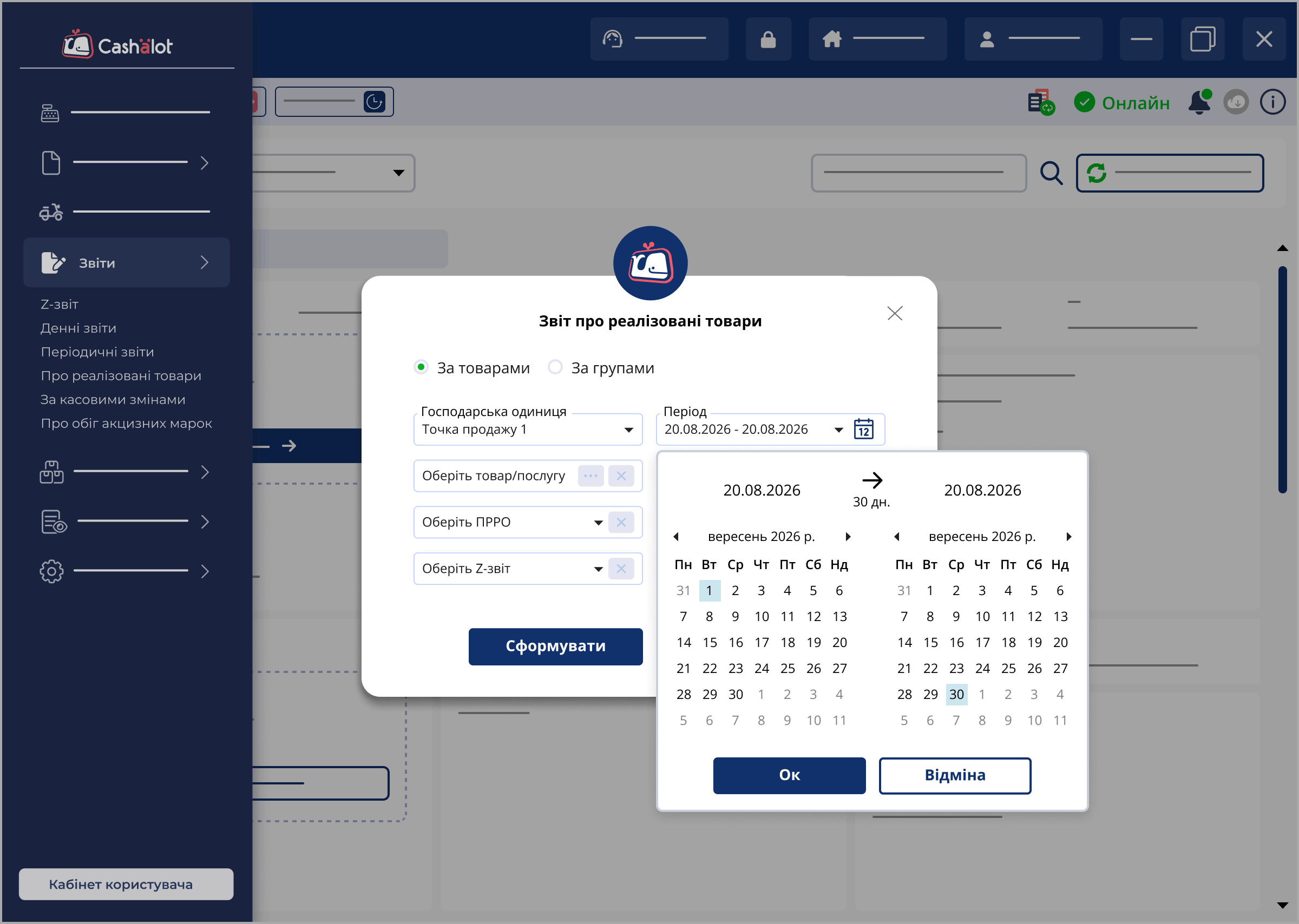
Також можна натиснути кнопку зі стрілкою та вибрати потрібний період зі списку.
- Оберіть товар (послугу) — виберіть товари або послуги, за якими потрібно сформувати звіт. Для вибору натисніть
 кнопку та у вікні довідника Номенклатура встановіть позначки біля потрібних товарів. У полі можна вибрати декілька значень. Якщо звіт формується За групами, поле Оберіть товар/послугу недоступне;
- Оберіть групу номенклатури — для вибору натисніть кнопку та у вікні довідника Групи номенклатури встановіть позначки біля потрібних груп. У полі можна вибрати декілька значень. Одночасно обрати певні товари та групу неможливо;
- Оберіть ПРРО — виберіть ПРРО, за даними якого потрібно сформувати звіт. У списку доступні ПРРО, що належать обраній ГО;
- Оберіть касира — виберіть касира, який здійснював реалізацію товарів. У списку доступні касири, які можуть працювати на обраному ПРРО;
- Оберіть Z-звіт — виберіть Z-звіти, за якими потрібно сформувати звіт. У разі формування звіту Про реалізовані товари за Z-звітом поля для вибору товару (послуги) та групи номенклатури недоступні для введення даних;
- Оберіть додаткові параметри для відображення у звіті - знижка та/або повернення:
- Знижка — у разі вибору цього параметра у звіті відображатиметься сума наданої знижки по кожному товару окремо;
- Повернення — у разі вибору цього параметра у звіті відображатиметься окремий блок Повернення з детальною інформацією про повернені товари.
3. Натисніть кнопку Сформувати.
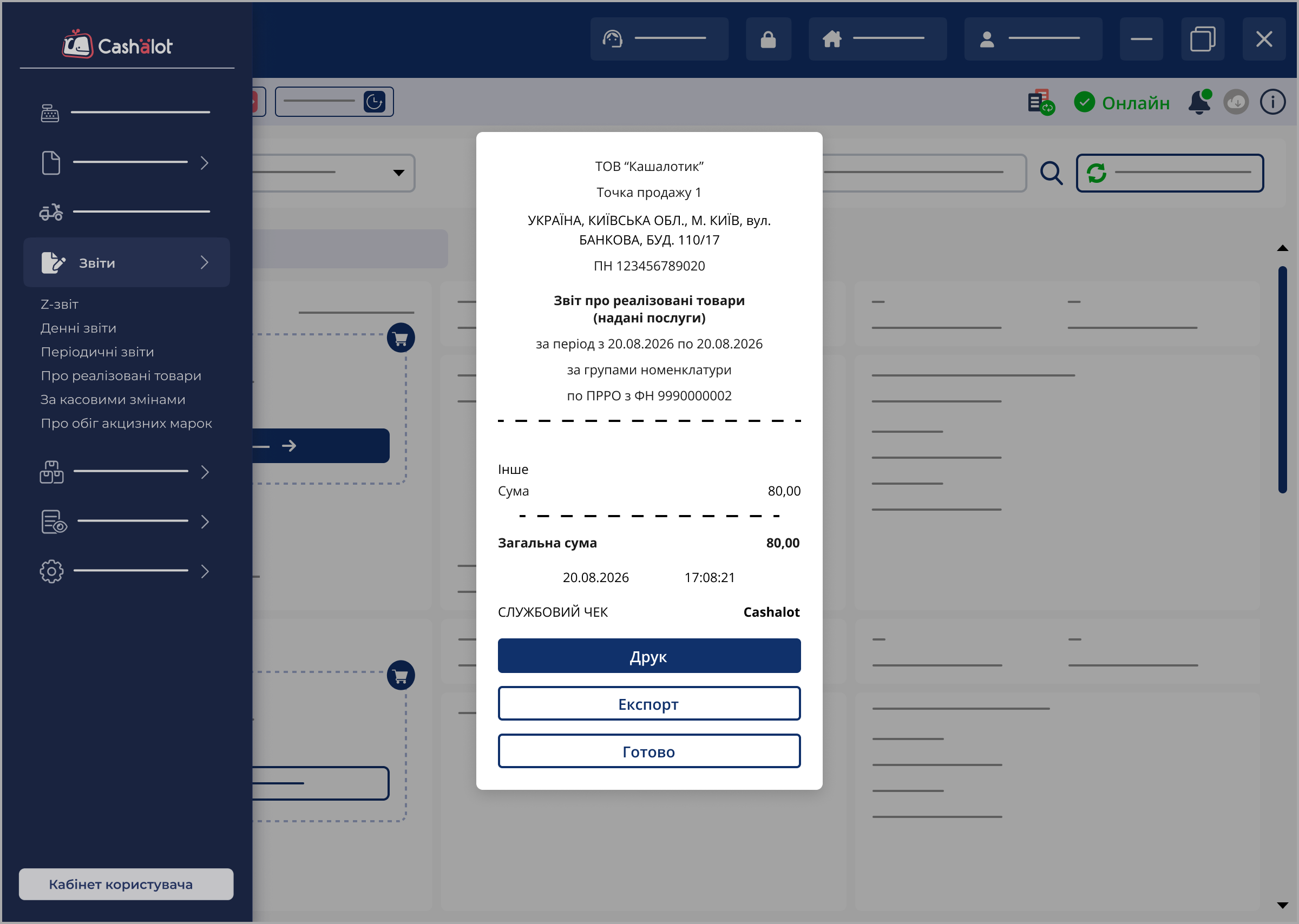
Сформований звіт буде відображено на екрані.
Звіт За товарами містить інформацію про кожен реалізований товар або надану послугу:
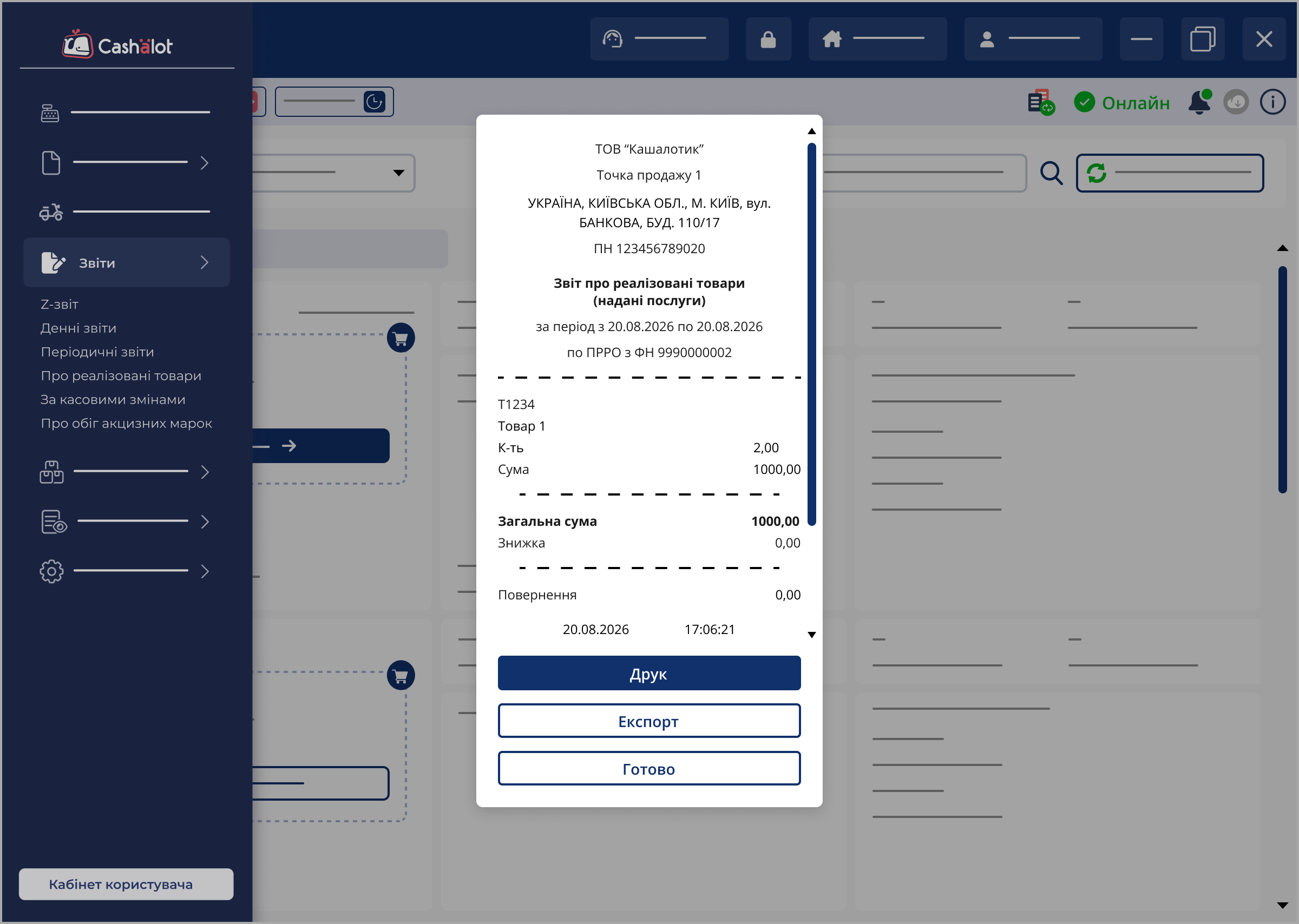
Звіт За групами містить інформацію в розрізі груп реалізованих товарів або наданих послуг:
Друк та збереження звіту
Для друку звіту натисніть кнопку Друк. (До системи має бути підключений принтер).
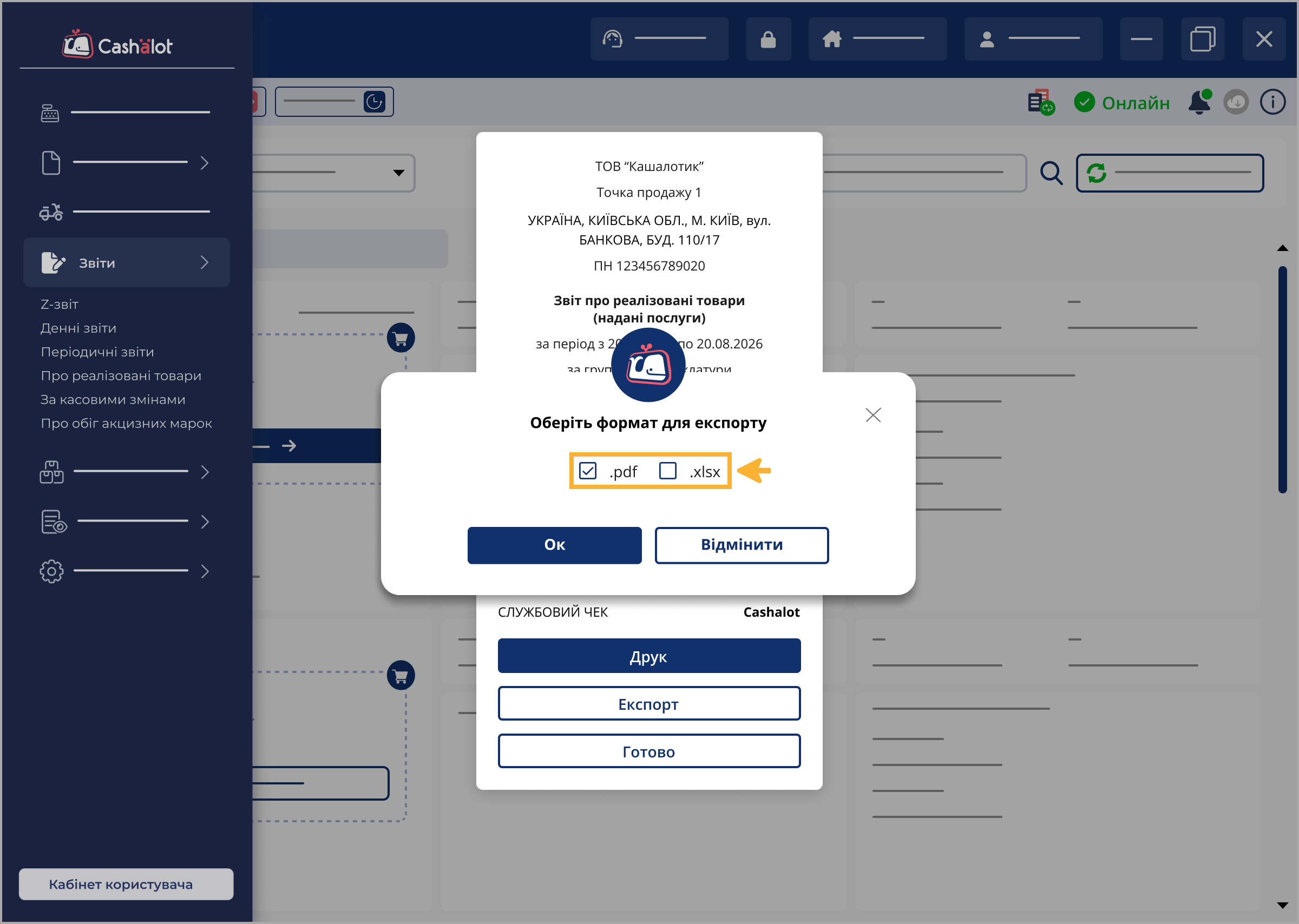
Щоб зберегти звіт у файл, натисніть Експорт. У вікні, що відкриється, оберіть формат збереження звіту: .pdf та/або .xlsx, після чого натисніть ОК:
У вікні Збереження файлу оберіть папку, в якій потрібно зберегти звіт, та натисніть кнопку Зберегти.
У разі формування звіту за один день ім’я файлу, в який зберігається Звіт про реалізовані товари (надані послуги), матиме формат:
Звіт про реалізовані товари (надані послуги) за ДД.ММ.РРРР.xlsx.
Якщо звіт формується за період, файл зберігатиметься з іменем:
Звіт про реалізовані товари (надані послуги) за період з ДД.ММ.РРРР по ДД.ММ.РРРР.xlsx,
де ДД.ММ.РРРР — день, місяць і рік.


