Чеки Інтернет-продаж використовуються для фіскалізації продажів товарів, які клієнт замовив в інтернет-магазині та оплатив онлайн або частково онлайн (через інтернет-еквайринг або онлайн-сервіси банків).
У такому чеку можна зазначити суму передплати та суму післяплати, тому він може використовуватися як для часткової, так і для повної оплати замовлення онлайн.
У цьому розділі описано, як сформувати та зареєструвати такий чек, зазначити передплату та післяплату, а також оформити повернення коштів за замовленням.
Формування та реєстрація чеків Інтернет-продаж
Формування та реєстрація чеків Інтернет-продаж доступні за наявності відповідних налаштувань для ПРРО в Кабінеті Cashаlot.
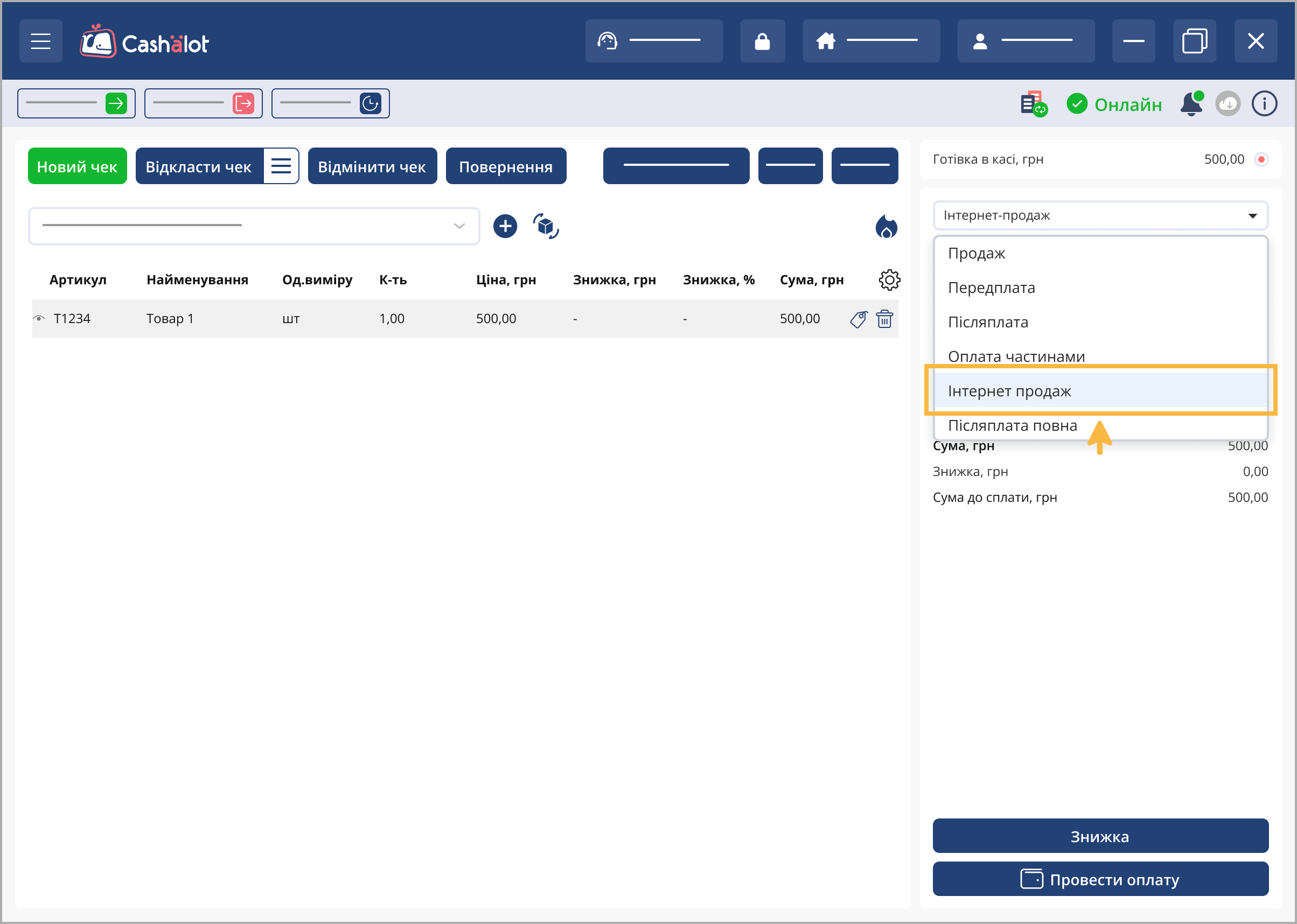
1. Додайте в чек товари та на панелі праворуч оберіть зі списку Інтернет-продаж:
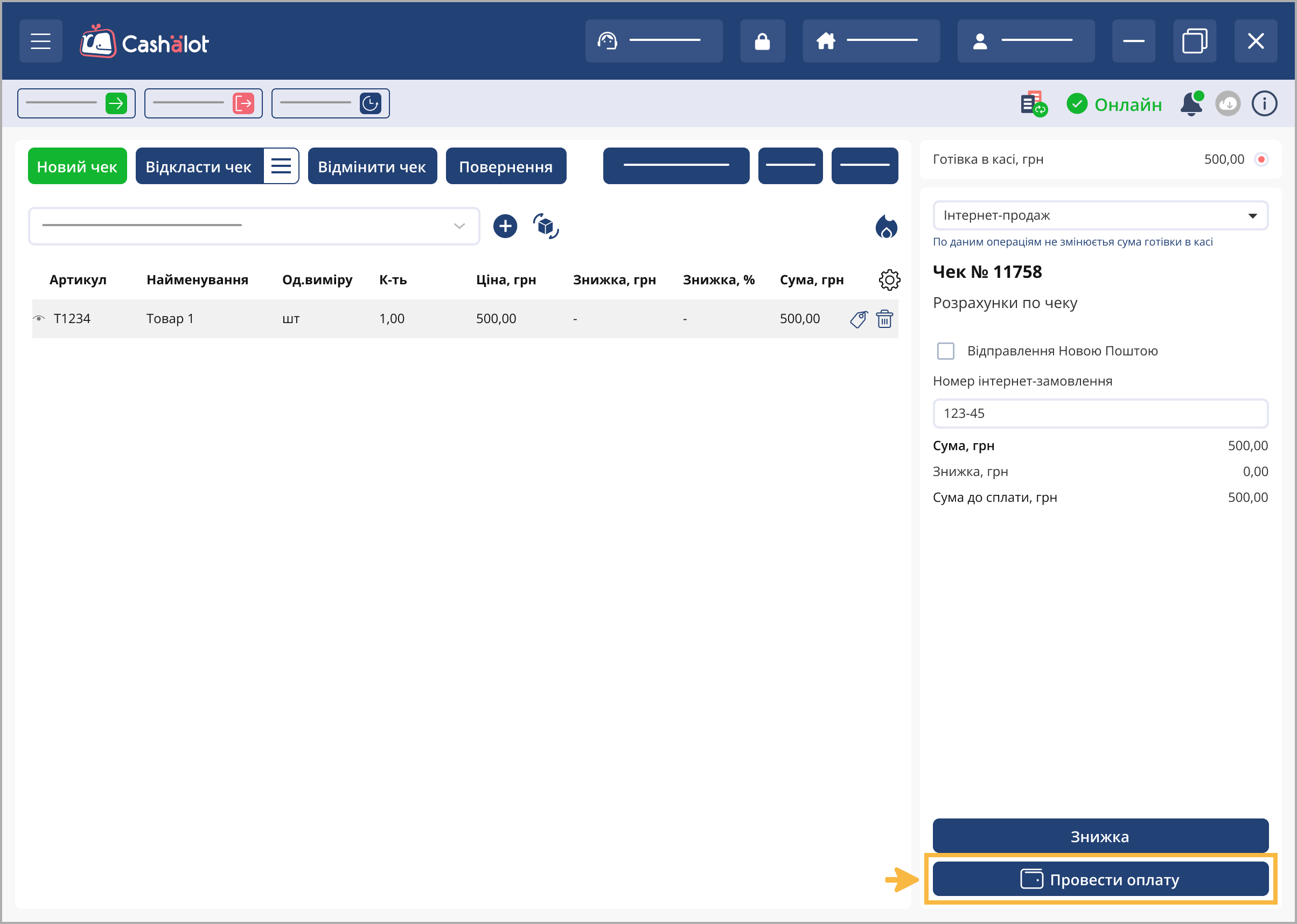
2. Введіть номер замовлення. В області розрахункових даних з'явиться інформація про суму чека та знижку (за наявності). Як додати знижку на позицію або суму чека дивіться в розділі Знижка.
Натисніть кнопку Провести оплату:
3. У полі Передоплата введіть суму або процент від суми, що була сплачена за товар, або в полі Післяплата введіть суму або процент від суми, яка буде оплачена після отримання товару. Сума в іншому полі буде розрахована автоматично. Оберіть засіб оплати для Передоплати та/або Післяплати:
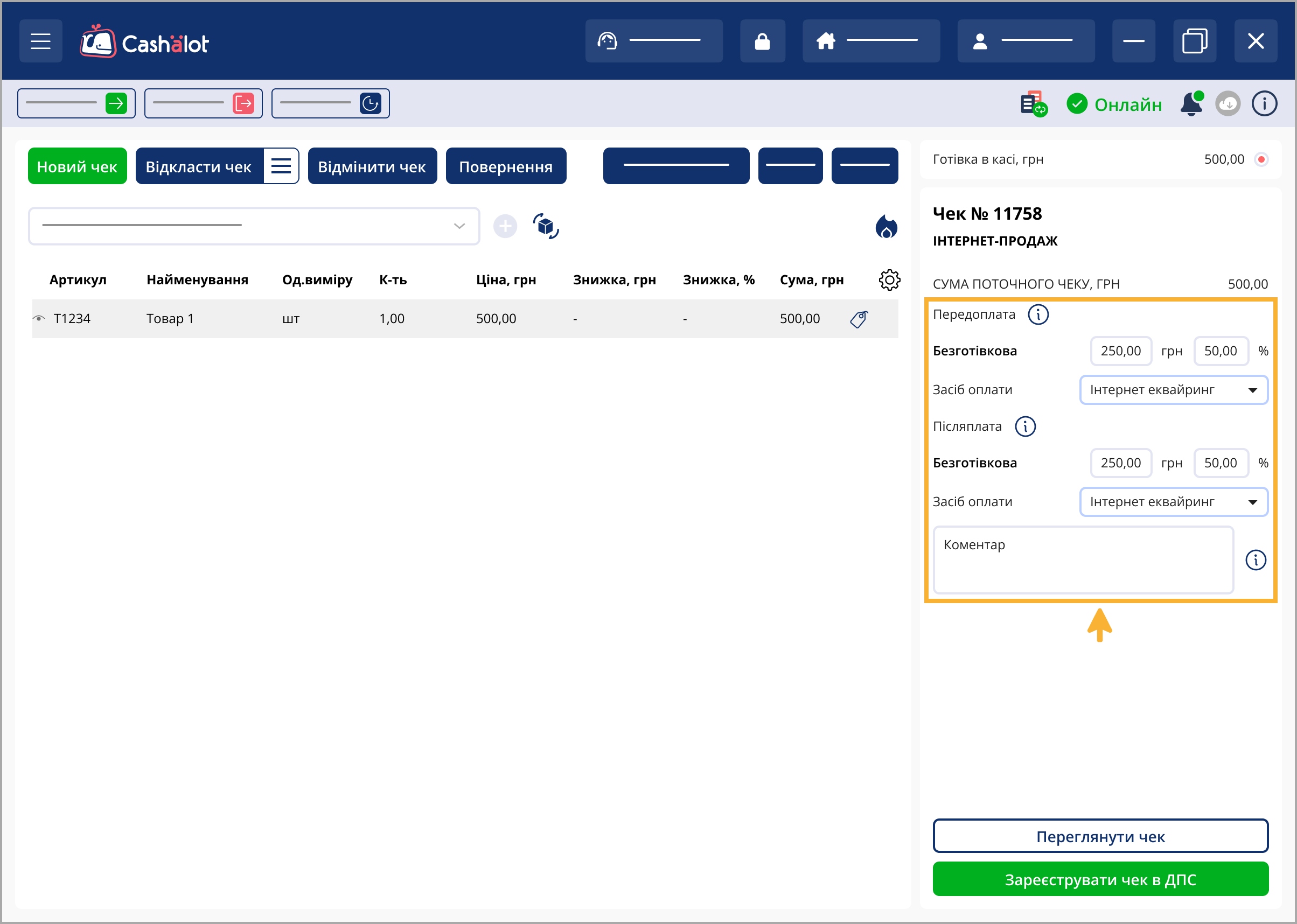
У полі Засіб оплати з підключеного списку оберіть засіб оплати, який потрібно використати.
У полі Засіб оплати можна обрати засіб оплати, який використовуватиметься за замовчуванням. Для цього знайдіть у списку назву потрібного засобу оплати, виділіть його курсором миші та встановіть відмітку
. При наступних оплатах обраний засіб буде автоматично відображатися в полі Засіб оплати при формуванні чека. У разі потреби засіб оплати можна змінювати.
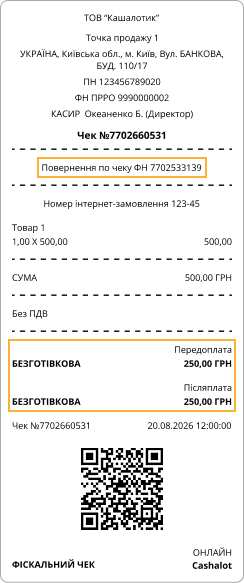
4. Виконайте реєстрацію чека в ДПС - натисніть кнопку Зареєструвати чек в ДПС. У друкованій формі чека відображається номер інтернет-замовлення та суми передоплати та післяплати:
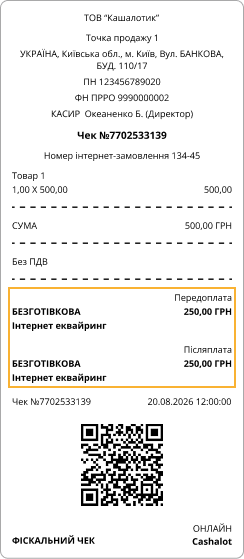
Зверніть увагу! Реєстрація фіскальних чеків Інтернет-продаж не збільшує суму готівки в касі.
Видатковий чек на основі чека Інтернет-продажу
1. У Вікні каси натисніть кнопку Повернення.
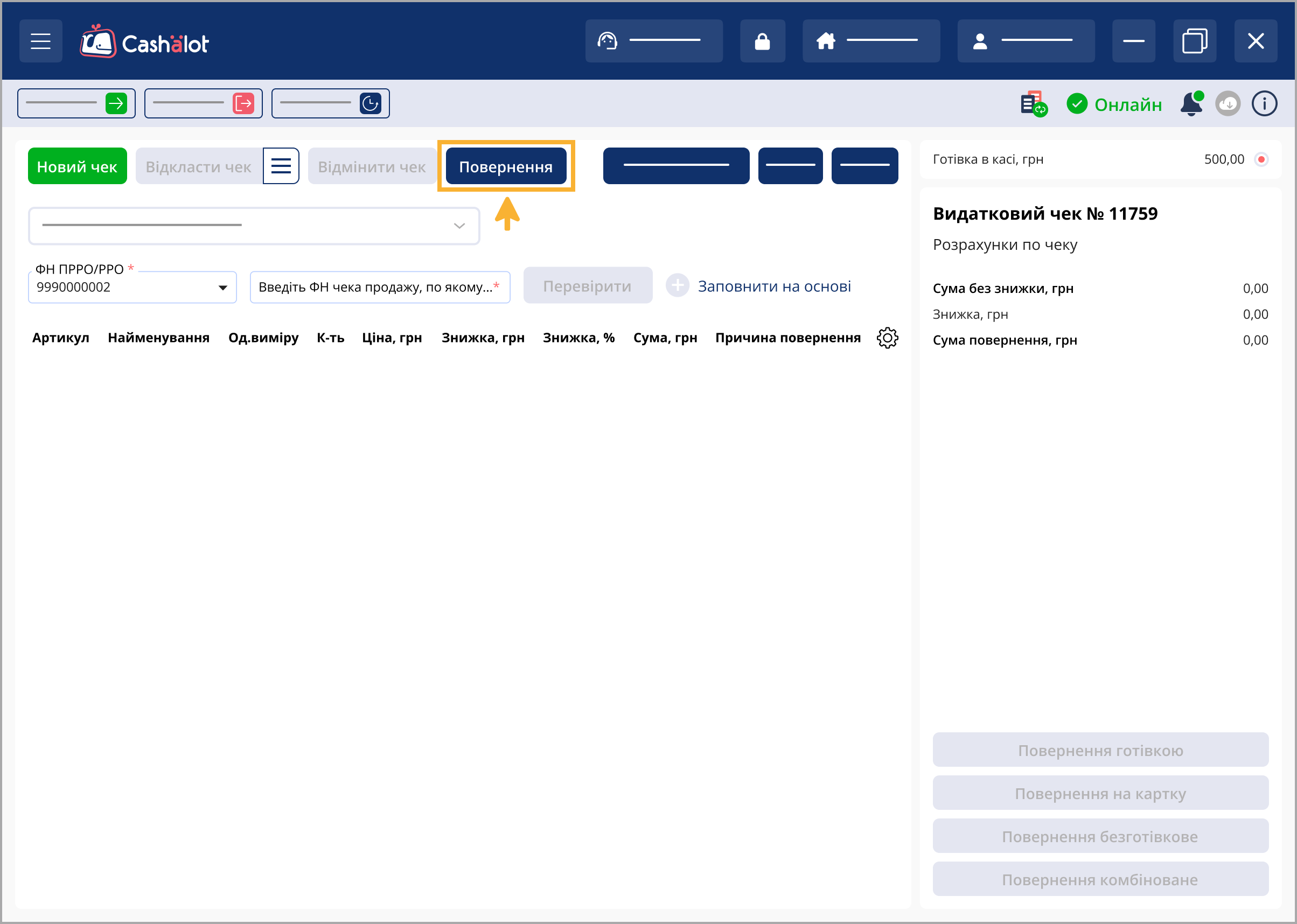
2. Відкриється форма для створення Видаткового чека.
Оберіть фіскальний номер ПРРО, на якому було зареєстровано чек (введіть номер вручну або оберіть зі списку). За замовчуванням встановлено фіскальний номер ПРРО, у якому відкрито поточну зміну.
Введіть фіскальний номер чека Інтернет-продажу, натисніть кнопку Перевірити:
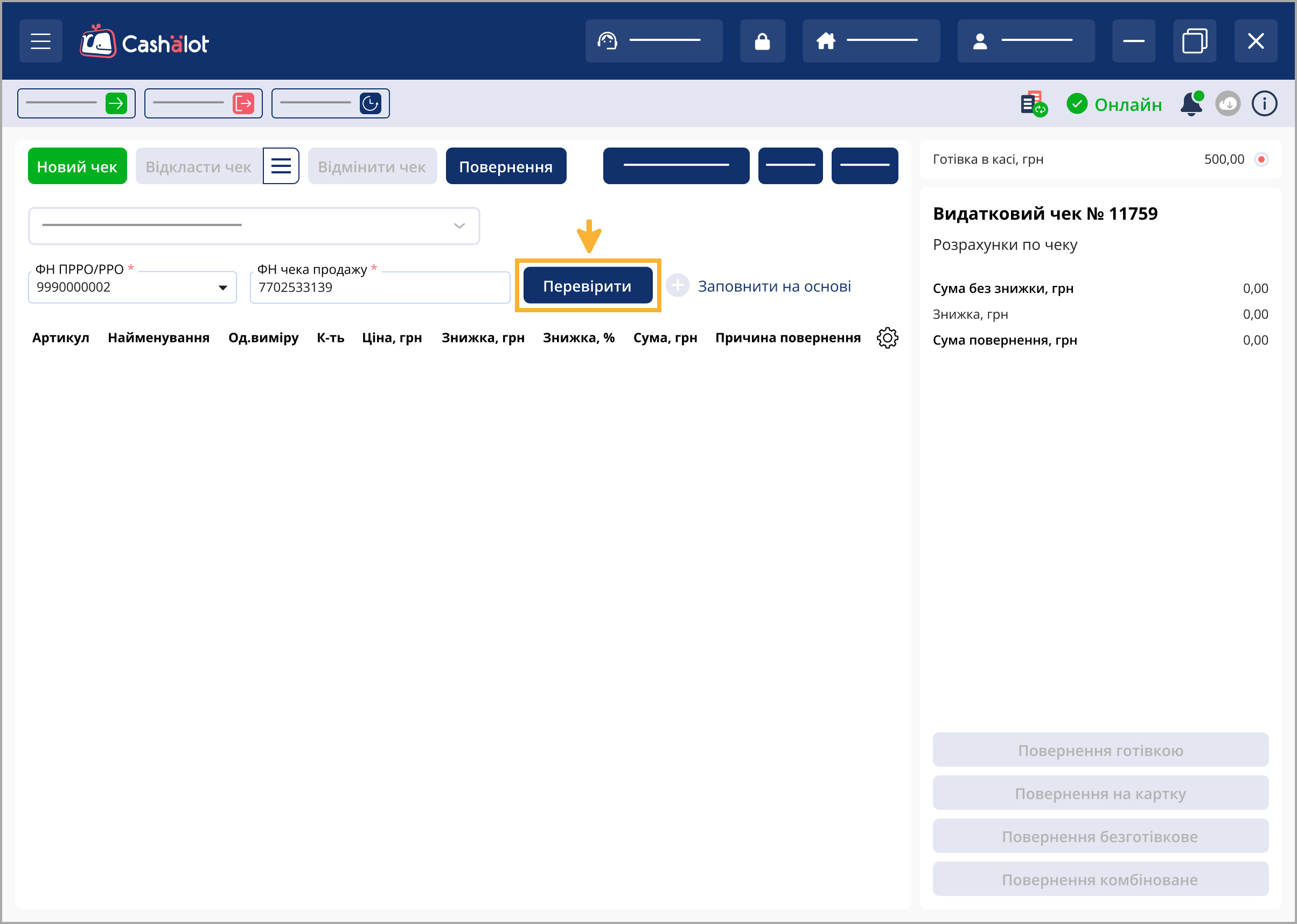
3. Після успішної перевірки на екрані будуть відображені всі товари, що знаходяться у вказаному чеку продажу.
4. На панелі праворуч натисніть кнопку Провести повернення:
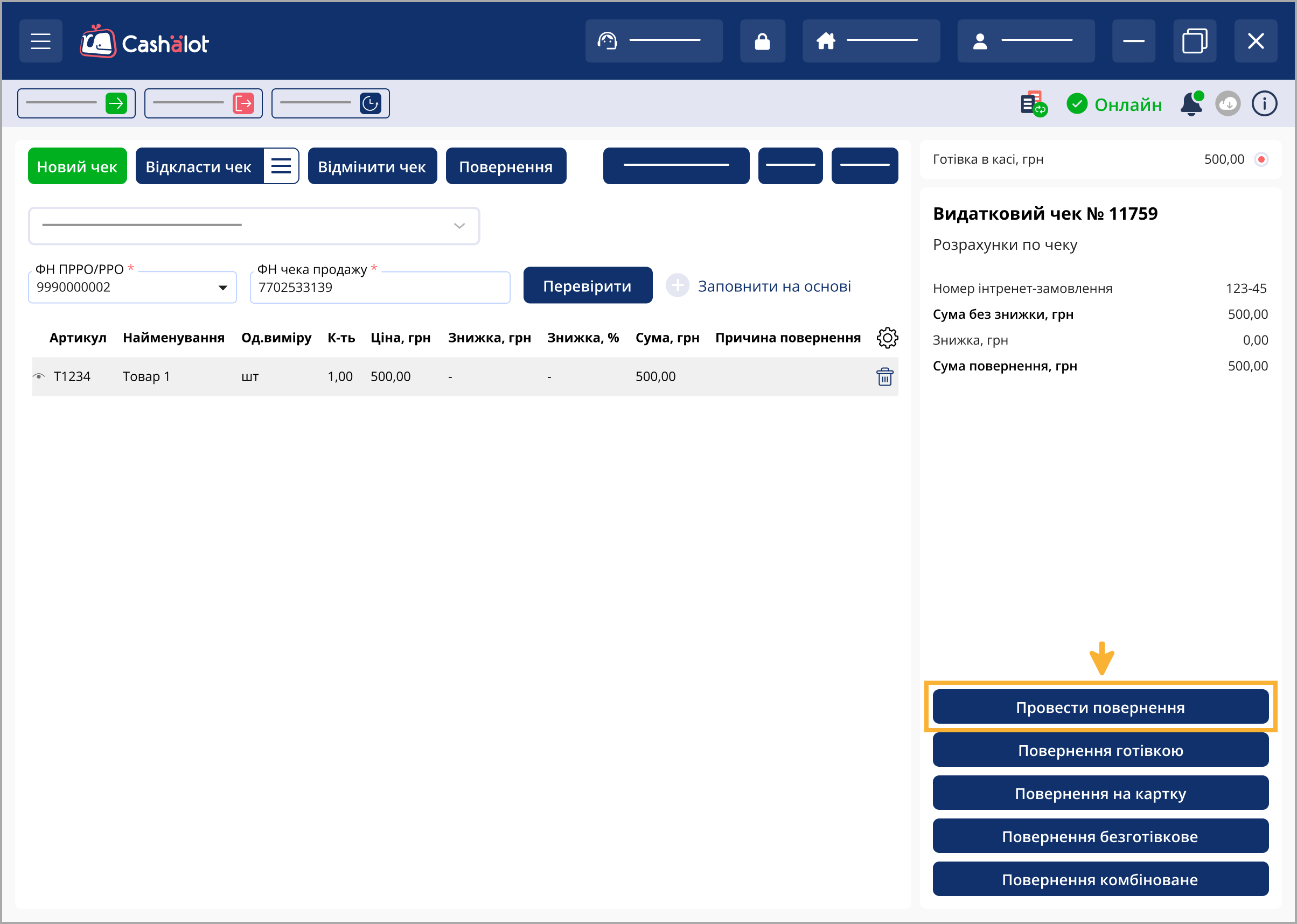
Кнопка Провести повернення відображається, якщо значення в полях Сума, грн та Сума повернення, грн дорівнюють значенням у фіскальному чеку, та не редагувались дані по номенклатурі: кількість та ціна у відповідних полях К-ть та Ціна, грн табличної частини чека.
У разі, якщо у дані номенклатури, що повертається, вносились зміни, доступні тільки наступні види повернення:
- Повернення готівкою - буде відображено суму готівки, яку необхідно видати покупцю;
- Повернення на картку - буде відображено суму коштів, що будуть перераховані на платіжну картку покупця, якою було оплачено товар, детально дивіться в розділі Повернення на картку з підключеним POS-терміналом та Повернення на картку без підключеного POS-термінала;
- Повернення безготівкове - буде відображено суму готівки, яку необхідно повернути покупцю, натисніть на кнопку Провести повернення;
- Повернення комбіноване - з'являться поля Готівка, грн та Картка, грн. Введіть суми, які повинні бути повернені готівкою та на банківську платіжну картку. Натисніть на кнопку Провести оплату та виконайте повернення коштів, як описано в розділі Повернення комбіноване.
Докладно про формування Видаткового чека дивіться в розділі Створення та реєстрація чека повернення.
5. По натисканню кнопки Провести повернення на панелі праворуч відображаються поля Передоплата та Післяплата. Ці поля недоступні для редагування. Для реєстрації видаткового чека натисніть кнопку Зареєструвати чек в ДПС.
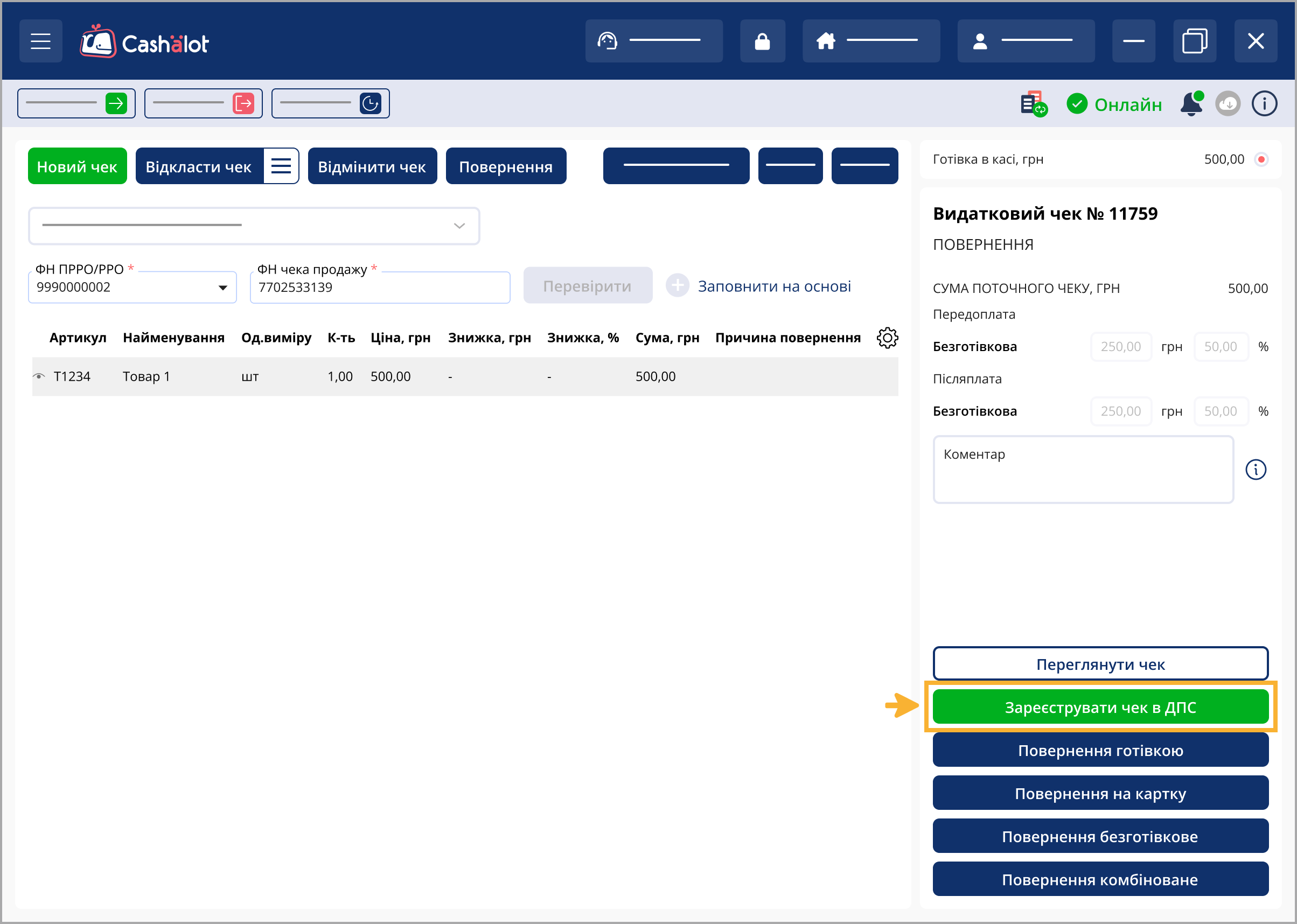
У друкованій формі Видаткового чека зазначаються суми Передоплати та Післяплати: