Реєстр “Історія операцій”
У реєстрі Історія операцій можна переглянути зареєстровані чеки продажу, повернення, сторнування, службові операції з внесення готівки в касу та видачі готівки з каси, Z-звіти, чеки переходу в «офлайн» та «онлайн» режими.
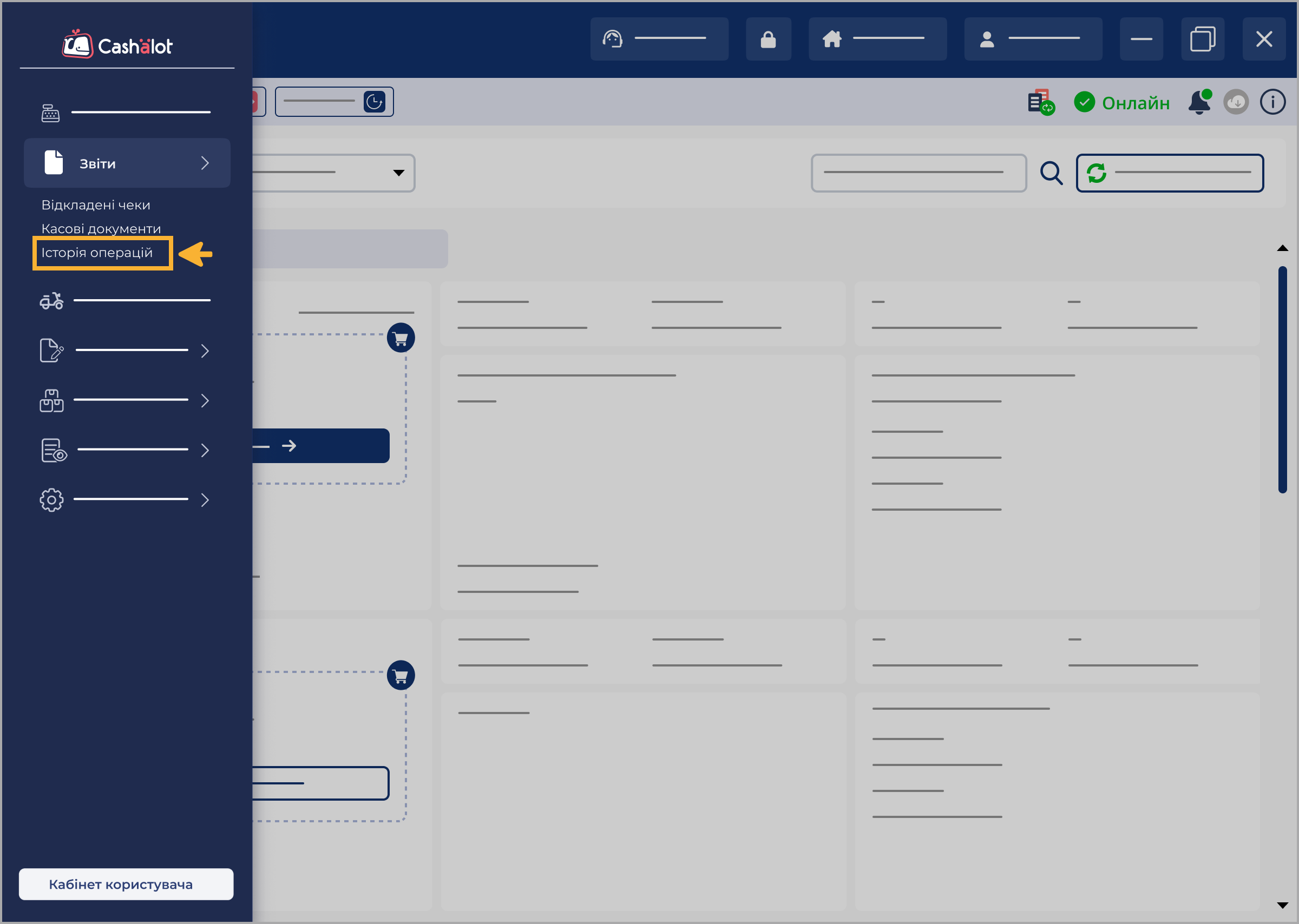
Щоб відкрити реєстр, натисніть іконку  у заголовку вікна та оберіть пункт меню Операції – Історія операцій:
На екрані буде відображено записи з усіма операціями, що виконувались на певному ПРРО:
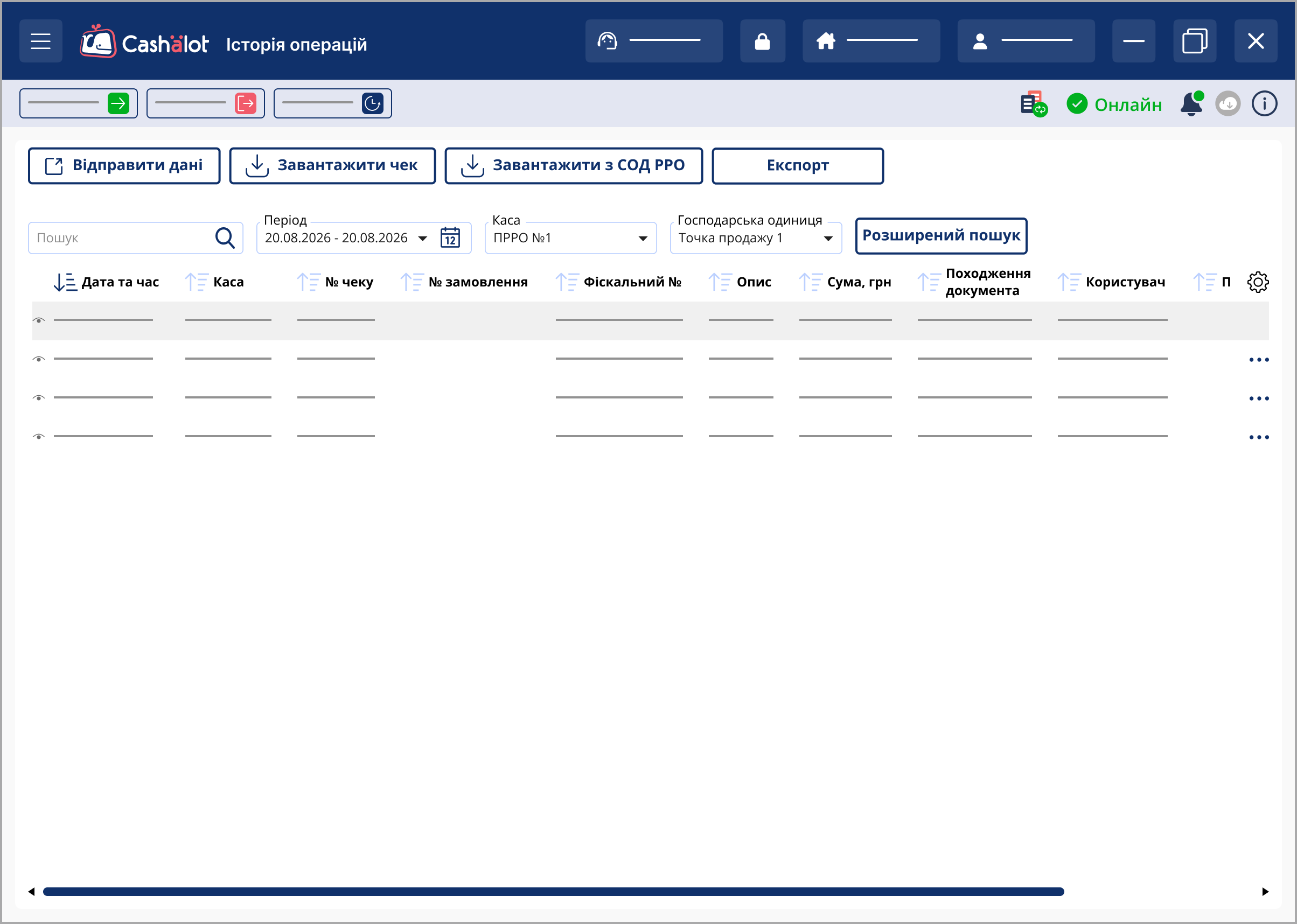
Набором колонок у таблиці можна керувати. Для цього натисніть на іконку
. У вікні, що відкриється, встановіть відповідні галочки для відображення колонок.
Як знайти інформацію у реєстрі
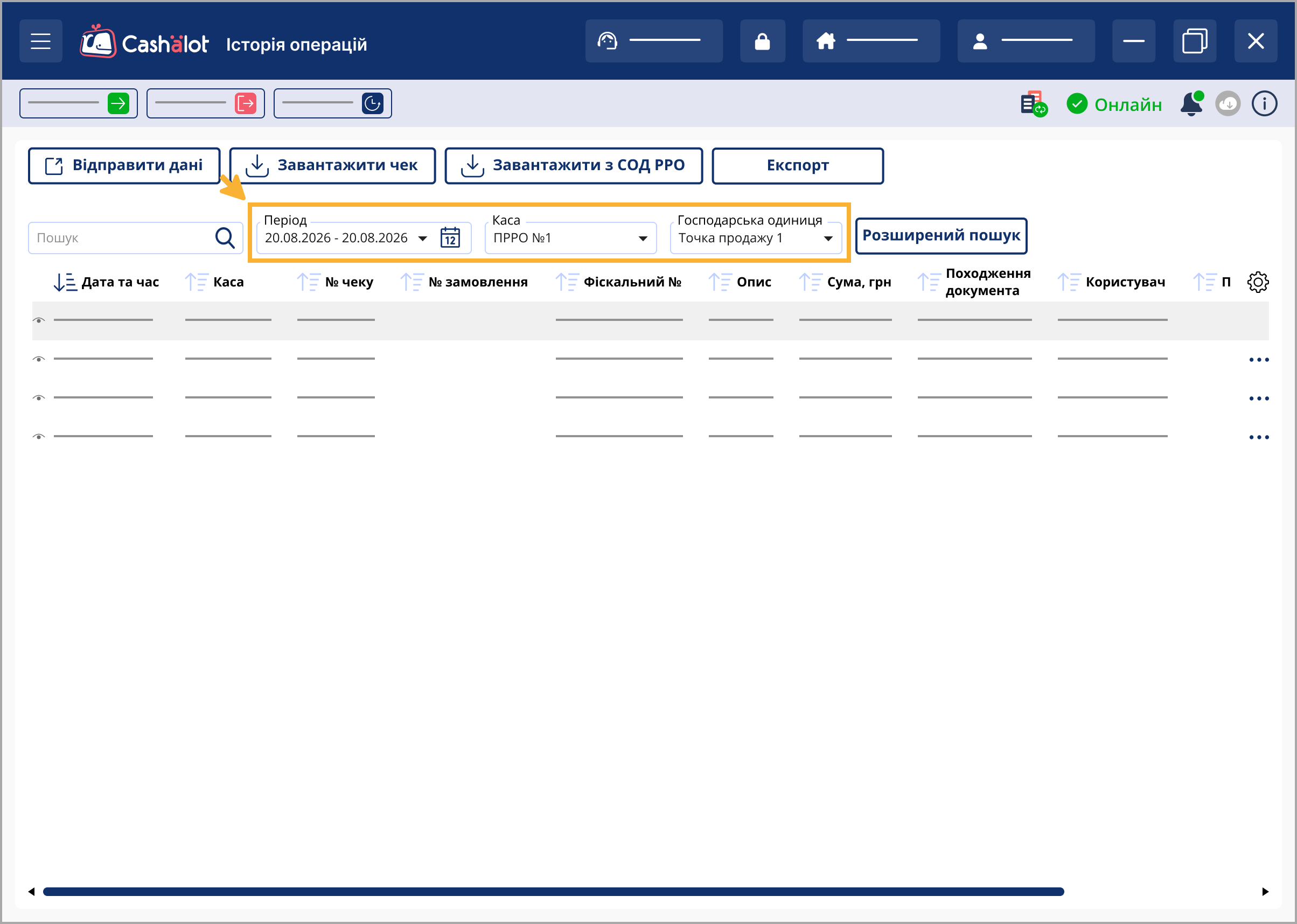
Щоб знайти потрібну інформацю в реєстрі, скористайтеся полями для пошуку даних. Пошук можливий за параметрами:
- Період – натисніть
 та в календарі оберіть дату початку та закінчення періоду (за замовчуванням обрано поточний місяць), або натисніть кнопку зі стрілкою та у списку оберіть потрібний період: сьогодні, вчора, поточний тиждень тощо;
- Каса – оберіть номер ПРРО у списку;
- Господарська одиниця – господарська одиниця, в якій створювався чек, оберіть назву із переліку доступних авторизованому користувачу ГО.
Щоб здійснити пошук за додатковими параметрами, натисніть кнопку Розширений пошук. У вікні з'являться додаткові поля:
- № Чеку – пошук за порядковим номером чека;
- № Замовлення – пошук чека за номером замовлення, що був зазначений у чеку Передплати;
- Спосіб оплати – пошук за способами оплати (продаж, передплата, післяплата, інтернет-продаж, оплата частинами), значення обирається зі списку;
- Тип чеку – пошук за типами чеків (фіскальний, видатковий, службове внесення тощо), значення обирається зі списку;
- Вид оплати – пошук за видами оплати (готівка, картка, комбінована тощо), значення обирається зі списку;
- Користувач – пошук за ПІБ користувача, що створив чек, обирається зі списку авторизованих користувачів програми, за замовчуванням встановлюється значення Всі користувачі.
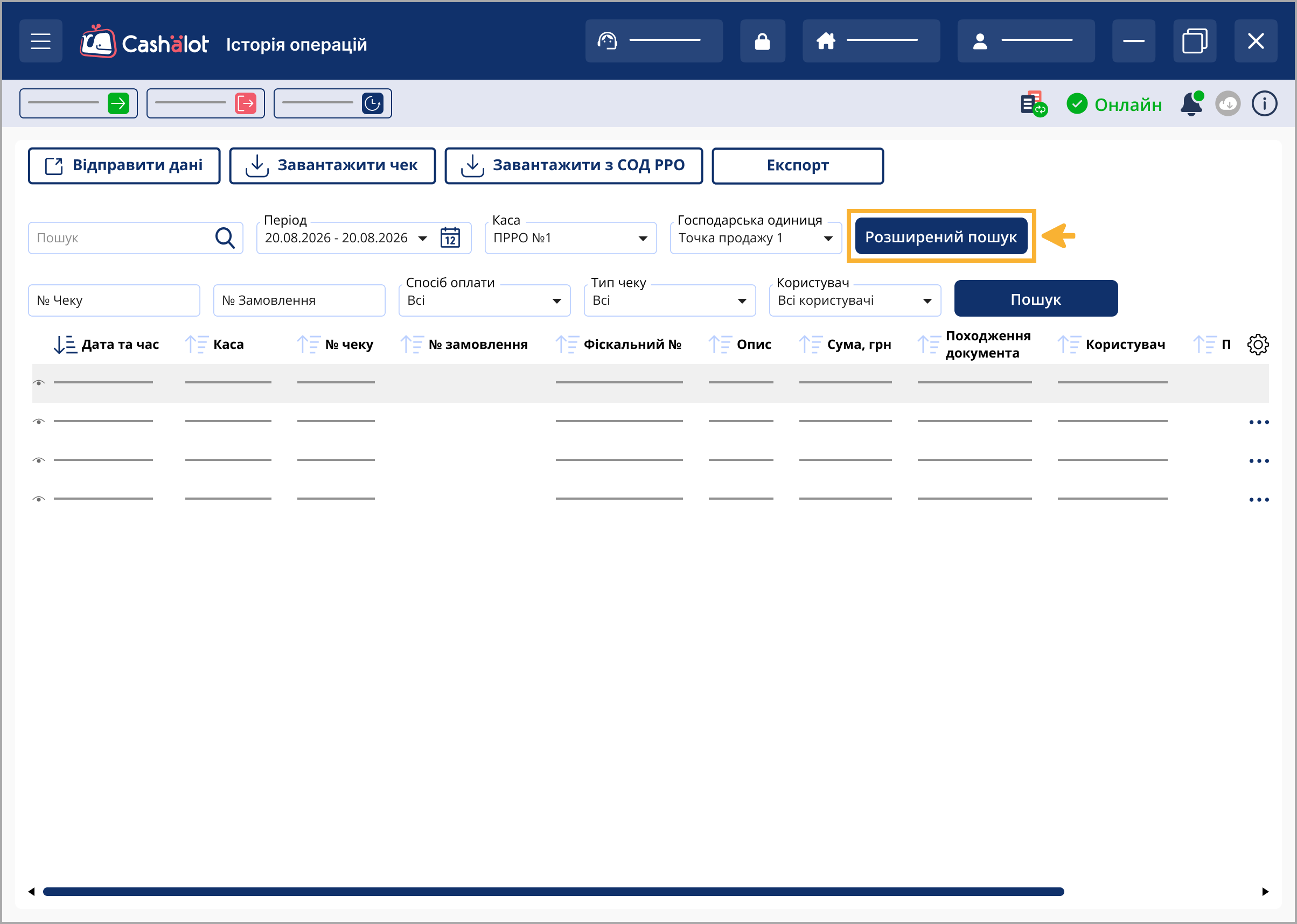
Для пошуку введіть потрібні параметри та натисніть кнопку Пошук.
Щоб відібрати записи, відображені у вікні, за певним параметром, введіть значення в полі пошуку:
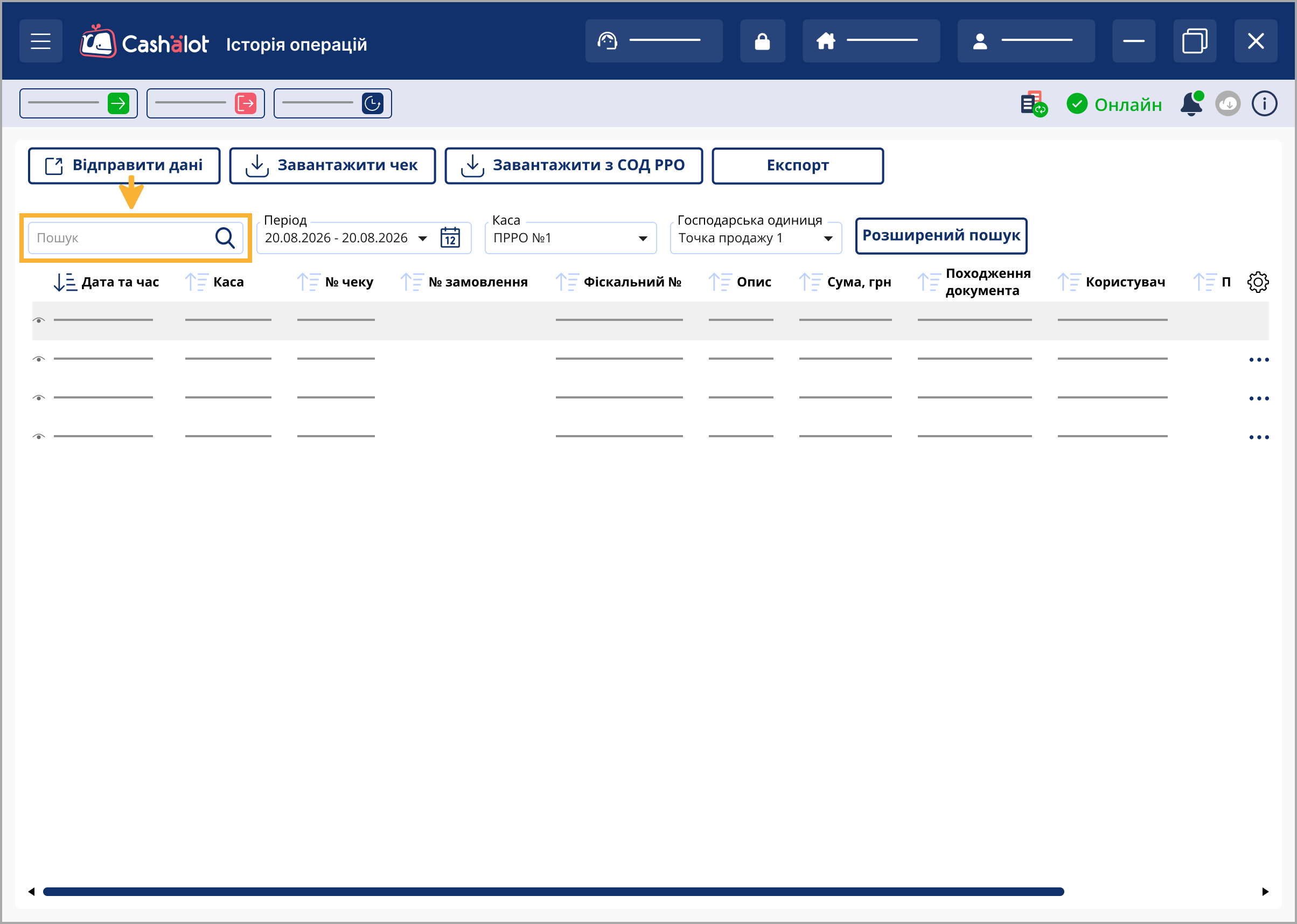
Записи можна відсортувати за значеннями певної колонки. Для цього натисніть іконку  у заголовку таблиці.
Як переглянути детальну інформацію про чек
Для перегляду детальної інформації про операцію натисніть  або двічі натисніть лівою кнопкою миші на рядку чека. Відкриється вікно:
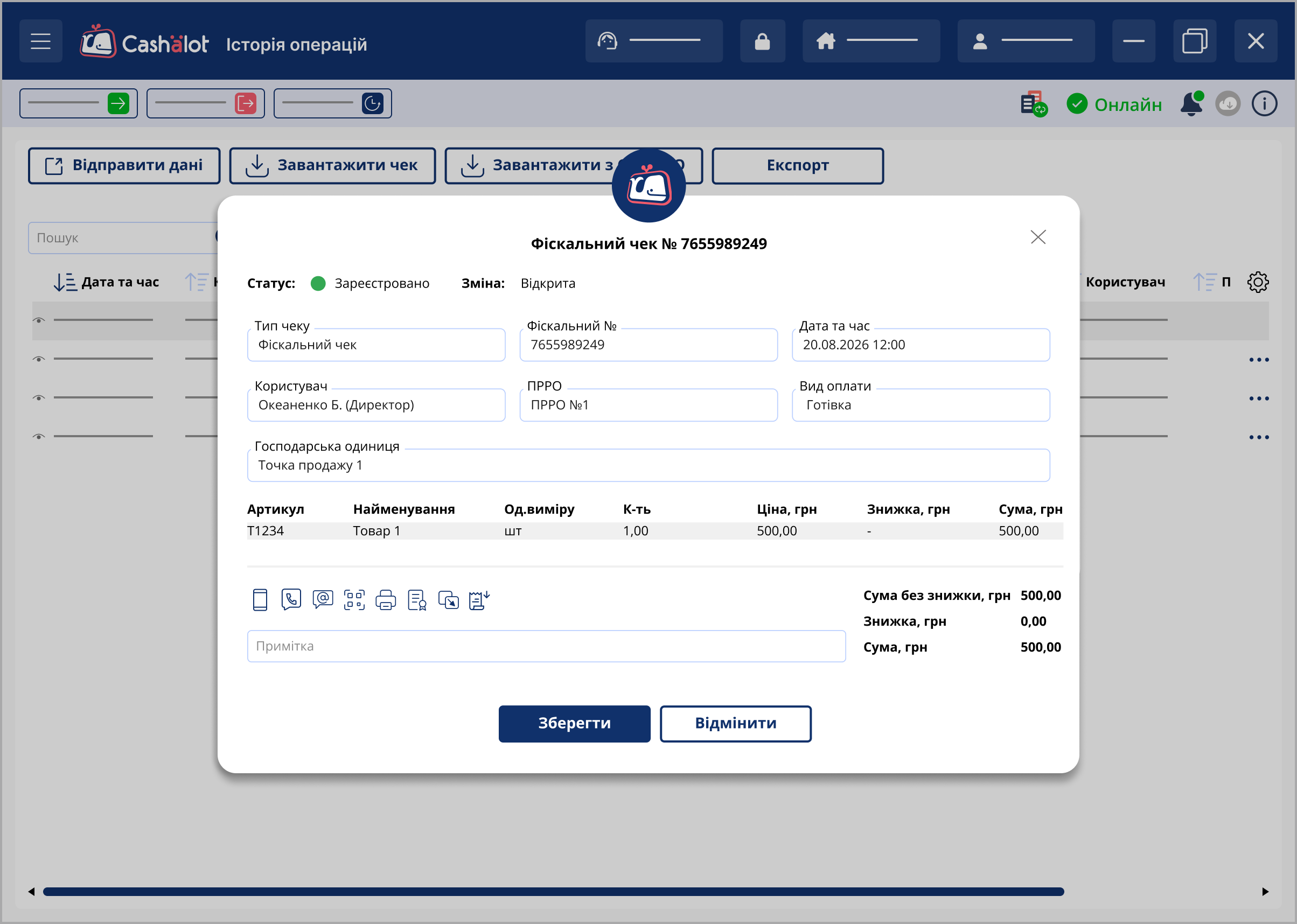
У полі Статус зазначається режим, у якому здійснювалася реєстрація чеків. Якщо чек реєструвався у режимі “онлайн” - відображається статус Зареєстровано.
Якщо чек реєструвався у режимі “офлайн” або при переході в “онлайн” режим не вдалося виконати передачу офлайн-чеків у ДПС - відображається статус Присвоєно офлайн ФН.
У полі Примітка можна ввести додаткову інформацію про чек. Введену інформацію можна переглянути у таблиці розділу в колонці Примітка.
Для чеків службових операцій у полі Коментар наводиться текст коментаря (за наявності), що був доданий під час формування чека (проведення службової операції). Коментар також можна переглянути у таблиці розділу в колонці Коментар.
З чеками можна виконати операції, натиснувши на іконку в нижній частині вікна перегляду детальної інформації (набір доступних операцій визначається типом чека):
 - надіслати посилання на чек в SMS-повідомленні (відправка доступна за умови налаштування відправки чека в SMS);
 - надіслати чек у Viber-повідомленні (відправка доступна за умови налаштування відправки чека у Viber);
 - надіслати чек на електронну адресу (відправка доступна за умови налаштування електронної пошти);
 - сформувати QR-код;
 - роздрукувати чек (зверніть увагу, для службових чеків (відкриття, закриття, внесення та видача) та відкладених чеків доступна лише ця операція);
 - створити Гарантійний талон (доступна для чеків продажу);
 - сторнувати чек (доступна для чеків відкритої зміни: чек продажу, чек повернення, службове внесення та службова видача за умови, що чек зареєстрований останнім за датою та часом, виконати сторнування можна лише для чеків відкритої зміни);
 - cкопіювати посилання для перегляду чека в Кабінеті користувача, по натисканню іконки адреса чека буде скопійована у буфер обміну, для перегляду чека вставте скопійоване посилання в адресний рядок браузера;
 - зберегти чек у файлі формату PDF, після натискання кнопки у вікні Збереження файлу, що відкриється, оберіть шлях для збереження файлу та введіть назву файлу чека;
 - отримати візуальну форму чека з ФСКО, після натискання кнопки відкриється вікно з друкованою формою чека, яку можна роздрукувати.
Як виконати операції з чеками
Щоб виконати операції з чеками (набір доступних операцій визначається типом чека) у рядку відповідного чека реєстру Історія операцій натисніть іконку  . У списку, що відкриється, оберіть операцію, яку потрібно виконати:
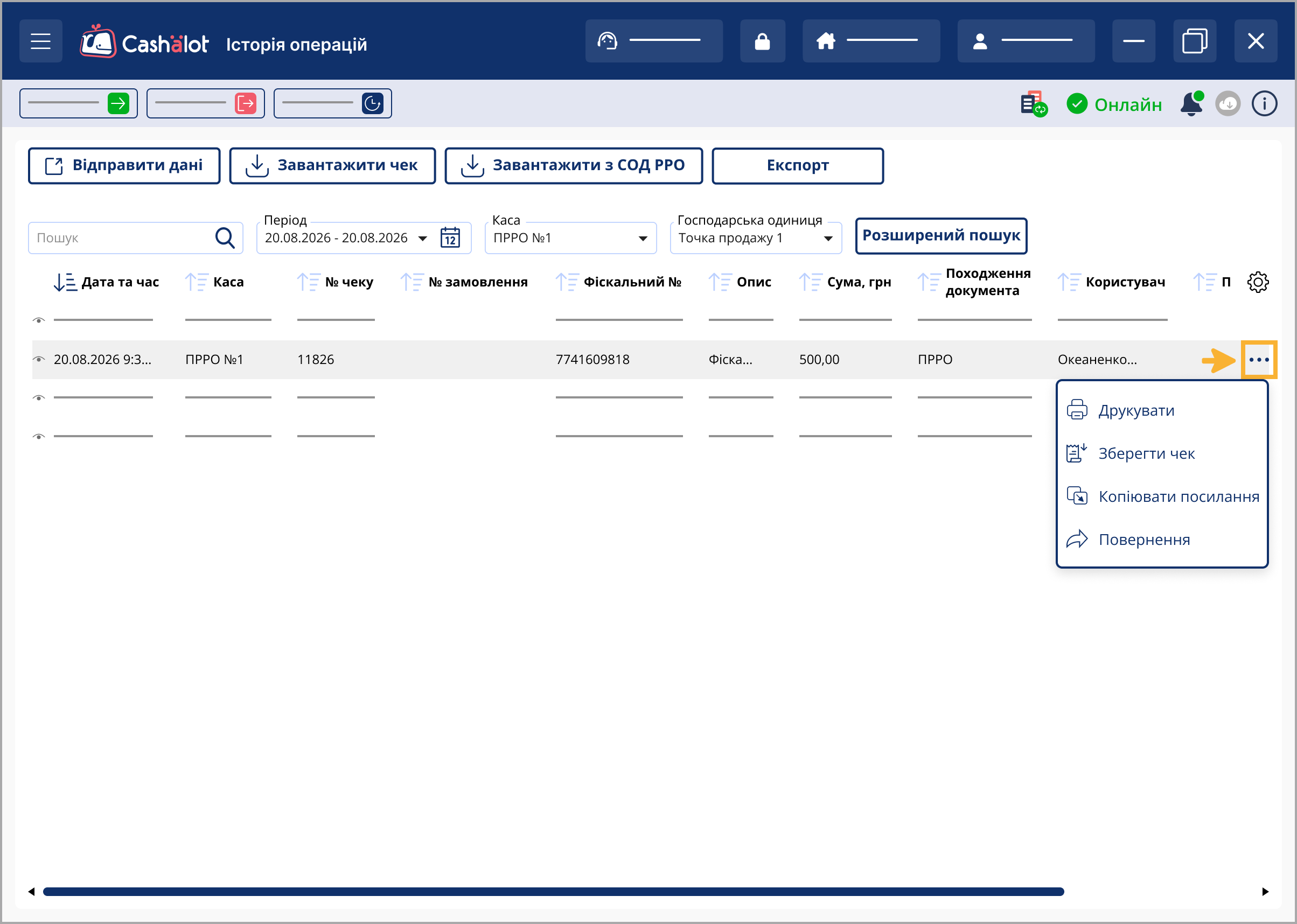
 - роздрукувати (за наявності підключеного друкуючого пристрою, виконати операцію можна як для чеків відкритої, так і закритої зміні);
 - здійснити повернення (виконати операції можна лише для чеків відкритої зміни);
 - сторнувати чек (виконати операції можна лише для чеків відкритої зміни);
 - зберегти чек у файлі формату PDF, після натискання кнопки у вікні Збереження файлу, що відкриється, оберіть шлях для збереження файлу та введіть назву файлу чека. За замовчуванням пропонується ім'я файлу у форматі: "Чек№<фіскальний номер чека>.pdf" (доступно лише для Фіскальних чеків та Видаткових чеків);
 - cкопіювати посилання для перегляду чека, по натисканню іконки адреса чека буде скопійована у буфер обміну, для перегляду чека вставте скопійоване посилання у адресний рядок браузера;
 - створити Акт видачі коштів при поверненні товару на основі чеків повернення (доступно лише для Видаткових чеків);
 - створити Акт про скасування помилкової суми розрахунків (видатковий чек) на основі чеків повернення (доступно лише для Видаткових чеків);
 - створити Акт про скасування помилкової суми розрахунків (сторно) на основі чеків сторнування (доступно лише для чеків сторнування);
Створені акти зберігаються у реєстрі розділу Касові документи. Докладно про створення актів на основі видаткових чеків та чеків сторнування дивіться у розділі Касові документи.
 - створити чек на оформлення Післяплати на основі вже зареєстрованого чека зі способом оплати Передплата. Операція доступна для чеків із передоплатою (менше 100%). По натисканню на іконку автоматично створюється чек зі способом оплати Післяплата, що містить відповідні товарні позиції. Функція доступна, якщо на ПРРО відкрито зміну та налаштовано спосіб оплати Передплата/Післяплата;
 - створити Чек чергової сплати на основі Чека першої сплати;
 - створити Чек остаточного розрахунку на основі на основі Чека першої сплати.
Іконки для створення Чека чергової сплати, Чека остаточного розрахунку на основі на основі Чека першої сплати та оформлення Післяплати на основі вже зареєстрованого чека зі способом оплати Передплата відображаються окремими кнопками. Суму, що залишилась до сплати, можна переглянути у колонці Залишок до сплати, грн:
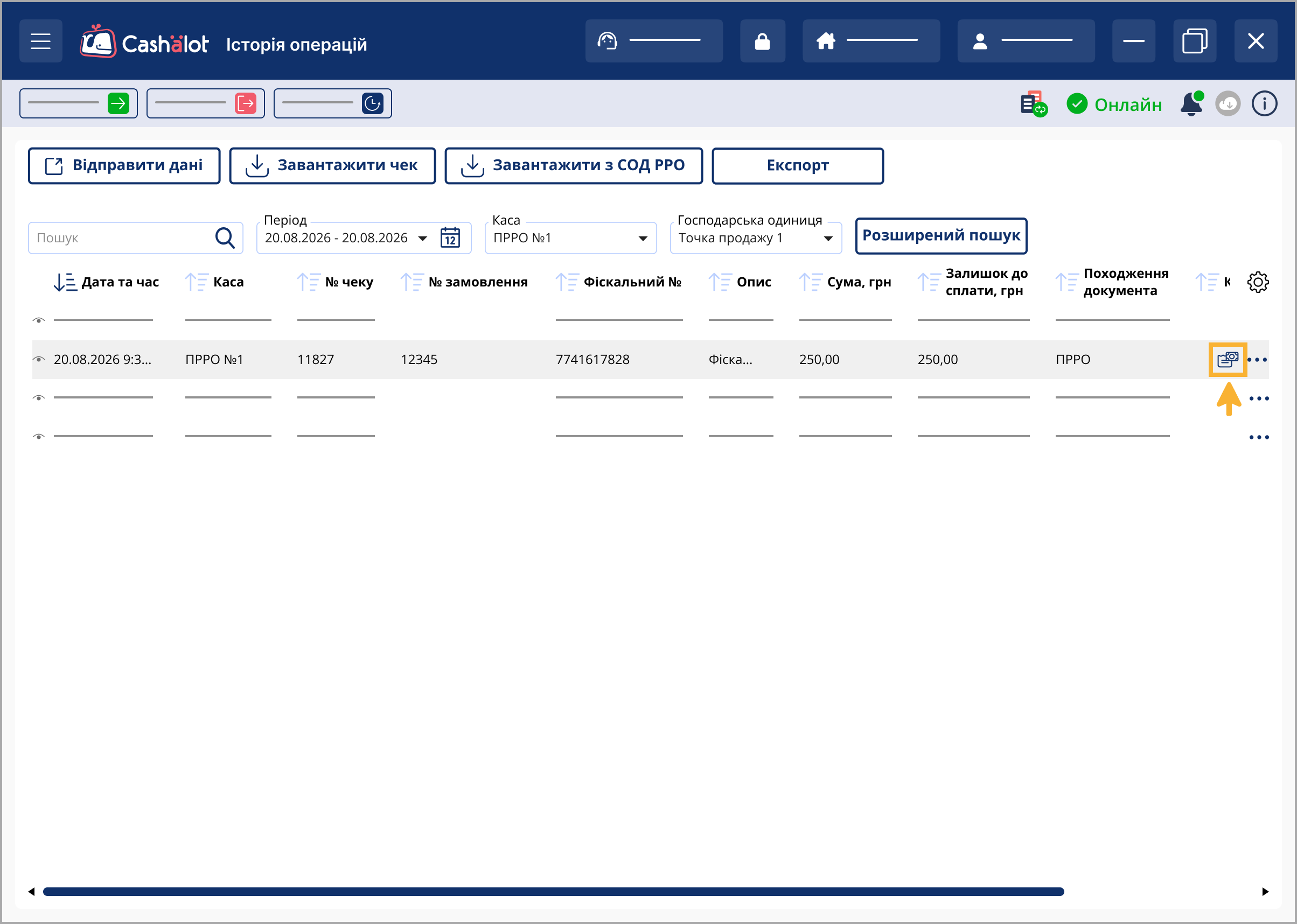
Для того щоб відобразити або приховати колонку, натисніть на кнопку
.


