Щоб відкрити зміну, виконайте дії:
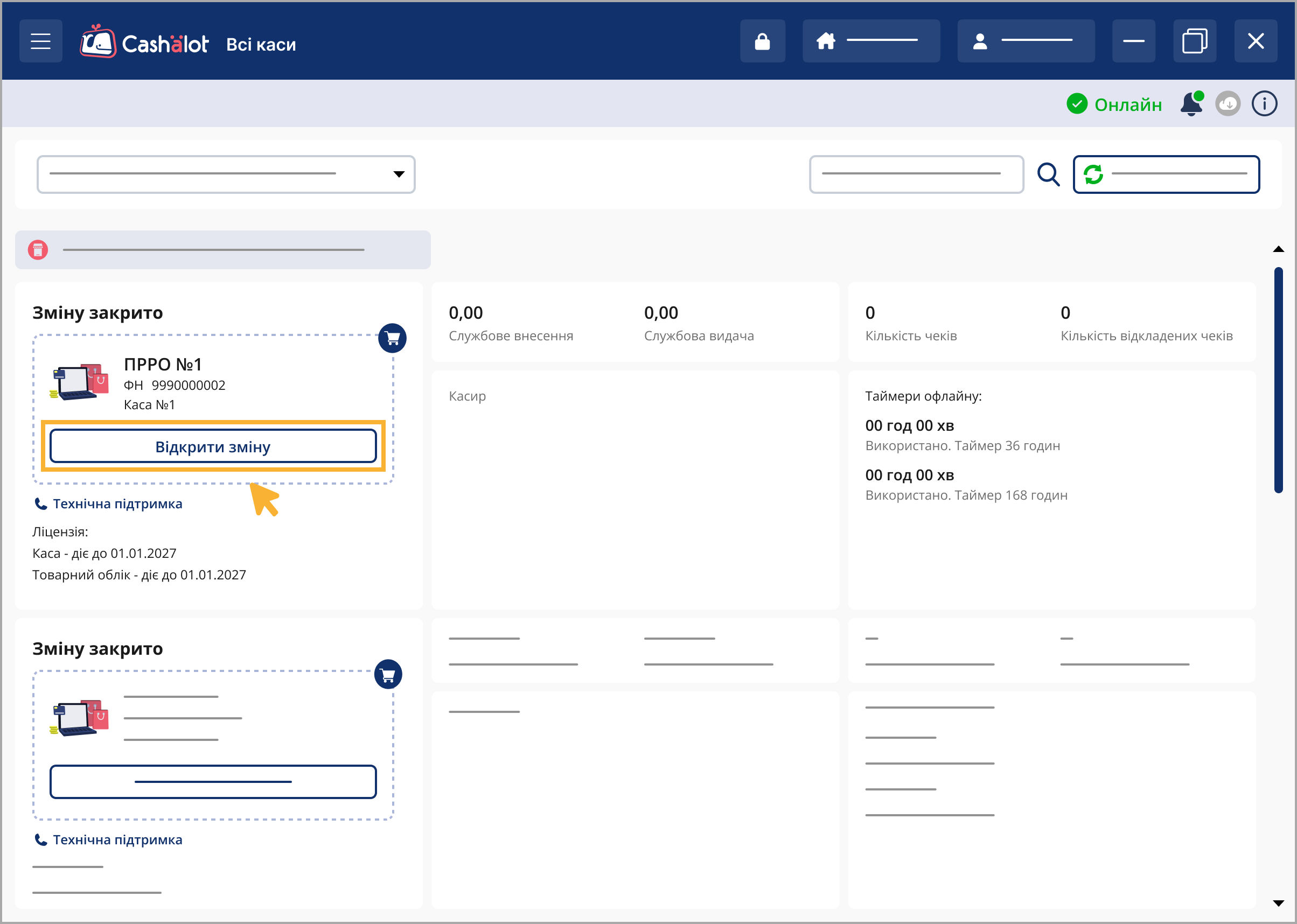
1. У розділі Всі каси оберіть назву господарської одиниці та у блоці потрібного ПРРО натисніть кнопку Відкрити зміну:
2. Відкриється вікно Відкриття зміни:
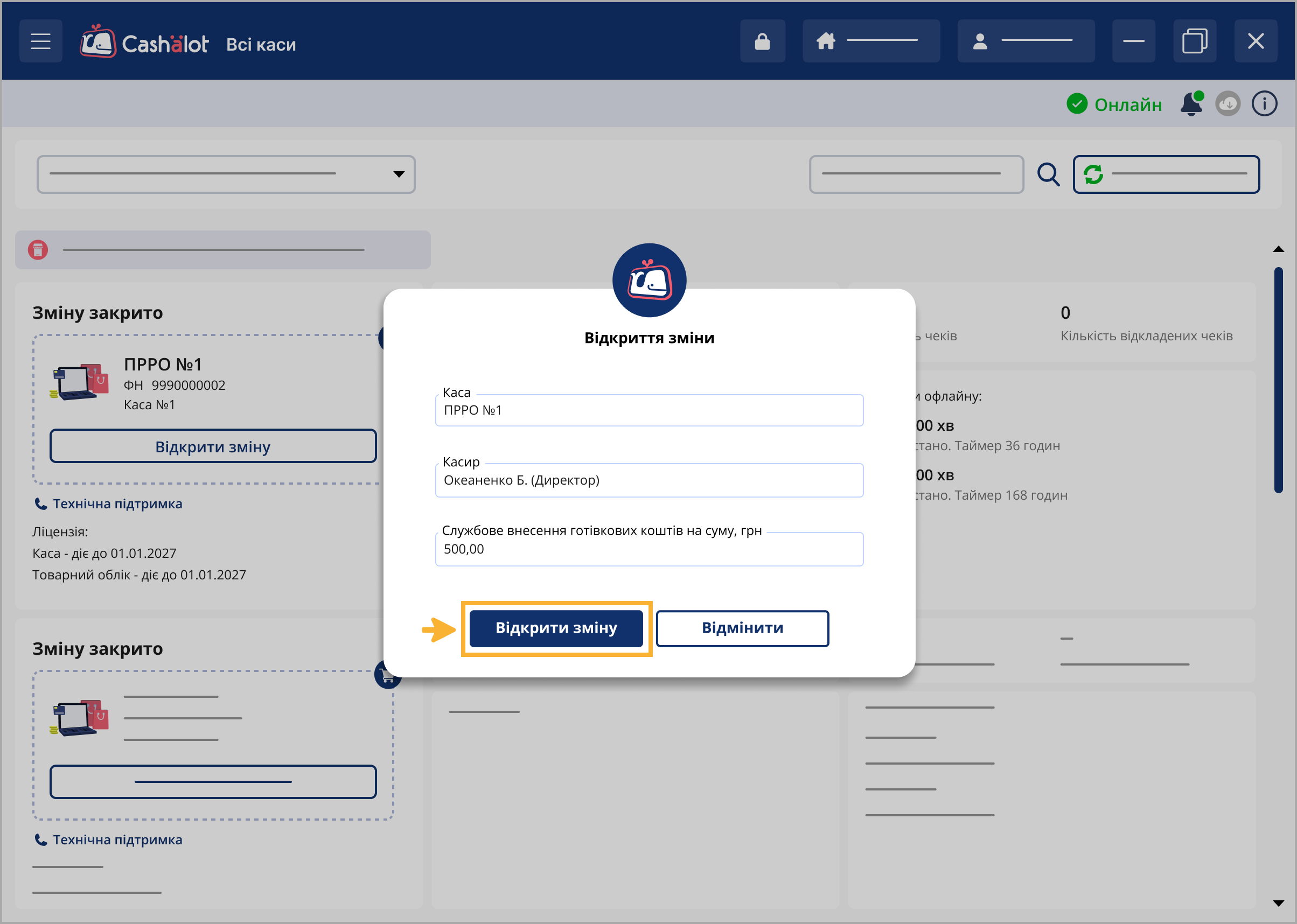
Вікно містить поля:
- Каса - відображається назва вибраного ПРРО;
- Касир - відображається ПІБ авторизованого касира;
- Службове внесення готівкових коштів на суму, грн - у разі потреби, введіть суму готівки, яка фактично зберігається на місці проведення розрахунків на момент реєстрації першої розрахункової операції, що проводиться після виконання Z-звіту.
Якщо в Кабінеті для ПРРО налаштовано ліміт залишку готівки в касі на кінець зміни або активовано опцію Залишати всю готівку в касі, у полі Службове внесення готівкових коштів на суму, грн автоматично зазначатиметься сума залишку готівки попередньої зміни.
Суму службового внесення, за потреби, можна змінювати. Будьте уважні, переконайтеся, що введена сума відповідає фактичній сумі готівки, яка зберігається у касі.
Якщо для ПРРО не встановлено ліцензійний код, відкриється вікно повідомлення про необхідність завантажити ліцензію.
Натисніть у вікні повідомлення кнопку Так, щоб перейти до розділу Налаштування та додати ліцензію для роботи з ПРРО.
3. Натисніть Відкрити зміну.
Якщо ви вказали суму в полі Службове внесення готівкових коштів на суму, грн, виконується формування та відправка на сервер ДПС службового чека Службове внесення, який буде виведено на екран.
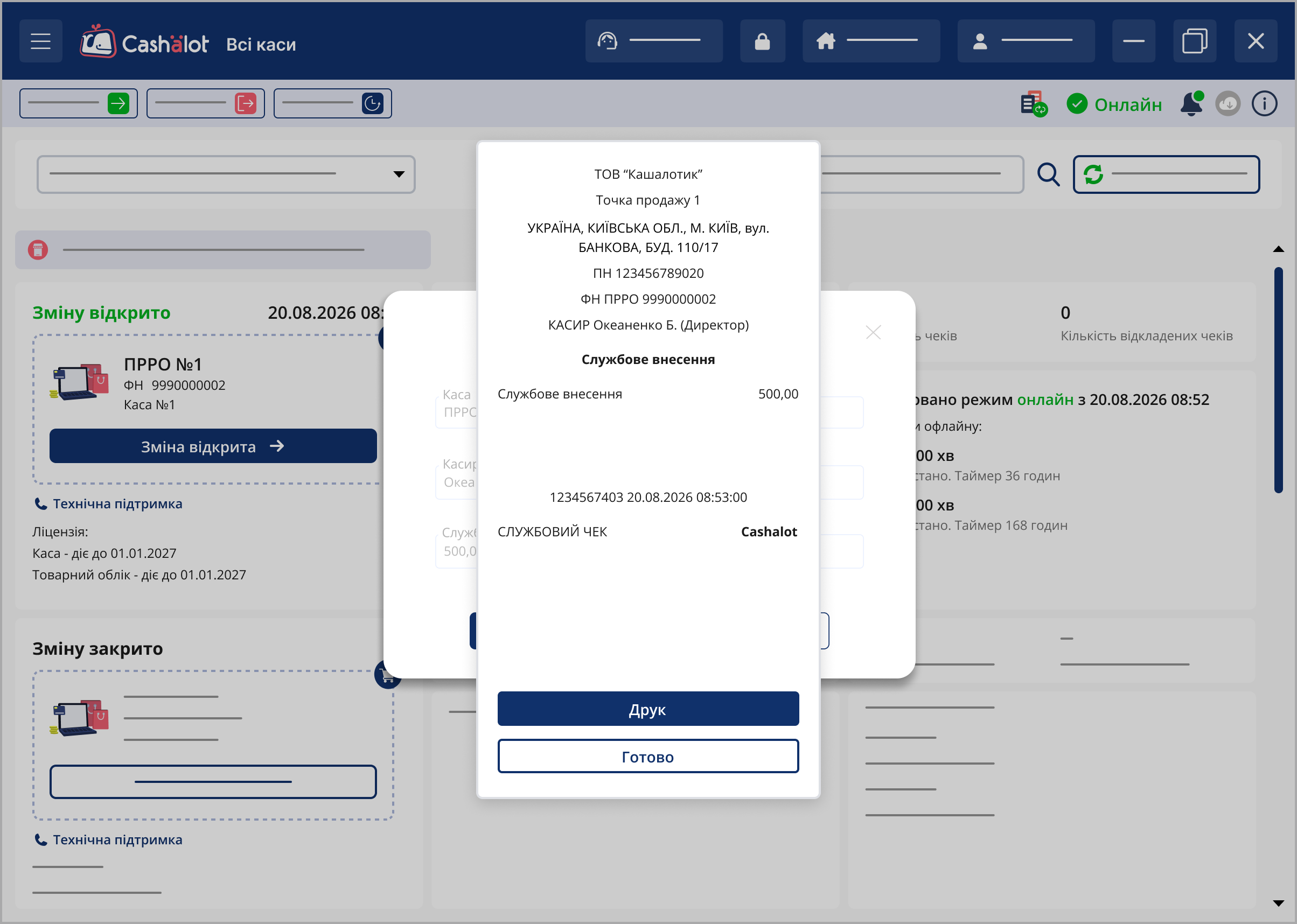
Щоб роздрукувати чек, натисніть кнопку Друк (до системи повинен бути підключений та налаштований принтер). Для продовження натисніть Готово.
4. Обраний ПРРО буде переведено у стан Зміна відкрита.
За відсутності зв'язку з фіскальним сервером ДПС буде виведено відповідне повідомлення. При натисканні кнопки Так у вікні повідомлення здійснюється переведення ПРРО в режим "офлайн".
Також програма запропонує перейти у режим "офлайн" у разі відсутності зв'язку з сервером під час реєстрації чеків та закритті зміни.
Відкриється Вікно каси (режим роботи ПРРО відображено у верхній частині вікна, праворуч):
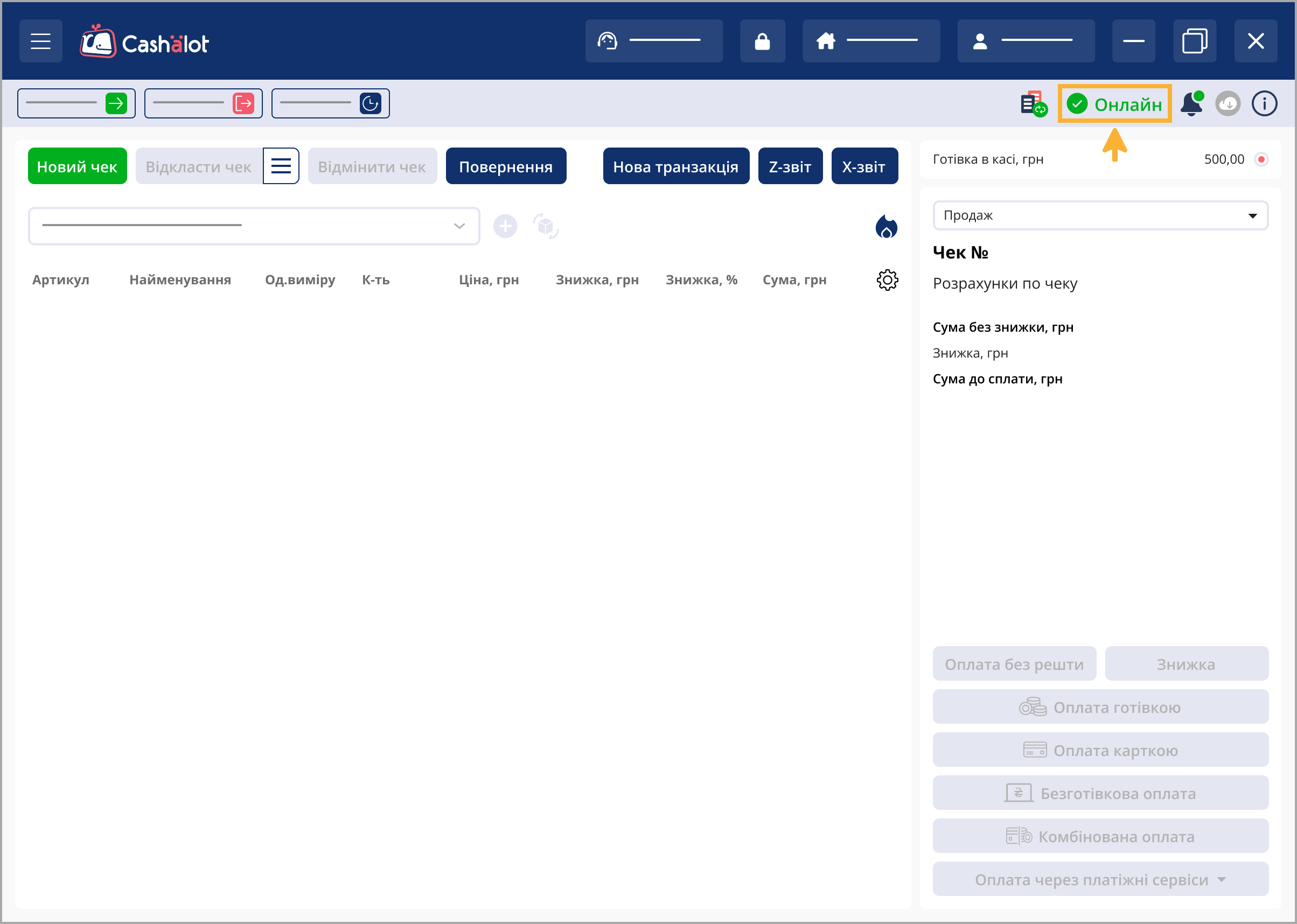
Вікно готове до створення чека та додавання товарів у чек.
При відкритті зміни за умови, якщо зміна для ПРРО вже відкрита на іншому пристрої, відбувається автоматичне завантаження усіх відсутніх операцій, які виконувались протягом зміни.
Щоб швидко перейти до вікна каси з іншого робочого вікна програми, натисніть на назву ПРРО у заголовку вікна.
Для переходу до розділу Всі каси натисніть кнопку
та оберіть пункт Всі каси.
ПРРО Cashalot може бути встановлено на будь-яку кількість пристроїв, але одночасно використовувати один ПРРО можна тільки на одному пристрої і тільки одним касиром.
ПРРО може відмовляти у вході у випадку спроби касира увійти на ПРРО при наявній відкритій робочій зміні на іншому ПРРО.


