Щоб додати у чек товар, відсутній у довіднику Номенклатура:
1. У Вікні каси натисніть кнопку  .
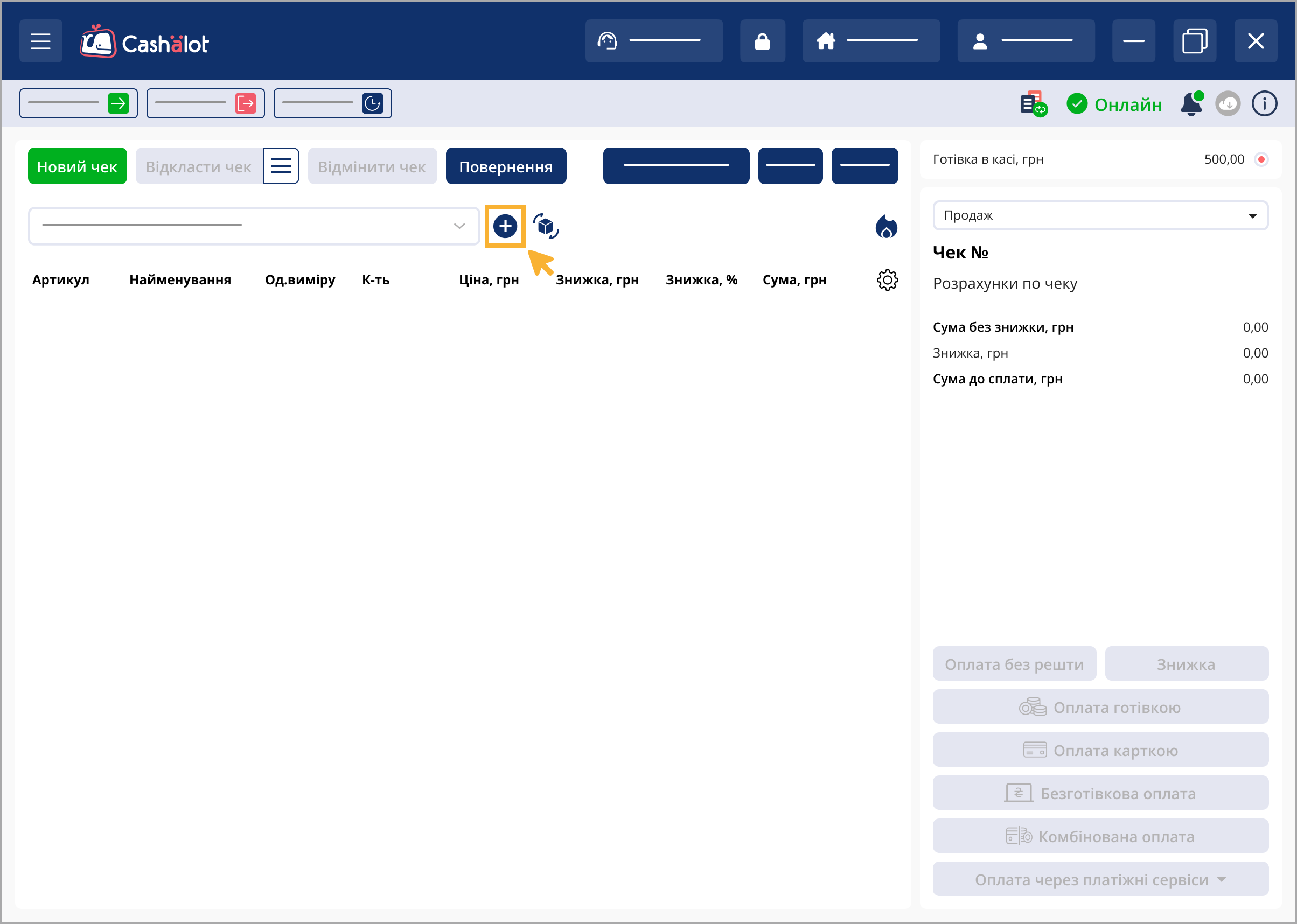
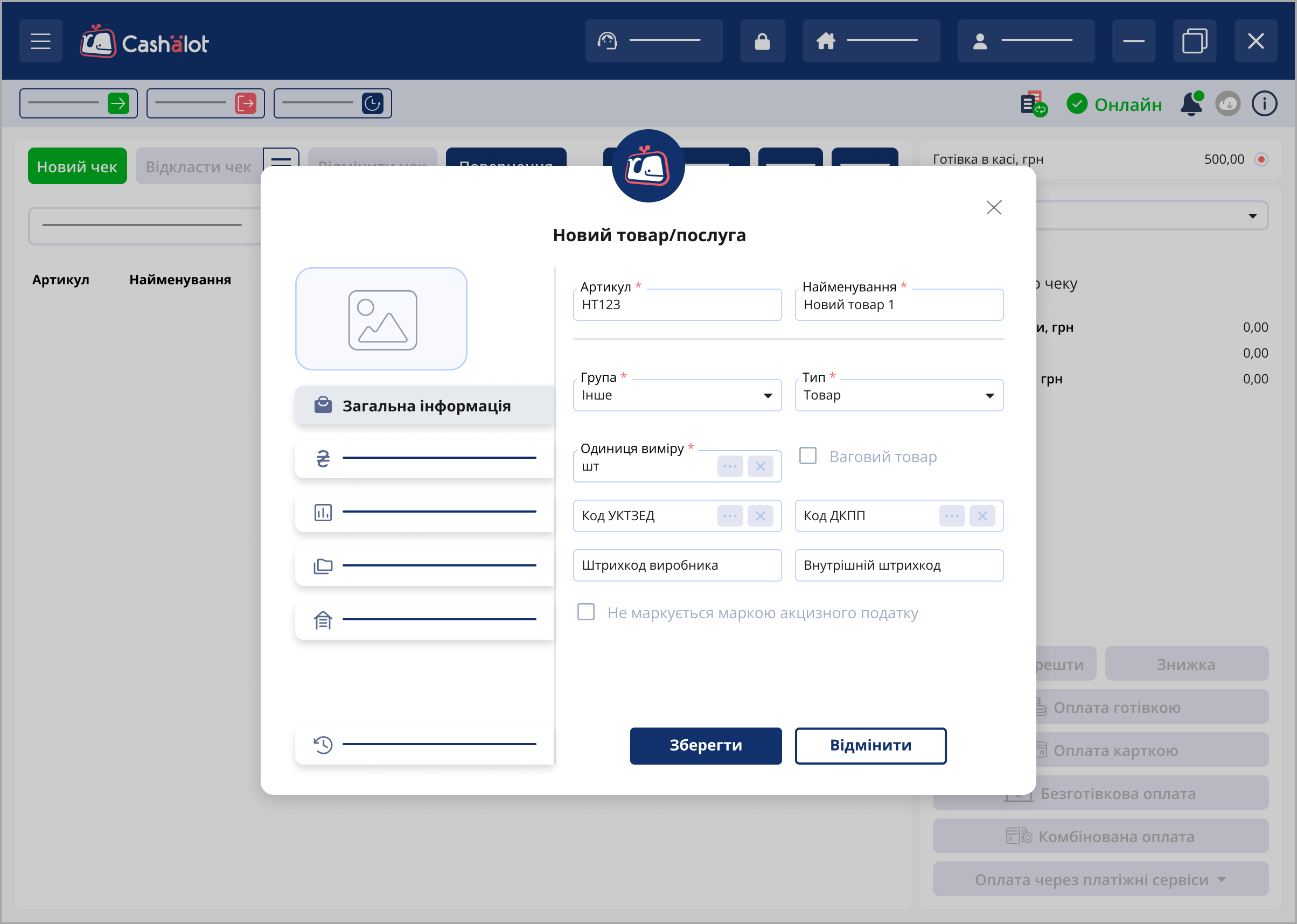
2. У вікні Новий товар/послуга заповніть інформацію необхідну для додавання товару у чек. (Докладно про заповнення картки Новий товар/послуга дивіться у розділі Довідник "Номенклатура".)
Поля обов'язкові для заповнення позначені *.
Для швидкого додавання товару в довідник та його наступного продажу достатньо заповнити параметри:
- У блоці Загальна інформація - Артикул, Найменування, Одиниця виміру, Група та Тип.
- У блоці Ціна заповнити поля: Ціна продажу, грн.
- За потреби, у блоці Ставка податку заповнити поля: ПДВ, Акцизний податок (для підакцизних товарів).
При заповненні картки здійснюється автоматичний контроль на відповідність значення, обраного в полі Тип, та значень, вказаних у полях: Код ДКПП, Код УКТЗЕД, Акцизний податок. У разі виявлення невідповідності виводяться повідомлення, що інформують про некоректно заповнену комбінацію полів, наприклад, "Тип «Послуга» не зазначається, якщо поле «Акцизний податок» містить значення 5%".
Заповнення вкладки "Загальна інформація"
- Артикул – введіть артикул товару;
- Штрихкод виробника – введіть значення штрихкоду товару, встановленого виробником;
- Найменування – введіть назву товару;
- Група – група, до якої належить товар, оберіть значення з довідника. Якщо у Кабінеті налаштовані певні групи номенклатури - для вибору доступні лише ці групи та номенклатура, що до них належить.
- Тип – оберіть тип номенклатурної одиниці (оберіть зі списку товар або послуга);
- Одиниця виміру – вкажіть одиницю виміру товару, натисніть
 та оберіть значення з довідника;
- Ваговий товар - опція встановлюється автоматично, при виборі одиниці виміру, що визначає вагу (грам, кілограм тощо).
Заповнення вкладки “Ціна”
У блоці Ціна у полі Господарська одиниця за замовчуванням встановлене значення поточної ГО.
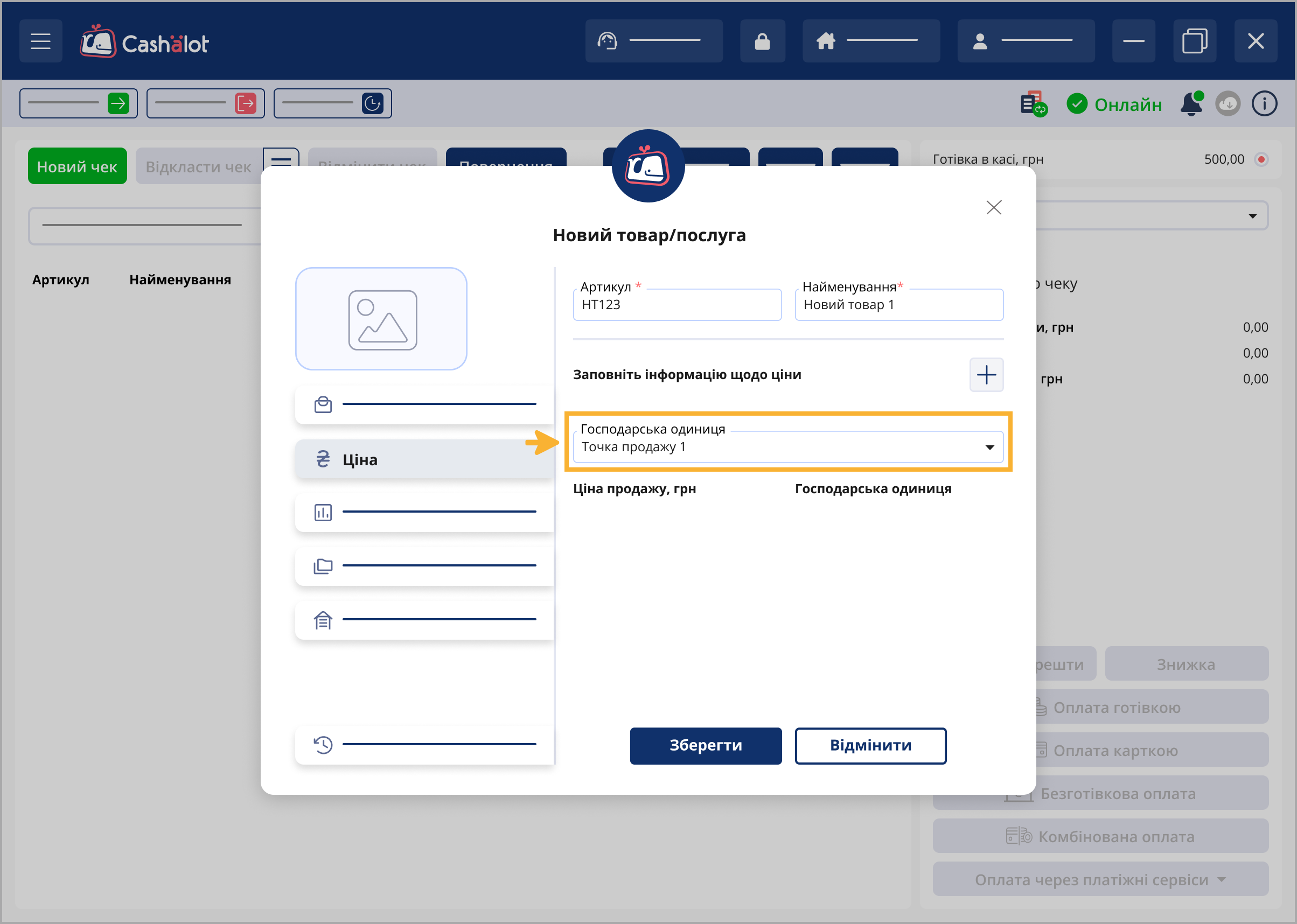
За потреби оберіть зі списку господарську одиницю, у якій здійснюватиметься продаж товару (доступні значення визначаються сертифікатом користувача, що авторизований у програмі), будьте уважні, товар за встановленою ціною буде доступний для продажу лише в обраній господарській одиниці, щоб додати ціну для всіх ГО, оберіть значення Всі.
Натисніть кнопку  .
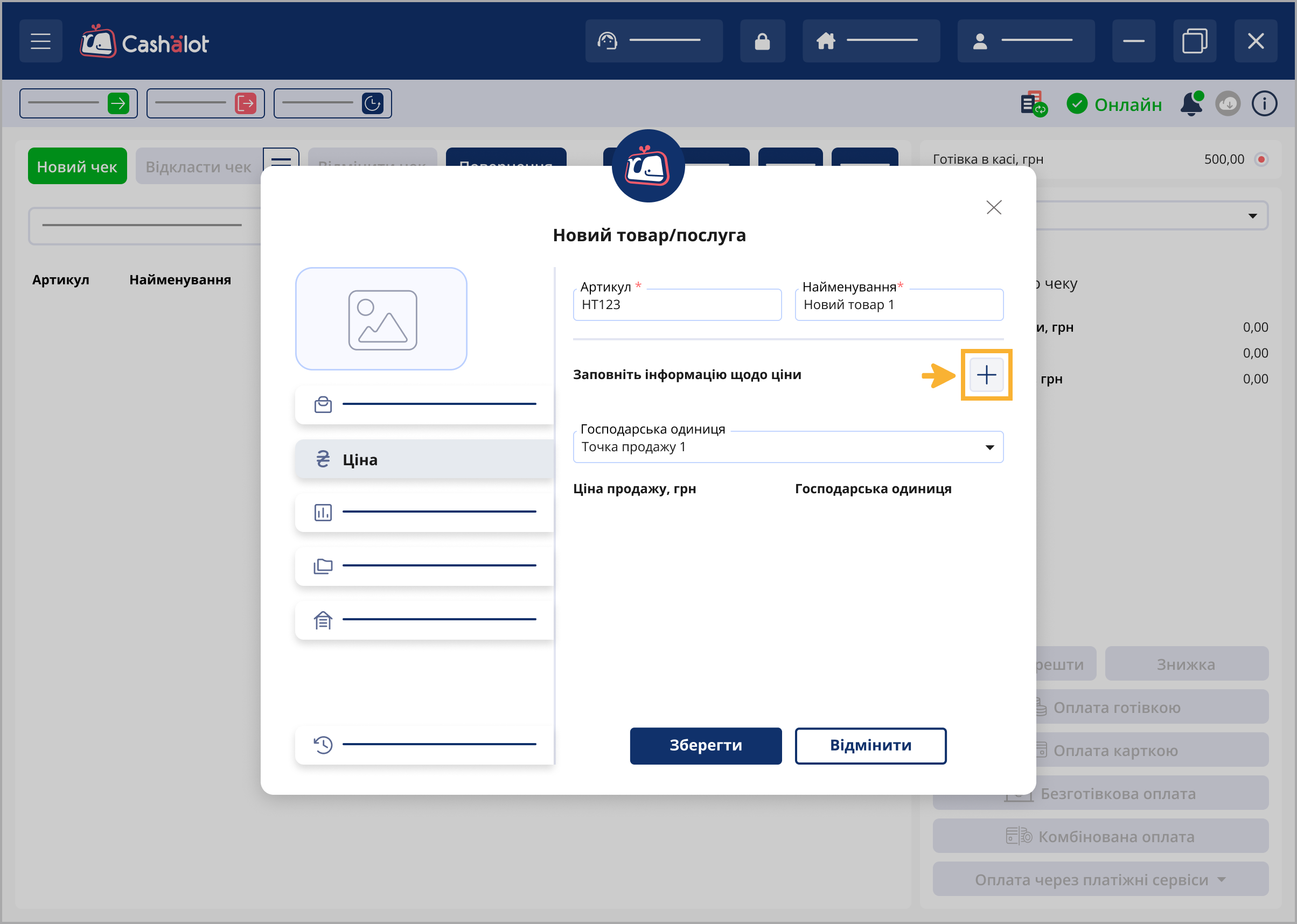
У вікні, що відкриється введіть дані:
- Ціна продажу, грн – введіть ціну продажу товару/послуги;
- Діє починаючи з – оберіть дату встановлення ціни, за замовчуванням встановлюється поточна дата;
- Встановити ціну для всіх ГО - якщо опція встановлена, вказана ціна буде застосовуватися у всіх ГО поточного СГ, всі попередні ціни втрачають чинність та переміщуються до архіву. Щоб отримати підказку, наведіть курсор миші на іконку
 .
Для збереження інформації про ціну у вікні Нова ціна натисніть кнопку Зберегти.
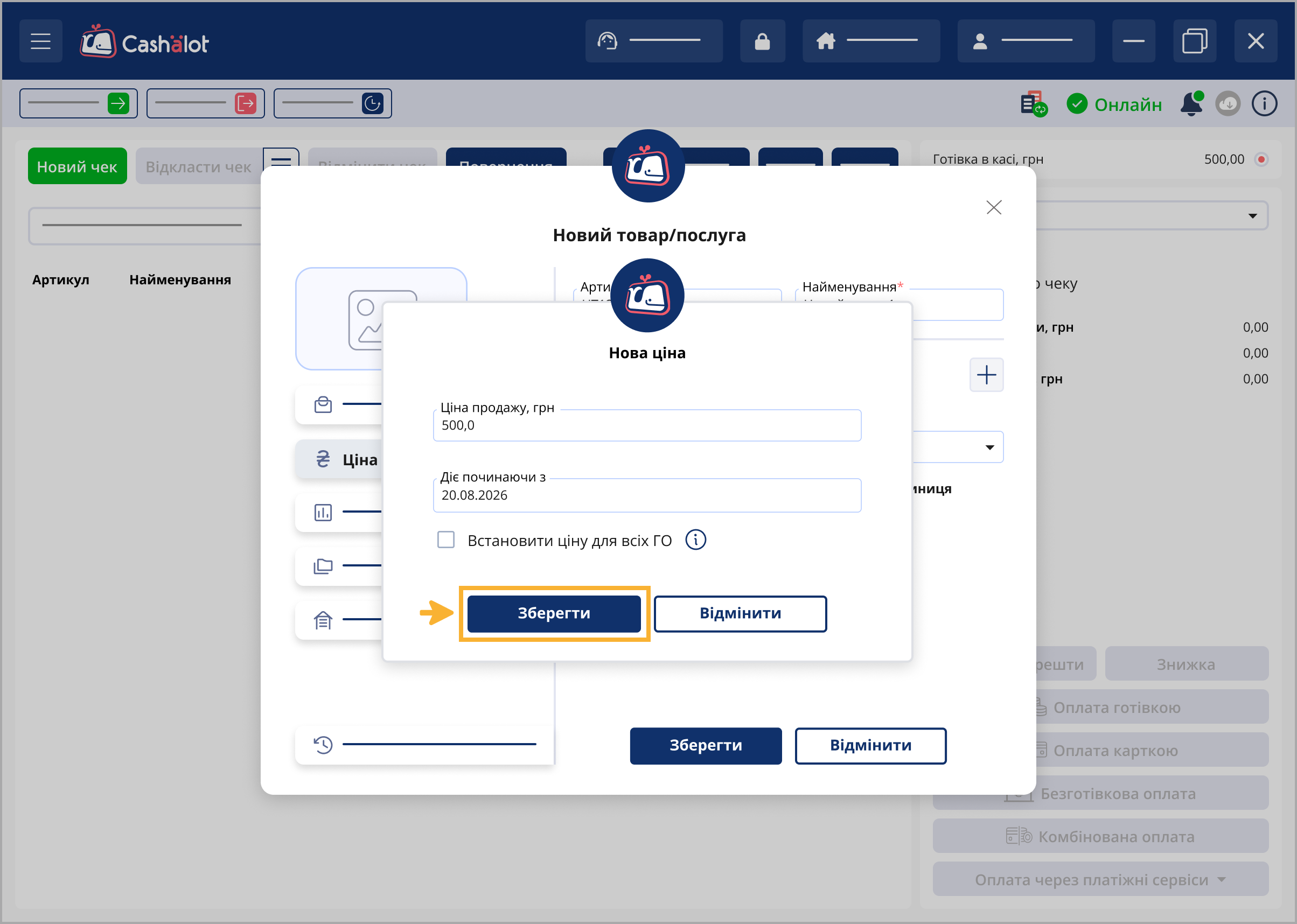
Поле Ціна продажу (грн) є обов'язковим для заповнення.
Заповнення вкладки “Ставка податку”
За необхідності, у блоці Ставка податку заповніть поля:
- ПДВ – оберіть ставку ПДВ та літеру; якщо для ставки податку в базі є більше ніж одна літера, у полі Літера в списку доступні всі літери, присвоєні обраній ставці; за замовчуванням при виборі ставки проставляється перша системна літера (20% - А, 7% - Б тощо); якщо в базі є декілька однакових відсоткових ставок - у полі Літера слід обрати потрібне значення із списку;
- Акцизний податок – вкажіть ставку акцизного податку та літеру (у разі потреби для підакцизних товарів). (Якщо обрано значення в полі Збір ПФ, поле Акцизний податок стає недоступним для вибору значень.);
- У блоці Додатковий збір у полі Збір ПФ оберіть ставку та літеру збору на обов'язкове державне пенсійне страхування. (Якщо обрано значення у полі , Акцизний податок поле Збір ПФ стає недоступним для вибору значень.)
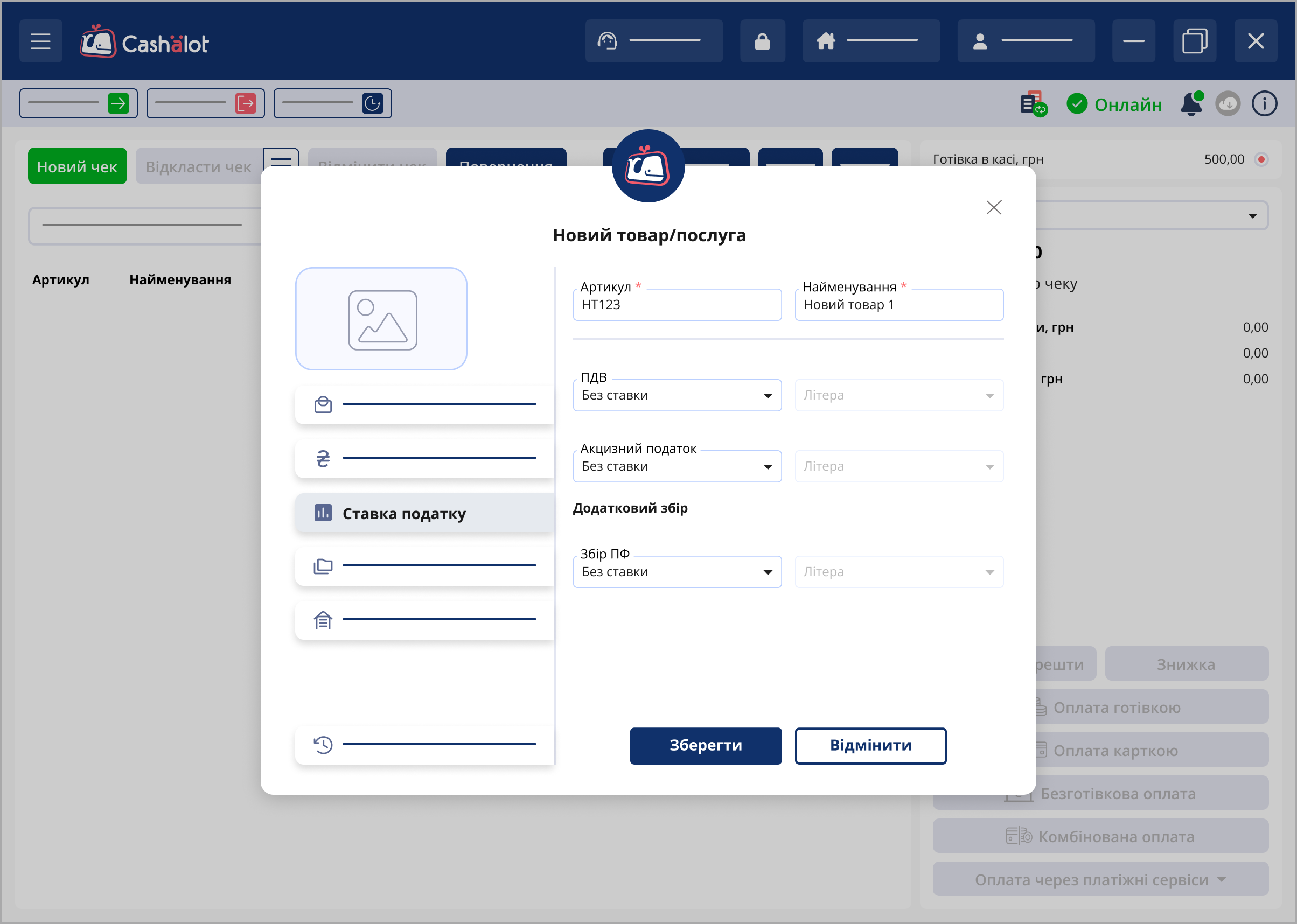
3. Для збереження даних товару натисніть кнопку Зберегти.
Заповніть дані полів Артикул, Найменування, оберіть значення у полі Група.
У полі Тип обов'язково оберіть значення Послуга (отримання коштів від клієнта за надані послуги) або Послуга/операція видачі (для видачі коштів клієнту, наприклад добір кредиту).
Вкладки Ціна та Ставка податку не заповнюються.
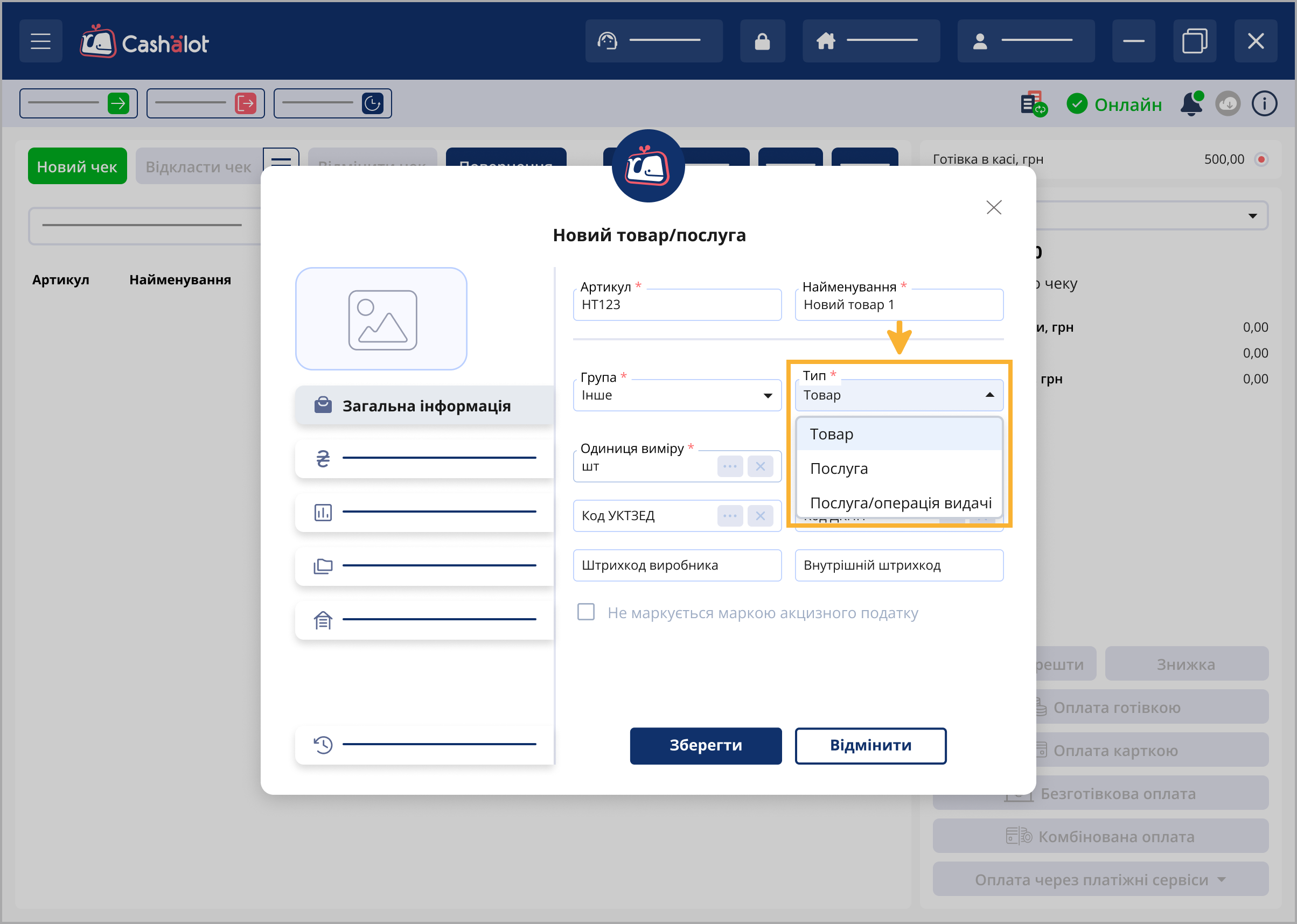
7. Після збереження товару у Вікні каси додайте товар у чек, як описано у розділі Додавання товару/послуги із довідника "Номенклатура".


