Щоб відкрити розділ, натисніть кнопку  у заголовку програми та оберіть пункт меню Замовлення:
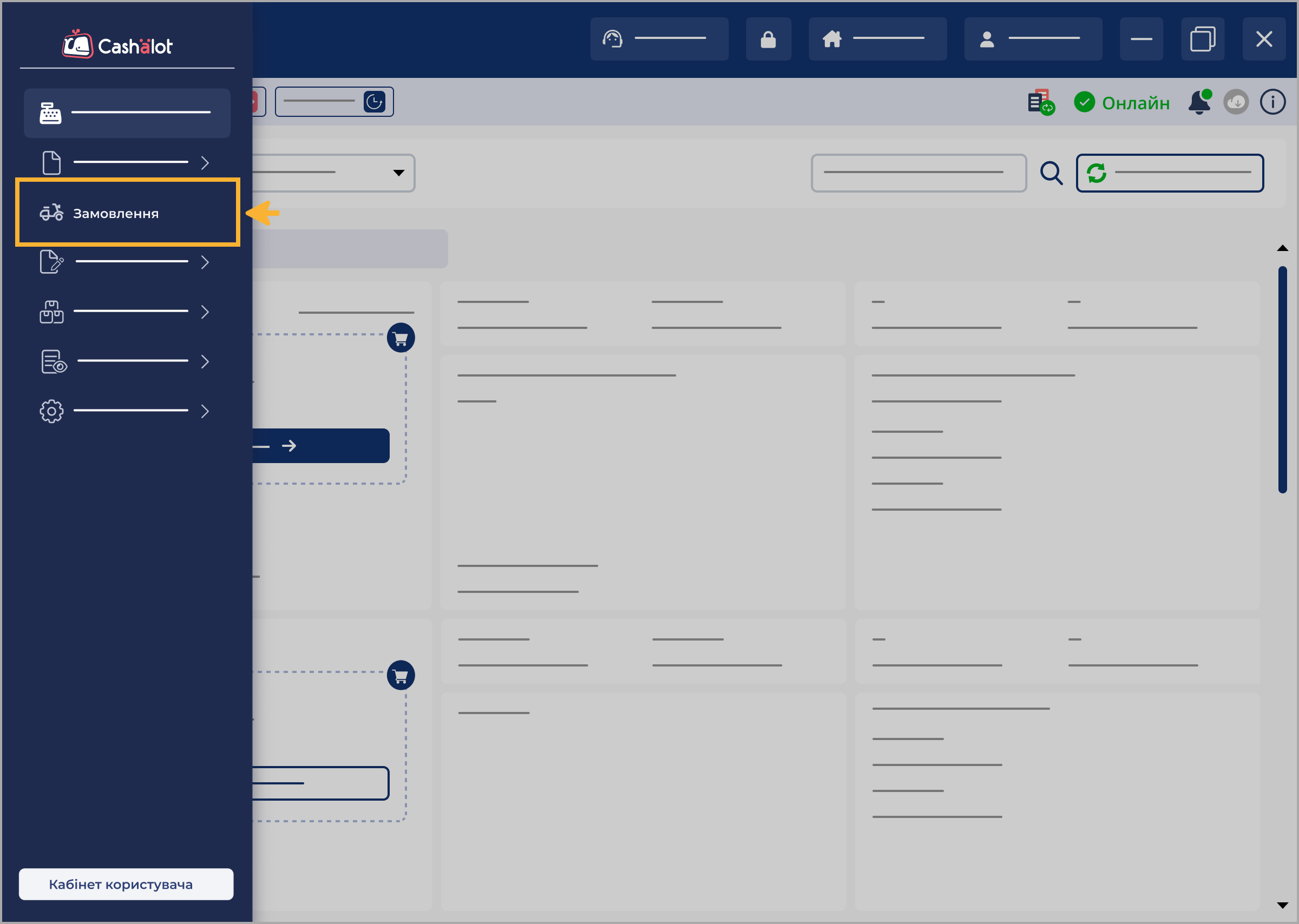
У реєстрі розділу відображаються замовлення, завантажені авторизованим користувачем у ПРРО для виконання.
При першому використанні розділу реєстр не містить даних.
Фільтрація та пошук замовлень
Щоб знайти замовлення, скористайтеся полями фільтра у верхній частині розділу. Для вибору параметра натисніть на відповідне поле лівою кнопкою миші:
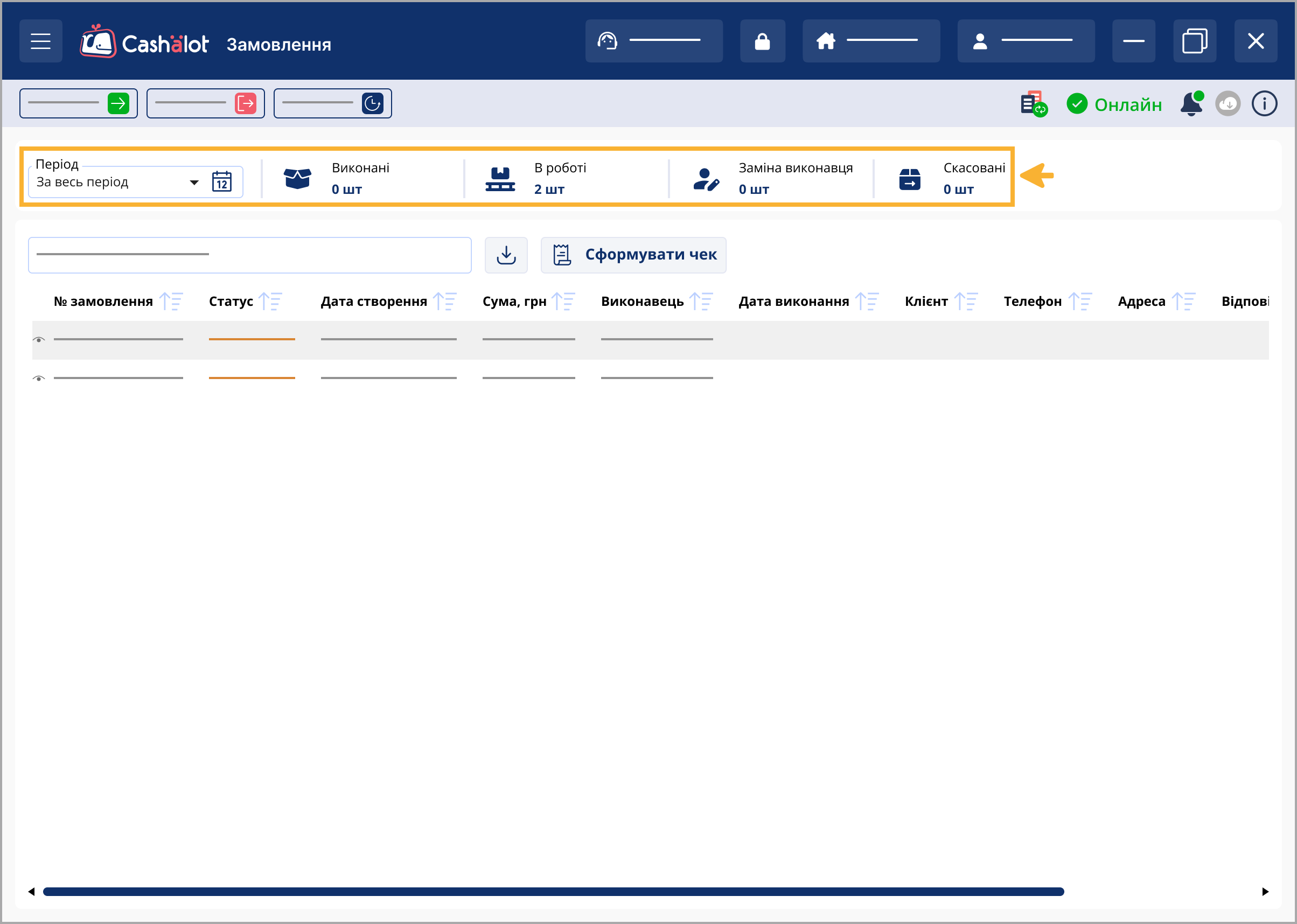
Фільтрувати замовлення можна за періодом створення та статусом:
- Період – період створення замовлення. Натисніть
 та в календарі оберіть дати початку та закінчення періоду або натисніть кнопку зі стрілкою та в списку оберіть потрібний період: сьогодні, вчора, поточний тиждень тощо;
 - Виконані – замовлення, на основі яких було сформовано та зареєстровано фіскальний чек;
 - В роботі – замовлення, які виконавець завантажив у ПРРО Cashalot;
 - Заміна виконавця – замовлення набуває статусу Заміна виконавця після того, як виконавець у ПРРО виконав дію Перепризначення замовлення;
 - Скасовані – замовлення, обробку та виконання яких було скасовано виконавцем у ПРРО Cashalot або відповідальним у Кабінеті Cashalot.
Кількість замовлень із певним статусом відображається у полі відповідного фільтра.
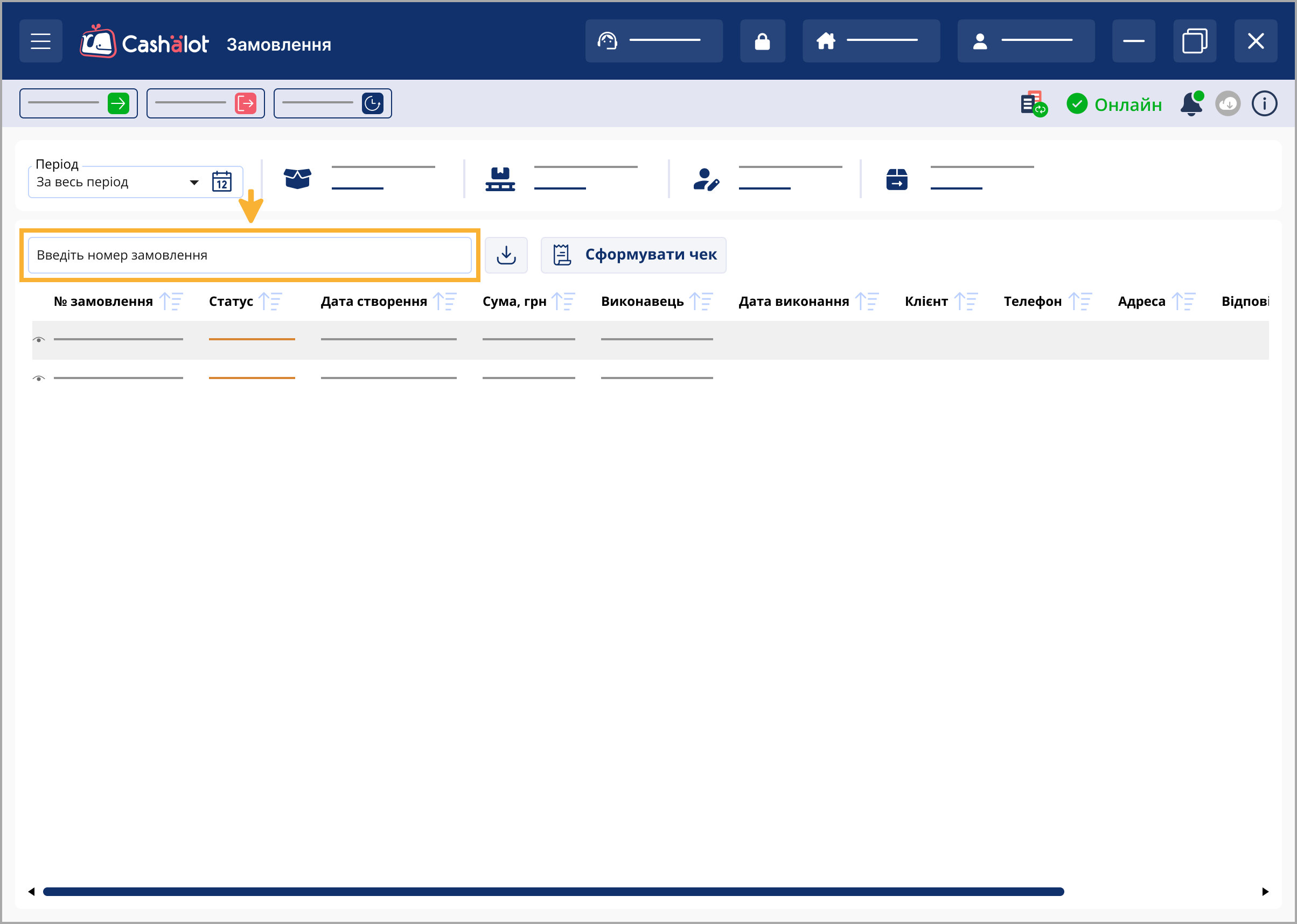
Для пошуку замовлення введіть його номер у полі Введіть номер замовлення. У таблиці буде відображено замовлення, номери яких містять введені символи.
Налаштування відображення даних
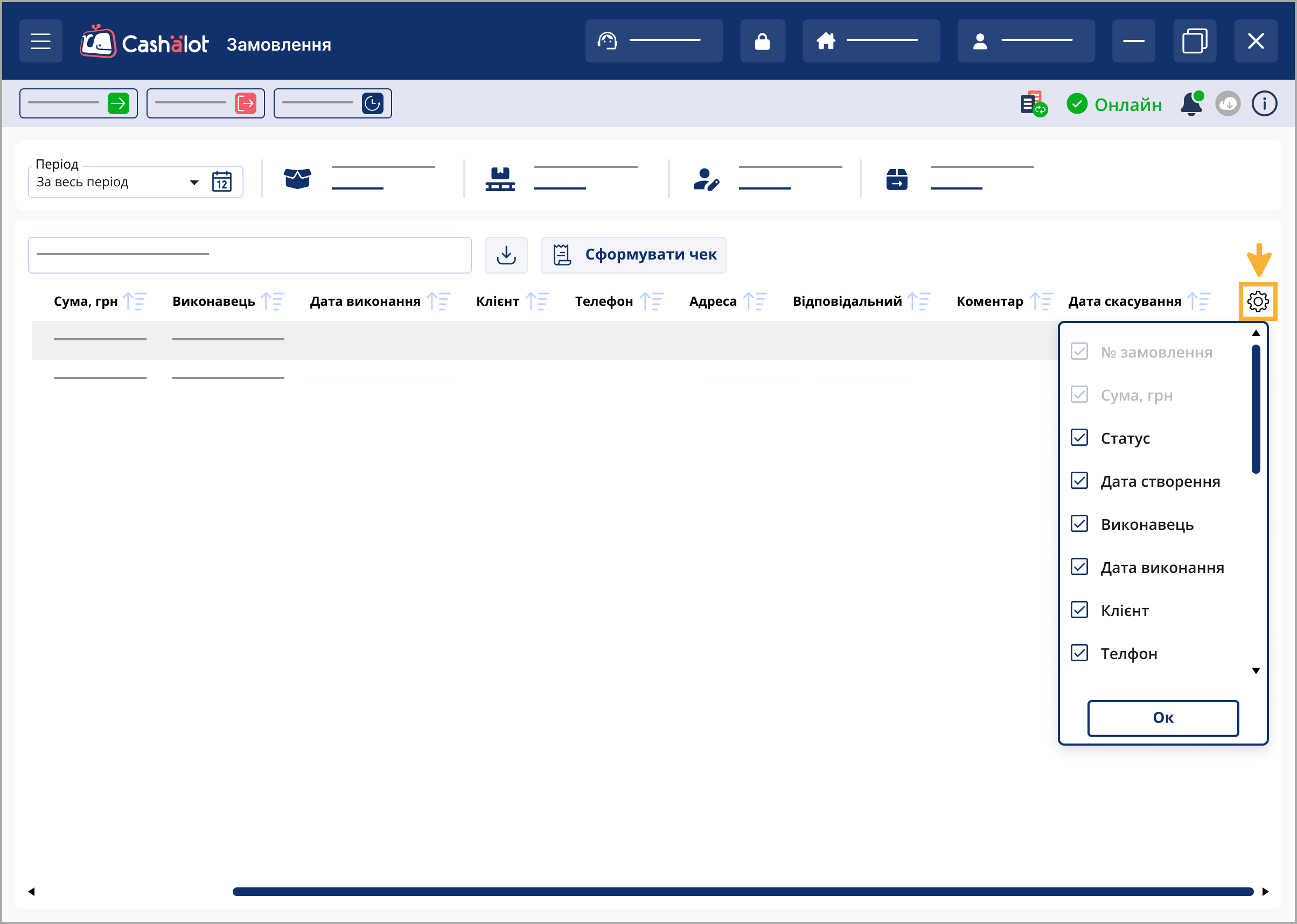
Набором колонок у таблиці можна керувати. Для цього натисніть кнопку  праворуч від таблиці. У списку, що відкриється, встановіть відповідні позначки для відображення колонок та натисніть ОК:
Записи можна відсортувати за значеннями певної колонки. Для цього натисніть іконку  у заголовку таблиці.
Перегляд та виконання операцій із замовленням
Щоб переглянути замовлення, натисніть лівою кнопкою миші на іконці  у рядку відповідного документа. Відкриється вікно Замовлення:
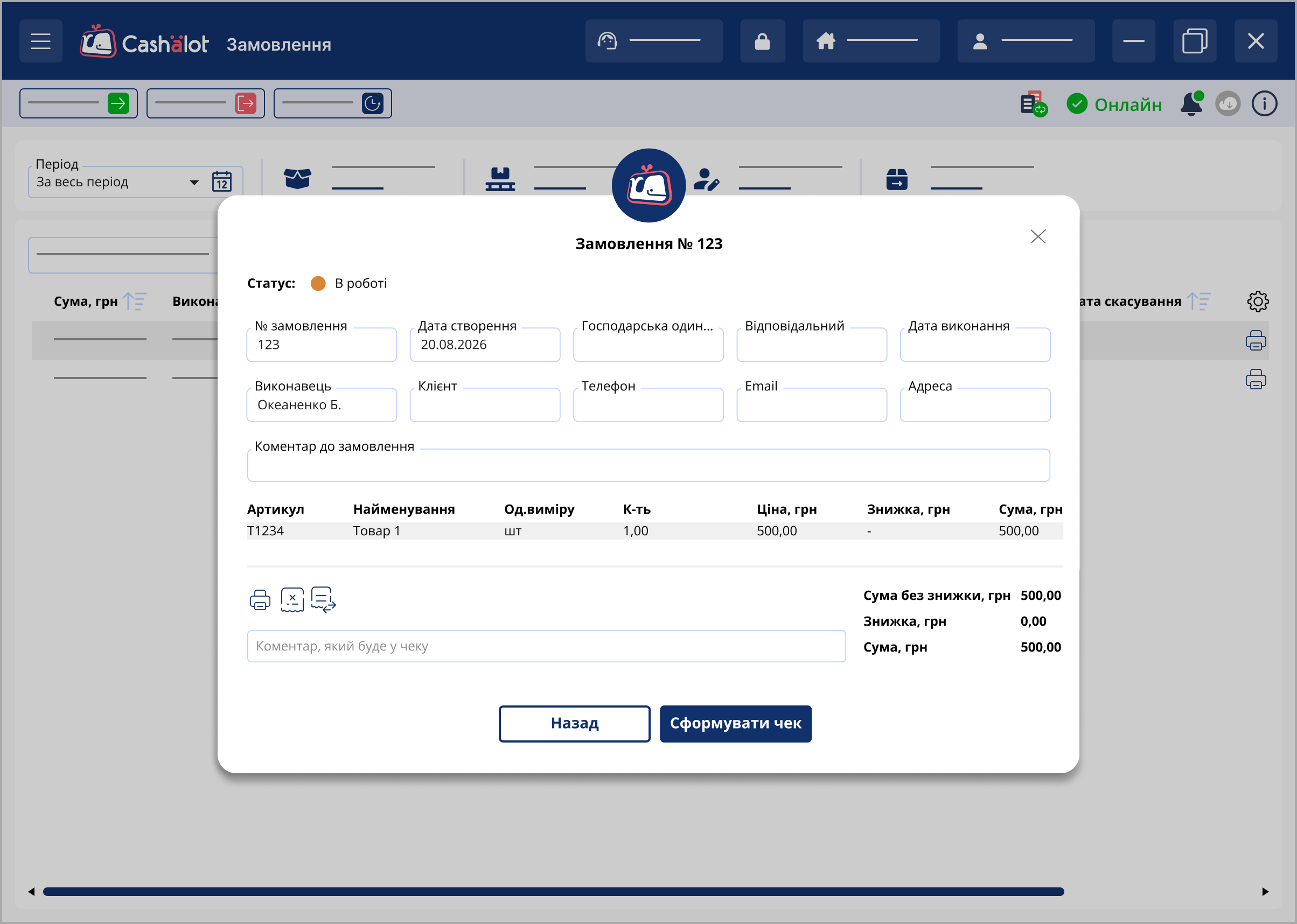
У заголовку вікна відображаються номер замовлення та його статус.
У вікні Замовлення можна виконати операції із замовленням. Для цього натисніть відповідну кнопку:
 – роздрукувати замовлення. Докладніше дивіться в розділі Друк Замовлення;
 – скасувати замовлення. Докладніше дивіться в розділі Скасування Замовлення;
 – перепризначити виконавця замовлення. Докладніше дивіться в розділі Перепризначення замовлення;
- Сформувати чек – сформувати та зареєструвати фіскальний чек на основі замовлення. Докладніше дивіться в розділі Формування чека на основі замовлення.
Щоб повернутися до сторінки розділу Замовлення, натисніть кнопку Назад.
Також операції із замовленням можна виконувати безпосередньо з реєстру. Для цього виділіть рядок замовлення, натиснувши на ньому лівою кнопкою миші:
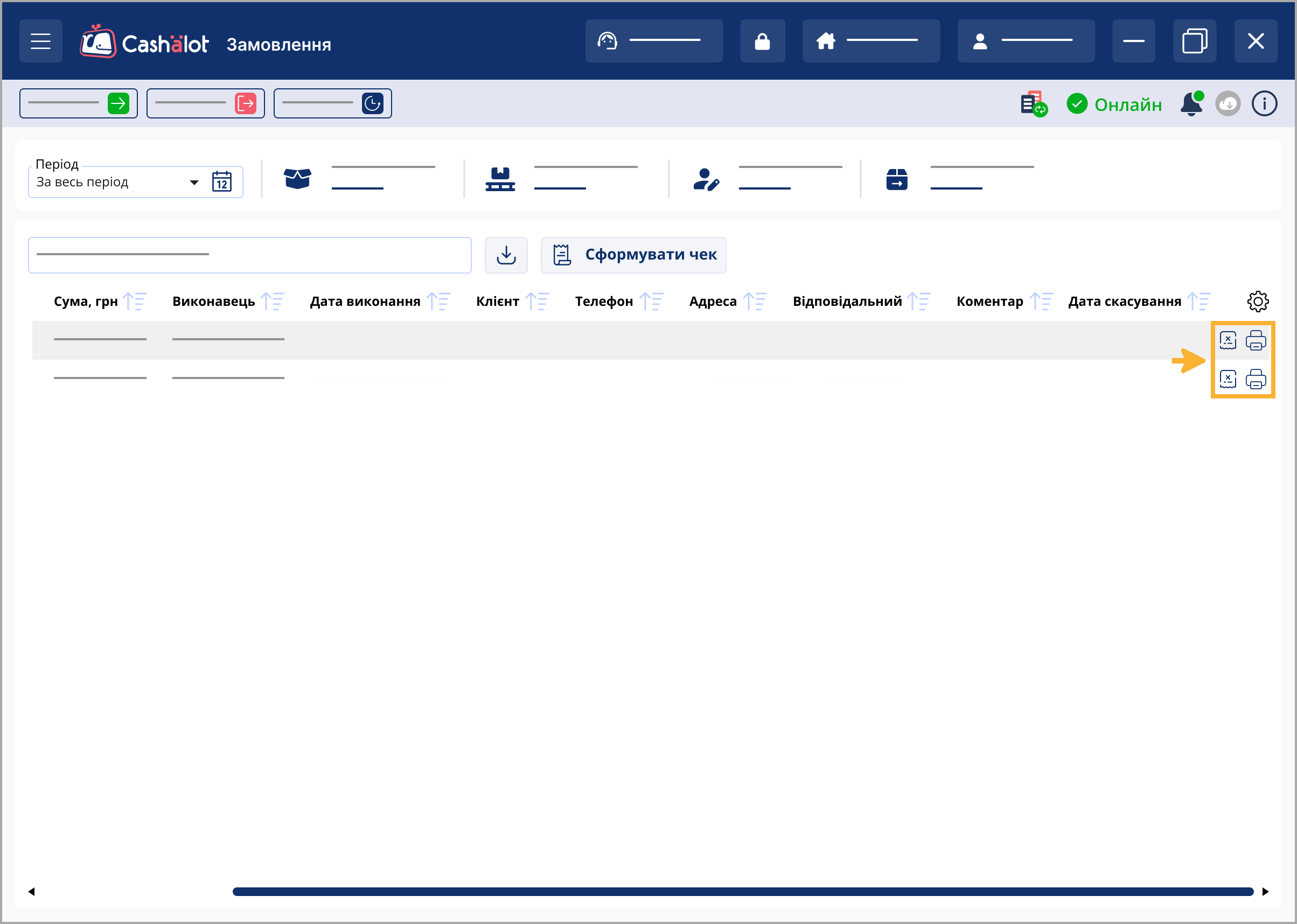
У кінці обраного рядка натисніть іконку операції, яку потрібно виконати із замовленням.
Статус замовлення змінюється відповідно до виконаних дій та відображається в колонці Статус.
Для замовлень зі статусами Скасований та Заміна виконавця доступна лише операція Друкувати замовлення.


