Реєстрація чека
Після проведення оплати чек необхідно зареєструвати в ДПС, після чого він отримує фіскальний номер.
Зареєстрований чек можна надати покупцю в електронному або паперовому вигляді, а також зберегти чи скопіювати посилання для його перегляду.
Чек у ПРРО Cashalot може реєструється автоматично:
- якщо до ПРРО підключено POS-термінал (докладно дивіться розділи Налаштування ПРРО Cashalot - Додаткове обладнання - Підключення POS-термінала та Форми оплати - Оплата карткою - Оплата з використанням POS-термінала, підключеного до ПРРО).
- у Cashalot передбачено механізм автоматичної реєстрації для платежів через Mono Pay, LiqPay, WayForPay та NovaPay, у разі , якщо в Кабінеті виконані необхідні налаштування.
- при отриманні товару через Нову пошту чек у ПРРО Cashalot може реєструватися автоматично в момент отримання підтвердження про успішну оплату та отримання посилки покупцем, за умови відповідних налаштувань у Кабінеті.
Для реєстрації чека в ДПС вручну виконайте дії:
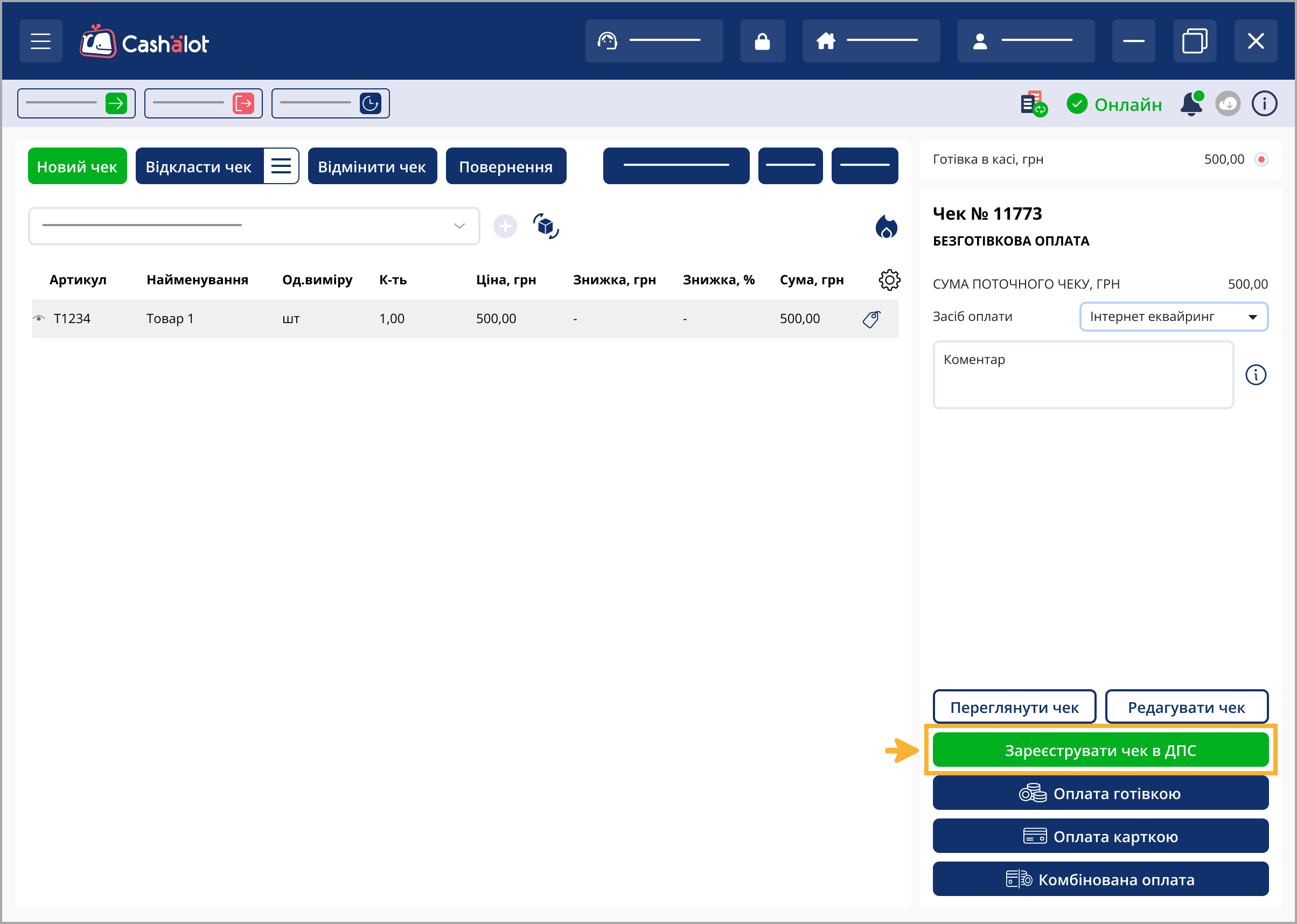
1. Після проведення оплати виконайте реєстрацію чека в ДПС - натисніть кнопку Зареєструвати чек в ДПС.
Якщо під час авторизації в програмі не було встановлено опцію Зберігати пароль протягом сеансу, відкриється вікно, у якому потрібно ввести пароль сертифіката.
Якщо встановити відмітку Зберігати пароль протягом сеансу, під час наступної операції, що вимагає використання сертифікату, пароль вводитиметься автоматично. Запит сертифіката здійснюється при кожній реєстрації чека (або звіту) у ДПС.
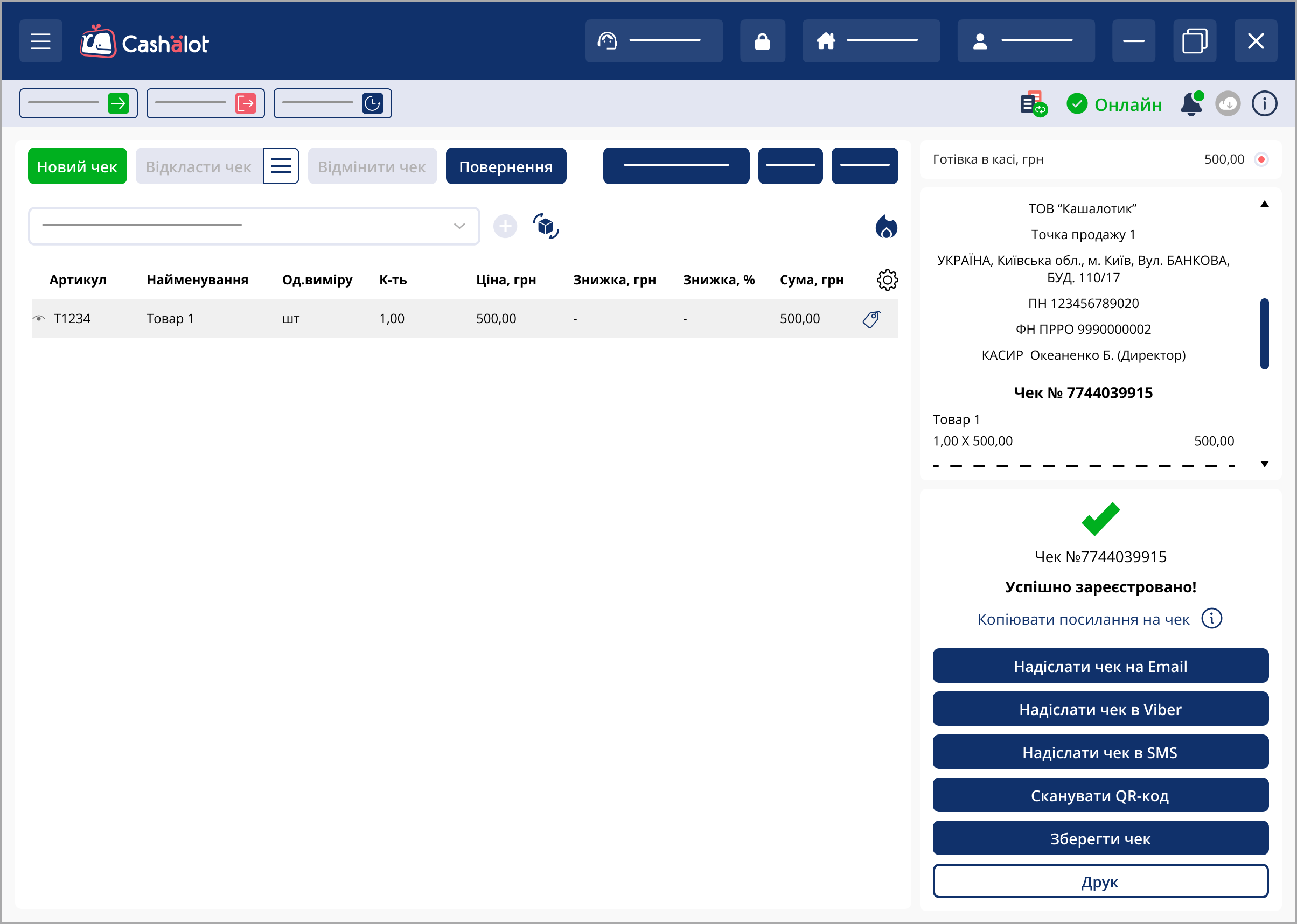
2. Відбудеться передача чека до ФСКО та отримання фіскального номера чека. Вікно каси змінить вигляд:
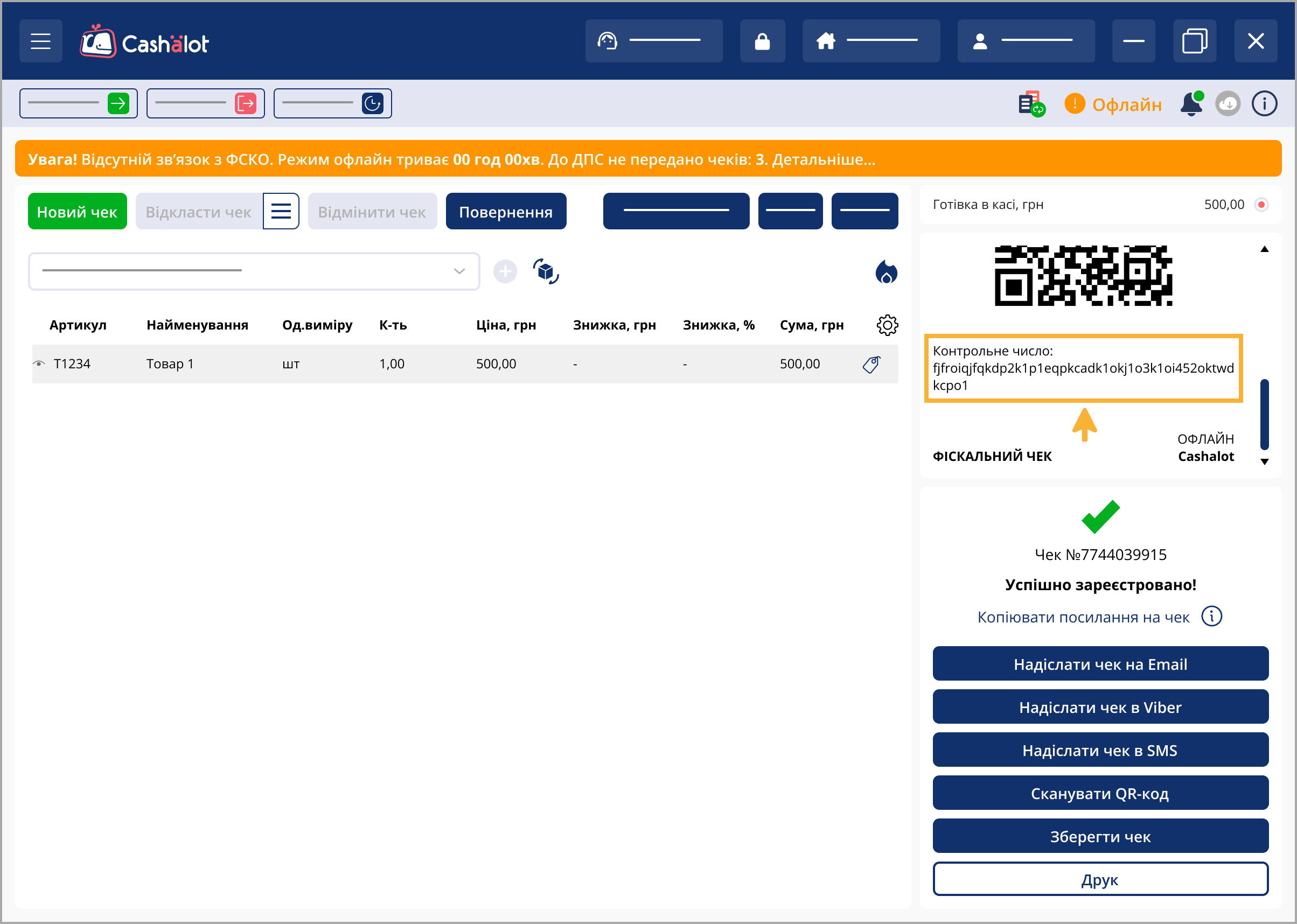
На чеках, що були зареєстровані у "офлайн" режимі зазначається контрольне число:
Передача чека покупцю
Для передачі чека покупцю натисніть одну із кнопок:
У вікні, що відкриється, введіть адресу електронної пошти покупця:
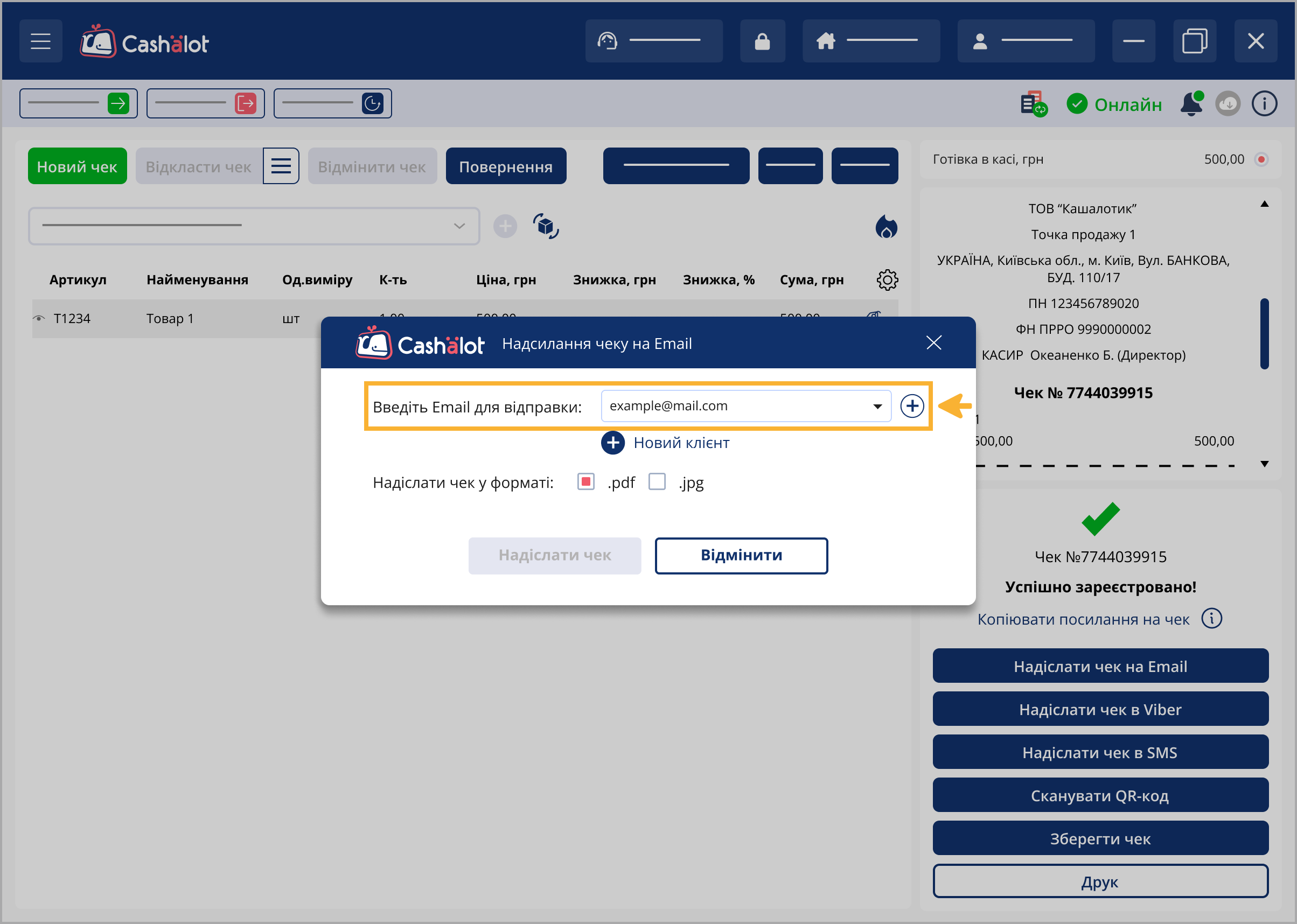
За потреби, відправте чек на кілька адрес. Для цього натисніть кнопку  та у полі, що з'явиться, введіть додатковий Еmail:
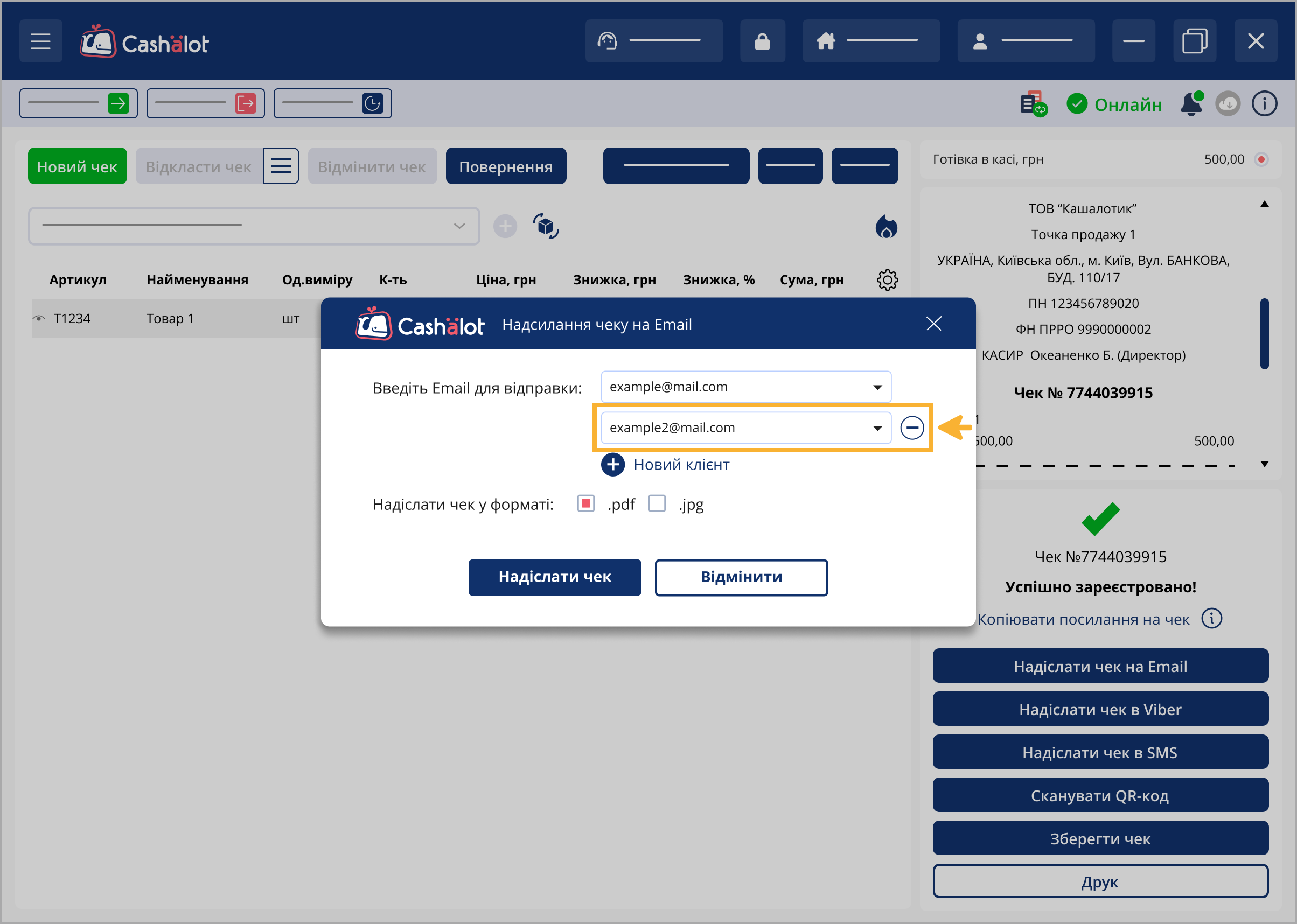
Оберіть форматі для відправки чека: jpg або pdf.
Натисніть Надіслати чек. Чек буде відправлено на вказану електронну адресу покупця. Програма повідомить про успішну відправку чека.
Після відправки чека на електронну пошту покупця вказаний e-mail автоматично зберігається в базі програми. При наступному введенні електронної адреси програма запропонує обрати e-mail із збережених варіантів.
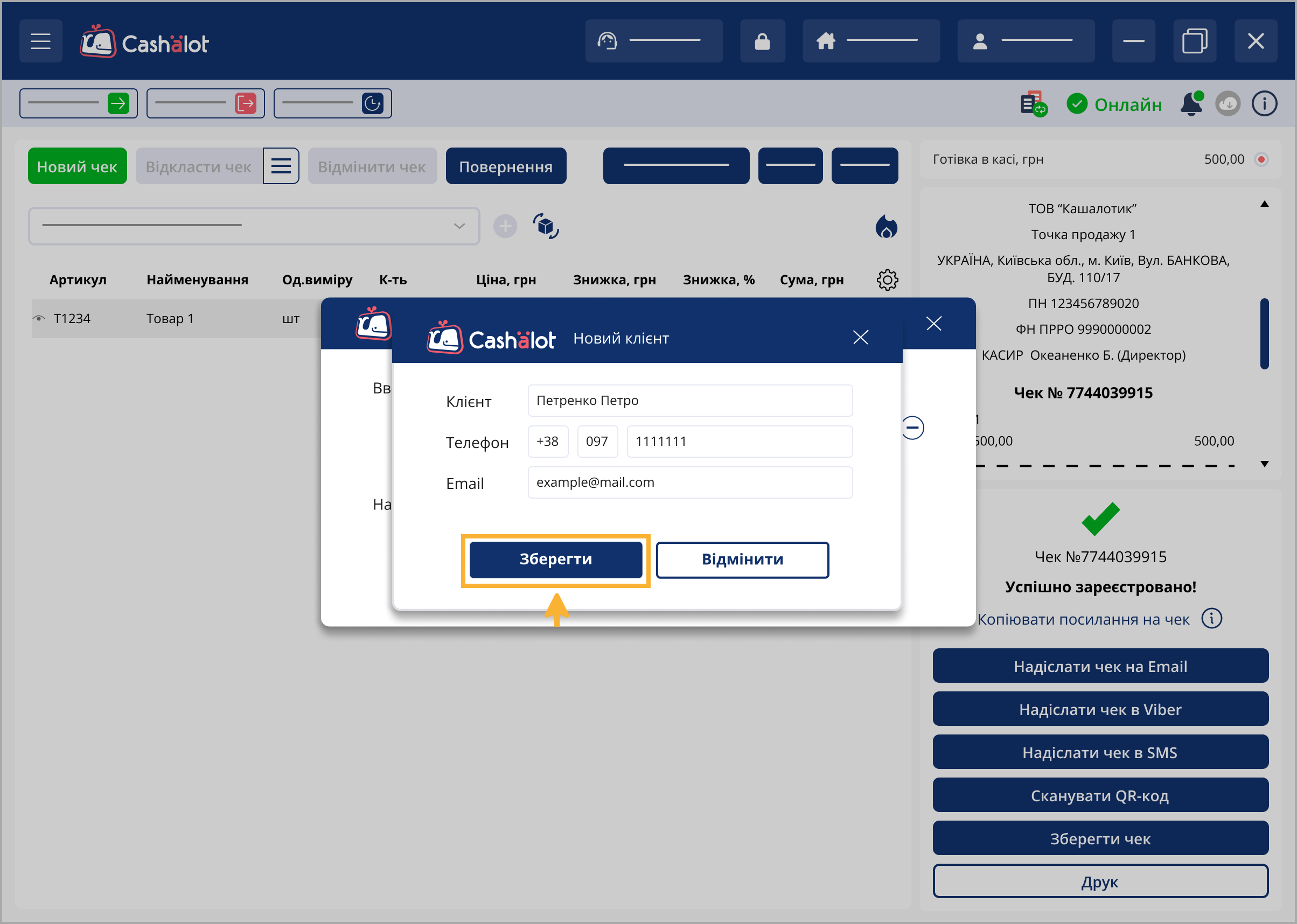
Можна зберегти контакти клієнта в базі програми, натиснувши кнопку  Новий клієнт. У вікні, що відкриється, заповніть поля та натисніть Зберегти:
У разі, якщо не налаштовано поштовий сервер, з якого відправлятимуться повідомлення покупцям, відкриється вікно відповідного повідомлення.
Щоб налаштувати поштовий сервер, натисніть кнопку Так.
У вікні, що відкриється, налаштуйте параметри поштового сервера, що використовується для відправки повідомлень.
Поверніться до чека, натиснувши номер ПРРО в заголовку вікна, та повторіть спробу відправки чека на Email покупця.
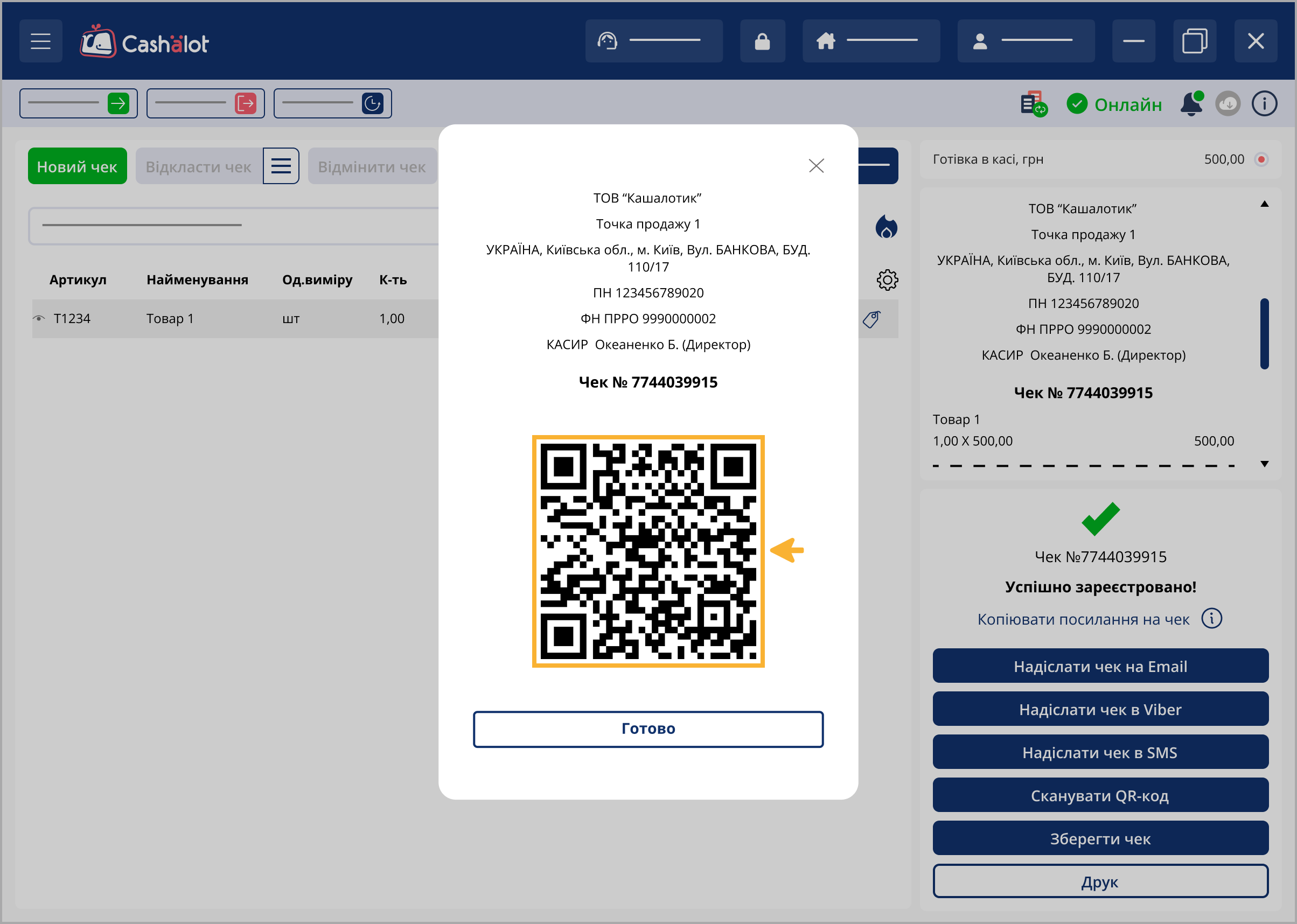
Формується QR-код для завантаження чека за посиланням на сервер ДПС (покупець сканує код, що відобразиться у вікні програми, за допомогою смартфона):
Покупець отримує SMS-повідомлення, що містить посилання на чек, збережений на фіскальному сервері ДПС.
Функція доступна на ПРРО, для яких виконано налаштування відправки чеків у SMS-повідомленнях у Кабінеті.
Відправити чек у SMS можна лише при роботі у режимі "онлайн".
У вікні, що відкриється, введіть номер мобільного телефону покупця:
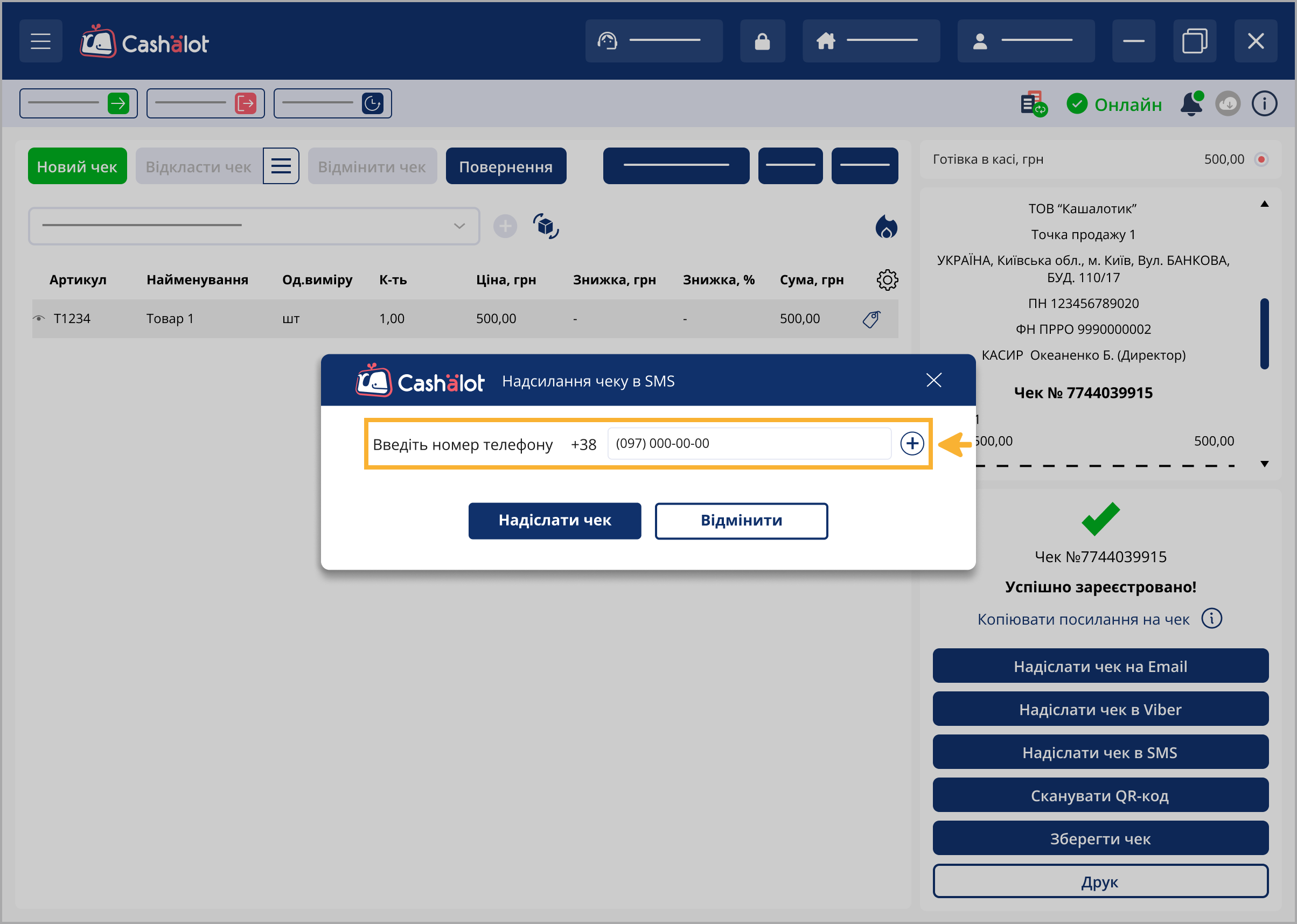
За потреби, відправте чек на кілька номерів. Для цього натисніть кнопку  та у полі, що з'явиться, введіть додатковий номер:
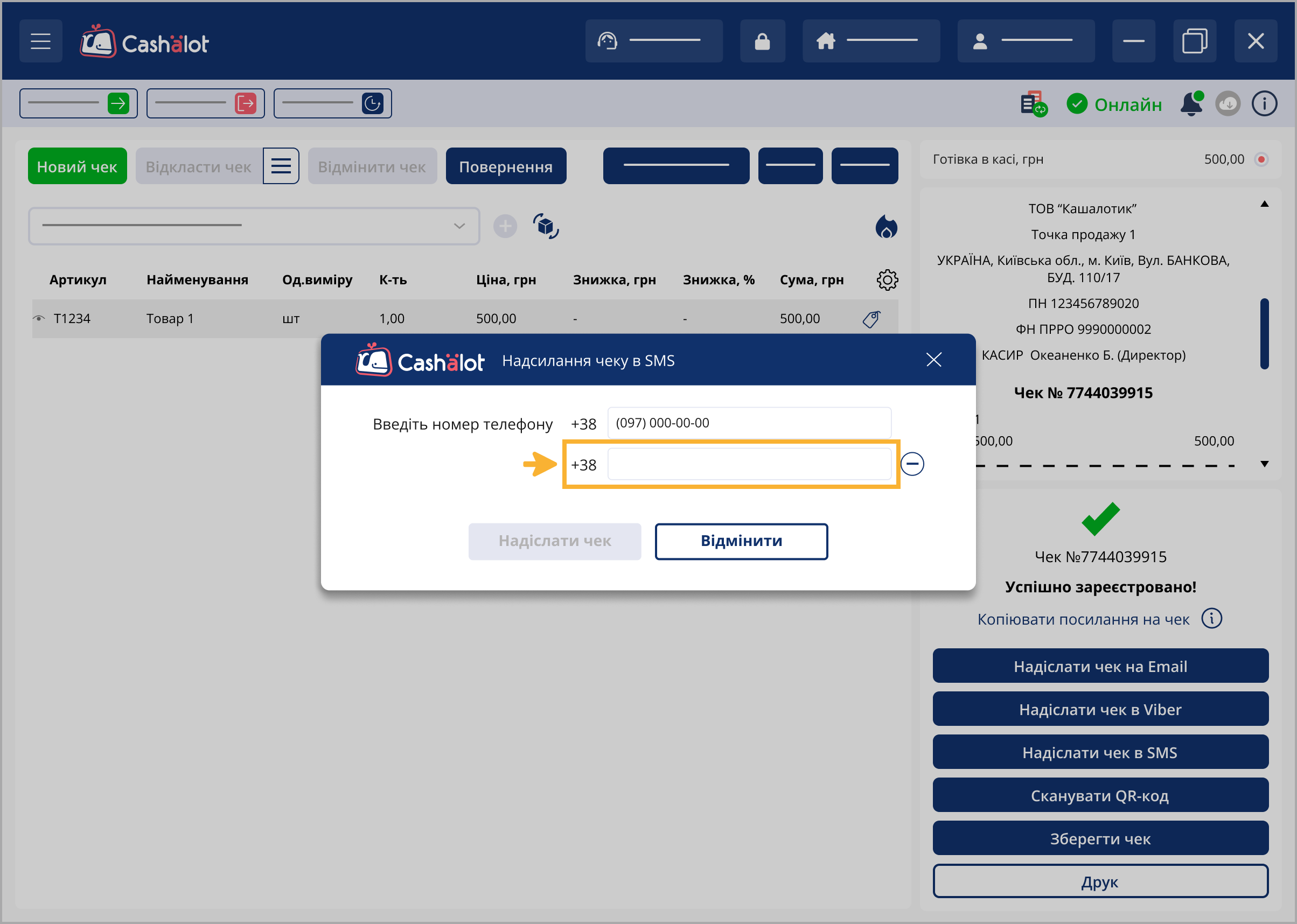
Натисніть Надіслати чек. Посилання на чек, збережений на сервері ДПС, буде відправлено на вказані номери покупця. Програма повідомить про успішну відправку чека.
Відправити посилання на чек у SMS-повідомленні можна в розділі Історія операцій.
Покупець отримує повідомлення у Viber, що містить посилання на чек, збережений на фіскальному сервері ДПС.
Функція доступна на ПРРО, для яких виконано налаштування відправки чеків у Viber-повідомленнях.
Відправити чек у Viber можна лише при роботі у режимі "онлайн".
У вікні, що відкриється, введіть номер мобільного телефону покупця, що вказаний у додатку Viber:
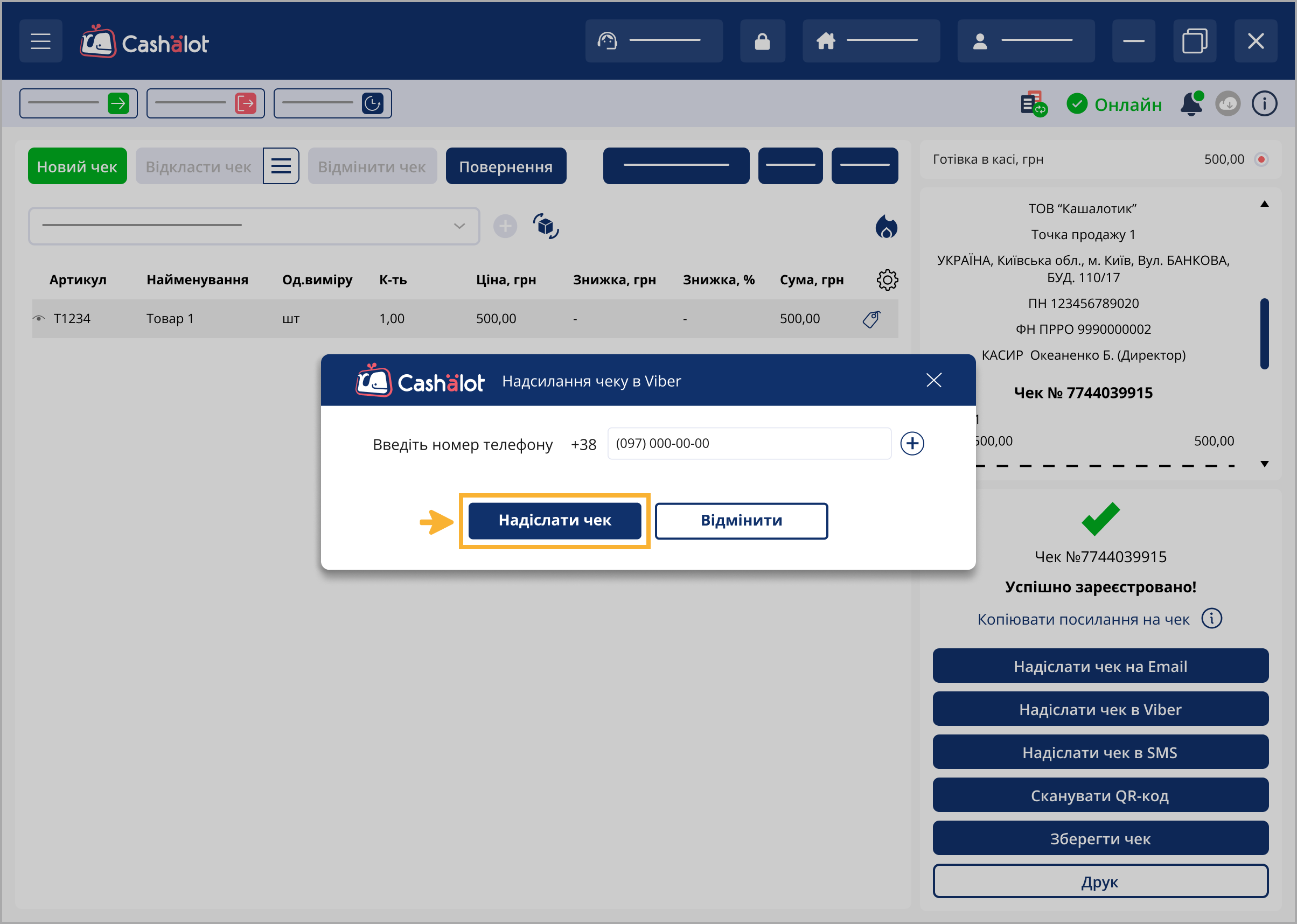
За потреби, відправте чек на два номери. Для цього натисніть кнопку та у полі, що з'явиться, введіть додатковий номер.
Натисніть Надіслати чек. Повідомлення з посиланням на чек буде відправлено на Viber, що пов'язаний з вказаними номерами покупця. Програма повідомить про успішну відправку чека.
Відправити посилання на чек у SMS-повідомленні можна у розділі Історія операцій.
Роздрукувати чек на паперовому носії (до системи повинен бути підключений та налаштований принтер) або зберегти чек у файлі формату PDF.
Якщо в розділі Налаштування - Додаткове обладнання увімкнено опцію Автоматичний друк чеків після реєстрації, після реєстрації фіскальних чеків продажу або видаткових чеків автоматично виконуватиметься друк чека на налаштований принтер.
Зберегти чек у файлі формату PDF.
Після натискання кнопки у вікні Збереження файлу оберіть шлях для збереження та введіть назву файлу чека.
За замовчуванням пропонується ім'я файлу у форматі: "Чек №<фіскальний номер чека>.pdf".
Скопіювати посилання для перегляду чека у браузері. По натисканню Копіювати посилання на чек, адреса чека буде скопійована у буфер обміну. Для перегляду чека вставте скопійоване посилання в адресний рядок браузера.
Перегляд фіскального чека, зареєстрованого в режимі "офлайн", доступний після передачі пакета офлайн-чеків до ФСКО.
Копіювати посилання на чек також можна в розділі Історія операцій.
Додаткові параметри чеків
За наявності відповідних налаштувань у Кабінеті Cashаlot або в розділі ПРРО Cashаlot Налаштування - Параметри чеків у друкованій формі чека продажу та видаткового чека відображаються додаткові параметри:
За наявності відповідних налаштувань у Кабінеті Cashаlot у друкованій формі чека продажу та видаткового чека відображається значення Без ПДВ, за умови, якщо товари, додані в чек, не мають вказаного ПДВ в Картці номенклатури.
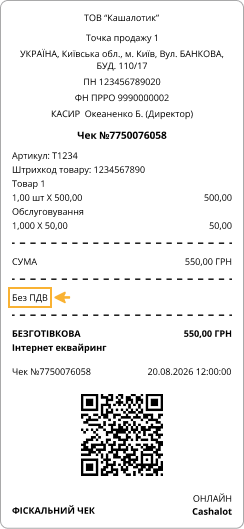
Якщо у чеку є хоча б один товар з ПДВ, значення Без ПДВ не відображається.
Якщо в Кабінеті виконані відповідні налаштування,в друкованій формі чеків відображатиметься текст повідомлення:
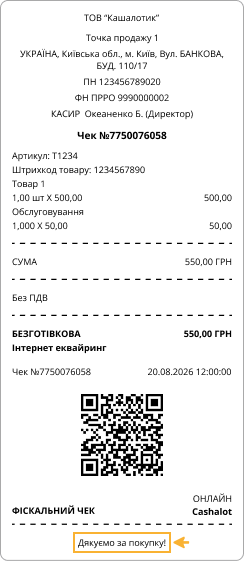
Якщо для ПРРО налаштовано відображення логотипу у друкованій формі чеків продажу та повернення, виводяться зображення логотипів:
Якщо для ПРРО налаштовано відображення цифрового значення штрихкоду та в картці товару в полі Штрихкод виробника внесено значення штрихкоду товару, у друкованій формі чеків продажу та повернення виводяться параметр Штрихкод товару:
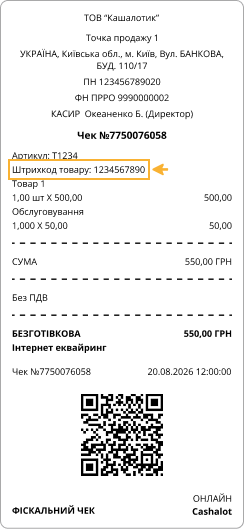
Нагадуємо, для підакцизних товарів на друкованій формі чеків продажу та видаткових чеків цифрове значення штрихового коду товару відображається автоматично та без додаткових налаштувань за умови, що в Картці товару в Довіднику “Номенклатура” в полі Штрихкод виробника внесено значення штрихкоду товару.
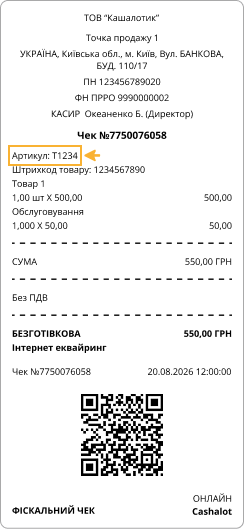
Якщо для ПРРО налаштовано відображення значення артикулу та в Картці товару в полі Артикул внесено значення артикулу товару, у друкованій формі чеків продажу та повернення виводиться параметр Артикул:
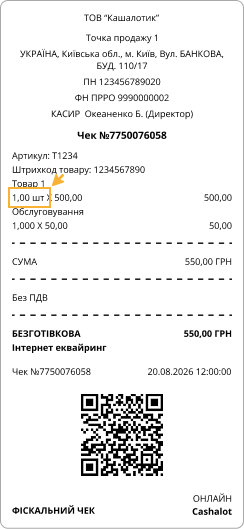
Якщо для ПРРО налаштовано відображення одиниць виміру товару, обрана в картці товару одиниця виміру виводяться в друкованій формі чека:
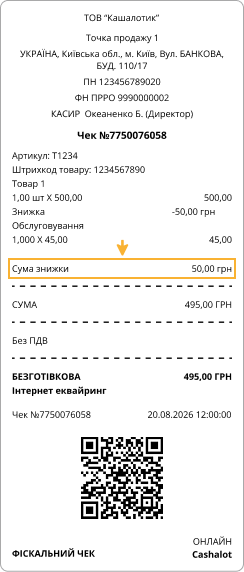
У разі, якщо для ПРРО налаштовано відображення загальної суми знижки в чеку, у друкованій формі чеків продажу та повернення виводиться параметр Сума знижки, що містить суму знижки по всіх позиціях зі знижкою:
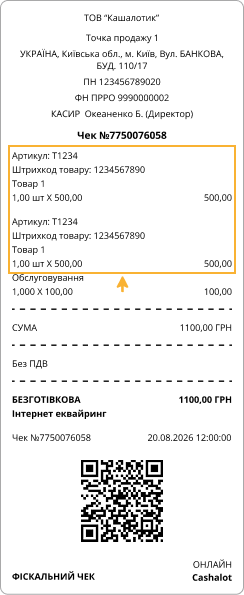
У разі, якщо для ПРРО налаштовано відображення товарів у чеку окремими позиціями, у друкованій формі чеків продажу та повернення номенклатура з однаковим артикулом і найменуванням виводяться окремими позиціями:
Якщо для ПРРО налаштовано відображення оплати за обслуговування, у друкованій формі чеків продажу виводиться параметр Обслуговування:
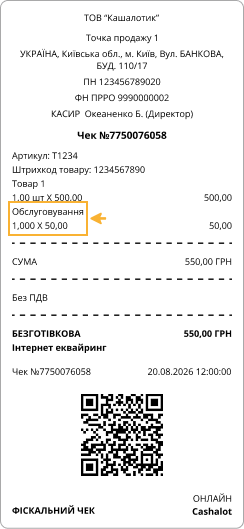
У друкованій формі чеків продажу відображається реквізит Обслуговування та сума за обслуговування, розрахована відповідно до відсотка, встановленого у налаштуваннях ПРРО.
Сума за обслуговування враховується при розрахунку суми до сплати.
За наявності відповідних налаштувань ПРРО при розрахунку суми ПДВ за ставкою 20% враховується сума ПДВ за обслуговування. Для ставки ПДВ 20% за замовчуванням призначається літерне позначення "А".
У Кабінеті Cashаlot є можливість налаштувати відображення напису ФОП у рядку найменування суб’єкта господарювання в друкованих формах фіскальних чеків, видаткових чеків, чеків службових операцій, Х-звіту, Z-звіту:
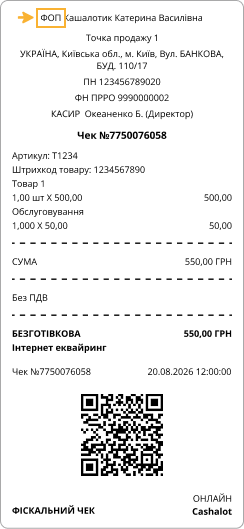
Також, напис "ФОП" відображатиметься перед ПІБ суб’єкта господарювання у друкованих формах звітів та актів.


