Денні звіти
Розділ Денні звіти призначений для перегляду та контролю X-звітів і Z-звітів, сформованих та зареєстрованих ПРРО. У реєстрі зберігається інформація про проведені касові операції, що дає змогу швидко знайти потрібний звіт, переглянути його детальні дані, роздрукувати або зберегти у форматі PDF.
Для зручної роботи зі звітами передбачено пошук за періодом і номером каси, налаштування відображення колонок, перегляд детальної інформації та додавання коментарів. Z-звіти можна зберігати як окремими файлами, так і групою за вибраний період.
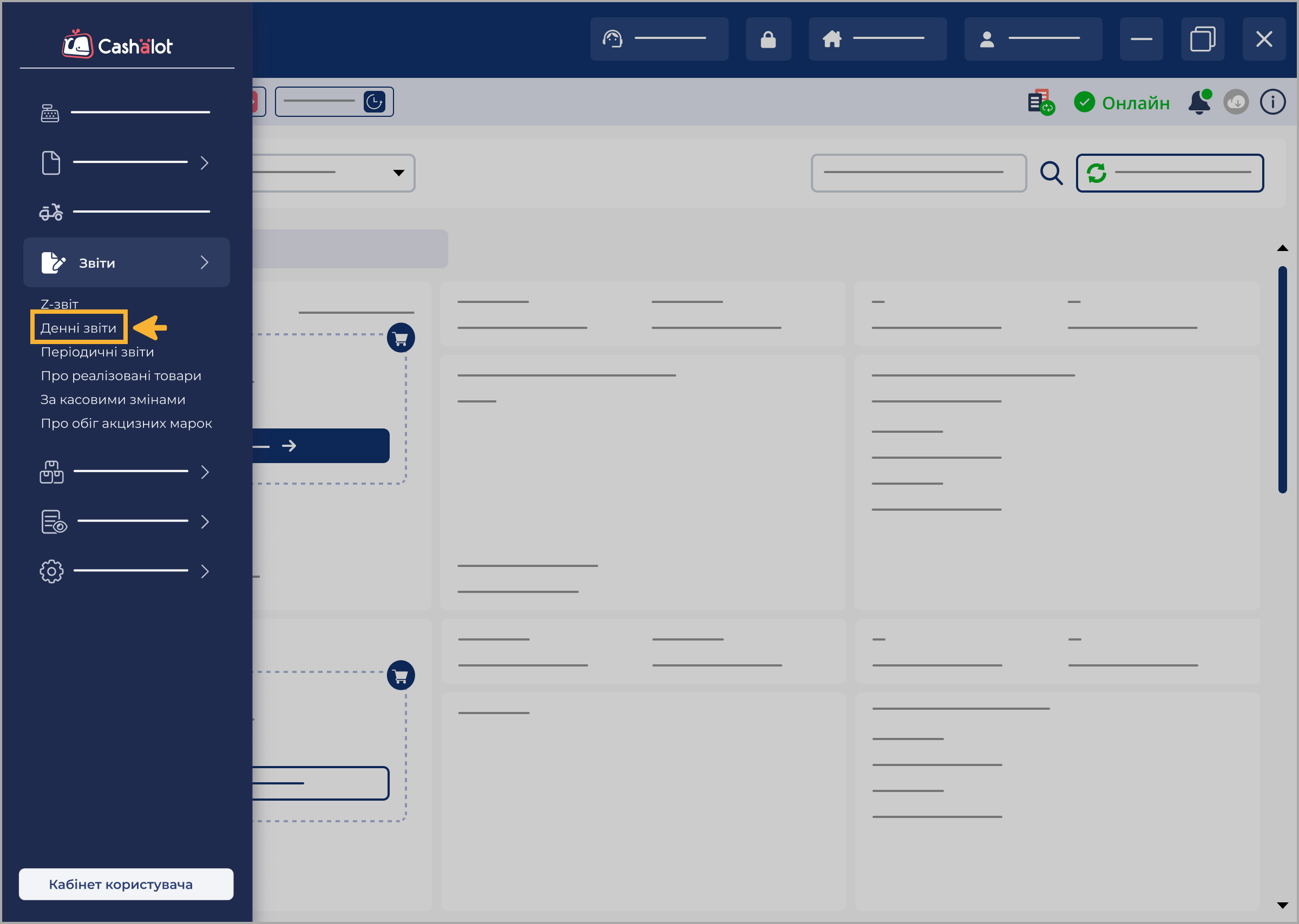
Щоб відкрити реєстр X-звітів та Z-звітів, натисніть кнопку  та оберіть у меню Звіти - Денні звіти:
На екрані буде відображено список усіх збережених X-звітів та зареєстрованих Z-звітів ПРРО:
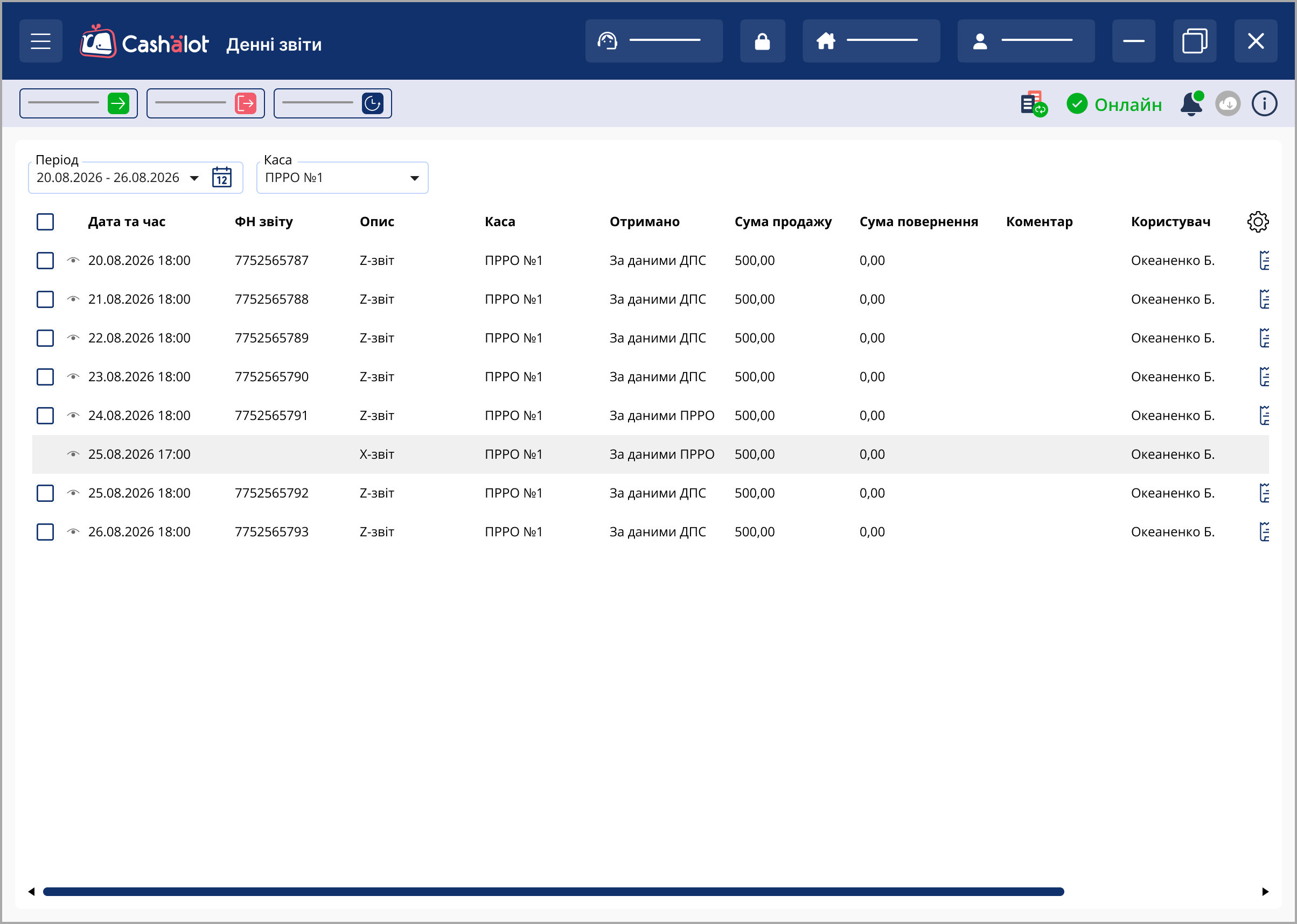
Якщо Z-звіт зареєстровано в “онлайн”-режимі, то в колонці Отримано відображається – За даними ДПС, а якщо в “офлайн”-режимі – За даними ПРРО.
Пошук звітів
Над списком розташовані поля для пошуку та фільтрації даних. Пошук можна виконувати за такими параметрами:
- Період — натисніть
 та в календарі виберіть дату початку й закінчення періоду. За замовчуванням встановлено поточний місяць. Також можна натиснути кнопку зі стрілкою та вибрати готовий період: сьогодні, вчора, поточний тиждень тощо.
- Каса — пошук за номером ПРРО.
- Пошук — для пошуку за значенням будь-якого поля введіть потрібні символи в поле пошуку, розташоване праворуч.
Налаштування відображення колонок
За допомогою кнопки  можна приховати або відобразити колонки реєстру.
За потреби доступні додаткові колонки:
- ГО;
- Сума внесення;
- Сума видачі.
Перегляд і друк звіту
Щоб переглянути та роздрукувати звіт, натисніть кнопку  у відповідному рядку. Звіт відкриється у вікні перегляду:
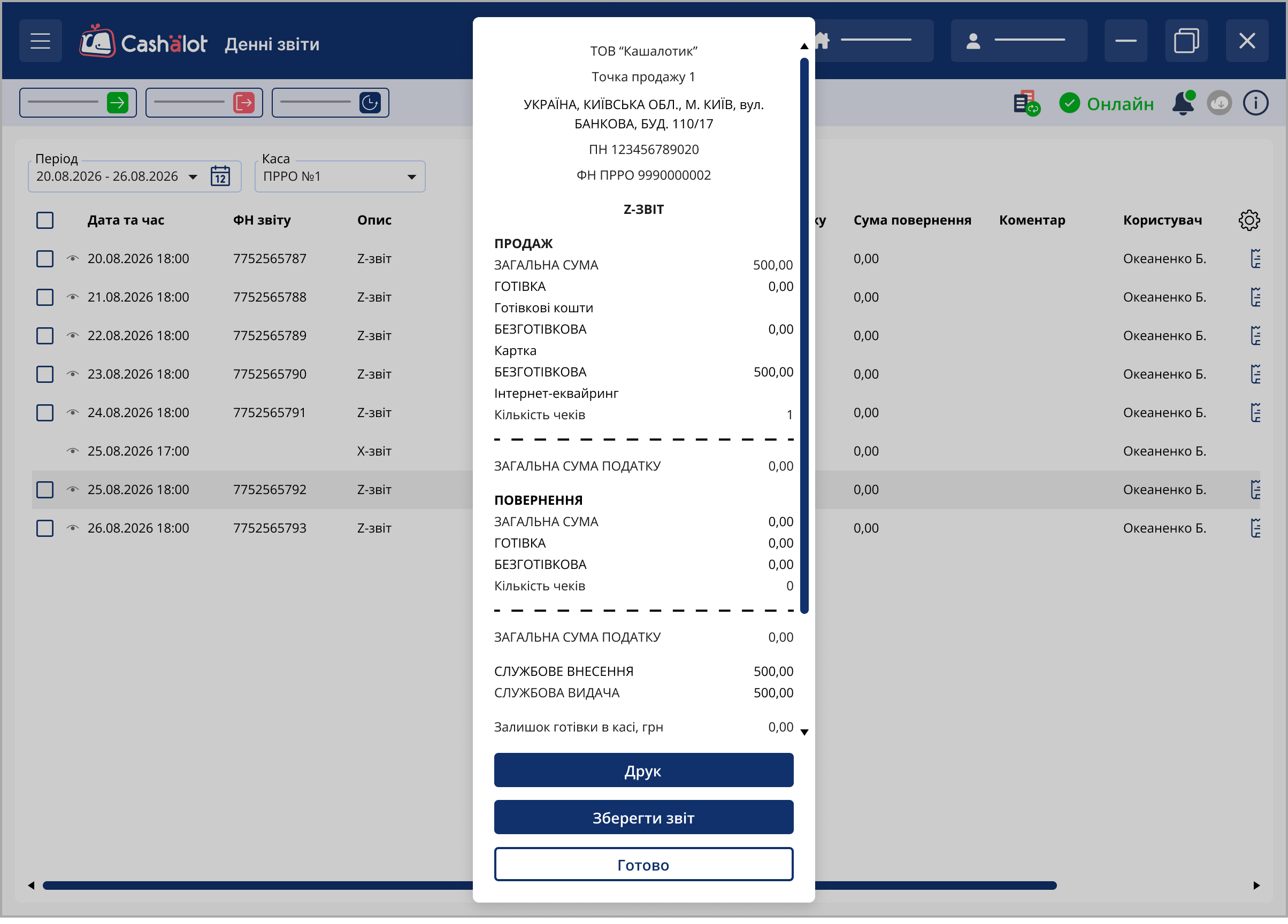
Для друку натисніть Друк. До системи має бути підключений і налаштований принтер. Щоб закрити вікно перегляду, натисніть Готово.
Перегляд детальної інформації
Для перегляду детальної інформації про операцію натисніть кнопку  у відповідному рядку, або двічі натисніть лівою кнопкою миші на рядку операції. Відкриється вікно з детальною інформацією про звіт:
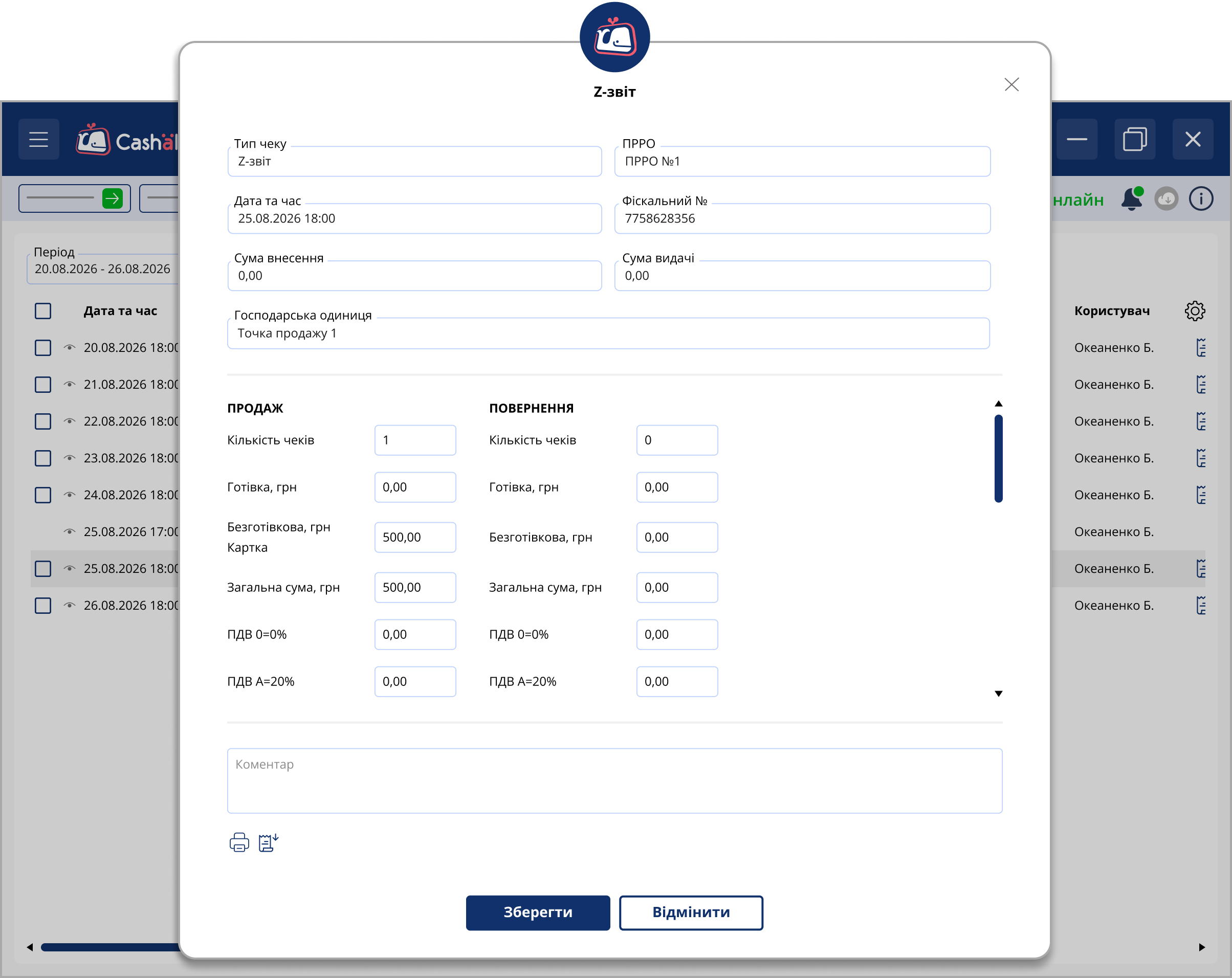
У цьому вікні можна:
 - роздрукувати звіт;
 - зберегти звіт у форматі PDF, у вікні, що відкриється оберіть шлях та ім'я файлу для збереження;
- додати коментар до звіту, щоб додати коментар, введіть текст у відповідному полі в нижній частині вікна та натисніть Зберегти. Доданий коментар відображатиметься у таблиці реєстру.
Збереження Z-звітів у форматі PDF
Z-звіт можна зберегти у форматі PDF безпосередньо з реєстру. Для цього:
1. Виділіть потрібні звіти, встановивши позначки на початку відповідних рядків:
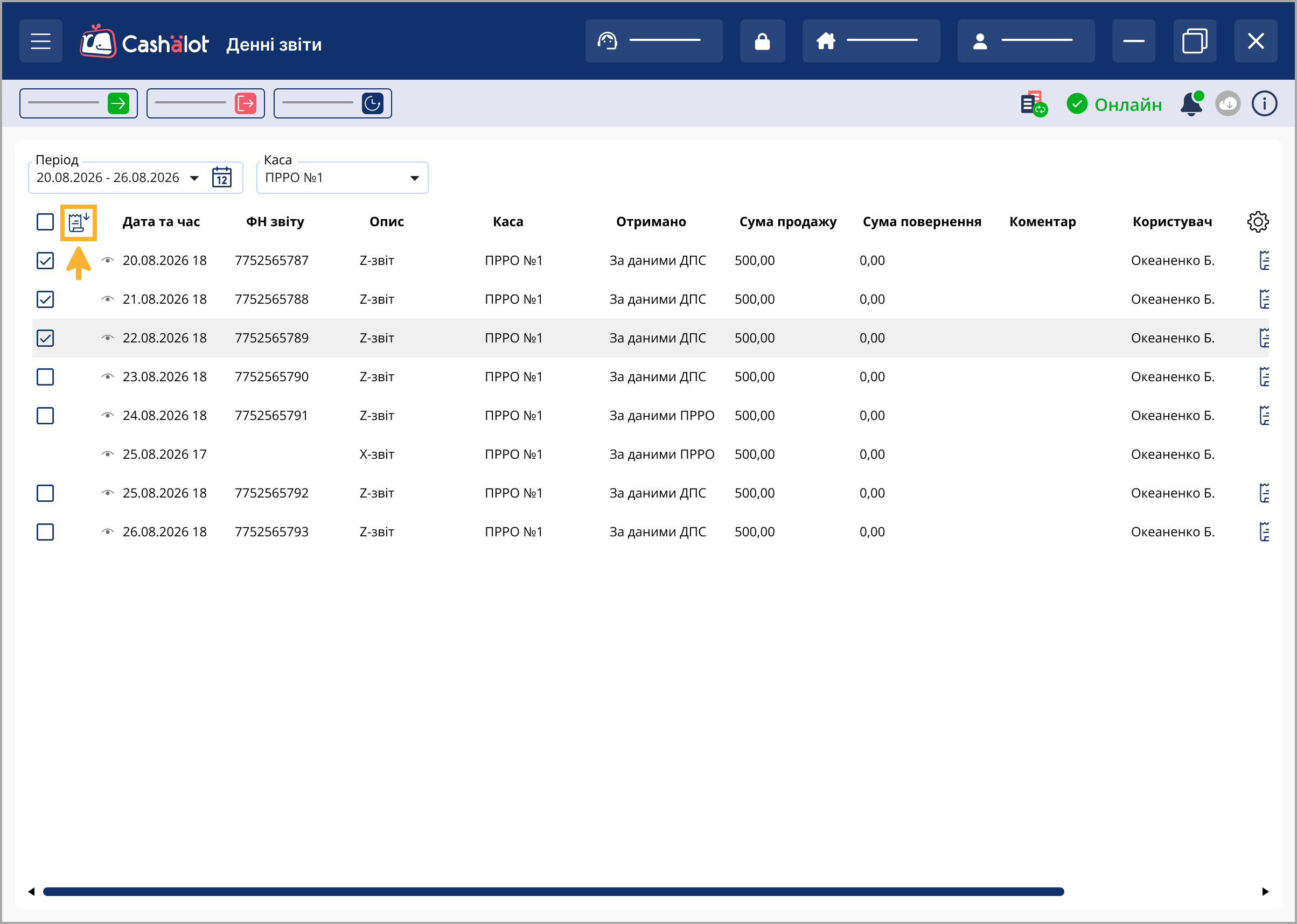
Щоб вибрати всі звіти, встановіть позначку в заголовку таблиці.
2. Натисніть кнопку  у заголовку таблиці. Щоб зберегти окремий Z-звіт, натисніть кнопку у відповідному рядку.
3. У вікні Огляд папок, що відкриється, оберіть каталог для збереження звітів.
4. Відкриється вікно повідомлення про результат виконання операції. Для завершення натисніть ОК.
Кожен Z-звіт зберігається в окремому файлі формату PDF з іменем:
Z-звіт №<значення ФН>_<дата реєстрації>.pdf
Дата реєстрації зазначається у форматі дд.мм.рррр.
Для збережених файлів у вибраному каталозі автоматично створюється підкаталог із назвою:
Z-звіти за період <дд.мм.рррр> - <дд.мм.рррр>.
Також доступне збереження Z-звітів у форматі PDF і з розділу Історія операцій.


