Додати позицію, якої немає у довіднику Номенклатура, можна безпосередньо в довіднику або під час створення чека.
Додавання картки товару/послуги
Щоб додати товар чи послугу, що відсутні у довіднику, тапніть кнопку:
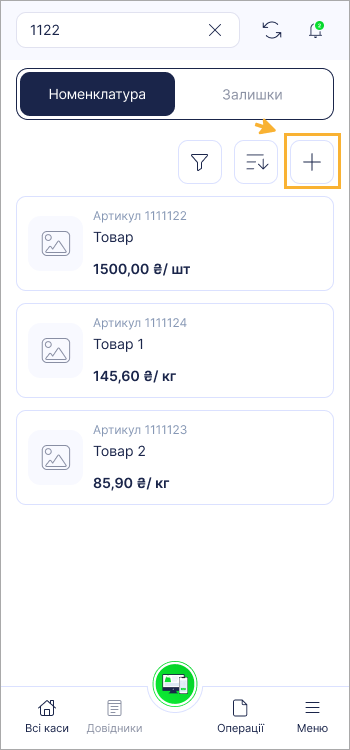
У вікні Новий товар/послуга заповніть дані номенклатури:
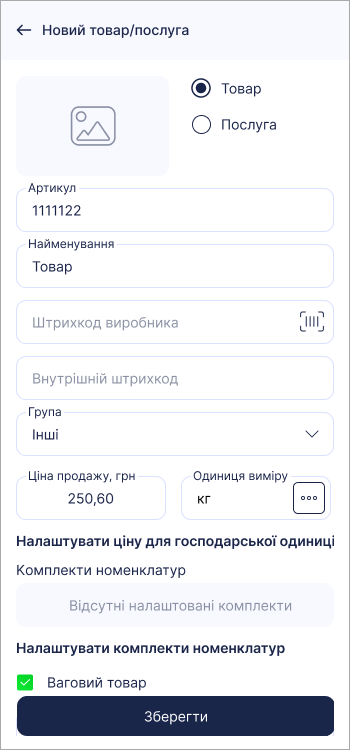
- Оберіть тип номенклатурної одиниці (встановіть відповідну опцію), за замовчуванням встановлюється тип Товар.
- Артикул – введіть артикул номенклатури.
- Найменування – введіть назву номенклатури.
- Штрихкод виробника – введіть цифровий код штрихкоду товару, зазначений виробником, можна додати штрихкод виробника за допомогою камери вашого пристрою, для цього тапніть іконку
 - відкриється вікно для сканування, наведіть червону лінію на штрихкод товару.
- Внутрішній штрихкод – у полі відображається цифровий код внутрішнього штрихкоду номенклатури (за наявності). Згенерувати внутрішній штрихкод можна у довіднику Номенклатура у Кабінеті.
- Група – група, до якої належить номенклатура, оберіть значення з довідника, що відкриється у окремому вікні.
При обранні значення у полі Група у картці номенклатури автоматично заповнюються значення полів:
- ПДВ та лiтера;
- Акцизний податок та лiтера;
- Одиниця виміру.
Поля заповнюються даними, зазначеними для обраної групи товарів/послуг, відповідно до налаштувань, отриманих з Кабінета.
- Одиниця виміру – вкажіть одиницю виміру товару - тапніть
 та оберіть значення з довідника.
- Ваговий товар - опція встановлюється автоматично, при виборі одиниці виміру, що визначає вагу (грам, кілограм тощо).
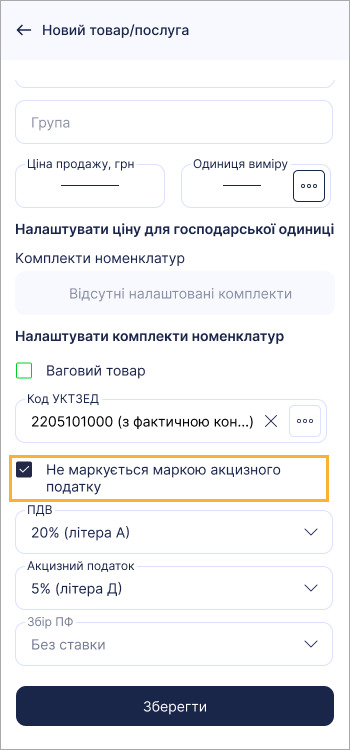
- Код УКТЗЕД - за потреби оберіть код УКТЗЕД. Для підакцизних товарів, якщо код УКТЗЕД не вказано, але у полі Акцизний податок вказано значення 5% та літеру, буде виведено повідомлення: «Для товару обрано ставку акцизного податку 5%, необхідно вказати код УКТЗЕД».
- Код ДКПП - за потреби оберіть код згідно з Державним класифікатором продукції та послуг.
При заповненні картки здійснюється автоматичний контроль на відповідність значення, обраного у полі Тип, та значень, вказаних у полях: Код ДКПП, Код УКТЗЕД, Акцизний податок. У разі виявлення невідповідності виводяться повідомлення, що інформують про некоректно заповнену комбінацію полів, наприклад, "Тип «Послуга» не зазначається, якщо поле «Акцизний податок» містить значення 5%".
- ПДВ – оберіть ставку ПДВ та літеру, тапніть на поле та оберіть потрібне значення у вікні, що відкриється.
- Акцизний податок – вкажіть ставку акцизного податку та літеру (в разі потреби для підакцизних товарів) - тапніть на поле та оберіть потрібне значення у вікні, що відкриється. (Якщо обрано значення у полі Збір ПФ, поле Акцизний податок стає недоступним для вибору значень.).
- Збір ПФ - оберіть ставку та літеру збору на обов'язкове державне пенсійне страхування. (Якщо обрано значення у полі Акцизний податок, поле Збір ПФ стає недоступним для вибору значень.).
- Не маркується маркою акцизного податку – якщо опція встановлена, для товару не виконуватиметься перевірка акцизу - під час додавання такого товару в чек програма не вимагатиме вводити штрихкод акцизної марки. Опція доступна для товарів з кодами УКТЗЕД, що починаються на 2204 (крім 220410, 2204210600, 2204210700, 2204210800, 2204210900, 2204221000, 2204291000), а також з кодами:
- 2205101000;
- 2205901000;
- 2208906900.
У картці можна додати зображення товару. Додати зображення товару можна у довіднику Номенклатура у Кабінеті Cashalot. Після синхронізації довідника з Кабінетом зображення відображатиметься в картці товару на ПРРО.
Зображення відображається у картці товару у ПРРО, якщо в Налаштуваннях додатку увімкнено параметр Зображення товарів.
Додавання ціни
Заповніть дані у полях:
- Ціна продажу, грн - введіть ціну продажу номенклатури, у полі відображається ціна, встановлена для всіх господарських одиниць. Якщо необхідно встановити різні ціни продажу у окремих ГО, тапніть Налаштувати ціну для господарської одиниці:
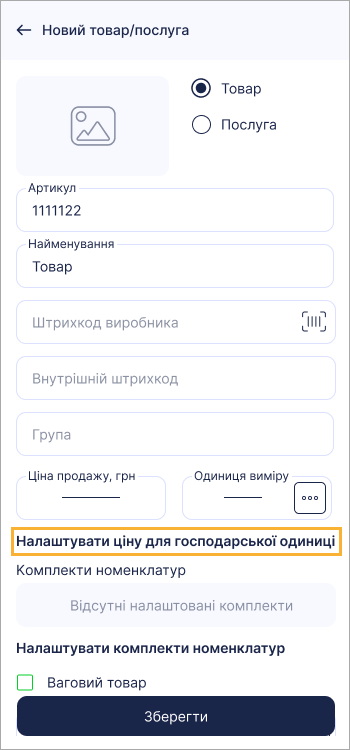
У вікні, що відкриється, тапніть поле Оберіть господарську одиницю:
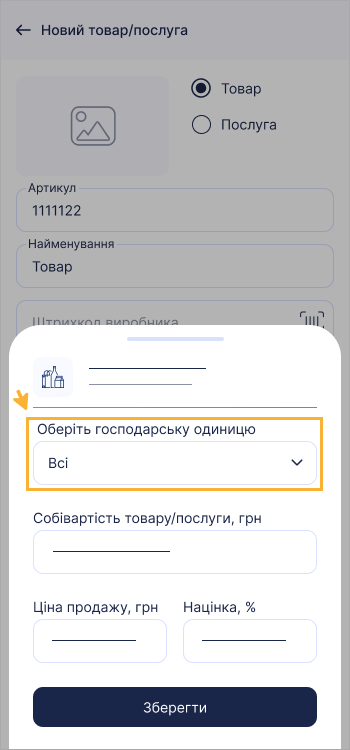
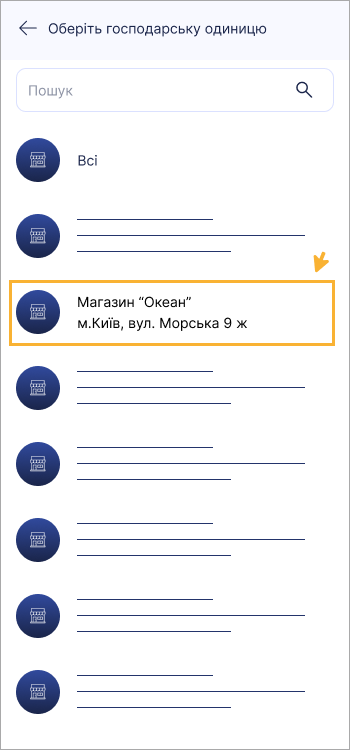
У наступному вікні оберіть зі списку господарську одиницю, у якій здійснюватиметься продаж товару (доступні ГО визначаються налаштуваннями, що виконані для користувача у Кабінеті).
- Собівартість товару/послуги, грн – введіть собівартість товару/послуги.
- Націнка, % - введіть розмір націнки у відсотках, значення поля змінюється автоматично, залежно від значень, вказаних у полях Собівартість товару/послуги, грн та Ціна продажу, грн.
- Ціна продажу, грн – введіть ціну продажу, значення поля змінюється автоматично, залежно від значень, вказаних у полях Собівартість товару/послуги, грн та Націнка, %.
Для збереження даних тапніть кнопку Зберегти. Введені дані відобразяться у розділі Ціна.
- Будьте уважні, товар за встановленою ціною буде доступний для продажу лише у обраній господарській одиниці, щоб додати ціну для всіх ГО, оберіть значення Всі.
- Зверніть увагу, ціна, вказана для певної ГО має вищий пріоритет, ніж ціна для всіх ГО, якщо для товару одночасно зазначена ціна для всіх ГО та для певної ГО, при продажу у ГО застосовується ціна, вказана саме для цієї ГО.
Якщо у Кабінеті Cashalot дозволено редагування еталонного довідника, після синхронізації з Кабінетом картки нової номенклатури зберігаються зі статусом "еталон". Якщо редагування еталонного довідника не дозволене, при синхронізації картки надходять у Кабінет зі статусом "новий".


