Z-звіт (фіскальний звітний чек) містить дані денного звіту та інформацію про обсяг виконаних розрахункових операцій. Z-звіт обов’язково реєструється на фіскальному сервері ДПС.
Для закриття робочої зміни особа, яка здійснює розрахункові операції, формує Z-звіт та відправляє його на реєстрацію до фіскального сервера.
Протягом однієї зміни може бути сформовано лише один Z-звіт.
Z-звіт необхідно сформувати протягом доби до 00:00.
Щоб створити Z-звіт:
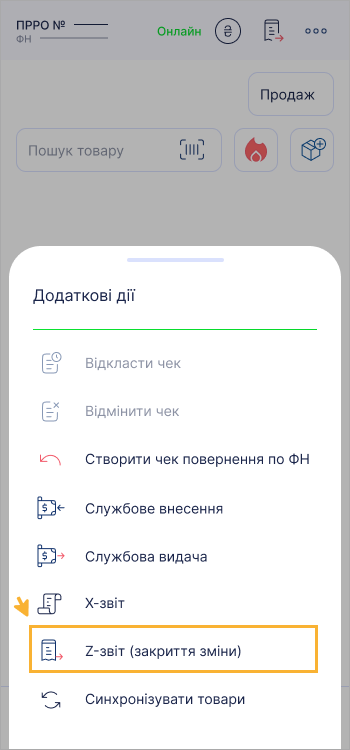
1. Натисніть кнопку  в заголовку вікна програми та оберіть Z-звіт (закриття зміни):
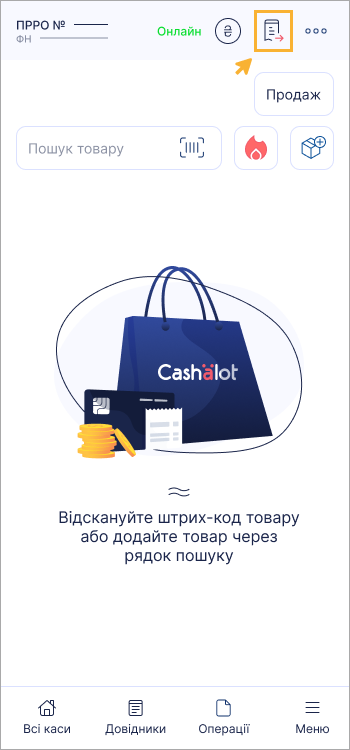
або натисніть кнопку Z-звіт у Вікні каси:
2. Якщо перед створенням Z-звіту не виконувалась Службова видача, програма запропонує виконати цю операцію. Відкриється вікно Службова видача. За потреби, введіть суму службової видачі та тапніть кнопку Далі. Якщо службову видачу виконувати не потрібно, тапніть Скасувати.
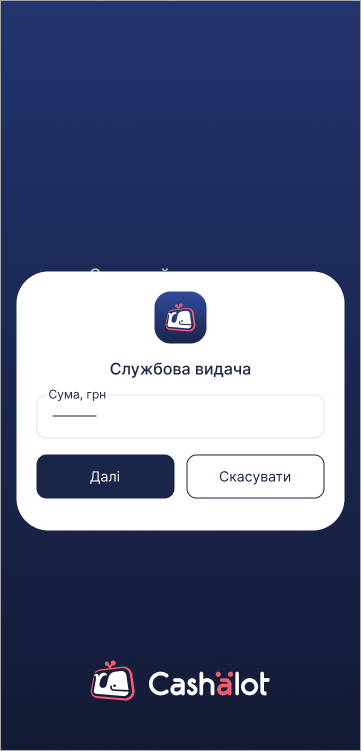
- Якщо у Кабінеті для ПРРО налаштовано ліміт залишку готівки в касі на кінець зміни, у разі перевищення суми встановленого ліміту при закритті зміни буде запропоновано виконати операцію Службова видача на суму готівки, що перевищує встановлений ліміт. Ця сума автоматично зазначається у полі Сума службової видачі вікна Службова видача. Суму службової видачі, за потреби, можна змінювати. Будьте уважні, переконайтеся, що введена сума відповідає фактичній сумі вилученої готівки.
- Якщо налаштовано ліміт залишку готівки в касі на кінець зміни, але сума залишку готівки в касі менша або дорівнює встановленому ліміту залишку готівки в касі на кінець зміни, то операція Службова видача не виконується, сума залишку переносити до наступної зміни для виконання операції Службове внесення.
- Якщо було активовано опцію Залишати всю готівку в касі, а сума ліміту залишку готівки в касі не встановлена або на кінець зміни не перевищує задане значення:
• при закритті поточної зміни операція Службова видача не виконується;
• сума залишку готівки переноситься до наступної зміни для виконання операції Службове внесення.
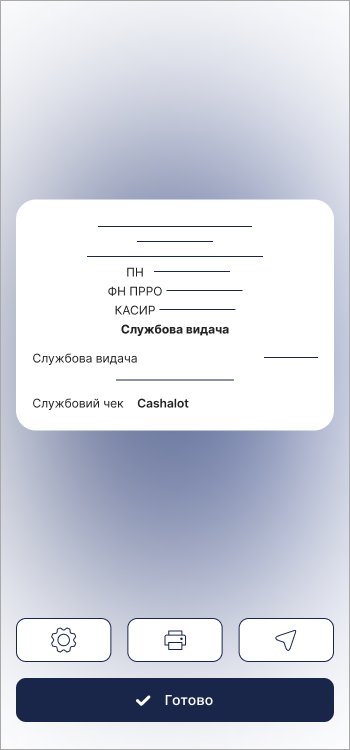
3. Якщо виконувалась операція Службова видача, відкриється вікно з чеком Службова видача. Для продовдення натисніть Готово.
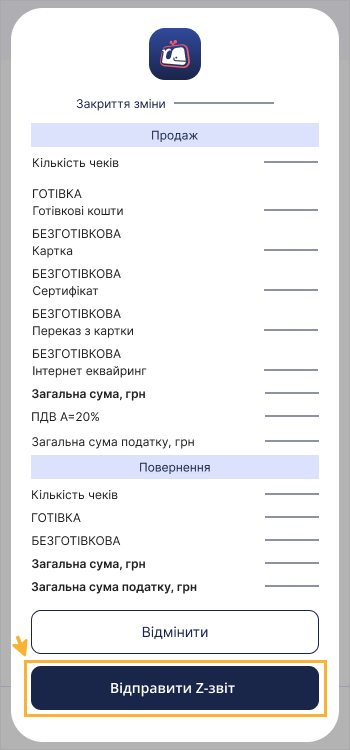
4. На екран буде виведено підсумкову інформацію про операції за зміну. Для закриття зміни, формування та відправлення Z-звіту до ДПС натисніть Відправити Z-звіт:
5. Після успішної реєстрації Z-звіту на сервері ДПС його буде відкрито для перегляду та друку.
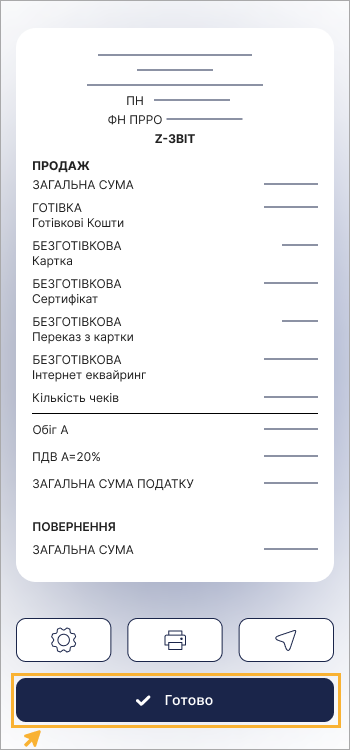
Для друку звіту натисніть кнопку  . Для цього до системи має бути підключений та налаштований принтер.
Тапнувши кнопку  можна відправити звіт зручним способом.
Для закриття вікна звіту натисніть Готово.
Переглянути Z-звіт та інформацію про закриття зміни можна у розділі Операції - Історія операцій та розділах Операції - Історія операцій- Z-звіт.


