Інформація про господарські одиниці
Після успішної авторизації в застосунку виконується синхронізація даних із Кабінетом. Завантажується інформація про господарські одиниці (ГО) та ПРРО. Процес синхронізації може тривати певний час.
Після завантаження даних, якщо у попередньому сеансі роботи з Cashalot не залишилося відкритих змін, відкривається розділ Всі каси з переліком доступних для роботи ПРРО:
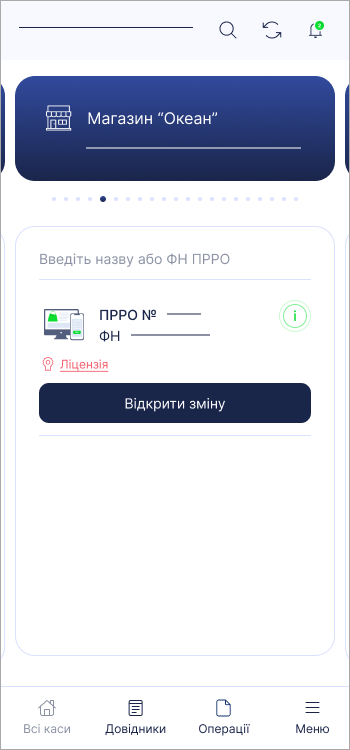
За замовчуванням пропонується ПРРО тієї ГО, з якою ви працювали під час попереднього сеансу роботи з Cashalot.
Щоб вибрати іншу ГО, свайпніть рядок з інформацією про господарські одиниці у верхній частині екрана та тапніть блок потрібної ГО.
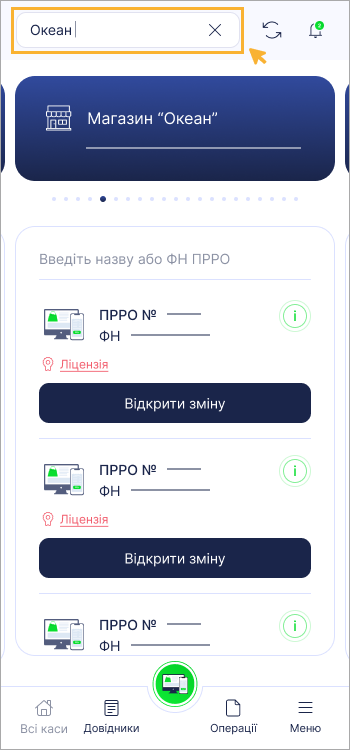
Щоб знайти потрібну господарську одиницю, скористайтеся рядком пошуку. Почніть вводити назву ГО, програма автоматично перейде до блоку з інформаціїю про потрібну ГО та відкриє перелік ПРРО, які їй належать:
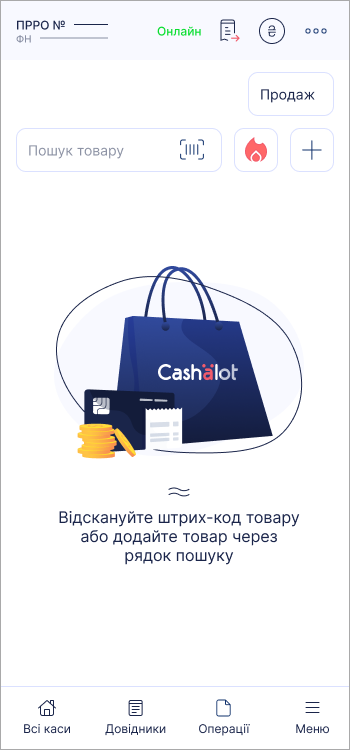
Якщо після попереднього сеансу роботи залишилася відкрита зміна, після авторизації та завантаження даних автоматично відкривається Вікно каси того ПРРО, з яким ви працювали під час попереднього сеансу.
Перейти до розділу Всі каси можна з будь-якого розділу застосунку, тапнувши іконку
в нижній частині екрана.
Блок інформації про ПРРО
Для кожного ПРРО у окремому блоці наводиться коротка інформація: номер ПРРО, фіскальний номер ПРРО та інформація про ліцензію.
На єкрані наводиться перелік ПРРО, що належать обраній господарській одиниці.
Щоб переглянути всі ПРРО господарської одиниці, гортайте екран вгору або вниз.
Щоб знайти потрібний ПРРО, скористайтеся рядком пошуку. Почніть вводити номер ПРРО, на екрані залишаться блоки лише тих ПРРО, номера яких містить введені символи:
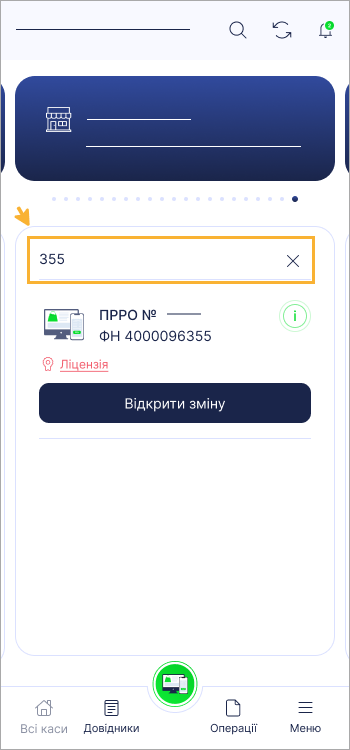
У блоці ПРРО відображаються кнопки:
- Відкрити зміну - кнопка відображається для ПРРО, на яких зміну закрито. Кнопка призначена для відкриття зміни ПРРО. Докладно дивіться розділ Відкриття зміни.
- Продовжити роботу - кнопка відображається для ПРРО, на яких уже відкрито зміну, по натисканню на кнопку виконується перехід до Вікна каси.
Щоб переглянути інформацію про ПРРО, тапніть іконку  . Відкриється вікно з інформацією про ПРРО:
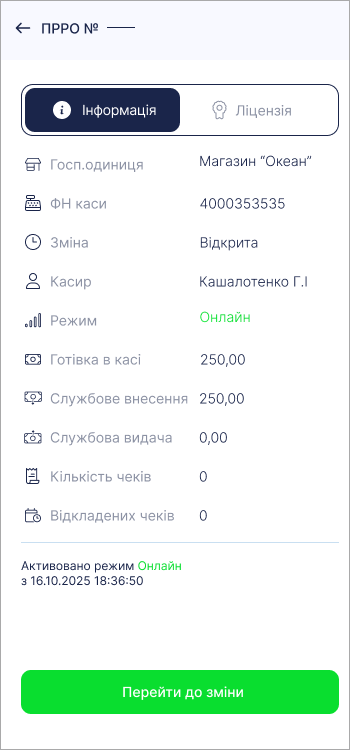
Якщо зміна відкрита у вікні відображається кнопка Перейти до зміни. По натисканню на кнопку здійснюється перехід до Вікна каси.
Якщо зміна не відкрита, у вікні відображається кнопка Відкрити зміну.
Для ПРРО наводиться інформація:
- Службове внесення - сума зареєстрована в касі для забезпечення відповідної суми готівки, яка зберігається в касі до моменту проведення першої розрахункової операції;
- Службова видача - вилучення готівки з каси, не пов’язане з проведенням розрахункових операцій;
- Кількість чеків - показує кількість чеків, сформованих і зареєстрованих ПРРО протягом поточної зміни;
- Відкладених чеків - показує кількість чеків, які були сформовані, але не зареєстровані та переміщені до реєстру Відкладені чеки;
- Готівка в касі - показує суму готівкових коштів у касі:
- Режим - показує режим, у якому працює ПРРО "онлайн" чи “офлайн”;
- Касир - ПІБ касира, який відкрив зміну у ПРРО:
- Зміна - показує, чи відкрита зміна у ПРРО відображається напис “Відкрита” або “Закрита”:
- Госп. одиниця - назва ГО, до якої належить ПРРО;
- ФН каси - фіскальний номер ПРРО.
Про роботу з ПРРО докдадно дивіться у розділі довідки Робота з касою.
Перегляд інформації про ліцензію
Для роботи з ПРРО Cashаlot необхідна ліцензія. Ліцензію можна замовити у представників розробника.
Ліцензія є індивідуальною для кожного ПРРО та прив’язується до його фіскального номера.
Перед початком роботи з ПРРО необхідно завантажити ліцензію в Кабінеті Cashаlot та закріпити її за певним ПРРО. Після чого ліцензія завантажується до відповідного ПРРО.
Щоб переглянути дату закінчення дії ліцензії, у вікні детальної інформації про ПРРО тапніть Ліцензія:
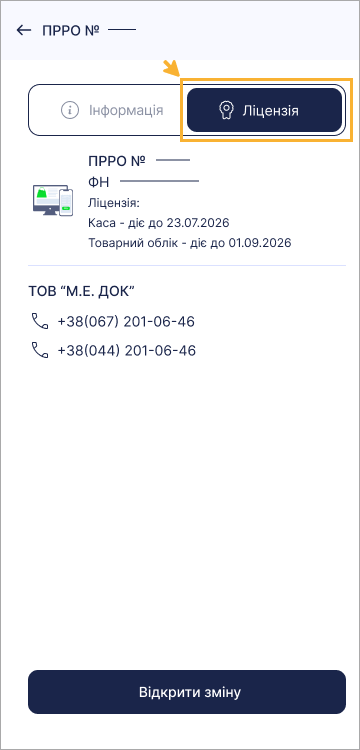
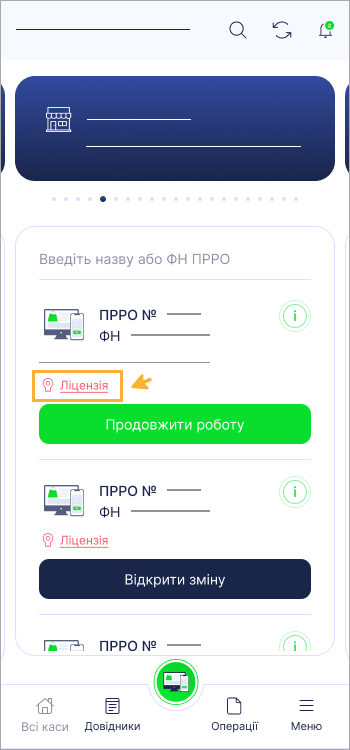
Якщо термін дії ліцензії закінчився або до його завершення залишилося 45 днів чи менше, кнопка Ліцензія у розділі Всі каси та інформація про відповідну ліцензію на вкладці Ліцензія відображаються червоним кольором.
Якщо активовано модуль Товарний облік, інформація про ліцензію на цей модуль відображається окремим рядком.
У цьому вікні також відображається контактна інформація служби технічної підтримки.
Переглянути інформацію про дату закінчення дії ліцензії також можна, тапнувши кнопку Ліцензія у розділі Всі каси:
Сповіщення
Щоб переглянути повідомлення, які надходять під час роботи з програмою, натисніть іконку  .
Зелена крапка на іконці означає, що надійшли нові сповіщення. Цифра позначає кількість непрочитаних сповіщень.
Під час першої авторизації Cashalot запитує дозвіл на отримання сповіщень. Надати або змінити цей дозвіл можна в налаштуваннях пристрою у будь-який час.
Оновлення даних з ДПС
Щоб оновити інформацію про стан ПРРО, зареєстрованих у ДПС, тапніть іконку  .
Оновлення може тривати деякий час. Після завершення операції оновлені дані будуть відобрадені на екрані.
Як швидко перейти до відкритої зміни
Щоб швидко перейти до ПРРО, на якому відкрито зміну, тапніть іконку:
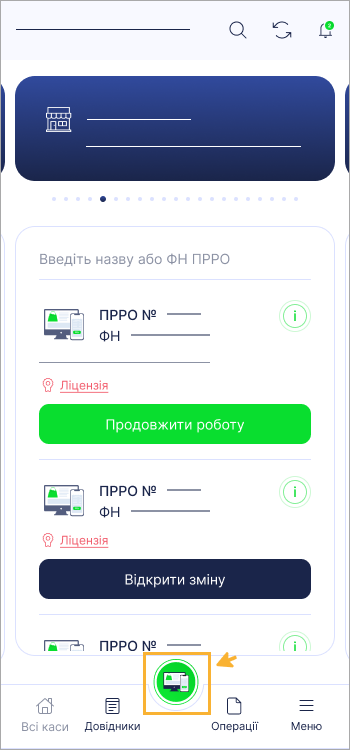
Якщо відкрито зміни на кількох ПРРО, програма відкриє Вікно каси у ПРРО, з яким ви працювали до переходу у інший розділ програми.
Якщо немає відкритої зміни на жодному ПРРО, іконка відсутня.


