Розділ Довідники - Залишки товарів призначений для перегляду та контролю залишків товарів у розрізі господарських одиниць (ГО).
ПРРО взаємодіє з модулем Товарний облік у Кабінеті Cashӓlot. Під час реєстрації розрахункової операції у ПРРО в режимі «онлайн» дані про залишки товарів автоматично синхронізуються з даними в Кабінеті Cashӓlot.
Щоб мати можливість переглядати залишки товарів у ПРРО, у Кабінеті необхідно активувати модуль Товарний облік.
Зверніть увагу! Облік залишків здійснюється лише для тих товарів, для яких у Кабінеті було створено та проведено документ Надходження товарів.
Реєстр «Залишки»
Реєстр Залишки товарів призначений для перегляду та контролю актуальних залишків товарів за господарськими одиницями. У реєстрі можна оновлювати дані з Кабінету, виконувати пошук і фільтрацію товарів, переглядати детальну інформацію про залишки, а також експортувати отримані дані у файл. За потреби доступний друк цінників і штрихкодів для вибраних товарів.
Щоб відкрити реєстр, тапніть кнопку  у нижній частині вікна та оберіть вкладку Залишки.
У реєстрі окремими блоками відображається інформація про залишки товарів, отримана з Кабінету:
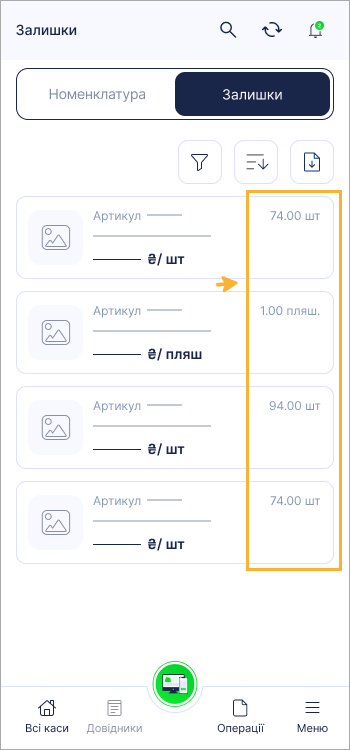
У разі виконання входу у відкриту зміну або відкриття зміни дані про залишки товарів синхронізуються автоматично та відображаються в реєстрі.
Якщо під час першого відкриття розділу Залишки товарів реєстр не містить записів, щоб отримати інформацію з Кабінету, натисніть кнопку Синхронізація.
Пошук та фільтрація товарів у реєстрі
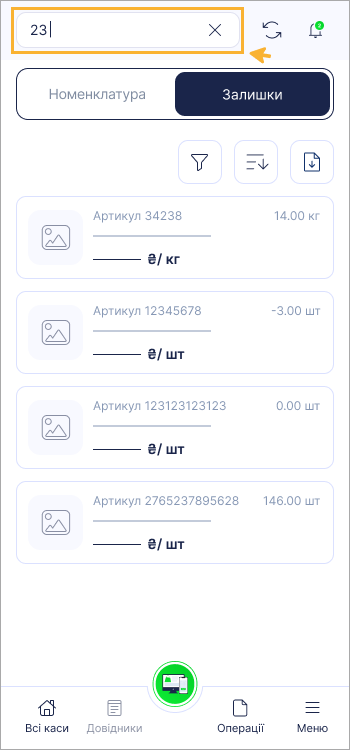
Щоб знайти інформацію про залишок певного товару, скористайтеся рядком пошуку у верхній частині екрана. Тапніть іконку  та почніть вводити назву або артикул товару - на екрані буде відображена інформація про товари, параметри яких містять введені символи:
Для відбору інформації про залишки товарів за певними параметрами скористайтеся фільтром у верхній частині розділу. Тапніть на кнопку  та у вікні, що відкриється, задайте необхідні параметри для фільтрації.
Щоб розгорнути блок параметрів та обрати занчення для фільтру тапайте іконки  .
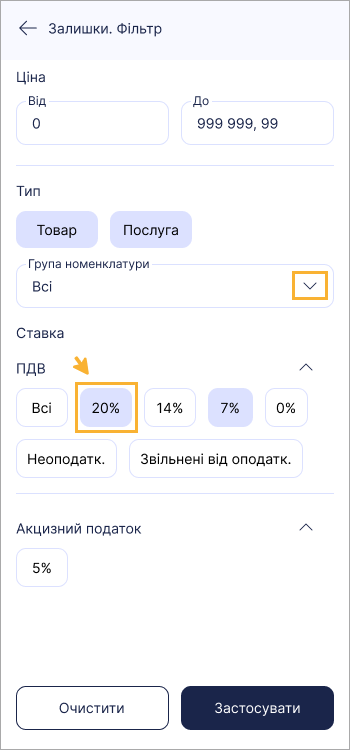
Пошук можливий за такими параметрами:
- Ціна - введіть мінімальне та максимальне значення ціни товару;
- Тип - тапніть кнопку, що відповідає типу номенклатури Товар чи Постуга (за замовчуванням оброно обидва типа):
- Група номенклатури - тапніть іконку та у вікні, що відкриється, встановіть позначки біля назв груп номенклатури, які потрібно відібрати (за замовчуванням обрано всі групи);
- Ставка — тапніть іконку у блоці відповідного податку та оберіть значення для фільтру, можна фільтрувати товари за:
- ставкою ПДВ;
- ставкою акцизного податку:
- збором ПФ.
Щоб відібрати товари за встановленими значеннями фільтру тапніть Застосувати.
Записи у реєстрі можна сортувати у зручному порядку. Для цього тапніть  та у вікні, що відкриється, оберіть спосіб сотрування.
Перегляд інформації про залишок товару
Щоб переглянути детальну інформацію про залишок певного товару, тапніть на блоці, що відповідає товару, у вікні реєстру Залишки.
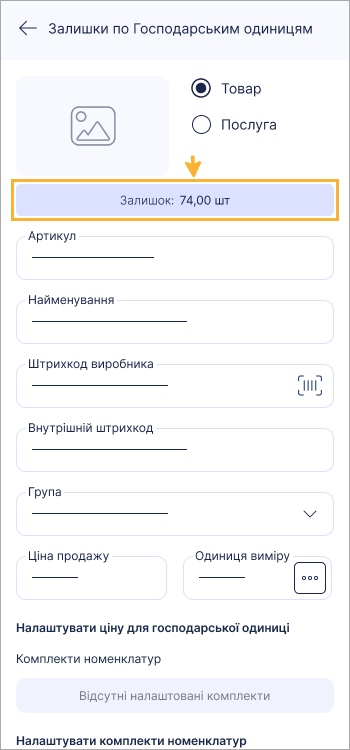
Відкриється картка обраного товару. Інформація про залишок товару відображається у верхній частині вікна:
Переглянути інформацію про залишок товару також можна, у довіднику Номенклатура.
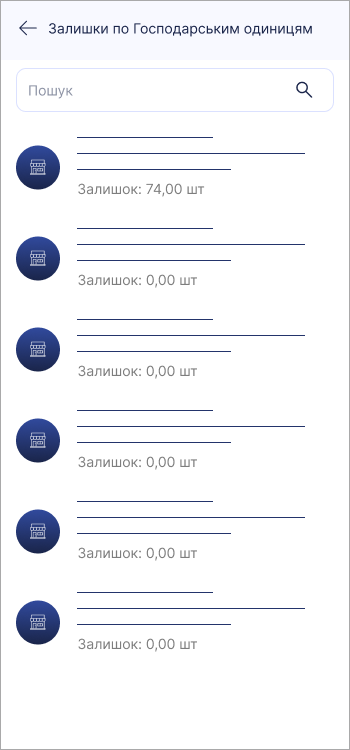
Щоб переглянути залишок товару по кожній з господарських одиниць, тапніть на блоці Залишок. Відкриється вікно з переліком ГО:
Синхронізація залишків
Зверніть увагу! У розділі виконується лише оновлення залишків товарів, які вже наявні в реєстрі Залишки. Щоб мати можливість переглядати залишки всіх доступних товарів, перед синхронізацією залишків виконайте синхронізацію довідника Номенклатура.
Для оновлення даних про залишки товарів з Кабінету натисніть кнопку  .. По натисканню кнопки можна оновити дані про залишки у будь-який зручний час.
Також оновити залишки товарів можна натисканням кнопки Синхронізація у розділі Довідники - Номенклатура.
Оновлення залишків виконується автоматично:
- під час відкриття зміни та переходу у відкриту зміну;
- під час вибору форми оплати чека - лише для товарів, які присутні у чеку.
Якщо не відкрито жодної зміни, синхронізація залишків виконується для всіх ГО. Якщо зміна відкрита, синхронізація залишків виконується лише для тієї ГО, у якій відкрито зміну.
Експорт даних реєстру
Дані про залишки товарів можна зберегти у файл формату .xlsx.
Для цього у вікні реєстру Залишки натисніть кнопку Експорт  .
За замовчуванням ім'я файлу має формат:
Залишки товарів_<дата збереження файлу>_<час збереження файлу>.xlsx
Під час експорту зберігаються дані лише про товари, які відповідають параметрам відбору, встановленим у полях фільтра у верхній частині сторінки розділу.
Експорт даних про залишки обраних товарів
Можна зберегти дані про залишки обраних товарів у файл формату .xlsx.
Для цього виокнайте дії:
1. Оберіть перший товар, для якого потрібно зберегти дані, за допомогою довгого тапу. Щоб обрати інші товари, тапайте на відповідних блоках:
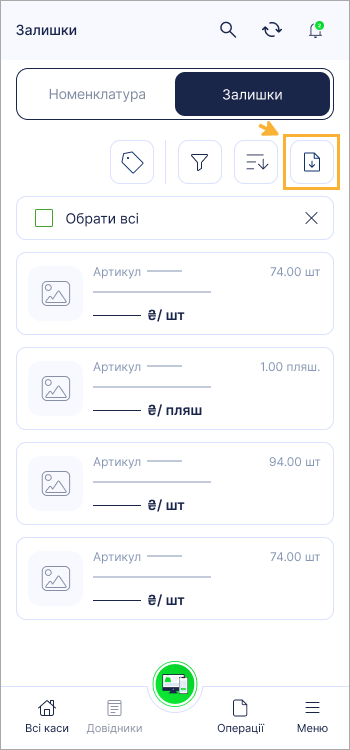
Щоб швидко виділити всі записи на сторінці, встановіть позначку Обрати всі.
2. Тапніть іконку у верхній частині вікна.
Друк цінників
Надрукувати цінник для товару також можна в розділі Довідник “Номенкатура”. Друк доступний для номенклатури, що має статус «Еталонні».
Щоб надрукувати цінник для номенклатури:
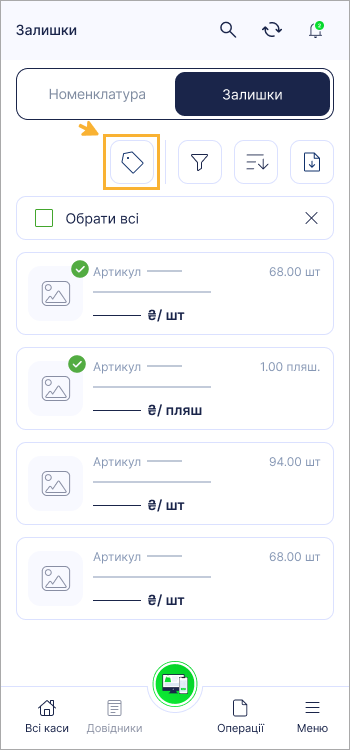
1. Оберіть першу номенклатуру, для якої потрібно друкувати цінник, за допомогою довгого тапу. Щоб обрати інші номенклатури, тапайте на відповідних блоках.
Щоб швидко виділити всі записи на сторінці, встановіть позначку Обрати всі.
2. Тапніть іконку  , що з'явиться у верхній частині вікна:
3. У вікні, що відкриється, оберіть необхідні параметри для друку цінників:
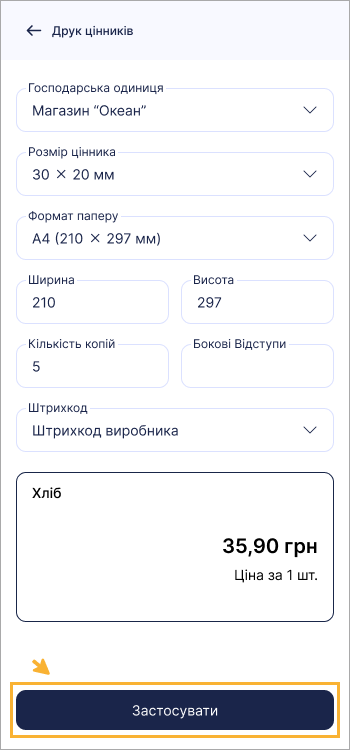
Оберіть параметри для друку:
- Господарська одиниця - оберіть господарську одиницю, для якої друкується цінник, назва ГО вибирається з підключеного списку. Для вибору доступні ГО, що належать поточному суб'єкту господарювання. Зверніть увагу, якщо для номенклатури встановлені різні ціни у різних ГО, на ціннику буде надрукована ціна номенклатури, що встановлена для обраної ГО.
- Штрихкод - оберіть який саме штрихкод необхідно друкувати: внутрішній або штрихкод виробника. При друку цінника, штрихкоди, які відповідають стандартам EAN-13, будуть мати лінійний вигляд, що забезпечить можливість роботи зі сканером штрихкодів.
- Розмір цінника - зі списку оберіть потрібний розмір цінника.
- Кількість копій - встановіть кількість примірників.
- Формат паперу - оберіть Друк на стрічці для друку на принтерах етикеток або, якщо друк виконуватиметься на папері, розмір аркушу. Значення у полях Ширина та Висота встановлюються автоматично та визначаються обраним форматом паперу.
- Бокові відступи - за потреби, вкажіть відступи від країв цінника.
Друк цінника виконується за сталим шаблоном, що містить назву, ціну, артикул, цифровий код штрихкоду номенклатури, а також, дату друку цінника. Друкуються дані, що містяться у Картці номенклатури.
4. Тапніть кнопку Застосувати.
5. Відкриється вікно попереднього перегляду розташування цінників на аркуші:
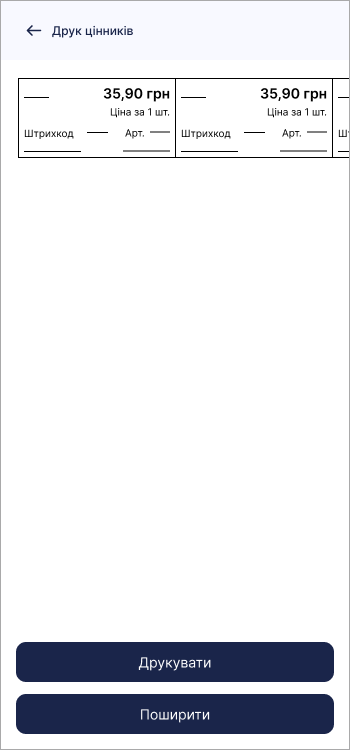
Щоб роздрукувати цінники - тапніть кнопку Друкувати.
Також можна відправити файл з цінниками у форматі PDF, тапнувши кнопку Поширити.
- Якщо обрано кілька рядків номенклатури та встановлено кількість копій цінників більше 1, для кожної номенклатури буде надруковано зазначену кількість копій цінників.
- Якщо підключення принтеру не налаштовано, друк виконується у файл формату PDF.
Відображення залишків товарів у Вікні каси
Якщо в Кабінеті користувача активовано модуль Товарний облік, залишок товару відображається у списку, що відкривається під час пошуку товару:
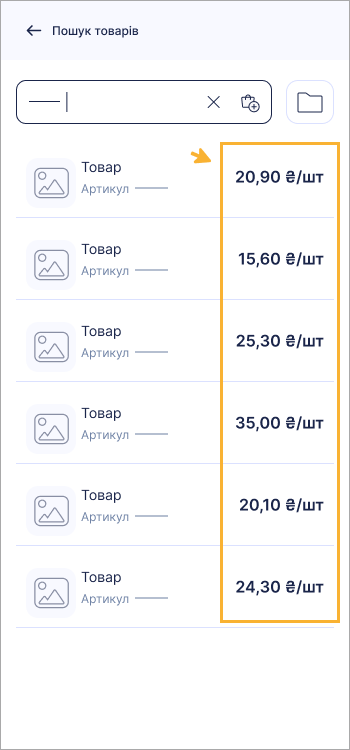
Якщо до чека додано товар у кількості, що перевищує обліковий залишок, поле з кількістю такого товару позначається червоною рамкою:
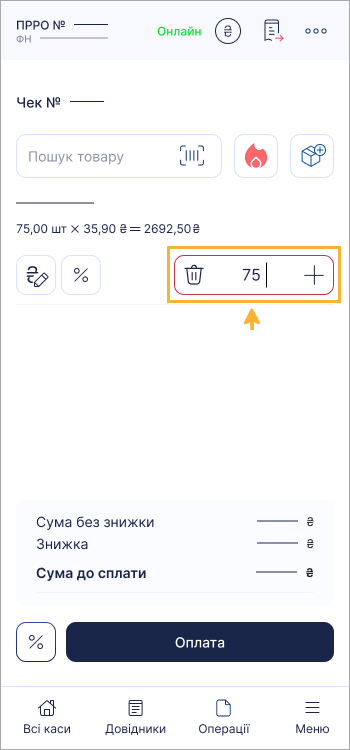
Продаж товарів понад обліковий залишок
Реєстрацію чека з кількістю товару, що перевищує його обліковий залишок, можна виконати, якщо в Кабінеті Cashalot активовано опцію Дозволити продаж товарів в мінус.
За замовчуванням продаж товарів у мінус дозволено - опція Дозволити продаж товарів в мінус встановлена.
Якщо обліковий залишок менший за кількість товару в чеку, під час вибору форми оплати буде відображено повідомлення:
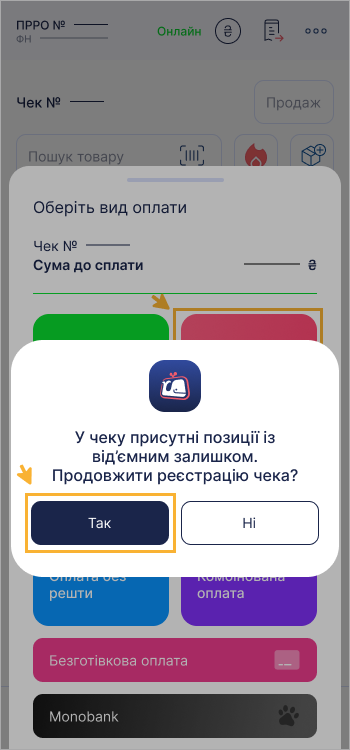
Якщо чек портібно зареєструвати, натисніть Так.
Зміна залишків товарів
Залишки товарів збільшуються під час виконання таких операцій:
- Надходження товарів;
- реєстрація Видаткового чека.
Залишки товарів зменшуються під час виконання таких операцій:
- реєстрація чеків продажу товарів (відкладені чеки стан залишків не зменшують);
- реєстрація чеків продажу зі способом оплати Передплата (чеки Післяплати стан залишків не зменшують);
- Списання товарів.


