Як працювати з реєстром "Історія операцій"
У реєстрі Історія операцій зібрана інформація про всі зареєстровані касові операції: чеки продажу та повернення, сторнування, службові операції, Z-звіти, а також чеки переходу в «офлайн» та «онлайн» режими.
У реєстрі доступні:
- перегляд і детальна інформація про чеки:
- завантаження операцій з ФСКО;
- сторнування чеків;
- відправка чеків у Кабінет Cashаlot.
Щоб перейти до реєстру Історія операцій:
Тапніть кнопку  у нижній частині екрану. У вікні, що відкриється, тапніть Історія операцій (розділ відкривається за замовчуванням).
На екрані буде відображено записи з усіма операціями, що виконувались на певному ПРРО - за замовчуванням відкривається вкладка Всі чеки:
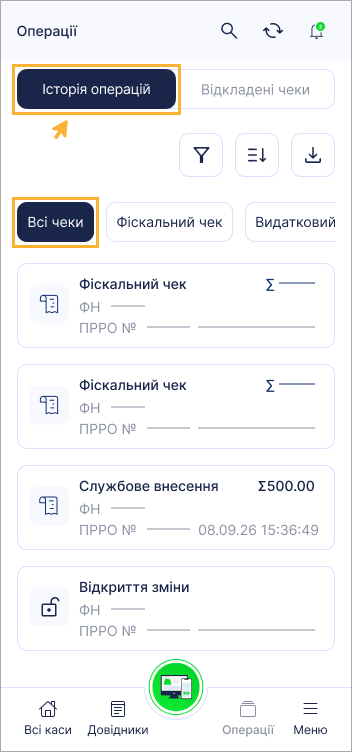
Інформація про кожну операцію відображається у окремих блоках.
Для зручної роботи операції можна переглядати за їх типом: Відкладені чеки, Видатковий чек, Службове внесення тощо. Для цього оберіть відповідну вкладку у верхній частині екрана:
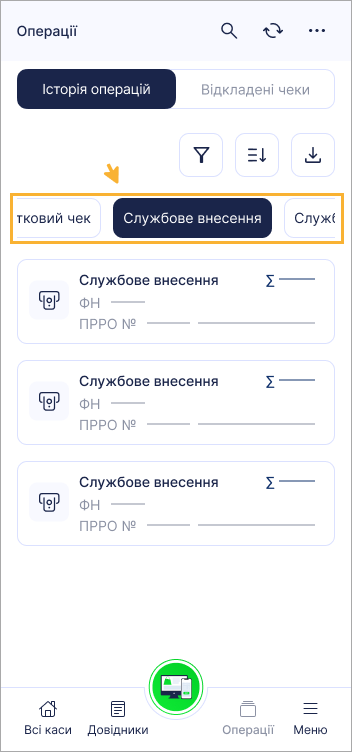
Щоб переглянути всі доступні розділи, проведіть пальцем по списку.
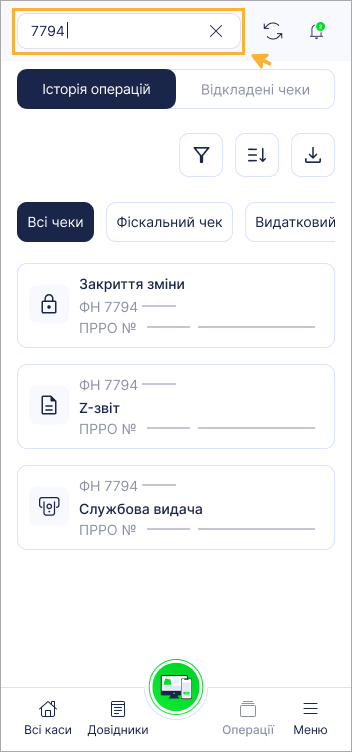
Щоб знайти ПРРО, у яких виконувалась операція, скористайтеся рідком пошуку у верхній частині екрана.
Тапніть іконку  та почніть вводити фіскальний номер ПРРО - на екрані буде відображена інформація про ПРРО, фіскальні номери яких містять введені символи:
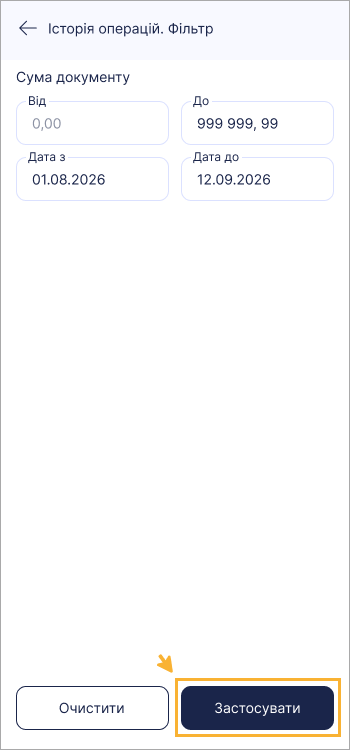
Щоб відфільтрувати чеки за сумою та датою створення, тапніть  . У вікні, що відкриється введіть потрібні параметри та тапніть Застосувати:
Записи реєстру Історія операцій можна сортувати у зручному порядку. Для цього тапніть  та у вікні, що відкриється, оберіть спосіб сотрування:
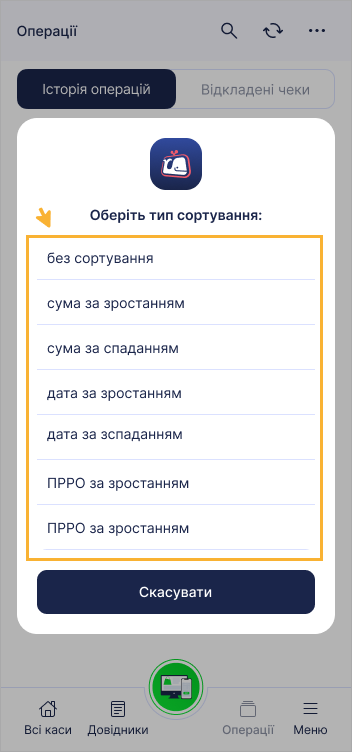
Щоб переглянути всі способи сортування, гортайте список угору.
Щоб переглянути детальну інформацію про операцію:
1. Тапніть на блоці, що відповідає операції.
2. Відкриється вікно, у якому оберіть Переглянути чек:
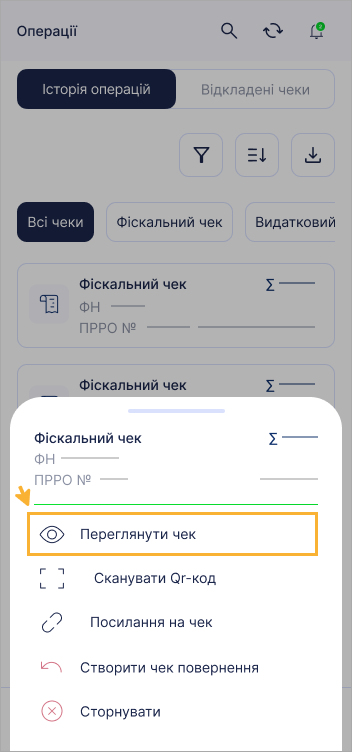
3. Відкриється вікно друкованої форми чека.
Чек можна роздрукувати. Для друку натисніть кнопку  . Для цього до системи має бути підключений та налаштований принтер.
Тапнувши кнопку  можна відправити чек зручним способом.
Для перегляду чеків Службовиго внесення, Службової видачі та Z-звітів достатньо тапнути на відповідному блоці.
Виконання операцій з чеками
1. Тапніть на блоці, що відповідає чеку.
2. Відкриється вікно, у якому оберіть операцію, яку потрібно виконати:
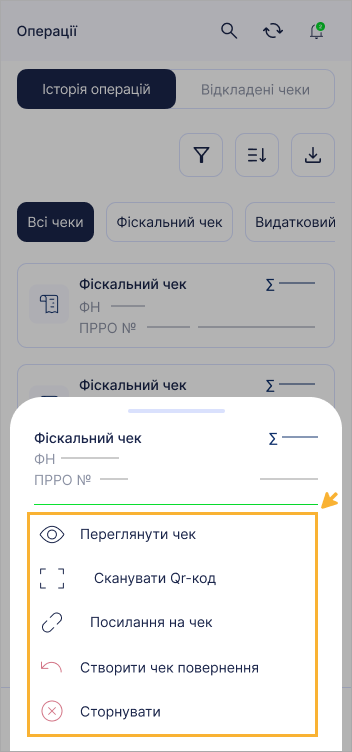
- Сканувати QR-код - сформувати QR-код з посиланням на чек у Електронному кабінеті ДПС.
- Посилання на чек - відправити посилання на чек у Електронному кабінеті ДПС зручним способом.
- Створити чек повернення - здійснити повернення (виконати операції можна лише для чеків відкритої зміни).
- Сторнувати - сторнувати чек (доступна для чеків відкритої зміни: чек продажу, чек повернення, службове внесення та службова видача за умови, що чек зареєстрований останнім за датою та часом, виконати сторнування можна лише для чеків відкритої зміни).
- Створити чек Післяплати - операція доступна для чеків Передплати. Докладно про створення чеків Передплати та Післяплати дивіться у відповідних розділах довідки.
- Чергова сплата - операція доступна для чеків Першої сплати та Чергової сплати при використанні способу оплати Оплата частинами. Докладно про створення чеків Чергової сплати дівіться тут.
- Остаточна сплата - операція доступна для чеків Першої сплати та Чергової сплати при використанні способу оплати Оплата частинами. Докладно про створення чеків Остаточної сплати дивісься тут.
Завантаження операцій з ФСКО
Операції, яких немає на поточному пристрої, завантажуються з ФСКО автоматично під час авторизації у ПРРО та/або відкриття зміни.
За потреби відсутні операції можна завантажити вручну.
Для завантаження операцій вручну виконайте дії:
1. Тапніть кнопку Завантажити чек  .
2. У вікні, що відкриється, оберіть дату початку і закінчення періоду, за який необхідно завантажити операції.
3. Оберіть господарську одиницю, до якої належить ПРРО, та номер ПРРО. Якщо обрано значення Всі ПРРО, буде завантажено операції за всіма ПРРО, доступними авторизованому користувачу.
Якщо зміну відкрито, поля для вибору господарської одиниці та ПРРО недоступні для заповнення та автоматично заповнюються даними ГО та ПРРО, у яких відкрито зміну.
4. Тапніть кнопку Завантажити:
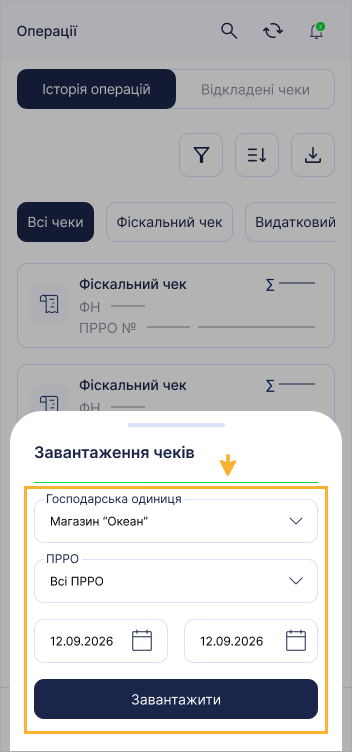
5. Операція завантаження даних може тривати певний час.
6. Програма повідомить про результат виконання операції. Для продовження тапніть Ок у вікні повідомлення:
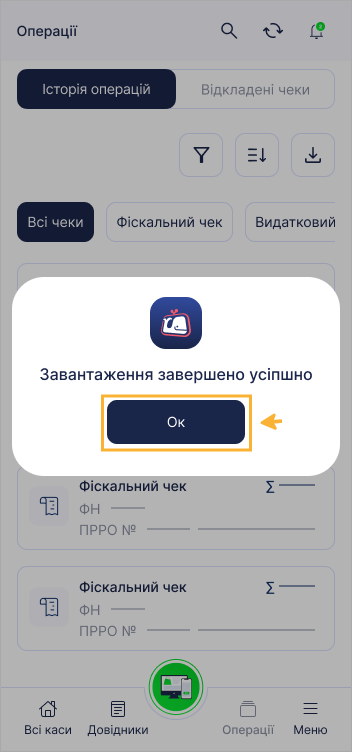
7. Завантажені операції відобразяться у таблиці розділу.
Відправка чеків у Кабінет Cashаlot
Завантаження чеків у Кабінет Cashаlot для подальшого аналізу даних виконується автоматично для кожного зареєстрованого документа одразу після його реєстрації в режимі «онлайн».
Автоматичне завантаження здійснюється у фоновому режимі.
Відправляються всі типи зареєстрованих документів:
- відкриття та закриття зміни;
- службове внесення та видача;
- чек продажу;
- видатковий чек;
- чек сторнування;
- початок та завершення «офлайн» сесії.
Для операції сторнування у Кабінет відправляється як чек сторнування, так і чек продажу зі зміненим статусом.
Відправка до Кабінету Cashаlot пакетів документів, сформованих у режимі «офлайн», виконується після переходу в режим «онлайн» та реєстрації цього пакета на ФСКО.
Також завантаження чеків можна виконати вручну у будь-який зручний момент.
Для цього виконайте дії:
1. Тапніть кнопку  у верхній частині екрану.
2. Буде виконано відправку чеків закритих змін, інформація про які відсутня у Кабінеті Cashаlot. Програма повідомить про результати виконання операції:
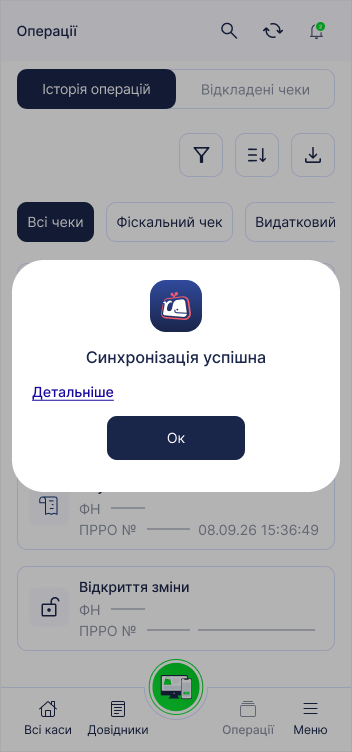
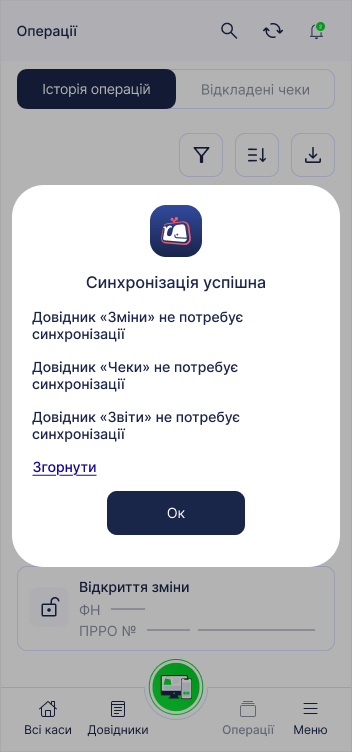
Щоб переглянути детальну інформацію, натисніть Детальніше:
Перед відправкою чеків у Кабінет попередньо здійснюється відправка невідправлених товарів та груп товарів, що містяться у чеках, які будуть передаватися.
Сторнування чеків
Сторнування можна виконати лише для зареєстрованого чека продажу, чека повернення, службового внесення або службової видачі за умови, що цей чек є останнім зареєстрованим за датою та часом у відкритій зміні.
Сторнування чека може виконуватися, якщо покупець відмовляється від проведеної операції після реєстрації чека, або якщо фіскальним сервером зареєстровано чек із помилковою сумою.
ПРРО надсилає на фіскальний сервер фіскальний чек із присвоєним фіскальним номером і сумою, що підлягає сторнуванню. Чек має відповідну ознаку «сторно». Фіскальний сервер ДПС перевіряє фіскальний номер і суму проведеної розрахункової операції, реєструє операцію «сторно» з нульовим значенням сторнованої суми, присвоює фіскальний номер чеку з ознакою «сторно» та повертає його користувачу.
Для виконання сторнування:
1. Тапніть на блоці, що відповідає чеку, який потрібно сторнувати.
2. Ввідкриється вікно, у якому оберіть операцію Сторнувати:
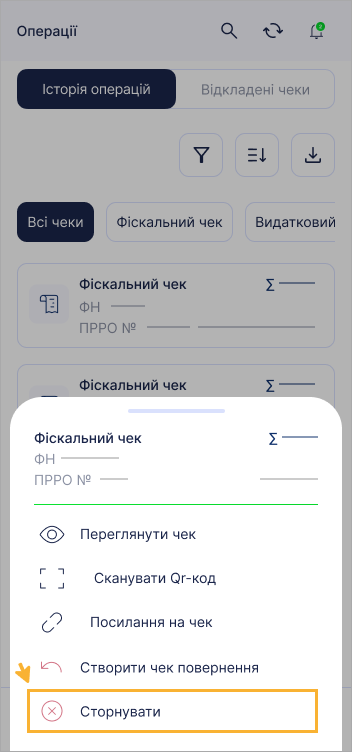
3. Підтвердіть сторнування. Натисніть кнопку Так:
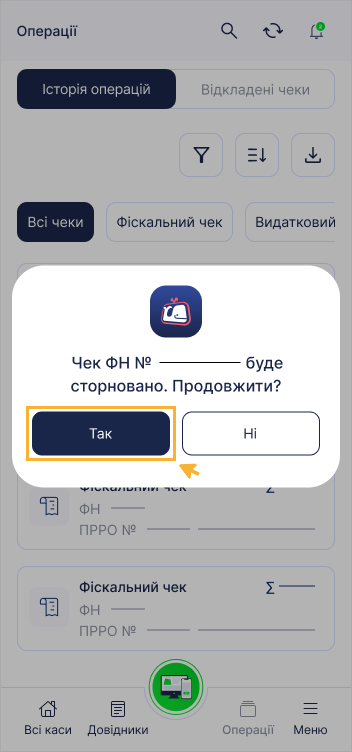
4. Програма повідомить про результат виконання операції. Для продовження роботи у вікні повідомлення натисніть Ок.
5. Після завершення операції запис про чек сторнування відобразиться у реєстрі:
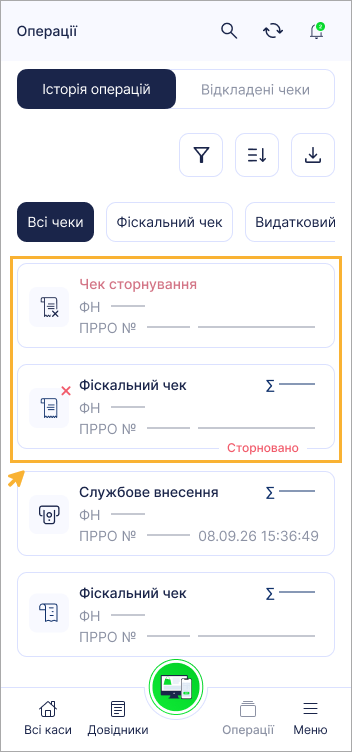
У блоці для сторнованих чеків відображається примітка Сторновано.


