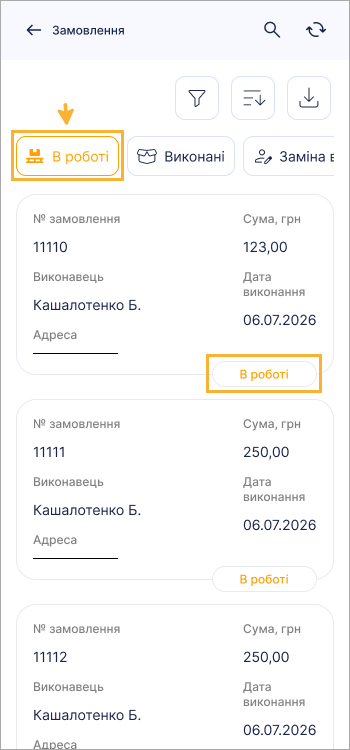
Щоб завантажити Замовлення у ПРРО:
1. Тапніть кнопку  :

2. Відкриється вікно Завантаження замовлення:
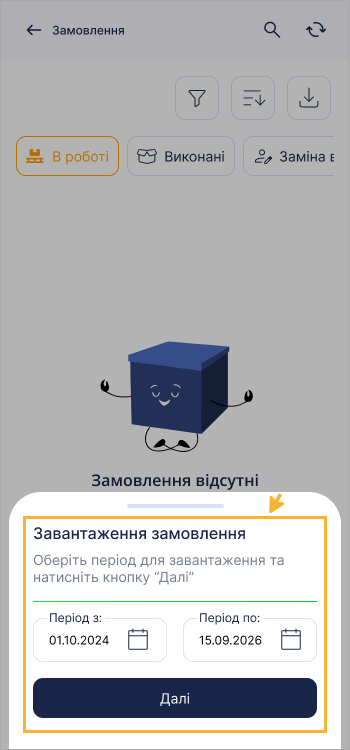
3. Оберіть період, за який потрібно завантажити замовлення. Тапніть поле Період з та Період по та у календарі оберіть дати початку та закінчення періоду:
Тапніть кнопку Далі.
4. Розпочнеться завантаження замовлень, що може тривати певний час.
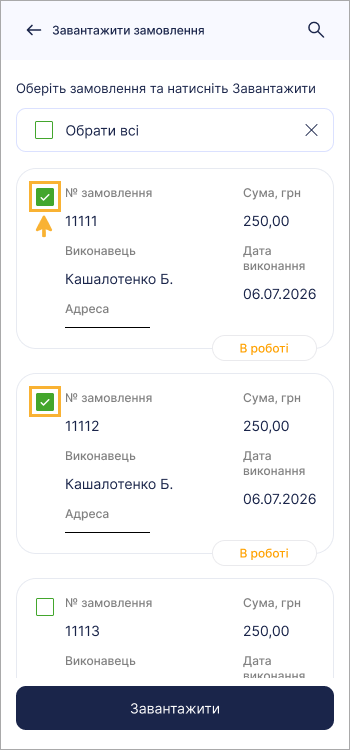
5. У вікні з'явиться перелік замовлень, які доступні для завантаження користувачу.
Оберіть замовлення для завантаження - встановіть відмітку у відповідному блоці. Щоб швидко обрати всі замовлення, встановіть відмітку Обрати всі.
Щоб знайти замовлення за номером, тапніть іконку
та у рядку пошуку, що з'явиться на екрані, почніть вводити номер замовлення.
Тапніть кнопку Завантажити:
- Якщо для замовлення у Кабінеті Cashalot був призначений виконавець, завантажити у ПРРО це завдання може лише користувач, який призначений виконавцем.
- Замовлення зі статусом Заміна виконавця доступні для завантаження на ПРРО будь-якому користувачу.
- Замовлення зі статусом Новий доступні для завантаження на ПРРО будь-якому користувачу, за умови якщо у налаштуваннях Кабінета увімкнено перемикач Дозволити вибір замовлення.
6. Виконається завантаження обраних замовлень у ПРРО. Після завантаження всі замовлення набувають статусу В роботі: