Довідник Номенклатура призначений для ведення та керування переліком товарів і послуг, які використовуються під час роботи ПРРО. У довіднику можна додавати нові товарні позиції, редагувати їхні дані, синхронізувати номенклатуру з Кабінетом Cashӓlot, а також переглядати залишки товарів.
У довіднику доступні операції друку цінників та штрихкодів, що дає змогу підготувати товарні позиції до подальшої реалізації.
- Якщо у Кабінеті для ПРРО налаштований доступ лише до певних груп номенклатури, на ПРРО доступні для вибору лише ці групи та номенклатура, що до них належить. Під час закритої зміни на ПРРО доступні всі групи довідника Номенклатура.
- Додати товарну позицію у довідник можна як у довіднику Номенклатура, так і безпосередньо під час створення чека.
Відкриття довідника
Щоб відкрити довідник Номенклатура, тапніть кнопку  у нижній частині вікна та оберіть вкладку Номенклатура (вкладка відкривається за замовчуванням).
На екрані буде відображено записи (картки) усіх товарів, що зберігаються у базі даних та доступні для реалізації:
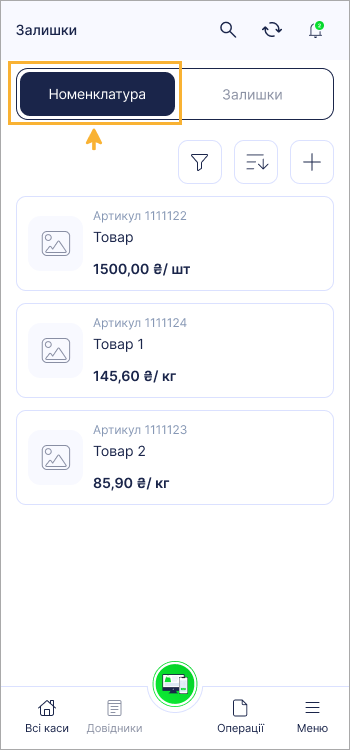
Дані зберігаються у довіднику у вигляді картки товару, що містить інформацію про реквізити товару.
Статуси карток номенклатури
Картки товарів можуть мати один із таких статусів:
- Нові — картки номенклатури, які були створені або змінені на касах та не мають статусу «еталон»;
- Еталонні — картки номенклатури, перевірені адміністратором та затверджені для продажу. Статус встановлюється після синхронізації з Кабінетом Cashalot;
- Архівні — застарілі картки номенклатури, недоступні для реалізації. Статус може встановлюватися автоматично під час редагування товару або вручну адміністратором у Кабінеті Cashalot.
Для касирів доступна лише остання версія картки товару зі статусом «новий» — доступна для ПРРО, на якому було додано товар, або «еталон» — доступна на будь-яких ПРРО суб’єкта господарювання після синхронізації довідника з Кабінетом Cashalot.
Налаштування відображення та пошук даних
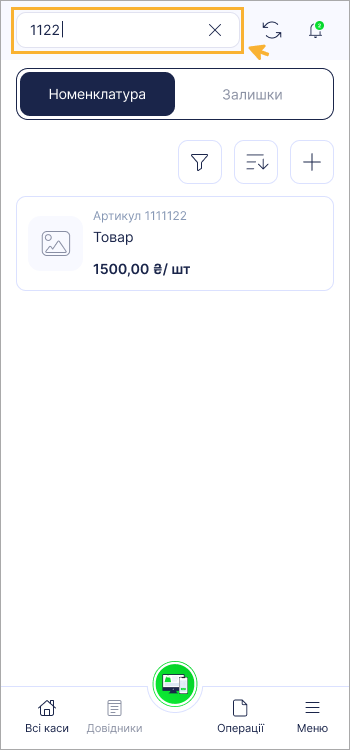
Для пошуку потрібної номенклатури тапніть іконку  та введіть значення артикулу, штрихкоду або найменування у рядку пошуку:
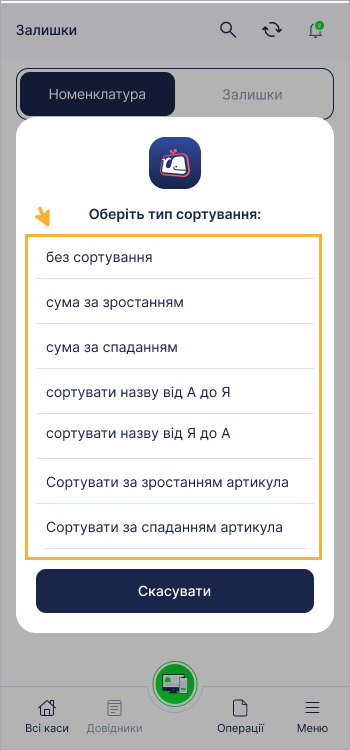
Можна відсортувати записи, для цього тапніть іконку  , у вікні, що відкриється, оберіть тип сортування:
Також можна відібрати записи для перегляду за допомогою фільтру. Для цього тапніть іконку  , у вікні, що відкриється, оберіть параметри фільтру:
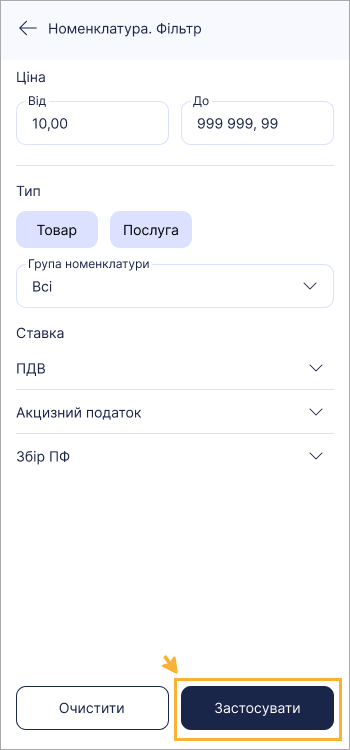
Щоб розгорнути блок параметрів та обрати занчення для фільтру тапайте іконки  .
Фільтрація можлива за такими параметрами:
- Ціна - введіть мінімальне та максимальне значення ціни товару;
- Тип - тапніть кнопку, що відповідає типу номенклатури: Товар чи Постуга (за замовчуванням оброно обидва типа):
- Група номенклатури - тапніть іконку та у вікні, що відкриється, встановіть позначки біля назв груп номенклатури, які потрібно відібрати (за замовчуванням обрано всі групи);
- Ставка — тапніть іконку у блоці відповідного податку та оберіть значення для фільтру, можна фільтрувати товари за:
- ставкою ПДВ;
- ставкою акцизного податку:
- збором ПФ.
Щоб звідібрати товари за встановленими значеннями фільтру тапніть Застосувати.
Перегляд та редагування картки номенклатури
Для перегляду докладної інформації про номенклатуру тапніть на блоці, що відповідає певній номенклатурі. Відкриється вікно Картки номенклатури з інформацією про номенклатуру:
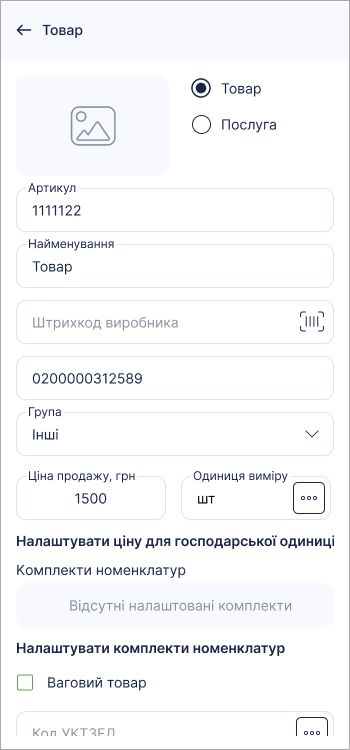
У полі Ціна продажу, грн відображається ціна, яка була зазначена у картці для всіх господарських одиниць. (При збережені ціни у картці у полі Господарська одиниця було обрано значення Всі.) Якщо ціна зберігалась для певних господарських одиниць у полі Ціна продажу, грн відображається ціна, яка була збережена останньою.
Щоб переглянути всі параметри товару чи послуги, гортате екран вгору.
За потреби у вікні можна змінити необхідні дані. Для збереження натисніть Зберегти у нижній частині вікна. Кнопка Зберегти з’являється після зміни даних у картці.
Зміни будуть збережені у Кабінеті після синхронізації довідника Номенклатура з Кабінетом Cashalot.
Якщо у Кабінеті увімкнена опція редагування еталонного довідника, після редагування для товару зберігається нова картка, що отримує статус "еталон". Попередня версія картки, отримує статус "архів" та стає недоступною на ПРРО Cashаlot. Якщо редагування еталонного довідника вимкнено, картка отримує статус "новий".
У картці номенклатури відображається зображення товару, якщо в Налаштуваннях додатку увімкнено параметр Зображення товарів.
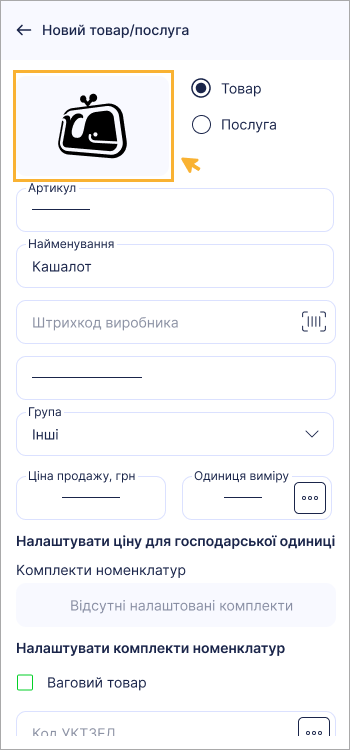
Додати зображення товару можна в довіднику Номенклатура у Кабінеті Cashalot.
Видалення картки номенклатури
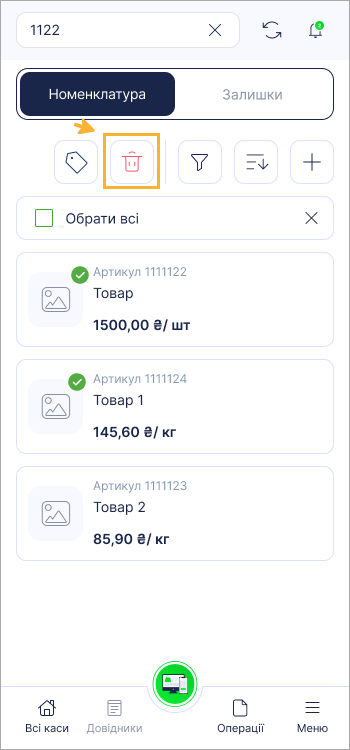
Видалити картку номенклатури з довідника можна, обравши картку по довгому тапу на блоці з інформацією про номенклатуру.
Щоб обрати інші картки, просто тапайте по відповідним блокам. Далі тапніть кнопку, що з'явиться у верхній частині вікна: