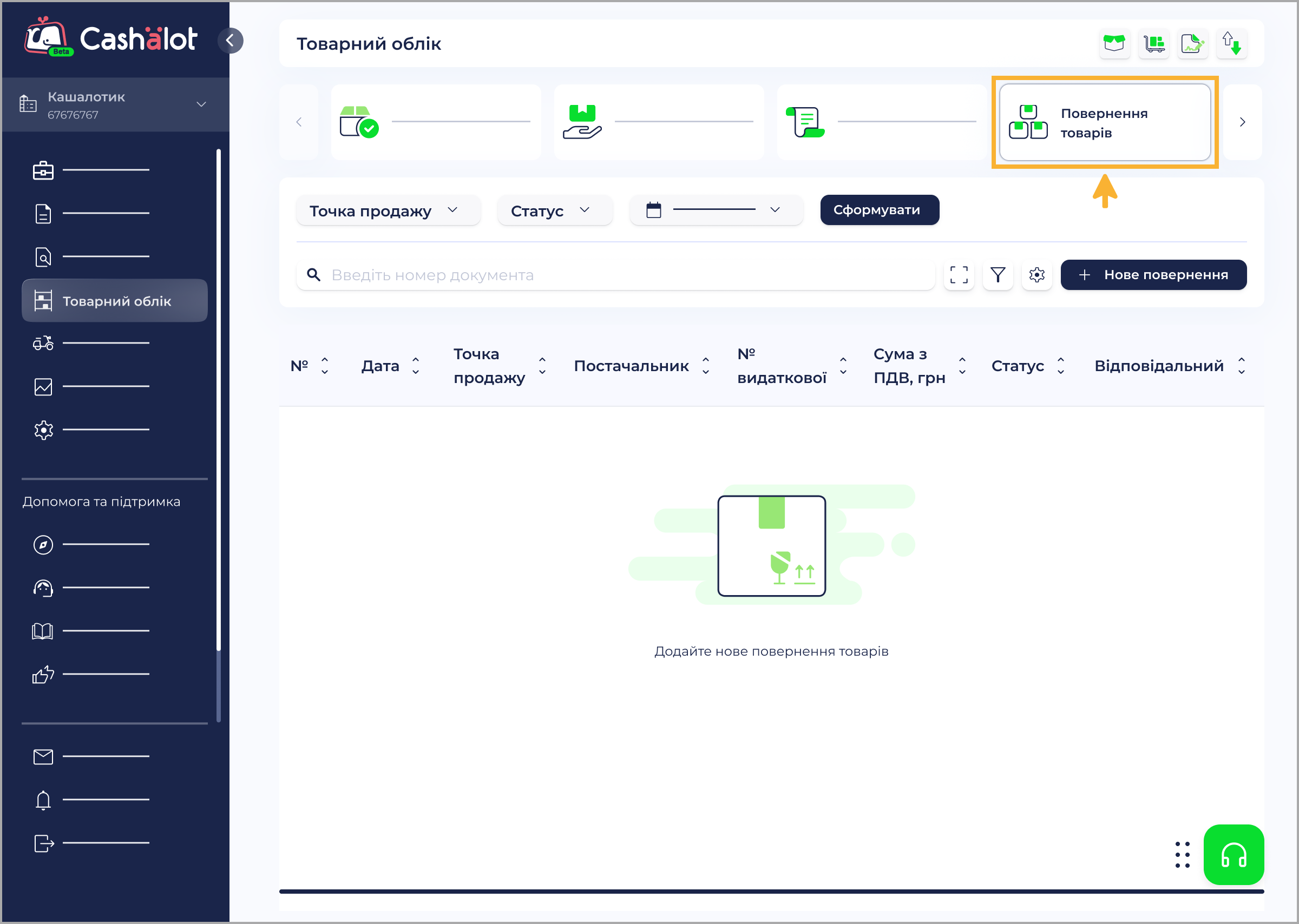
Розділ надає можливість створювати, заповнювати та зберігати документи Повернення товарів.
Щоб відкрити розділ, оберіть блок Повернення товарів.
Створення документа Повернення товарів
Щоб створити документ Повернення товарів:
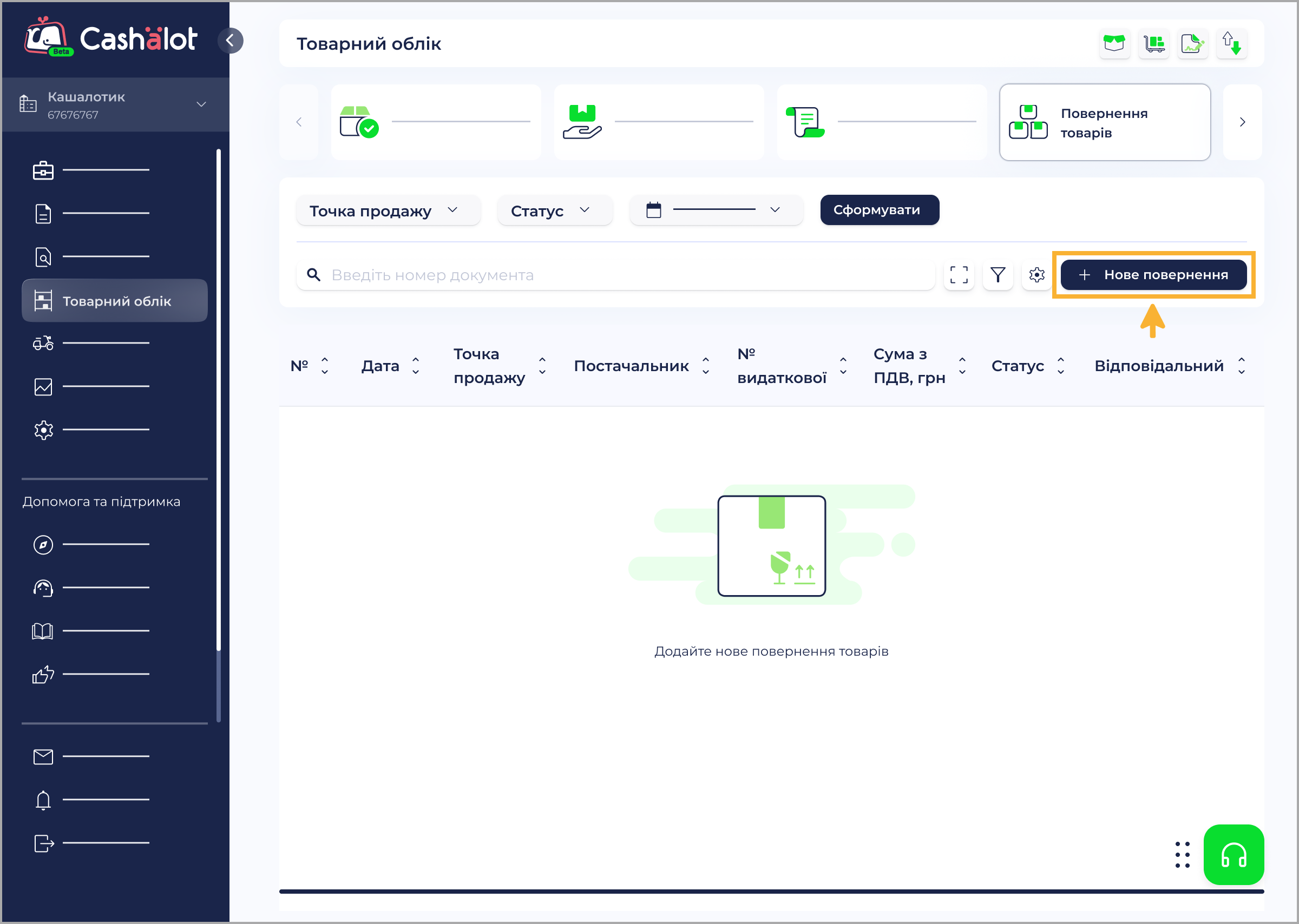
1. Натисніть кнопку Нове повернення.
2. Відкриється сторінка Нове повернення товарів:
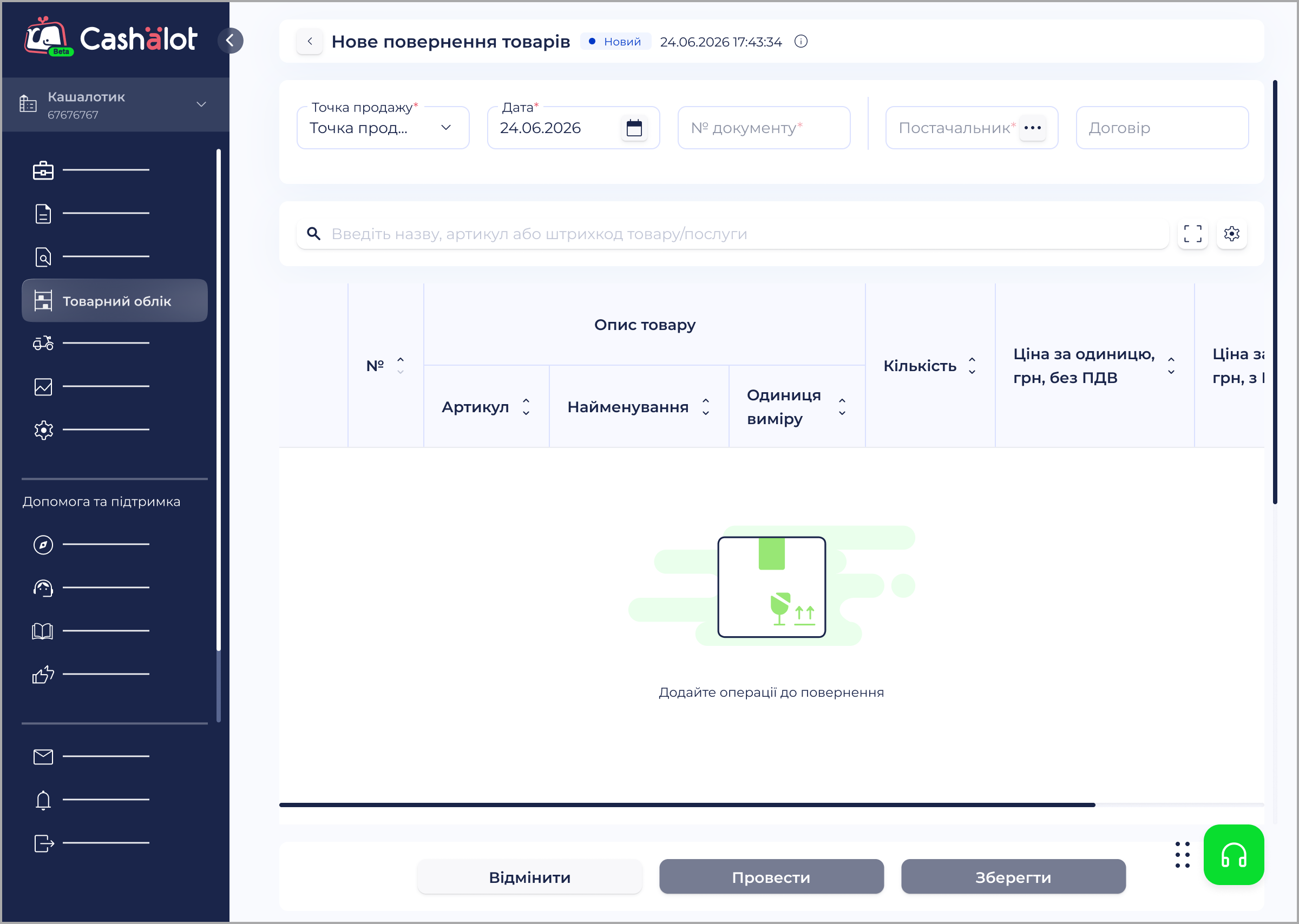
3. Заповніть необхідні поля. Поля, обов'язкові для заповнення, позначені *.
Значення у полі Точка продажу обирається з переліку доданих у програму точок продажу.
У разі, якщо у розділі Налаштування - Товарний облік налаштовано можливість проведення документів за минулий період, дати, що доступні для вибору у полі Дата, визначаються кількістю днів, обраних у налаштуваннях минулого періоду.
4. У полі Постачальник оберіть назву контрагента із довідника Контрагенти. Натисніть кнопку  у полі Постачальник та у вікні Контрагенти оберіть назву потрібного контрагента, натисніть Обрати. У списку відображаються перелік контрагентів, що додані у довідник Контрагенти та для яких у Картці контрагента встановлено ознаку Активний:
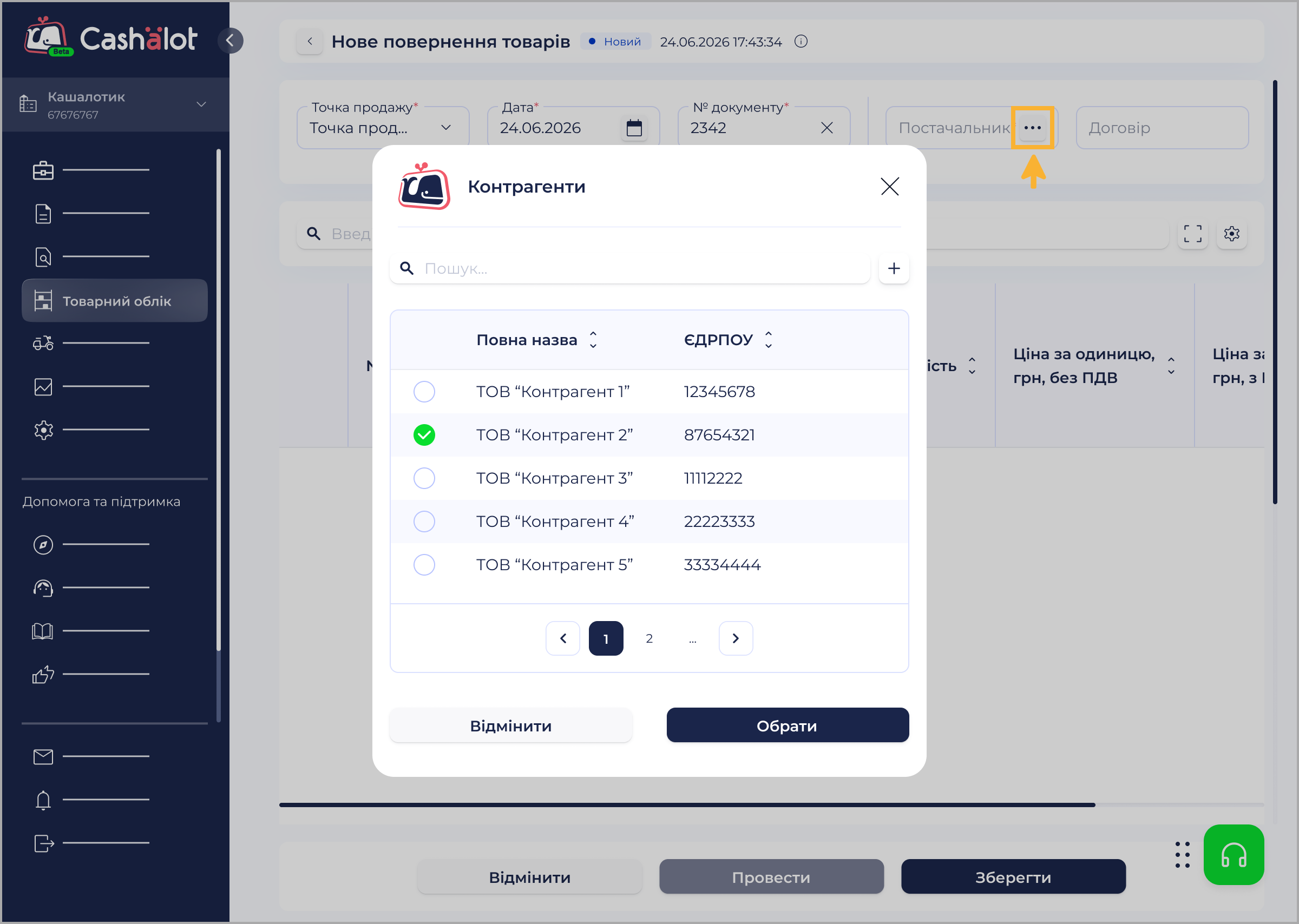
Щоб додати нового контрагента у довідник, натисніть кнопку Новий контрагент  .
Якщо у Картці контрагента заповнено поле Договір, його значення автоматично буде перенесене у поле Договір документа Повернення товарів.
Назва обраного контрагента з'явиться у полі Постачальник документа Повернення товарів. Щоб видалити контрагента з поля, натисніть кнопку  .
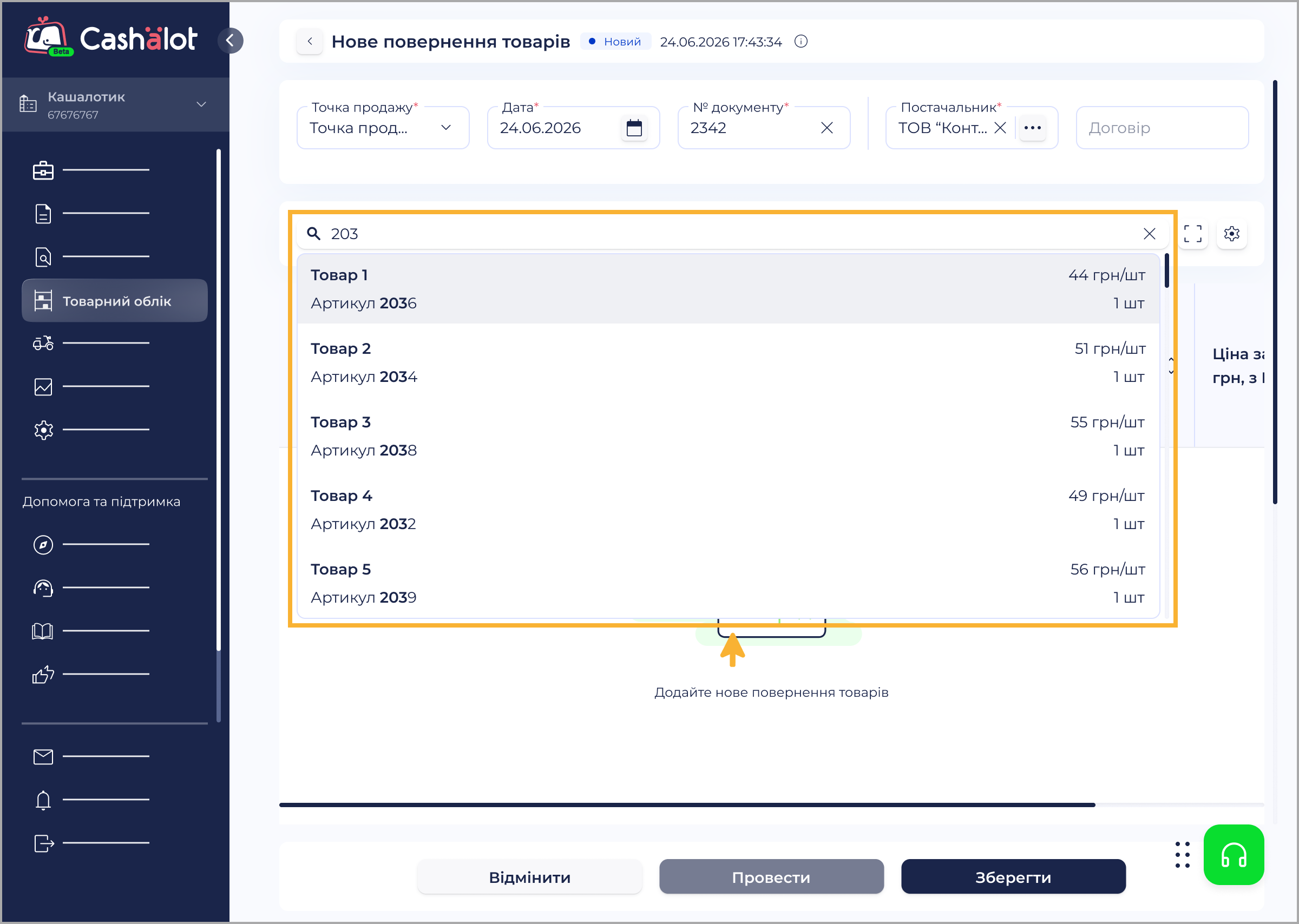
5. Додайте товар, що повертається. Можна додавати товари, для яких було створено та проведено документ Надходження товарів, тобто для товару наявний обліковий залишок. Введіть значення артикулу, штрихкоду або найменування товару у рядку пошуку, який розташований у верхній частині вікна, відкриється список відповідних товарів з довідника Номенклатура, у якому оберіть потрібний товар. Для пошуку необхідно ввести не менше 2 символів.
Якщо товар знайдено у довіднику Номенклатура, його дані відобразяться у вікні. Залишок товару можна побачити у рядку знайденого товару праворуч:
6. Обраний товар буде відображено на сторінці Нове повернення. Заповніть поле Кількість. Поля Ціна за одиницю, грн, без ПДВ та Сума, грн, без ПДВ (якщо у картці товару вказано ставку ПДВ) заповнюються автоматично, у разі потреби, значення полів можна змінити вручну:
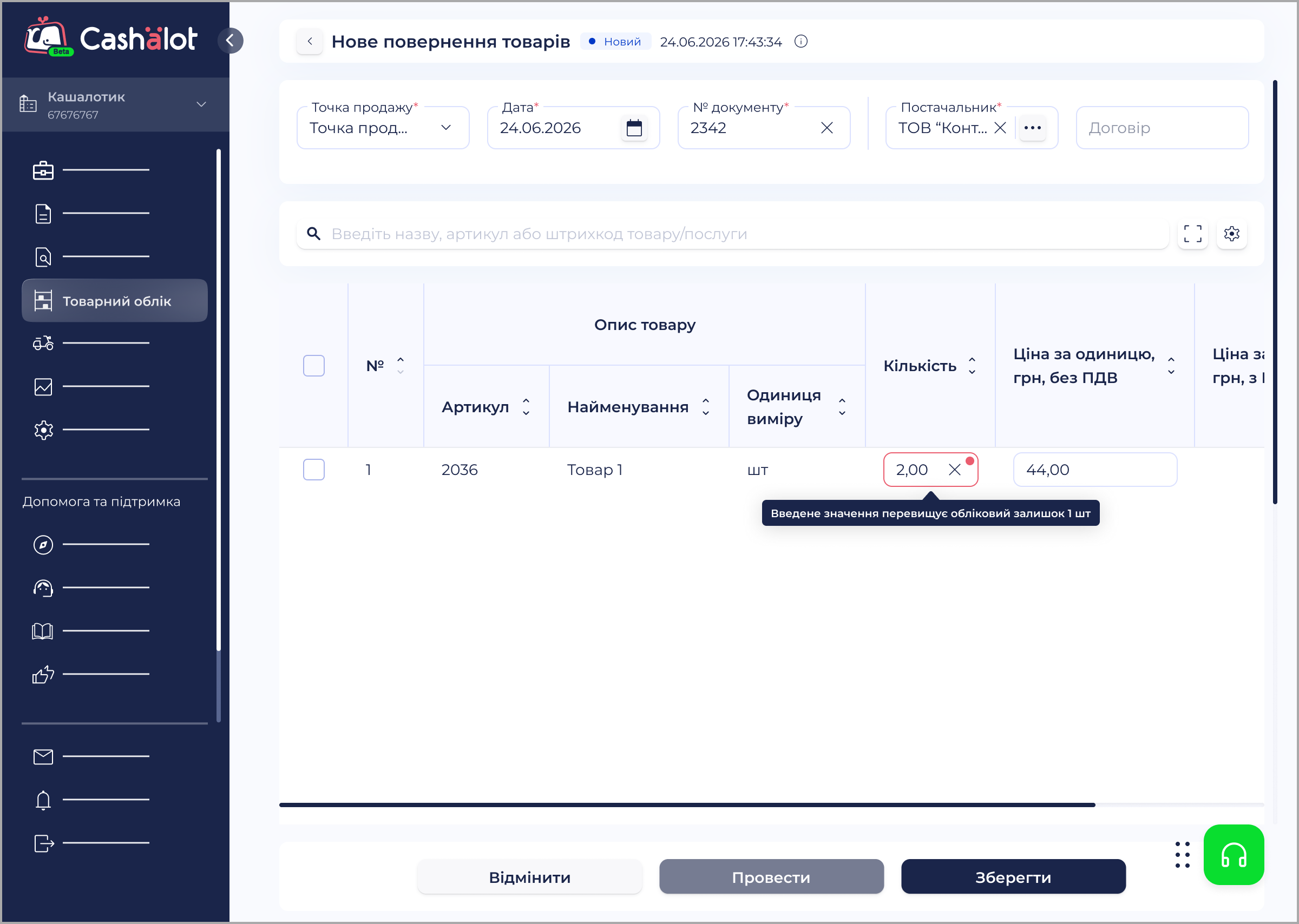
Якщо значення, введене у полі Кількість, перевищує обліковий залишок, поле позначається червоним кольором. Такий документ може бути збережений, але проведення документа буде неможливе. Для можливості проведення документа значення у полі Кількість не повинно перевищувати кількість облікового залишку. Якщо навести курсор миші на значення поля, буде виведено підказку про обліковий залишок товару.
Поле Ціна за одиницю, грн, з ПДВ доступне для редагування, якщо у розділі Налаштування - Товарний облік налаштовано Редагування ціни.
Додайте у документ всі необхідні товари.
7. У разі потреби, у полі Документ підстава введіть дані первинного документа, на основі якого створюється документ Надходження товарів. Назву документа можна ввести вручну або обрати з підключеного списку. Дату документа-підстави оберіть з календаря, що відкривається по натисканню іконки  . У полі Сума, грн введіть суму за документом.
8. У разі потреби, додайте сканкопію документа. Натисніть кнопку Сканкопія документа  , у вікні, що відкриється, оберіть файл документа, який потрібно додати. Можна додавати файли формату PDF. Ім'я доданого файлу буде відображено на сторінці Нове повернення товарів:
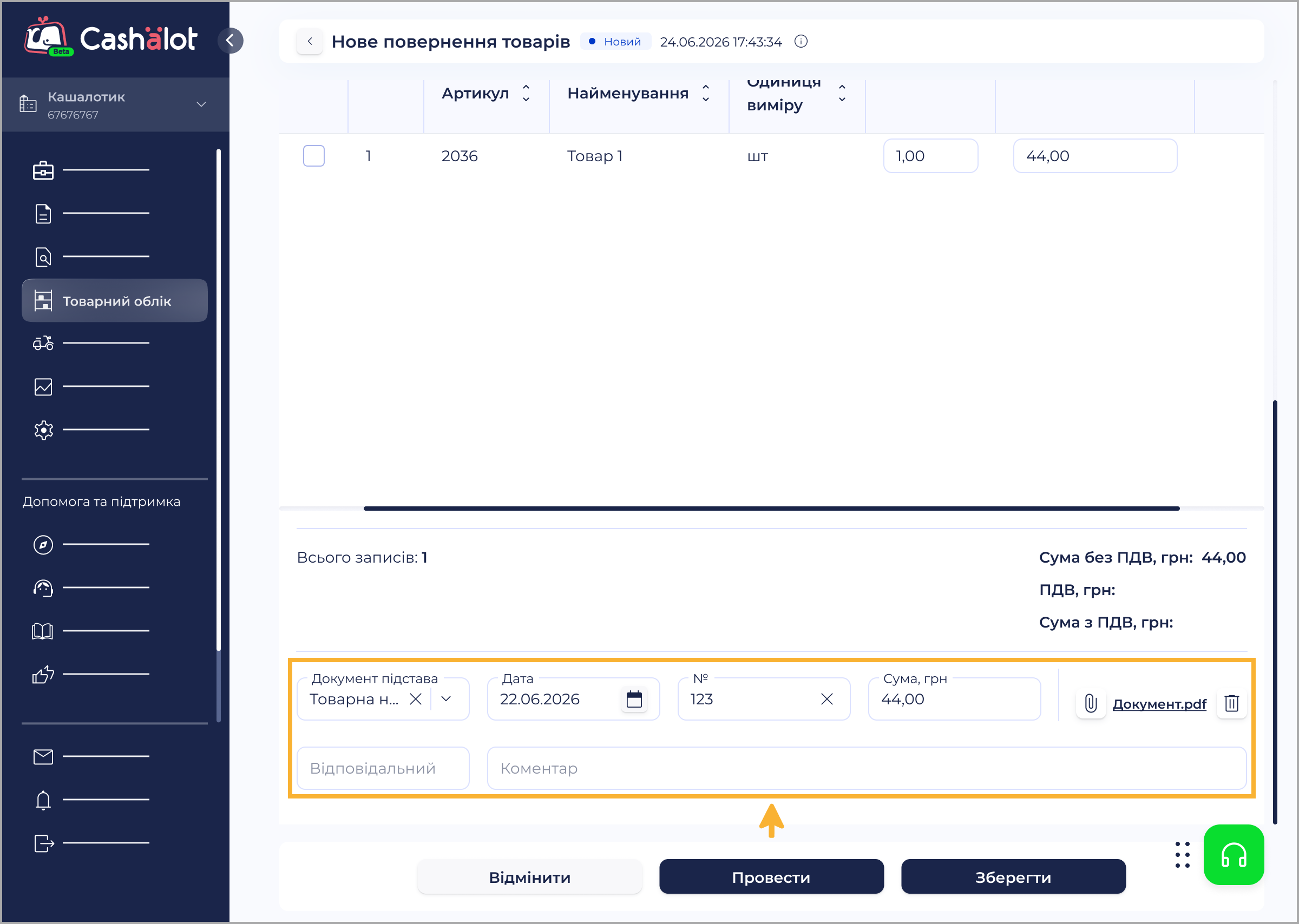
Щоб замінити документ, натисніть на іконку та додайте інший файл. Видалити доданий документ можна, натиснувши на іконку  . Для перегляду документа натисніть на його назві.
9. У полі Відповідальний введіть ПІБ співробітника, відповідального за складання документа. У разі потреби, у полі Коментар введіть додаткову інформацію щодо документа.
10. Натисніть кнопку, що відповідає операції, яку потрібно виконати з документом:
Документ зберігається у реєстр, після збереження документ набуває статусу Збережено.
Збережений документ не змінює залишки товару.
У документ зі статусом Збережений можна редагувати.
Збережений документ можна провести у будь-який час.
Відкриється вікно повідомлення:
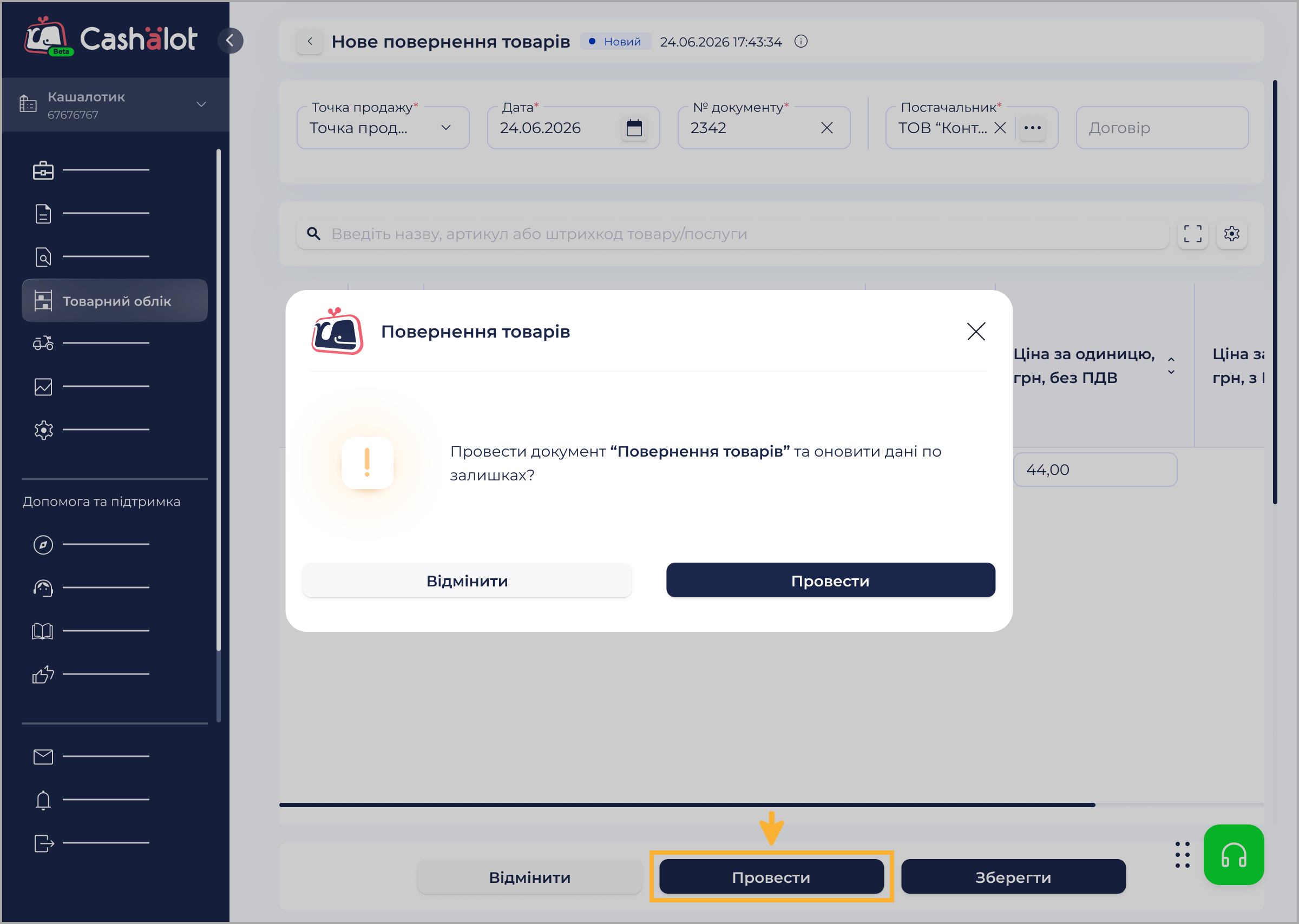
По натисканню кнопки Провести документ зберігається у реєстрі та набуває статусу Проведений.
По натисканню Відмінити - документ не проводиться, статус документа не змінюється, виконується повернення до сторінки Повернення товарів.
У документ зі статусом Проведений можна вносити зміни.
Дані проведених документів враховуються при формуванні та відображенні даних у розділі Залишки товарів.
Відкриється попередження:
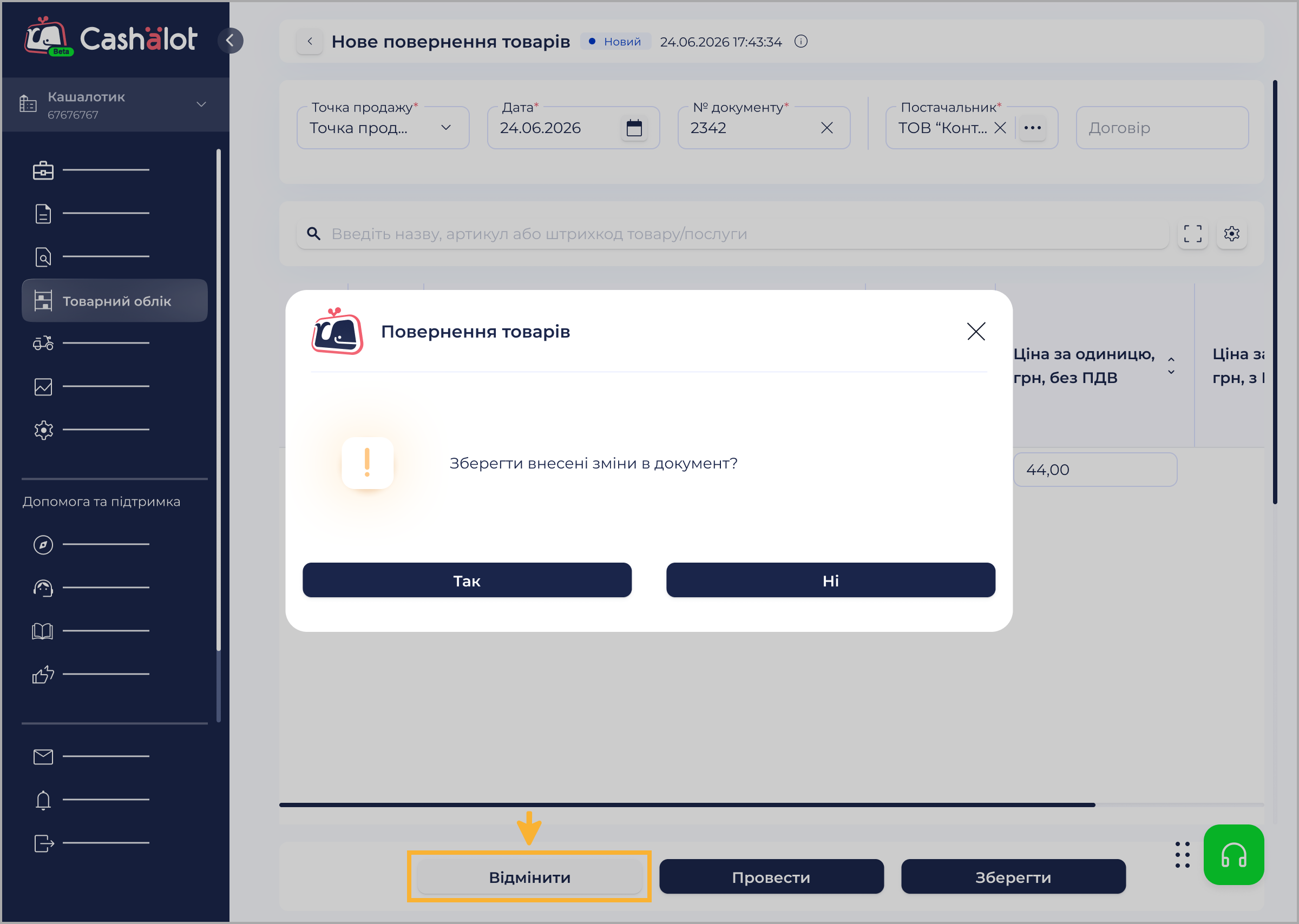
По натисканню кнопки Так документ зберігається у реєстрі зі статусом Збережений.
По натисканню Ні - документ не зберігається у реєстрі.
Щоб повернутися до сторінки Повернення товарів та продовжити редагування документа, натисніть  .
Зверніть увагу, якщо постачальник був видалений з довідника Контрагенти, відображення інформації про постачальника у створених документах залежить від статусу документа: для документів зі статусом Збережений значення поля Постачальник видаляється, для документа зі статусом Проведений - значення поля Постачальник зберігається.
Проведення збереженого документа
Кількість товару, що вказана у проведеному документі, враховується при обліку залишків товару.
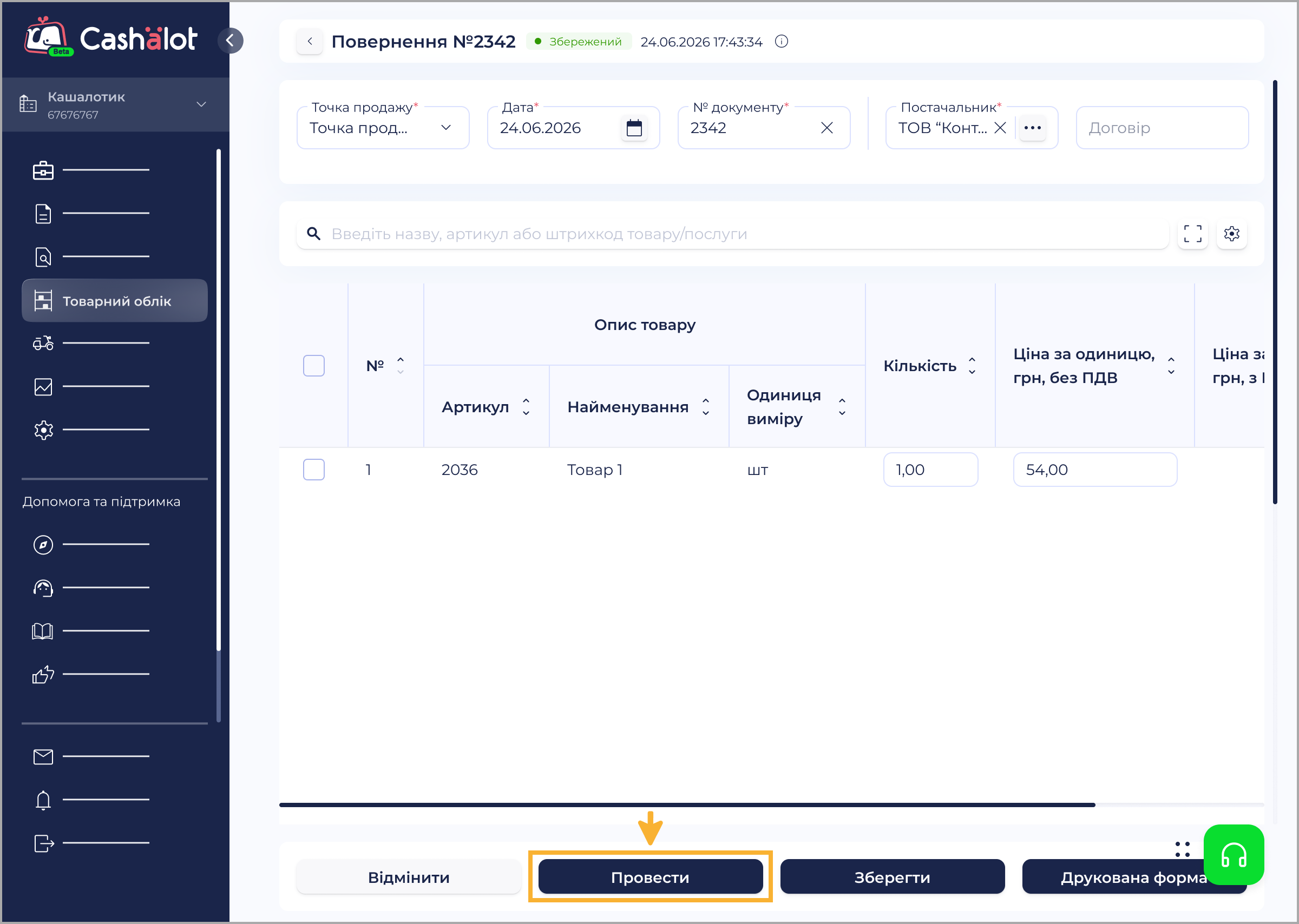
Щоб провести збережений документ:
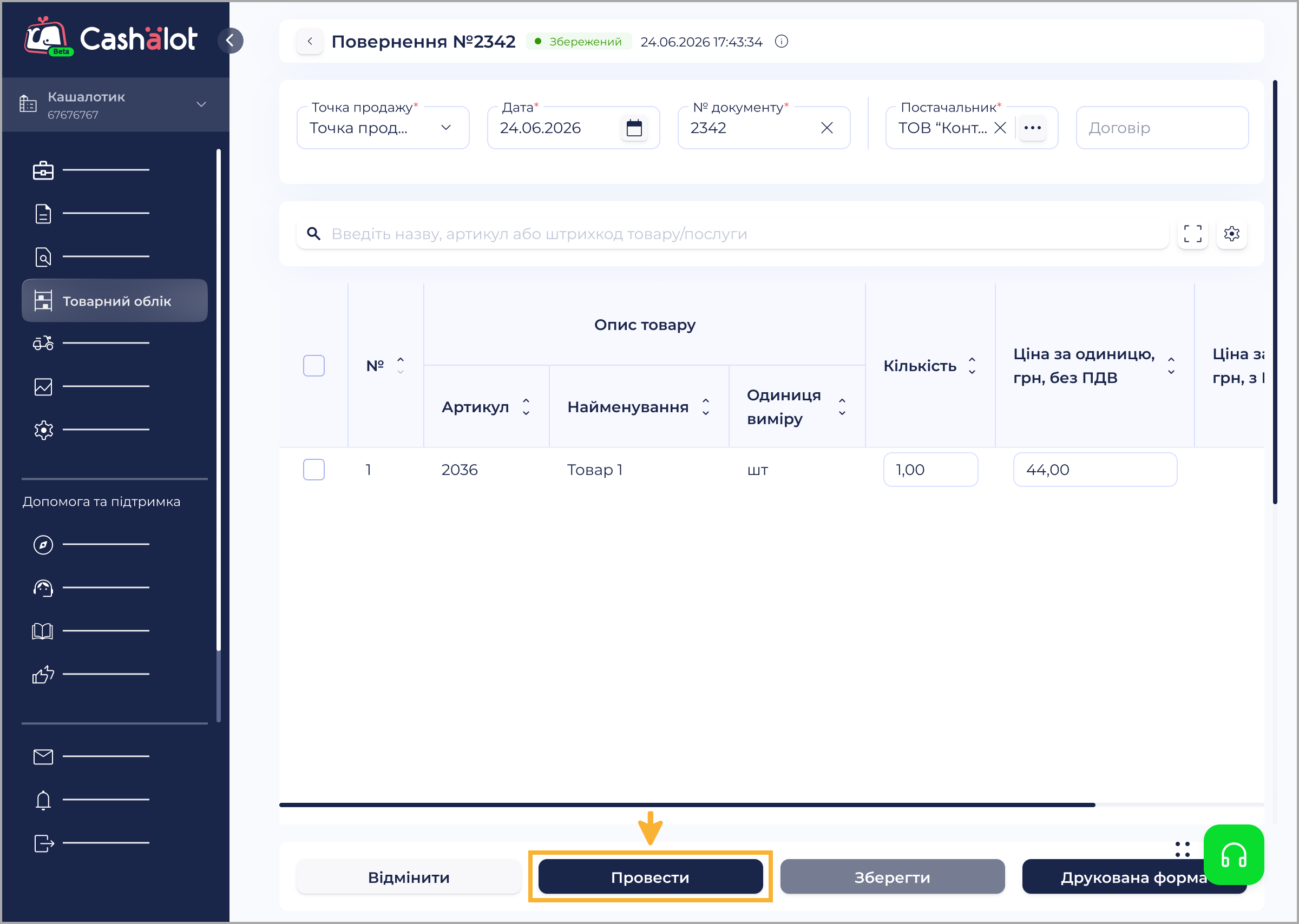
1. Натисніть лівою кнопкою миші на рядку збереженого документа, який потрібно провести.
2. На сторінці збереженого документа натисніть кнопку Провести:
3. Відкриється вікно повідомлення:
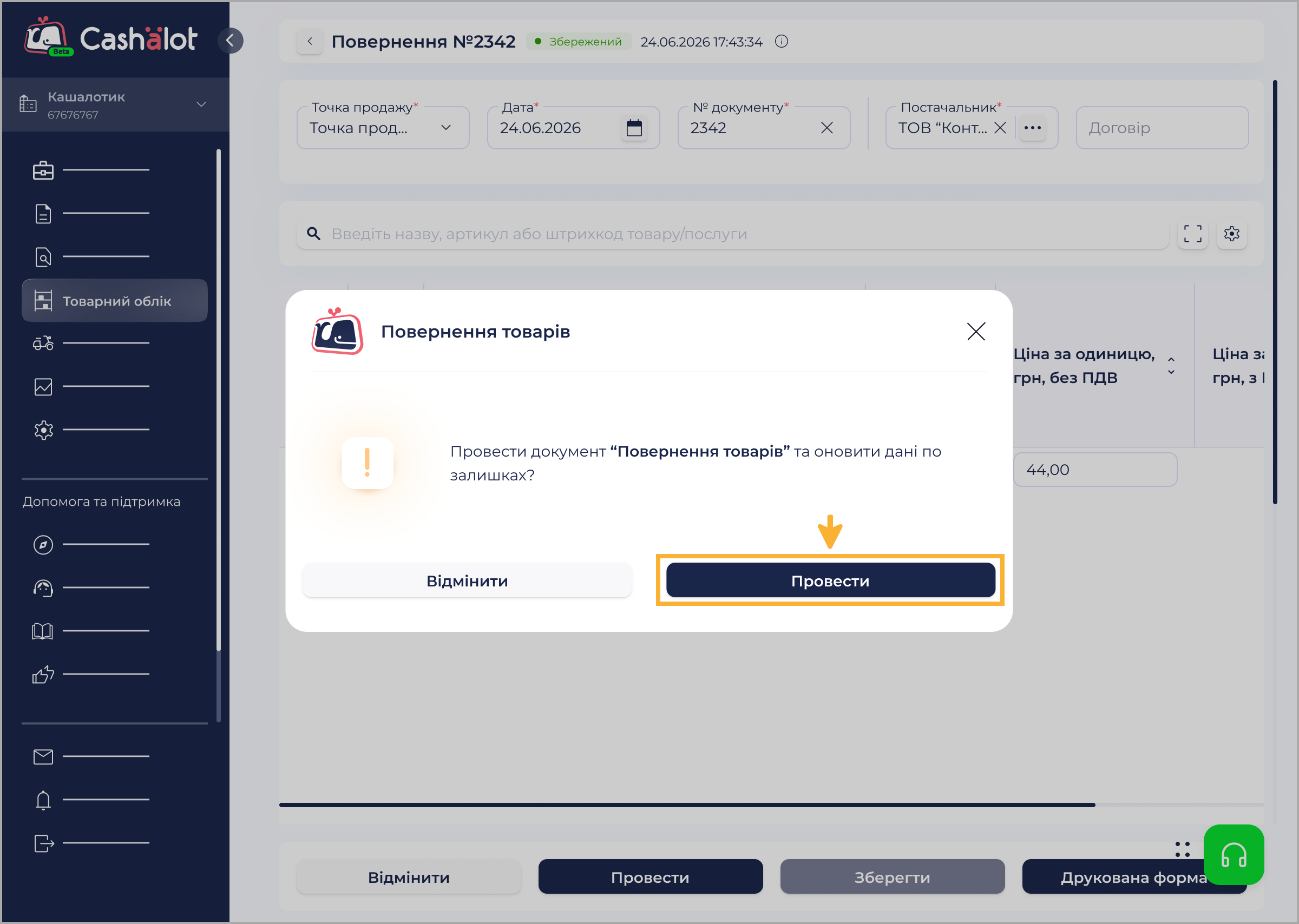
По натисканню кнопки Провести документ зберігається у реєстрі та набуває статусу Проведений.
По натисканню Відмінити - проведення документа скасовується, статус документа не змінюється, виконується повернення до вікна Повернення товарів.
Створення друкованої форми документа Повернення товарів
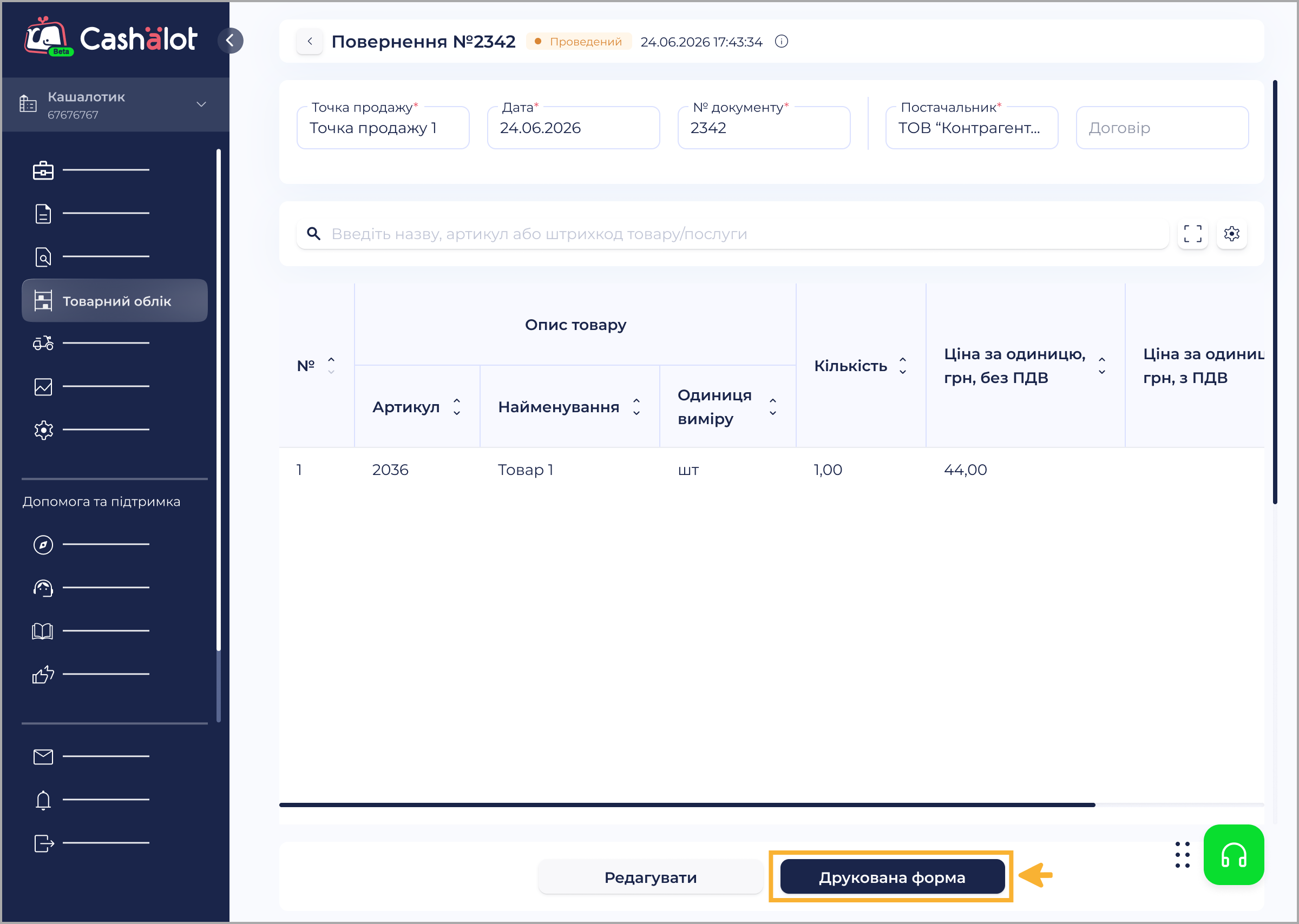
Для формування друкованої форми відкрийте вікно документа, що має статус Проведений, натисніть кнопку Друкована форма:
Відкриється вікно, що містить друковану форму:
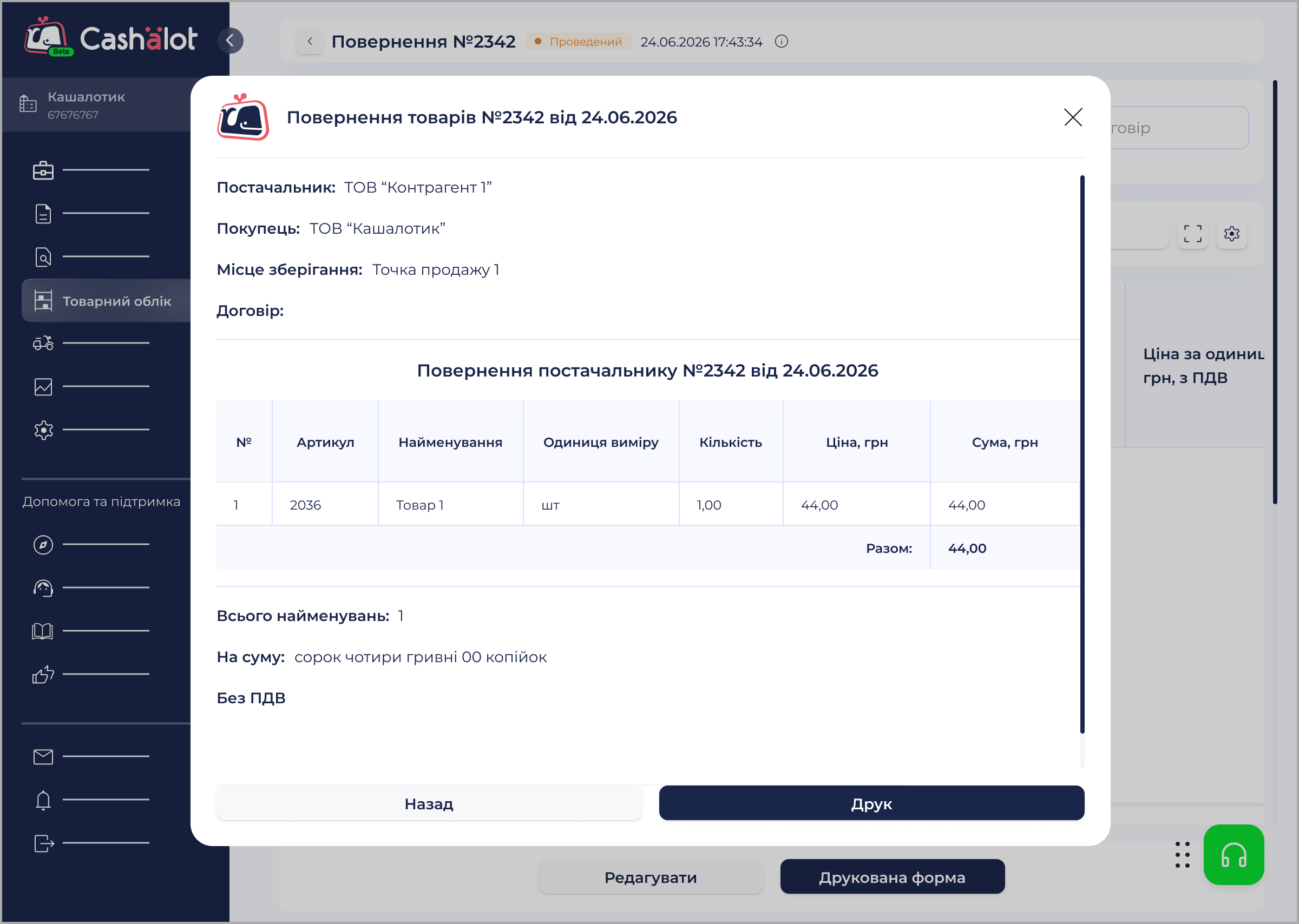
Щоб зберегти документ у форматі PDF та/або роздрукувати, натисніть кнопку Друк. Для продовження роботи закрийте вікно, натиснувши  , або натисніть кнопку Назад.
Можна налаштувати можливість проведення документів за минулий період, докладно дивіться розділ довідки Налаштування - Товарний облік.
Внесення змін у проведений документ
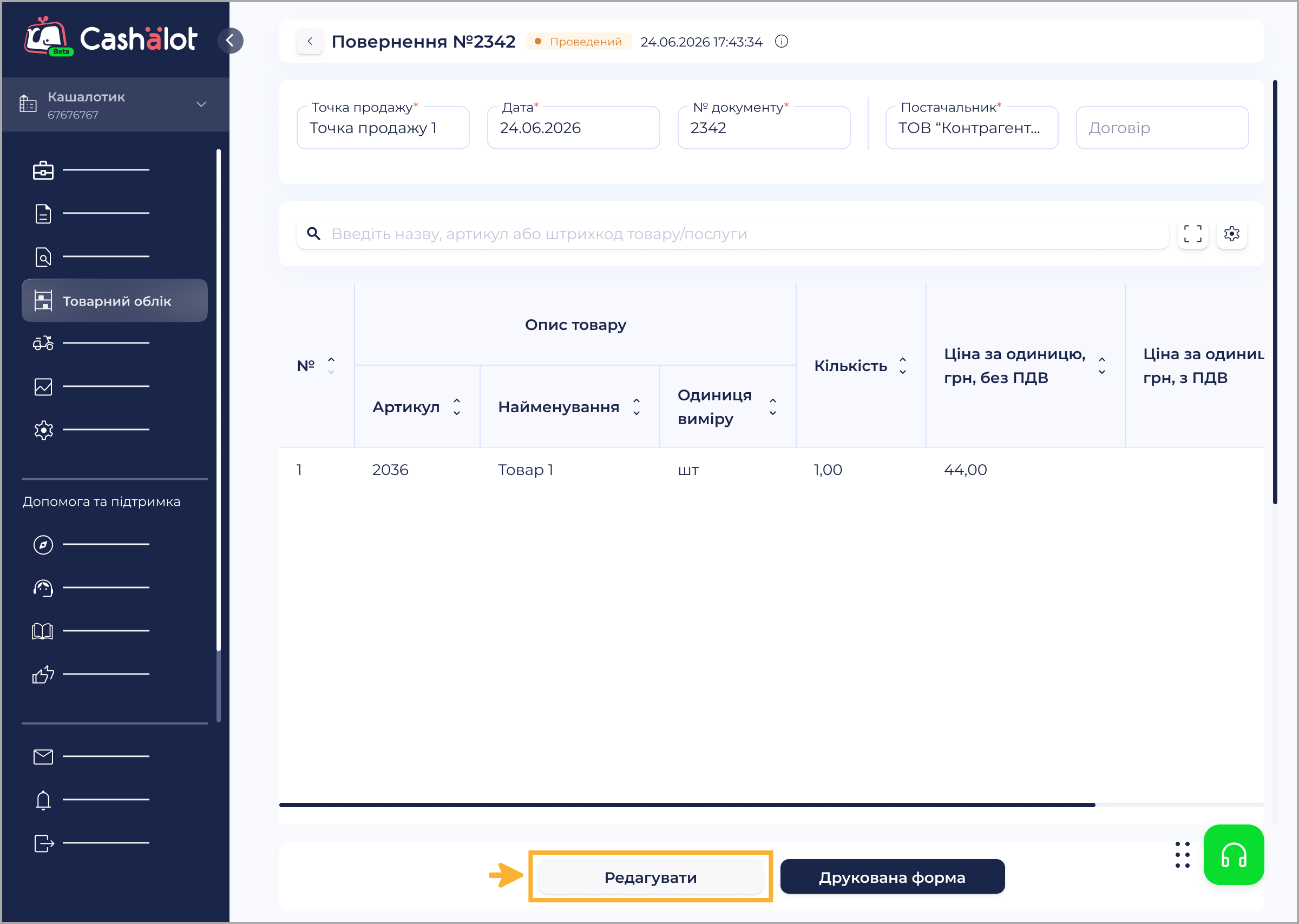
Для внесення змін у проведений документ відкрийте вікно документа, що має статус Проведений, натисніть кнопку Редагувати.
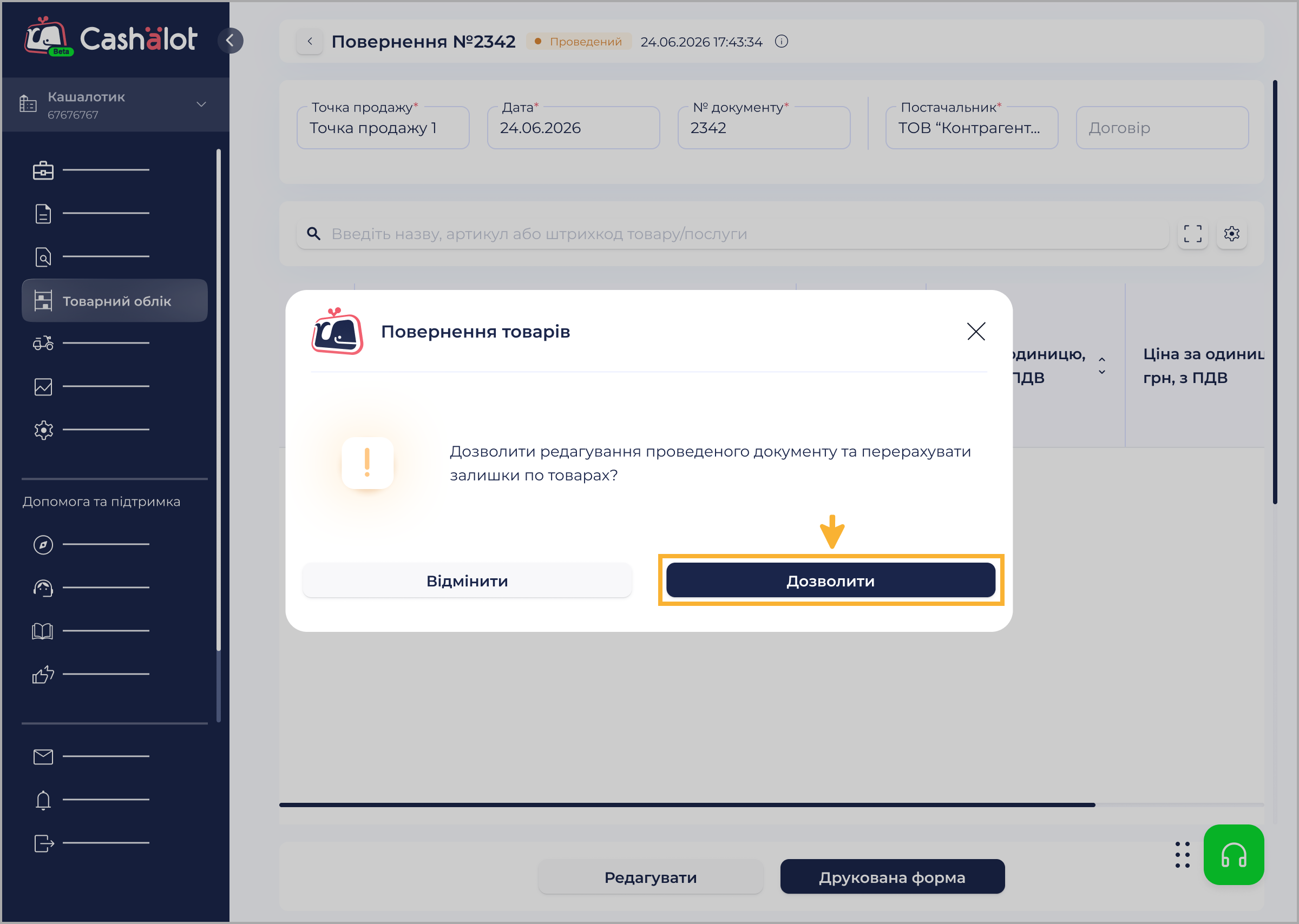
У вікні повідомлення, що відкриється, натисніть Дозволити:
Статус документа зміниться на Збережений. Внесіть необхідні зміни у значення полів документа Повернення.
У разі якщо змінювалось значення поля Точка продажу, відкриється вікно повідомлення:
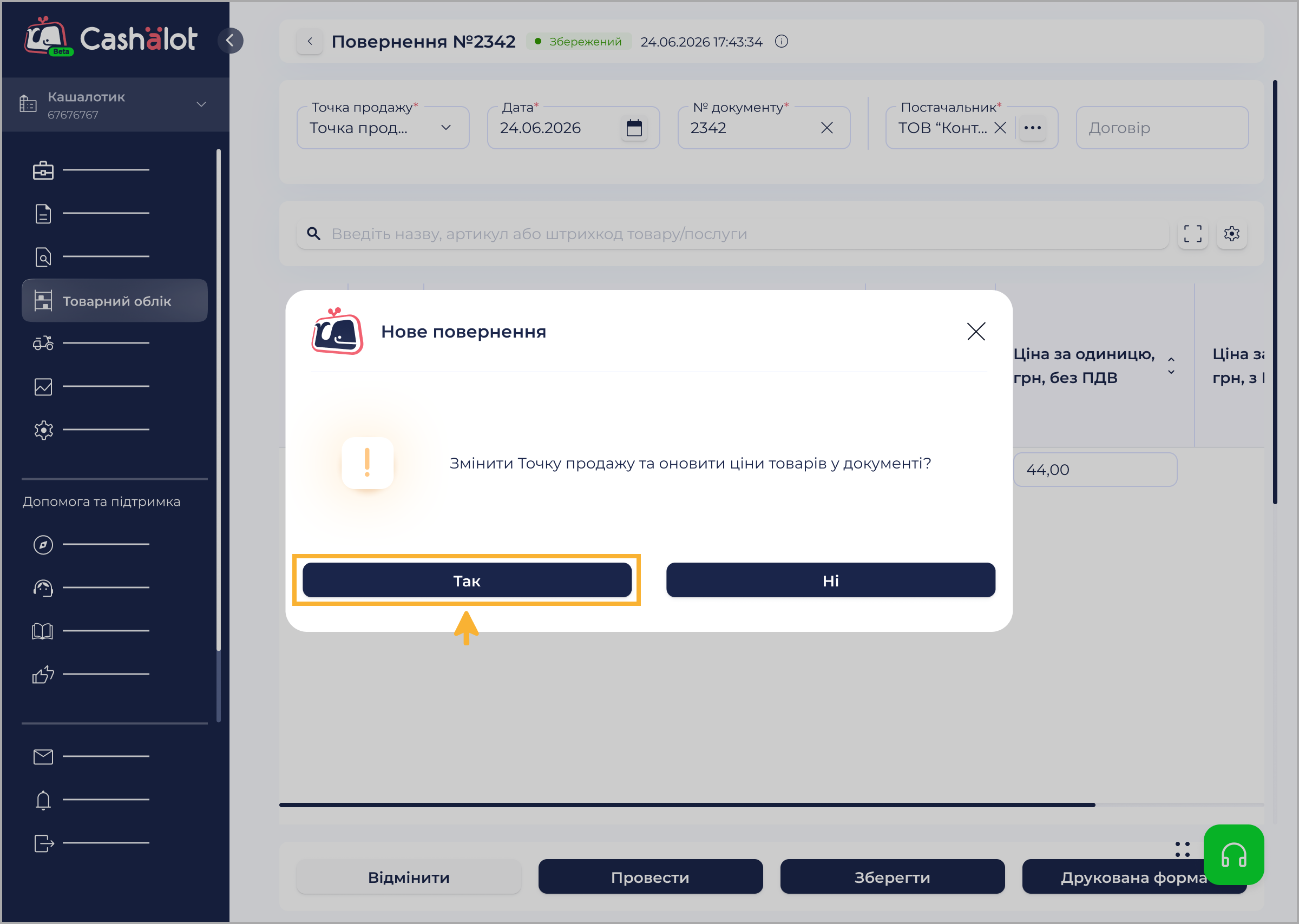
Натисніть кнопку Так, щоб підтвердити зміни.
Для збереження змін натисніть кнопку Зберегти:
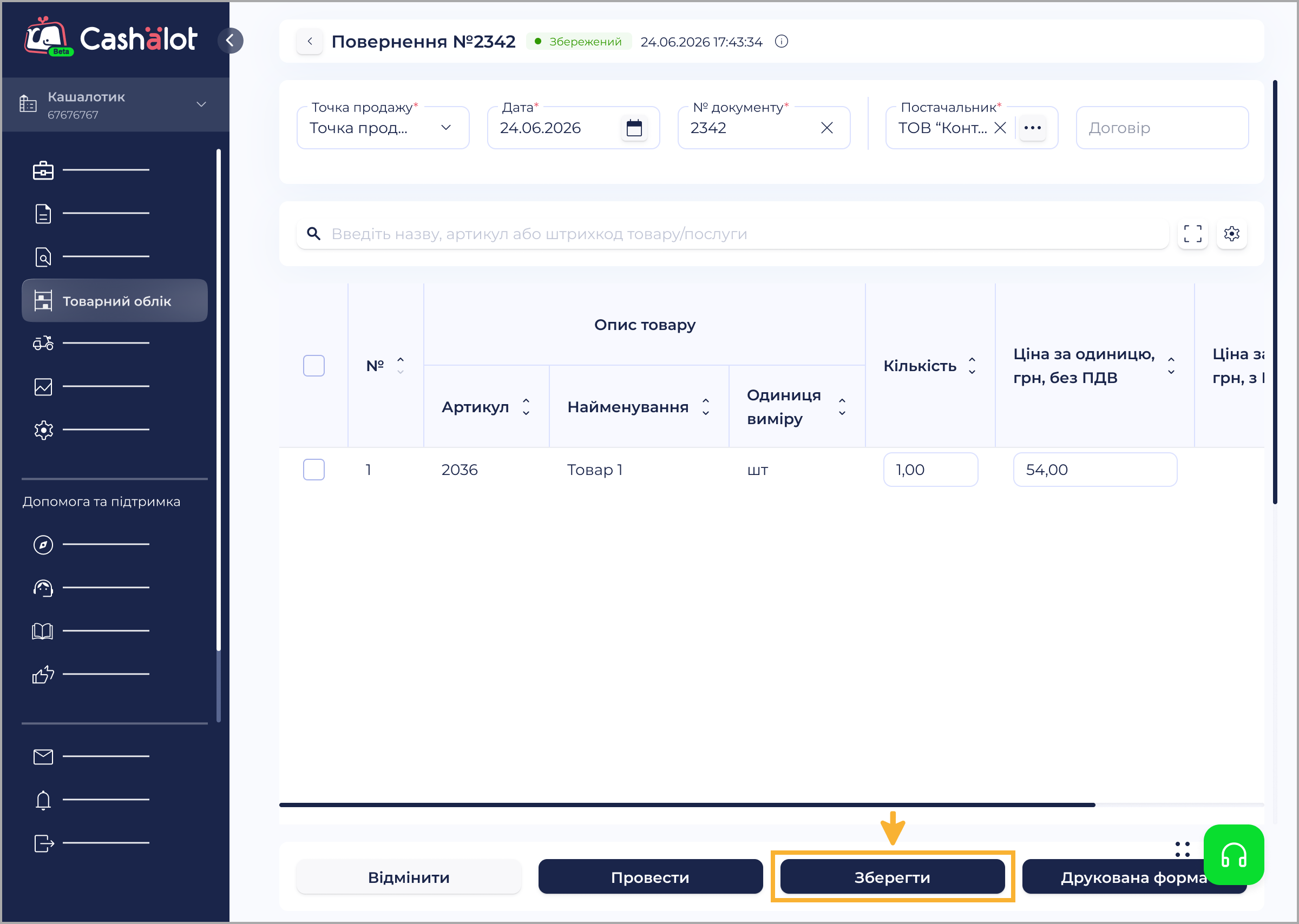
У разі потреби проведіть оновлений документ, натиснувши кнопку Провести: