Майстер оформлення товарообігу між підприємцями надає можливість переміщувати облікові залишки товарів між підприємцями.
Пункт меню Майстер оформлення товарообігу між підприємцями доступний, якщо в акаунті наявні два та більше підприємця з діючою ліцензією на модуль Товарний облік.
За допомогою Майстра можна швидко створити необхідні документи:
- при передачі товару - створити документи Видаткова накладна у постачальника та Надходження товарів у отримувача;
- при поверненні між організаціями - створити документи Повернення товарів у підприємця, що повертає товар, та Надходження товарів у підприємця, якому повертається товар.
Створення документів для операції Передача товарів
Щоб створити документи для виконання Передачі товарів за допомогою Майстра виконайте дії:
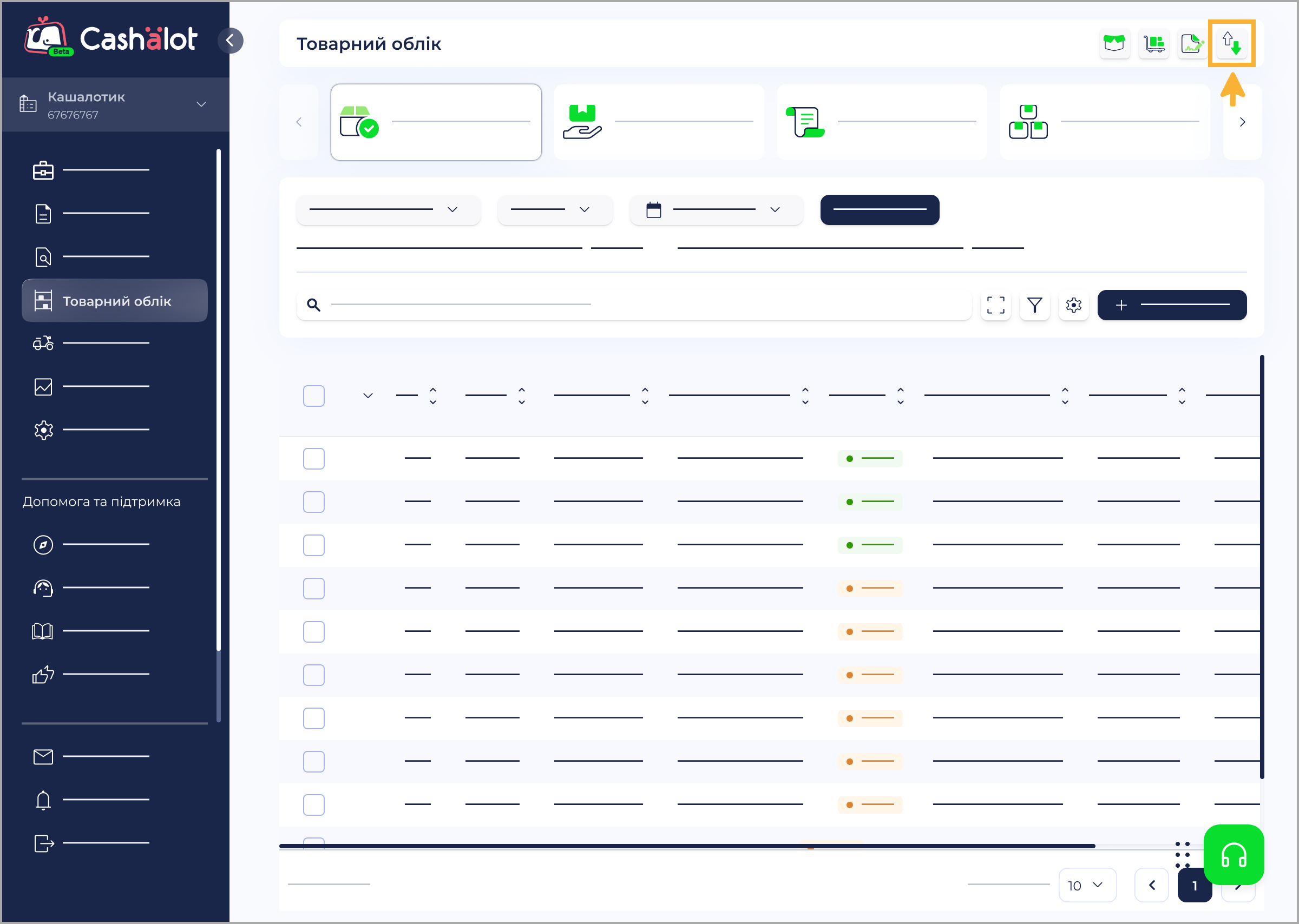
1. Натисніть іконку Майстер оформлення товарообігу між підприємцями:
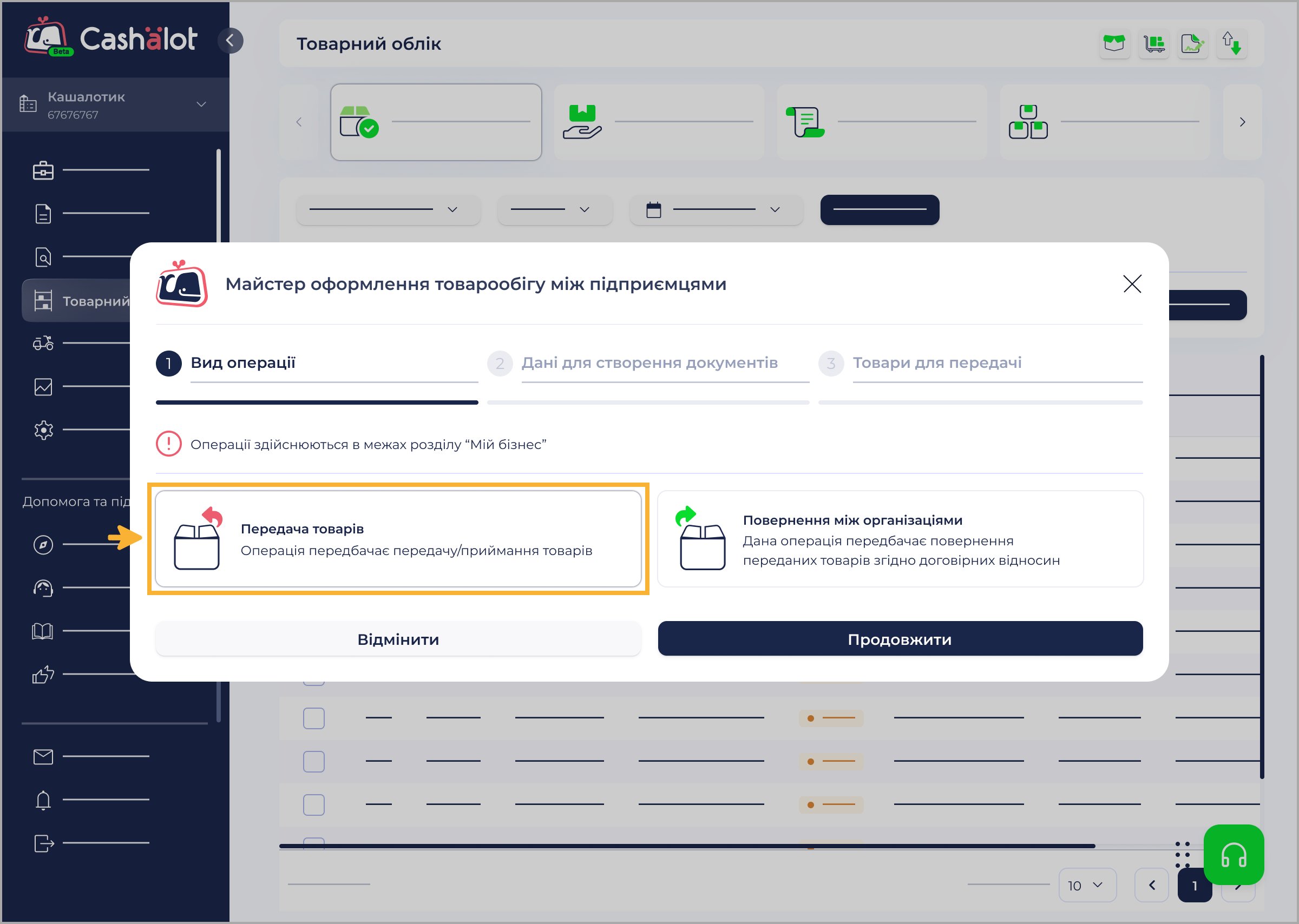
2. Відкриється вікно Майстер оформлення товарообігу між підприємцями. Оберіть операцію Передача товарів. Натисніть кнопку Продовжити:
3. У наступному вікні заповніть поля, необхідні для створення документів. Обов'язкові для заповнення поля позначені *:
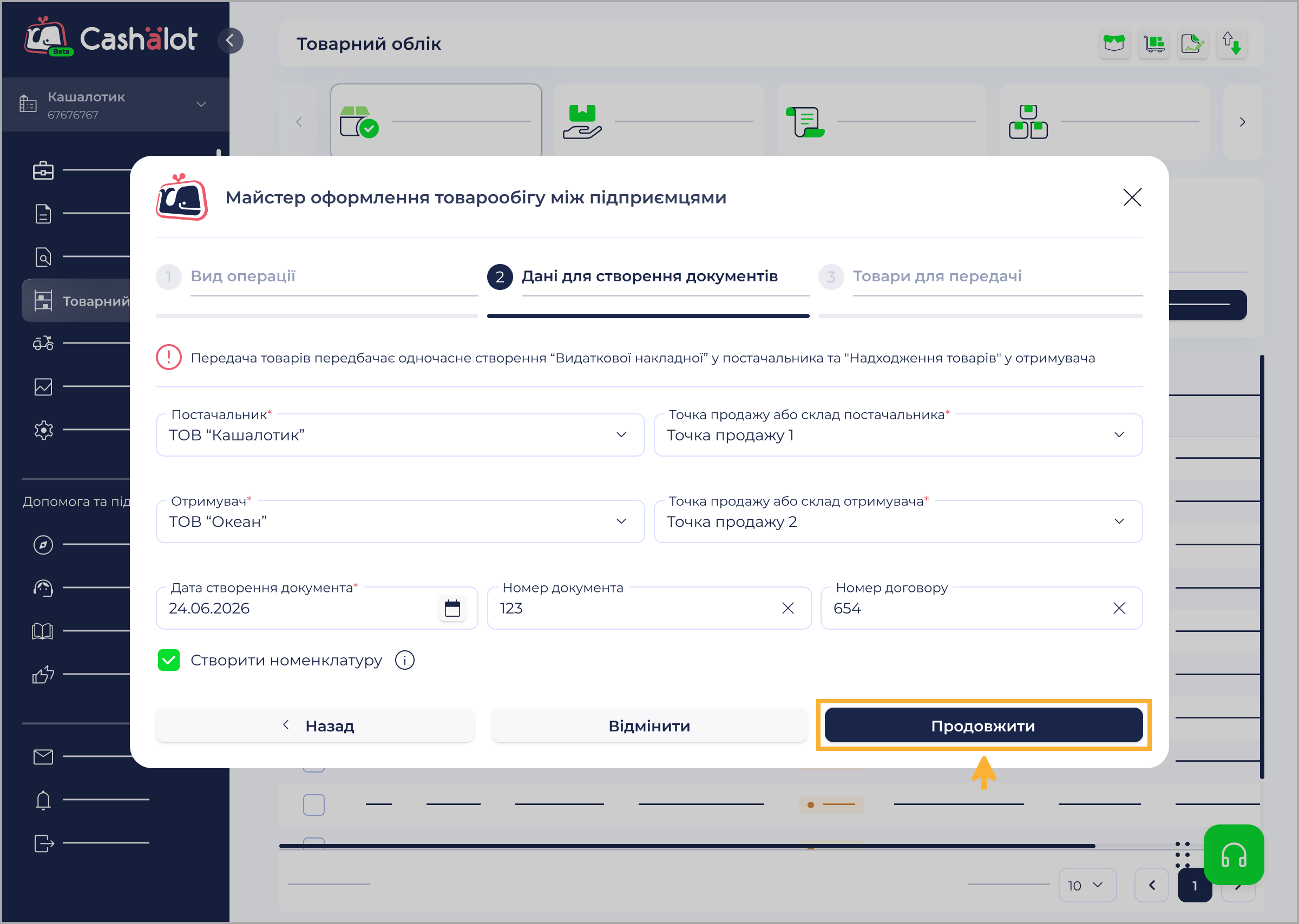
- Постачальник – оберіть зі списку назву підприємця, зі складу якого відвантажується товар;
- Отримувач - оберіть зі списку назву підприємця, на склад якого надходить товар;
- Точка продажу або склад постачальника - оберіть назву точки продажу, що належить підприємцю, обраному у полі Постачальник;
- Точка продажу або склад отримувача - оберіть назву точки продажу, що належить підприємцю, обраному у полі Отримувач;
Дані у зазначених вище полях обираються зі списку, що визначається переліком підприємців та точок продажу, доданих у розділі Мій бізнес.
- Дата створення документа – натисніть
 та у календарі оберіть дату;
- Номер документа – введіть номер документа, вказаний номер буде зазначений у полі № документу у створених документах Видаткова накладна у постачальника та Надходження товарів у отримувача;
- Номер договору – введіть номер договору, вказаний номер буде зазначений у полі Договір у створених документах Видаткова накладна у постачальника та Надходження товарів у отримувача;
- Створити номенклатуру – опція встановлена за замовчуванням. Якщо опцію активовано, Майстер здійснює порівняння параметрів товару: Артикул, Найменування, Одиниця виміру, а також Ціна продажу у підприємця, який передає товар, та Ціна придбання у підприємця, якому передається товар. За цими параметрами Майстер визначає, чи необхідно додати номенклатуру у довідник Номенклатура отримувача.
- Якщо у довіднику Номенклатура отримувача відсутній товар з вказаними параметрами, у довіднику Номенклатура отримувача автоматично створюється картка товару. У Картці номенклатури створюється ціна в розрізі точки продажу, до якої передається товар. Якщо у картці підприємця-отримувача не зазначено, що він не є платником ПДВ, Картка номенклатури створюється без ПДВ.
- Якщо у довіднику Номенклатура отримувача є товар, для якого ці параметри співпадають, картка товару не створюється, у документи додається існуючий товар із довідника Номенклатура отримувача. Якщо у довіднику Номенклатура отримувача присутні декілька карток товару, буде використана картка, що була створена або редагувалась останньою.
Зверніть увагу, якщо опція Створити номенклатуру не активована та товар, що повертається, відсутній у довіднику Номенклатура отримувача, картка товару не буде автоматично створена, відповідні документи не міститимуть інформації про товар.
Натисніть кнопку Продовжити.
4. На наступному кроці оберіть товари, що переміщуються. Можна додавати товари, що збережені у довіднику Номенклатура (для пошуку доступні товари, у картках яких заповнено значення ціни закупівлі). Введіть значення артикулу, штрихкоду або найменування товару у рядку пошуку, що розташовано у верхній частині вікна. Для пошуку необхідно ввести не менше 2 символів. У списку товарів з довідника Номенклатура, що відкриється, оберіть потрібний товар:
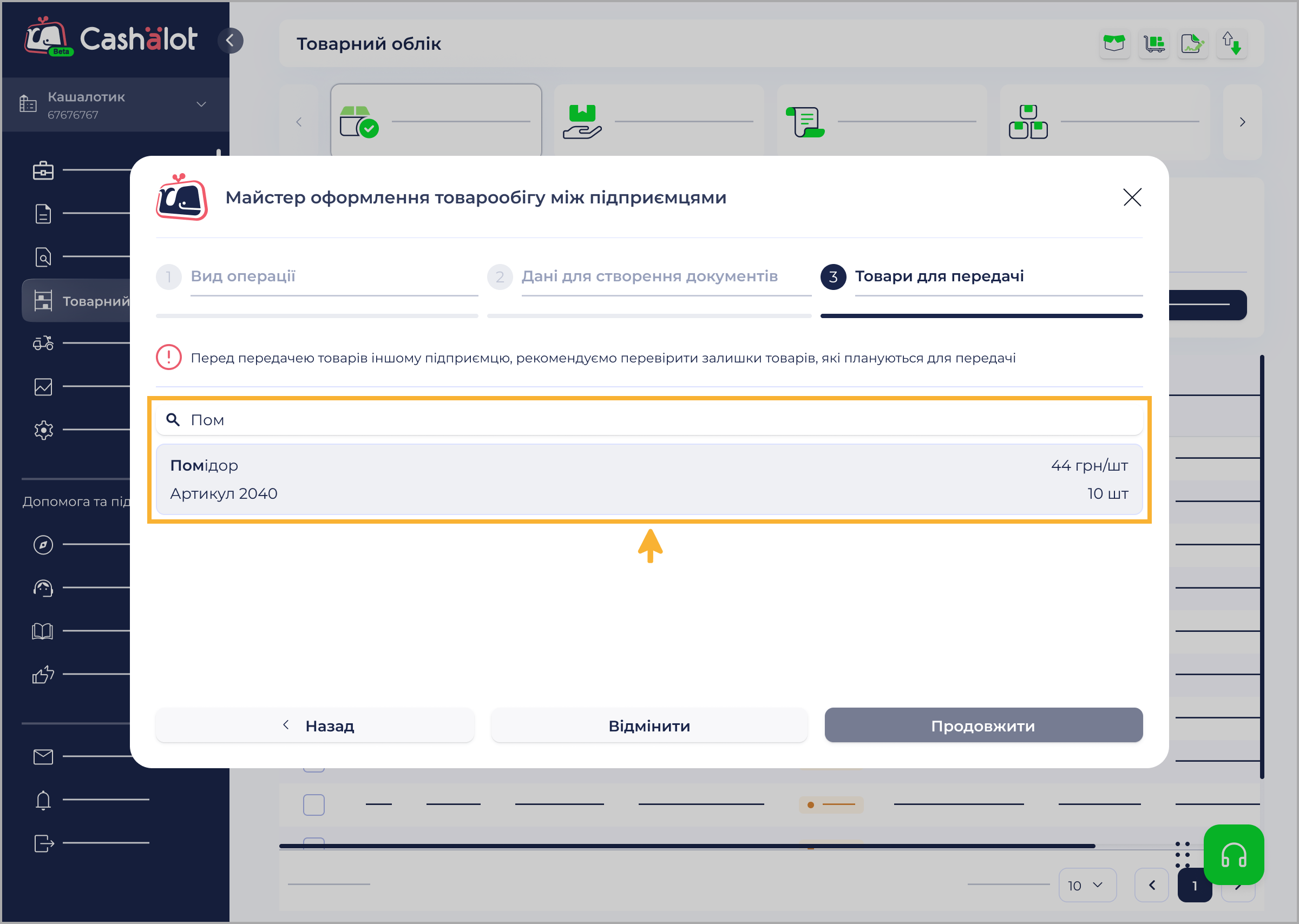
Обраний товар з'явиться у списку вікна Майстра. У полі кількість введіть кількість товару, що передається:
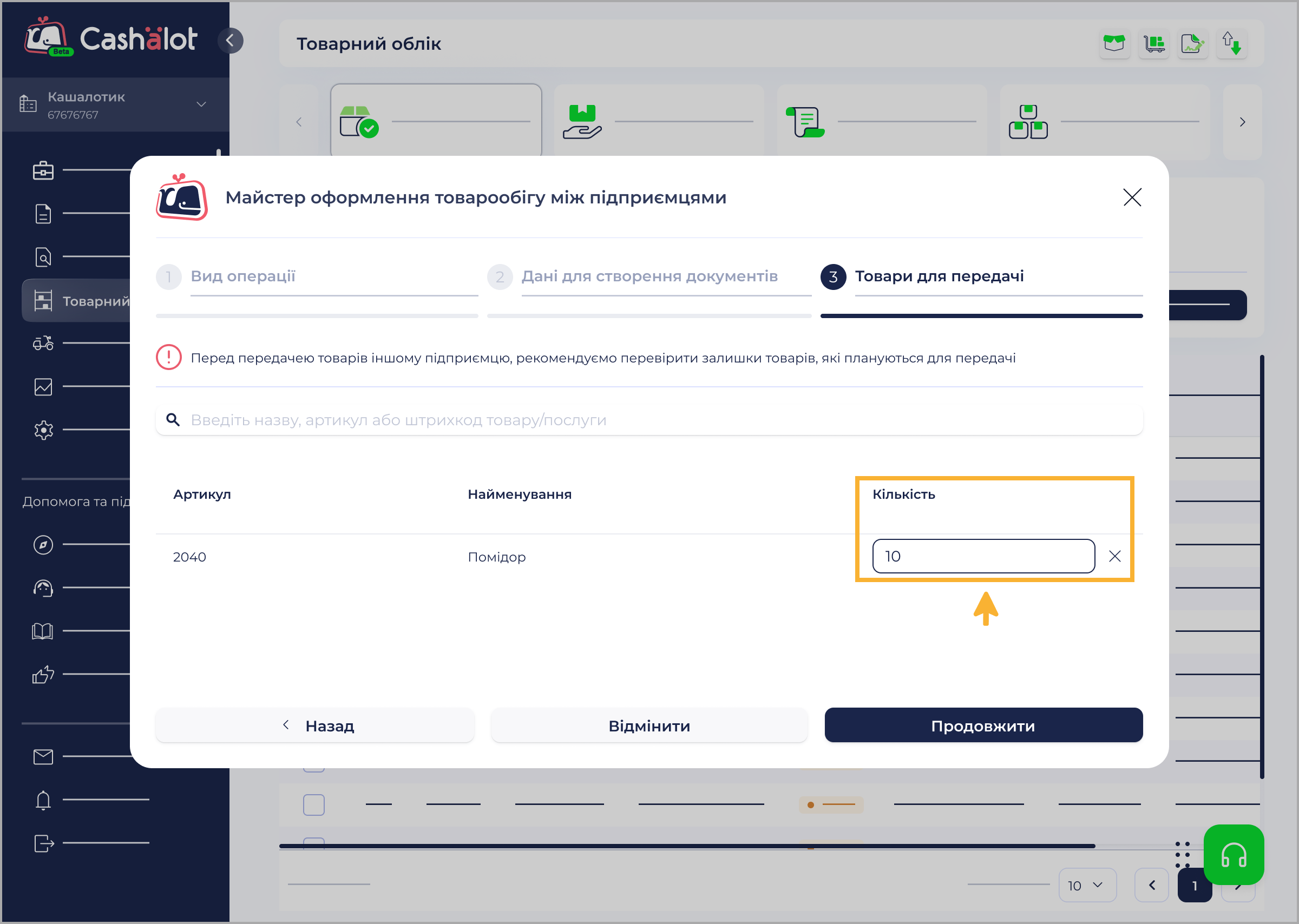
Якщо потрібно видалити товар із переміщення, натисніть на іконку  у рядку товару.
Аналогічним чином додайте всі товари, що переміщуються.
Кількість товарних позицій не повинна перевищувати 1000.
5. Натисніть на кнопку Продовжити. Майстер повідомить про успішне створення документів:
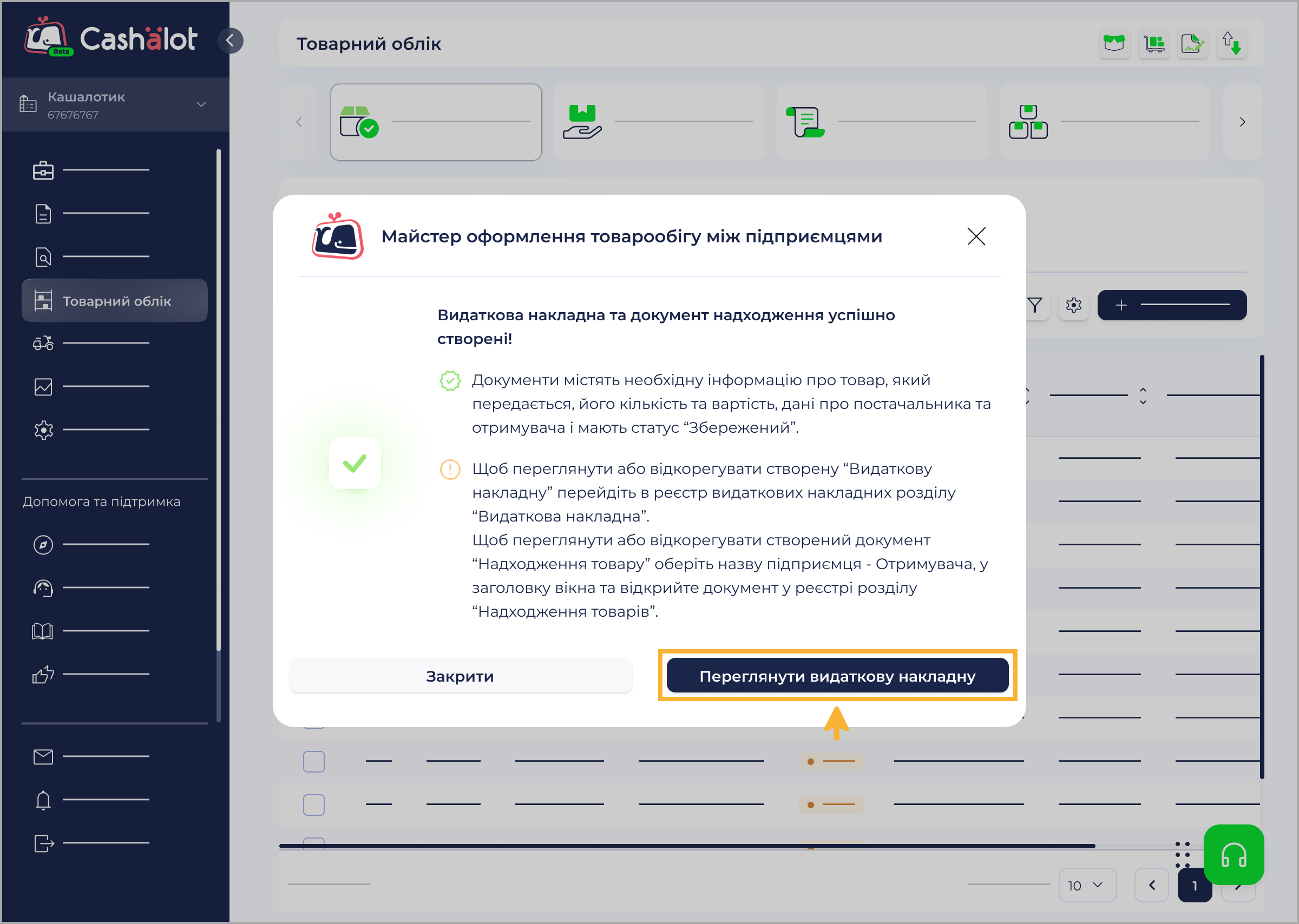
Будуть створені документи Видаткова накладна для постачальника та Надходження товарів для отримувача.
З вікна Майстра можна перейти до перегляду документа Видаткова накладна. Для цього натисніть на кнопку Переглянути видаткову накладну. Відкриється вікно документа Видаткова накладна:
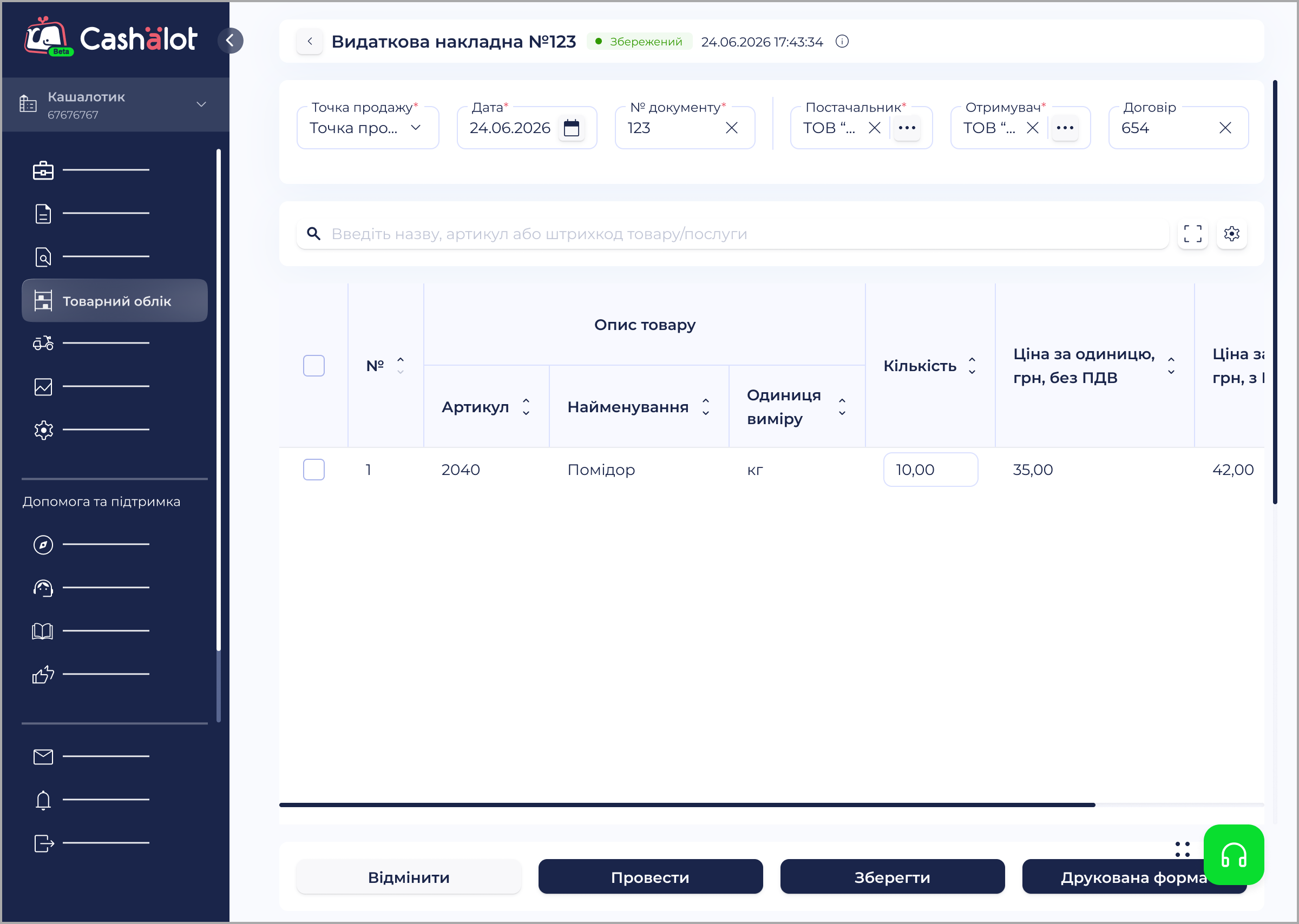
У разі потреби можна внести зміни у Видаткову накладну та зберегти її, натиснувши кнопку Зберегти. Також можна провести Видаткову накладну, натиснувши на кнопку Провести.
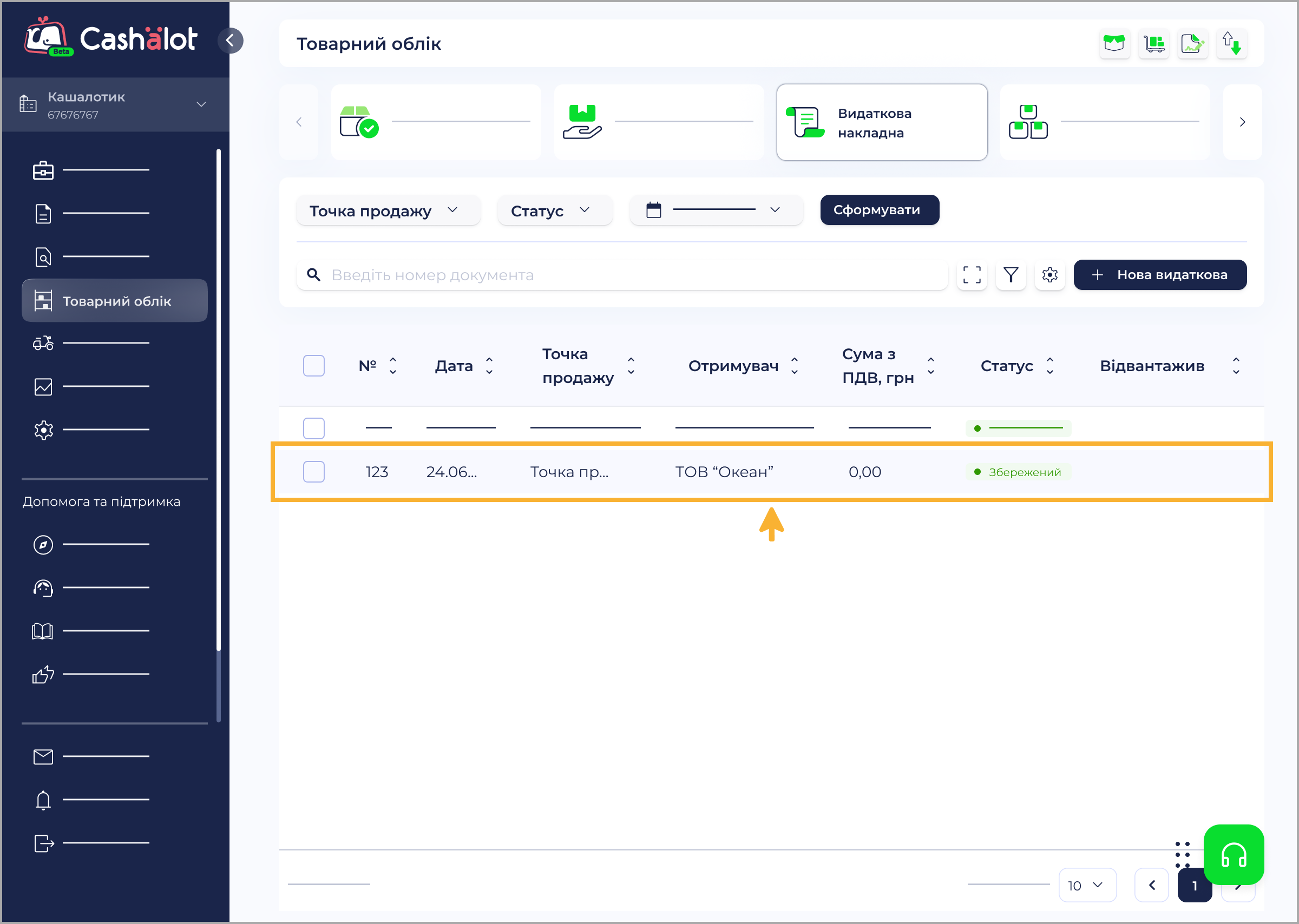
Переглянути, відкоригувати та провести документи можна у відповідних реєстрах модуля Товарний облік:
- Видаткова накладна для постачальника:
- Надходження товарів для отримувача:
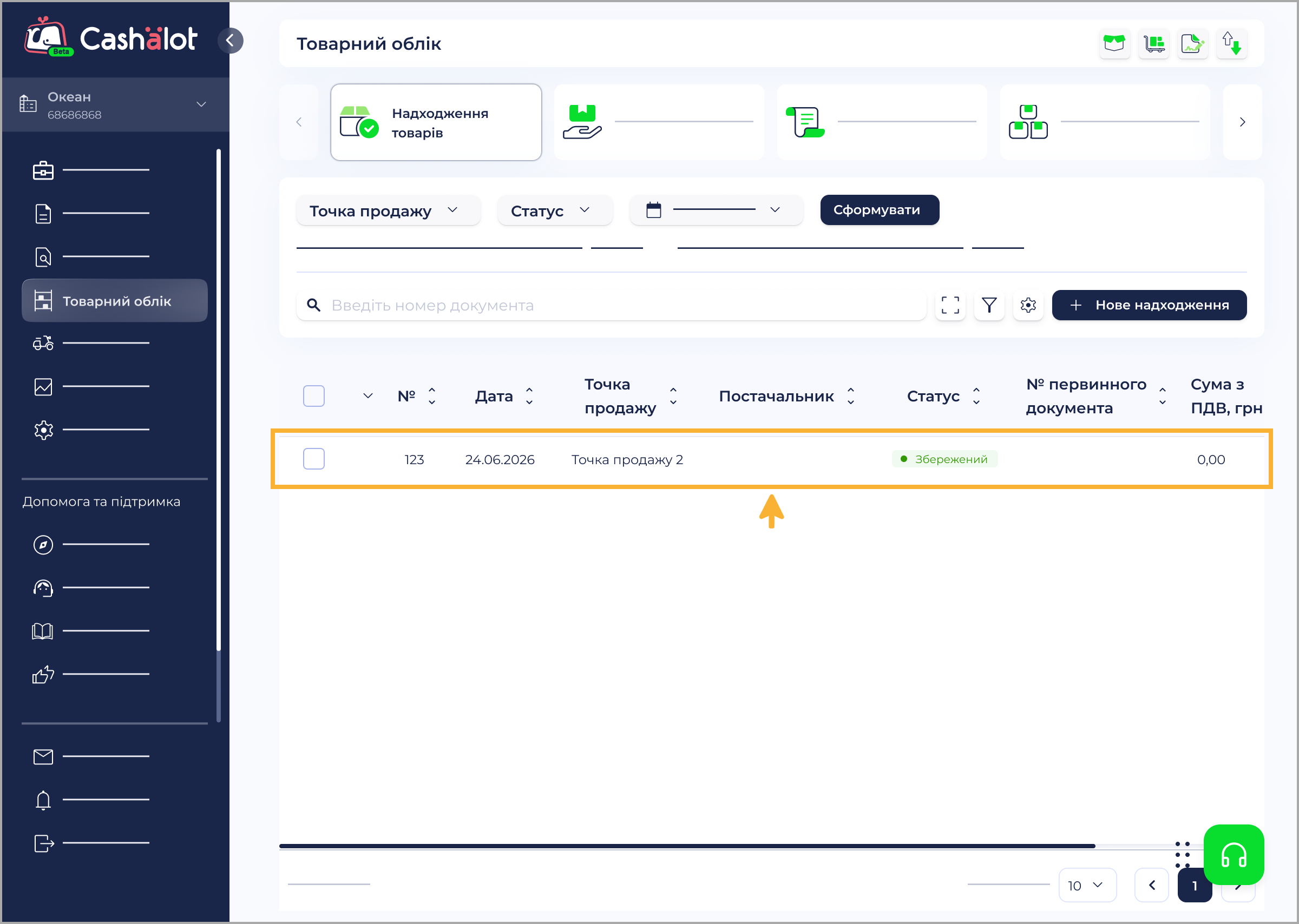
Створені документи за замовчуванням зберігаються у реєстрах зі статусом Збережений.
Кількість облікових залишків товару на складі оновлюється після проведення відповідних документів.
Створення документів для операції Повернення товарів між організаціями
Щоб створити документи для виконання Повернення товарів між організаціями за допомогою Майстра виконайте дії:
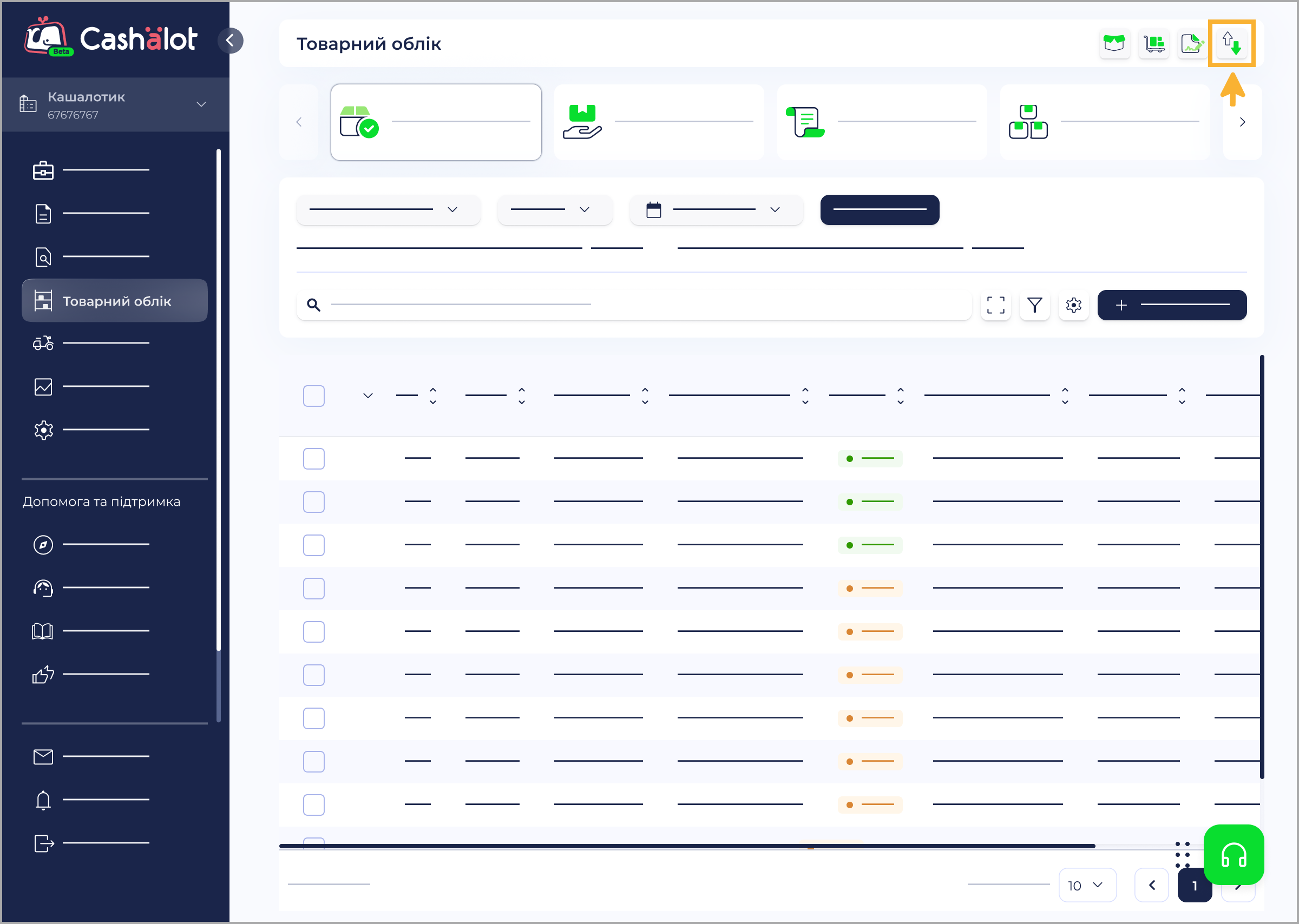
1. Натисніть іконку Майстер оформлення товарообігу між підприємцями:
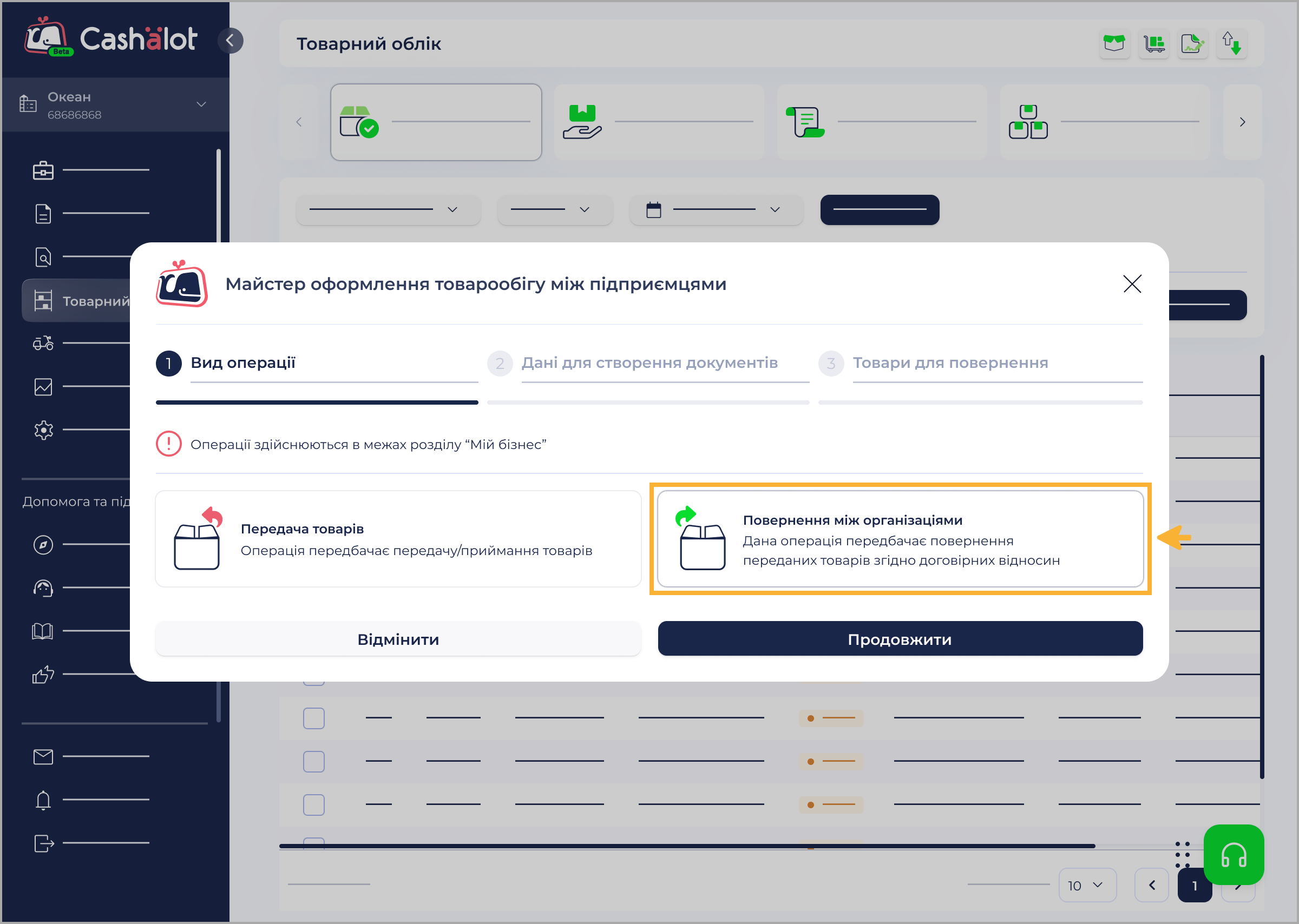
2. Відкриється вікно Майстер оформлення товарообігу між підприємцями. Оберіть операцію Повернення між організаціями. Натисніть кнопку Продовжити:
3. У наступному вікні заповніть поля, необхідні для створення документів. Обов'язкові для заповнення поля позначені *:
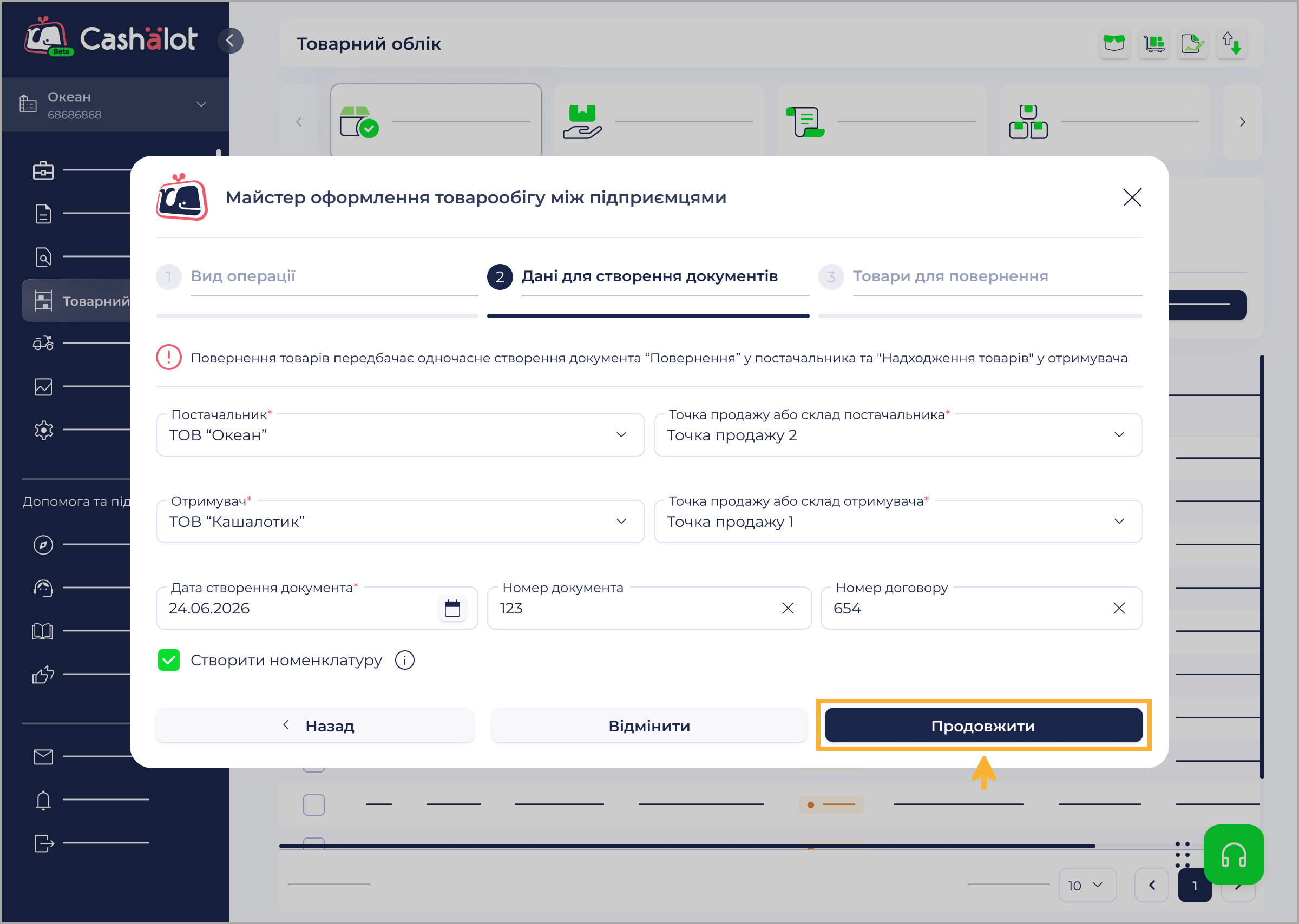
- Постачальник – оберіть зі списку назву підприємця, зі складу якого повертається товар;
- Отримувач - оберіть зі списку назву підприємця, на склад якого повертається товар;
- Точка продажу або склад постачальника - оберіть назву точки продажу, що належить підприємцю, обраному у полі Постачальник;
- Точка продажу або склад отримувача - оберіть назву точки продажу, що належить підприємцю, обраному у полі Отримувач;
Дані у зазначених вище полях обираються зі списку, що визначається переліком підприємців та точок продажу, доданих у розділі Мій бізнес.
- Дата створення документа – натисніть
 та у календарі оберіть дату;
- Номер документа – введіть номер документа, вказаний номер буде зазначений у полі № документу у створених документах Повернення товарів у постачальника, що повертає товар, та Надходження товарів у отримувача, якому повертається товар;
- Номер договору – введіть номер договору, вказаний номер буде зазначений у полі Договір у створених документах Повернення товарів у постачальника, що повертає товар, та Надходження товарів у отримувача, якому повертається товар;
- Створити номенклатуру – опція встановлена за замовчуванням, якщо опцію активовано, Майстер здійснює порівняння параметрів товару: Артикул, Найменування, Одиниця виміру, Ціна придбання. За цими параметрами Майстер визначає, чи необхідно додати номенклатуру у довідник Номенклатура отримувача.
- Якщо у довіднику Номенклатура отримувача відсутній товар з вказаними параметрами, автоматично створюється картка товару у довіднику отримувача. У картці Номенклатури створюється ціна в розрізі точки продажу, до якої виконується повернення. Якщо у картці підприємця-отримувача не зазначено, що він не є платником ПДВ, картка Номенклатури створюється без ПДВ.
- Якщо у довіднику Номенклатура отримувача є товар, для якого ці параметри співпадають, картка товару не створюється, у документи додається існуючий товар із довідника Номенклатура отримувача. Якщо у довіднику Номенклатура отримувача присутні декілька карток товару, буде використана картка, що була створена або редагувалась останньою.
Зверніть увагу, якщо опція Створити номенклатуру не активована та товар, що повертається, відсутній у довіднику Номенклатура отримувача, картка товару не буде автоматично створена, відповідні документи не міститимуть інформації про товар.
Натисніть кнопку Продовжити.
4. На наступному кроці оберіть товари, що повертаються. Можна додавати товари, що збережені у довіднику Номенклатура (для пошуку доступні товари, у картках яких заповнено значення ціну закупівлі). Введіть значення артикулу, штрихкоду або найменування товару у рядку пошуку, що розташовано у верхній частині вікна. Для пошуку необхідно ввести не менше 2 символів. У списку товарів з довідника Номенклатура, що відкриється, оберіть потрібний товар:
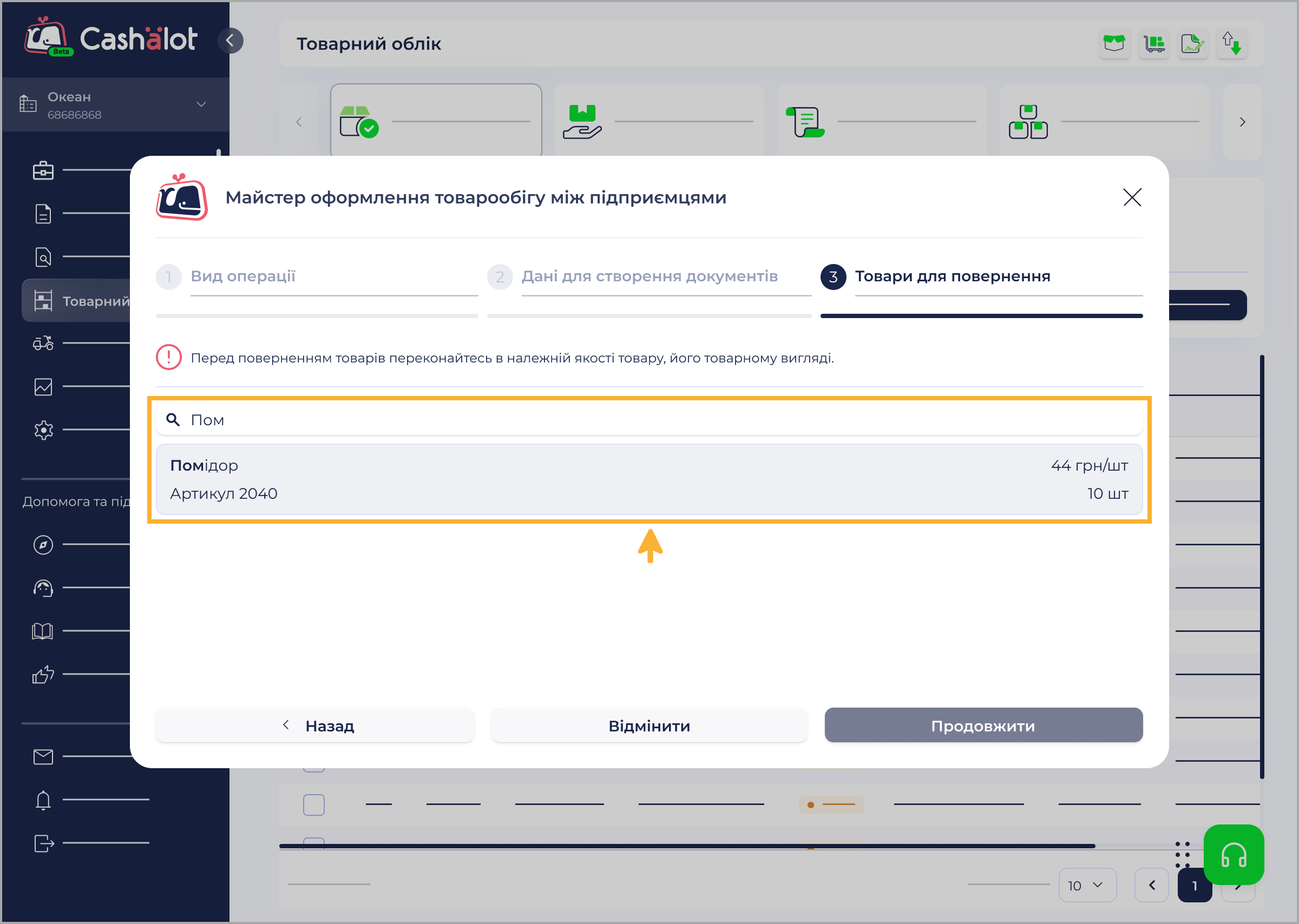
Обраний товар з'явиться у списку вікна Майстра. У полі Кількість введіть кількість товару, що повертається:
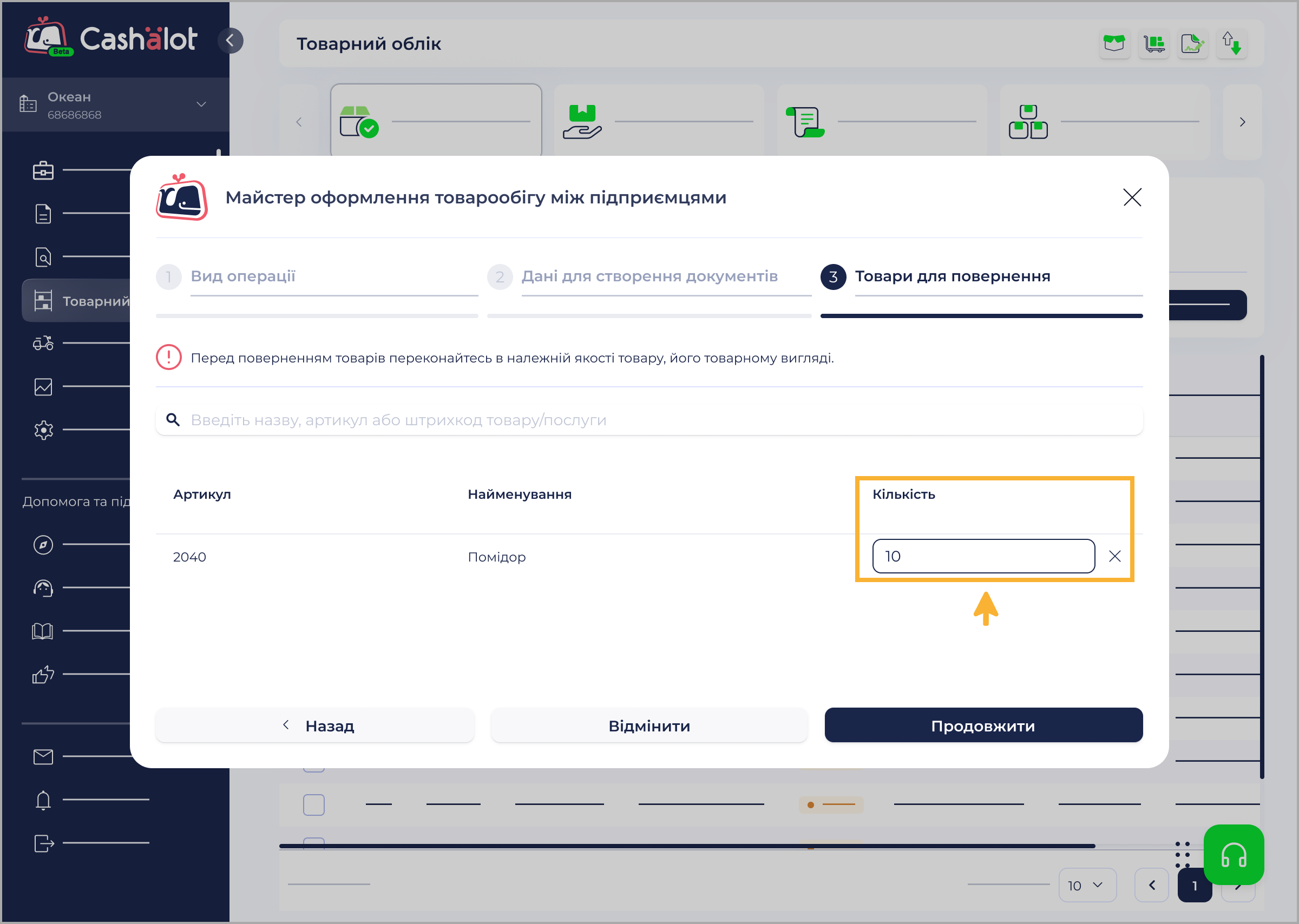
Якщо потрібно видалити товар із переміщення, натисніть на іконку у рядку товару.
Аналогічним чином додайте всі товари, що переміщуються.
Кількість товарних позицій не повинна перевищувати 1000.
5. Натисніть на кнопку Далі. Майстер повідомить про успішне створення документів:
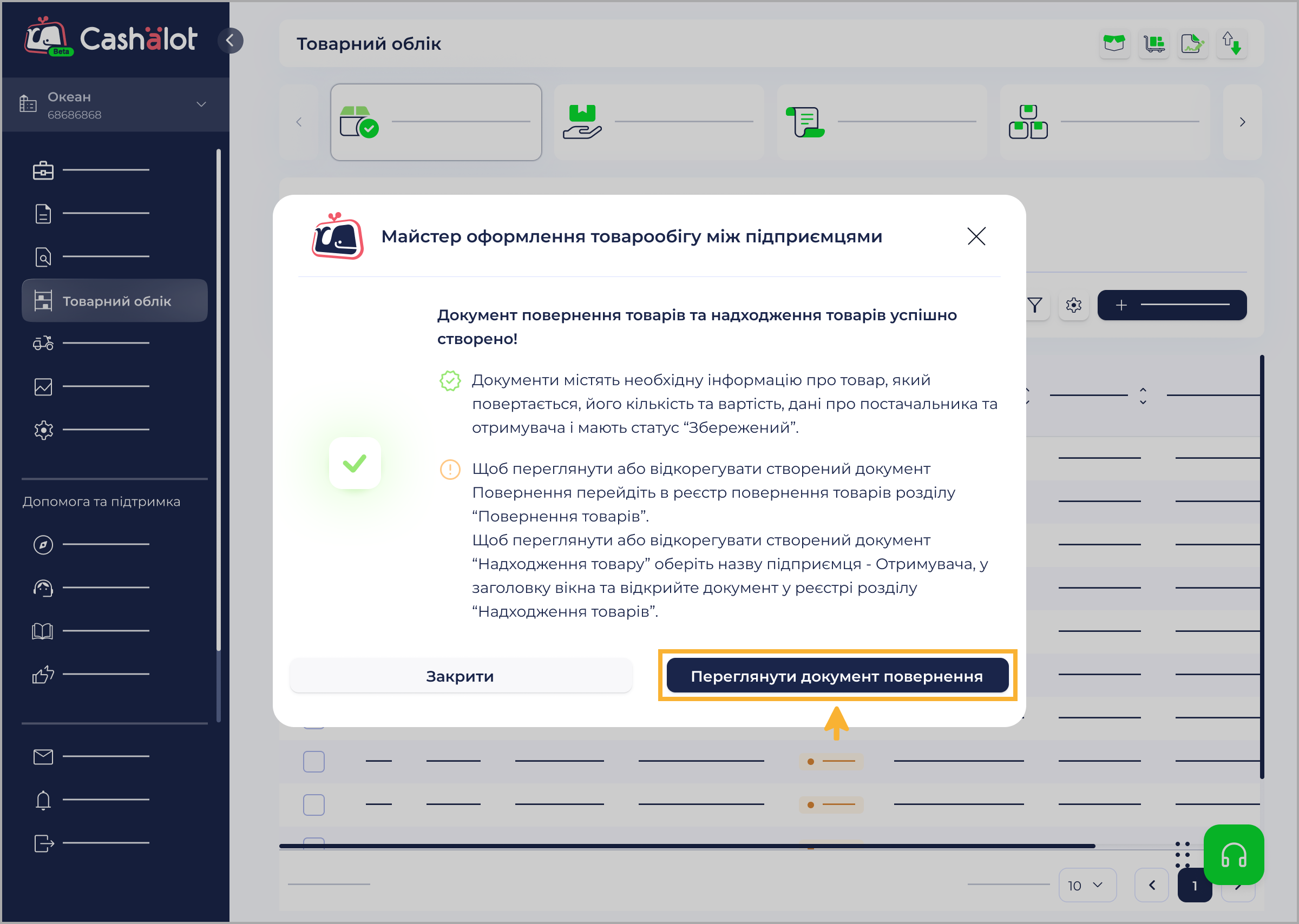
Будуть створені документи Повернення товарів у постачальника, що повертає товар, та Надходження товарів у отримувача, якому повертається товар.
З вікна Майстра можна перейти до перегляду документа Повернення товару. Для цього натисніть на кнопку Переглянути документ повернення. Відкриється вікно документа Повернення товару:
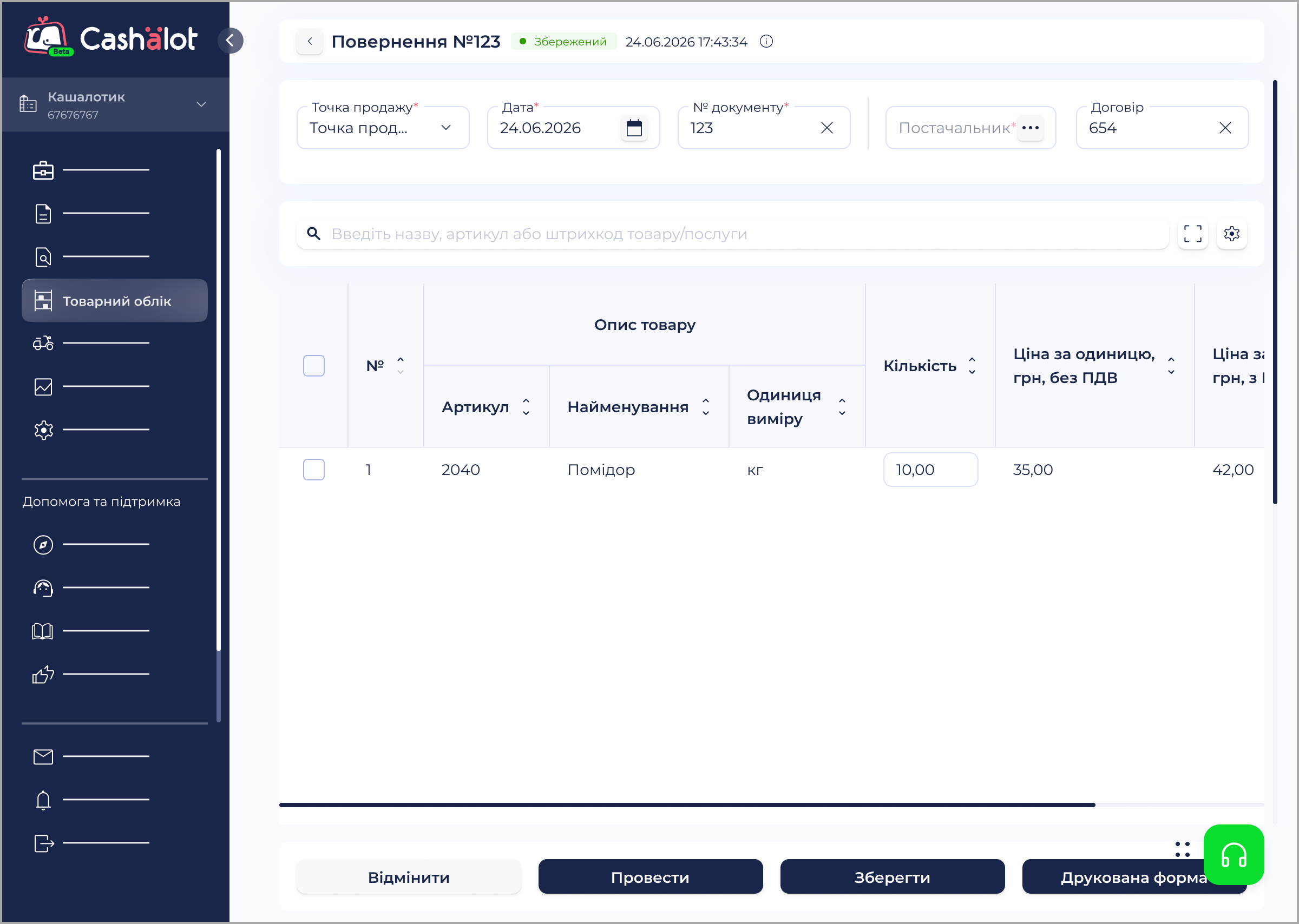
У разі потреби можна внести зміни у документ Повернення товару та зберегти його, натиснувши кнопку Зберегти. Також можна провести документ Повернення товару, натиснувши на кнопку Провести.
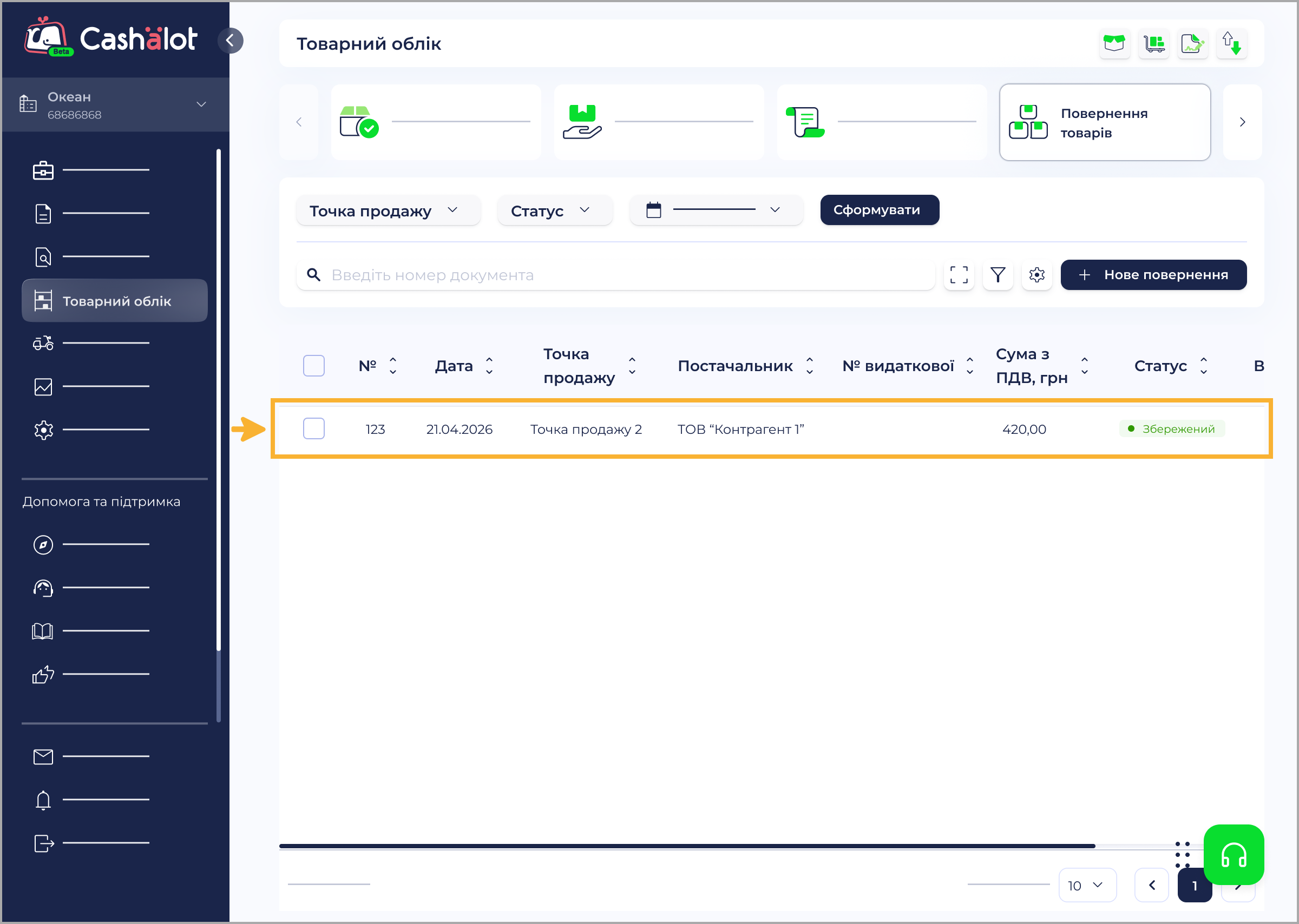
Переглянути, відкоригувати та провести документи можна у відповідних реєстрах модуля Товарний облік:
- Повернення товару для підприємця, що повертає товар:
- Надходження товарів для підприємця, якому повертається товар:
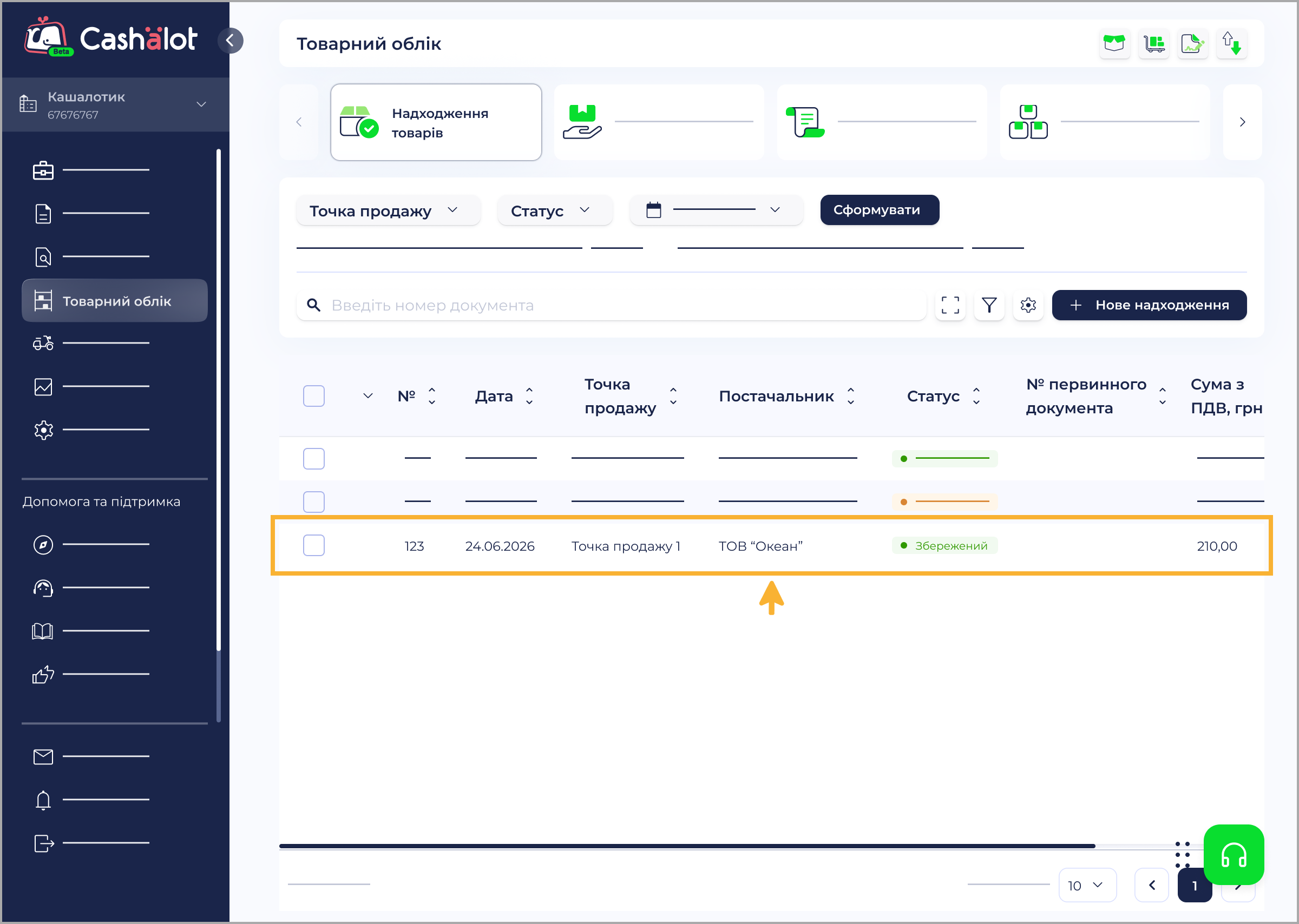
Створені документи за замовчуванням зберігаються у реєстрах зі статусом Збережений.
Кількість облікових залишків товару на складі оновлюється після проведення відповідних документів.


