Призначення розділу
Розділ надає можливість переглядати та контролювати залишки товарів у розрізі підприємця та точки продажу на обрану дату або обраний період.
Інформація про залишки формується на підставі проведених документів модуля Товарний облік.
ЗБІЛЬШУЮТЬ залишки:
- Надходження товарів;
- Видатковий чек;
- Переміщення товарів.
ЗМЕНШУЮТЬ залишки:
- Чеки продажу товарів;
- Списання товарів;
- Переміщення товарів;
- Видаткова накладна;
- Повернення товарів.
Непроведений документ та/або незареєстрований чек стан залишків не змінює.
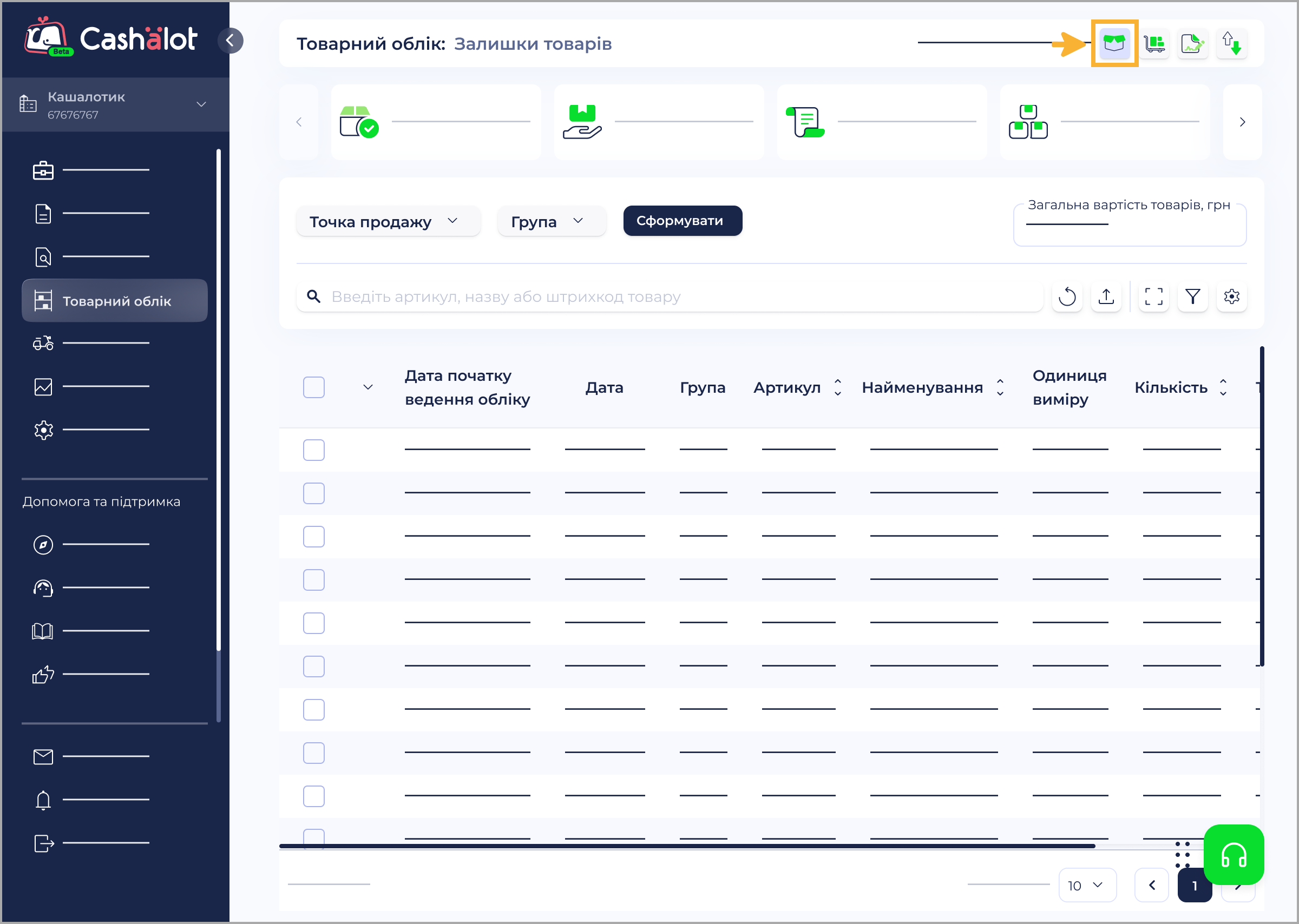
Щоб відкрити розділ, натисніть іконку Залишки товарів  :
Як влаштований розділ
Залишки відображаються у вигляді реєстру.
Для кожного товару залишок у різних точках продажу відображається окремим рядком. Щоб переглянути картку товару, для якого відображено залишок, натисніть лівою кнопкою миші на відповідному рядку. Відкриється вікно Картка товару/послуги.
- Розділ показує залишки для всіх наявних товарів, по яких було виконано проведення документа Надходження товарів.
- У колонці реєстру Кількість відображається кількість залишку товарів, що розраховується автоматично на підставі проведених документів модуля Товарний облік та фіскальних або видаткових чеків, зареєстрованих у ДПС. У колонках Ціна закупівлі, грн та Ціна продажу, грн відображаються дані з картки товару.
Щоб оновити інформацію про залишки, натисніть на іконку  над заголовком таблиці.
Дата, на яку наведено залишки, наводиться у заголовку реєстру.
Рядки таблиці можна сортувати за алфавітом або за зростанням чи спаданням числових даних, для цього у заголовку потрібної колонки натисніть іконку  .
Набором колонок у таблиці можна керувати. Для цього натисніть на іконку  . У області, що відкриється встановіть відповідні галочки для відображення колонок та натисніть Застосувати:
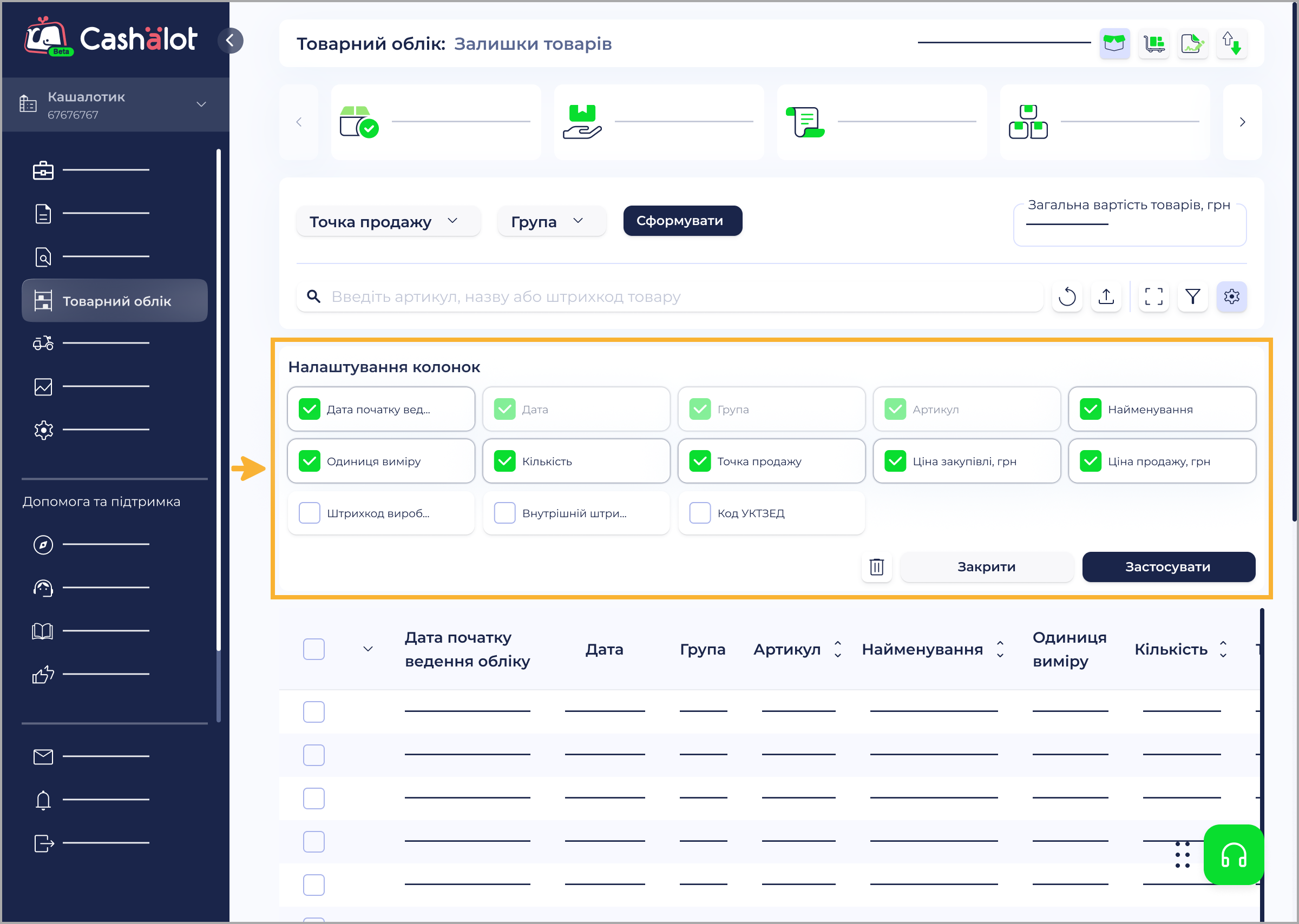
Колонки Дата, Група, Артикул приховати неможливо.
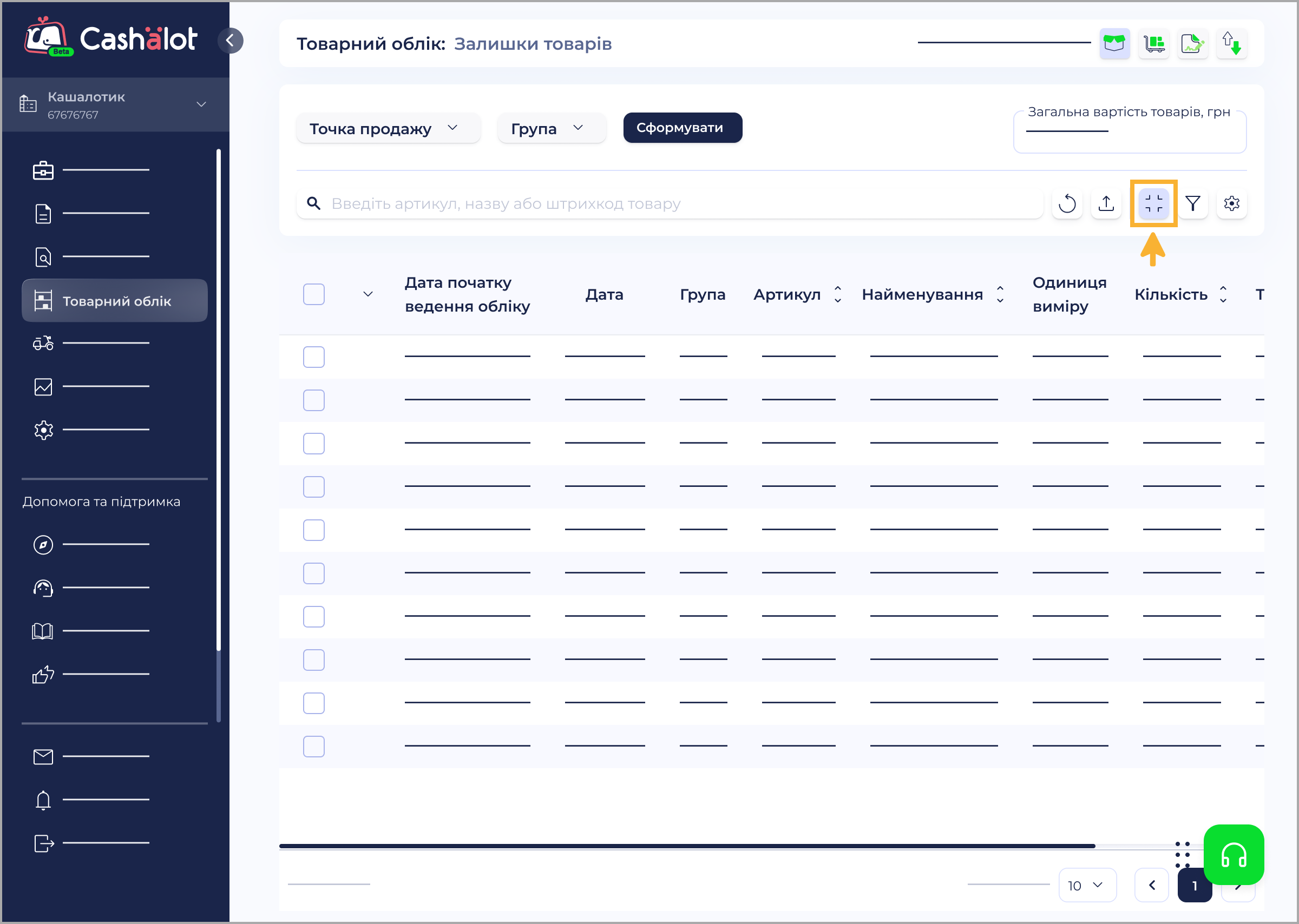
Для більш зручної роботи з реєстром можна приховати рядок з блоками розділів та збільшити область відображення таблиці. Для цього натисніть іконку Збільшити таблицю.
Щоб повернутись до звичайного вигляду сторінки, натисніть цю іконку ще раз:
Як шукати інформацію про залишки
Щоб знайти інформацію про потрібні товари, скористайтеся полями у верхній частині сторінки:
- Точка продажу – оберіть назву точки продажу у списку, який відкривається по натисканню на поле, обрані значення відображаються у рядку нижче;
- Група – оберіть назву групи, що визначена у довіднику Групи номенклатури, обрані значення відображаються у рядку нижче.
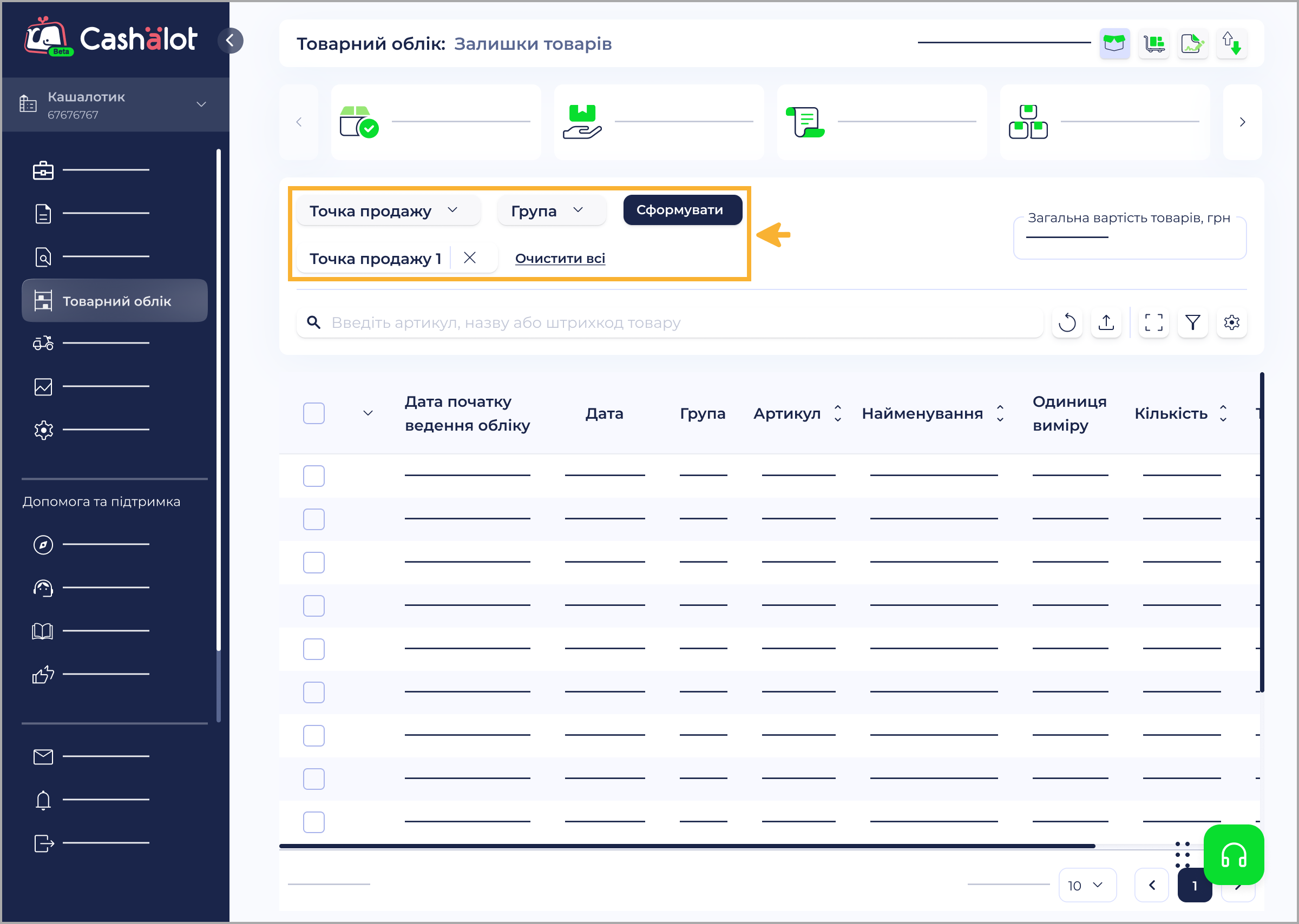
Після того, як параметри пошуку обрані, натисніть на кнопку Сформувати. У реєстрі будуть відображені записи, що відповідають встановленим параметрам. Щоб швидко очистити фільтр, натисніть на кнопку Очистити всі.
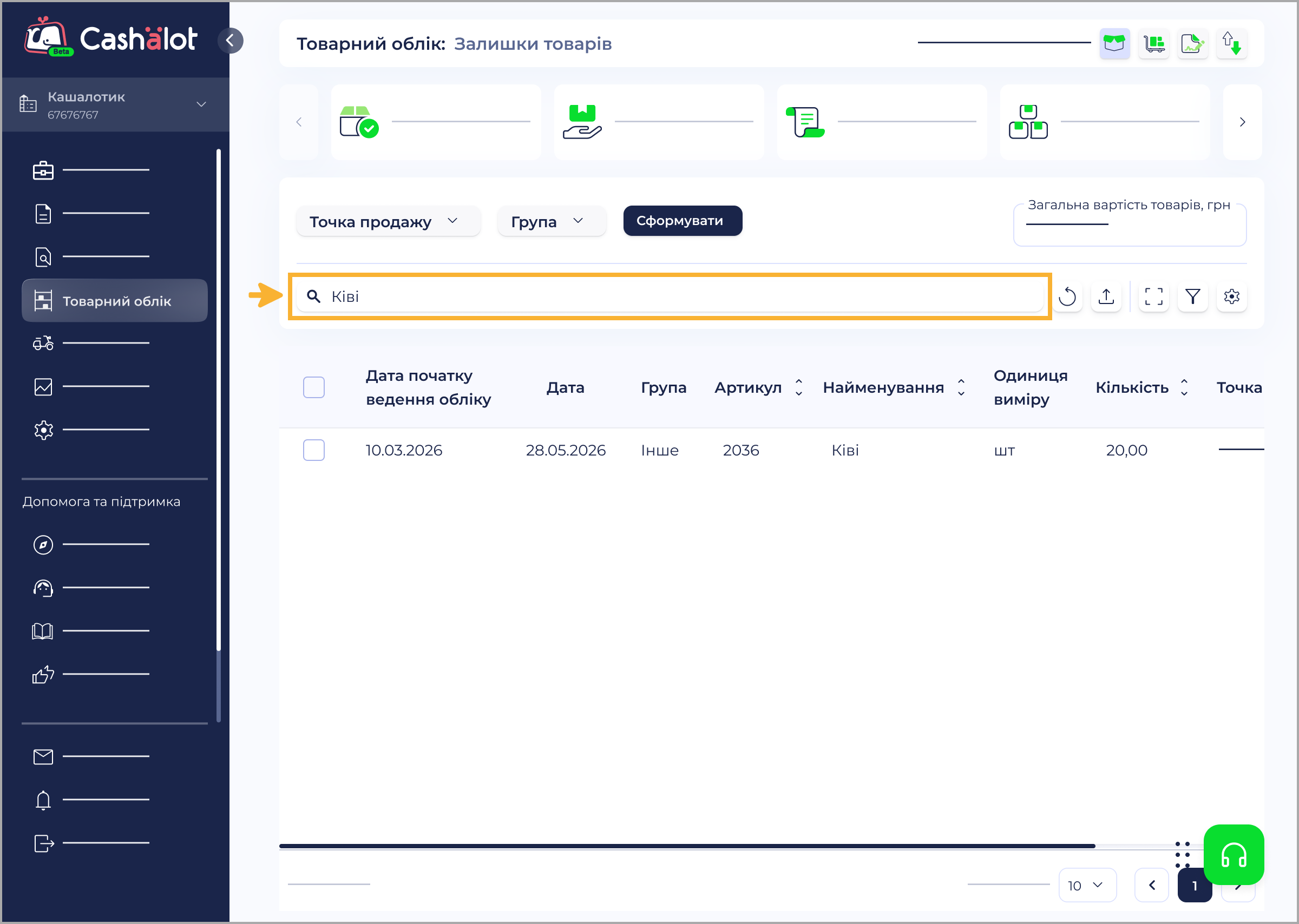
Для пошуку певного товару можна скористатися полем пошуку. Знайти товар можна за артикулом, найменуванням, цифровим кодом внутрішнього штрихкоду або цифровим кодом штрихкоду виробника.
Почніть вводити значення у рядку пошуку - на сторінці залишаться рядки товарів, що містять введені символи:
Шукати товари також можна за допомогою панелі Фільтр. Натисніть кнопку  . У області, що відкриється, введіть значення, за яким потрібно знайти дані:
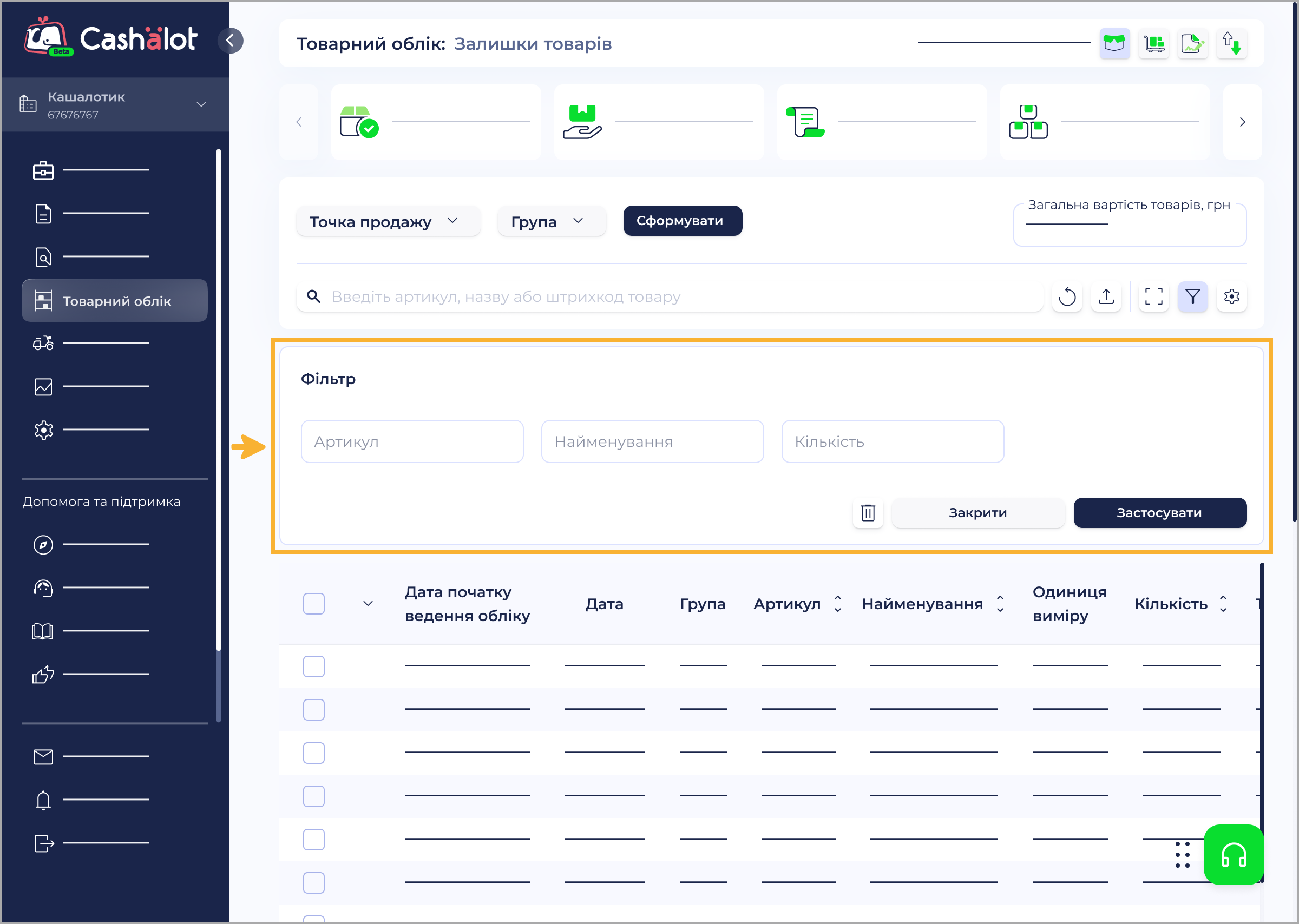
Для відбору даних за обраними значеннями натисніть Застосувати. Після натиснення кнопки Застосувати, на кнопці над таблицею з'являється маркер зеленого кольору  .
Щоб швидко видалити введені значення у всіх полях фільтру, натисніть на кнопку  .
Щоб згорнути область фільтру, натисніть кнопку Закрити.
Як зберегти інформацію про залишки
Дані про залишки товарів можна зберегти у файл формату .xlsx. Щоб зберегти дані, натисніть іконку Експорт над таблицею реєстру:
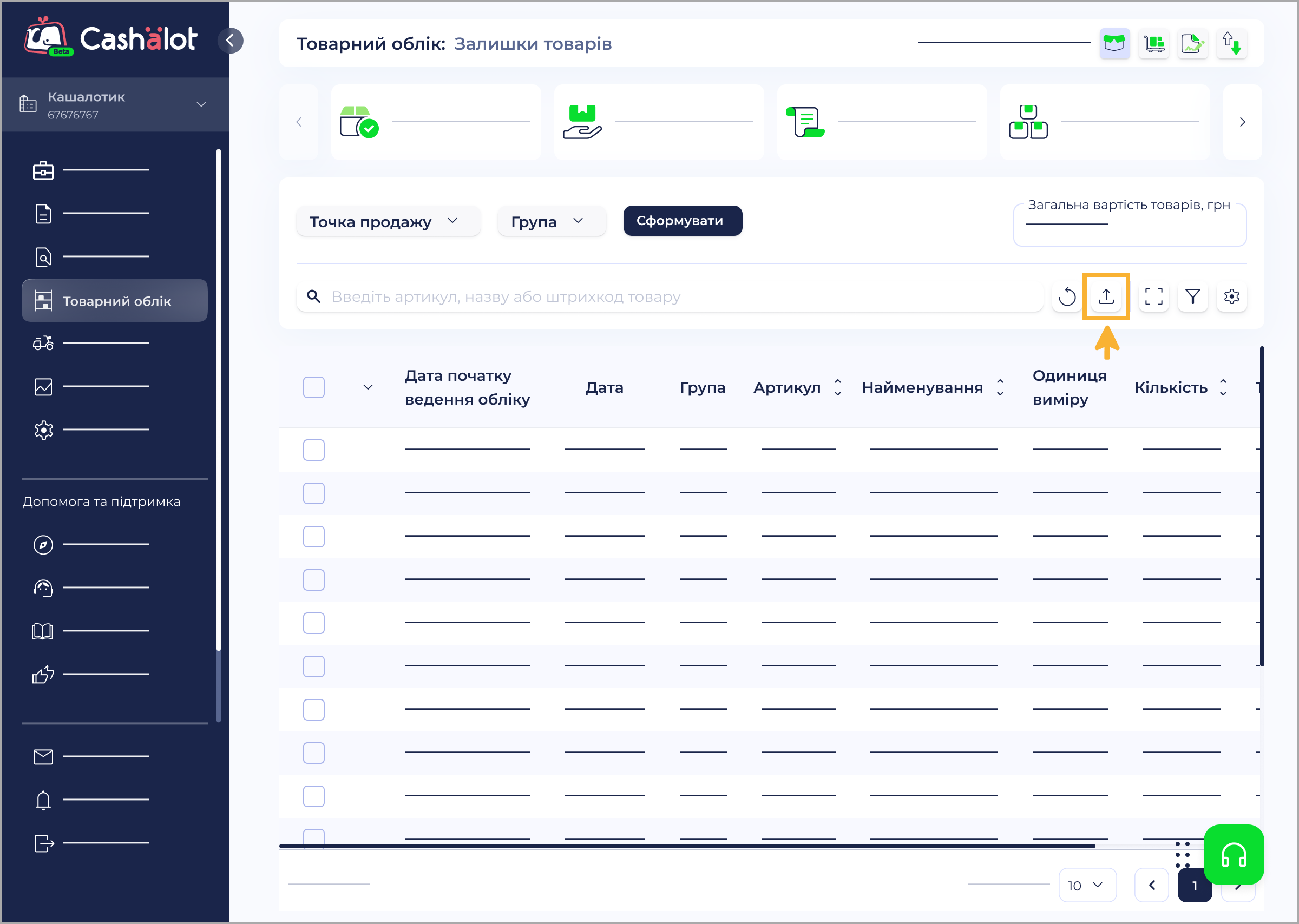
Обрані дані будуть експортовані у файл Excel та збережені на комп’ютері. Файл зберігається у каталог завантажень, що налаштований у браузері.
Ім'я файлу має формат: Залишки товарів_<дата збереження файлу>_<час збереження файлу>.xlsx.
Як друкувати цінник
Щоб надрукувати цінник для товару, встановіть позначку на початку рядка:
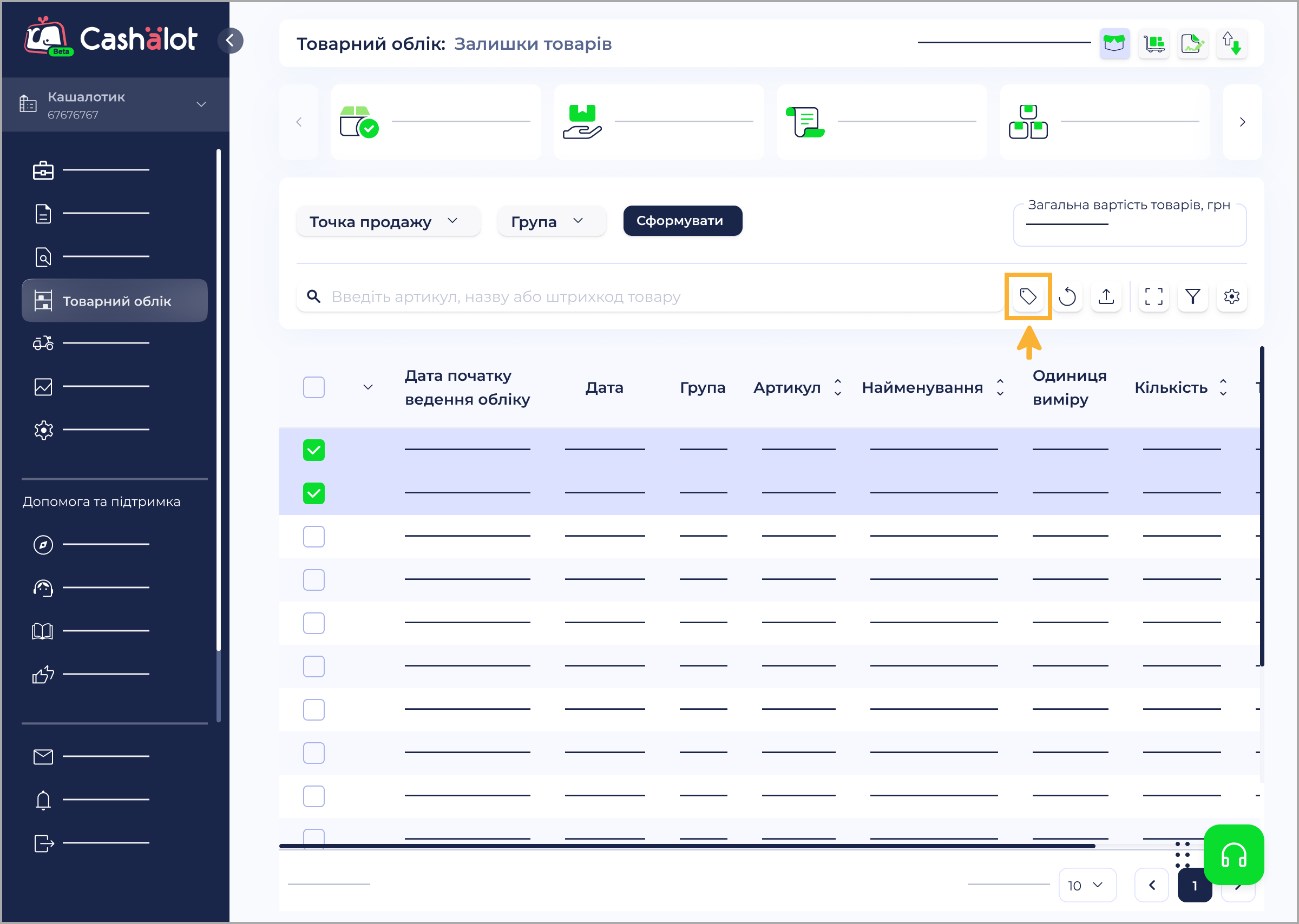
Щоб швидко виділити всі записи на сторінці, встановіть позначку у заголовку таблиці.
Натисніть іконку  Друк цінника (докладно дивіться розділ довідки Довідники - Користувацькі довідники - Довідник Номенклатура - Друк цінників).
Щоб одночасно роздрукувати цінники для кількох товарів, виділіть їх у реєстрі та натисніть іконку .
Надрукувати цінник для товару також можна у розділі Довідники - Номенклатура як у Кабінеті, так і на ПРРО.


