Модуль надає можливість підприємцю автоматизувати облік товарних запасів. У розділі можна створювати документи по надходженню, інвентаризації та списанню товарів, переглядати та контролювати залишки товарних запасів.
Придбання ліцензії
Автоматизувати облік товарних запасів можна за наявності відповідної ліцензії. Для придбання ліцензії виконайте дії:
1. Оберіть пункт меню Товарний облік.
2. Натисніть кнопку у заголовку розділу Придбати ліцензію:
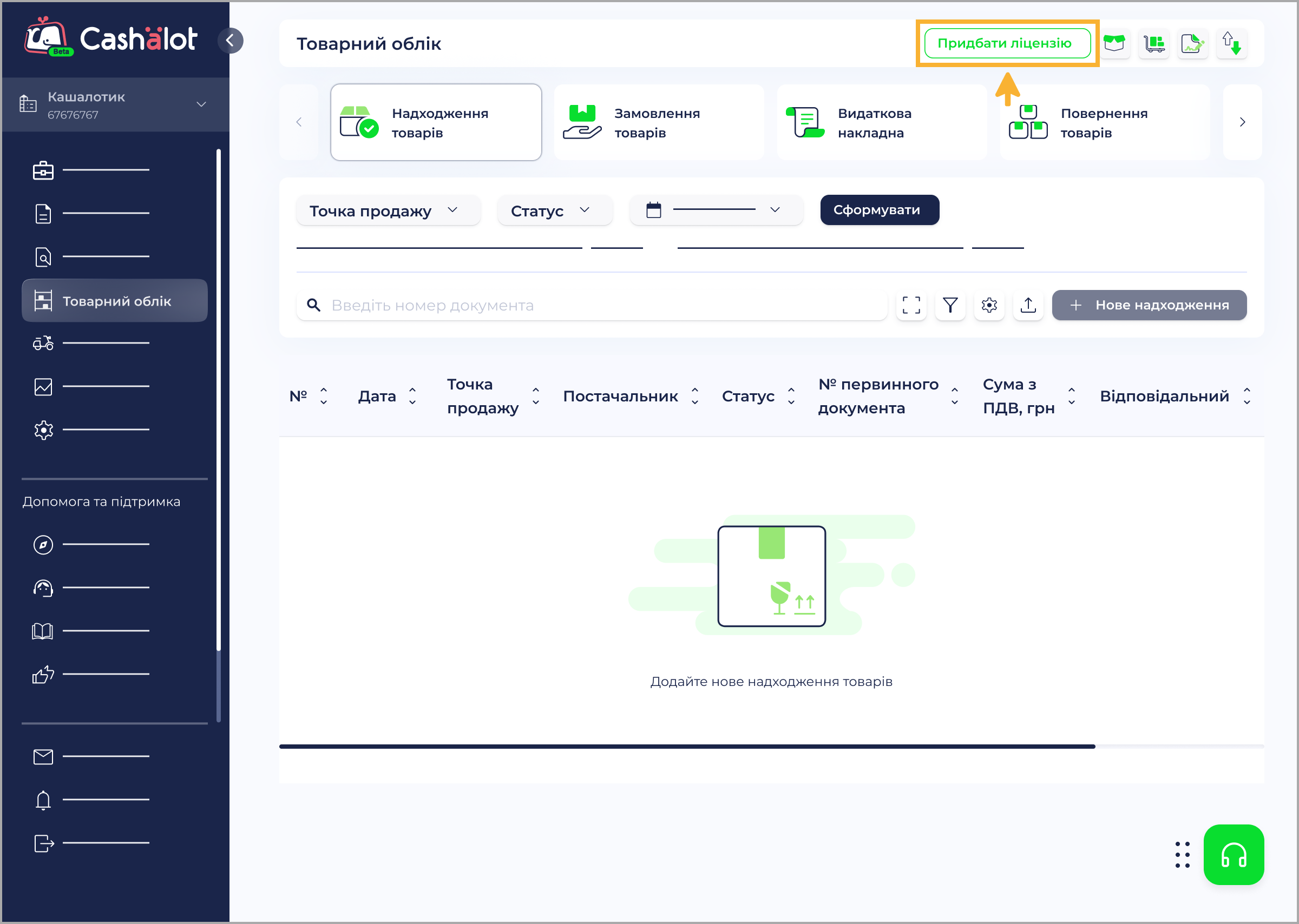
3. Відкриється сторінка, що містить інформацію про вартість ліцензії та надає можливість сформувати рахунок та сплатити його онлайн.
Ліцензія надає можливість здійснювати синхронізацію даних по залишкам товарів та переглядати залишки товарів у всіх ПРРО, що належать підприємцю. Інформація про кількість реалізованих у ПРРО товарів автоматично передаватиметься до Кабінету та відображатиметься у розділі Залишки товарів.
Якщо ліцензію активовано, автоматично вмикається налаштування Синхронізація довідників товарів та послуг у розділі Налаштування - Товари та послуги.
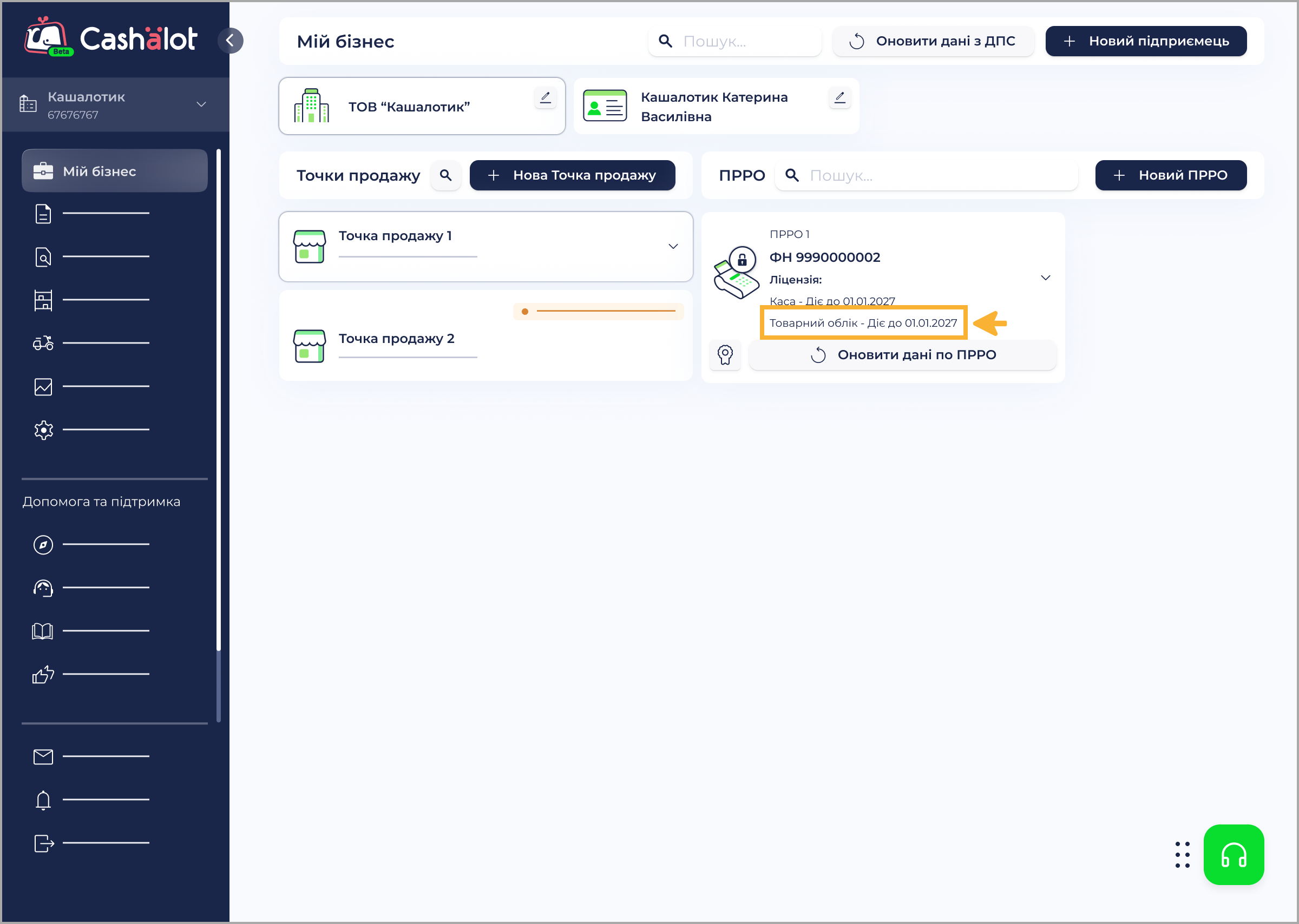
Після активації та завантаження термін дії ліцензії відображається у блоці з інформацією про ПРРО:
- Облік товарних запасів здійснюється для номенклатури із типом Товар.
- Товари повинні бути збережені у довіднику Номенклатура у розділі Еталонні. Картка товару обов'язково повинна містити інформацію про ціну та собівартість товару.
- У разі потреби, у розділі Налаштування - Товарний облік можна:
- налаштувати можливість проведення документів за минулий період;
- налаштувати редагування ціни в документах модуля.
Докладно про налаштування дивіться у розділі довідки Налаштування - Товарний облік.
Як влаштовано модуль “Товарний облік”
Модуль складається із розділів, у кожному з яких виконується створення та опрацювання документів відповідного типу:
- Надходження товарів;
- Замовлення товарів;
- Видаткова накладна;
- Повернення товарів;
- Переміщення товарів;
- Інвентаризація товарів;
- Списання товарів.
Щоб перейти до одного з цих розділів, натисніть на блок з його назвою у верхній частині сторінки:
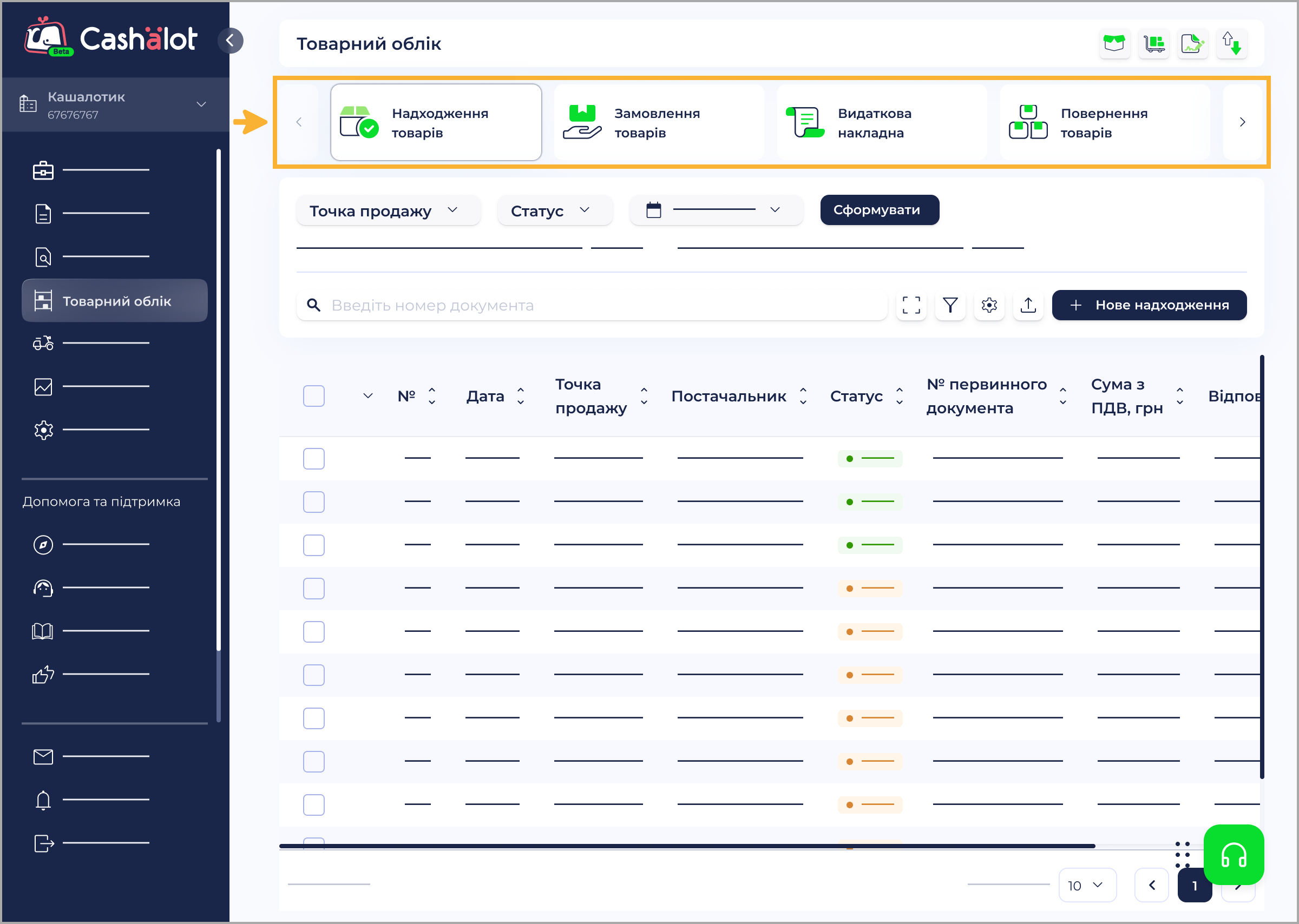
Натиснувши на іконки у верхньому правому куті сторінки, можна перейти до розділів:
 - Залишки товарів;
 - Рух товарів;
 - Форма ведення обліку товарних запасів (№496);
 - Майстер оформлення товарообігу між підприємцями.
Як влаштовані ці розділи програми, розказується у відповідних розділах довідки.
При першому відкритті розділи не містять записів.
Форма ведення обліку товарних запасів (№496) доступна для фізичних осіб-підприємців.
Документи у розділах відображаються у вигляді реєстрів. Далі розглядатимемо роботу з розділами на прикладі реєстру документів Надходження товарів.
Відповідно до виконаних з документом операцій змінюється його статус. Поточний статус документа відображається у колонці Статус.
Що і як показує реєстр документів
Щоб знайти потрібні документи у реєстрі, скористайтеся полями у верхній частині вікна:
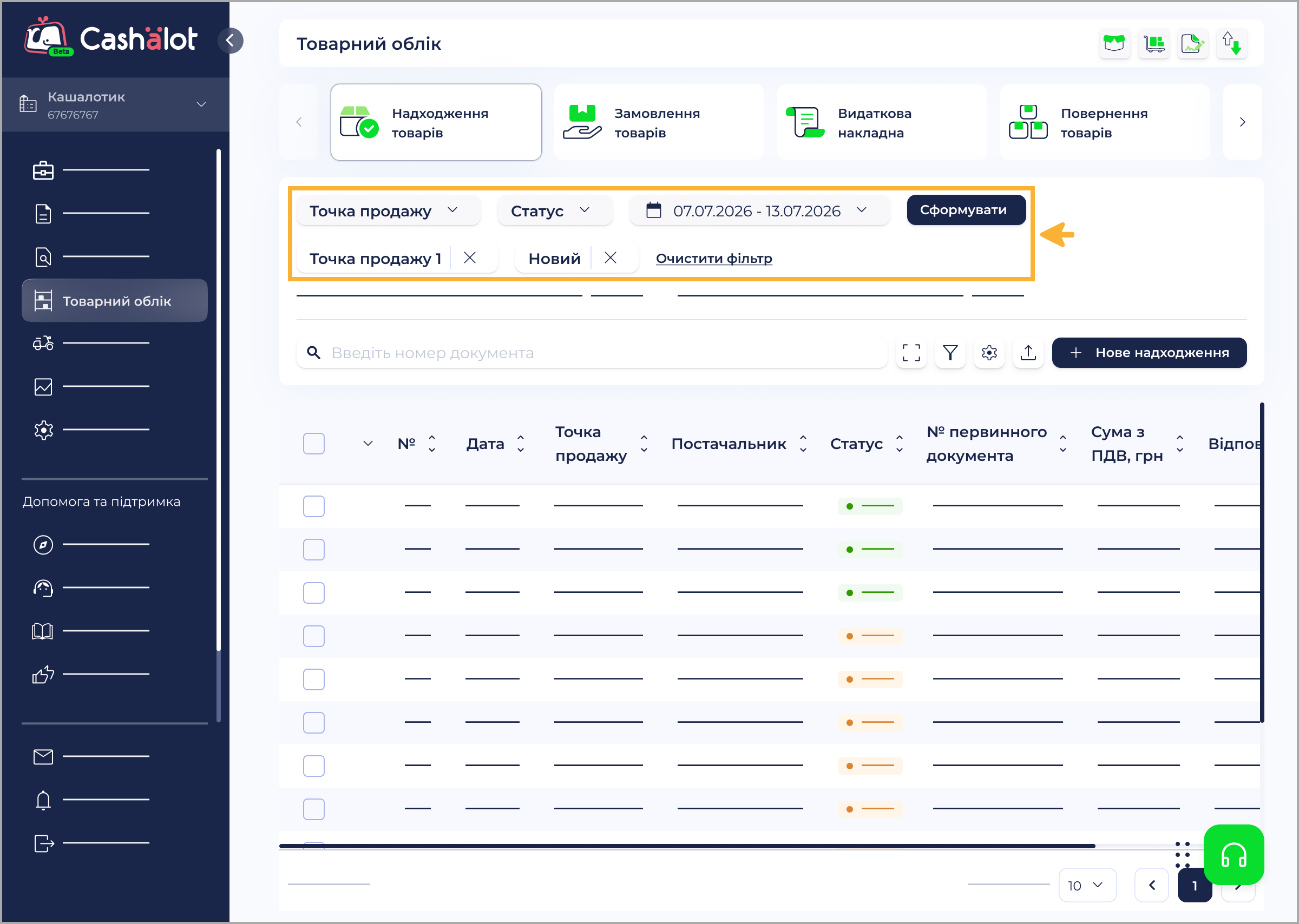
- Точка продажу – встановіть або видаліть позначки біля назв точок продажу у списку;
- Період – натисніть
 та у календарі оберіть окрему дату або дати початку та закінчення періоду (за замовчуванням обрано поточну дату), або у списку оберіть потрібний період: сьогодні, вчора, поточний тиждень тощо;
- Статус – встановіть або видаліть позначки біля статусів документів.
Обрані значення відображаються у рядку нижче.
Після налаштування даних для відображення документів натисніть на кнопку Сформувати. У реєстрі будуть відображені документи, що відповідають встановленим параметрам.
Щоб швидко очистити фільтр, натисніть на кнопку Очистити всі.
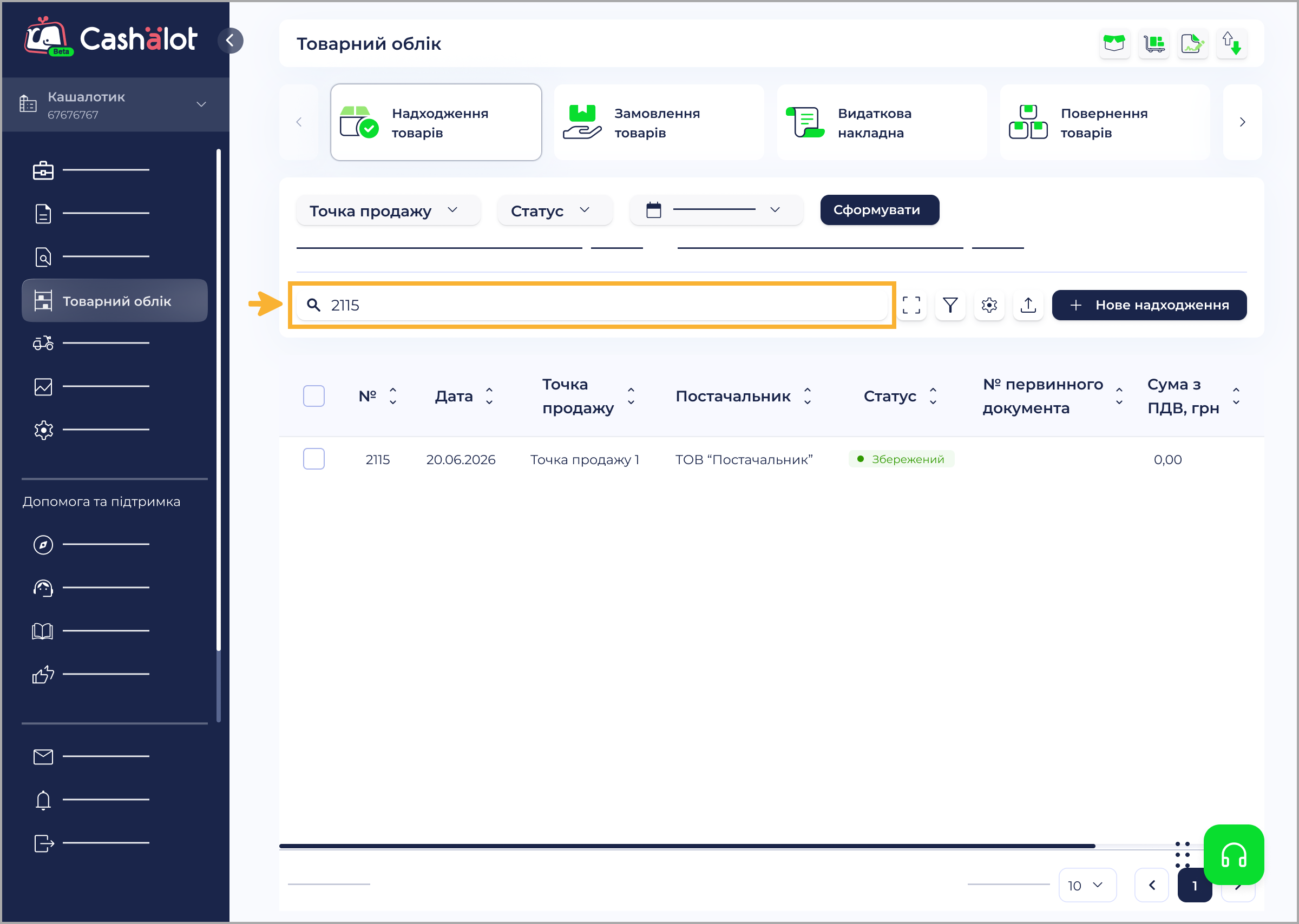
Щоб знайти потрібні документи за їх номером, скористайтеся рядком пошуку у верхній частині сторінки. Почніть вводити номер документа - на сторінці будуть відображені рядки документів, номери яких містять введені символи:
- Можна розташувати колонки розділу у зручній для вас послідовності, для цього натисніть ліву кнопку миші на назві колонки та, утримуючи кнопку, перетягніть колонку у нове місце.
- Щоб збільшити ширину колонки, перетягніть її межу лівою кнопкою миші до потрібного розміру.
Щоб знайти інформацію про потрібні документи за іншими параметрами, натисніть кнопку  у верхній частині сторінки. У області, що відкриється, введіть значення, за яким потрібно знайти дані, натисніть Застосувати:
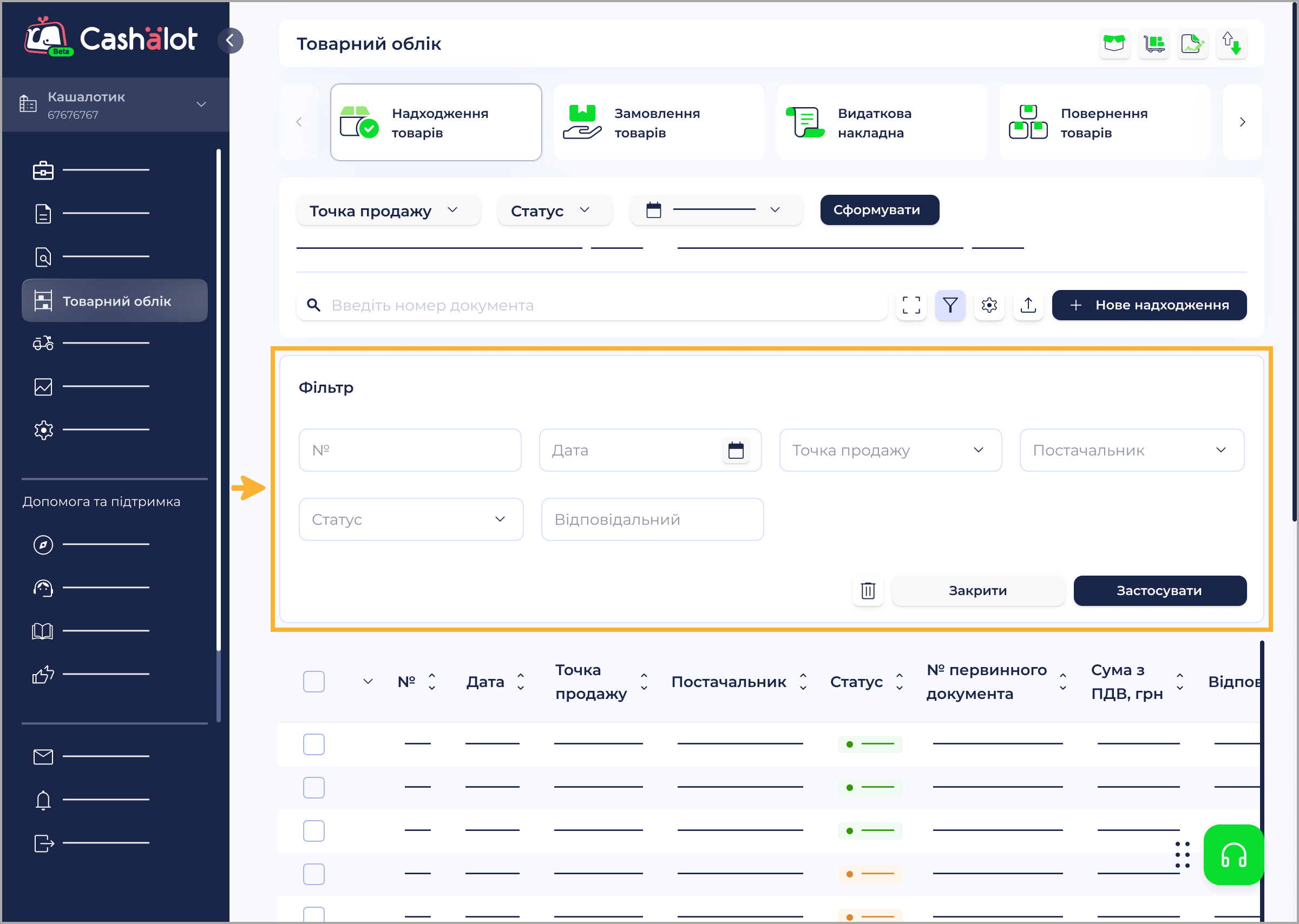
Можна шукати документи за такими параметрами:
- № - введіть номер документа;
- Точка продажу – оберіть назву точки продажу у списку;
- Дата – натисніть
 та у календарі оберіть дату створення документа;
- Постачальник - оберіть постачальника товару у списку;
- Відповідальний - введіть прізвище відповідальної особи;
- Статус – оберіть статус документа зі списку.
Для відбору даних за обраними значеннями натисніть Застосувати. При застосуванні фільтру кнопка над таблицею позначається зеленим кольором  .
Щоб швидко видалити значення всіх фільтрів, натисніть на кнопку  .
Щоб згорнути область, натисніть кнопку Закрити.
Набором колонок у таблиці довідника можна керувати. Для цього натисніть на кнопку  над таблицею. У області, що відкриється, встановіть відповідні галочки для відображення колонок та натисніть Застосувати:
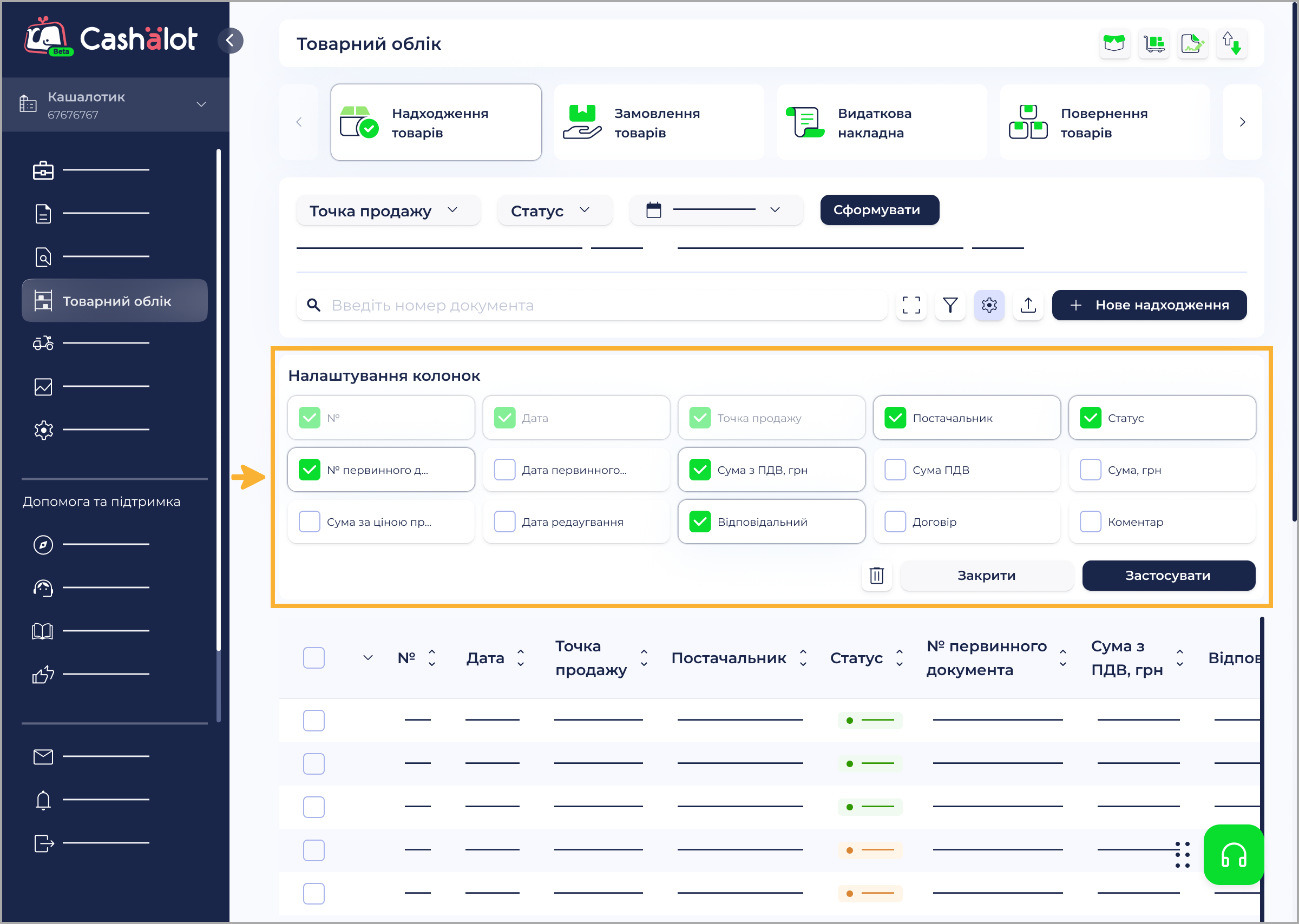
Деякі колонки приховати неможливо. Які колонки обов'язкові і завжди відображені на сторінці розділу, залежить від типу документа. Наприклад, для документа Надходження товарів це колонки №, Дата та Точка продажу.
Відсортувати документи за значеннями певної колонки можна за допомогою іконки  у заголовку колонки.
У розділі Надходження товарів є можливість завантажити записи реєстру на комп’ютер у форматі Excel. Для цього натисніть іконку експорту
.
Для більш зручної роботи з реєстром можна приховати рядок з блоками розділів та збільшити область відображення таблиці. Для цього натисніть іконку Збільшити таблицю:
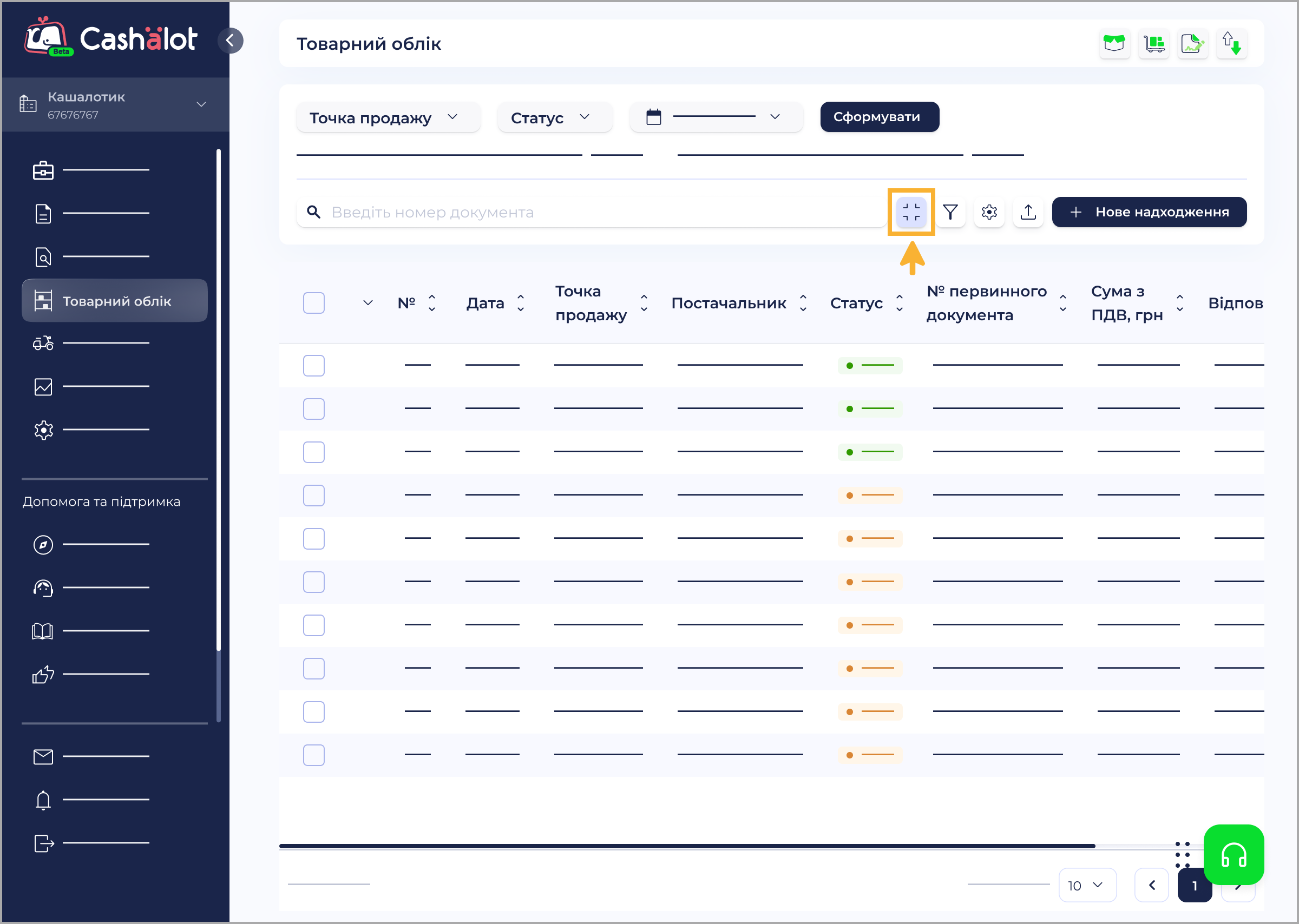
Щоб повернутись до звичайного вигляду сторінки, натисніть цю іконку ще раз.
Які дії можна виконати з документами
Виконати дії з документом можна, натиснувши відповідну кнопку у верхній частині вкладки, набір доступних дій (кнопок) залежить від статусу документа.
Щоб виконати дію з документом, оберіть потрібний документ у реєстрі - встановіть відмітку на початку рядка документа. Щоб швидко обрати всі записи на сторінці, встановіть позначку у заголовку таблиці.
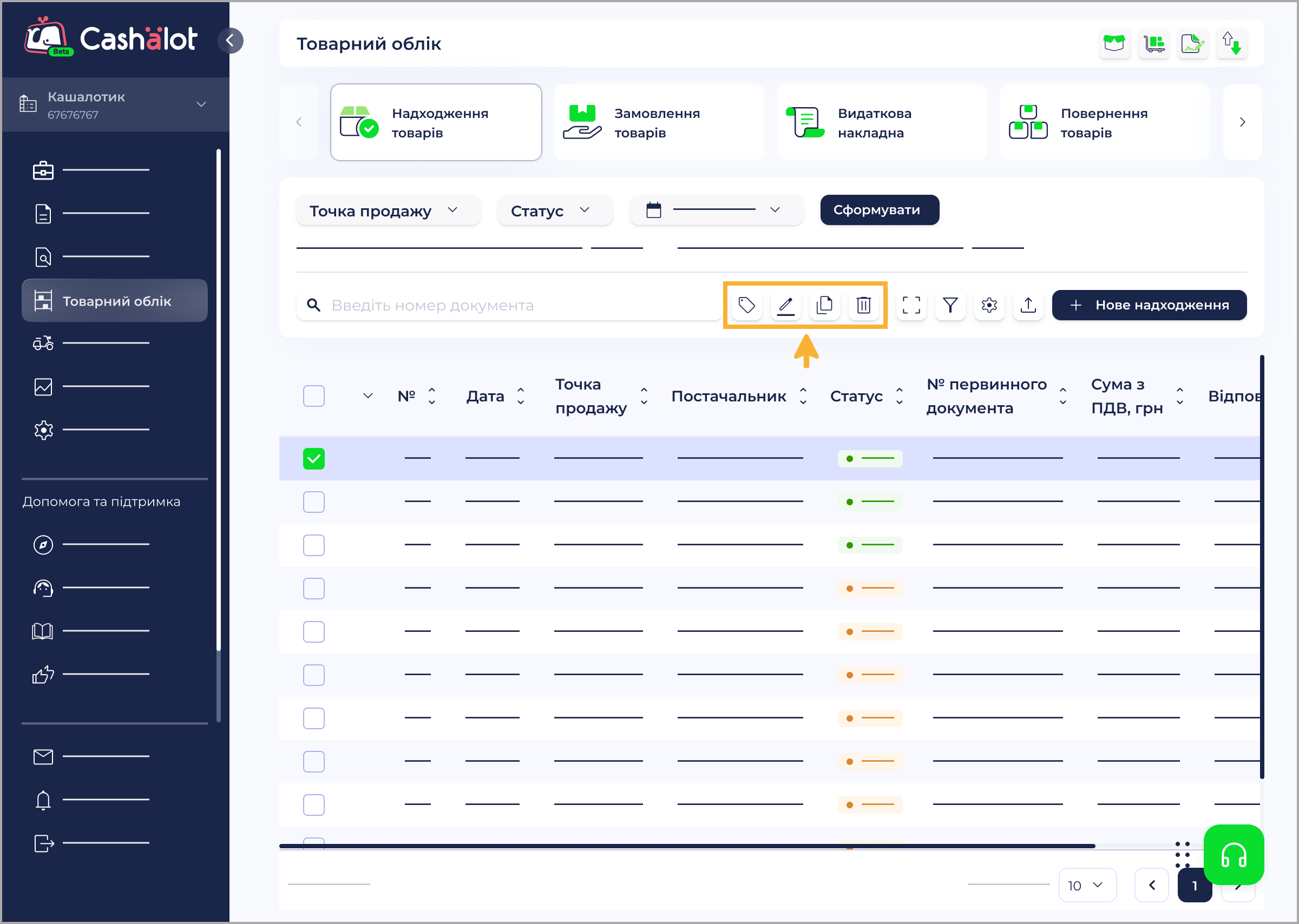
Над таблицею з'являться іконки дій, що доступні для обраного документа:
 - видалити документ. Будьте уважні, відновити документ неможливо.
-
 - скопіювати документ, буде відкрито вкладку документа, що містить значення атрибутів документа, що копіюється. Внесіть необхідні зміни та збережіть документ;
 - змінити документ, буде відкрито вкладку документа, що містить значення атрибутів документа. Внесіть необхідні зміни та збережіть документ;
 - роздрукувати цінник на товар (докладно дивіться розділ Номенклатура - Друк цінників), щоб одночасно роздрукувати цінники для кількох товарів, виділіть їх у реєстрі та натисніть іконку . Ця кнопка доступна тільки для документів Надходження товарів.
 - створити Акт розбіжностей, іконка відображається тільки для документів Надходження товарів, що містять розбіжності щодо сум або кількості товарів.
Документ зі статусом Проведений видалити неможливо.
Як переглянути вміст документа
Щоб переглянути вміст документа, натисніть лівою кнопкою миші, на рядку, що відповідає документу. Відкриється сторінка документа:
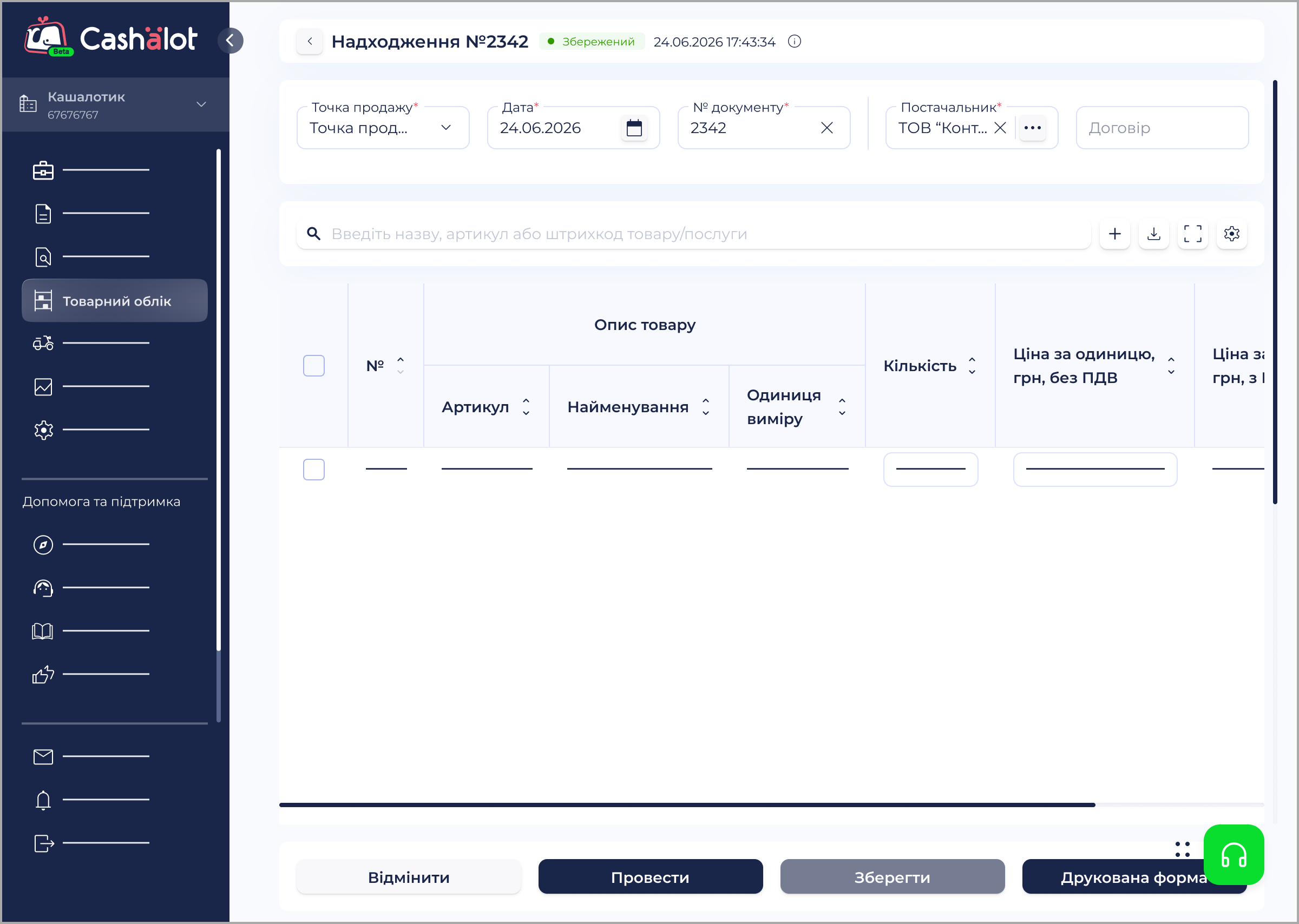
Статус, який набув документ після виконаних з ним операцій, відображається у верхній частині вкладки документа. Також на вкладці документа наводиться дата та час, на які документ набув поточного статусу.
Виконати дії з документом можна, натиснувши відповідну кнопку у нижній частині вкладки, набір доступних операцій (кнопок) залежить від статусу документа.
Сторінка документа містить таблицю з переліком товарів, доданих у документ. Відсортувати документи за значеннями певної колонки можна за допомогою іконки  у заголовку колонки.
Щоб виконати дії з товаром, що міститься у документі, встановіть відмітку на початку рядка товару:
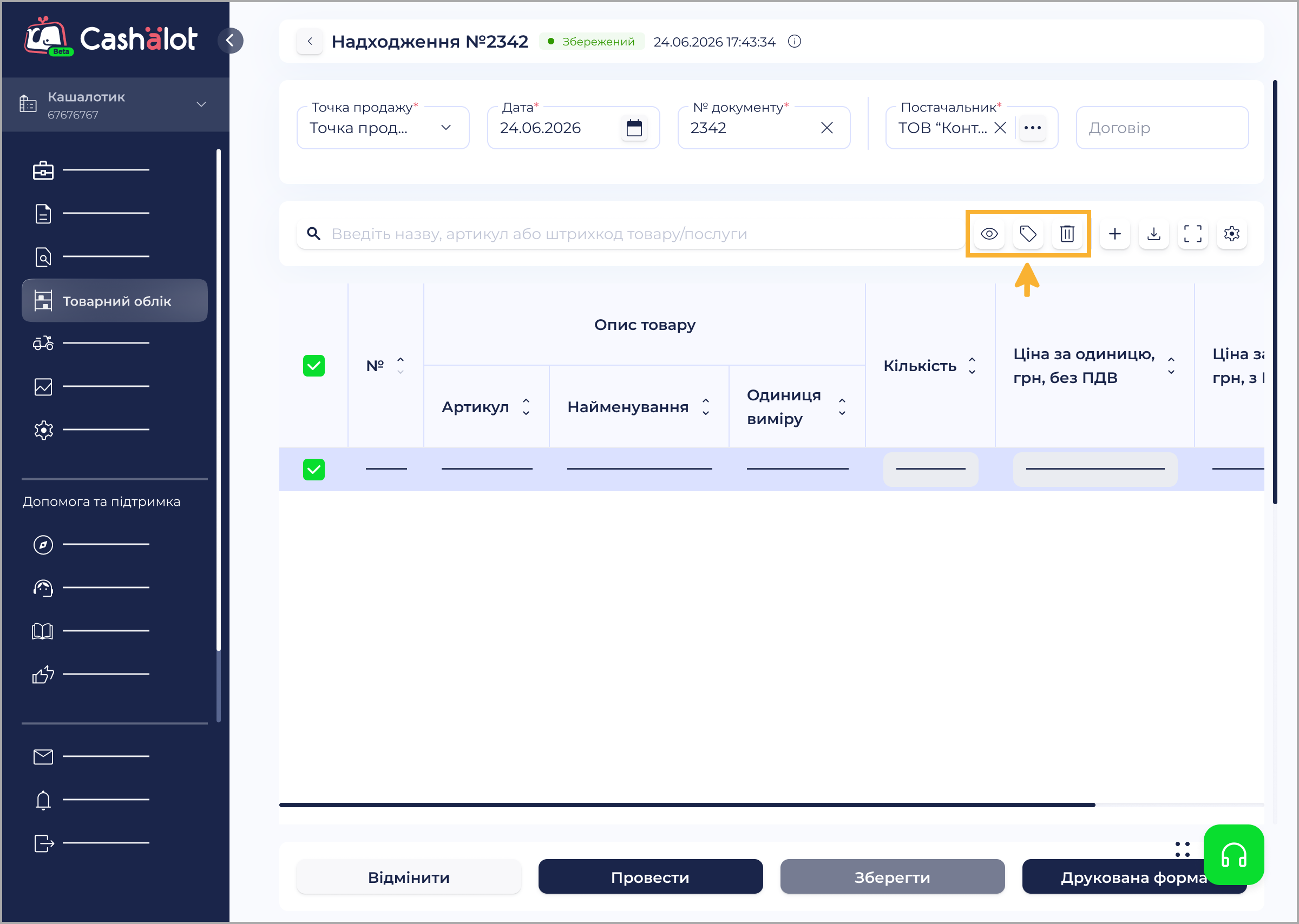
Над таблицею з'являться іконки операцій, що доступні для обраного товару:
 - видалити товар з документа.
 - переглянути картку товару, також відкрити картку товару можна, натиснувши на рядку товару лівою кнопкою миші;
 - роздрукувати цінник на товар (докладно дивіться розділ Номенклатура - Друк цінників). Кнопка доступна тільки для товарів у документі Надходження товарів.
Щоб приховати або відобразити параметри товару (колонки таблиці) на сторінці документа, натисніть іконку  . У списку, що відкриється, встановіть відмітки біля назв параметрів, які ви хочете бачити у документі:
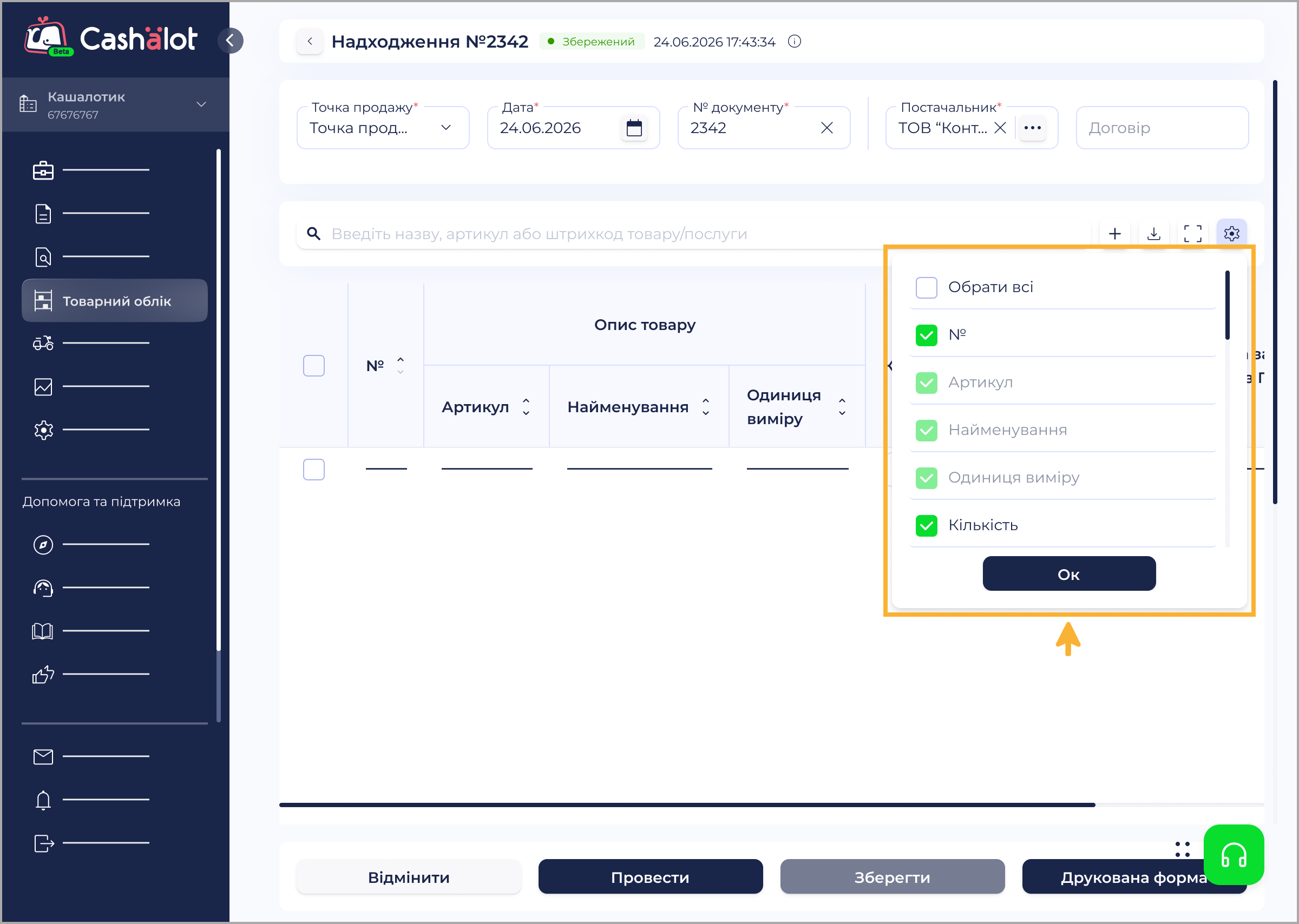
Деякі параметри приховати неможливо. Які параметри обов'язкові і завжди наявні у документі, залежить від типу документа. Рядки цих параметрів у списку неактивні.
Для більш зручної роботи з переліком товарів можна збільшити область відображення таблиці. Для цього натисніть іконку Збільшити таблицю:
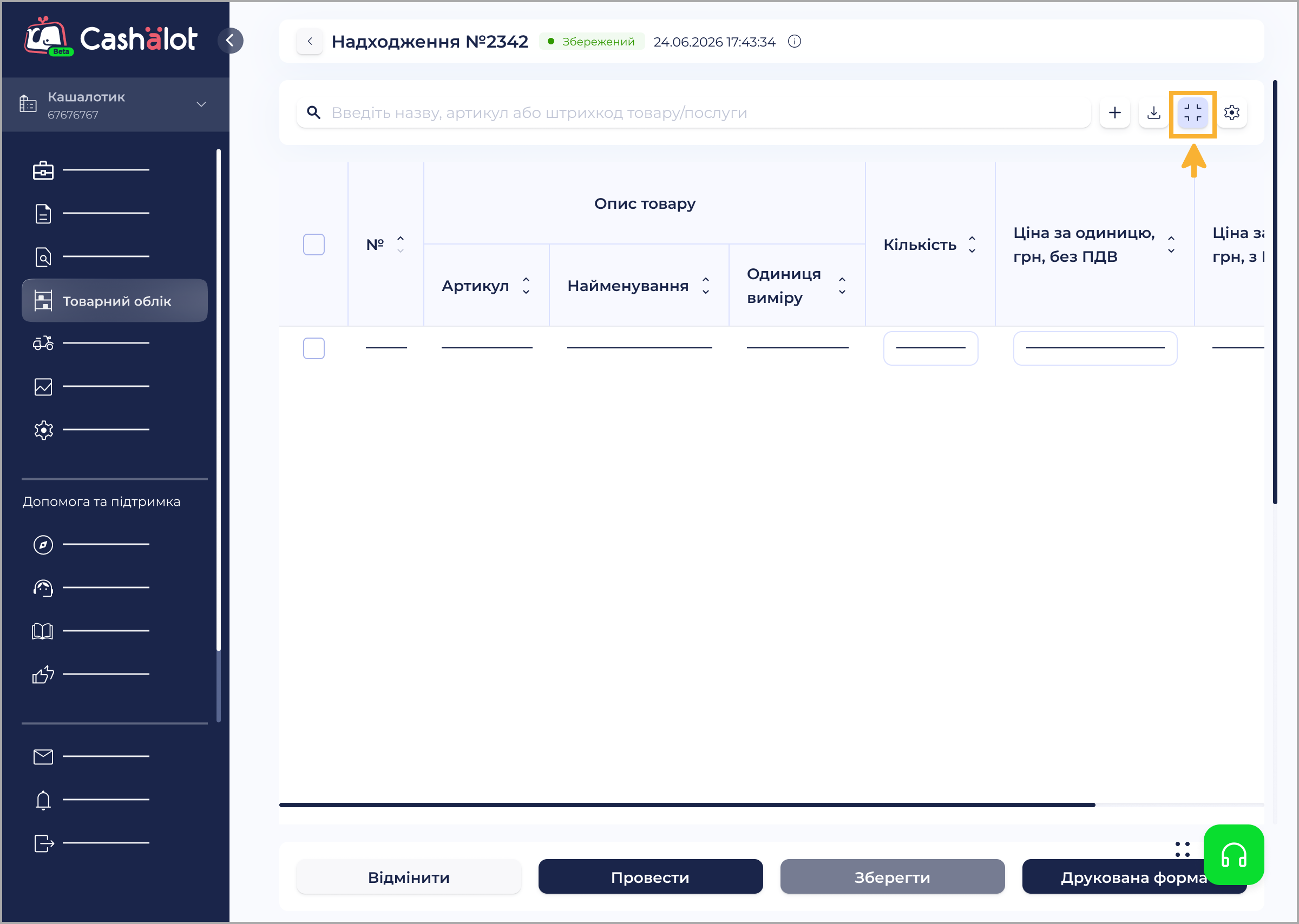
Щоб повернутись до звичайного вигляду сторінки, натисніть цю іконку ще раз.


