Розділ надає можливість вести спрощений за встановленою формою обліку товарних запасів. Форма ведення обліку товарних запасів (№496) доступна для фізичних осіб-підприємців.
Форма ведення обліку товарних запасів заповнюється для кожної точки продажу окремо. Для перегляду та/або заповнення Форми обліку необхідно обрати точку продажу у фільтрі, розташованому над табличною частиною форми.
Записи про надходження та вибуття товарів на підставі первинних документів вносяться до Форми обліку вручну.
Щоб відкрити розділ, оберіть пункт меню Товарний облік та натисніть іконку Форма ведення обліку товарних запасів (№496)  .
Розділ побудовано у вигляді таблиці. У графи таблиці в хронологічному порядку додаються записи про первинні документи, які відображають інформацію про надходження або вибуття товарів.
При першому відкритті розділ не містить записів.
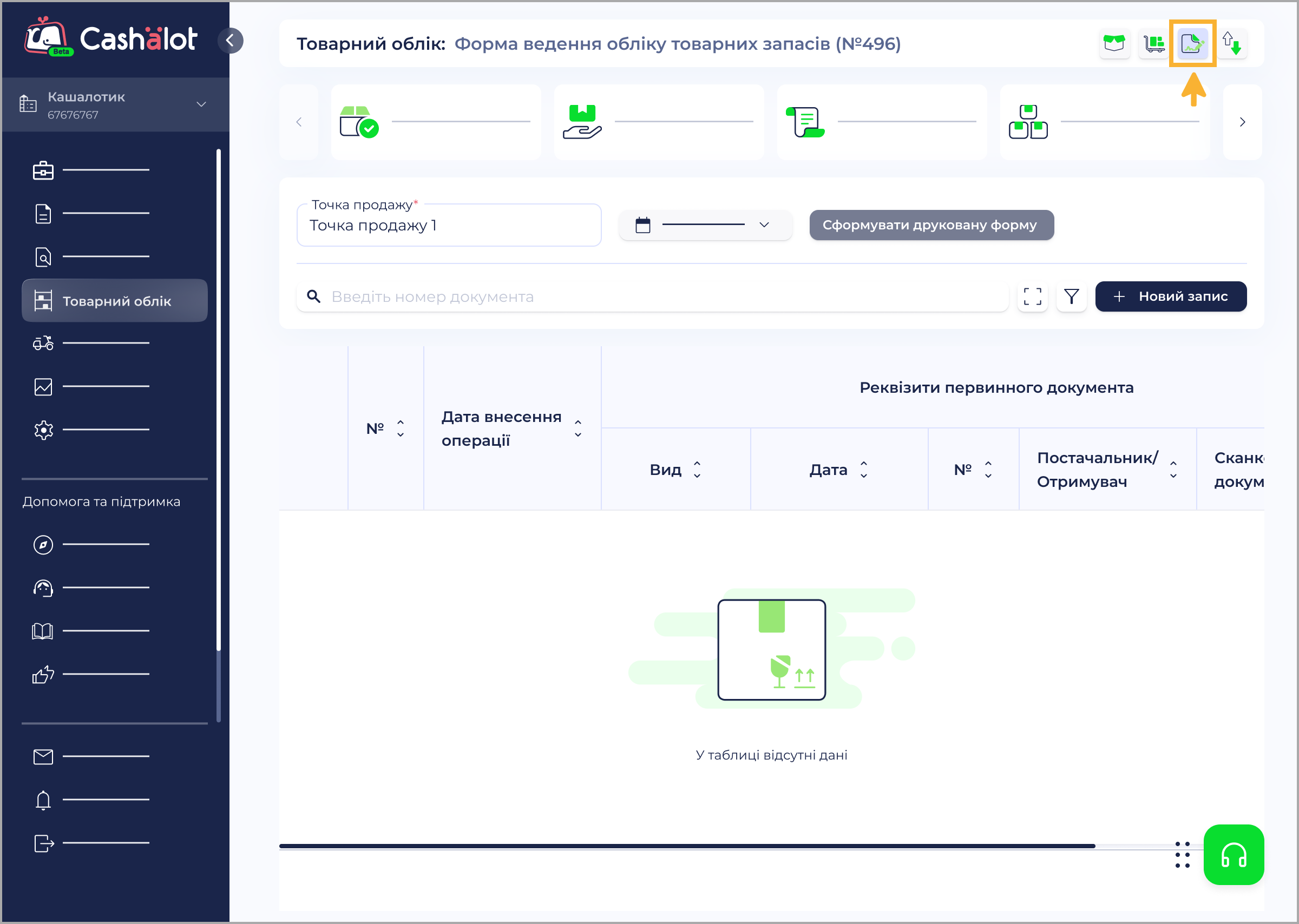
Над табличною частиною форми розміщено поля для фільтрування даних за параметрами:
- Період – натисніть
 та у календарі оберіть окрему дату або дати початку та закінчення періоду (за замовчуванням обрано поточну дату), або натисніть кнопку зі стрілкою та у списку оберіть потрібний період: сьогодні, вчора, поточний тиждень тощо;
- Точка продажу – оберіть назву точки продажу у списку.
Як додати запис
1. На панелі ліворуч оберіть назву точки продажу, для якої потрібно додати запис.
2. Натисніть кнопку Новий запис у верхній частині сторінки.
3. У вікні з'являться поля для введення даних:
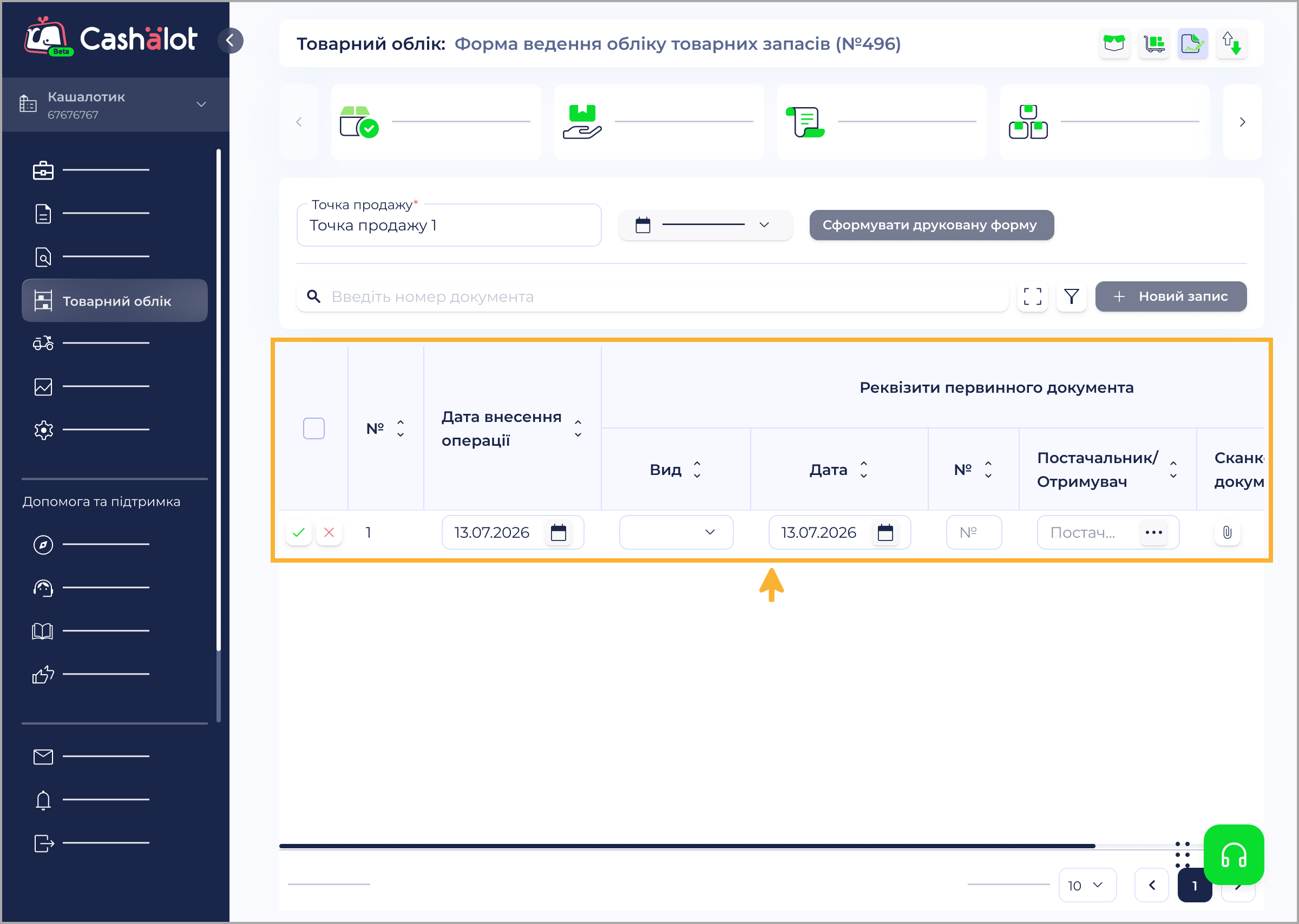
4. Заповніть потрібні дані (За замовчуванням поля Дата внесення операції та Дата документа заповнюються поточною датою, за потреби дати можна змінити).
5. У полі Вид із списку оберіть один із видів первинних документів. Якщо необхідний документ відсутній у переліку, введіть його вручну у графу Вид документа. Введене значення буде доступно у списку при наступному виборі.
6. У колонці Постачальник/Отримувач оберіть назву контрагента із довідника Контрагенти. У списку відображаються перелік контрагентів, що додані у довідник Контрагенти.
7. У колонці Сканкопія документа можна додати файл документа у форматі pdf. Для цього натисніть на іконку  та у вікні, що відкриється, оберіть файл, який потрібно додати. Ім'я файлу буде зазначено у колонці Сканкопія документа.
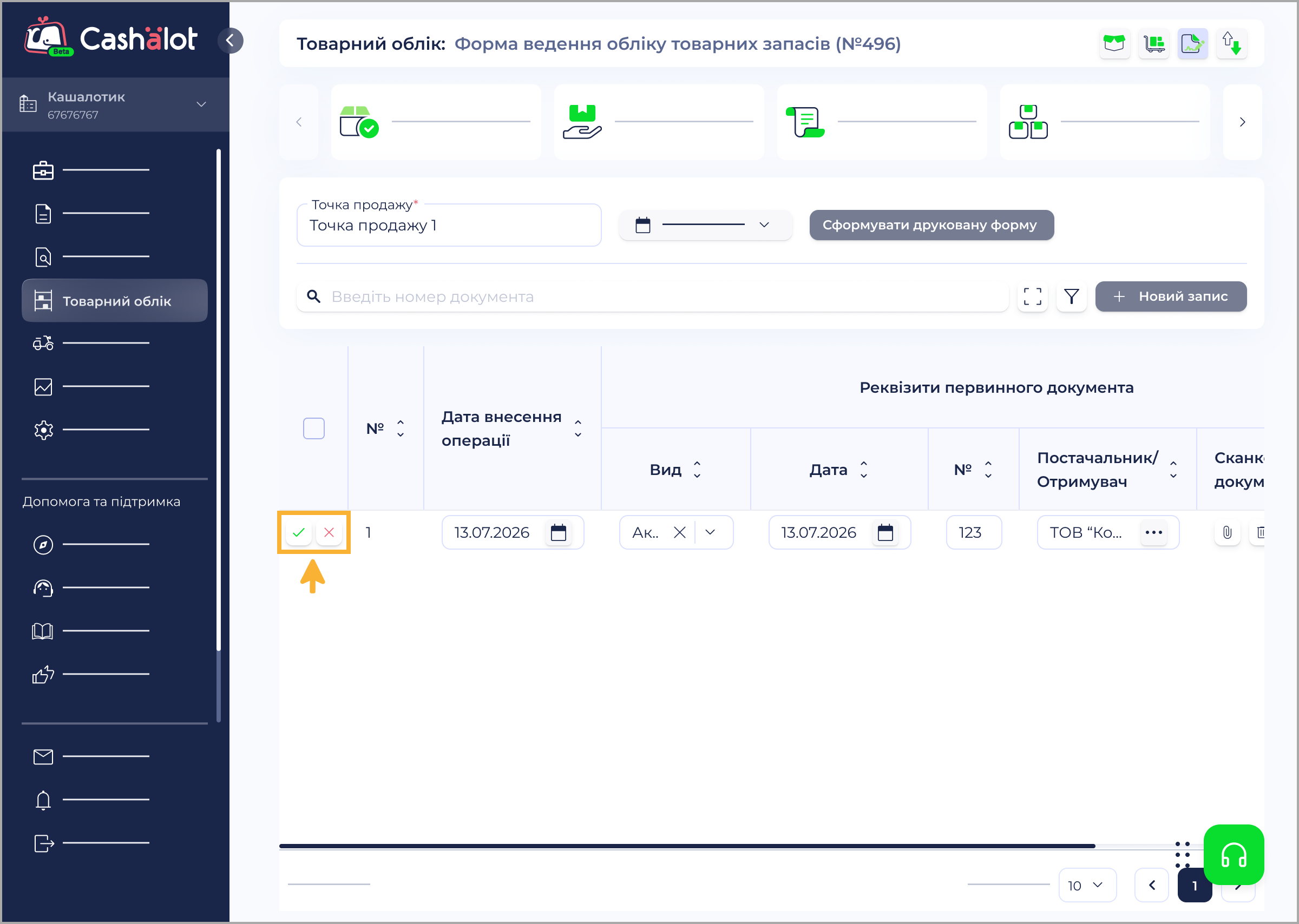
8. Щоб зберегти запис натисніть іконку  на початку рядка. Щоб відмінити збереження даних, натисніть
 .
Як редагувати запис
1. Встановіть відмітку на початку запису, який потрібно редагувати:
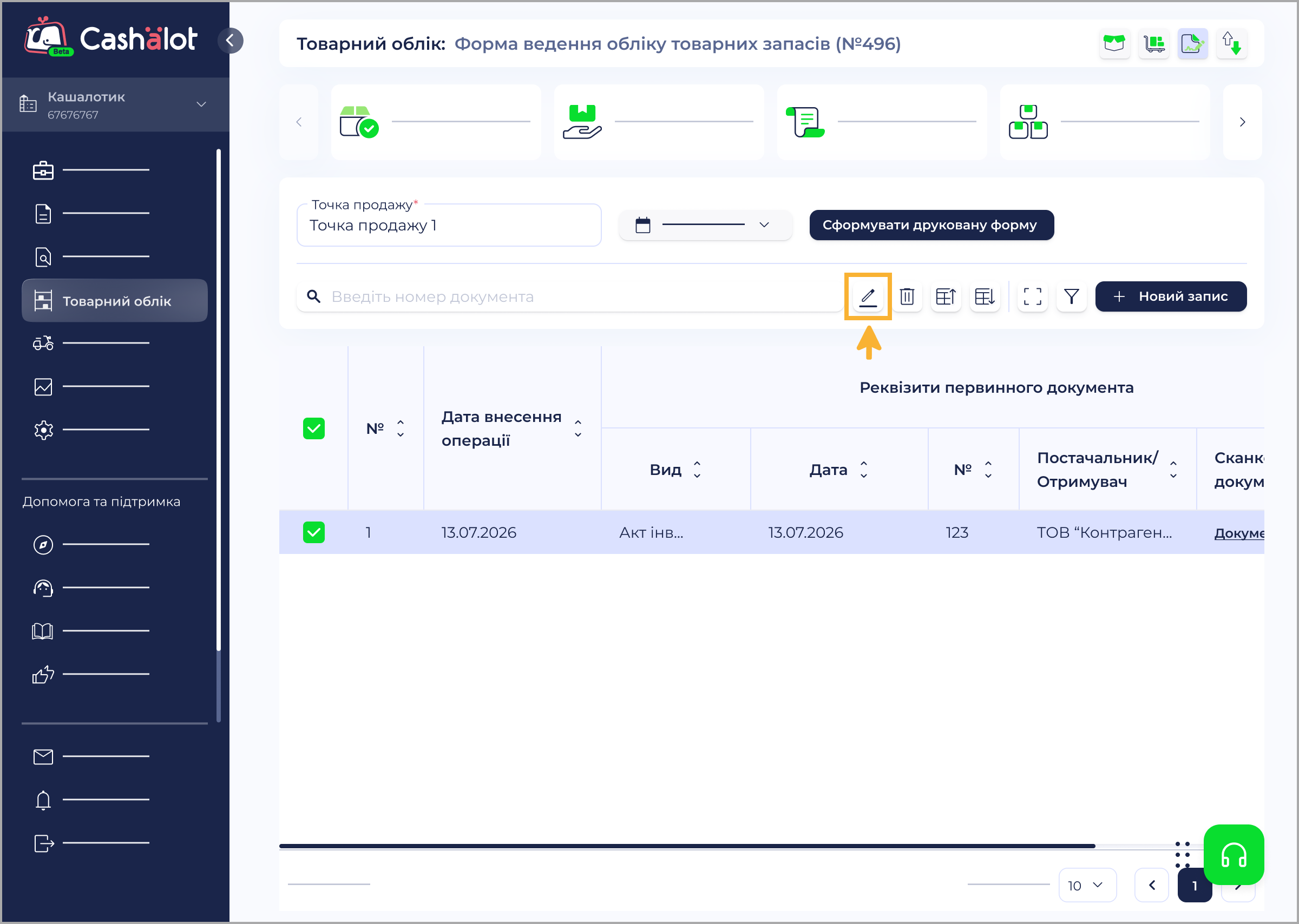
2. Натисніть іконку  . У обраному рядку з'являться поля для введення даних.
3. Внесіть необхідні зміни. Щоб зберегти запис натисніть іконку  на початку рядка. Щоб відмінити збереження даних, натисніть
 .
Для редагування можна обрати кілька записів одночасно. Щоб швидко обрати всі записи, встановіть відмітку у заголовку таблиці.
Як додати, замінити або видалити сканкопію документа
1. Встановіть відмітку на початку запису, у який потрібно додати сканкопію документа, та натисніть іконку над таблицею. У обраному рядку з'являться поля для введення даних.
2. У колонці Сканкопія документа (*.pdf) натисніть на іконку та у вікні, що відкриється, оберіть файл документа формату pdf, який потрібно додати. Ім'я файлу буде зазначено у колонці Сканкопія документа (*.pdf). Якщо у записі вже містилася сканкопія документа, вона буде видалена та замінена на нову.
До запису можна прикріпити лише 1 документ. Записи, до яких прикріплено сканкопію документа, у графі Сканкопія документа (*.pdf) містять назву прикріпленого документа.
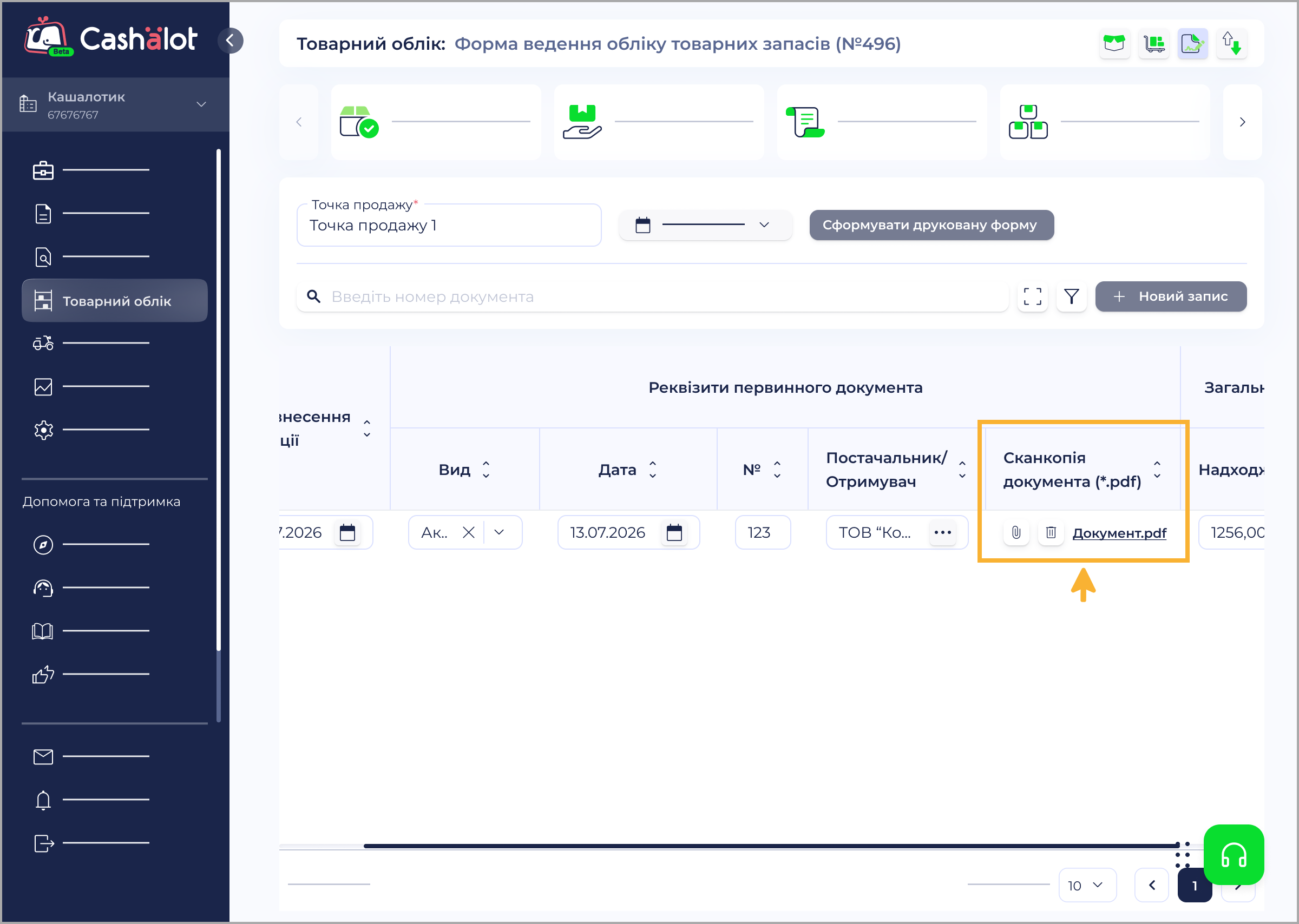
Переглянути додану сканкопію можна, натиснувши на назву прикріпленого файлу у графі Сканкопія документа (*.pdf). Документ відкриється для перегляду у окремій вкладці. За допомогою кнопок у вкладці перегляду документа можна зберегти та роздрукувати документ.
Щоб видалити сканкопію документа, у колонці Сканкопія документа (*.pdf) натисніть на іконку  .
Як додати запис до або після наявного
1. Встановіть відмітку на початку запису, перед яким або після якого потрібно додати запис та натисніть відповідну іконку над таблицею:
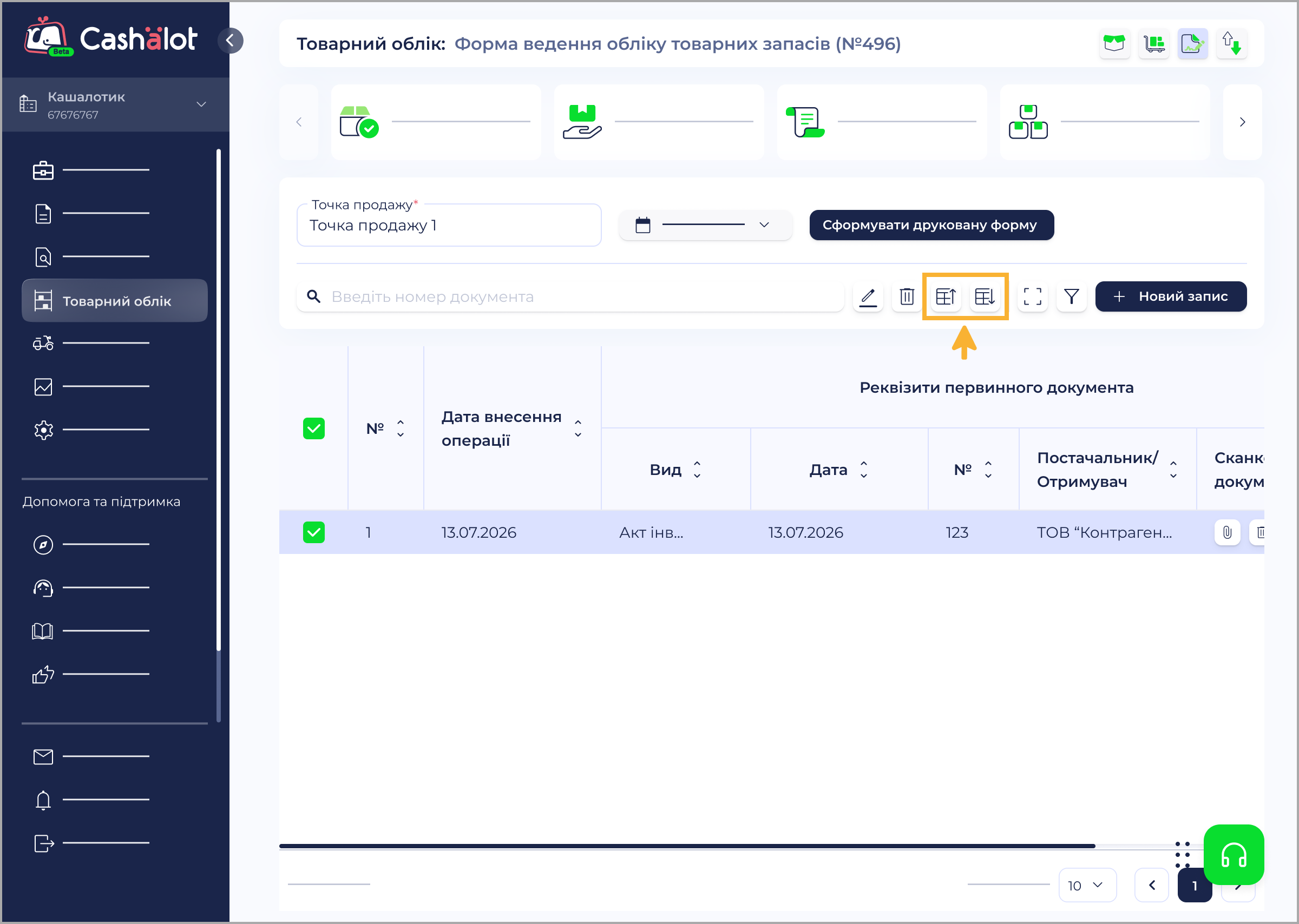
 - додати рядок запису перед обраним;
 - додати рядок запису після обраного.
2. На сторінці з'явиться рядок з полями для введення даних, залежно від обраної операції він буде розташований вище або нижче обраного рядка:
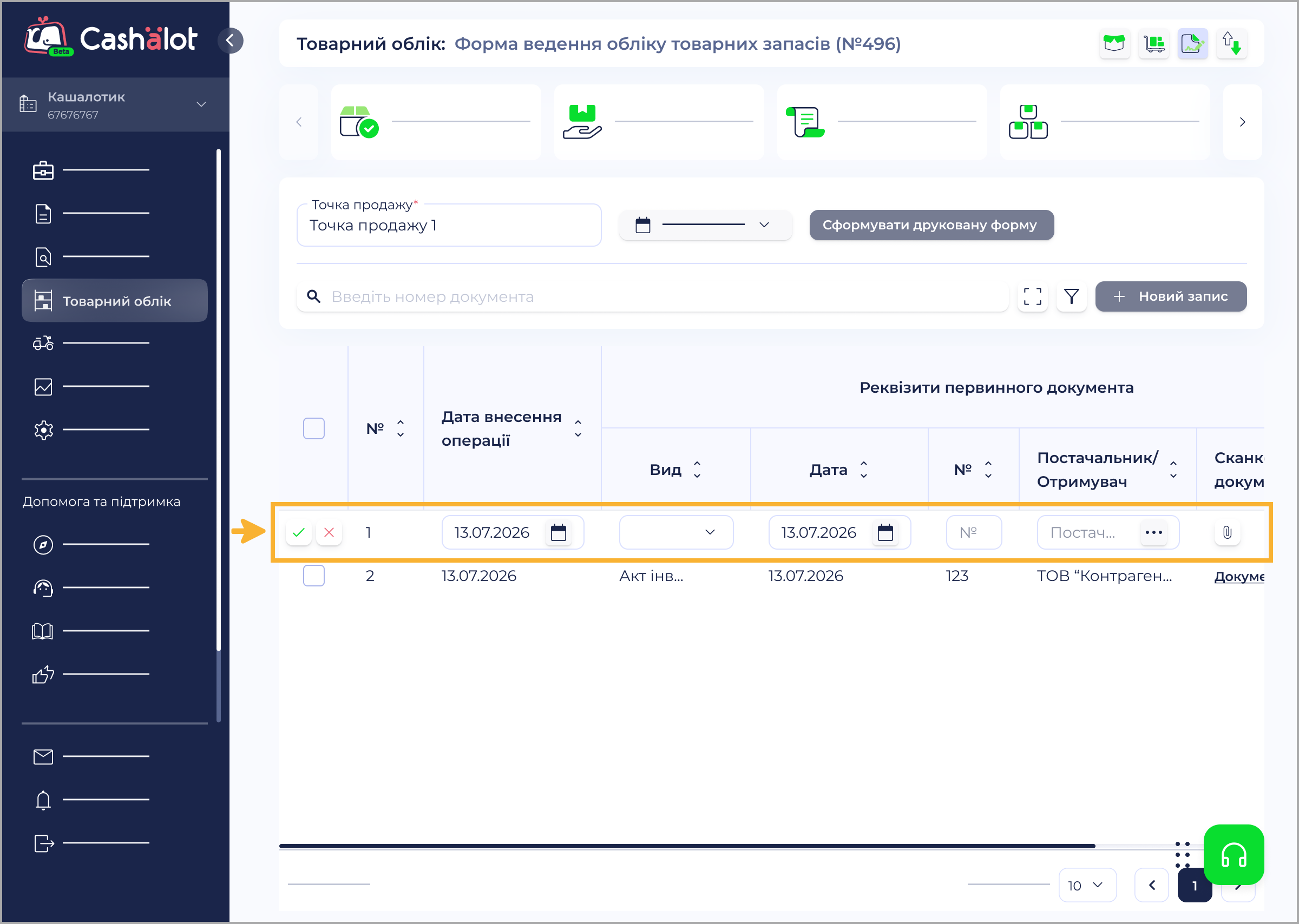
3. Заповніть потрібні дані як описано у розділі Як додати запис.
Як сформувати друковану форму
1. Оберіть назву точки продажу, для якої потрібно створити друковану форму. Оберіть період, за який необхідно відібрати записи:
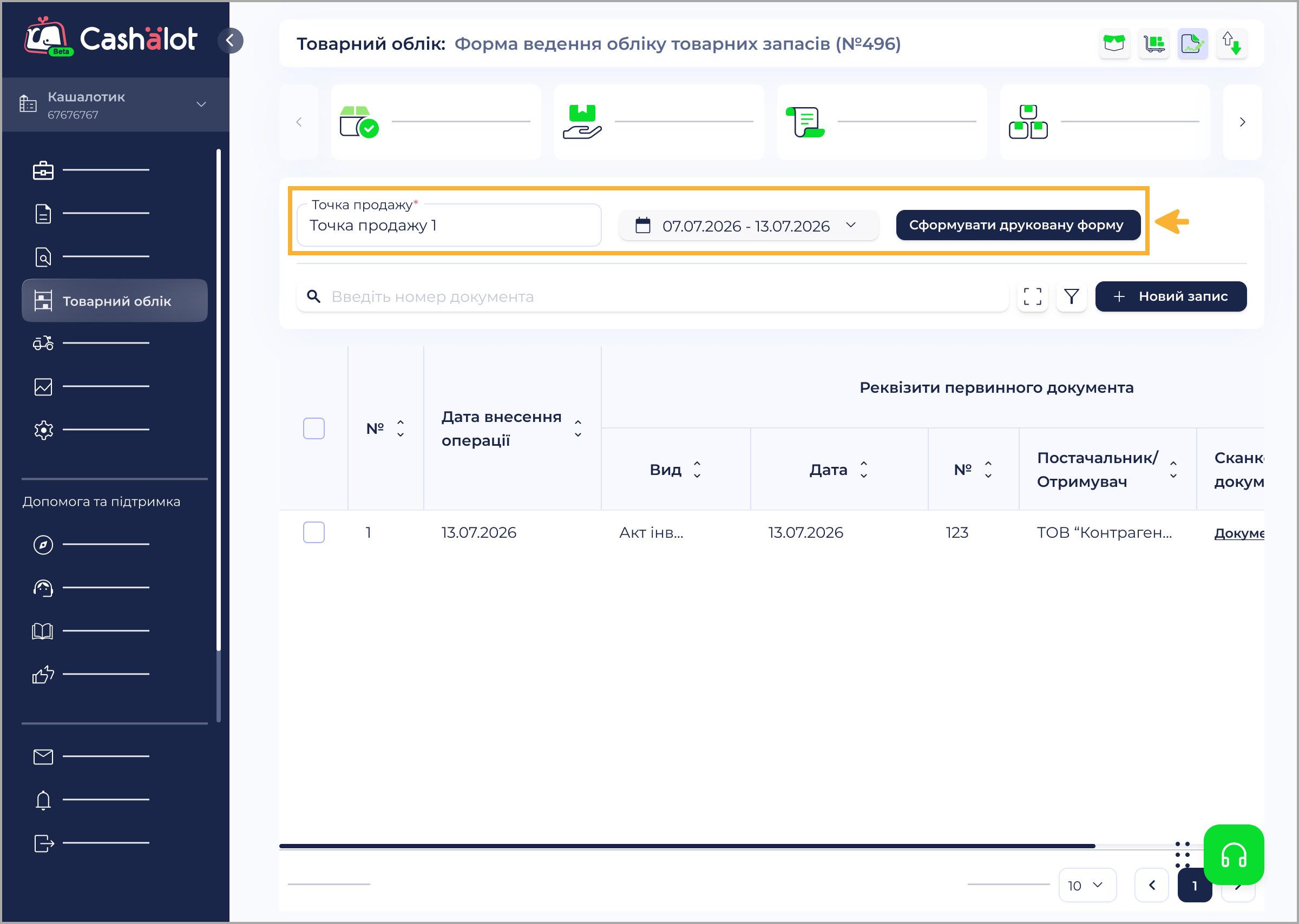
2. Натисніть кнопку Сформувати друковану форму. Відкриється нова вкладка, що містить друковану форму Форма ведення обліку товарних запасів. Після цього сформується Форма обліку товарних запасів, затверджена наказом №496, по точці продажу:
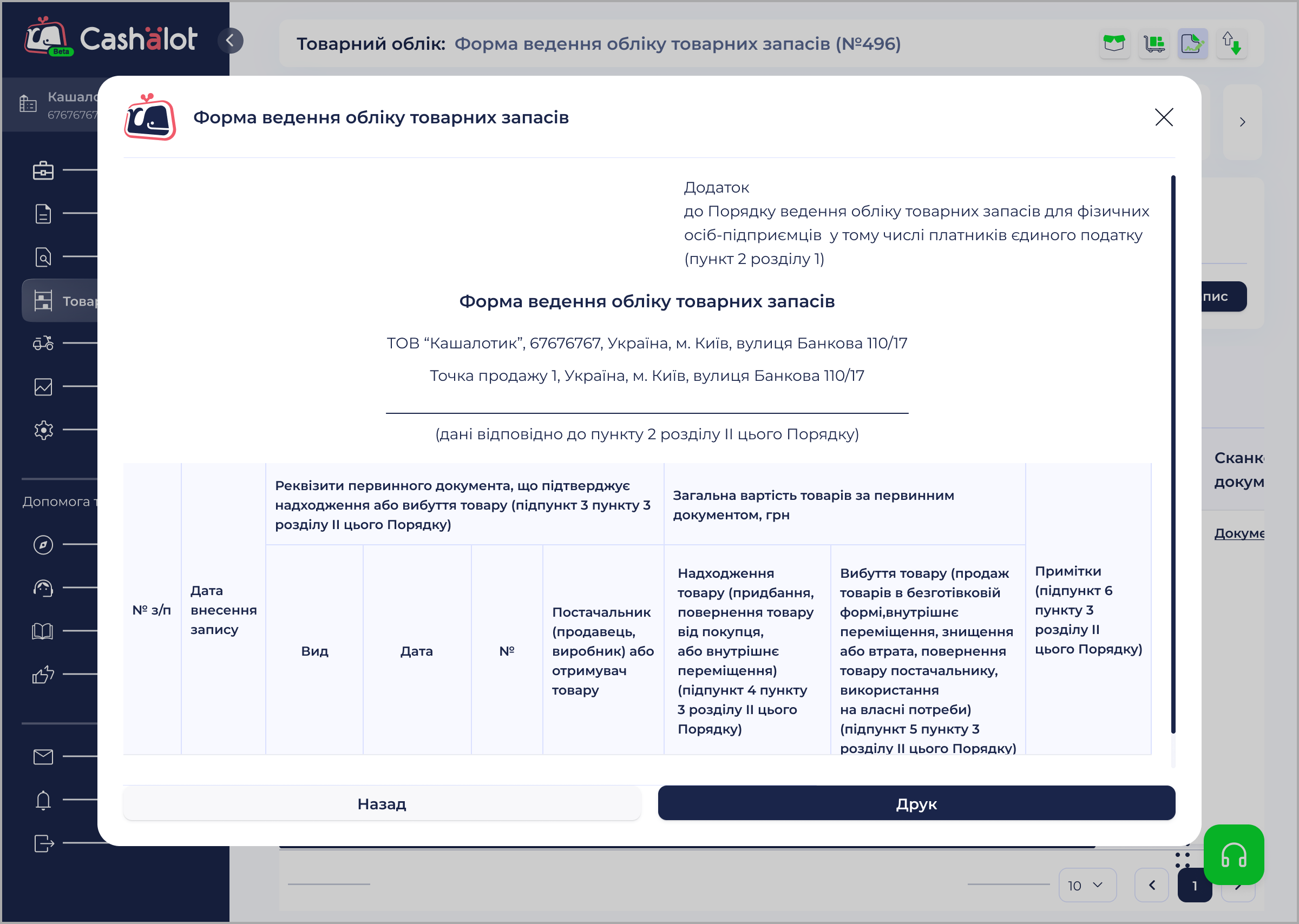
Звіт можна зберегти у форматі PDF та/або надрукувати, для цього натисніть кнопку Друк. Щоб закрити вікно, натисніть Назад або  .
Як видалити запис
1. Встановіть відмітку на початку запису, який потрібно видалити.
2. Натисніть іконку  над таблицею.
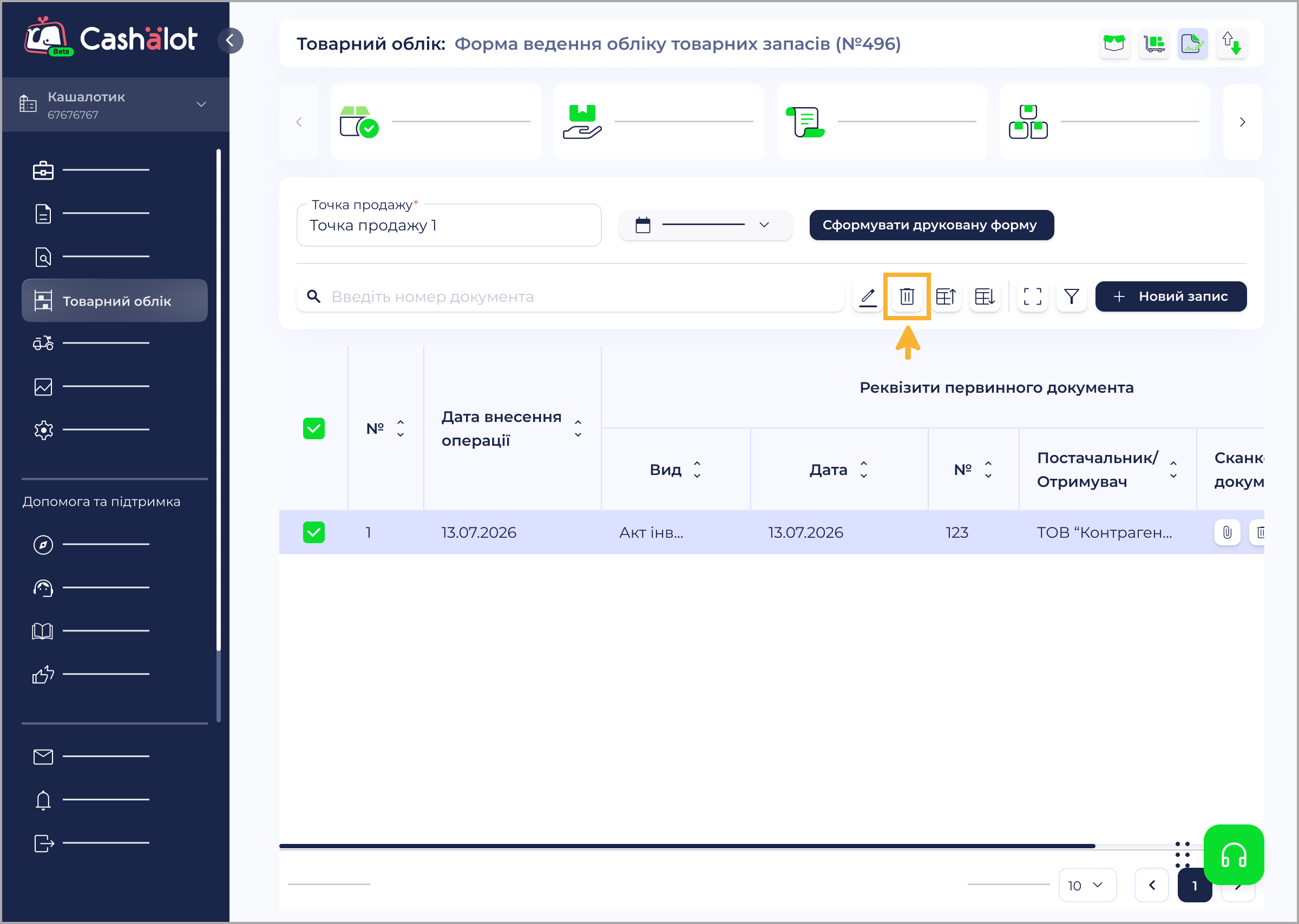
Для видалення можна обрати кілька записів одночасно. Щоб швидко обрати всі записи, встановіть відмітку у заголовку таблиці.
Будьте уважні, відновити видалені записи неможливо.


