Підготовка до підключення POS-термінала ПриватБанку
Для здійснення розрахунків банківською карткою через POS-термінал ПриватБанку необхідно підключити термінал до пристрою, на якому встановлено ПРРО Cashalot, отримати конфігураційний файл та виконати налаштування підключення в програмі.
Перед налаштуванням підключення:
1. Обрати спосіб підключення POS-термінала: по мережі, чи за допомогою USB-кабелю безпосередньо до пристрою.
2. У разі підключення за допомогою USB-кабелю отримати емулятор (спеціальну програму для обміну даними з POS-терміналом).
3. Отримати та завантажити у POS-термінал конфігураційний файл.
4. Підключити POS-термінал до ПРРО та налаштувати підключення POS-термінала в ПРРО Cashаlot.
Зверніть увагу! У разі підключення через USB-кабель отримання та збереження емулятора ПриватБанку є обов’язковим для подальшої роботи з POS-терміналом.
1. Якщо планується робота з підключенням POS-термінала за допомогою USB-кабелю, необхідно завантажити файл емулятора.
Емулятор можна отримати за посиланням, наданим технічними спеціалістами ПриватБанку:
https://drive.google.com/drive/folders/1YT83tNdv0ISdBUONGiL4hEtsIdvrrAMR
Зверніть увагу! Надане посилання не є посиланням на офіційний ресурс ПриватБанку. Розробник ПРРО Cashalot не несе відповідальності за можливі наслідки завантаження даних за цим посиланням. Якщо ви маєте сумніви щодо використання загальнодоступного ресурсу, зверніться на гарячу лінію ПриватБанку та запросіть емулятор у персональному порядку.
У разі, якщо у вас виникають сумніви щодо використання загальнодоступних ресурсів, зверніться на гарячу лінію ПриватБанку та запросіть емулятор для використання POS-термінала в персональному порядку.
Отриманий емулятор збережіть локально на комп’ютері, де встановлено ПРРО Cashаlot.
2. Незалежно від способу підключення, зверніться до консультанта ПриватБанку із запитом на підготовку конфігураційного файлу для POS-термінала:
2.1. На зворотній стороні POS-термінала на наклейці знайдіть інформацію про IMEI, SN, MACAdr.
2.2. Повідомте консультанту підтримки свої дані (зазвичай необхідна інформація про IMEI) та варіант майбутнього підключення POS-термінала (через USB-кабель, чи через мережу).
2.3. Відповідно до наданої інформації про тип з’єднання з POS-терміналом та IMEI консультант підготує та відправить конфігураційний файл.
3. Завантажте конфігураційний файл. Для цього переведіть POS-термінал у режим завантаження конфігураційного файлу та оберіть пункт Завантаження параметрів (для більш докладної інформації дивіться інструкцію до вашого POS-термінала).
4. Підключіть POS-термінал до пристрою (через USB-кабель) або ж до мережі.
Перед налаштуванням підключення POS-термінала до ПРРО переконайтеся, що на комп’ютері, де встановлено програму Cashаlot, відкрито доступ для роботи з портами 2000 та 3000.
1. У полі Тип конфігурації оберіть конфігурацію підключення POS-термінала до пристрою:
- ПриватБанк (USB) – за допомогою USB-кабелю;
- ПриватБанк (LAN) – підключення через мережу.
Залежно від обраної конфігурації у вікні з'являться додаткові поля для налаштування підключення:
Підключення через мережу ПриватБанк (LAN):
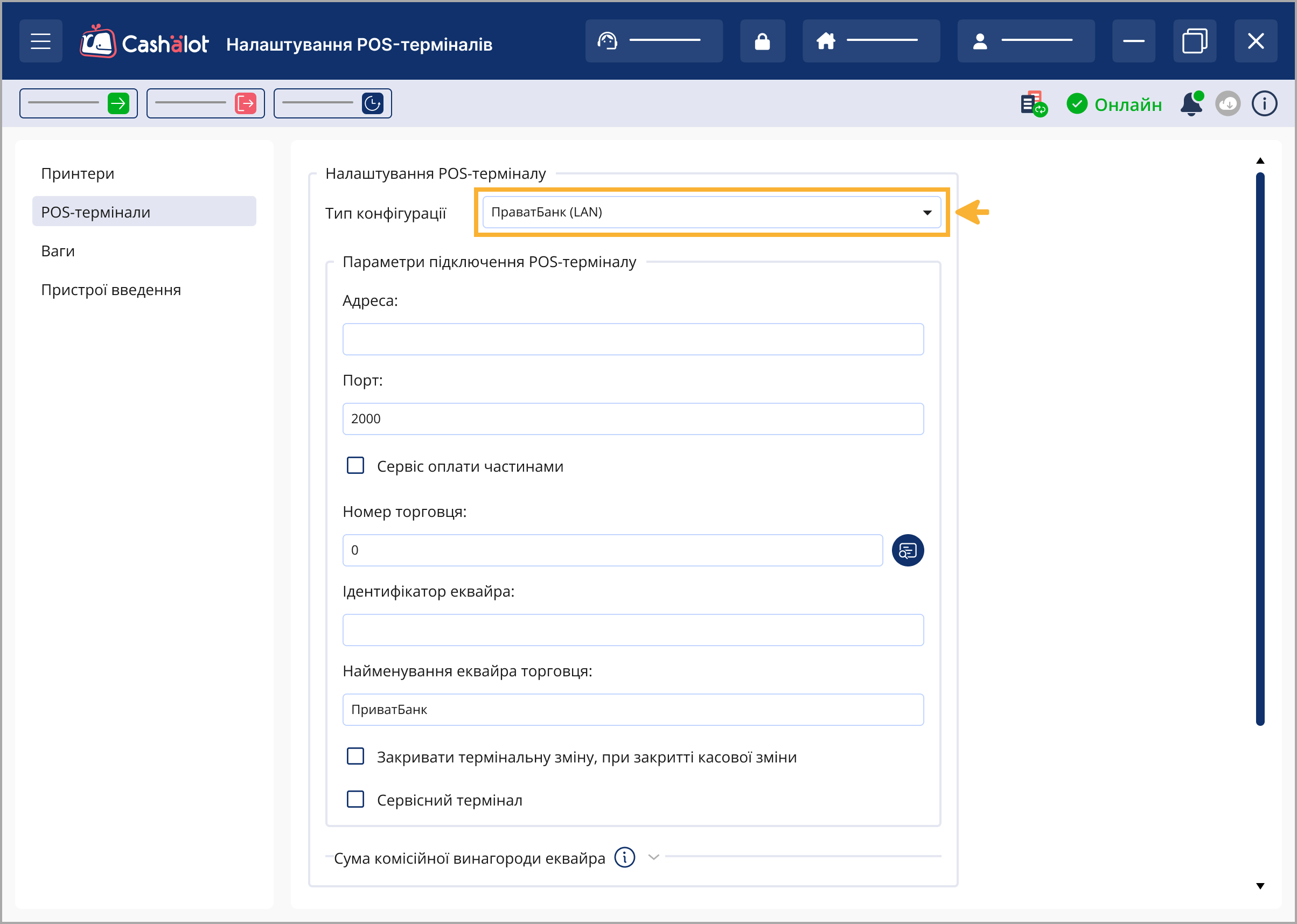
1. У полі Адреса введіть IP-адресу POS-термінала.
Щоб дізнатися IP-адресу, за якою підключено POS-термінал, зверніться до свого системного адміністратора.
2. У полі Порт вкажіть порт для підключення POS-термінала. Для підключення POS-термінала по конфігурації ПриватБанк (LAN) за замовчуванням використовується порт 2000. Переконайтеся, що на комп’ютері, де встановлено програму Cashаlot, відкрито доступ для роботи з портом 2000.
3. У полі Номер торговця введіть номер еквайра, що буде використовуватися. Щоб переглянути перелік доступних еквайрів, натисніть  праворуч від поля Номер торговця.
Відкриється вікно з переліком доступних еквайрів. Для вибору еквайра встановіть відмітку у відповідному рядку та натисніть на кнопку Додати. Номер обраного еквайра відобразиться в полі Номер торговця.
4. У полі Ідентифікатор еквайра введіть ідентифікатор еквайра, що буде використовуватися.
У полі Найменування еквайра торговця автоматично заповнюється назва ПриватБанк.
У разі потреби активуйте опцію Сервіс оплати частинами. Якщо опція встановлена, при здійсненні оплати карткою доступна термінальна операція Оплата частинами.
Якщо працюєте з POS-терміналом у конфігурації ПриватБанк (USB), у вікні з'явиться додаткове поле для налаштування підключення:
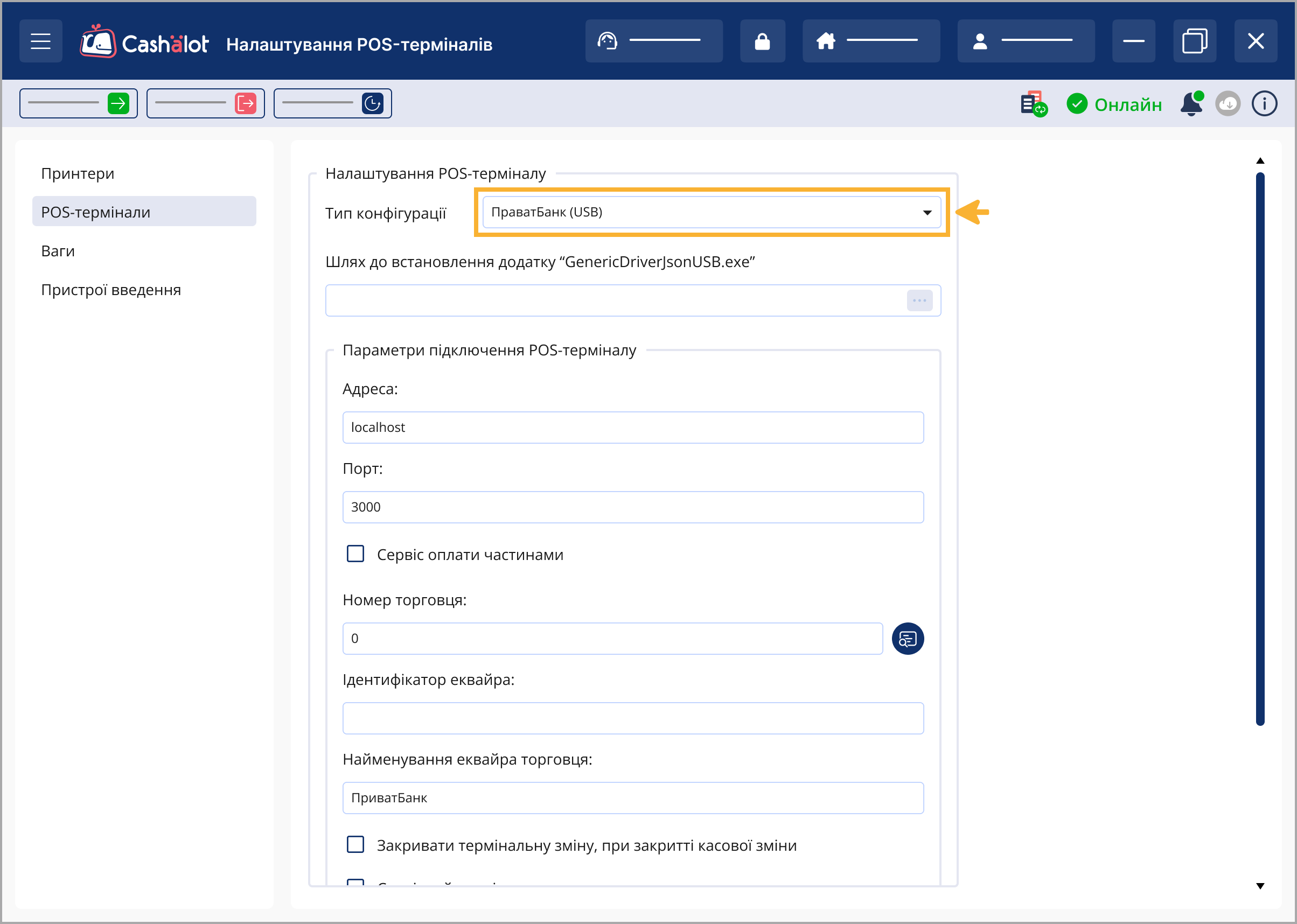
1. У полі Шлях до встановленого додатку ... оберіть каталог, у який було збережено емулятор для використання POS-термінала ПриватБанку.
2. У полі Адреса введіть IP-адресу POS-термінала. Щоб дізнатися IP-адресу, за якою підключено POS-термінал, зверніться до свого системного адміністратора.
3. У полі Порт вкажіть порт для підключення POS-термінала. За замовчуванням для підключення POS-термінала по USB використовується порт 3000.
4. Переконайтеся, що на комп’ютері, де встановлено програму Cashаlot, відкрито доступ для роботи з портом 3000.
5. У полі Номер торговця введіть номер еквайра, що буде використовуватися. Щоб переглянути перелік доступних еквайрів, натисніть  праворуч від поля Номер еквайра.
Відкриється вікно з переліком доступних еквайрів. Для вибору еквайра встановіть відмітку у відповідному рядку та натисніть на кнопку Додати. Номер обраного еквайра відобразиться в полі Номер еквайра.
6. У полі Ідентифікатор еквайра введіть ідентифікатор еквайра, що буде використовуватися.
У полі Найменування еквайра торговця автоматично заповнюється назва ПриватБанк.
7. Виконайте запуск емулятора в ручному режимі.
У разі потреби активуйте опцію Сервіс оплати частинами. Якщо опція встановлена, при здійсненні оплати карткою доступна термінальна операція Оплата частинами.
2. Для перевірки правильності введених даних натисніть на кнопку Перевірити з'єднання. Програма повідомить про успішне з'єднання або помилку.
3. Збережіть налаштування, натиснувши Зберегти.
Можна налаштовувати декілька еквайрів для POS-термінала за допомогою опції Використовувати декілька POS-терміналів. У такому випадку для одного й того ж POS-термінала необхідно створити окремі налаштування для кожного еквайра.
Якщо POS-термінал підключено, при розрахунку по чеку (залежно від обраного типу оплати) по натисканню кнопки Оплата карткою або Провести оплату (при Комбінованій оплаті) оплата карткою буде автоматично виконуватися через підключений POS-термінал.
Якщо на одному пристрої встановлено декілька екземплярів ПРРО Cashаlot, які використовуються різними суб’єктами господарювання, то при здійсненні розрахунку банківською платіжною карткою можна застосовувати один POS-термінал ПриватБанку.
У такому випадку, для підключення POS-термінала до ПРРО Cashаlot може використовуватися будь-яка конфігурація: як LAN, так і USB.
Підключення POS-термінала ПриватБанку з операційною системою Android
Для здійснення розрахунку банківською карткою з використанням POS-термінала ПриватБанку з операційною системою Android необхідно виконати налаштування безпосередньо на POS-терміналі:
1. На головному екрані POS-термінала натисніть Касове суміщення та оберіть тип касового суміщення:
- USB підключення;
- WIFI підключення;
- LAN підключення.
2. У разі використання USB підключення, виконайте налаштування згідно інструкції по підключенню POS-термінал ПриватБанку.
3. При використанні LAN підключення, виконайте налаштування згідно інструкції по підключенню POS-термінала ПриватБанку - Підключення через мережу.
4. При виборі WIFI підключення підключіть POS-термінал до WIFI-мережі, в якій знаходиться ПРРО Cashаlot.
У налаштуваннях POS-термінала перейдіть до конфігуратора мережі та знайдіть IP-адресу.
Виконайте налаштування в ПРРО Cashаlot згідно інструкції по підключенню POS-термінала ПриватБанку - Підключення через мережу. У полі Адреса вкажіть IP-адресу з налаштувань POS-термінала.
Підключення сервісних POS-терміналів від ПриватБанк
Для підключення сервісного POS-термінала від ПриватБанк до робочого місця касира:
1. Оберіть потрібну конфігурацію підключення POS-термінала до пристрою ПриватБанк (USB) – за допомогою USB-кабелю або ПриватБанк (LAN) – підключення через мережу.
Вкажіть назву POS-термінала.
Виконайте налаштування підключення POS-термінала від ПриватБанк як описано у розділах вище.
Якщо POS-термінал необхідно використовувати на ПРРО за замовчуванням, встановіть опцію Використовувати за замовчуванням.
2. Встановіть опцію Сервісний термінал:
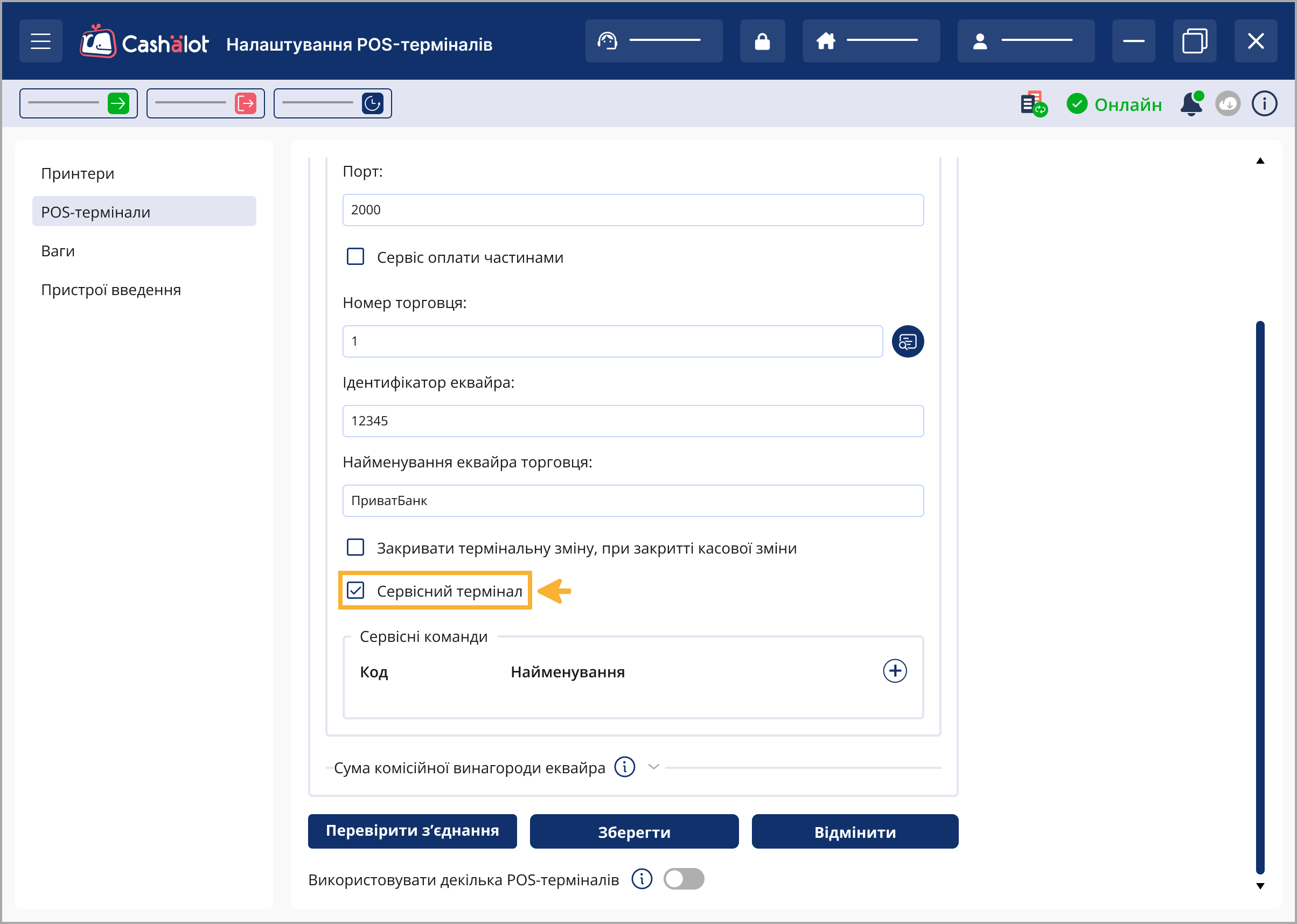
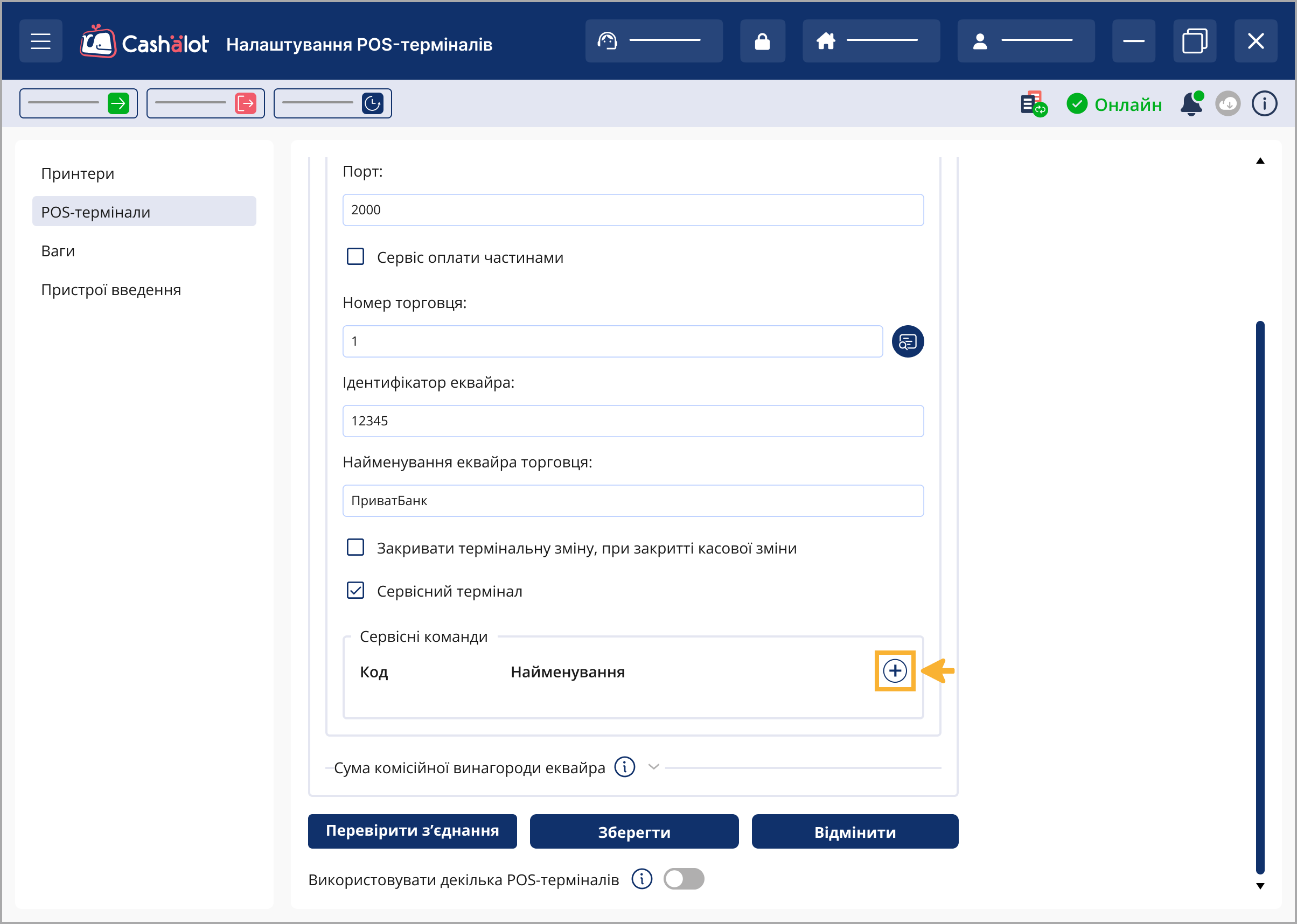
3. В області Сервісні команди, що з'явиться у вікні, натисніть  .
4. У вікні, що відкриється, у полях Код сервісу та Найменування сервісу відповідно введіть код та найменування сервісу, для якого застосовується термінал.
5. У разі потреби, у області Перелік параметрів сервісної команди натисніть та у полі, що з'явиться в області, введіть назву параметру:
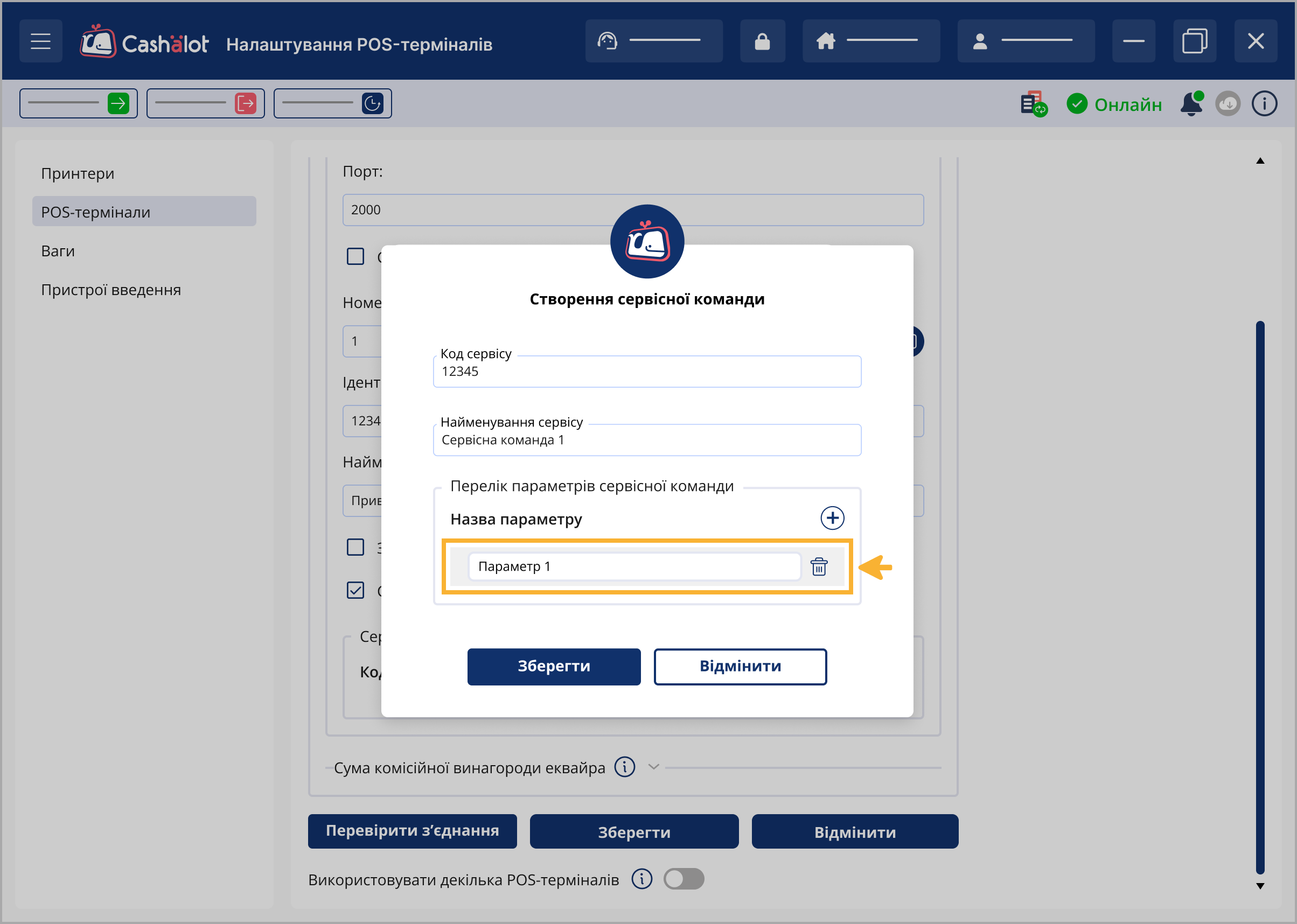
Щоб додати ще один параметр, натисніть ще раз.
6. Для збереження налаштувань сервісної команди натисніть кнопку Зберегти. Додані налаштування з'являться в області Сервісні команди:
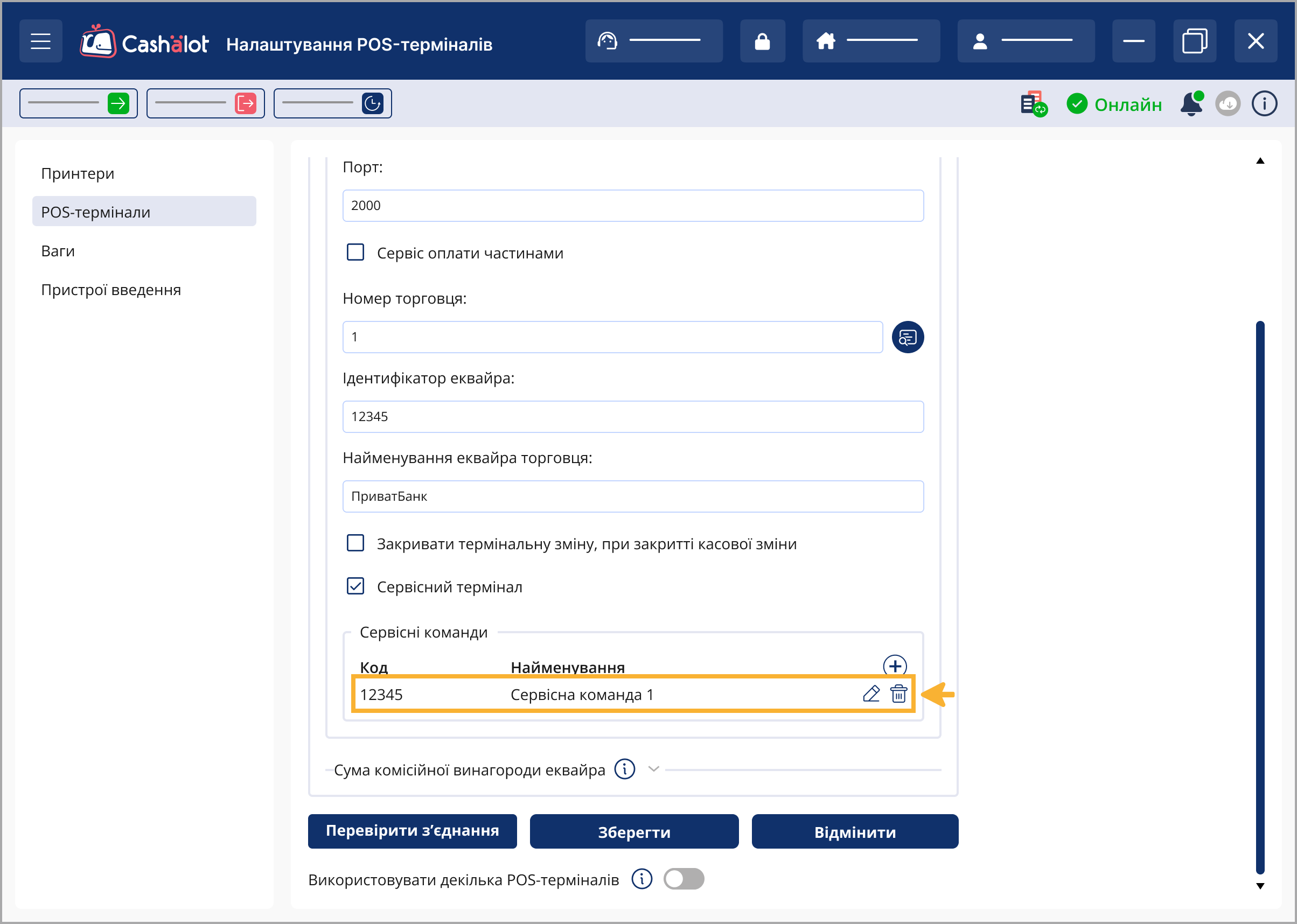
Для видалення налаштувань в області Сервісні команди натисніть  у відповідному рядку. Щоб внести зміни в налаштування, натисніть
 .
Для додавання сервісних команд натисніть в області Сервісні команди.
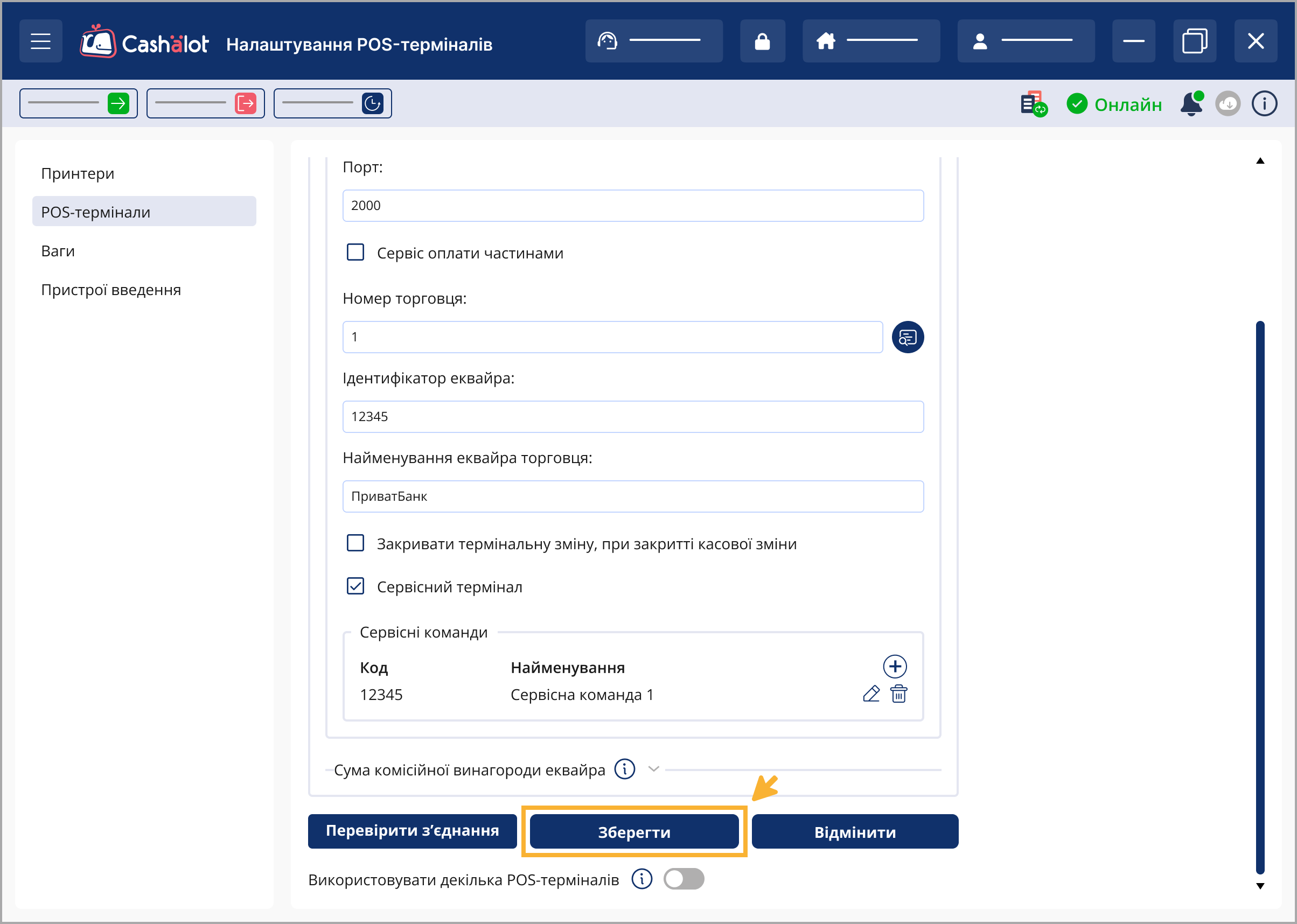
7. Збережіть налаштування підключення POS-термінала від ПриватБанк:
Якщо налаштовано використання сервісного POS-термінала, у вікні формування чека, після вибору форми оплати Оплата карткою, у полі Вибір сервісної команди можна обрати сервісну команду для розрахунку.
Якщо для обраної сервісної команди налаштовано параметри, після натискання кнопки Провести оплату відкриється вікно для введення параметрів. Введіть потрібні значення у рядках відповідних параметрів та натисніть кнопку ОК. Виконається проведення оплати через POS-термінал. Значення параметрів (якщо такі були введені у вікні Параметри сервісної операції) виводяться в друкованій формі чека.


