Драйвер POS-термінала Cashalot для BAS — це окремий механізм, призначений для використання підключеного POS-термінала в програмі Cashalot під час приймання оплат платіжними картками. Інтеграція дає можливість користувачу зручно працювати в єдиному вікні, - в одній програмі! Ви працюєте, як і звикли, у вашій улюбленій обліковці, в якій вже інтегрована програмна каса Cashalot за допомогою Драйвер Cashalot для BAS.
Для роботи використовуються бібліотеки CashalotPOSTerminalDrv32.dll та CashalotPOSTerminalDrv64.dll, які розміщені в кореневому каталозі ПРРО Cashalot у вигляді архіву.
У конфігураторі BAS використовуються методи, призначені для розробки драйверів підключеного обладнання. За допомогою цих методів надсилаються запити та отримуються відповіді від CashalotPOSTerminalDrv.
Підтримувані конфігурації BAS
- BAS Малий бізнес (Small company) PROF — 1.6.15.1;
- BAS Управління торгівлею (Trade management) — 3.2.23.2;
- BAS Роздрібна торгівля (Retail) — 2.2.12.1;
- BAS ERP (Enterprise resource planning) — 2.1.23.2;
- BAS Комплексне управління підприємством (Integrated enterprise management) — 2.1.23.2.
Підготовка до роботи
Перед початком роботи з драйвером POS-термінала Cashalot для BAS потрібно:
1. Перевірити версію Cashalot. Мінімальна допустима версія для роботи з драйвером - 01.00.072.
2. Перевірити версію CashaLotApiDrv. Якщо вона нижча за 1.7, оновити драйвер. Версію можна перевірити, відкривши налаштування обладнання фіскального реєстратора Cashalot у BAS.
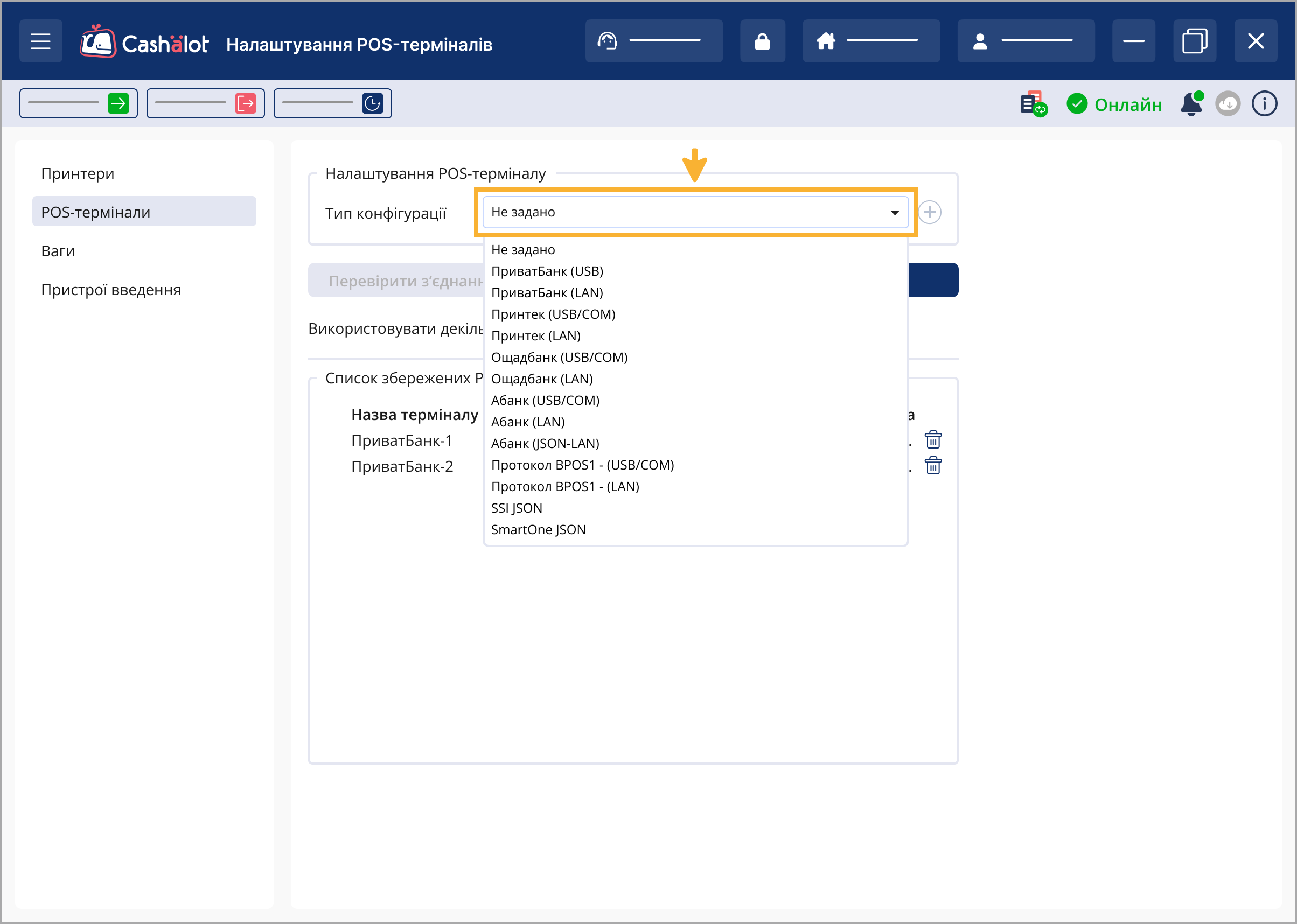
3. Налаштувати POS-термінал у Cashalot. Перейдіть до розділу Налаштування - Додаткове обладнання - POS-термінали та оберіть необхідний тип конфігурації з випадаючого списку.
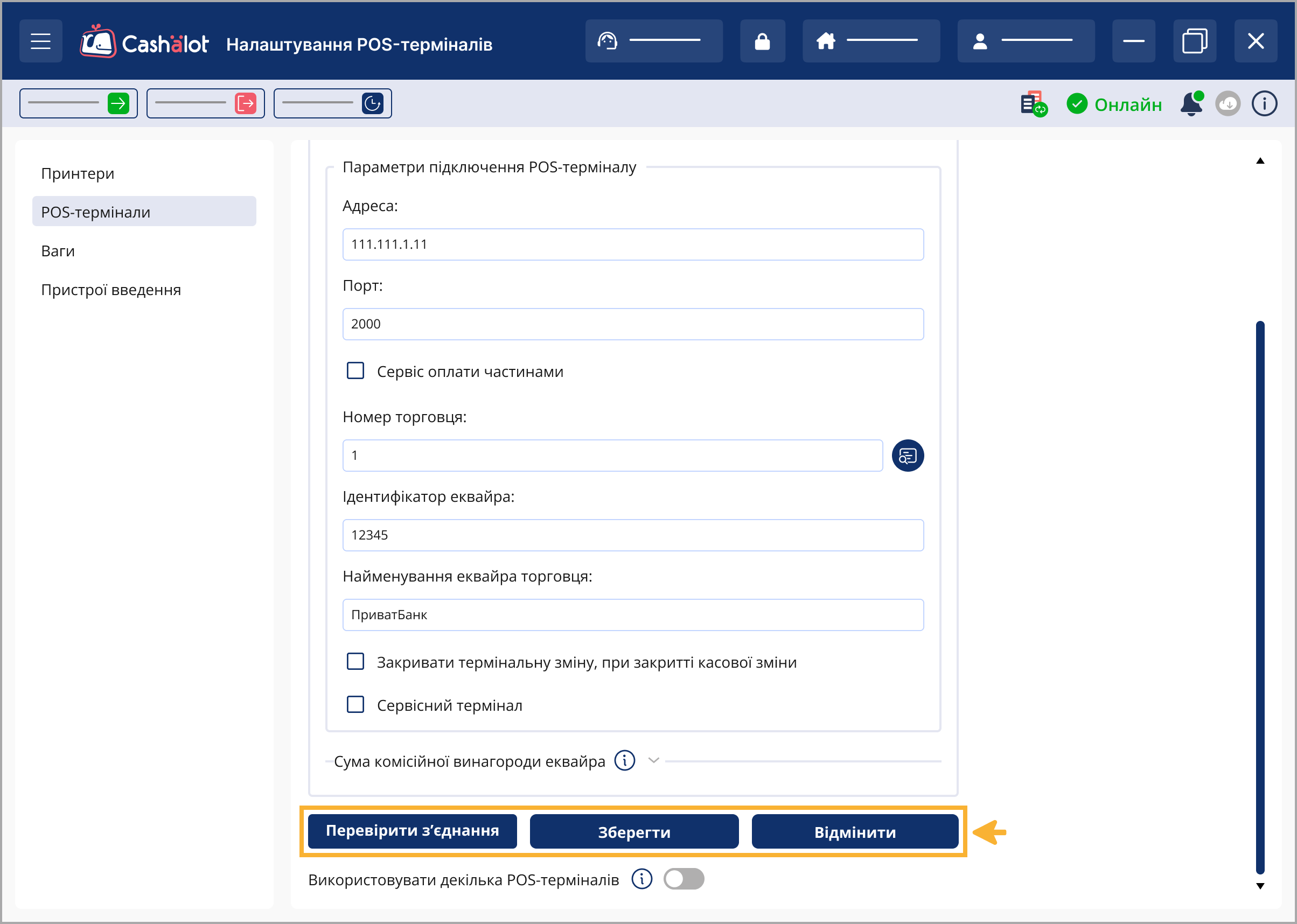
Перевірте з’єднання та збережіть налаштування.
4. Установити драйвер POS-термінала Cashalot для BAS. Перейдіть до розділу Обладнання для підключення - Еквайрингові термінали - Драйвери обладнання та натисніть Створити.
5. Створити обладнання еквайрингового термінала. У розділі Обладнання для підключення створіть обладнання еквайрингового термінала, обравши драйвер CashalotPOSTerminalDrv.
Встановлення драйвера POS-термінала Cashalot драйвера в BAS
1. Відкрийте розділ Обладнання для підключення — Еквайрингові термінали — Драйвери обладнання.
2. Натисніть Створити.
3. У меню Функції оберіть Завантажити файл драйвера.
4. У вікні вибору файлу перейдіть до каталогу встановлення Cashalot, відкрийте папку install\drivers\DriverPOSTerminalDrv та оберіть архів CashalotPOSTerminal.zip.
Після завантаження архіву параметри драйвера заповняться автоматично.
5. Натисніть Записати та закрити.
Режими роботи драйвера POS-термінала
Режим Емулятор
Для конфігурацій BAS, у яких не реалізовано передавання реквізитів POS-термінала під час проведення чека продажу або повернення в Драйвері Cashalot для BAS, доступний режим Емулятор, який не потребує додаткових налаштувань у самій конфігурації.
У цьому режимі роботи драйвера POS-термінала транзакція на терміналі відбувається під час фіскалізації чека.
Для налаштування режиму Емулятор встановіть позначку Режим емулятор в обладнанні еквайрингового термінала Cashalot, а також позначку Використовувати POS термінал Cashalot при фіскалізації в обладнанні фіскального реєстратора Cashalot.
Режим без Емулятора
Для конфігурацій BAS, у яких реалізовано обробку та передавання реквізитів POS-термінала під час проведення чека продажу або повернення в Драйвері Cashalot для BAS, транзакція на POS-терміналі відбувається окремо від фіскалізації.
Для використання цього режиму видаліть позначки Режим емулятор та Використовувати POS термінал Cashalot при фіскалізації в налаштуваннях обладнання Cashalot.
Встановлення драйвера POS-термінала для BAS
Для додавання драйвера POS-термінала в BAS:
1. Перейдіть до розділу Обладнання для підключення - Еквайрингові термінали - Драйвери обладнання та натисніть Створити.
2. У вікні, що відкриється, оберіть Функції - Завантажити файл драйвера.
3. У відкритому вікні файлового провідника перейдіть до кореневого каталогу встановленої програми Cashalot. Відкрийте папку install\drivers\DriverPOSTerminalDrv та оберіть архів CashalotPOSTerminal.zip.
4. Після вибору архіву інформація про параметри драйвера обладнання заповниться автоматично.
5. Натисніть Записати та закрити.
Створення обладнання еквайрингового термінала
Після додавання драйвера POS-термінала до конфігурації BAS створіть обладнання еквайрингового термінала, щоб мати змогу проводити оплату під час операцій продажу та повернення в РМК.
Виконайте дії:
1. У розділі Обладнання для підключення оберіть Еквайрингові термінали - Створити.
2. У вікні, що відкриється, зі списку драйверів обладнання оберіть CashalotPOSTerminalDrv.
3. Натисніть Записати та закрити.
4. Укажіть шлях до встановленої програми Cashalot та обов’язково ФН ПРРО, який використовуватиметься.
5. За необхідності встановіть позначку Режим емулятора.
Особливості роботи з драйвером POS-термінала в BAS ERP (Enterprise resource planning), BAS Управління торгівлею (Trade management), BAS Комплексне управління підприємством (Integrated enterprise management)
Перед початком роботи з Драйвером POS-термінала в зазначених конфігураціях налаштуйте фіскальне та еквайрингове обладнання, установивши необхідний режим роботи драйвера - Емулятор або режим, у якому транзакція на терміналі відбувається окремо від реєстрації фіскального чека.
Для цього у розділі НДІ і адміністрування - РМК та обладнання - Настройки РМК для поточного робочого місця відкрийте вкладку Еквайрингові термінали та оберіть обладнання CashalotPOSTerminalDrv.
Робота в режимі Емулятор
На робочому місці касира після заповнення чека необхідними товарними позиціями оберіть оплату карткою та натиснути Виконати операцію.
На POS-термінал буде надіслано запит із сумою, зазначеною в чеку. У разі успішної оплати чек буде надіслано до ФСКО. Чек буде виведено на екран.
Якщо транзакція на терміналі не відбулася або протягом відведеного часу не було отримано відповіді від POS-термінала, чек не буде зареєстровано у ФСКО.
Якщо транзакція на терміналі не відбулась, або не було отримано відповіді від POS-термінала у відведений на це час, реєстрація чека на ФСКО виконана не буде.
Повернення
Щоб повернути кошти за чеком продажу, оплаченим платіжною карткою, оберіть відповідний чек і натисніть Скасувати оплату платіжними картками.
На POS-термінал буде надіслано запит із сумою, зазначеною в чеку продажу. У разі успішної транзакції на терміналі чек буде надіслано до ФСКО. Чек буде виведено на екран.
Робота без Емулятора
Якщо обрано режим роботи драйвера POS-термінала, у якому транзакція на терміналі відбувається окремо від реєстрації фіскального чека, кроки для оплати чека платіжною карткою не відрізняються від кроків роботи в режимі Емулятор.
Цей режим можуть використовувати користувачі, у яких конфігурацію BAS налаштовано на обробку отриманих реквізитів POS-термінала та подальше передавання їх до фіскального чека.
Якщо конфігурацію користувача не налаштовано для обробки отриманих реквізитів POS-термінала та подальшого передавання їх до фіскального чека, під час оплати запит на термінал буде надіслано, і клієнт зможе здійснити оплату за допомогою POS-термінала, але у фіскальному чеку інформація про реквізити буде відсутня.
Особливості роботи з драйвером POS-термінала в BAS for retail
Перед початком роботи з драйвером POS-термінала в зазначеній конфігурації налаштуйте фіскальне та еквайрингове обладнання, установивши необхідний режим роботи драйвера - Емулятор або режим, у якому транзакція на терміналі відбувається окремо від реєстрації фіскального чека.
Робота в режимі Емулятор
1. На робочому місці касира після заповнення чека товарними позиціями оберіть оплату карткою та натисніть кнопку підтвердження авторизації операції.
2. На POS-термінал буде надіслано запит із сумою, зазначеною в чеку продажу. У разі успішної операції на терміналі чек буде надіслано до ФСКО. Чек буде виведено на екран.
Якщо транзакція на терміналі не відбулася або протягом відведеного часу не було отримано відповіді від POS-термінала, чек не буде зареєстровано у ФСКО.
Повернення
Щоб повернути кошти за чеком продажу, оплаченим платіжною карткою, оберіть відповідний чек і натисніть Платіжна карта.
На POS-термінал буде надіслано запит із сумою, зазначеною в чеку продажу. У разі успішної операції на терміналі чек буде надіслано до ФСКО. Чек буде виведено на екран.
Робота без Емулятора
Якщо обрано режим роботи драйвера POS-термінала, у якому транзакція на терміналі відбувається окремо від реєстрації фіскального чека, кроки для оплати чека платіжною карткою не відрізняються від кроків роботи в режимі Емулятор.
Під час оплати платіжною карткою натисніть кнопку підтвердження авторизації операції.
На POS-термінал буде надіслано запит із сумою, зазначеною в чеку продажу. У разі успішної операції на терміналі чек буде надіслано до ФСКО.
Після успішної транзакції у вікні оплати чека натисніть Enter, щоб зареєструвати фіскальний чек. Чек буде виведено на екран.
Якщо конфігурацію користувача не налаштовано для обробки отриманих реквізитів POS-термінала та подальшого передавання їх до фіскального чека, така інформація в чеку буде відсутня.
Особливості роботи з драйвером POS-термінала в BAS for small company
Перед початком роботи з драйвером POS-термінала в зазначеній конфігурації налаштуйте фіскальне та еквайрингове обладнання, установивши необхідний режим роботи драйвера - Емулятор або режим, у якому транзакція на терміналі відбувається окремо від реєстрації фіскального чека.
У розділі Компанія - Всі довідники - Еквайрингові термінали перевірте, щоб для створеного еквайрингового термінала в полі Обладнання не було встановлено позначку Без підключення.
Робота в режимі Емулятор
1. На робочому місці касира після заповнення чека необхідними товарними позиціями натисніть Оплата, а потім Картою.
2. На POS-термінал буде надіслано запит із сумою, зазначеною в чеку продажу. У разі успішної операції на терміналі чек буде надіслано до ФСКО. Чек буде виведено на екран.
Якщо транзакція на терміналі не відбулася або протягом відведеного часу не було отримано відповіді від POS-термінала, чек не буде зареєстровано у ФСКО.
Повернення
Щоб повернути кошти за чеком продажу, оплаченим платіжною карткою:
1. Оберіть відповідний чек і натиснути Створити чек ККМ на повернення.
2. На вкладці Безготівкова оплата встановіть позначку Відмінити та натисніть Пробити чек.
3. На POS-термінал буде надіслано запит із сумою, зазначеною в чеку продажу. У разі успішної операції на терміналі чек буде надіслано до ФСКО. Чек буде виведено на екран.
Робота без Емулятора
Якщо обрано режим роботи драйвера POS-термінала, у якому транзакція на терміналі відбувається окремо від реєстрації фіскального чека, кроки для оплати чека платіжною карткою не відрізняються від кроків роботи в режимі Емулятор.
Під час оплати платіжною карткою відкриється вікно оплати з кнопкою Передати на термінал. Дані передаються на термінал одразу після відкриття вікна оплати.
Якщо протягом часу очікування не надійшла відповідь від POS-термінала або було втрачено з’єднання, натисніть Передати на термінал вручну.


