У десктопному застосунку ПРРО Cashalot передбачено можливість підключення електронних ваг для автоматичного визначення ваги товару під час формування чека.
Для цього необхідно підключити електронні ваги до пристрою та у ПРРО Cashalot виконати відповідні налаштування.
Найпопулярніші ваги, гарантовано сумісні з ПРРО Cashalot:
- Промприлад;
- UNIPRO;
- ІКС-Маркет;
- VAGAR;
- Dneproves;
- CAS.
З усіма моделями і виробниками ви можете ознайомитись за посиланням Додаткове обладнання для ПРРО Кашалот – POS, ваги, сканери.
Підключення ваг від Промприлад
1. Підключіть ваги до COM-порту пристрою, на якому встановлено ПРРО Cashаlot. (Якщо COM-порт відсутній використайте перехідник.) Налаштуйте ваги відповідно до інструкції виробника.
2. У полі Тип конфігурації оберіть Промприлад:
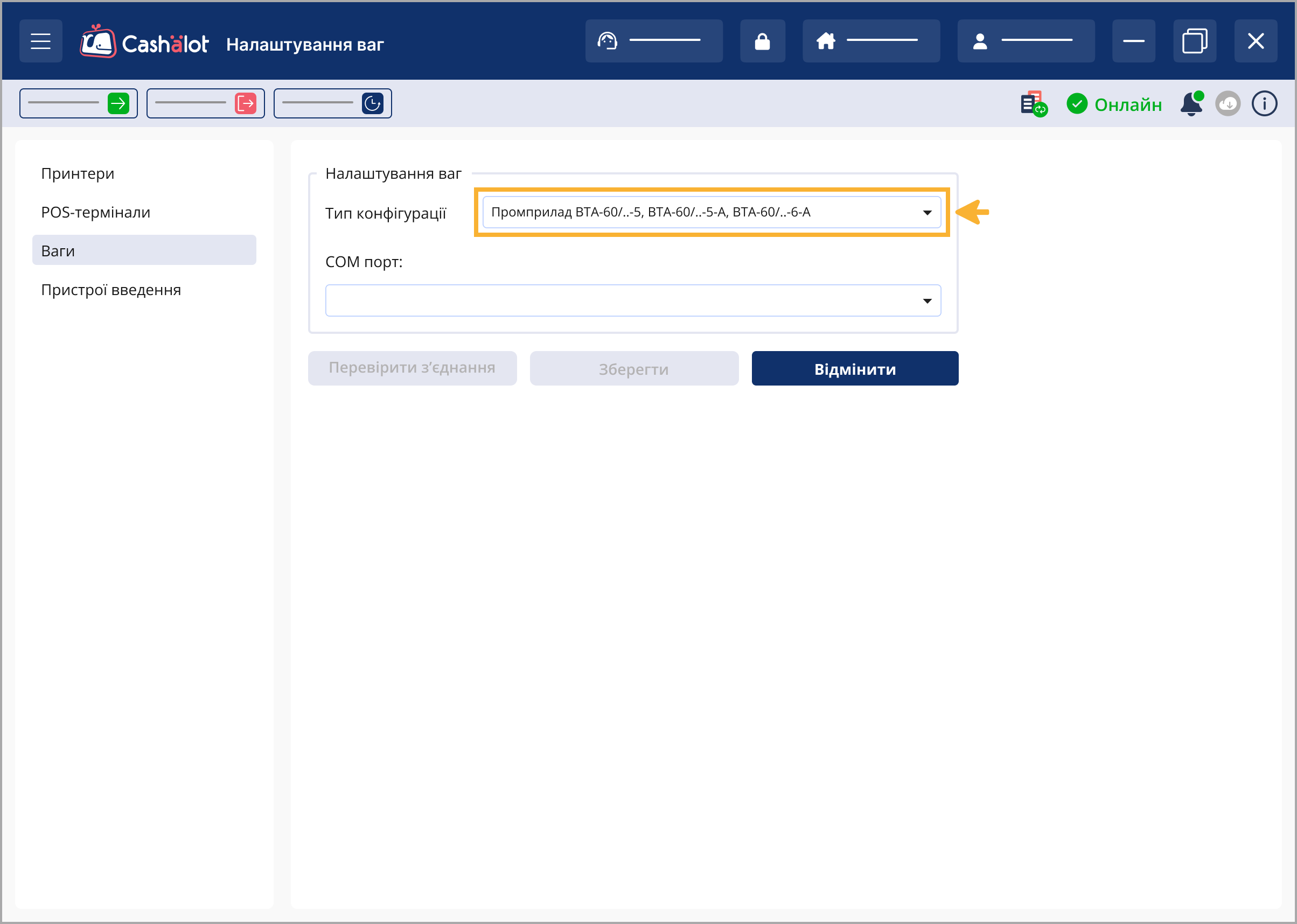
3. У полі СОМ порт оберіть назву порту, до якого підключено ваги. (Назву порту можна переглянути у Диспетчері пристроїв ОС).
4. Для перевірки правильності введених даних натисніть на кнопку Перевірити з'єднання. Програма повідомить про успішне з'єднання або помилку.
5. У разі успішного підключення натисніть Зберегти.
Підключення ваг від UNIPRO
1. Завантажте та збережіть драйвер UniScalesDriver на пристрої, до якого підключатимуться ваги.
Рекомендуємо завантажувати актуальну версію драйвера з офіційних джерел постачальника UniScalesDriver за посиланням https://unipro.com.ua/files/up/uniscalesdriver.zip.
Розархівуйте та збережіть завантажений файл драйверу на диску пристрою, на якому планується підключення ваг.
Перелік доступних для роботи моделей відображається у налаштуваннях драйверу UniScalesDriver. Можливості роботи з іншими моделями будуть розширюватися у наступних оновленнях програми.
2. Підключіть ваги до COM-порту пристрою, на якому встановлено ПРРО Cashаlot. Якщо COM-порт відсутній, використайте відповідний перехідник. Налаштуйте ваги відповідно до інструкції виробника.
3. У полі Тип конфігурації оберіть UniPro(COM):
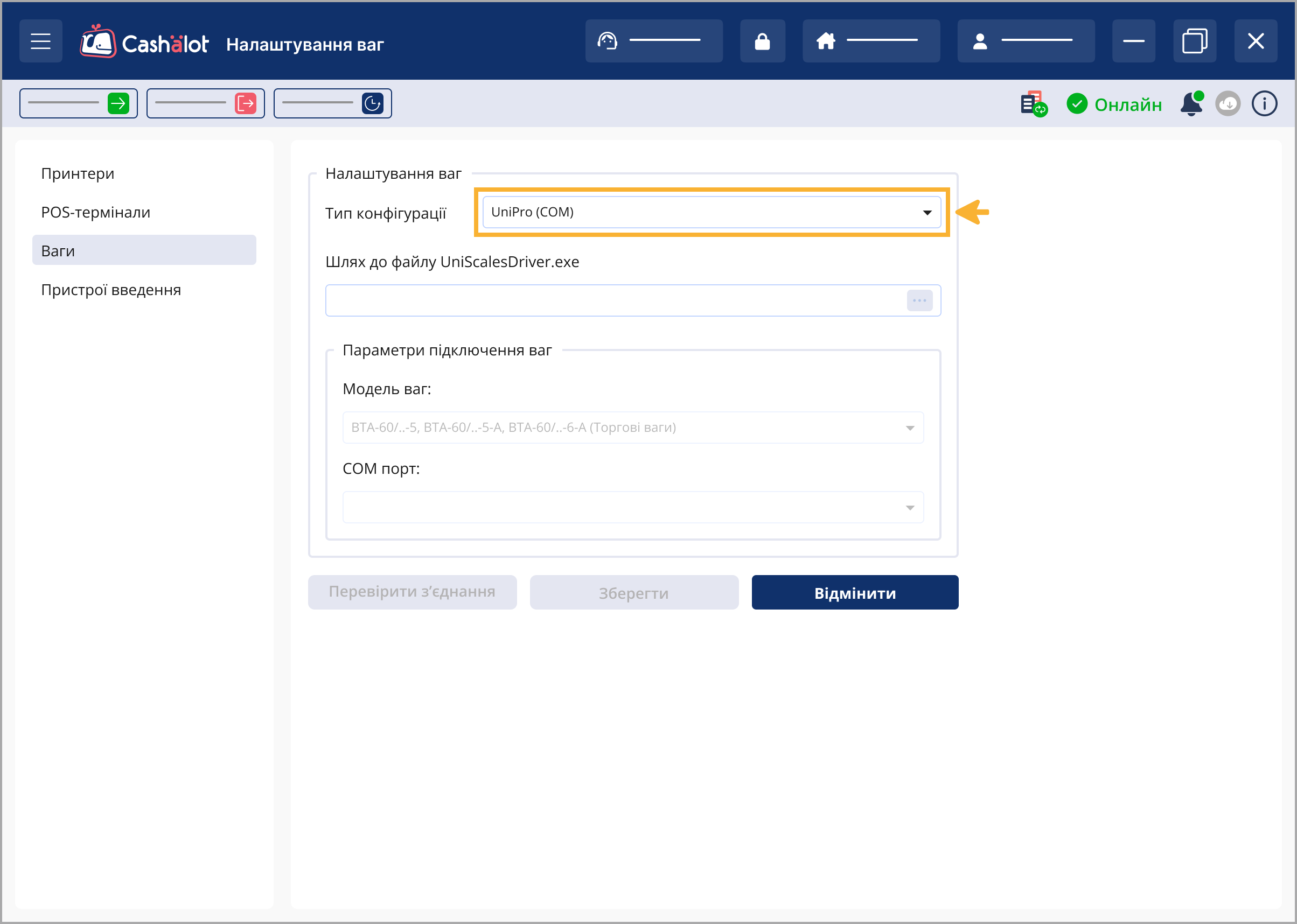
У вікні з'являться додаткові поля для налаштування підключення.
4. У полі Шлях до файлу UniScalesDriver.exe зазначте каталог, у якому збережено файл драйвера.
5. У полі СОМ порт оберіть порт, до якого підключено ваги. Номер порту можна переглянути в Диспетчері пристроїв ОС.
6. Натисніть Перевірити з'єднання.
7. Після успішної перевірки натисніть Зберегти.
Підключення ваг від ІКС-Маркет
1. Підключіть ваги до COM-порту пристрою, на якому встановлено ПРРО Cashаlot. (Якщо COM-порт відсутній використайте перехідник.) Налаштуйте ваги відповідно до інструкції виробника.
2. У полі Тип конфігурації оберіть ІКС Маркет:
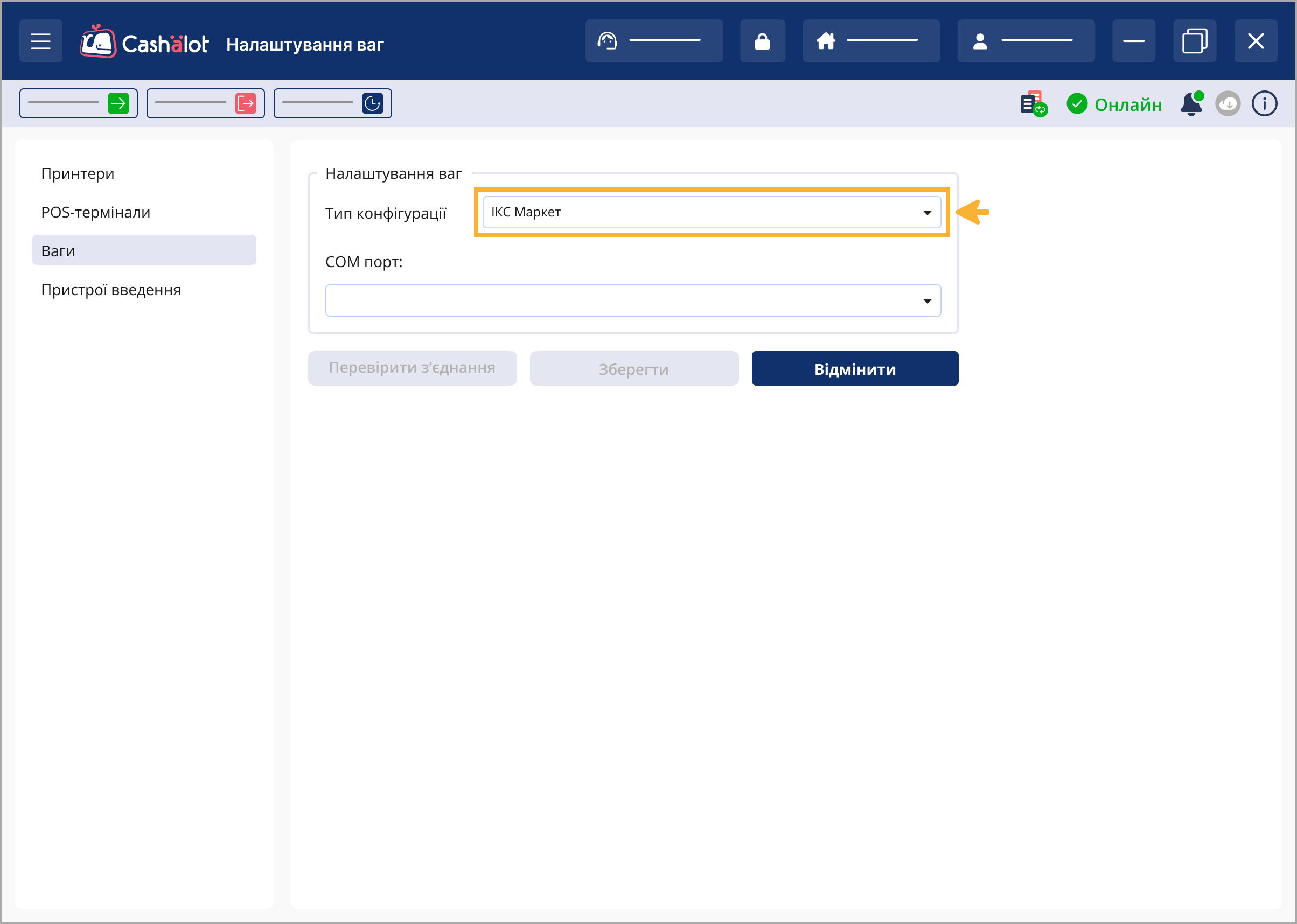
3. У полі СОМ порт виберіть порт підключення ваг.
4. Натисніть Перевірити з'єднання.
5. У разі успішного підключення натисніть Зберегти.
Підключення ваг від VAGAR
1. Підключіть ваги до COM-порту пристрою, на якому встановлено ПРРО Cashаlot. (Якщо COM-порт відсутній використайте перехідник.) Налаштуйте ваги відповідно до інструкції виробника.
2. У полі Тип конфігурації оберіть VAGAR:
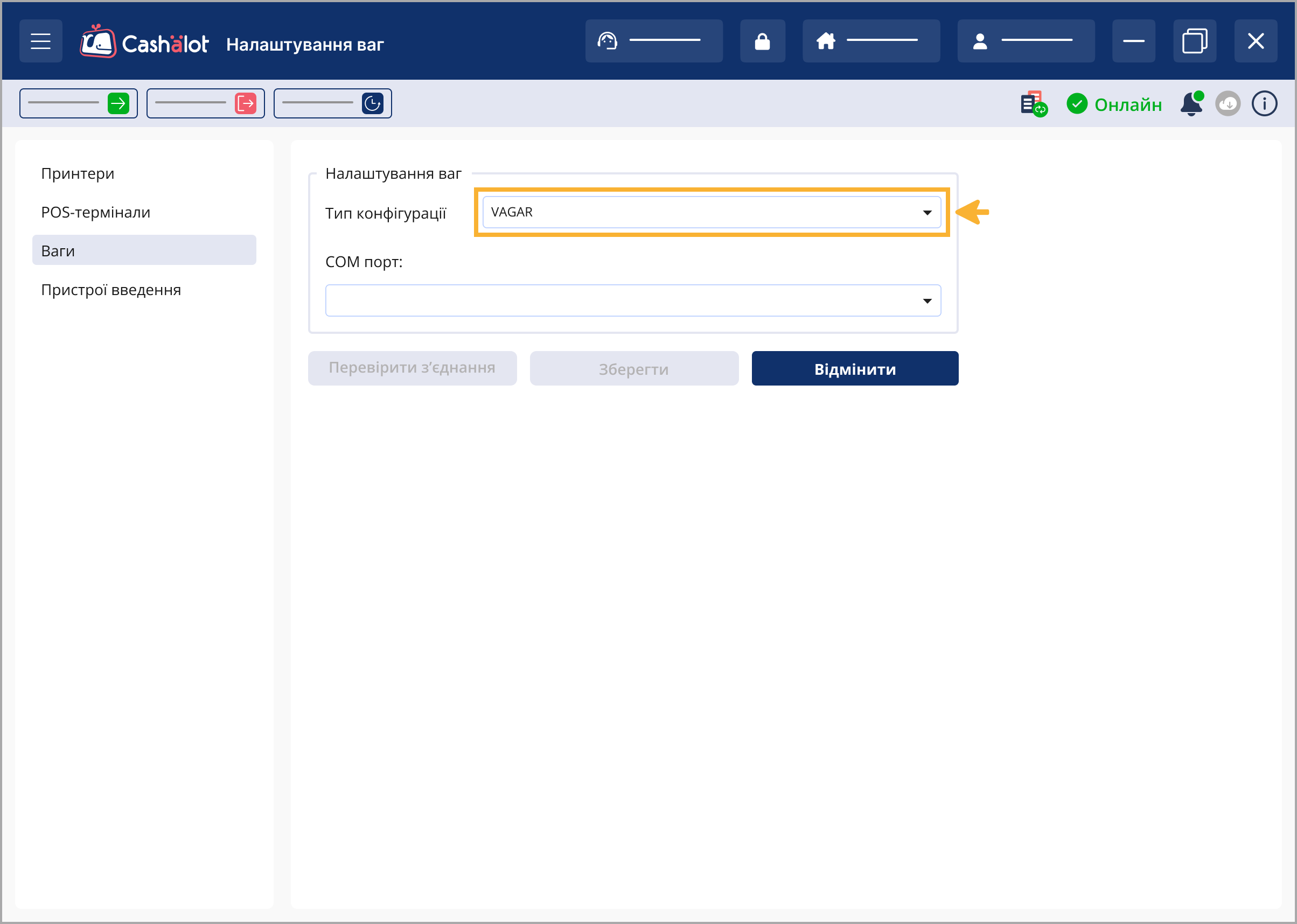
3. У полі СОМ порт виберіть відповідний порт.
4. Натисніть Перевірити з'єднання.
5. Збережіть налаштування кнопкою Зберегти.
Підключення ваг від Dneproves
1. Підключіть ваги до COM-порту пристрою, на якому встановлено ПРРО Cashаlot. (Якщо COM-порт відсутній використайте перехідник.) Налаштуйте ваги відповідно до інструкції виробника.
2. У полі Тип конфігурації оберіть Dneproves:
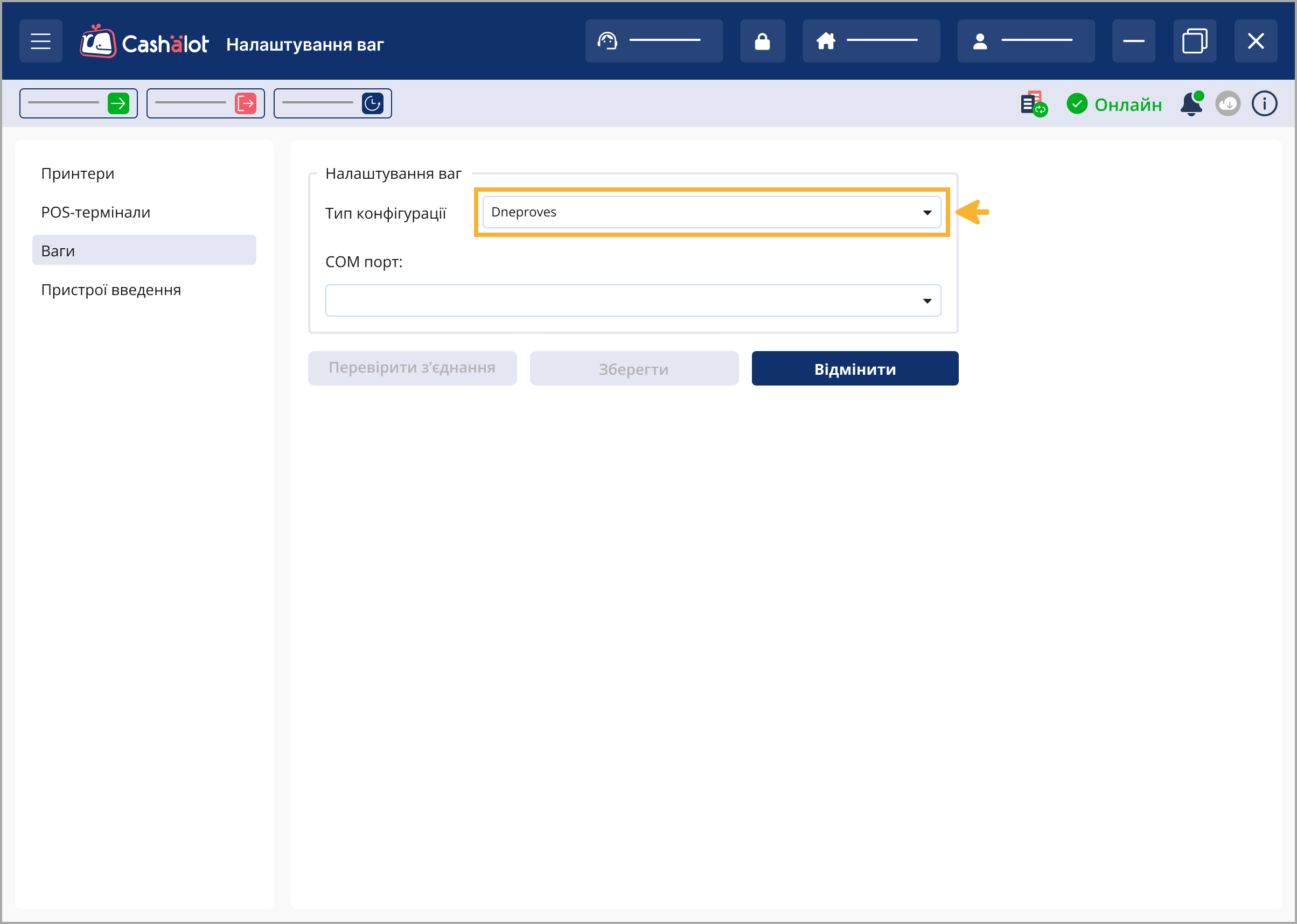
3. У полі СОМ порт виберіть порт, до якого підключено ваги.
4. Натисніть Перевірити з'єднання.
5. Після успішної перевірки натисніть Зберегти.
Підключення ваг від CAS
1. Підключіть ваги до COM-порту пристрою, на якому встановлено ПРРО Cashаlot. (Якщо COM-порт відсутній використайте перехідник.) Налаштуйте ваги відповідно до інструкції виробника.
2. У полі Тип конфігурації оберіть CAS PRII-ER, PRII-15CB:
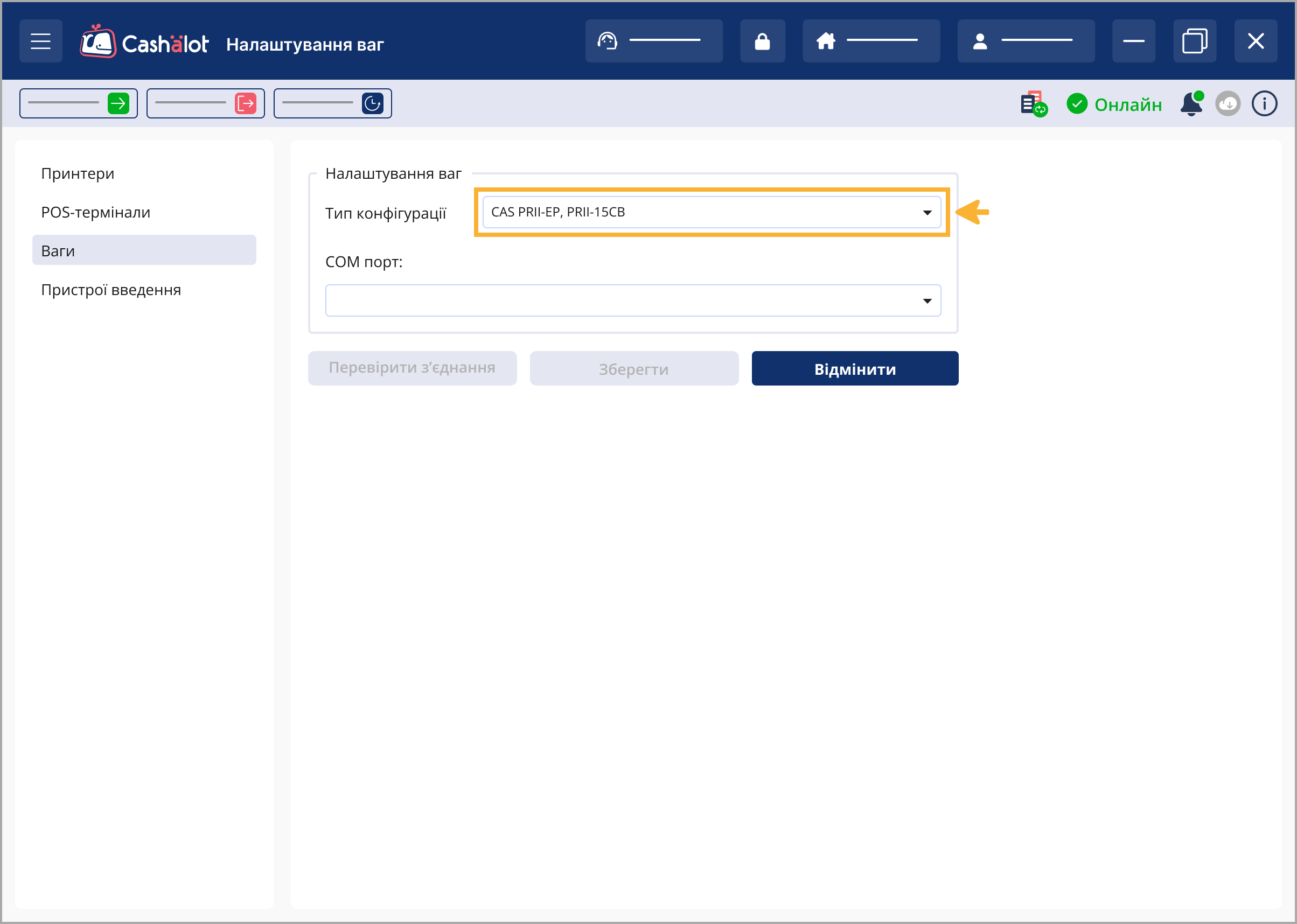
3. У полі СОМ порт оберіть назву порту, до якого підключено ваги. (Назву порту можна переглянути у Диспетчері пристроїв ОС).
4. Для перевірки правильності введених даних натисніть на кнопку Перевірити з'єднання. Програма повідомить про успішне з'єднання або помилку.
5. У разі успішного підключення натисніть Зберегти.
Отримання ваги товару
Після успішного підключення та налаштування ваг під час додавання вагового товару у чек стає доступною кнопка Отримати вагу.
Для отримання ваги:
1. Додайте ваговий товар у чек.
2. Покладіть товар на ваги.
3. Натисніть Отримати вагу.
4. Отримана вага автоматично відобразиться у полі К-ть відповідної товарної позиції.


