Призначення розділу
У розділі можна переглянути детальну інформацію щодо кількості та суми чеків повернення за період, дані про величину середнього чека повернення, завантаженості кас та даних про кількість і суми чеків повернення за обраний період. Також у звіті є можливість бачити всі чеки повернення через таблицю звіту.
Щоб відкрити розділ, оберіть пункт меню Аналітика - Статистика по чеках повернення:
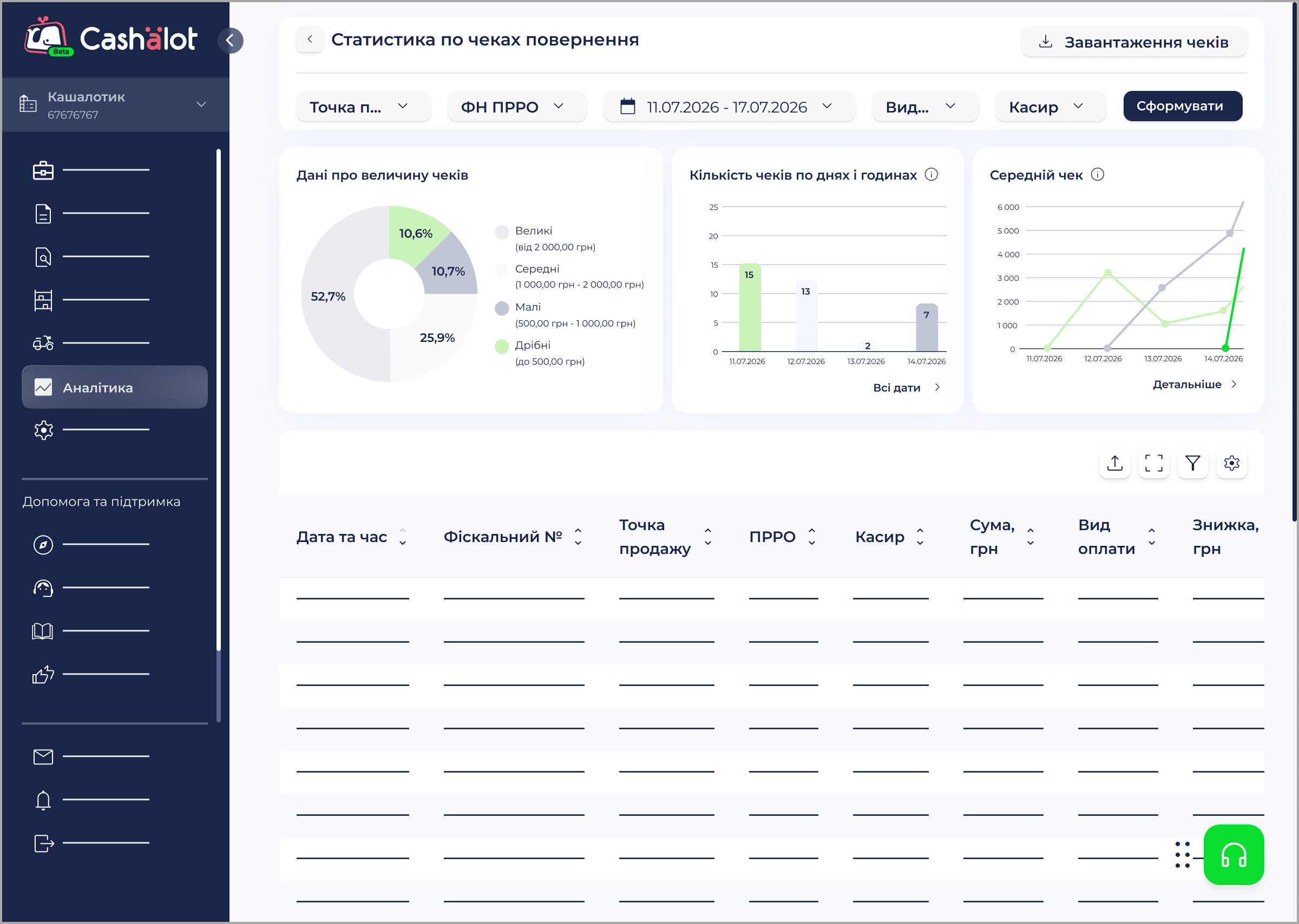
Вікно розділу містить: фільтр, за допомогою якого здійснюється відбір даних для аналізу, панель діаграм, та дані у вигляді таблиці.
Як керувати переглядом даних, докладно дивіться розділ довідки Знайомство з модулем “Аналітика” - Як влаштований модуль.
Таблиця розділу
Дані у табличній частині заповнюються із фіскальних чеків повернення. Відображаються дані завантажених зареєстрованих чеків, що відповідають умовам відбору, встановленим на панелі фільтру.
При відкритті розділу автоматично формуються аналітичні дані по всіх ПРРО та точках продажу за поточний тиждень на поточну дату і поточний час. Змінити критерії відбору даних можна за допомогою полів фільтру.
Для пошуку на панелі фільтр доступні параметри:
- Точка продажу – точка продажу, у якій створювався чек;
- ПРРО – фіскальний номер ПРРО, на якому створювався чек;
- Вид оплати – вид оплати, що застосовувався у чеку (готівка, картка, комбінована оплата тощо);
- Касир – касир, що працював з ПРРО;
- Вид оплати - форма проведення оплати в чеку, наприклад: готівка, безготівкова, післяплата тощо.
Для формування діаграм та заповнення даних табличної частини за інший період оберіть потрібний період на панелі фільтрів та натисніть кнопку Сформувати.
Для формування діаграм та заповнення даних табличної частини завантажте чеки за потрібний період, як описано у розділі довідки Завантаження чеків з ФСКО.
За даними таблиці будуються діаграми.
Що показують діаграми
У розділі формуються діаграми згідно параметрів, обраних на панелі фільтру:
Діаграма допомагає оцінити кількість чеків, які знаходяться у заданих діапазонах: великі, середні, малі та дрібні.
На діаграмі відображається кількість та відсоткове співвідношення чеків у різних діапазонах:
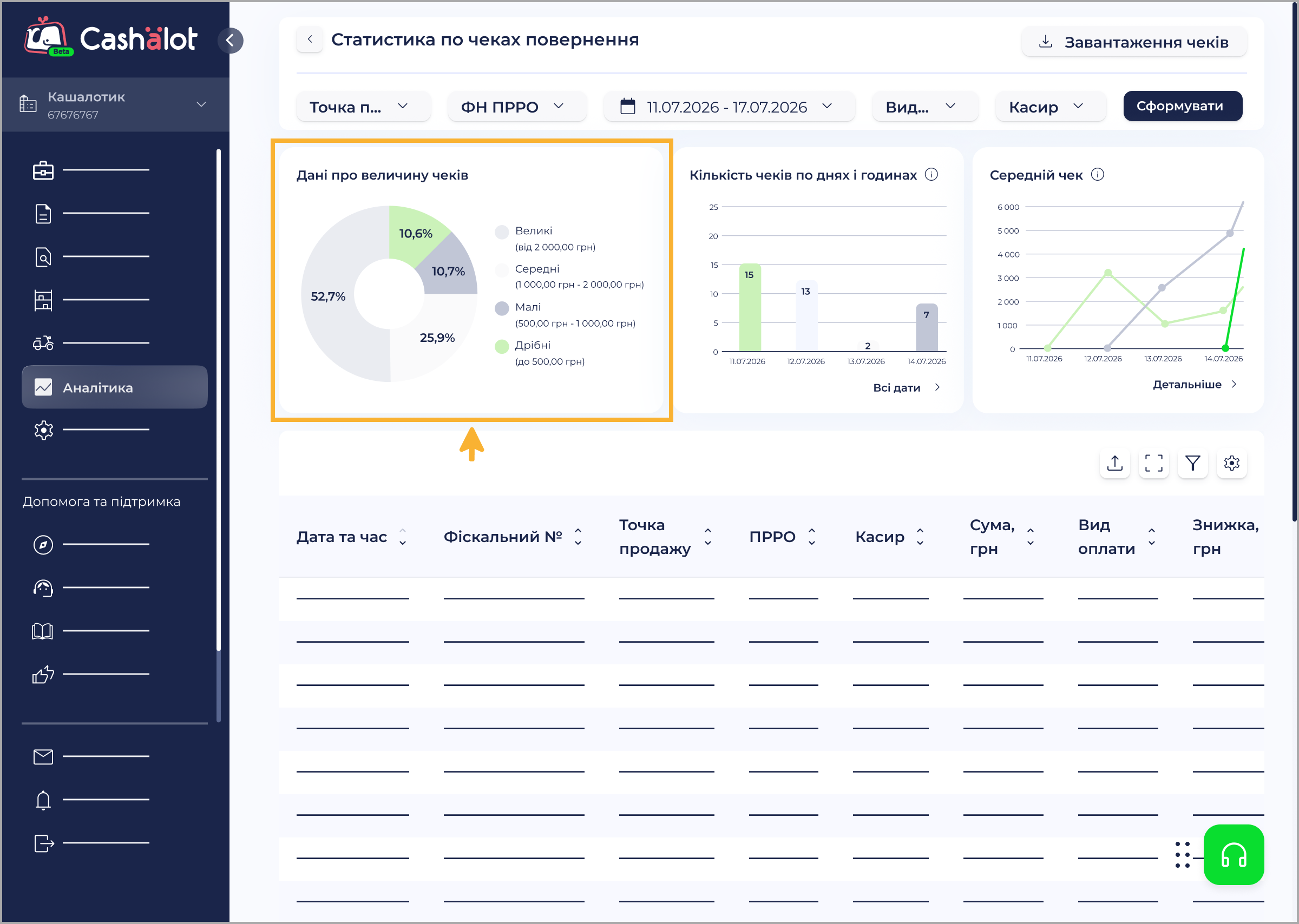
Для перегляду детальної інформації наведіть курсор на елемент діаграми — відобразиться підказка з назвою діапазону, кількістю чеків та їх відсотковою часткою від загальної кількості зареєстрованих чеків.
Діаграма відображає активність покупців за днями та годинами, що дає змогу визначити періоди найбільшої та найменшої активності:
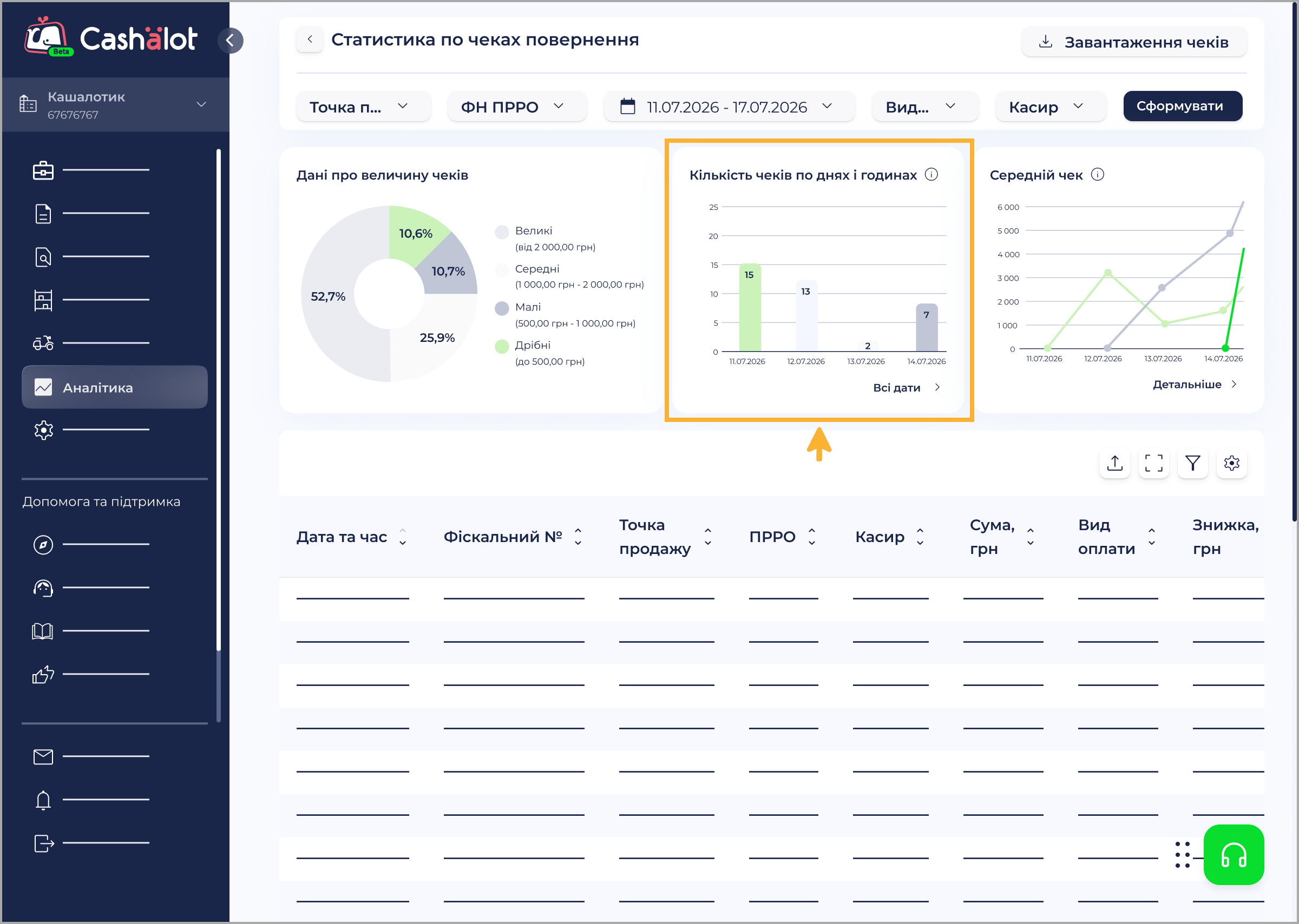
На кожному стовпчику наводиться кількість чеків повернення за певний день. Для перегляду загальної суми, на яку зареєстровано чеки повернення, даних наведіть курсор миші на стовпчик діаграми.
Для детального перегляду діаграми Кількість чеків по днях натисніть посилання Всі дати або натисніть на будь-який стовпчик. Відкриється сторінка детального перегляду у режимі Дні:
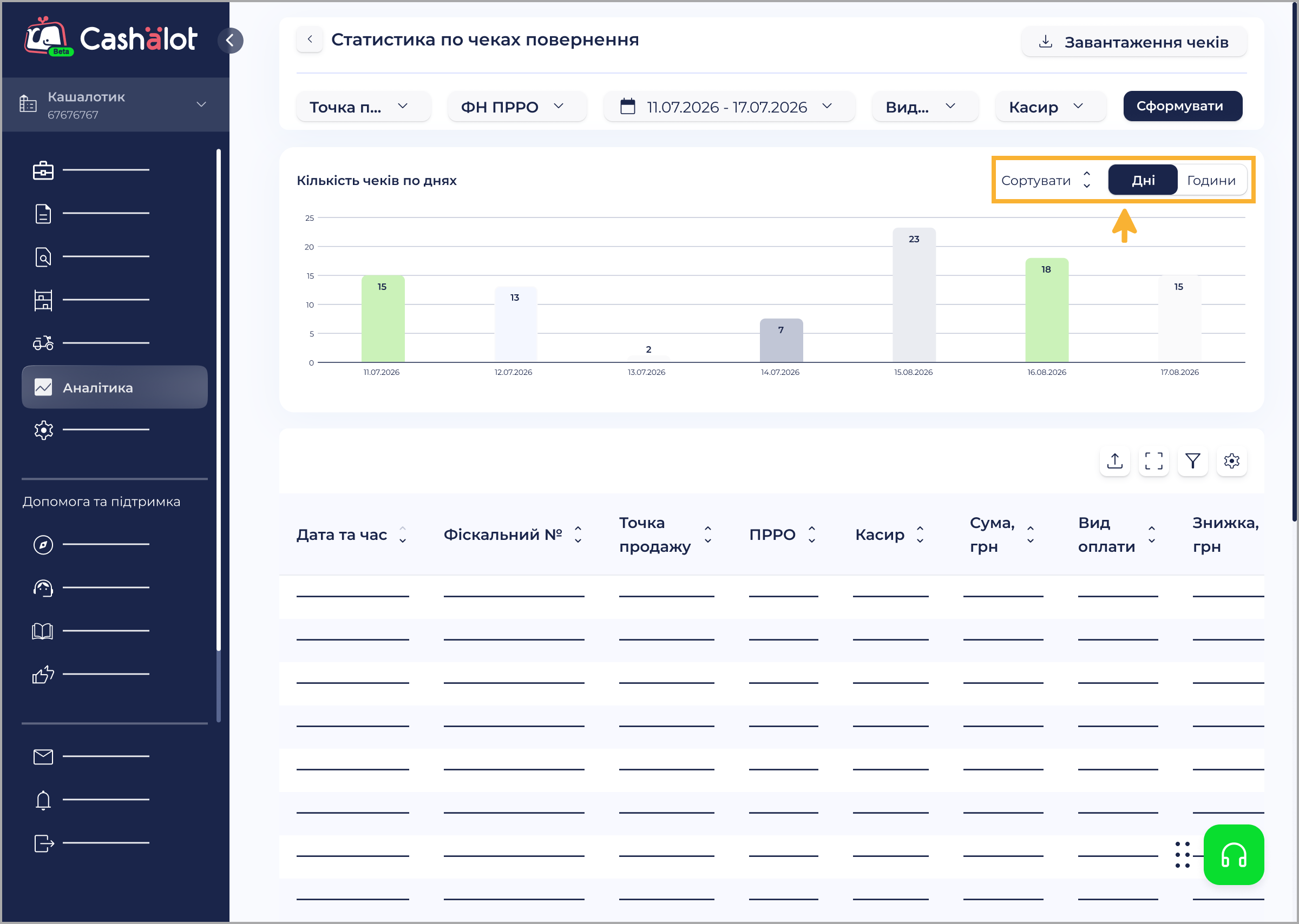
Щоб змінити режим перегляду даних Дні або Години, натисніть відповідну кнопку.
Також переглянути дані по годинам для певного дня можна, натиснувши на відповідний стовпчик діаграми.
При перегляді діаграми у режимі Години можна обрати дату, на яку необхідно переглянути дані:
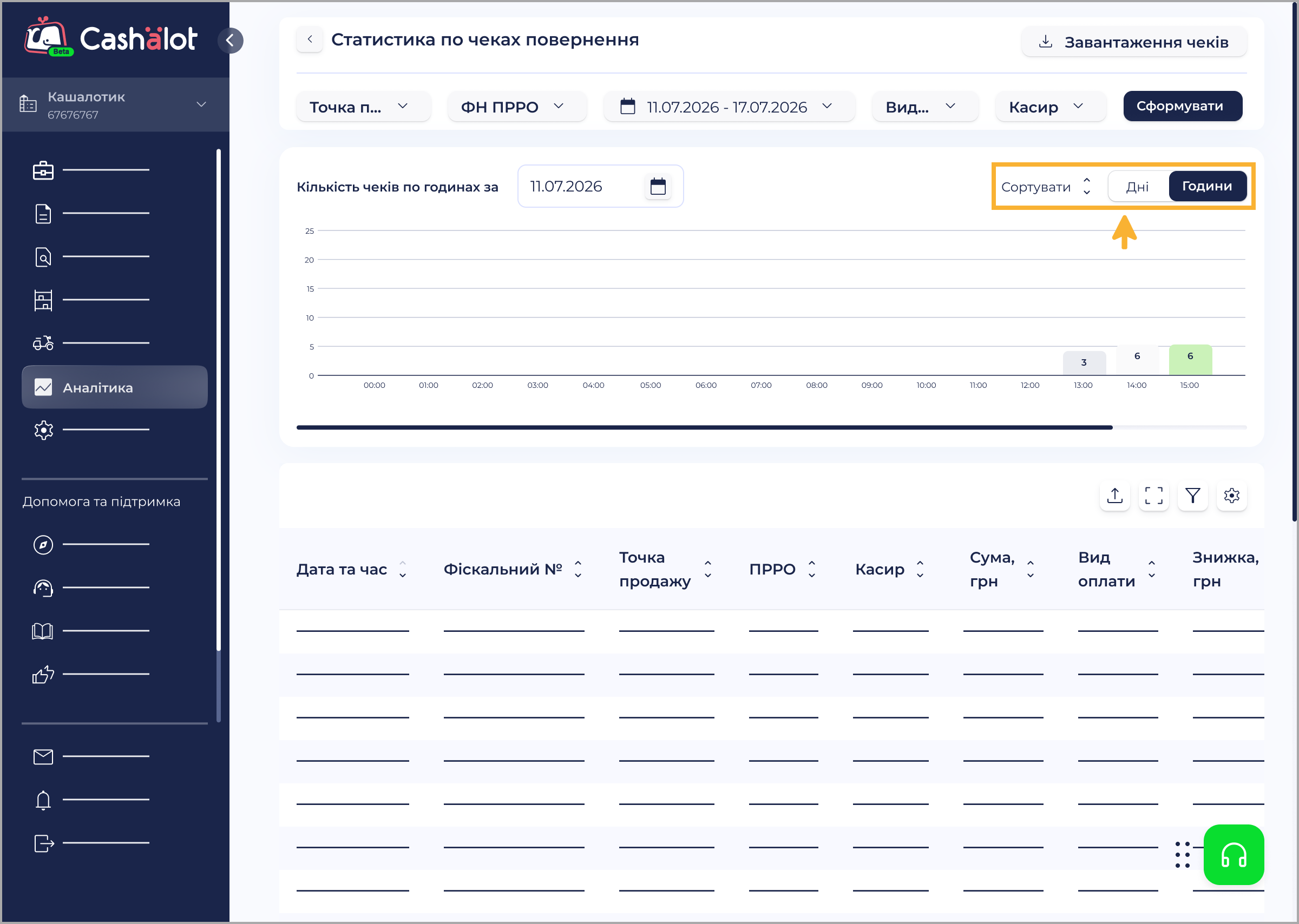
Навівши курсор на стовпчик діаграми, можна переглянути суму, на яку зареєстровано чеки. На стовпчиках діаграми відображається кількість видаткових чеків, зареєстрованих на певну годину.
Також, можна налаштувати відображення діаграми у порядку зростання, спадання кількості чеків або повернутись до хронологічного відображення даних, натиснувши кнопку Сортування.
Допомагає оцінити середню суму коштів, яку повернули покупці.
Середній чек розраховується як співвідношення виручки магазину до кількості чеків за обраний період.
Навівши курсор миші на графік, можна переглянути назву Точки продажу та суму середнього видаткового чека:
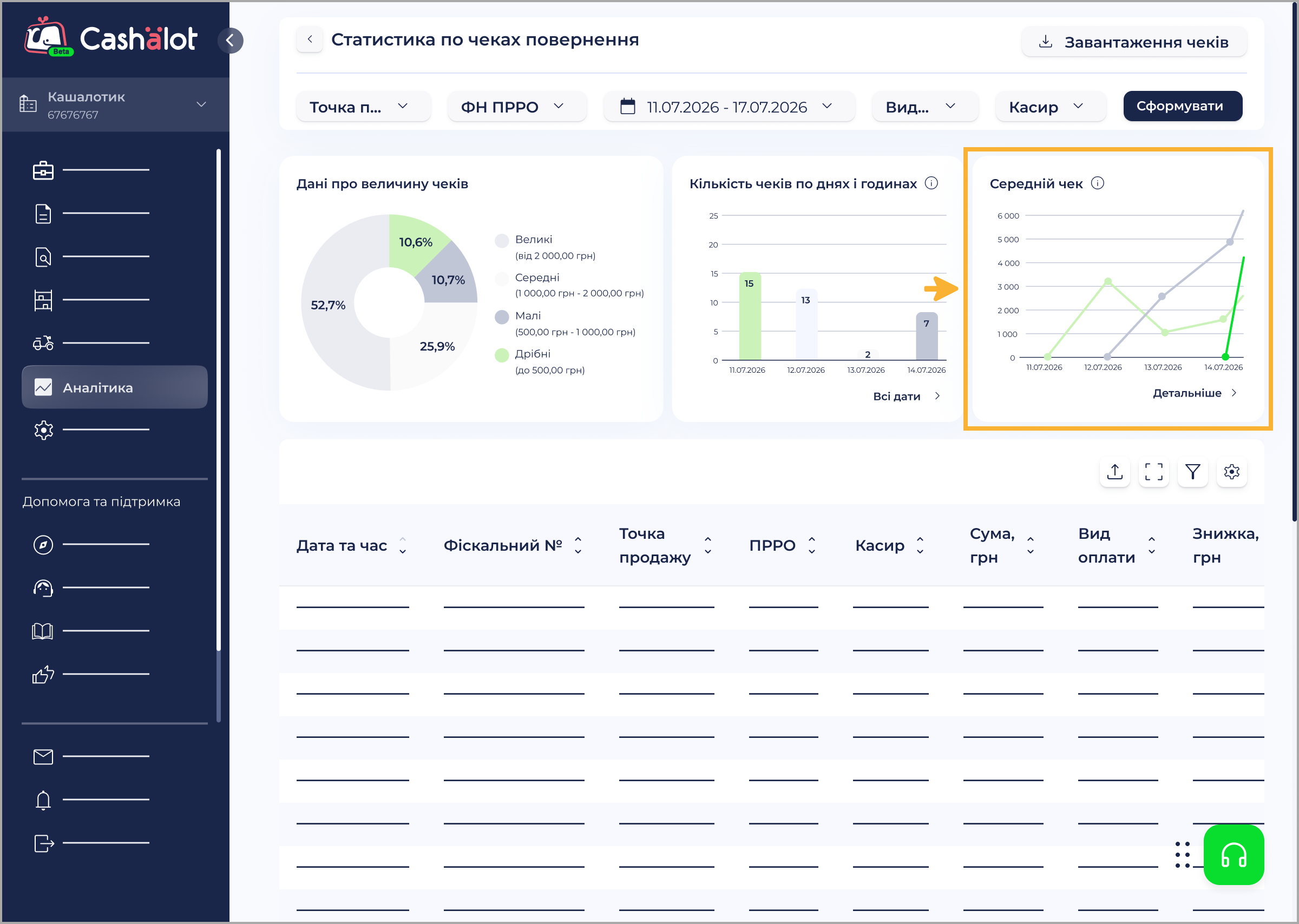
По кнопці Детальніше можна переглянути графіки по середній сумі коштів, що повернули покупці, для обраних Точок продажу за кожен день обраного періоду:
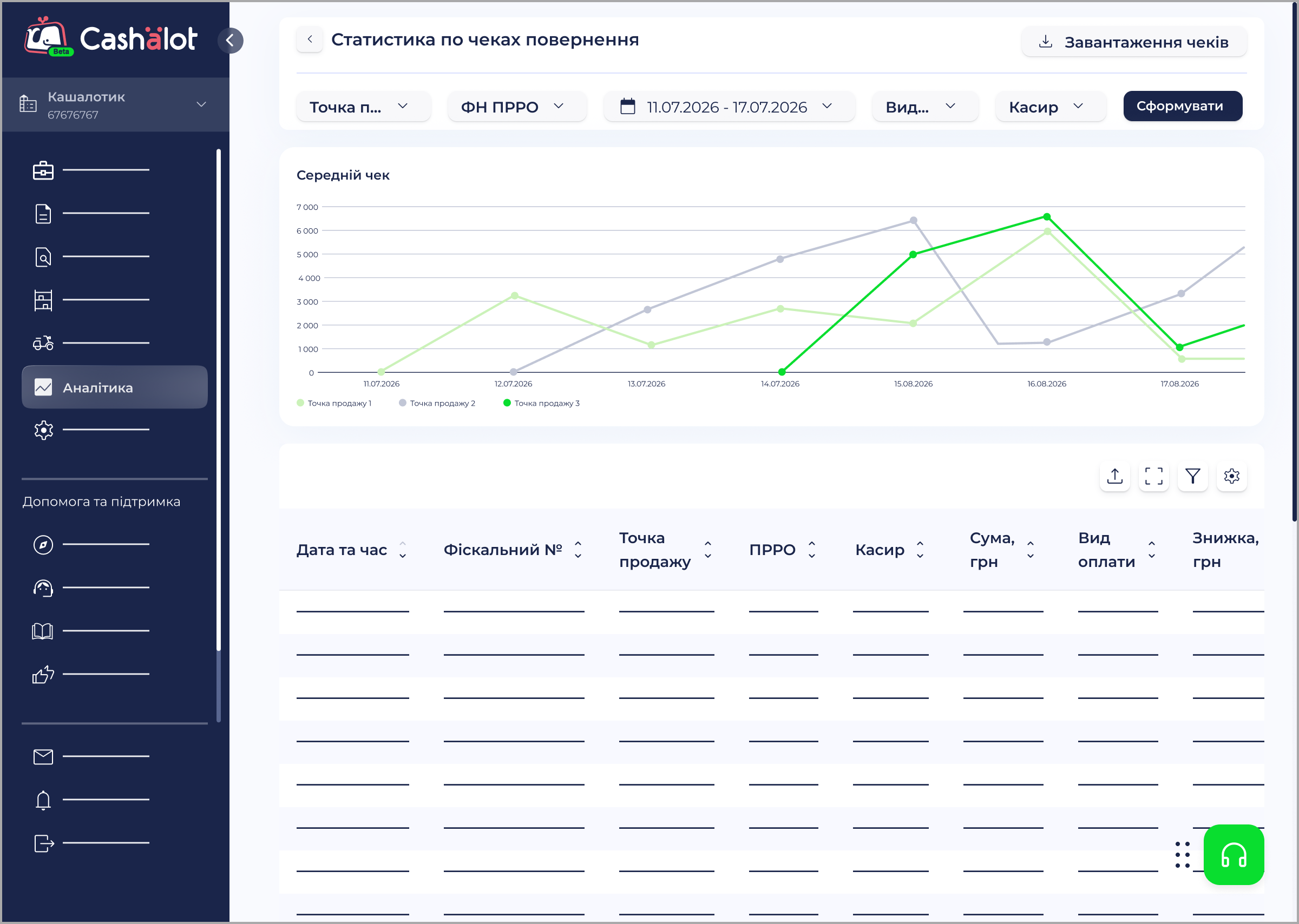
По наведенню курсора на графік відображається перелік Точок продажу та середнього чека в них на обрану дату.


