Призначення модуля
Розділ Аналітика містить звіти, які допомагають приймати управлінські рішення та краще розуміти роботу бізнесу.
Тут ви можете аналізувати завантаженість кас по днях і годинах, переглядати продажі по точках продажу та касирах, а також працювати з даними по чеках продажу та повернення.
Також доступна статистика по Z-звітах, порівняння продажів по товарах, розрахунок сум податків, а також перегляд діаграм, графіків і таблиць з можливістю експорту в PDF.
Це зручний інструмент для контролю показників і розуміння того, як працює ваш бізнес у цифрах.
Як влаштований модуль
Щоб відкрити розділ, оберіть пункт меню Аналітика.
На головній панелі розділу відображаються основні показники роботи підприємця. За замовчуванням дані відображаються за поточний день. У полі Оборот за можна обрати інший період відображення даних:
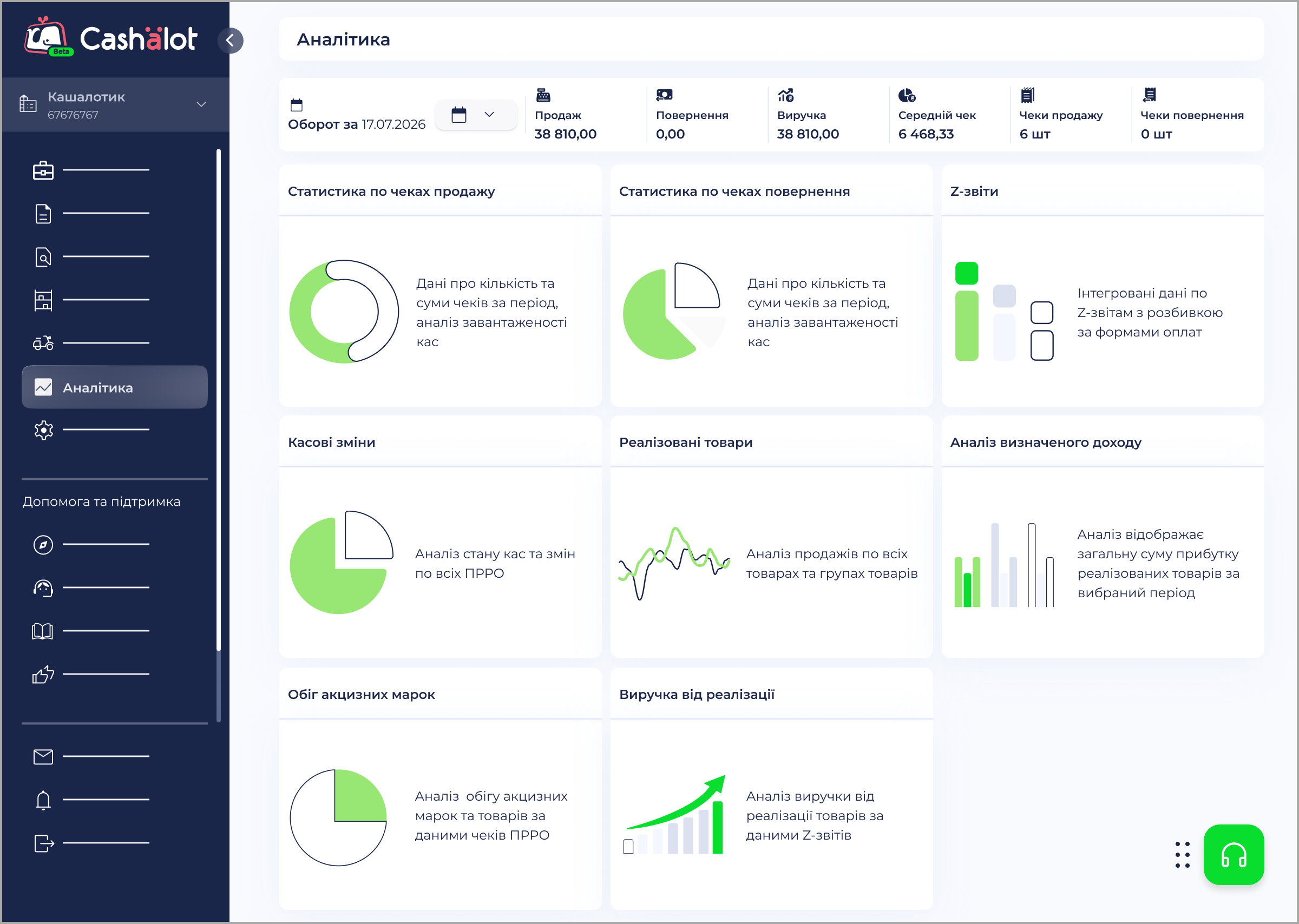
Доступні показники залежать від типу підприємця: юридична особа або фізична особа-підприємець:
Для юридичних осіб (а також ФОП IV групи та ФОП, у яких не вказано групу у картці підприємця):
- Оборот за - сума обороту за обраний період, щоб обрати період натисніть на іконку з зображенням календаря.
- Продаж - сума всіх чеків продажу за обраний період (на момент останньої синхронізації). Сторновані чеки, та чеки повернення не враховуються.
- Повернення - сума всіх чеків повернення за обраний період.
- Виручка - сума всіх чеків продажу мінус сума всіх чеків повернення за обраний період по всіх касирах, по відкритих та закритих змінах (на момент останньої синхронізації).
- Середній чек - сума чеків продажу за обраний період на момент останньої синхронізації розділена на кількість чеків за обраний період (по всіх ПРРО у розрізі певного підприємця).
- Чеки продажу - кількість всіх чеків продажу за обраний період.
- Чеки повернення - кількість всіх чеків повернення за обраний період.
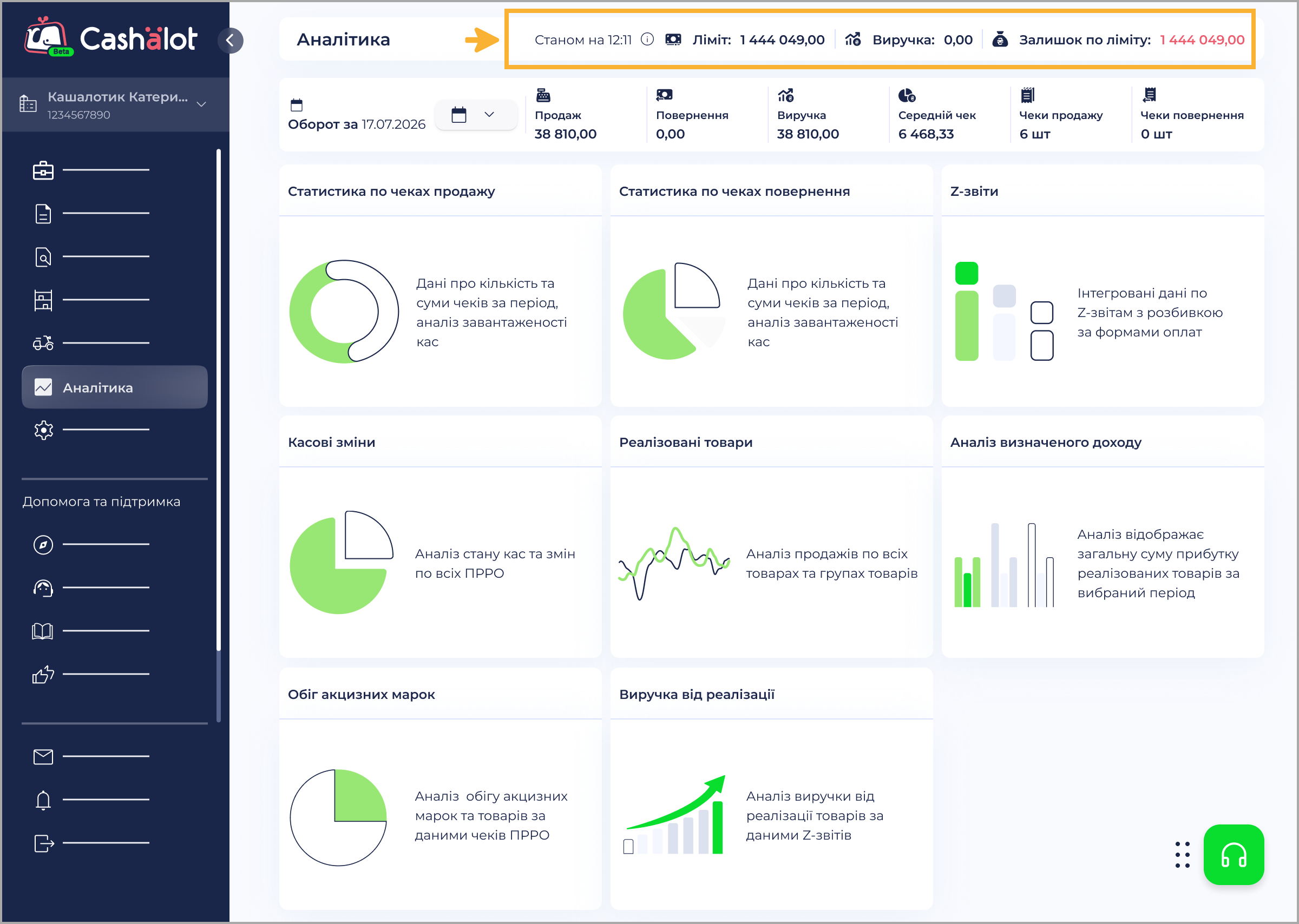
- Ліміт - залежно від групи, яка зазначена у картці підприємця.
- Виручка - сума обороту (продажів) з початку календарного року (по всіх ПРРО у розрізі певного підприємця).
- Залишок до ліміту - сума виручки з початку року (01 січня) за вирахуванням встановленого ліміту.
Показники в розрізі дня Оборот за (сума обороту за обраний період, щоб обрати період натисніть на іконку з зображенням календаря):
- Продаж - сума всіх чеків продажу за обраний період (на момент останньої синхронізації). Сторновані чеки, та чеки повернення не враховуються.
- Повернення - сума всіх чеків повернення за обраний період.
- Виручка - сума всіх чеків продажу мінус сума всіх чеків повернення за обраний період по всіх касах, по відкритих та закритих змінах (на момент останньої синхронізації).
- Середній чек - сума чеків продажу за обраний період на момент останньої синхронізації розділена на кількість чеків за обраний період (по всіх ПРРО у розрізі певного підприємця).
- Чеки продажу - кількість всіх чеків продажу за обраний період.
- Чеки повернення - кількість всіх чеків повернення за обраний період.
Як працювати з аналітичними звітами
Далі розглянемо роботу зі сторінкою аналітичного розділу на прикладі звіту Статистика по чеках продажу.
Щоб відкрити певний аналітичний розділ, натисніть на блок з його назвою на сторінці модуля. (У нашому прикладі треба обрати пункт меню Аналітика - Статистика по чеках продажу.)
Відкриється сторінка обраного розділу:
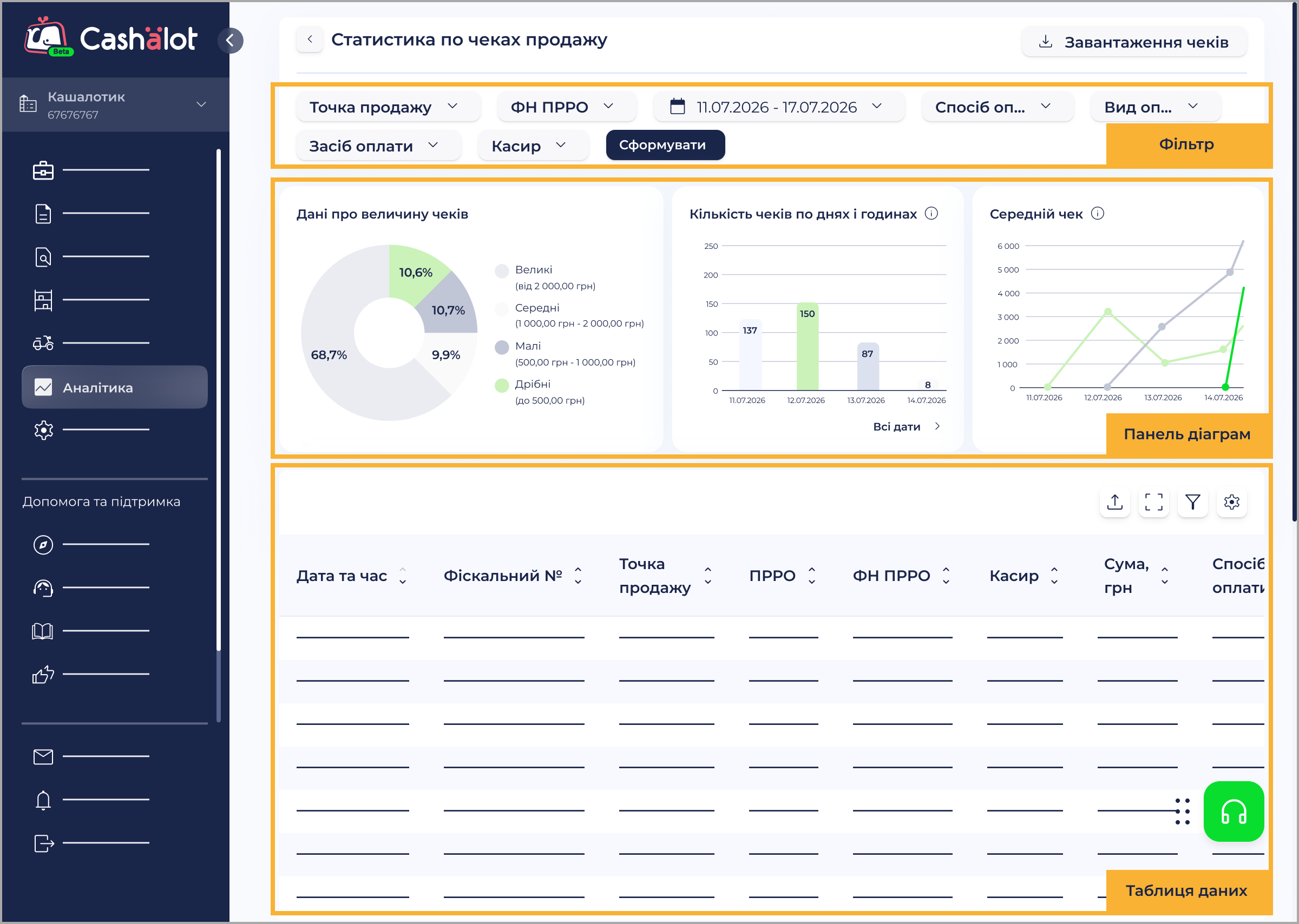
Сторінка будь-якого розділу містить: Фільтр, за допомогою якого здійснюється відбір даних для аналізу, Панель діаграм, та дані у вигляді таблиці.
Для пошуку даних натисніть на відповідний блок та оберіть потрібні значення.
Для вибору значень у полях, що мають підключений список, встановіть позначки біля потрібних значень та натисніть ОК:
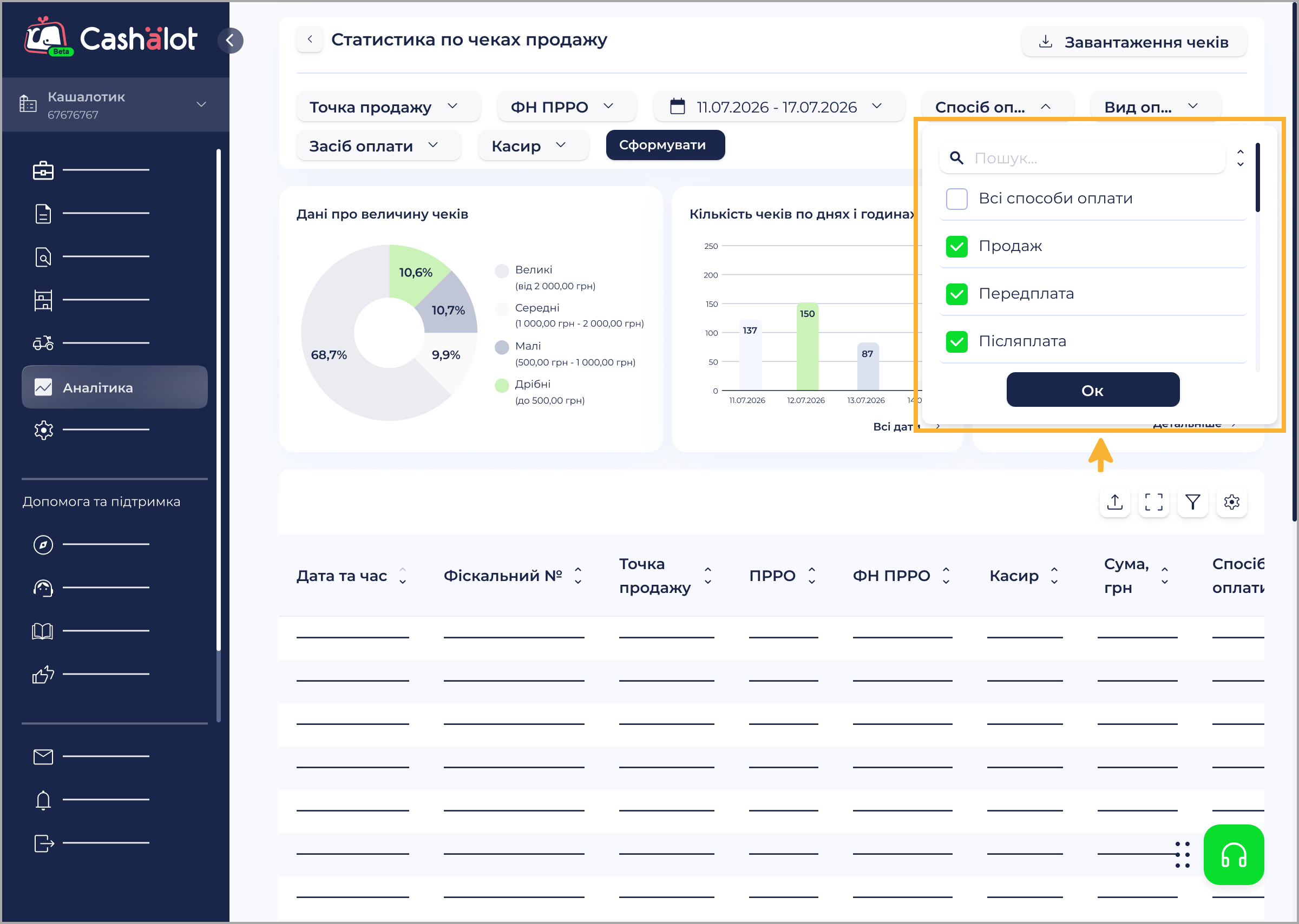
Щоб швидко знайти потрібне значення фільтру, почніть вводити значення у рядку пошуку на початку списку. У списку будуть відображені значення, що містять введені символи.
Обрані параметри відображаються у рядку під полями фільтра. Щоб переглянути всі обрані значення наведіть курсор миші на область зі значеннями фільтра:
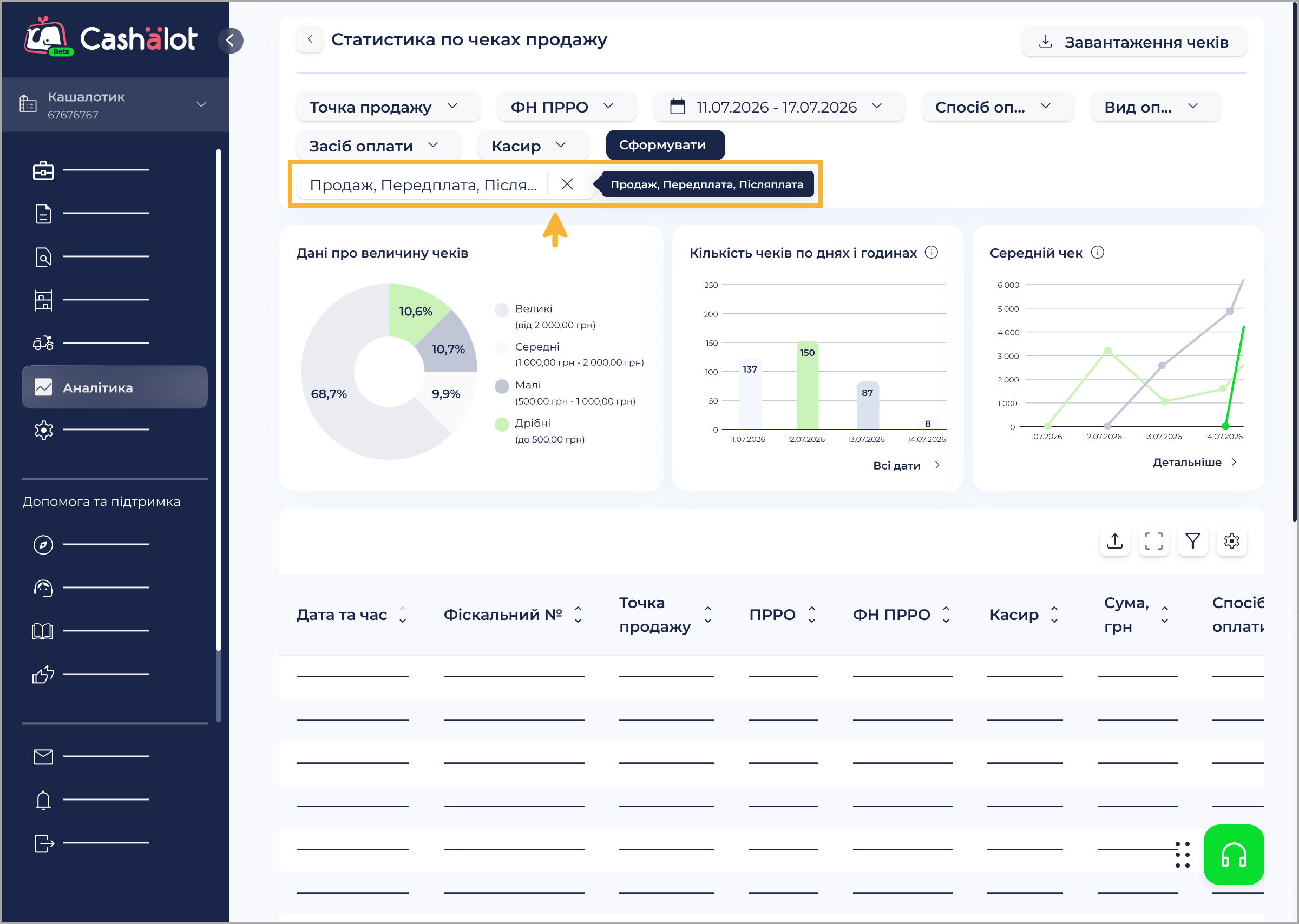
Для видалення параметра, натисніть  (видаляються всі значення параметра). Щоб очистити значення всіх полів фільтра (крім періоду), натисніть Очистити всі.
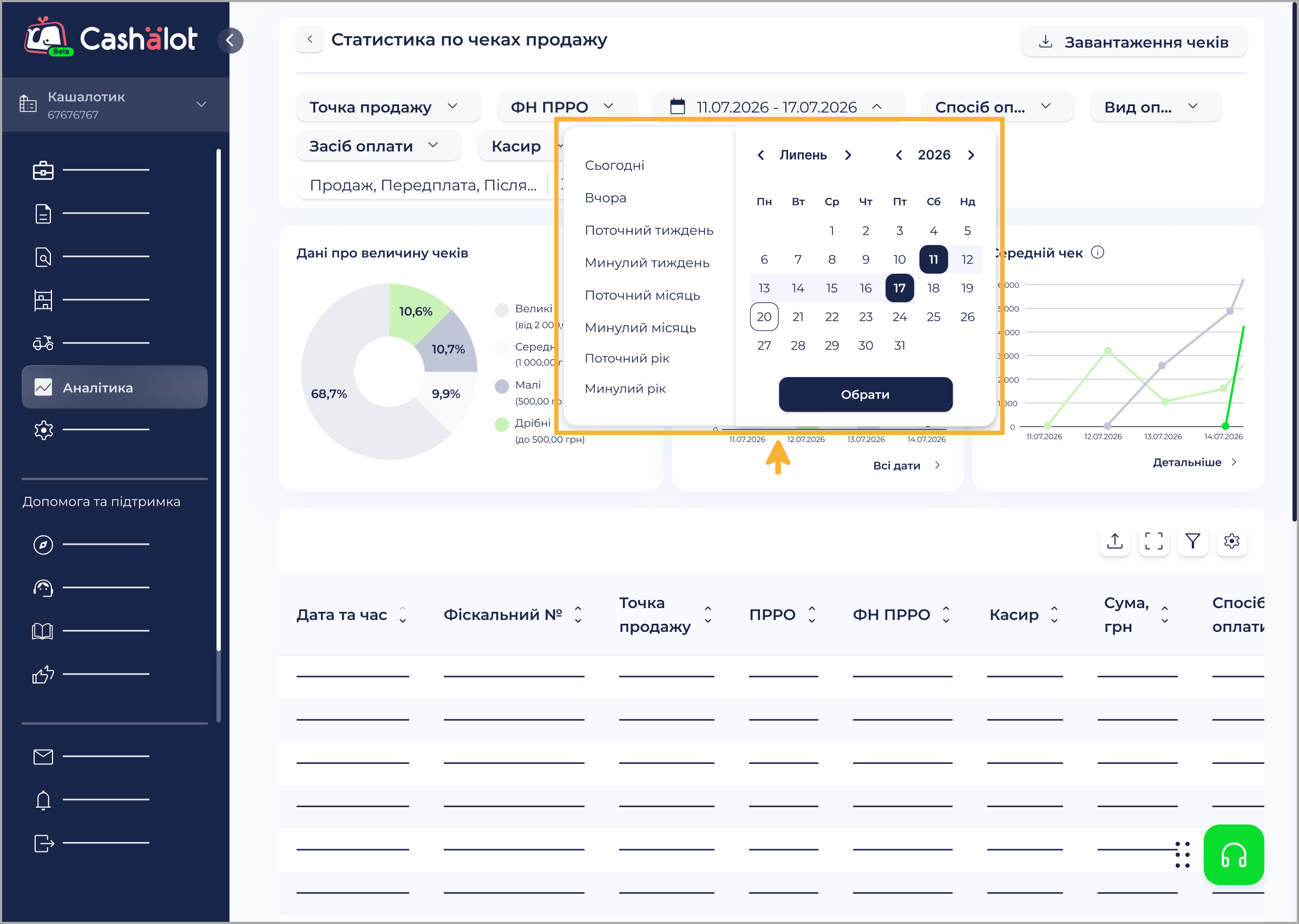
Щоб відібрати дані за певний період – натисніть  та у календарі оберіть окрему дату або дати початку та закінчення періоду (за замовчуванням обрано останні 7 днів), або натисніть кнопку зі стрілкою та у списку оберіть потрібний період: сьогодні, вчора, поточний тиждень тощо.
Для відображення даних згідно з обраними параметрами натисніть кнопку Сформувати:
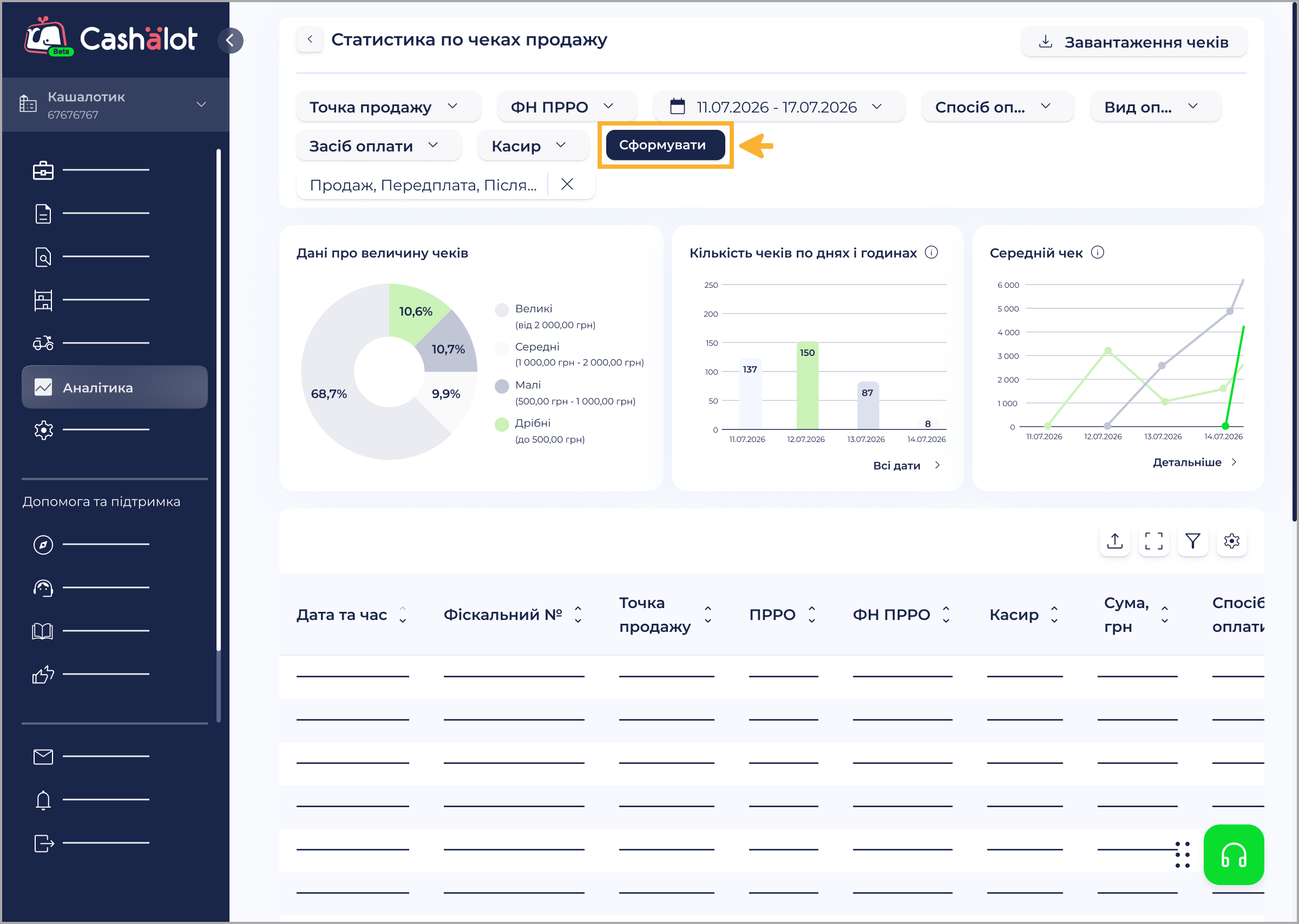
Кнопка Сформувати активна, якщо у полях фільтра обрано значення, які ще не були застосовані для відбору даних.
На панелі у вигляді діаграм відображається інформація по чеках відповідно до обраних параметрів панелі Фільтр.
Для перегляду додаткових даних наведіть курсор миші на діаграму:
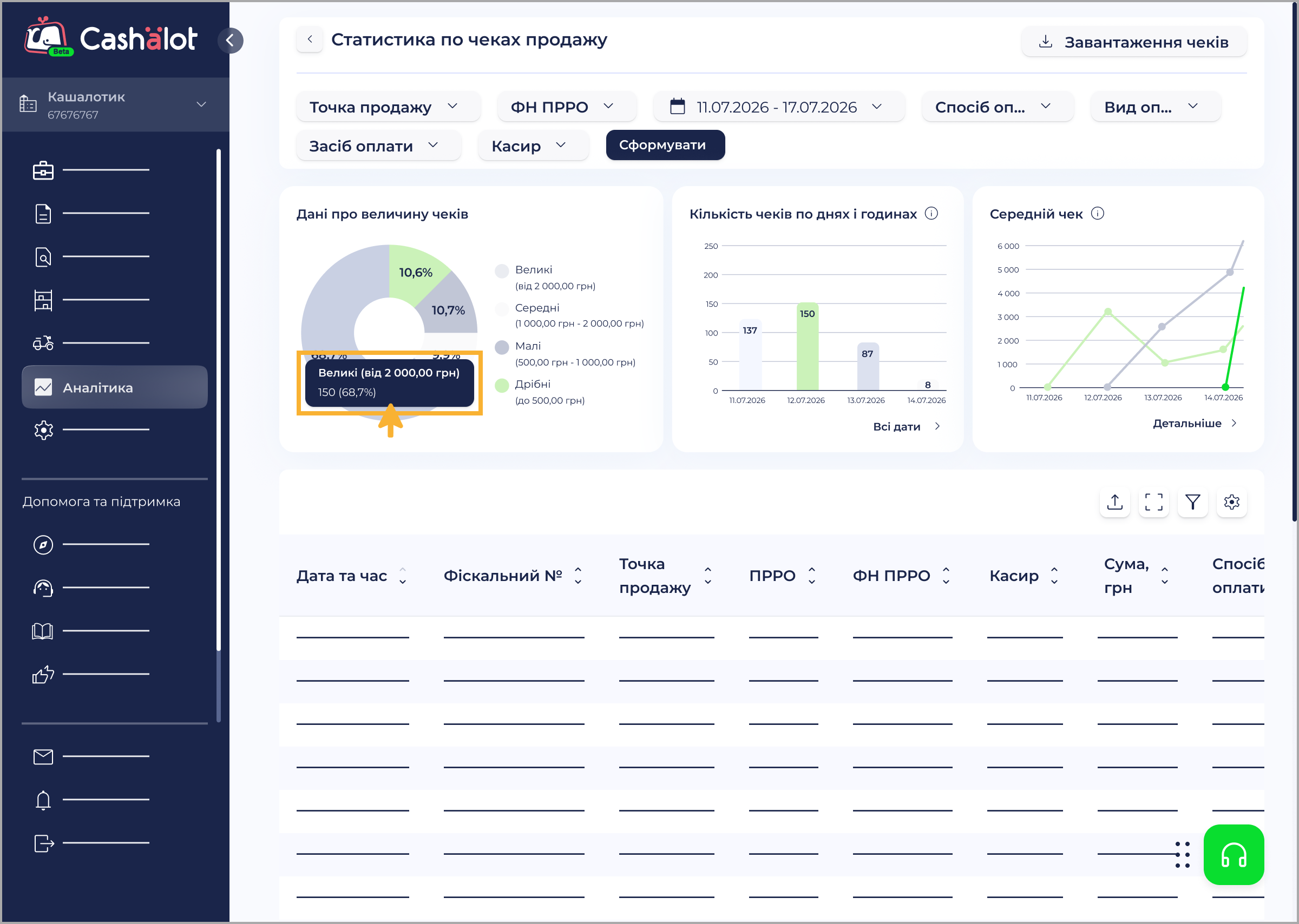
Для детального перегляду даних натисніть відповідне посилання під діаграмою. (Наприклад, для діаграми Кількість чеків по днях і годинах - це посилання Всі дати, для діаграми Середній чек - це посилання Детальніше.)
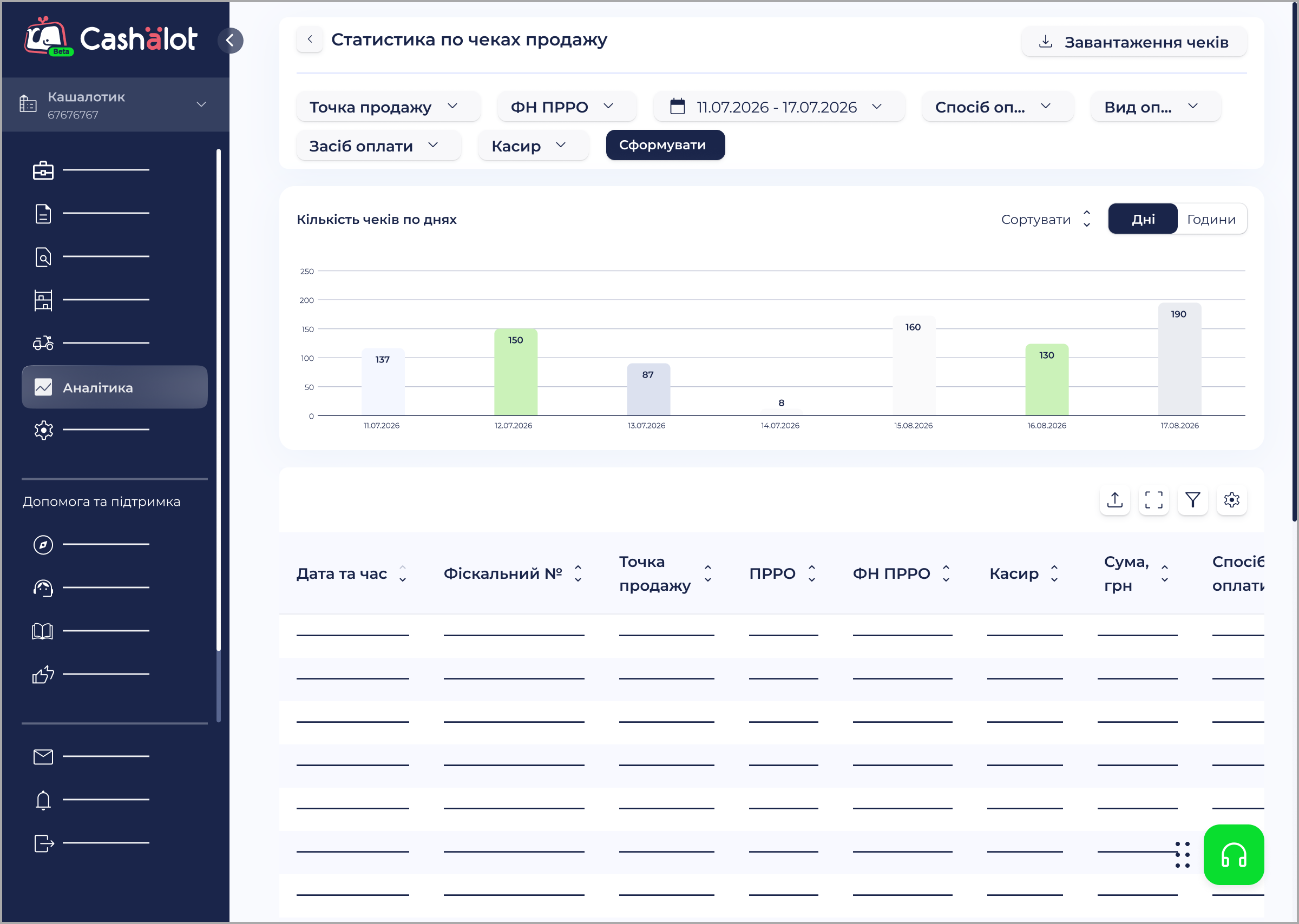
Деякі детальні дані можна переглянути у режимі Дні або Години, натиснувши відповідну кнопку.
У разі потреби, для перегляду всього періоду скористайтеся прокруткою.
Щоб повернутися до панелі діаграм, натисніть  у верхній частині сторінки.
Дані відповідно до параметрів, обраних на панелі Фільтр, відображені у вигляді таблиці у нижній частині вікна. Щоб розгорнути таблицю для перегляду, натисніть на кнопку Збільшити таблицю. Для повернення до перегляду діаграм натисніть  :
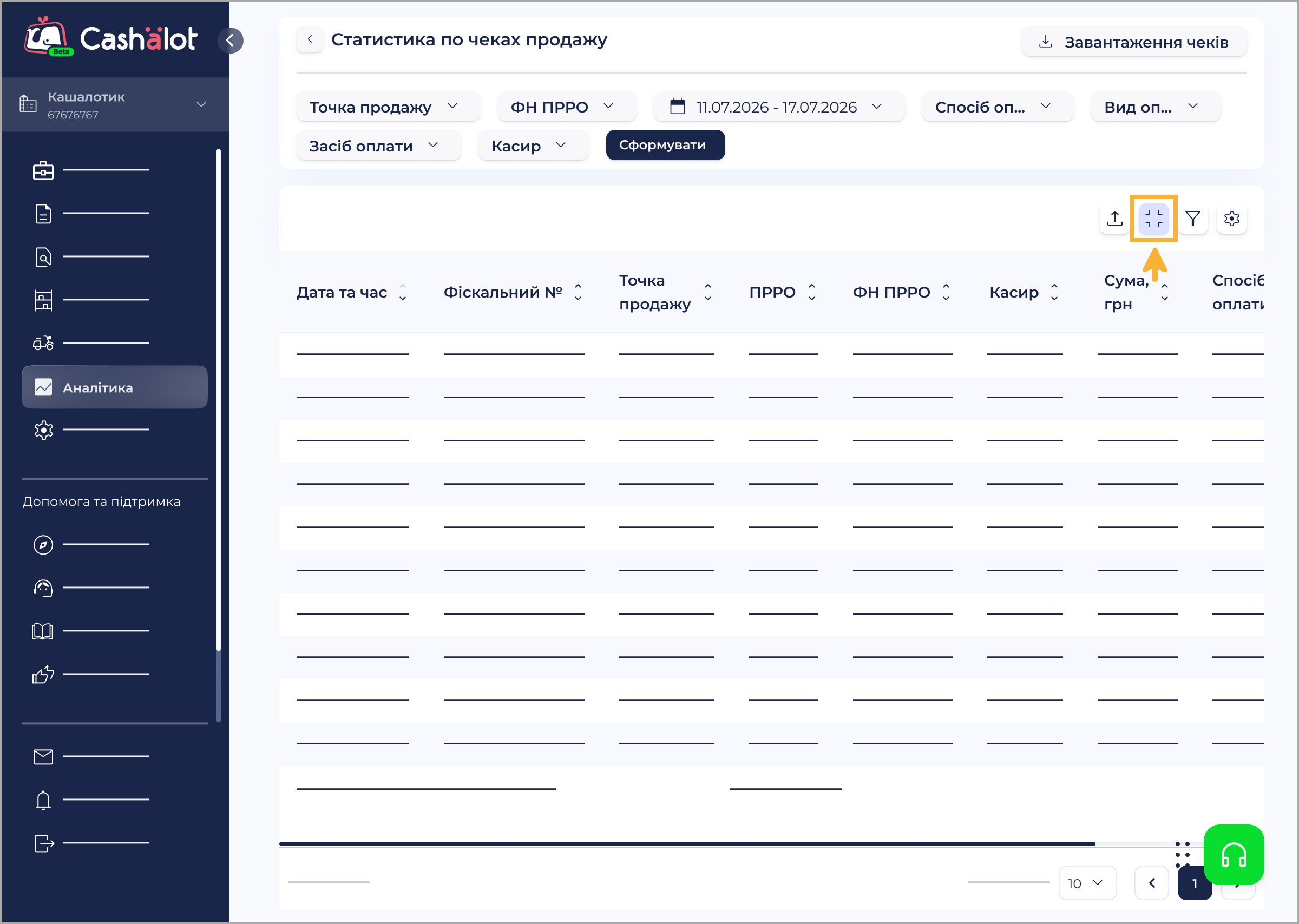
Набором колонок у таблиці можна керувати. Для цього натисніть на кнопку  . У області, що відкриється встановіть відповідні галочки для відображення колонок. Колонки, назви яких неактивні, відображаються за замовчуванням і не можуть бути вимкнені.
Для сортування рядків таблиці за алфавітом або зростанням чи спаданням числових даних у заголовку потрібної колонки натисніть іконку  .
Для фільтрування даних у табличній частині натисніть кнопку  над таблицею і заповніть поля, за якими потрібно здійснити фільтрування, та натисніть Застосувати:
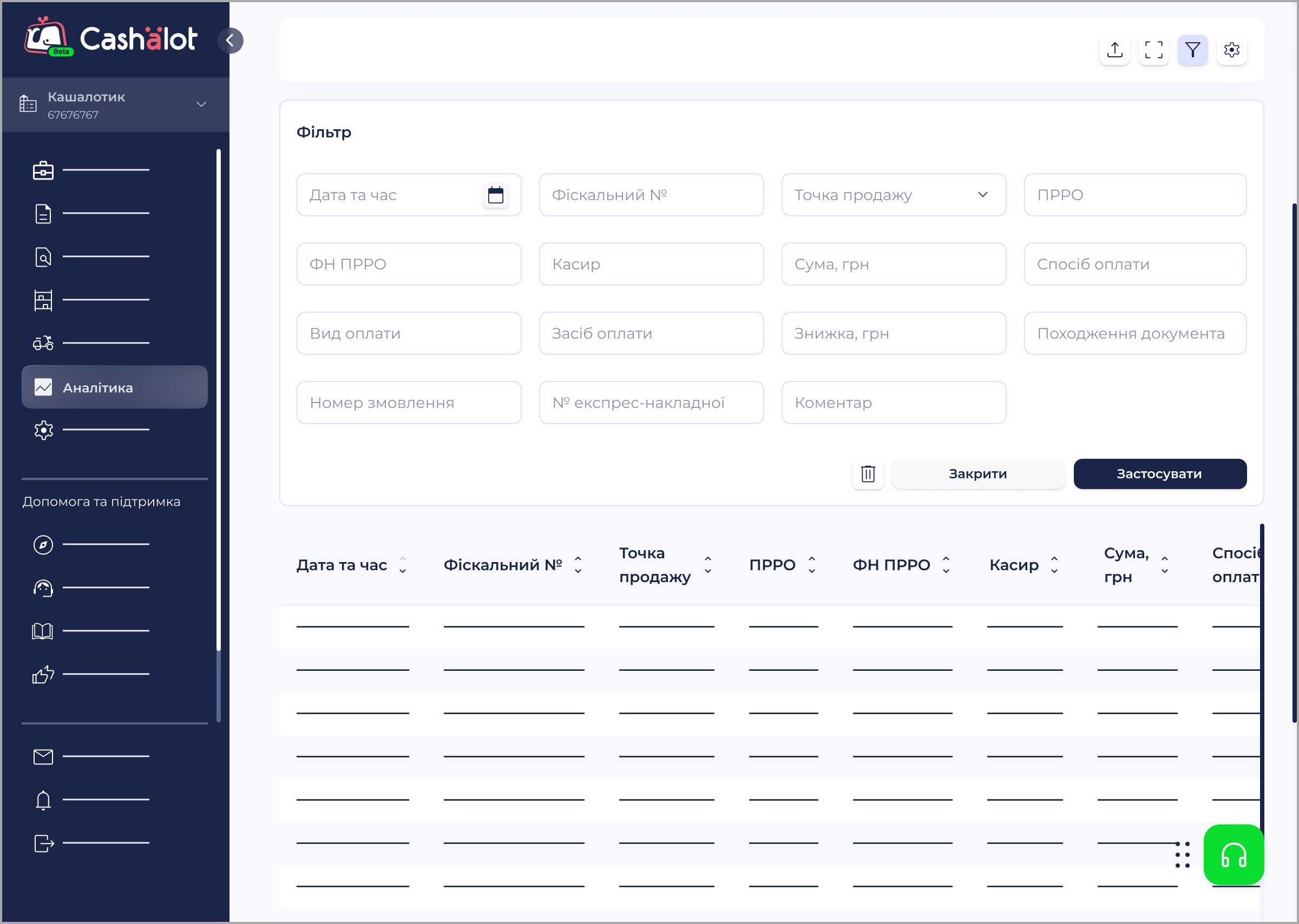
Після натиснення кнопки Застосувати, на кнопці над таблицею з'являється маркер зеленого кольору  .
Щоб швидко видалити введені значення у всіх полях фільтру, натисніть на кнопку  .
Щоб згорнути область фільтру, натисніть кнопку Закрити.
- Можна розташувати колонки розділу у зручній для вас послідовності, для цього натисніть ліву кнопку миші на назві колонки та, утримуючи кнопку, перетягніть колонку у нове місце.
- Щоб збільшити ширину колонки, перетягніть її межу лівою кнопкою миші до потрібного розміру.
Відібрані дані таблиці можна експортувати у файл формату Excel. Для цього натисніть кнопку Експорт у заголовку таблиці:
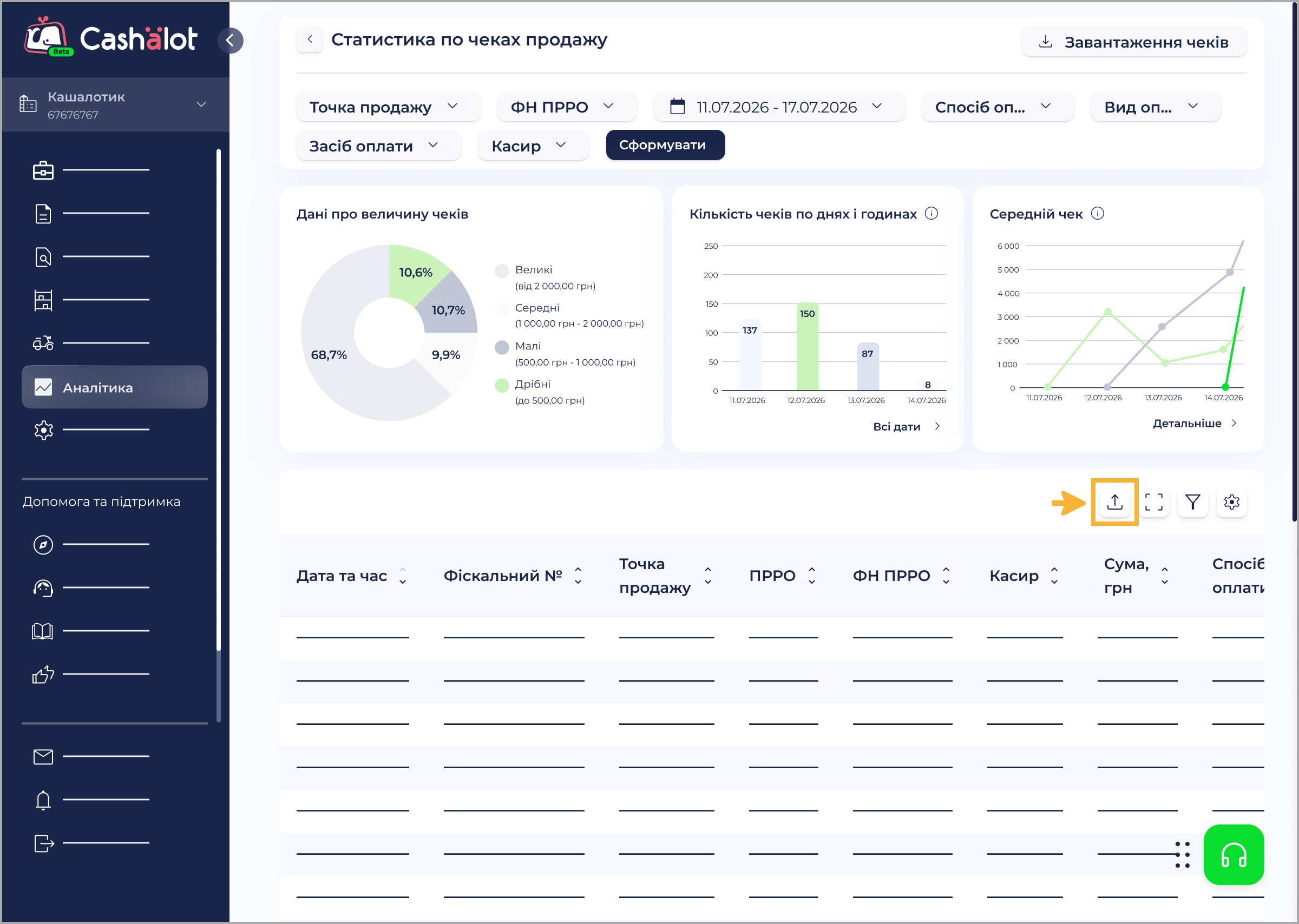
Файл з даними буде збережено у папці завантажень браузера.


