Призначення розділу
Розділ проаналізує дані щодо Z-звітів по всіх точках продажу, касирах та касах. Допоможе порівняти суми та кількість зареєстрованих Z-звітів за обраний період.
Щоб відкрити розділ, оберіть пункт меню Аналітика - Z-звіти:
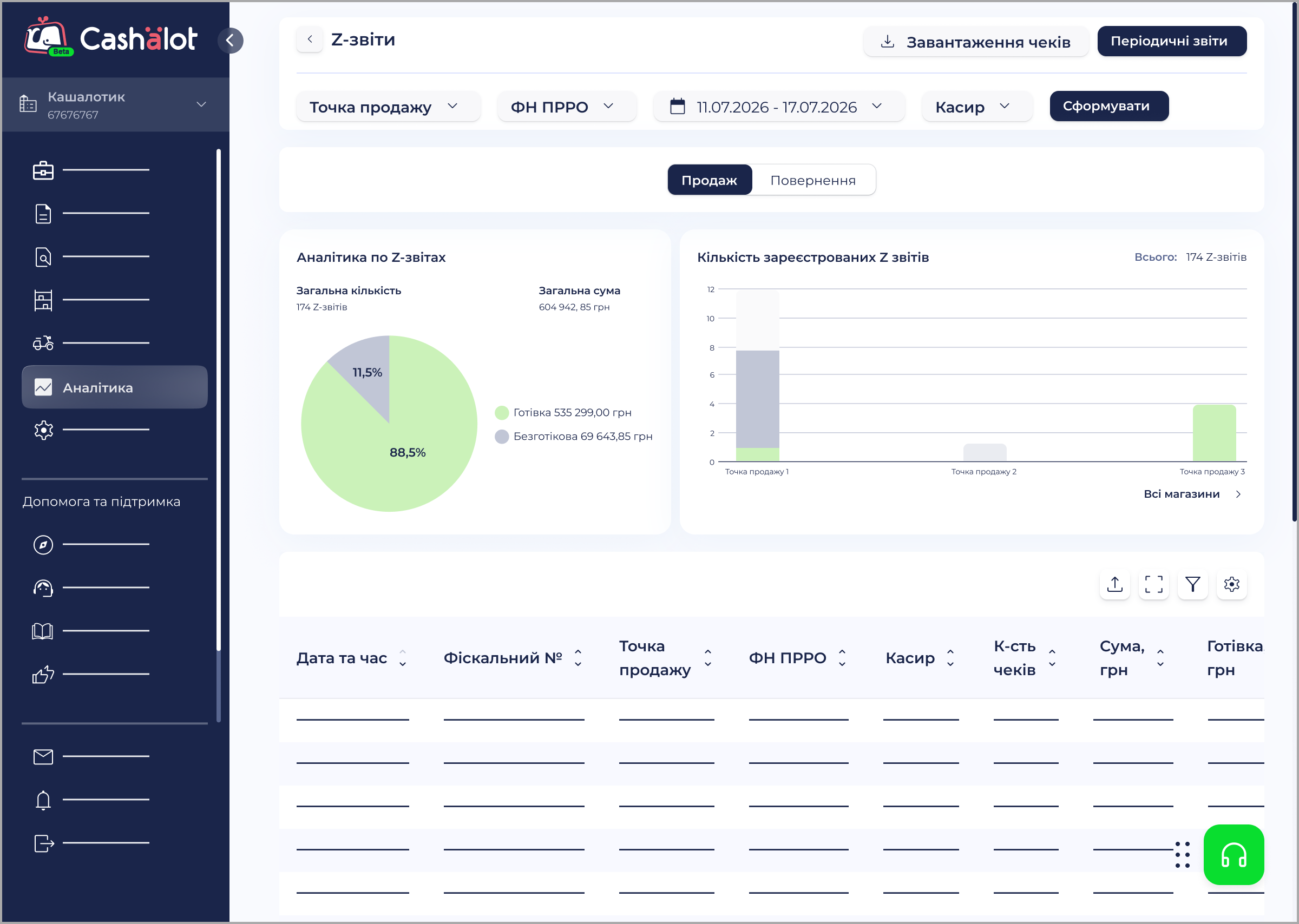
Вікно розділу містить: фільтр, за допомогою якого здійснюється відбір даних для аналізу, панель діаграм, та дані у вигляді таблиці.
Як керувати переглядом даних, докладно дивіться розділ довідки Знайомство з модулем “Аналітика” - Як влаштований модуль.
Таблиця розділу
Дані у табличній частині заповнюються із зареєстрованих Z-звітів.
Відображаються дані зареєстрованих Z-звітів, що відповідають умовам відбору, встановленим на панелі фільтру.
Для пошуку на панелі фільтру доступні параметри:
- Точка продажу – точка продажу, у якій створювався чек;
- ФН ПРРО – фіскальний номер ПРРО, на якому створювався чек;
- період – період часу або дата, у які виконувалась операція;
- Касир – касир, що працював з ПРРО.
За замовчуванням у розділі відображаються дані за останній тиждень. Для формування діаграм та заповнення даних табличної частини за інший період оберіть потрібний період на панелі фільтрів та натисніть кнопку Сформувати.
Для формування діаграм та заповнення даних табличної частини завантажте чеки за потрібний період, як описано у розділі довідки Завантаження чеків з ФСКО.
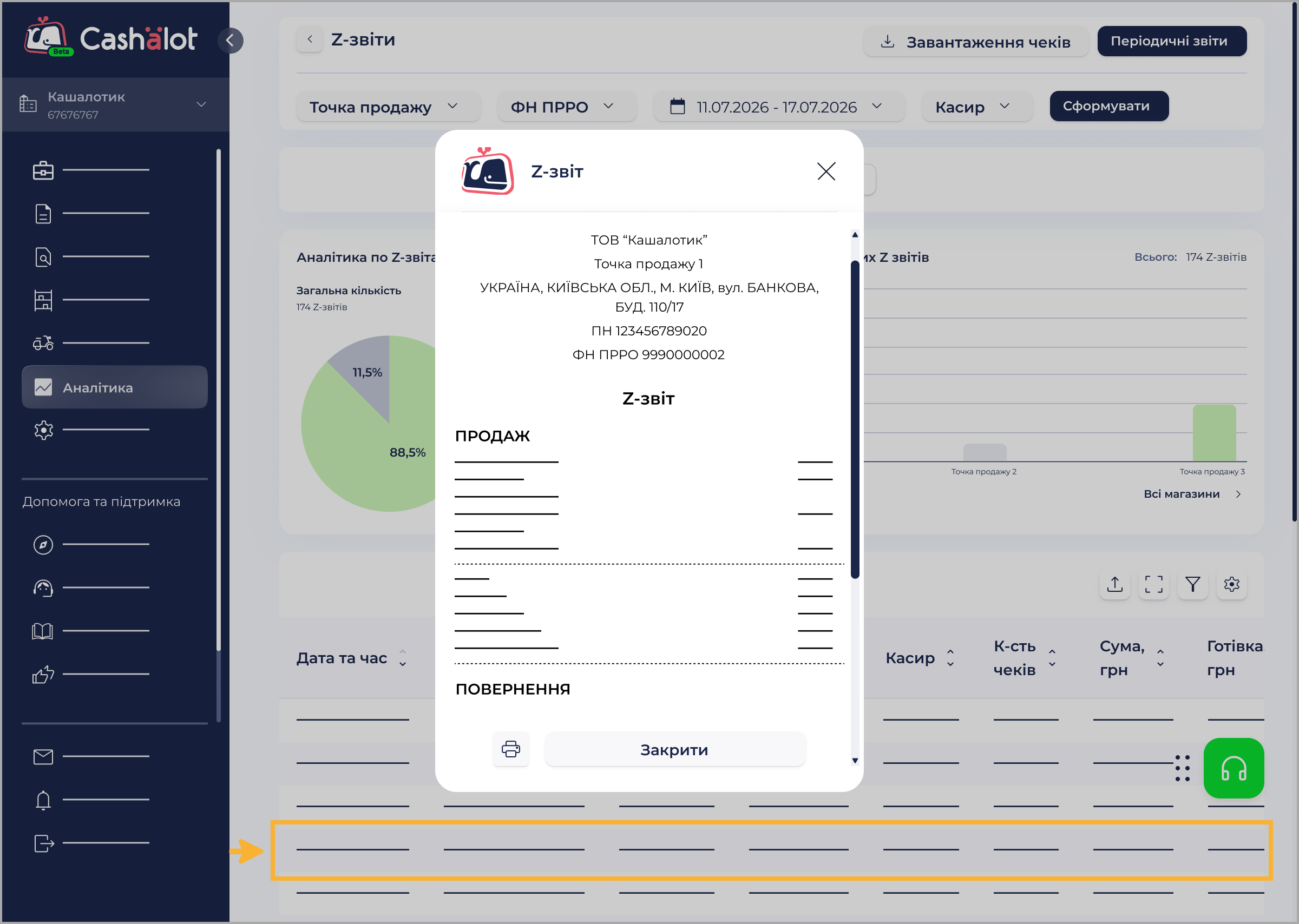
Щоб переглянути друковану форму Z-звіту натисніть на рядок Z-звіту у таблиці:
За даними таблиці будуються діаграми.
Що показують діаграми
У розділі формуються діаграми згідно вибраного періоду і вибраних точок продажу, які надають можливість аналізувати період та суму придбання реалізованих товарів, а також визначати прибуток в розрізі товарів:
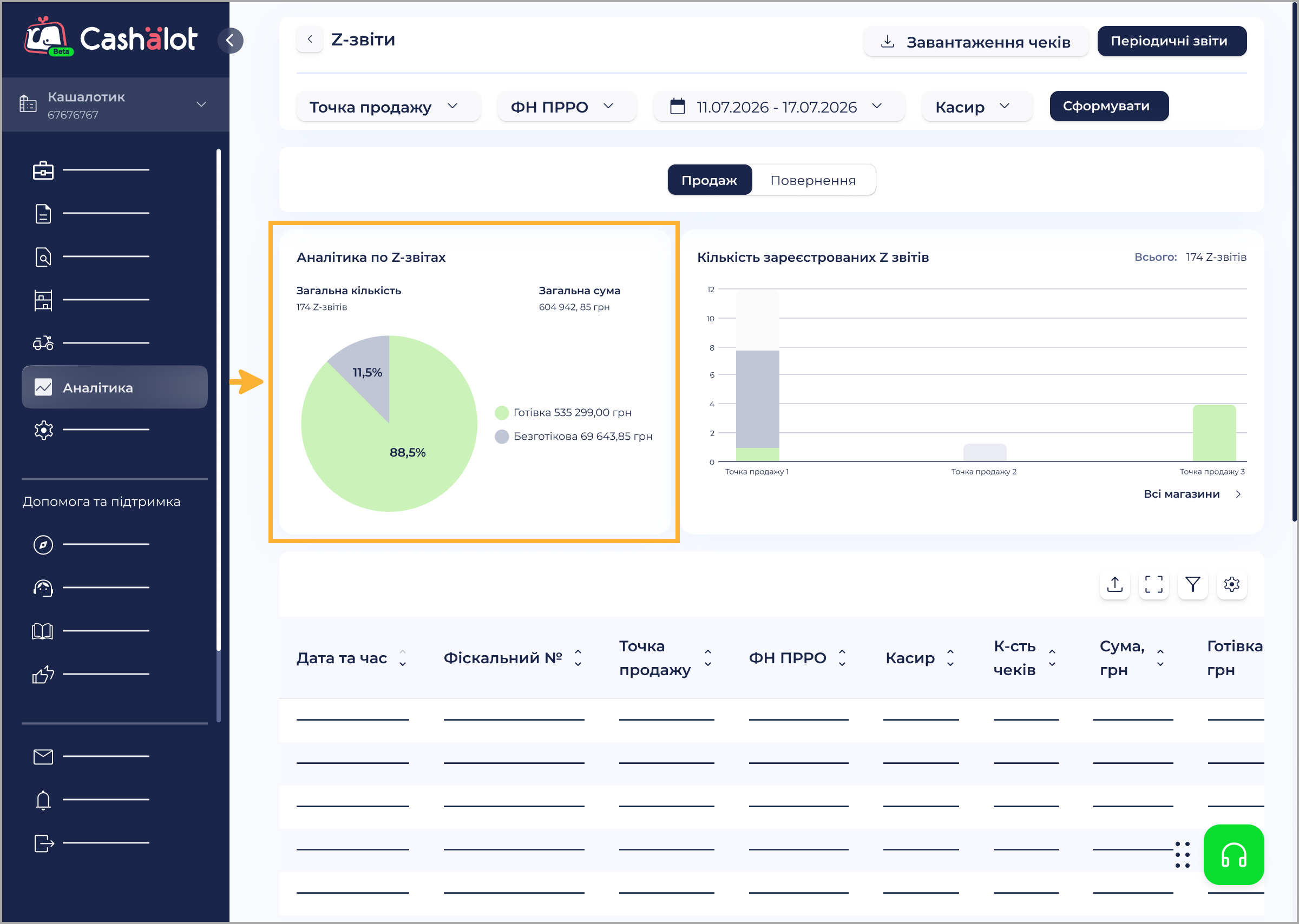
На діаграмі відображено загальну суму по Z-звітах у розрізі засобів оплати у відсотках від загальної кількості зареєстрованих Z-звітів.
Інформація по зареєстрованих Z-звітах відображається для двох режимів - Продажу або Повернення. Щоб обрати потрібний режим, натисніть відповідну кнопку у верхній частині сторінки.
Щоб отримати інформацію по певному засобу оплати, наведіть курсор миші на сектор, що їй відповідає:
На діаграмі відображено кількість зареєстрованих Z-звітів по кожній Точці продажу за вибраний період.
Над діаграмою наводиться інформація щодо кількості зареєстрованих Z-звітів, які будуть відображені на графіку за вибраний період:
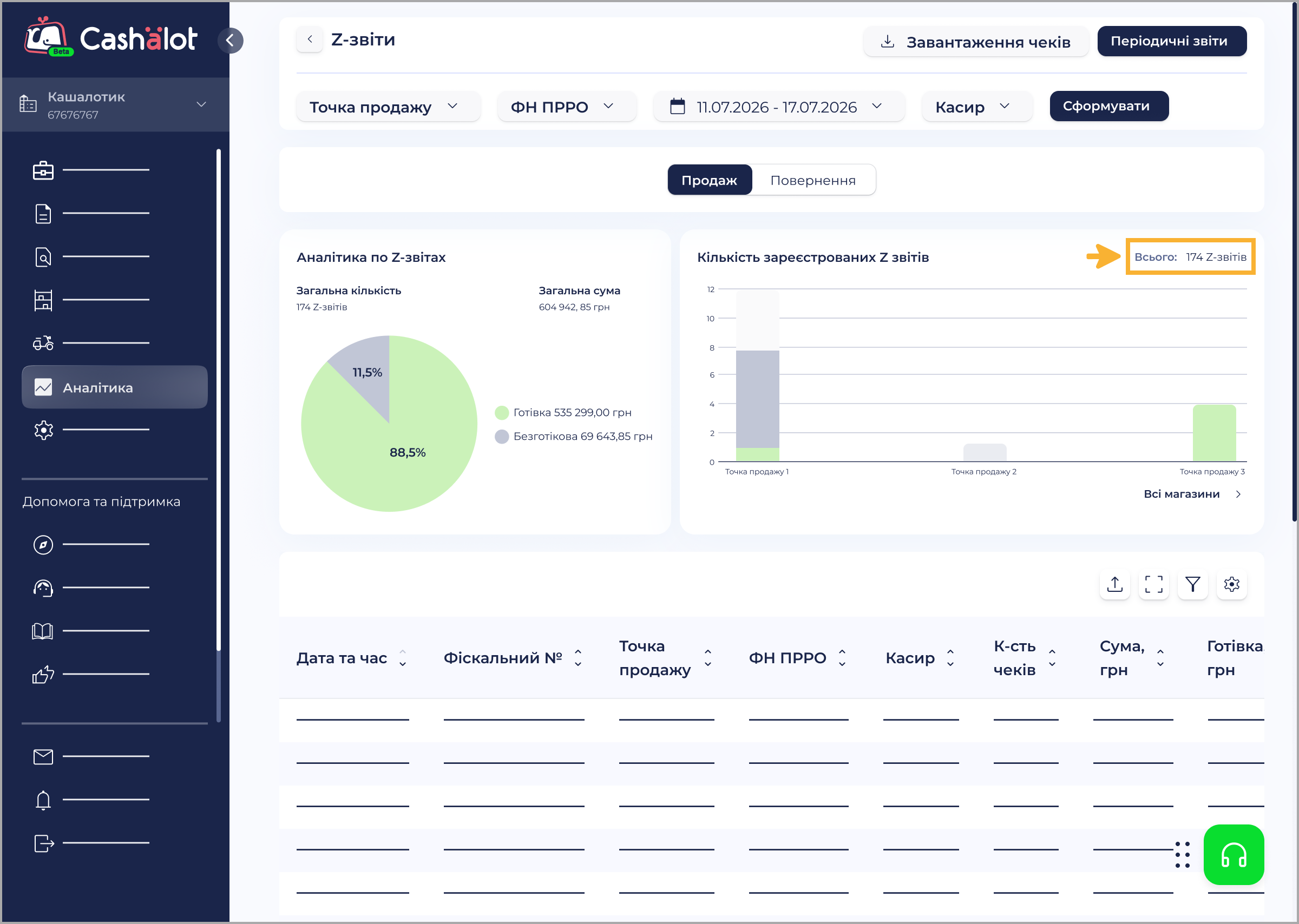
Щоб отримати інформацію по певній Точці продажу, наведіть курсор миші на стовпчик діаграми, що їй відповідає.
Детальніше ознайомитися із кількістю зареєстрованих Z-звітів по кожній Точці продажу можна, натиснувши посилання Всі магазини. Відкриється сторінка детального перегляду звіту:
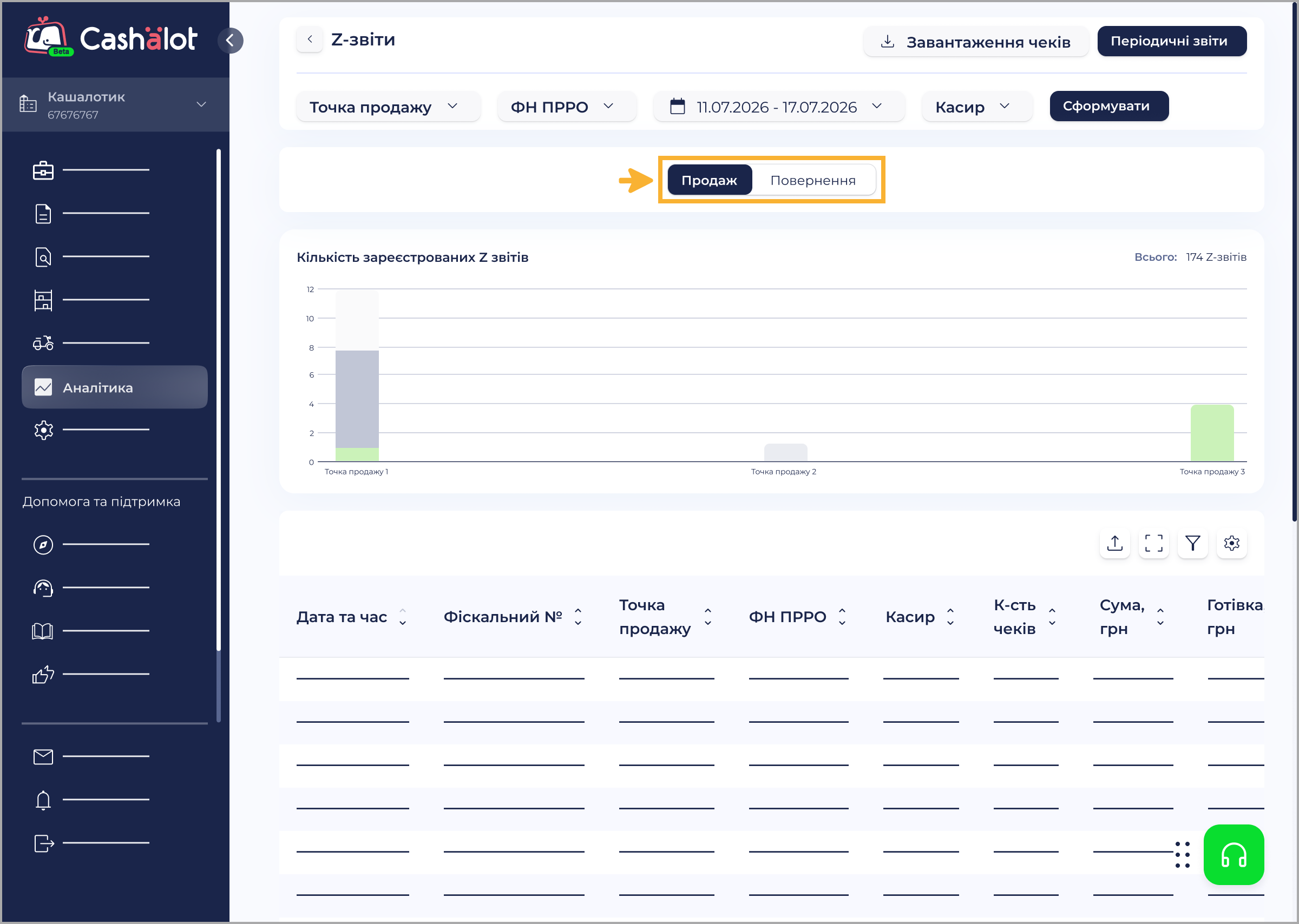
Дані можна переглянути у режимі Продаж або Повернення, натиснувши відповідну кнопку.
Щоб отримати інформацію по певному ПРРО, наведіть курсор миші на ділянку, що йому відповідає. Кожен ПРРО виділяється на стовпчику діаграми кольором.
Можна змінити відображення діаграми за кількістю зареєстрованих Z-звітів - за зростанням чи спаданням. Для цього натисніть посилання Сортувати.
Як сформувати Періодичні звіти
У розділі Z-звіти можна формувати періодичні звіти повний або скорочений у розрізі інформації по Z-звітах:
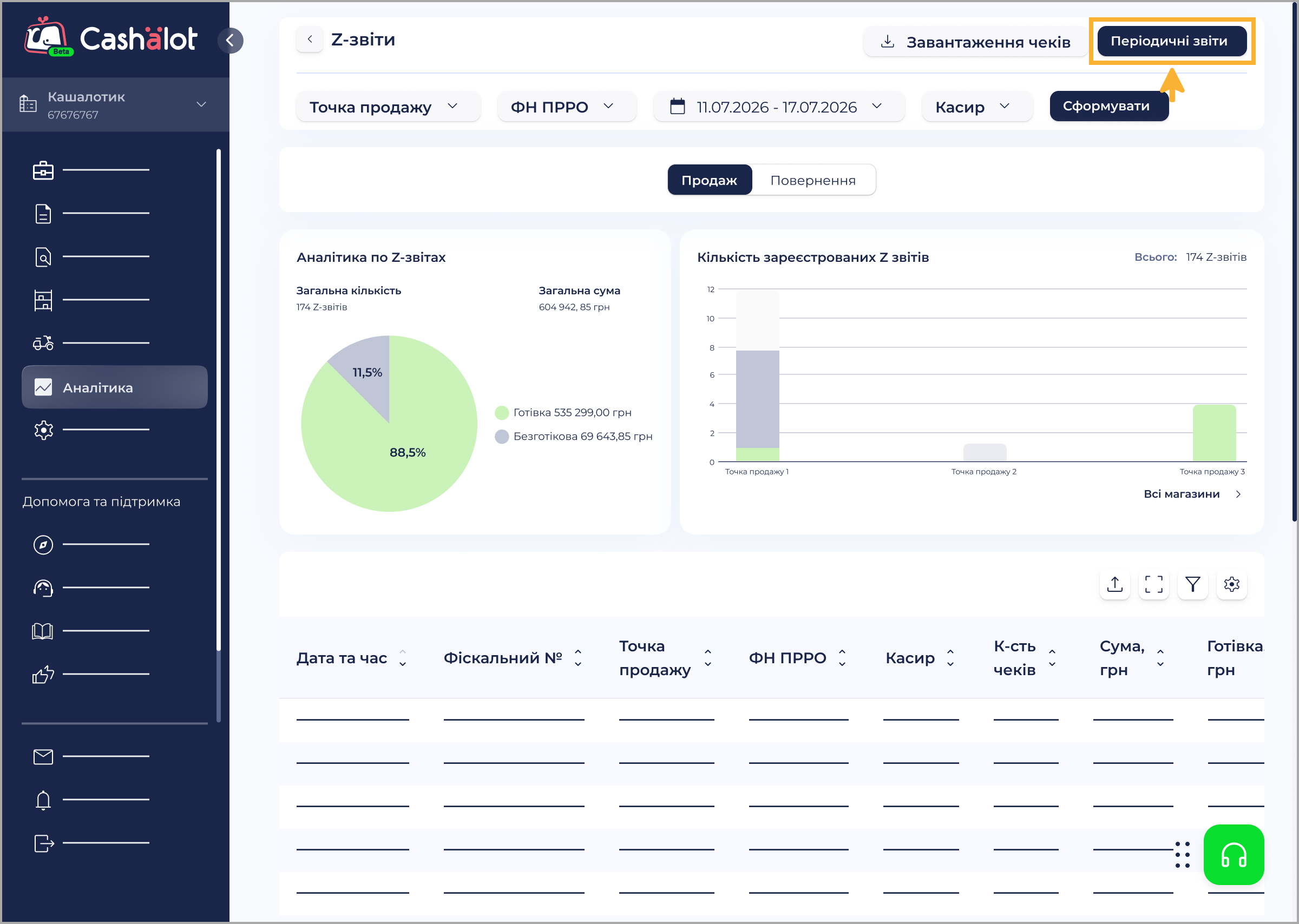
1. Натисніть кнопку Періодичні звіти у верхній частині сторінки:
2. У вікні, що відкриється, встановіть параметри для формування звіту:
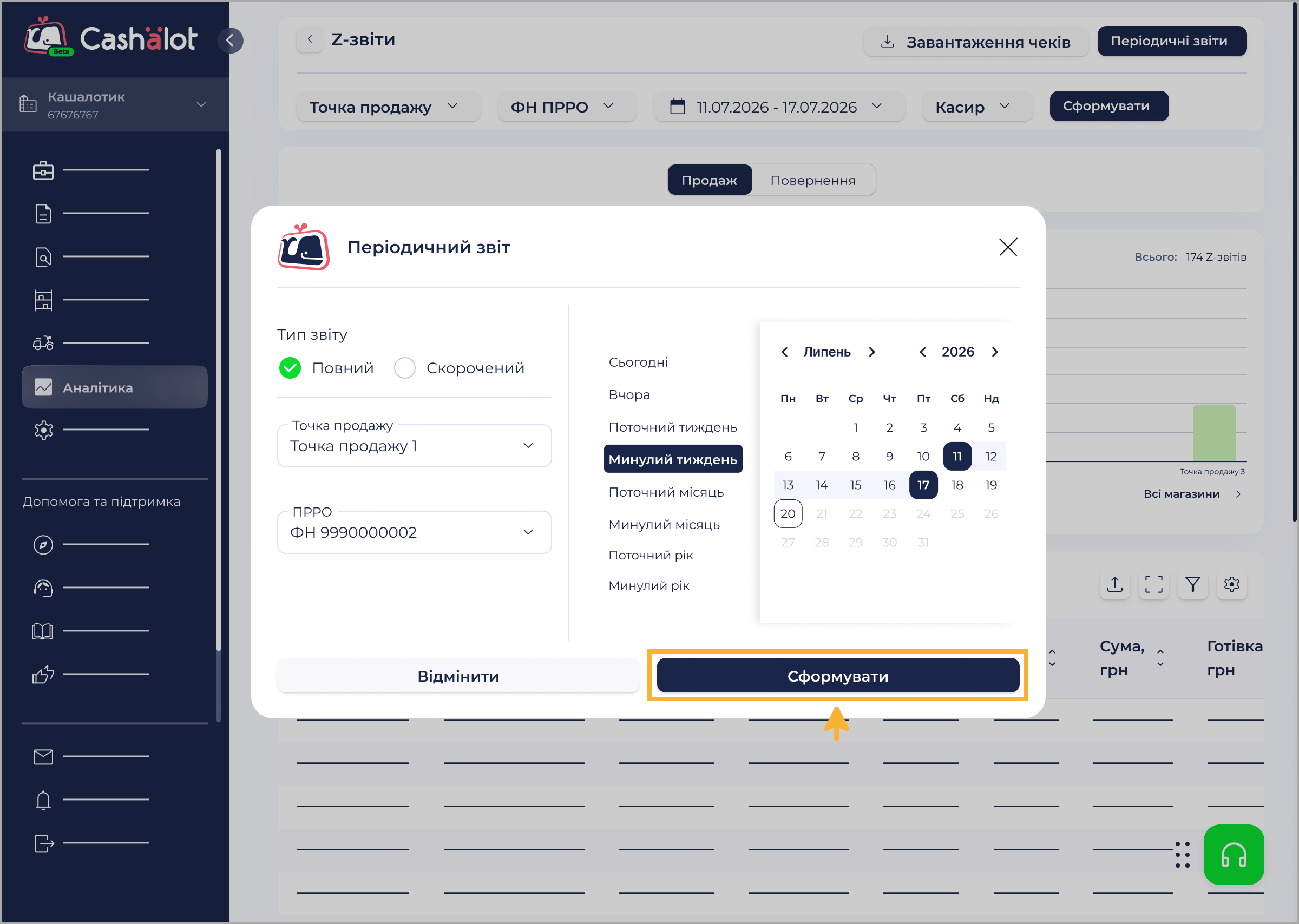
- Встановить позначку, що відповідає типу звіту, який потрібно формувати: Повний або Скорочений.
- У календарі оберіть дату початку та закінчення періоду, за який необхідно створити звіт (за замовчуванням обрані останні 7 днів). Також можна обрати сталий період: вчора, поточний тиждень тощо.
- Оберіть точку продажу, у якій реєструвалися Z-звіти, для вибору точки продажу встановіть відмітку біля її назви у списку, що відкривається.
- Оберіть номер ПРРО, у якому реєструвалися Z-звіти, можна обрати ПРРО, робота з яким доступна у обраній точці продажу.
3. Натисніть кнопку Сформувати. Сформований звіт буде виведений на екран. Тип звіту (Повний або Скорочений) зазначається у дужках під його назвою:
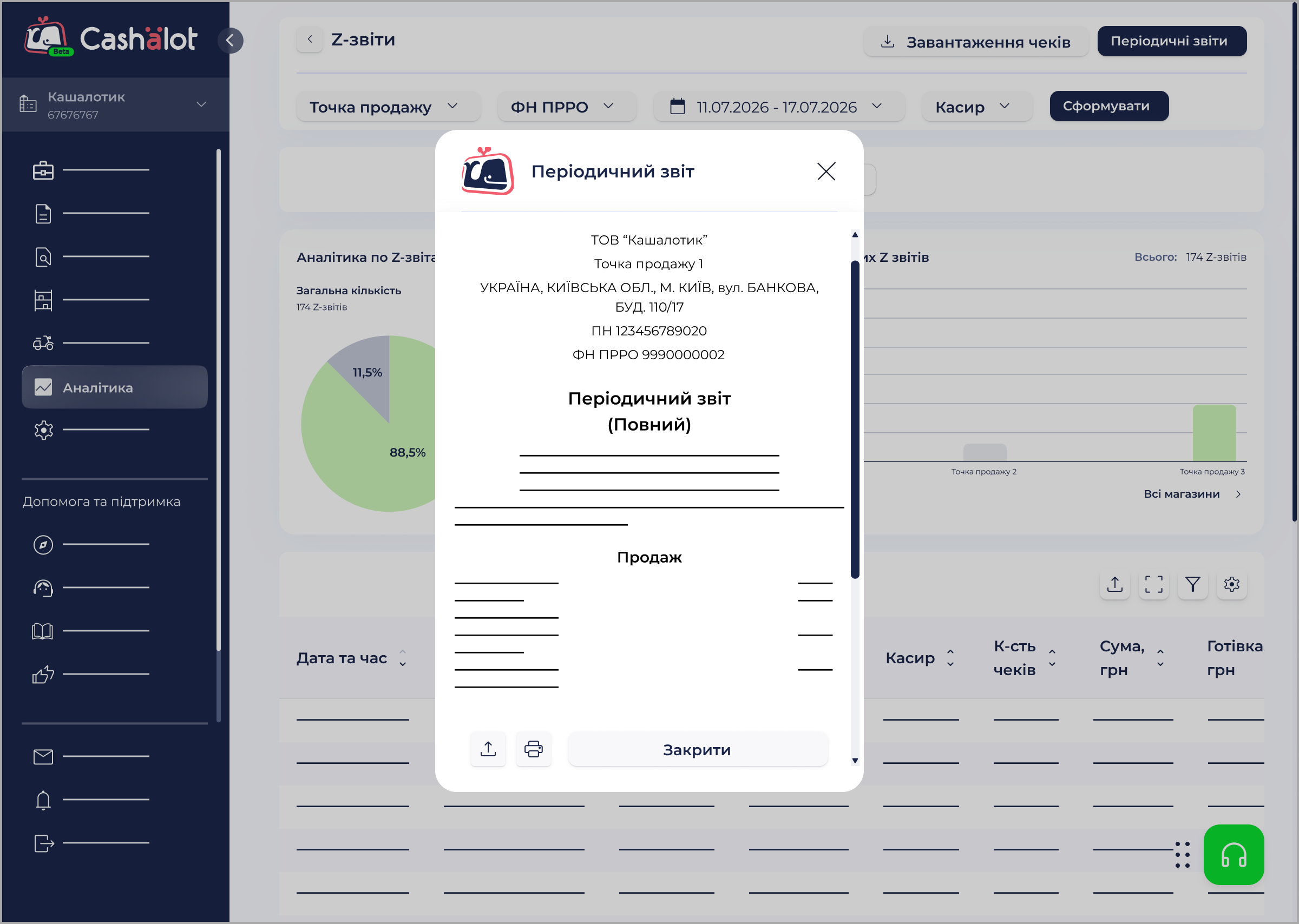
Для друку звіту натисніть іконку  (до системи повинен бути підключений принтер).
Щоб зберегти звіт у файл формати pdf, натисніть іконку  . Файл буде збережено у каталог завантажень браузеру. Файл матиме назву Періодичний звіт.pdf.
Щоб закрити вікно звіту, натисніть Закрити.


