У ПРРО Cashalot можна приймати платежі через сервіс LiqPay картками будь-яких банків.
Зверніть увагу! Функція доступна користувачам, що зареєстровані у кабінеті LiqPay. Для підключення платіжного сервісу LiqPay необхідно попередньо отримати публічний та приватний ключ у бізнес-кабінеті www.liqpay.ua. Для кожної точки продажу необхідно отримати окрему пару ключів.
Налаштування в особистому кабінет LiqPay
Назви та розташування елементів керування можуть відрізнятися залежно від версії та оновлень інтерфейсу кабінету LiqPay.
1. Перейдіть в бізнес-кабінеті LiqPay. Зареєструйтесь в ньому і користуючись підказками створіть магазин та підключіть послугу. (Посилання на бізнес-кабінет LiqPay можна занйти у розділі Налаштування - Платіжні сервіси та еквайринг - LiqPay у Кабінеті Cashalot.)
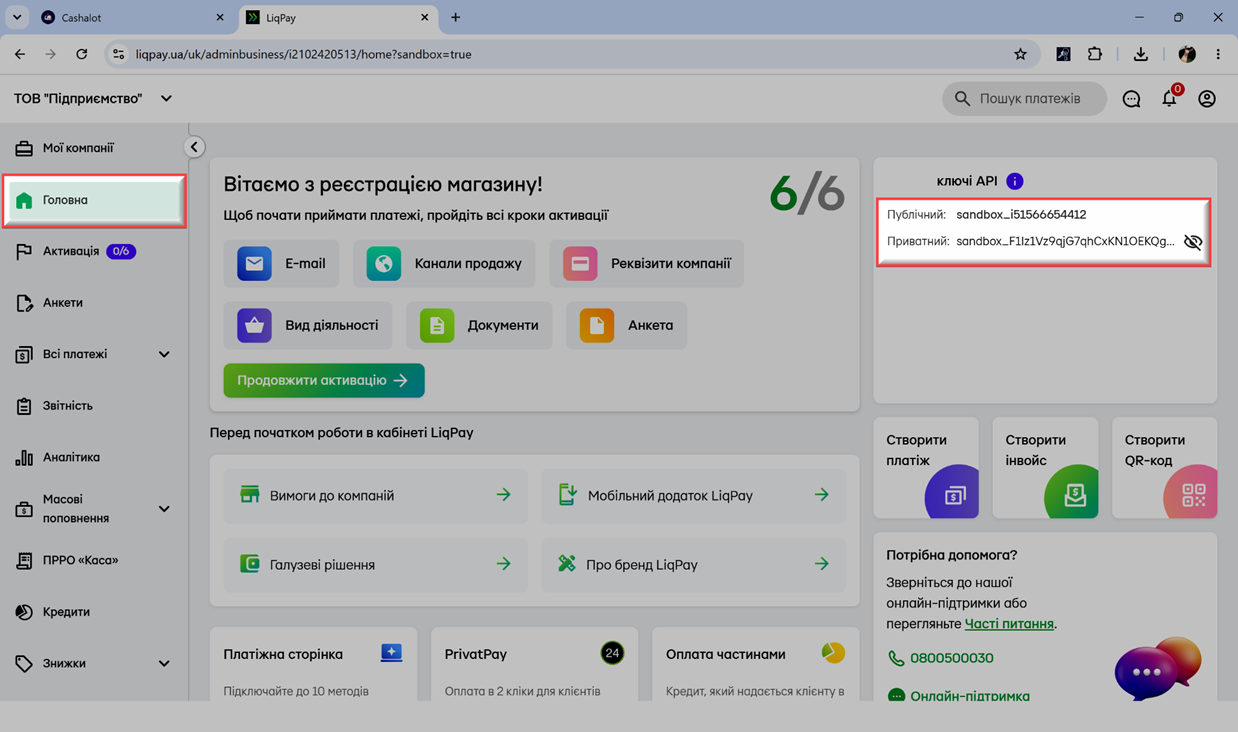
2. Після реєстрації, в кабінеті LiqPay скопіюйте значення Публічного та Приватного ключів.
3. Перейдіть у Кабінет Cashalot та виконайте налаштування, як описано нижче.
Налаштування в Кабінеті Cashalot
1. Оберіть розділ Налаштування - Платіжні сервіси та еквайринг - LiqPay.
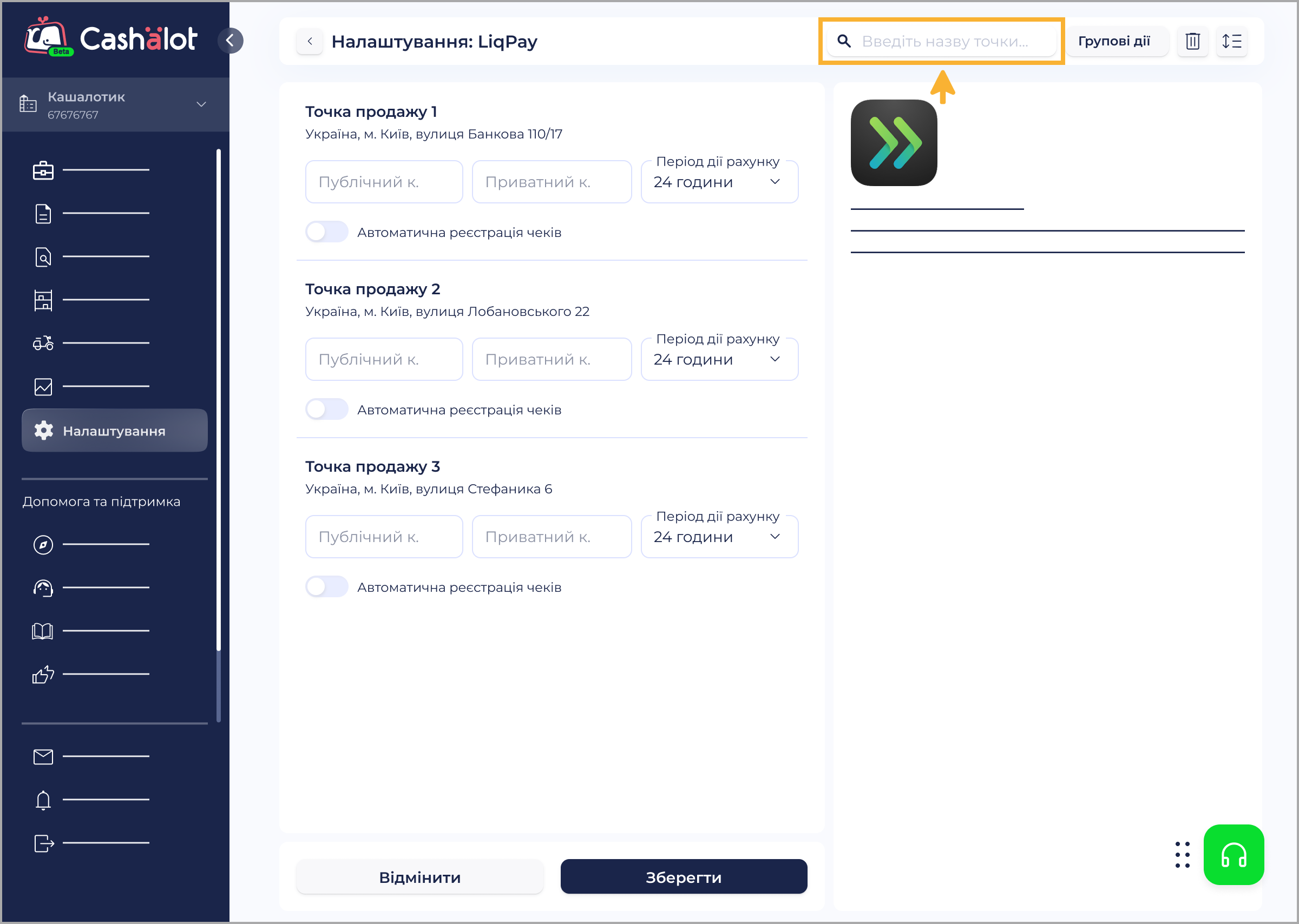
2. У розділі LiqPay оберіть точки продажу, для яких потрібно налаштувати можливість використання платіжного сервісу LiqPay. Можна виконати налаштування для окремих точок продажу (щоб знайти точку продажу скористайтеся рядком пошуку):
або обрати кілька точок продажу одночасно, для цього скористайтеся кнопкою Групові дії та встановіть відмітки біля назв точок продажу, для яких необхідно виконати налаштування, щоб обрати всі точки продажу, встановіть опцію Обрати всі. У такому разі налаштування виконуються у полях у верхній частині сторінки - автоматично будуть заповнені поля для налаштування всіх обраних точок продажу.
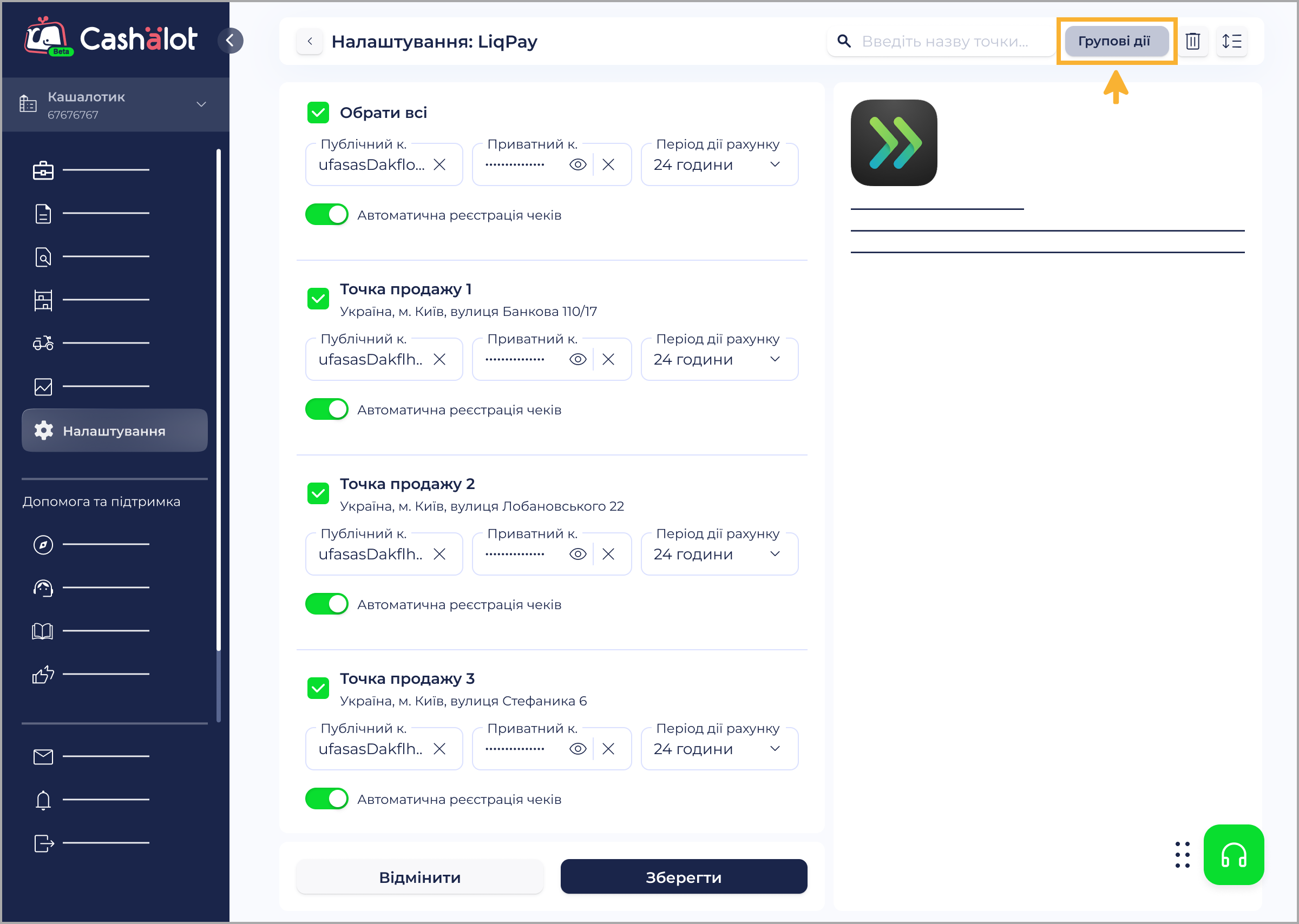
3. У полі Публічний ключ введіть код публічного ключа до платіжного сервісу, що отриманий у особистому бізнес-кабінеті LiqPay.
4. У полі Приватний ключ введіть код приватного ключа до платіжного сервісу, що отриманий у особистому бізнес-кабінеті LiqPay. (Щоб переглянути приватний ключ, натисніть  )
5. У полі Період дії рахунку оберіть зі списку період часу, протягом якого буде діяти сформований рахунок.
6. За замовчуванням налаштовано автоматичну реєстрацію чеків з оплатою через LiqPay. Якщо потрібно виконувати реєстрацію чеків та моніторити статус оплати вручну, вимкніть перемикач Автоматична реєстрація чеків. Увімкнути (або вимкнути) автоматичну реєстрацію чеків з оплатою через LiqPay можна окремо для кожної точки продажу.
7. Збережіть налаштування, натиснувши кнопку Зберегти.
Зверніть увагу! Щоб налаштування було застосовано потрібно перезапустити ПРРО Cachalot (для десктоп версії) або мобільний застосунок Cachalot (для мобільної версії) та відкрити нову зміну.
Докладно про проведення оплати з використанням платіжного сервісу WayForPay дивіться у розділах довідки Десктоп застосунок (Windows) та Мобільний застосунок (Android | iOS).


